Tutorial · 06/10/2026
Cách điền tên hàng loạt vào giấy khen, thiệp mời từ Excel (không cần trộn thư)
 COLOR ME06/10/2026 · 4 phút đọc · 206 lượt xem
Hướng dẫn điền tên hàng loạt vào giấy khen, thiệp mời, thẻ tên từ danh sách Excel: 6 bước trên trình duyệt, không cần trộn thư trong Word, tải về mỗi người một ảnh.
Trả lời nhanh: để điền tên hàng loạt vào giấy khen, thiệp mời hay thẻ tên, bạn cần một ảnh mẫu và một danh sách trong Excel. Mở công cụ Điền tên hàng loạt từ Excel của ColorME, chọn ảnh mẫu, dán danh sách, kéo ô tên vào đúng vị trí rồi tải về một file ZIP chứa mỗi người một tấm ảnh. Không cần cài phần mềm và không cần trộn thư trong Word.
Khi nào bạn cần điền tên hàng loạt?
- Giấy khen cuối kỳ cho cả lớp, giấy chứng nhận cho người tham gia một khoá học hay sự kiện.
- Thiệp mời ghi tên từng khách.
- Thẻ tên cho hội thảo, buổi workshop, câu lạc bộ.
- Ảnh cảm ơn, ảnh chúc mừng gửi riêng cho từng người.
Điểm chung: thiết kế giống nhau, chỉ khác tên và một vài dòng thông tin. Gõ tay từng tấm vừa lâu vừa dễ sai chính tả.
Cách quen thuộc: trộn thư trong Word
Cách nhiều người đang dùng là tính năng trộn thư (Mail Merge) của Word: tạo mẫu trong Word, nối với danh sách Excel rồi in. Cách này hợp khi bạn in trực tiếp ra giấy từ Word. Nó bất tiện khi mẫu của bạn là một ảnh đã thiết kế sẵn (từ Canva, Photoshop, Illustrator) hoặc khi bạn cần gửi ảnh qua Zalo, email thay vì in.
Nếu bạn chưa có sẵn mẫu, có thể bắt đầu từ mẫu giấy khen Canva sửa sang tiếng Việt và tải PDF in.
Cách nhanh hơn: điền tên lên ảnh mẫu ngay trên trình duyệt
Bước 1: Chuẩn bị danh sách trong Excel
Dòng đầu tiên là tên cột, ví dụ "Họ tên" và "Thành tích". Mỗi dòng sau là một người. Kiểm tra chính tả và dấu tiếng Việt ngay trong Excel, vì công cụ sẽ điền đúng như bạn nhập.
Bước 2: Chọn ảnh mẫu
Bấm Chọn ảnh mẫu và mở file thiết kế của bạn (PNG hoặc JPG), để trống chỗ sẽ điền tên. Chưa có mẫu thì thử một trong ba mẫu có sẵn: Giấy khen, Thiệp mời, Thẻ tên.
Bước 3: Đưa danh sách vào
Mở Danh sách rồi dán thẳng các ô vừa sao chép từ Excel, hoặc bấm mở file Excel / CSV. Công cụ nhận tối đa 300 dòng và 20 cột mỗi lần.
Bước 4: Đặt ô chữ lên ảnh
Ở dòng Đặt lên ảnh, bấm vào tên cột (ví dụ "+ Họ tên") để thêm một ô chữ lên ảnh. Kéo ô tới đúng vị trí, bấm vào ô để chọn font, cỡ chữ, màu và căn lề.
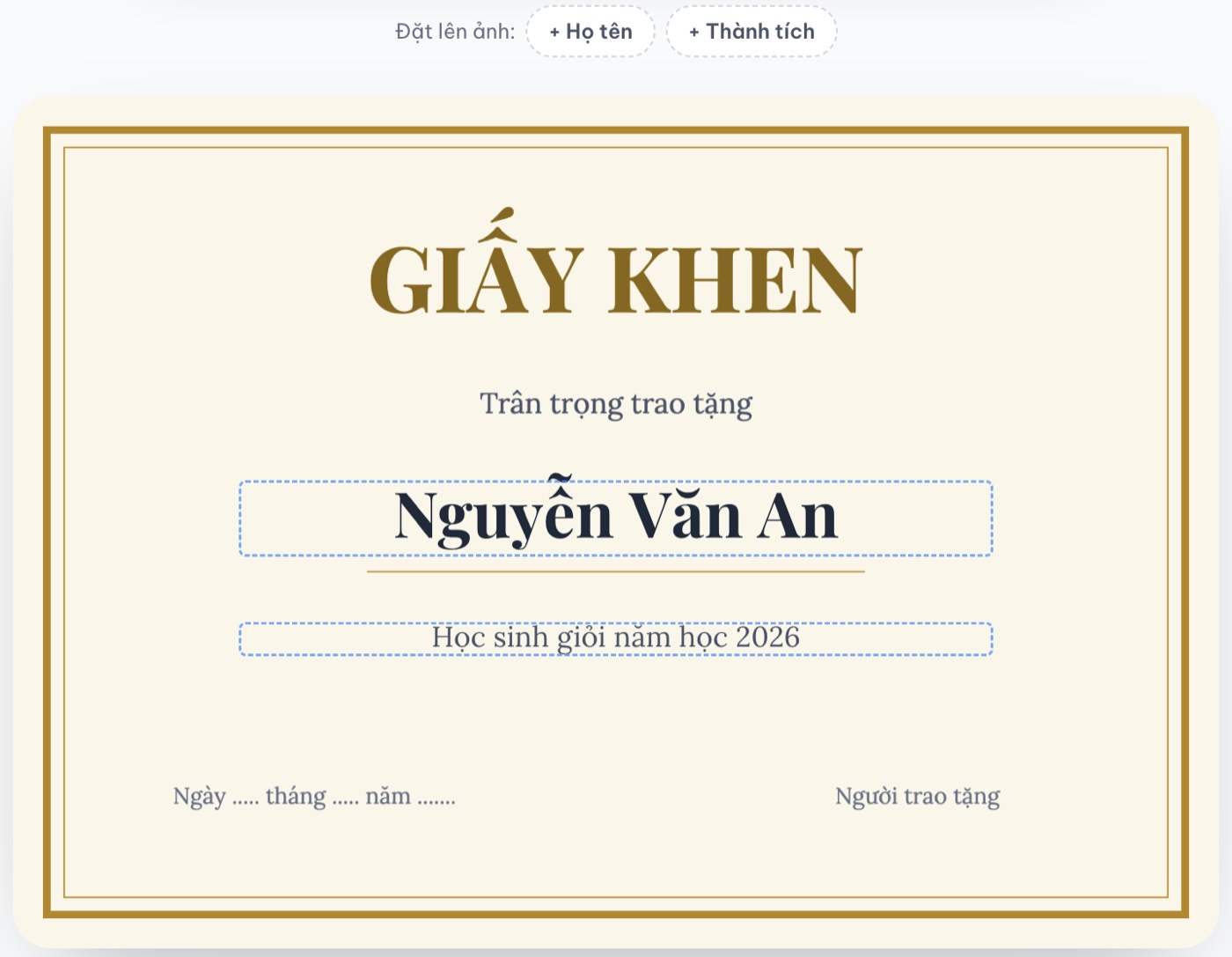
Màn hình công cụ với mẫu giấy khen có sẵn: mỗi cột trong danh sách là một ô chữ kéo thả được. Tên trong ảnh là dữ liệu mẫu.
Bước 5: Xem trước từng người
Dùng hai mũi tên để lướt qua từng dòng trong danh sách. Hãy xem kỹ những cái tên dài nhất: nếu chữ chạm mép, giảm cỡ chữ hoặc nới rộng ô.
Bước 6: Tải tất cả về
Bấm Tải N ảnh (ZIP). Bạn nhận một file ZIP chứa mỗi người một ảnh JPG, sẵn sàng để gửi đi hoặc mang đi in.
Mẹo để ảnh ra đẹp
- Chừa đủ chỗ cho tên dài: thiết kế mẫu với tên dài nhất trong danh sách, không phải tên ngắn nhất.
- Chọn font đủ dấu tiếng Việt: font thiếu dấu sẽ làm tên bị lỗi. Bạn có thể kiểm tra trước bằng công cụ Kiểm tra font tiếng Việt.
- Ảnh mẫu đủ lớn nếu định in: ảnh nhỏ in ra sẽ mờ. Công cụ Tính DPI và cỡ in cho biết ảnh của bạn in được cỡ nào.
- Tối đa hai kiểu chữ: một cho tên, một cho dòng phụ là đủ trang trọng.
Những điều công cụ không làm
Công cụ tạo ra ảnh, không tạo file PDF và không in trực tiếp. Để in, bạn mở các ảnh trong file ZIP và in như in ảnh thông thường, hoặc gửi cho tiệm in. Các mẫu có sẵn chỉ là mẫu để thử, không phải chứng chỉ do ColorME cấp.
Nếu bạn cần ý tưởng trình bày nội dung, hãy xem thêm mẫu thiệp mời đẹp cho khai trương, sự kiện, sinh nhật.
Câu hỏi thường gặp
Danh sách tên có bị gửi lên máy chủ không?
Không. Theo thông tin trên trang công cụ, ảnh và danh sách chỉ được xử lý trên máy của bạn.
Có giới hạn bao nhiêu người một lần?
300 dòng và 20 cột mỗi lần; ảnh mẫu tối đa 5 MB. Danh sách dài hơn thì chia làm nhiều lần.
Chưa có ảnh mẫu thì làm thế nào?
Bạn có thể dùng mẫu có sẵn trong công cụ, hoặc tự thiết kế bằng Canva, Photoshop hay Illustrator rồi xuất ra PNG. Nếu muốn tự làm mẫu đẹp hơn, khoá Canva và khoá Photoshop của ColorME dạy từ cơ bản.
Tổng kết
Một ảnh mẫu và một danh sách Excel là đủ để làm giấy khen, thiệp mời, thẻ tên cho cả trăm người trong vài phút. Thử ngay với Điền tên hàng loạt từ Excel.
Tác giảCOLOR ME