Làm mờ vùng ảnh
Kéo chọn vùng cần che: làm mờ, làm pixel hoặc che kín.

Thả để che vùng ảnh
JPG, PNG, WebP
Làm mờ, pixel, che kín ngay trên trình duyệt
Kéo trên ảnh để chọn vùng cần che.
Hiệu ứng
Hình vùng
Đã tải ảnh
Xem nhanh cách dùng
Câu hỏi thường gặp
Làm mờ một vùng trong ảnh online có miễn phí không?
Có. Công cụ làm mờ vùng ảnh của ColorME miễn phí, không cần đăng nhập và không gắn watermark.
Ảnh có bị tải lên máy chủ không?
Việc làm mờ, pixel hay che kín đều chạy ngay trên trình duyệt, không cần tải lên máy chủ để xử lý. Khi bạn tải về, ColorME nhận một bản ảnh đã che (không phải ảnh gốc) để theo dõi cách công cụ được dùng. Nếu bạn đã đăng nhập, ảnh bạn tải về được lưu riêng vào mục Lịch sử của bạn và tự xoá sau 180 ngày; người khác không xem được.
Cách che biển số xe hoặc số điện thoại trong ảnh?
Kéo trên ảnh để vẽ vùng cần che, chọn Làm mờ, Pixel hoặc Che kín, chỉnh Độ mạnh rồi tải ảnh. Bạn có thể vẽ nhiều vùng trên cùng một ảnh.
Nên chọn làm mờ, pixel hay che kín?
Làm mờ trông tự nhiên nhất, Pixel cho cảm giác che thông tin rõ ràng, còn Che kín là an toàn nhất cho số tài khoản, mật khẩu hay mã QR vì không thể khôi phục.
Có che thông tin trong ảnh chụp màn hình được không?
Được. Dán ảnh chụp màn hình bằng Ctrl + V (Cmd + V trên Mac), kéo vùng chứa tên, email hay số điện thoại rồi chọn Che kín để chia sẻ an toàn.
Vùng làm mờ có khôi phục lại được không?
Với mức làm mờ hoặc pixel nhẹ, chữ đôi khi vẫn đoán được; với thông tin quan trọng hãy dùng Che kín hoặc tăng Độ mạnh để không thể đọc lại.
Có vẽ vùng hình tròn và chỉnh lại vùng đã vẽ được không?
Được. Bạn có thể dùng vùng chữ nhật hoặc vùng tròn, bỏ từng vùng đã vẽ, và bấm Hoàn tác khi lỡ tay.
Ảnh xuất ra có giữ nguyên kích thước không?
Có. Ảnh được xuất ở độ phân giải gốc, chỉ những vùng bạn chọn bị làm mờ hoặc che.
Làm mờ ảnh trên điện thoại được không?
Được. Trên trình duyệt điện thoại, bạn dùng ngón tay kéo để chọn vùng cần làm mờ rồi tải ảnh về.
Hỗ trợ định dạng ảnh nào?
Bạn có thể mở ảnh JPG, PNG và WebP phổ biến trên máy tính và điện thoại.
Có làm mờ khuôn mặt tự động không?
Không. Công cụ không tự nhận diện khuôn mặt; bạn kéo chọn thủ công vùng cần làm mờ để kiểm soát chính xác những gì bị che.
Khác gì so với làm mờ trong Photoshop hay Canva?
Nhanh hơn cho việc che thông tin vì không cần mở phần mềm; Photoshop phù hợp hơn khi cần làm mờ nền có chiều sâu.
Công cụ cùng nhóm
Tất cả công cụ Phóng to ảnh 2x - 4x mà vẫn nétTăng độ phân giải
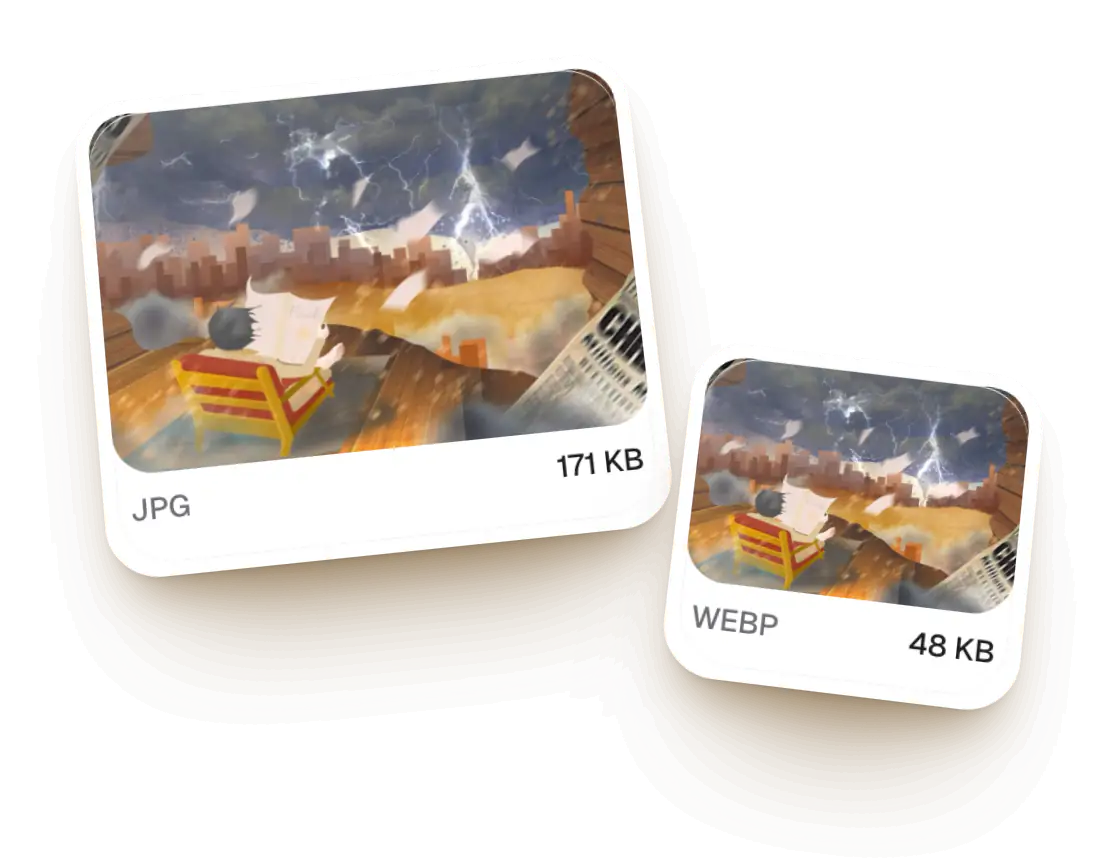
 JPG, PNG, WebP, AVIF nhẹ hơnNén & đổi định dạng ảnh
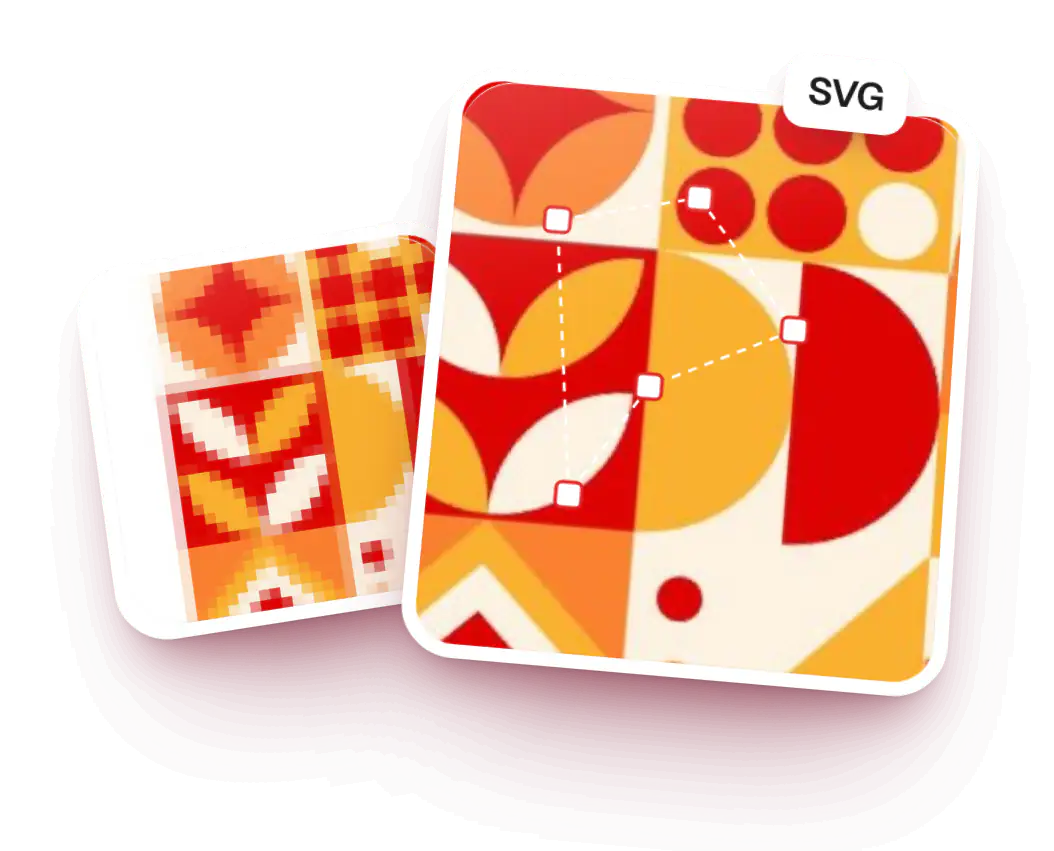
 Từ PNG/JPG sang SVG để in ấnChuyển ảnh sang vector
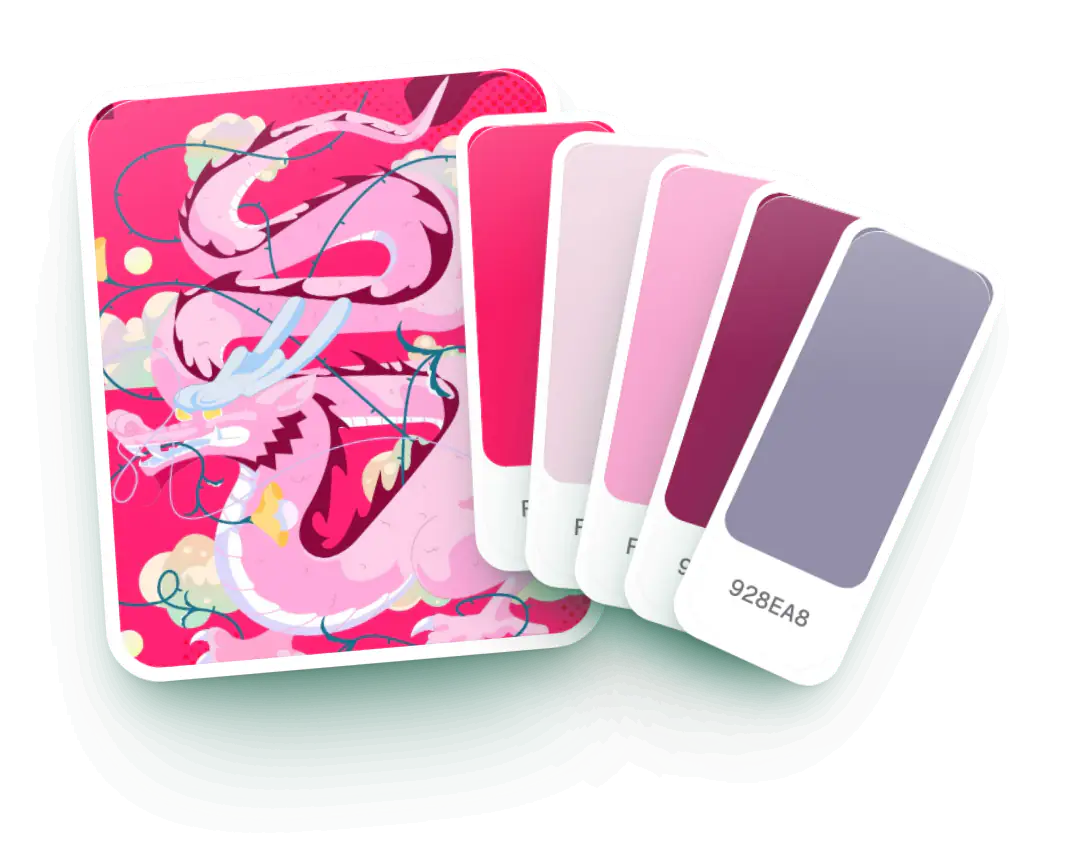
 Lấy mã màu HEX từ ảnh bất kỳTrích xuất bảng màu
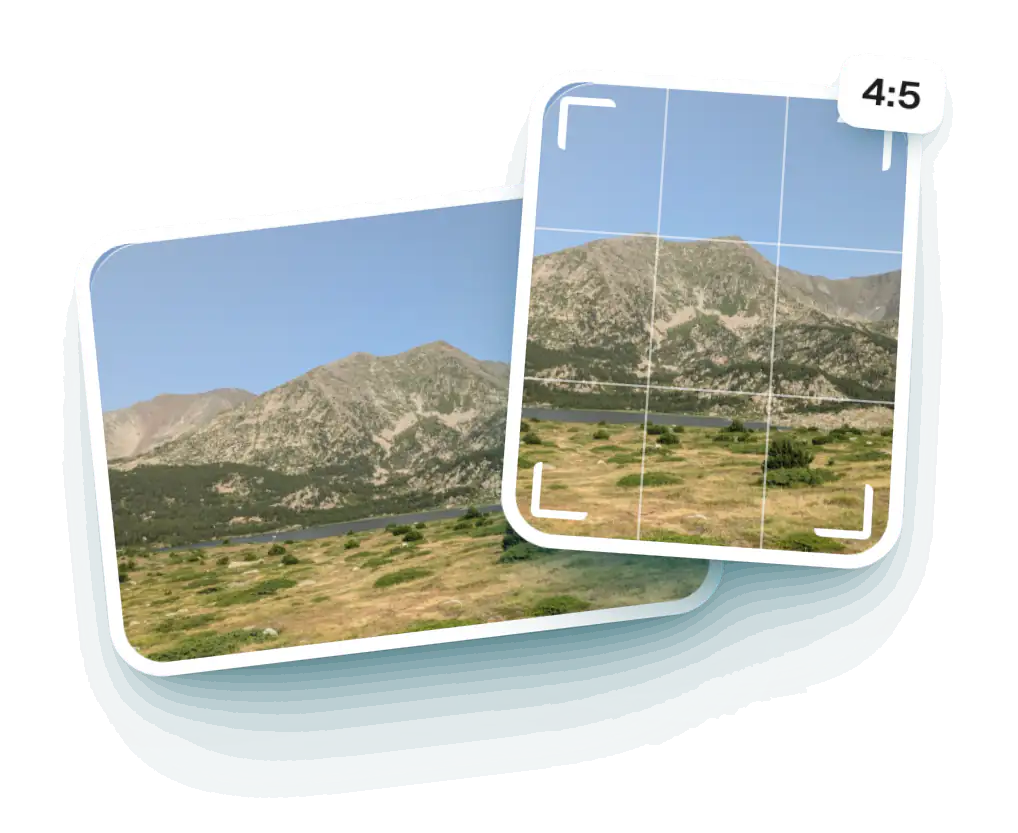
 Cắt theo tỉ lệ, xoay, lật, chỉnh thẳng ảnhCắt & xoay ảnh
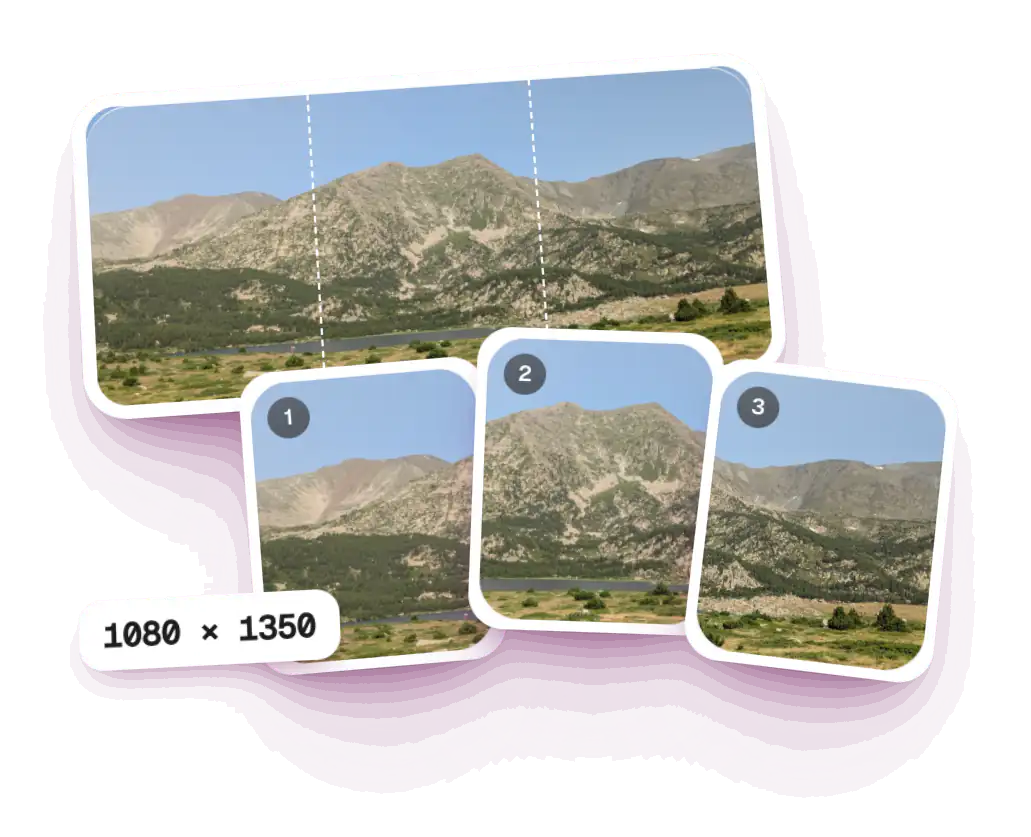
 Cắt ảnh ngang thành slide liền mạch, tải ZIPChia ảnh carousel Instagram
 HEIC sang JPG, đổi đuôi và tên ảnh hàng loạtĐổi định dạng ảnh