






























Tutorial · 11/10/2026
Chụp ảnh photobooth online miễn phí: dải 4 ảnh, bộ lọc, sticker trên máy tính và điện thoại
 COLOR ME11/10/2026 · 10 phút đọc · 70 lượt xem
Cách chụp ảnh photobooth online miễn phí bằng Photobooth online của ColorME: bật webcam hoặc tải ảnh lên, đếm ngược 3-2-1, chọn dải 4 ảnh, lưới 2x2, polaroid, thêm bộ lọc, nền, sticker, khung và chữ, tải PNG, JPG, GIF để in hoặc đăng story, không cần đăng nhập.
Trả lời nhanh: để chụp ảnh photobooth online miễn phí, mở công cụ Photobooth online của ColorME, bấm Bật camera, chụp ngay (hoặc Tải ảnh lên nếu không có webcam), để máy đếm ngược 3-2-1 và chụp đủ số ảnh, rồi chọn bố cục, bộ lọc, nền, sticker, khung và chữ. Xong, bấm Tải về để lấy file PNG hoặc JPG, hoặc bấm GIF, Video. Không cần đăng nhập; dải 4 ảnh tải về là 1200 × 3600px, in vừa khổ 5 × 15 cm.

Xem nhanh: tải ảnh lên, đổi bố cục, bộ lọc, khung rồi tải về. Ảnh động quay màn hình: ColorME; ảnh mèo CC0 từ Wikimedia Commons.
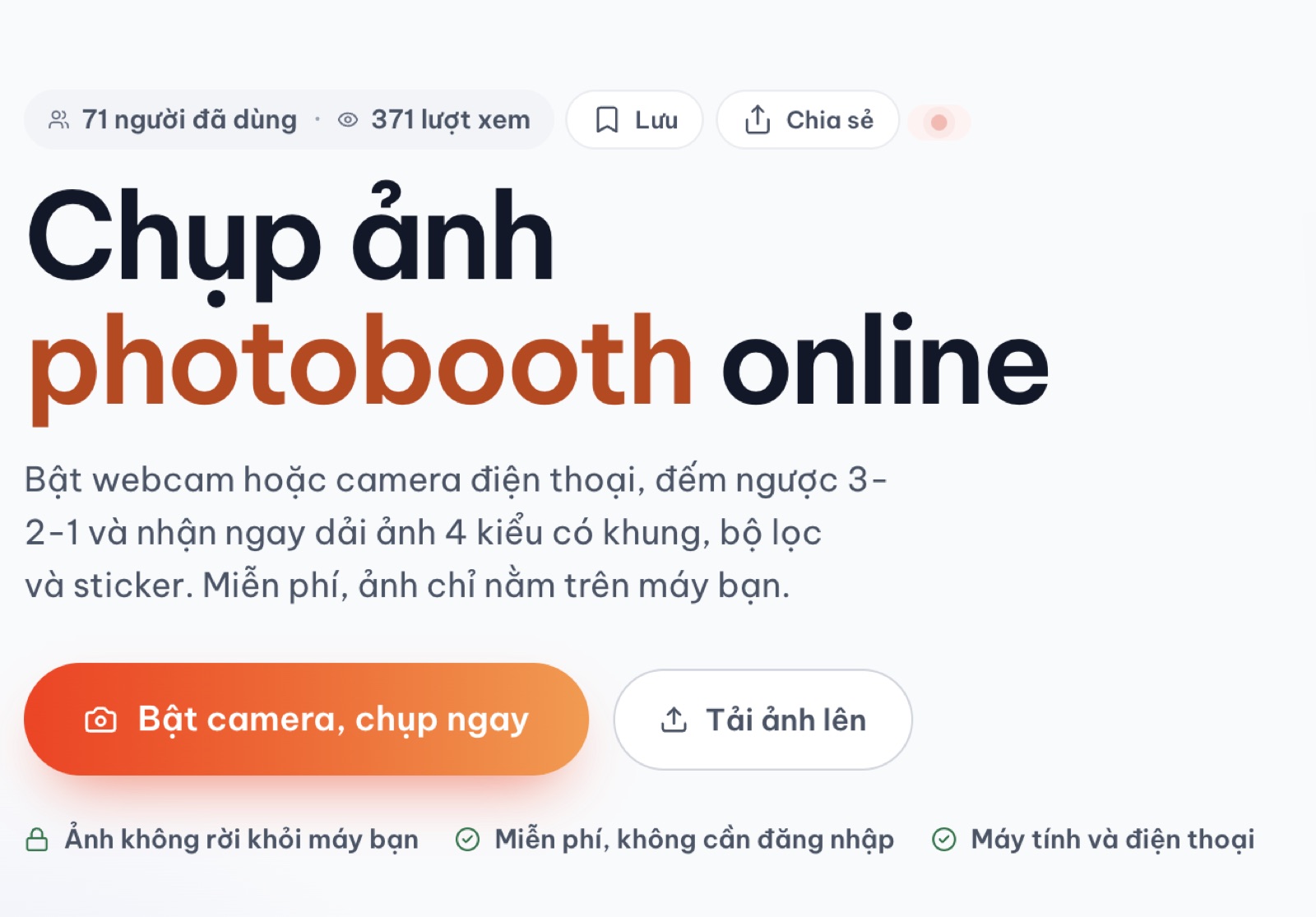
Trang bắt đầu: bật camera để chụp, hoặc tải ảnh có sẵn lên. Ảnh chụp màn hình: ColorME.
Trước khi chụp photobooth online: cần biết gì?
- Chi phí, tài khoản: theo trang công cụ, photobooth miễn phí, không cần đăng nhập, không giới hạn số lần chụp và không gắn logo bắt buộc. Chúng tôi làm toàn bộ dải ảnh trong bài khi chưa đăng nhập; logo ColorME nhỏ ở chân dải ảnh bật sẵn nhưng tắt được.
- Thiết bị: webcam máy tính hoặc camera điện thoại, không cần cài ứng dụng. Trang ghi chạy được trên Chrome, Edge, Firefox, Cốc Cốc, Safari bản mới; trên iPhone nên mở bằng Safari (iOS 15 trở lên).
- Không có webcam: bấm Tải ảnh lên và chọn nhiều ảnh cùng lúc; công cụ xếp ảnh vào khung theo thứ tự. Máy thử của chúng tôi không có webcam nên chúng tôi dùng cách này.
- Ảnh của bạn: theo trang công cụ, bộ lọc, đổi nền và sticker đều chạy trong trình duyệt; ảnh chỉ rời máy khi bạn tự tải về, sao chép, chia sẻ hoặc bấm Lấy mã QR. Đóng trang là ảnh mất, nên nhớ tải về trước.
- Kích thước tải về: dải 4 ảnh và dải 3 ảnh 1200 × 3600px (in 5 × 15 cm), lưới 2×2 và 6 ảnh mini 1800 × 2700px (10 × 15 cm), polaroid 1500 × 1800px. Chúng tôi đã kiểm tra file dải 4 ảnh tải về đúng 1200 × 3600px.
Chụp photobooth online trên điện thoại, laptop, PC hay Mac
Photobooth online chạy ngay trên trình duyệt nên không cần cài app hay phần mềm photobooth. Trang công cụ ghi dùng được trên "Chrome, Edge, Firefox, Cốc Cốc và Safari bản mới trên máy tính, Android và iPhone, iPad (iOS 15 trở lên). Trên iPhone nên mở bằng Safari."
| Thiết bị | Cách chụp | Lưu ý |
|---|---|---|
| Điện thoại Android | Mở trang bằng Chrome, bấm Bật camera, chụp ngay | Dải ảnh và nút Tải về xếp dọc trên màn hình hẹp |
| iPhone, iPad | Mở bằng Safari (iOS 15 trở lên) | Cho phép quyền camera khi Safari hỏi |
| Laptop có webcam (Windows hoặc Mac) | Bật camera; phím cách để chụp, phím F để toàn màn hình | Hợp làm góc chụp ở sự kiện, lớp học, tiệc cưới |
| Máy bàn (PC) không có webcam | Bấm Tải ảnh lên, chọn nhiều ảnh cùng lúc | Vẫn dùng được bộ lọc, nền, sticker, khung và chữ |
Muốn xuất video MP4, trang công cụ ghi cần trình duyệt hỗ trợ WebCodecs (Chrome, Edge, Safari 17 trở lên); "nếu chưa có, bạn vẫn tải được ảnh và GIF."
Cách chụp ảnh photobooth online: 6 bước
- Mở colorme.vn/tools/photobooth trên máy tính hoặc điện thoại.
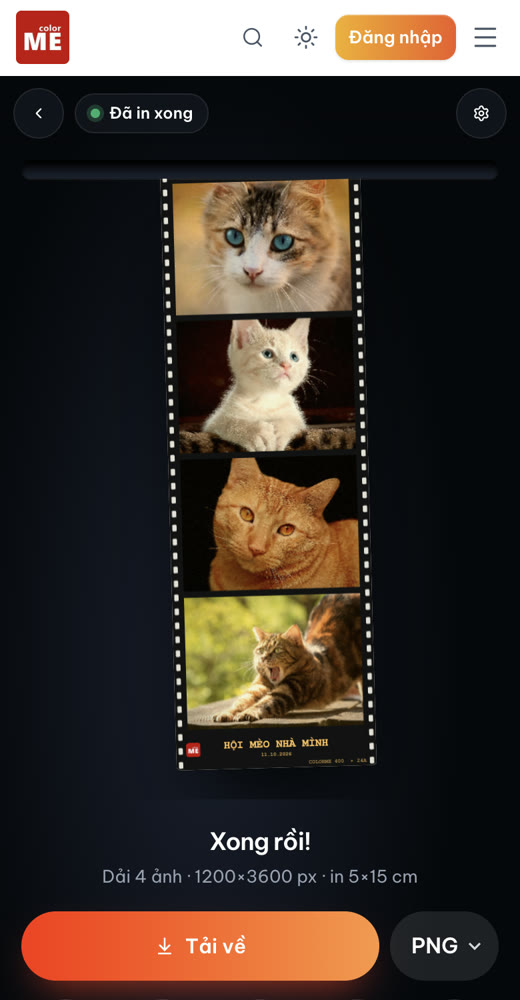
Trên điện thoại (màn hình rộng 390px), dải ảnh và nút Tải về xếp dọc. Ảnh chụp màn hình: ColorME. - Bật camera: bấm Bật camera, chụp ngay, rồi bấm Cho phép (Allow) khi trình duyệt hỏi quyền dùng camera. Lỡ bấm chặn thì bấm biểu tượng ổ khoá hoặc camera cạnh thanh địa chỉ, chọn Cho phép rồi tải lại trang. Không có camera: bấm Tải ảnh lên.

Không có webcam: bấm Tải ảnh lên, chọn 4 ảnh, dải ảnh hiện ra ngay. Ảnh động quay màn hình: ColorME. - Chụp: bấm nút chụp hoặc phím cách. Máy đếm ngược 3-2-1, có tiếng màn trập và đèn flash màn hình, rồi tự chụp liên tiếp đủ số ảnh của bố cục.
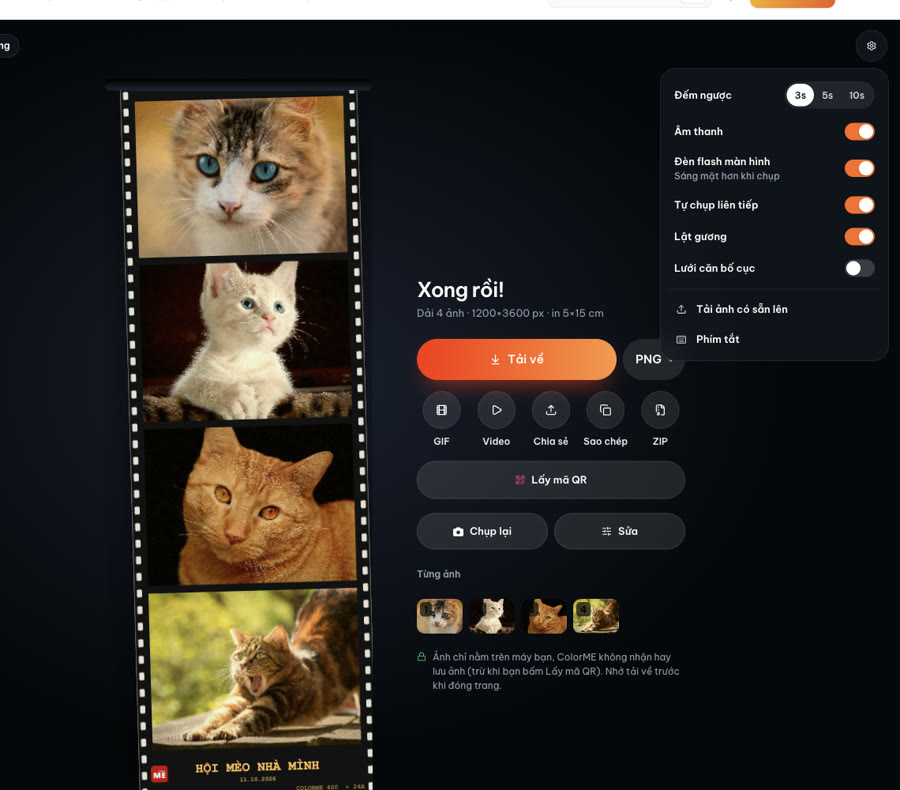

Bánh răng góc phải mở bảng Cài đặt: chọn đếm ngược 3, 5 hoặc 10 giây trước khi chụp. Máy thử của chúng tôi không có webcam nên không quay được cảnh đếm ngược. Ảnh chụp màn hình: ColorME. - Chọn bố cục: bấm Sửa › Bố cục và chọn Dải 4 ảnh, Lưới 2×2, Dải 3 ảnh, Polaroid hoặc 6 ảnh mini.
Thẻ Bố cục: bấm từng kiểu, dải ảnh bên trái đổi ngay. Ảnh động quay màn hình: ColorME. - Thêm hiệu ứng: các thẻ Bộ lọc, Nền, Sticker, Khung nằm ở hàng dưới cùng; chọn xong bấm Xong.
Thẻ Bộ lọc: đổi bộ lọc là cả 4 ảnh đổi màu cùng lúc. Ảnh động quay màn hình: ColorME. - Tải về: chọn PNG hoặc JPG cạnh nút Tải về, hoặc bấm GIF, Video, Chia sẻ, Sao chép, ZIP.
Chọn PNG hoặc JPG cạnh nút Tải về, rồi bấm Tải về. Ảnh động quay màn hình: ColorME.
Video quay màn hình (không tiếng, 60 giây): tải 4 ảnh mèo lên, thử 5 bố cục, 6 bộ lọc, 4 khung rồi tải dải ảnh JPG. Quay màn hình: ColorME; ảnh mèo CC0 từ Wikimedia Commons (nguồn ở cuối bài).
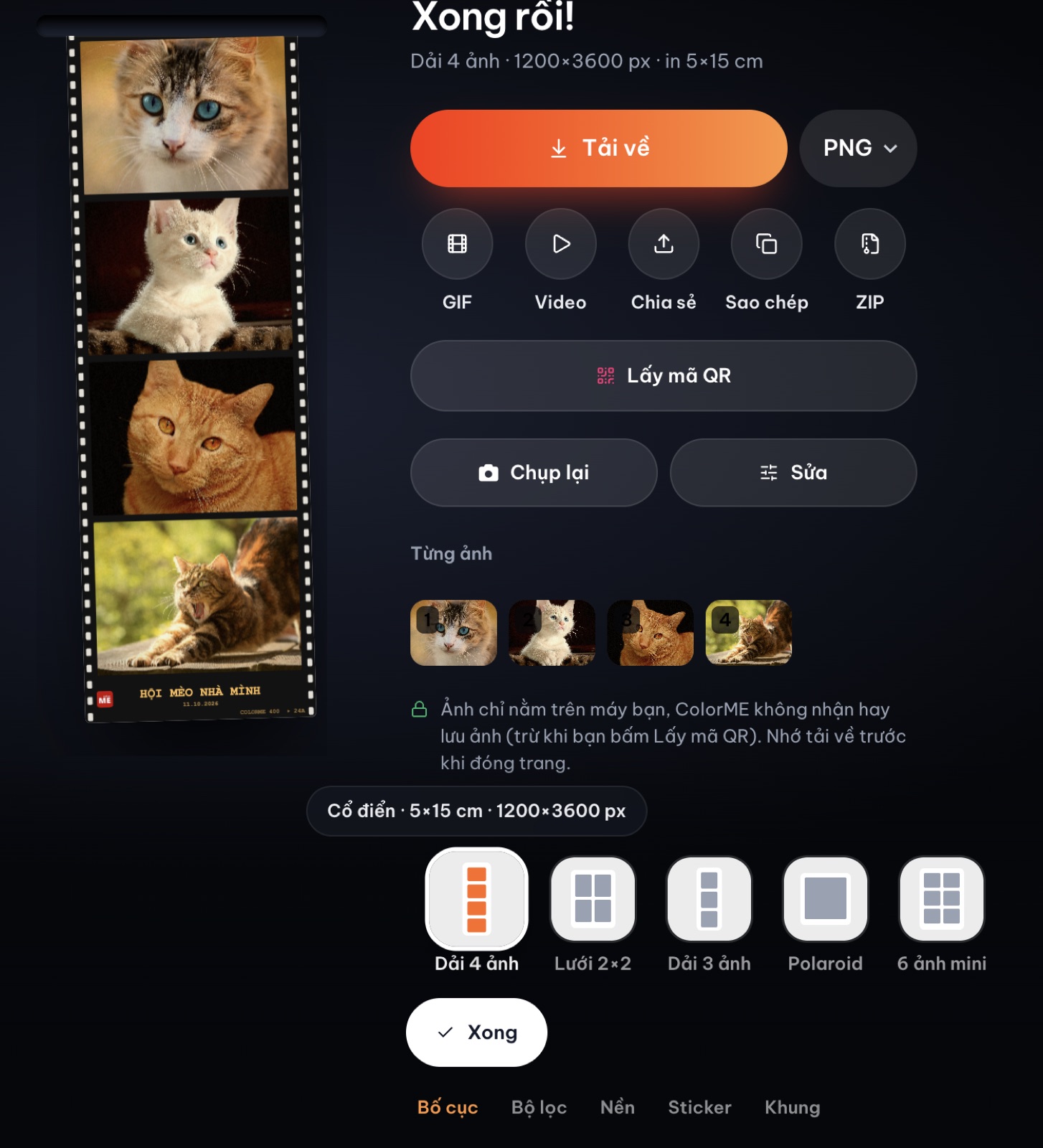
Thẻ Bố cục: 5 kiểu, dòng phía trên ghi khổ in và số pixel của kiểu đang chọn. Ảnh chụp màn hình: ColorME; ảnh mèo CC0 từ Wikimedia Commons (nguồn ở cuối bài).
Bộ lọc, nền, sticker và khung có gì?
Phần hiệu ứng là thứ làm photobooth online giống buồng chụp ngoài phố. Đây là những gì chúng tôi thấy trong từng thẻ:
- Bộ lọc: có 18 bộ lọc, gồm Gốc, Film ấm, Film lạnh, Đen trắng, Y2K flash, K-pop soft, Vintage, Điện ảnh, Sữa, Hoàng hôn, Bạc hà, Retro 90s, Hồng đào, Matcha, Mono mềm, Ảnh lấy liền, Đêm neon, Nắng sớm. Số bộ lọc có thể thay đổi khi công cụ được cập nhật. Bộ lọc đổi được cả sau khi chụp; phím mũi tên trái, phải cũng đổi bộ lọc.
- Nền: Mịn da, Làm mờ (xoá phông như máy ảnh), nền trơn Trắng, Kem, Hồng pastel, Tím pastel, Xanh trời, Bạc hà, Vàng bơ, Đen, nền chuyển màu Studio xám, Studio đào, Hoàng hôn, Đại dương, Cực quang, và Màu khác. Theo trang công cụ, khi bật Nền, một mô hình AI khoảng 250 KB được tải về để tách người khỏi phông, nên lần đầu cần vài giây.
- Sticker: 23 kiểu như Kính tim, Mũ beret, Nơ, Vương miện, Tai mèo, Má hồng, Lấp lánh, Tai nghe; chọn được nhiều cái cùng lúc. Sticker tự bám theo từng khuôn mặt, kể cả nhiều người trong khung.

- Khung: Tối giản, Cuộn phim, Pastel, Neon tối, ColorME Labs, Tem ngày. Nút Aa Chữ & ngày mở ô Chữ trên ảnh (tối đa 40 ký tự, mặc định "Cười lên nào!"), công tắc Hiện ngày kèm ô sửa ngày, và công tắc Logo ColorME.

Thẻ Khung: Pastel, Neon tối, Tối giản, Cuộn phim. Ảnh động quay màn hình: ColorME.
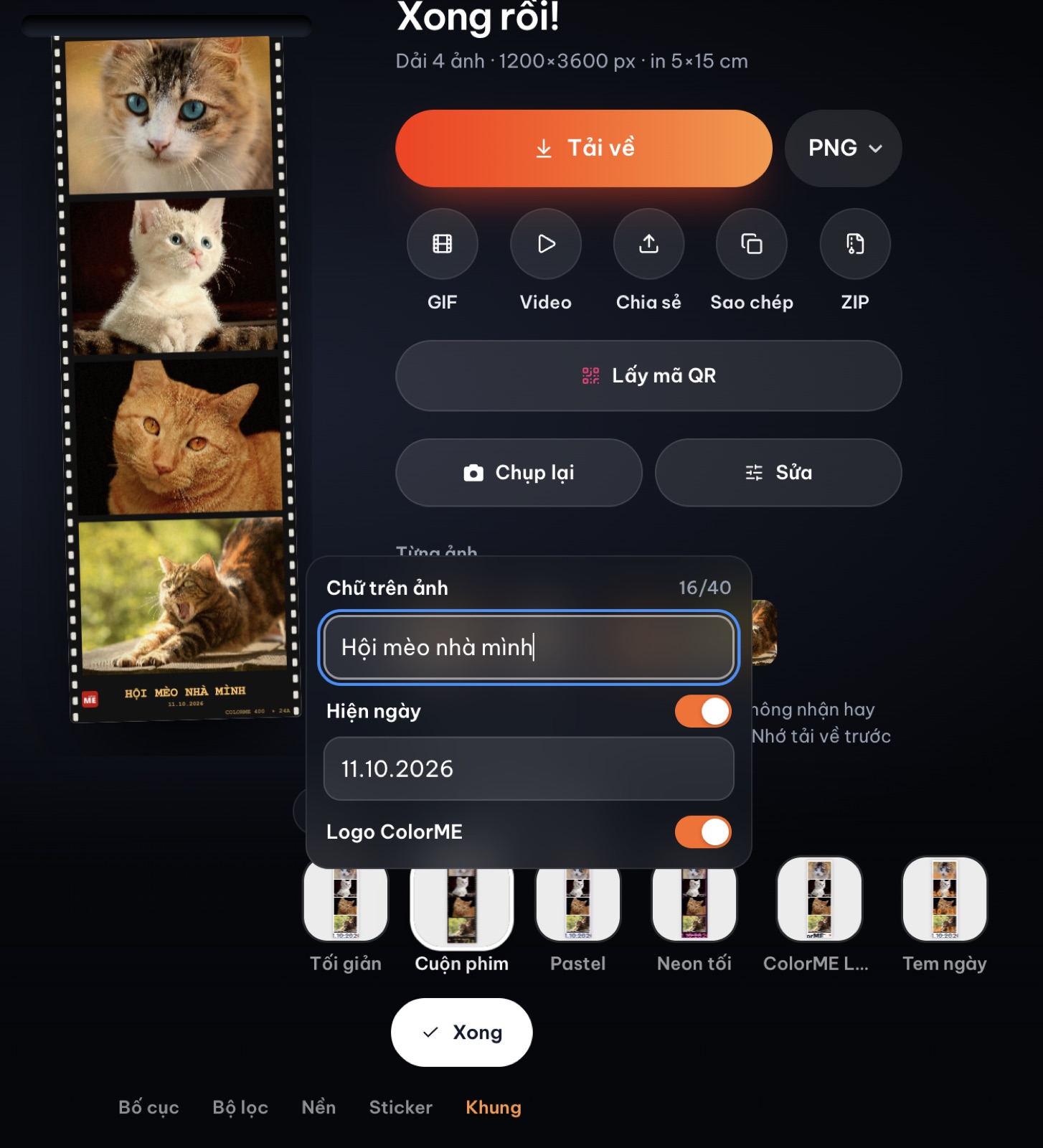
Khung Cuộn phim, chữ đổi thành "Hội mèo nhà mình"; công tắc Logo ColorME nằm ngay dưới ô ngày. Ảnh chụp màn hình: ColorME.
Sticker bám mặt được làm cho khuôn mặt người. Ở lần thử của chúng tôi với 4 ảnh mèo, sticker Kính tim chỉ bám lên một con (con mèo cam), ba ảnh còn lại không có sticker. Theo trang công cụ, mô hình nhận diện khuôn mặt khoảng 3,7 MB chỉ tải khi bạn chọn sticker đầu tiên.

Thẻ Sticker: kính tim tự bám lên mặt con mèo cam. Ảnh chụp màn hình: ColorME.
Tải về: PNG, JPG, GIF hay video?

Bấm Xong là về màn hình "Xong rồi!", ghi rõ bố cục, số pixel và khổ in. Ở lần thử của chúng tôi:
- PNG: 1200 × 3600px, khoảng 8 MB. Nét nhất, hợp mang đi in.
- JPG: cùng 1200 × 3600px, khoảng 1,4 MB. Nhẹ, hợp gửi Zalo, Messenger.
- GIF: với ảnh tải lên, file GIF là 4 khung hình 720 × 540px, lần lượt từng ảnh, nặng khoảng 1 MB, tạo xong trong khoảng 1 giây. Khi chụp bằng camera, theo trang công cụ, máy lưu thêm khoảnh khắc trước và sau mỗi lần bấm để GIF, MP4 chạy kiểu boomerang.
- Video MP4: cần trình duyệt hỗ trợ WebCodecs (Chrome, Edge, Safari 17 trở lên) theo trang công cụ; chúng tôi chưa thử nút này.
- Chụp lại một ảnh: bấm số ảnh ở hàng Từng ảnh hoặc nút Chụp lại; các ảnh khác giữ nguyên.
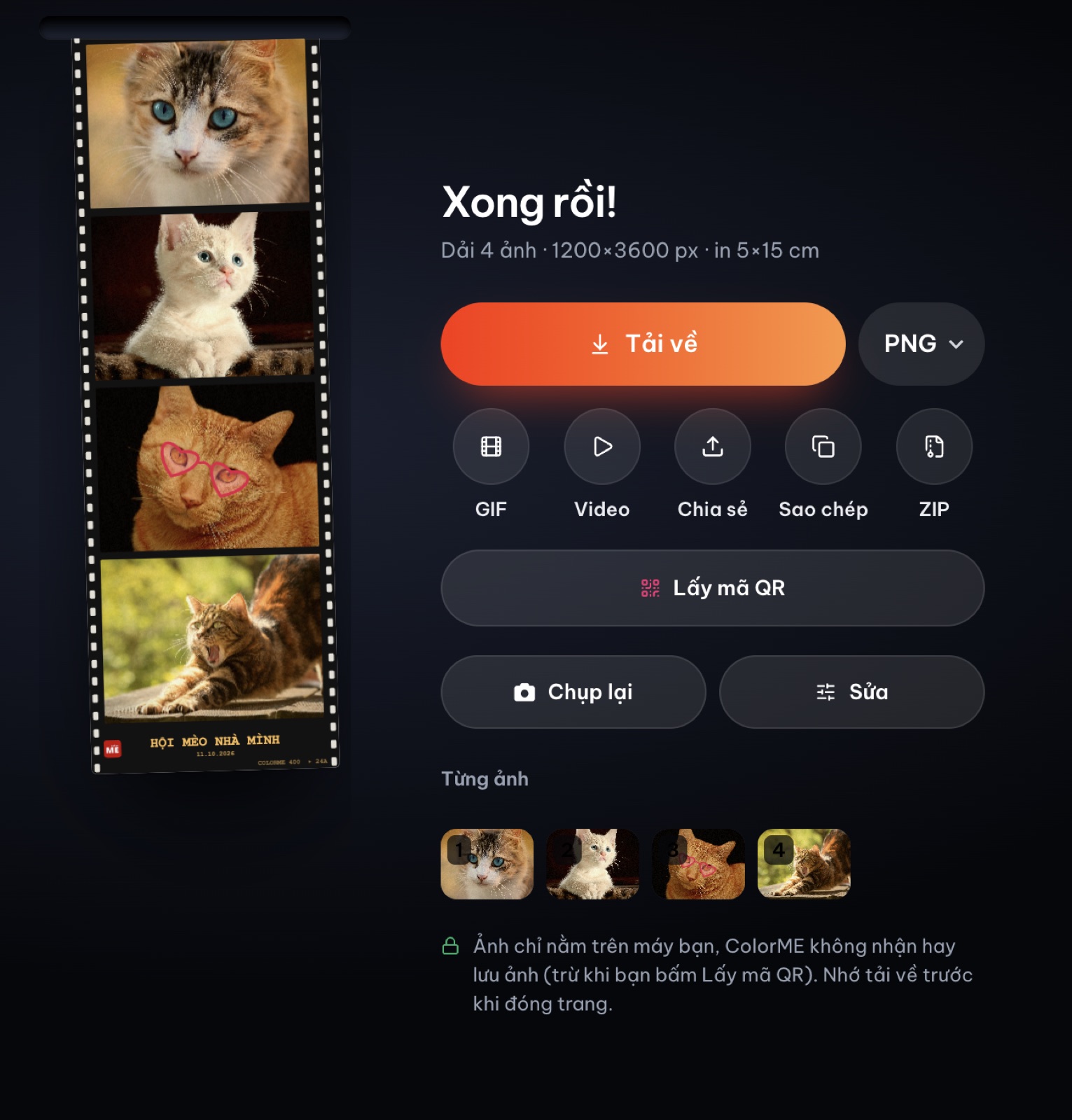
Màn hình kết quả: tải PNG, JPG, GIF, video, ZIP, hoặc lấy mã QR. Ảnh chụp màn hình: ColorME.
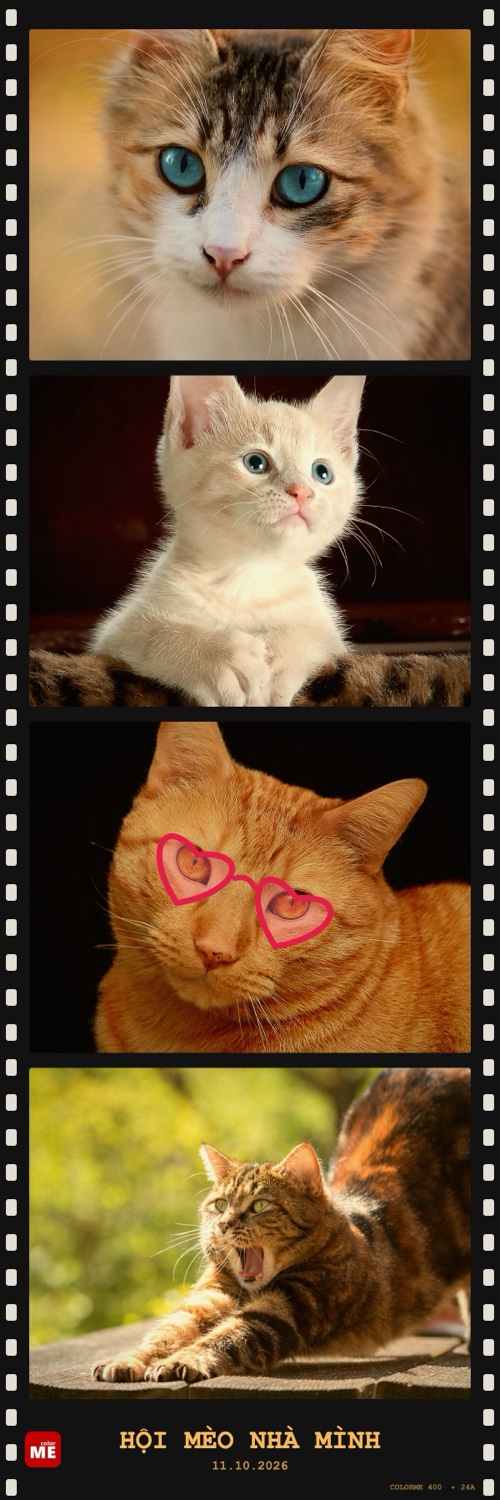
Dải 4 ảnh tải về (thu nhỏ để đăng bài): bộ lọc Film ấm, khung Cuộn phim, sticker Kính tim. Làm bằng Photobooth online của ColorME; bốn ảnh mèo CC0 từ Wikimedia Commons, không có người trong ảnh.
6 dải ảnh từ cùng 4 ảnh
Cùng 4 ảnh mèo, chỉ đổi bộ lọc và khung, chúng tôi tải về 6 dải 4 ảnh rất khác nhau. Mỗi file JPG đúng 1200 × 3600px, nặng khoảng 1 đến 1,4 MB.
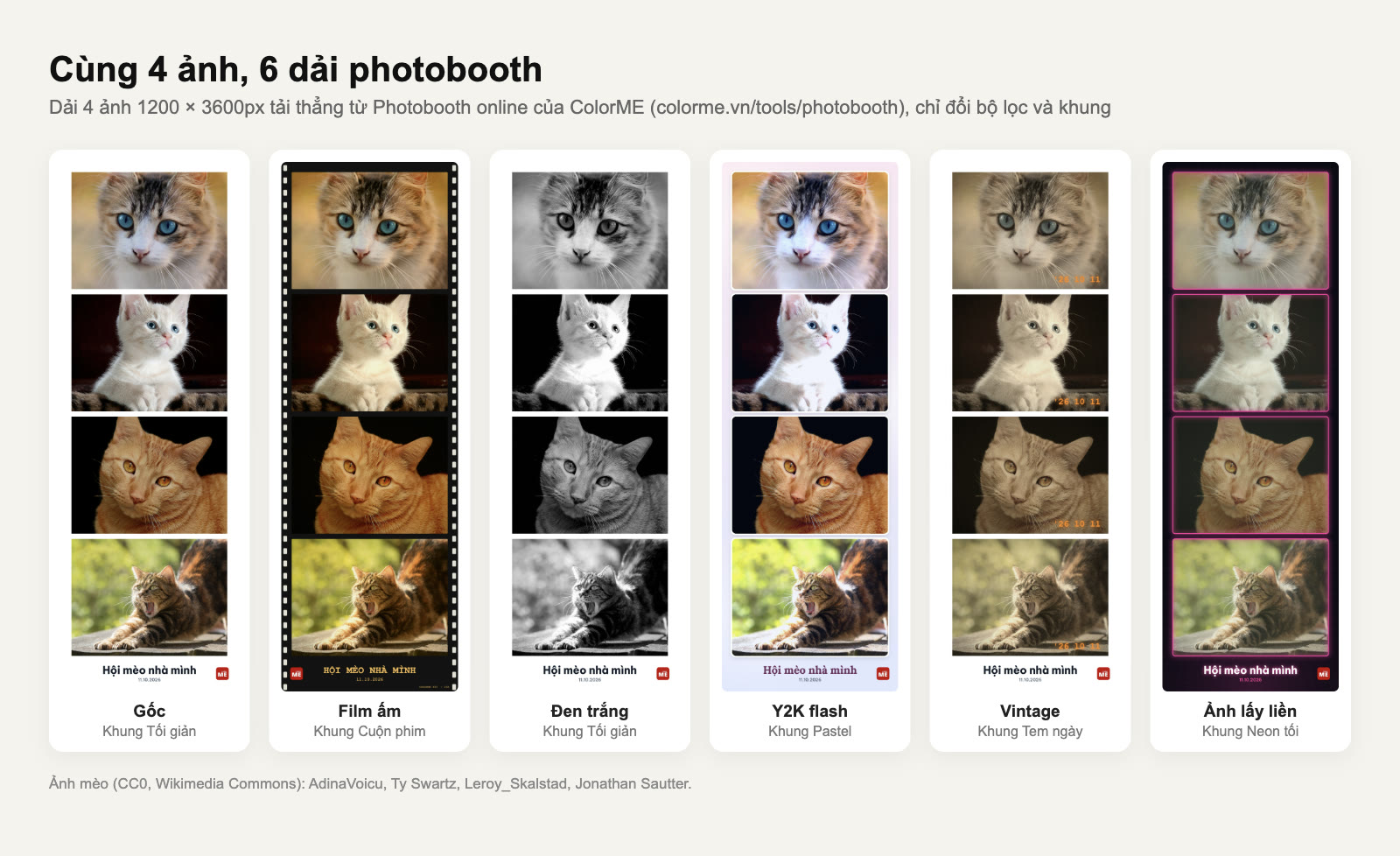
6 dải ảnh tải bằng nút Tải về (JPG). Làm bằng Photobooth online của ColorME; ảnh mèo CC0 từ Wikimedia Commons (nguồn ở cuối bài).
Mẹo chụp photobooth đẹp hơn
- Cần thời gian tạo dáng? Bấm biểu tượng bánh răng ở góc phải để chọn đếm ngược 3, 5 hoặc 10 giây. Cùng chỗ đó có công tắc Âm thanh, Đèn flash màn hình, Tự chụp liên tiếp, Lật gương và Lưới căn bố cục.
- Chụp ở sự kiện, lớp học, tiệc cưới: mở trang trên laptop có webcam, bấm phím F để vào toàn màn hình, ghi tên sự kiện và ngày ở Khung › Aa Chữ & ngày. Khách chỉ cần bấm phím cách.
- Phím tắt: Space bắt đầu chụp, Esc dừng giữa chừng, mũi tên trái, phải đổi bộ lọc, M bật tắt âm thanh, F toàn màn hình.
- In ảnh: tải PNG; dải 4 ảnh in khổ 5 × 15 cm, hoặc in 2 dải cạnh nhau trên ảnh 10 × 15 cm rồi cắt đôi, như trang công cụ gợi ý.
- Muốn ghép ảnh theo lưới tự do thay vì dải photobooth? Dùng công cụ Ghép ảnh online, cũng miễn phí, không cần đăng nhập. Cần tách người ra khỏi nền để làm ảnh riêng thì có công cụ Xoá nền ảnh (miễn phí, mỗi người có một số lượt mỗi ngày).
Muốn tự chụp ảnh đẹp hơn?
Photobooth online hợp để vui cùng bạn bè hay làm góc chụp ảnh cho sự kiện nhỏ. Khi muốn tự chủ ánh sáng, bố cục và màu ảnh bằng máy ảnh thật, bạn có thể học bài bản với khoá học nhiếp ảnh của ColorME.
Câu hỏi thường gặp
Photobooth online là gì?
Theo trang công cụ: "Là buồng chụp ảnh ngay trên trình duyệt: camera tự đếm ngược và chụp liên tiếp nhiều ảnh, rồi ghép thành dải ảnh 4 kiểu có khung, chữ và ngày như ở các tiệm photobooth Hàn Quốc. Bạn dùng webcam máy tính hoặc camera điện thoại, không cần cài ứng dụng."
Chụp photobooth online có miễn phí không?
Trang công cụ ghi: "Miễn phí hoàn toàn, không cần đăng nhập, không giới hạn số lần chụp và không gắn logo bắt buộc. Bạn chỉ cần đăng nhập nếu muốn bấm Lưu để giữ công cụ trong danh sách của mình."
Có cần cài app hay phần mềm photobooth không?
Không. Photobooth online chạy trên trình duyệt của máy tính hoặc điện thoại; bạn chỉ cần cho phép trình duyệt dùng camera, hoặc bấm Tải ảnh lên nếu không có webcam.
Ảnh chụp có bị tải lên máy chủ không?
Trang công cụ trả lời: "Không. Hình từ camera được xử lý ngay trên máy bạn: bộ lọc, đổi nền và sticker đều chạy trong trình duyệt. Ảnh chỉ rời khỏi thiết bị khi chính bạn bấm tải về, sao chép hoặc chia sẻ. Đóng trang là ảnh biến mất."
Chụp photobooth trên điện thoại được không?
Được, trên Android và iPhone, iPad (iOS 15 trở lên); trên iPhone nên mở bằng Safari. Dải ảnh và nút Tải về tự xếp dọc cho màn hình điện thoại.
In dải ảnh photobooth khổ nào?
Trang công cụ ghi: "Dải 4 ảnh và 3 ảnh xuất 1200×3600 px, in đẹp ở khổ 5×15 cm (2×6 inch), hoặc in 2 dải cạnh nhau trên ảnh 10×15 cm rồi cắt đôi."
Tổng kết
Bật camera hoặc tải ảnh lên, chọn bố cục, bộ lọc, nền, sticker, khung và chữ, rồi tải PNG, JPG, GIF hoặc video. Miễn phí, không cần đăng nhập, ảnh nằm trên máy bạn. Chụp dải ảnh đầu tiên ngay với Photobooth online của ColorME.
Ảnh mèo dùng trong bài (đều CC0, Wikimedia Commons): AdinaVoicu, Tabby cat with blue eyes; Ty Swartz, A focused kitten; Leroy_Skalstad, Orange tabby cat; Jonathan Sautter, Cat yawning.
Tác giảCOLOR ME

.jpg)

