Blog · 27/10/2026
Top 5 lỗi thiết kế khiến slide thuyết trình bị trừ điểm
 Hà Vy27/10/2026 · 8 phút đọc · 1 lượt xem
Đã dành hàng giờ hoàn thành nội dung nhưng slide thuyết trình vẫn rối mắt, thiếu chuyên nghiệp hoặc khiến người nghe khó theo dõi? Khi làm bài tập nhóm, báo cáo môn học hay đề án cuối kỳ, thiết kế slide không chỉ ảnh hưởng đến tính thẩm mỹ mà còn tác động đến khả năng truyền tải thông tin. Cùng điểm qua 5 lỗi thiết kế phổ biến và cách khắc phục để bài thuyết trình rõ ràng, thuyết phục hơn.
1. Nhồi nhét quá nhiều chữ trên một slide
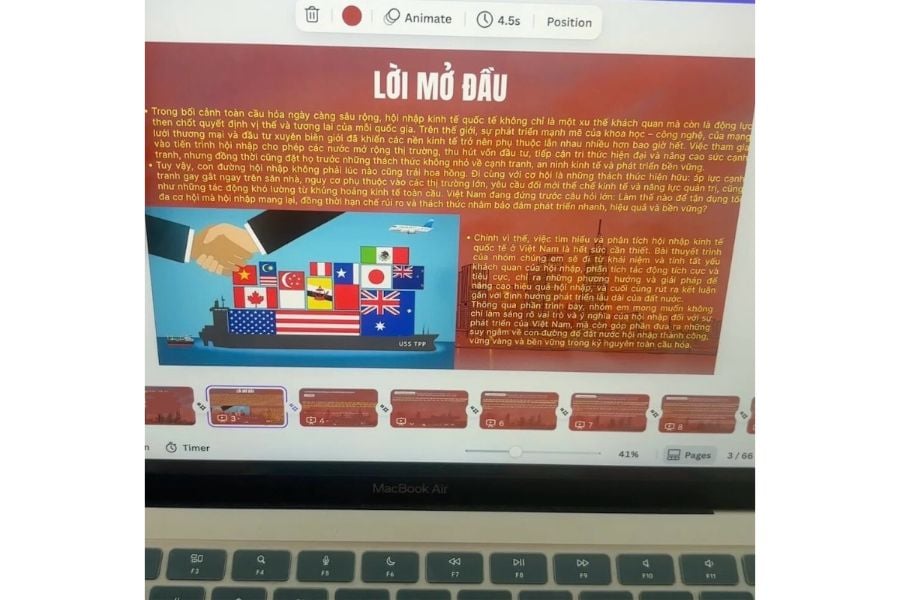 Nhồi nhét quá nhiều chữ trên một slide là một lỗi thiết kế phổ biến (Nguồn: Thread ca_the_lau_ca)
Việc đưa nguyên văn cả đoạn văn dài từ bài báo cáo lên slide là thói quen mà nhiều sinh viên mắc phải khi làm bài. Việc này vô tình ép người nghe phải căng mắt đọc hàng loạt câu chữ phức tạp trong khi người thuyết trình đang nói, dẫn đến tình trạng xao nhãng. Tệ hơn nữa, các luận điểm cốt lõi và thông điệp trọng tâm sẽ bị chìm nghỉm giữa hàng loạt chi tiết không cần thiết.
Để bài thuyết trình mạch lạc hơn, mỗi slide chỉ nên tập trung truyền tải đúng một thông điệp chính. Bạn hãy mạnh dạn cô đọng các đoạn văn dài thành từ khóa ngắn gọn, gạch đầu dòng súc tích hoặc chuyển hóa thành sơ đồ trực quan. Hãy giữ lại những số liệu cùng dẫn chứng đắt giá nhất trên màn hình chiếu, phần giải thích chi tiết nên dành cho lời nói lúc trình trình bày hoặc đính kèm trong tài liệu.
2. Sử dụng quá nhiều font chữ, màu sắc và hiệu ứng
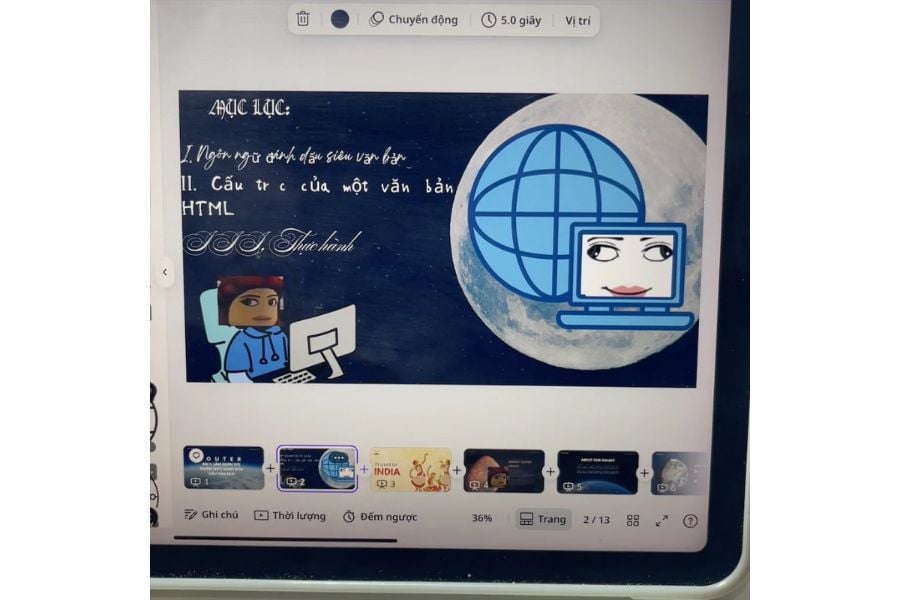
 Sử dụng quá nhiều font chữ, màu sắc và hiệu ứng (Nguồn: Thread trmngannn_)
Lỗi thiết kế này thể hiện rõ nhất khi mỗi slide trong bài thuyết trình lại mang một kiểu font chữ hoặc bảng màu hoàn toàn khác nhau. Việc thêm quá nhiều kiểu trang trí chữ, đổ bóng hoặc gán các hiệu ứng chuyển động cầu kỳ trong powerpoint sẽ làm rối mắt người xem. Khi các thành phần không có tính thống nhất, tổng thể bài làm sẽ trở nên thiếu chỉn chu và kém chuyên nghiệp.
Giải pháp hiệu quả nhất là giới hạn số lượng font chữ từ 1 đến 2 kiểu dễ đọc và áp dụng nhất quán xuyên suốt bài thuyết trình. Bạn nên chọn một bảng màu chuẩn gồm màu chủ đạo, màu bổ trợ cùng màu nhấn để định hình phong cách thị giác. Ngoài ra, hãy chỉ sử dụng các hiệu ứng khi thực sự cần thiết nhằm dẫn dắt sự chú ý của người nghe vào thông tin quan trọng. Nắm vững các nguyên tắc về phối màu, nghệ thuật typography và bố cục thị giác sẽ giúp bài trình trình bày của bạn nâng tầm vượt bậc.
Để làm chủ những kiến thức này bài bản, bạn có thể tham khảo Combo 3 Kỹ năng - Skill Set tại colorME để rèn luyện kỹ năng thiết kế chuyên nghiệp.
3. Bố cục thiếu logic, các thành phần không căn chỉnh
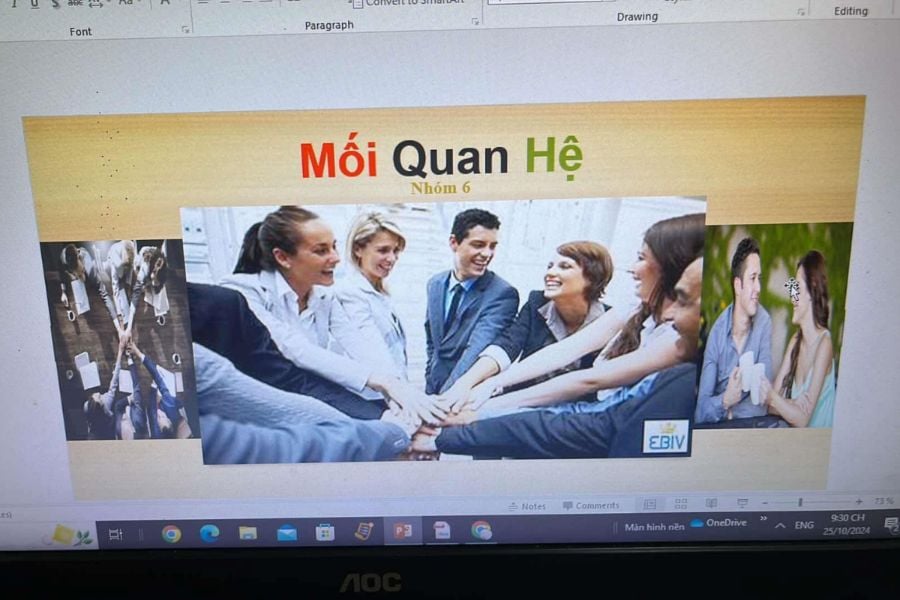
Bố cục thiếu logic, các thành phần không căn chỉnh (Nguồn: Thread in_fynnfyn_)
Lỗi bố cục thường xuất hiện dưới dạng tiêu đề, hình ảnh và khối nội dung bị đặt lệch vị trí ngẫu nhiên giữa các slide. Khoảng cách giữa các thành phần thiếu tính đồng đều, làm nhạt nhòa sự phân cấp thông tin giữa tiêu đề chính và nội dung bổ trợ. Thêm vào đó, việc thiếu khoảng trắng dự phòng khiến không gian trình chiếu trở nên chật chội và gây ngợp cho người xem.
Để khắc phục, bạn cần xác định thứ tự đọc trực quan và phân cấp thông tin rõ ràng ngay từ bước xây dựng khung. Hãy tận dụng hệ thống đường căn và lưới tự động trong powerpoint để đảm bảo khoảng cách giữa các phần tử luôn đồng đều. Việc giữ lại các khoảng trắng hợp lý sẽ giúp mắt người xem có điểm nghỉ, đồng thời áp dụng chung một hệ thống bố cục cho các slide có cùng chức năng.
4. Chọn hình ảnh kém chất lượng hoặc không liên quan đến nội dung
Chọn hình ảnh kém chất lượng hoặc không liên quan đến nội dung (Nguồn: Thread idkwhoisthy_)
Sử dụng hình ảnh bị mờ hoặc vỡ nét khi phóng to trên màn hình chiếu lớn là nguyên nhân nhanh nhất khiến slide bị trừ điểm. Đôi khi, việc chèn hình ảnh mang tính trang trí ngẫu nhiên không liên quan đến bài học sẽ khiến người xem mất tập trung. Ngoài ra, việc dùng biểu đồ thể hiện sai dữ liệu hay phối hợp các phong cách ảnh đá nhau cũng làm giảm độ tin cậy của bài thuyết trình.
Bạn nên luôn ưu tiên tuyển chọn các bức ảnh sắc nét, có nội dung bám sát với mục tiêu truyền tải của slide. Khi cần so sánh số liệu hay làm nổi bật xu hướng, biểu đồ trực quan luôn là lựa chọn tối ưu hơn hình ảnh thông thường. Đừng quên kiểm tra kỹ bản quyền, điều kiện sử dụng và đảm bảo tông màu của hình ảnh hài hòa với tổng thể bài làm.
Rèn luyện kỹ năng thiết kế và xử lý hình ảnh bài bản sẽ giúp bạn hoàn toàn chủ động trong việc sáng tạo tài nguyên trình chiếu. Combo 3 Kỹ năng - Skill Set tại colorME với các khóa học Photoshop hoặc Canva sẽ giúp sinh viên thành thạo cách chỉnh sửa, trình bày hình ảnh chuẩn thẩm mỹ cho mọi bài thuyết trình.
5. Chữ khó đọc do sai kích thước, độ tương phản và cách trình bày
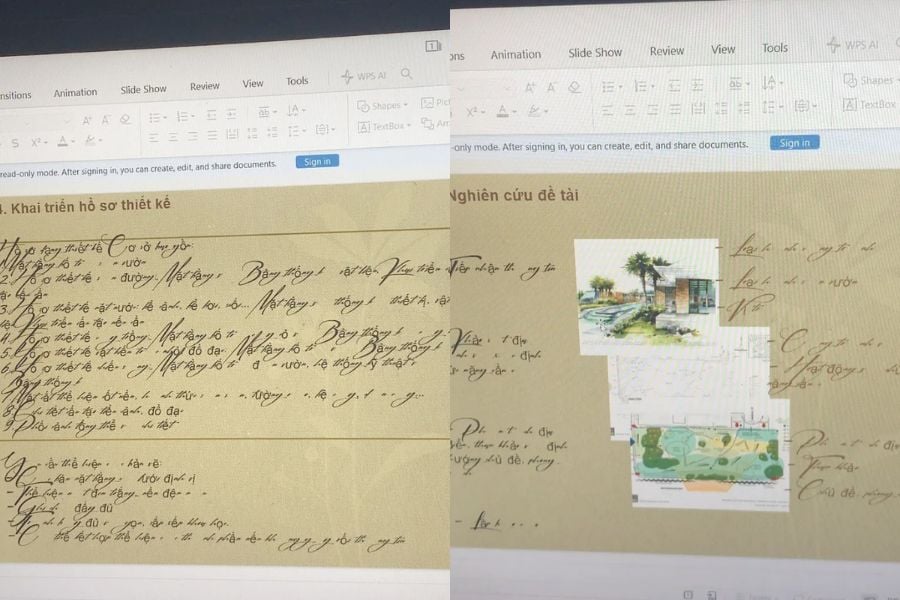
Chữ khó đọc do sai kích thước, độ tương phản và cách trình bày (Nguồn: Thread ngvahkk)
Chữ quá nhỏ khi trình chiếu trên màn hình lớn là rào cản khiến người ngồi xa không thể theo dõi bài thuyết trình. Bên cạnh đó, việc chọn màu chữ thiếu độ tương phản so với màu nền hoặc đặt chữ đè lên hình ảnh có chi tiết phức tạp làm nội dung cực kỳ khó nhận diện. Nhiều bạn cũng mắc sai lầm khi dùng các font chữ trang trí rườm rà cho toàn bộ đoạn văn bản dài.
Bạn nên chọn kích thước chữ đủ lớn tương ứng với không gian phòng học và khoảng cách quan sát của người xem. Hãy đảm bảo độ tương phản cao giữa chữ và nền, ưu tiên font chữ đơn giản cho phần nội dung và dành font trang trí cho tiêu đề. Trước khi chính thức nộp bài, bạn hãy bật chế độ trình chiếu toàn màn hình để kiểm tra toàn bộ khả năng hiển thị.
Checklist kiểm tra slide trước khi nộp bài thuyết trình
Trước khi chính thức bấm nút nộp bài hay bước vào buổi thuyết trình, bạn hãy dành ra vài phút kiểm tra lại slide theo danh sách sau:
- Nội dung mỗi slide có thông điệp chính rõ ràng và cô đọng.
- Font chữ, màu sắc và hiệu ứng được chuẩn hóa nhất quán trong powerpoint.
- Tiêu đề, hình ảnh và nội dung được căn chỉnh ngay ngắn theo lưới bố cục.
- Hình ảnh hiển thị rõ nét, biểu đồ chính xác và minh họa đúng chủ đề.
- Chữ dễ đọc, độ tương phản tốt và không bị chìm trên nền ảnh.
- Bài làm không còn lỗi chính tả, sai lệch số liệu hay lỗi định dạng.
- Đã kiểm tra và chạy thử toàn bộ bài ở chế độ trình chiếu.
FAQ - Những câu hỏi thường gặp
1. Thiết kế slide đẹp có giúp bài thuyết trình được điểm cao hơn không?
Một slide được thiết kế chỉn chu sẽ tạo ấn tượng thị giác tốt, giúp thầy cô và người nghe tiếp thu nội dung dễ dàng hơn. Tuy nhiên, điểm số cuối cùng vẫn phụ thuộc lớn vào chất lượng kiến thức, lập luận logic, phong thái thuyết trình và tiêu chí đánh giá của giảng viên.
2. Nên dùng Canva hay PowerPoint để làm slide thuyết trình?
Canva vượt trội về kho template phong phú, giao diện trực quan dễ dùng cho người mới. Trong khi đó, powerpoint mang lại khả năng tùy chỉnh chuyên sâu, hệ thống hiệu ứng linh hoạt và tính ổn định cao khi trình chiếu ngoại tuyến. Bạn có thể lựa chọn công cụ tùy thuộc vào nhu cầu sử dụng thực tế.
3. Một slide thuyết trình nên có bao nhiêu chữ?
Không có một con số cứng nhắc cho mọi trường hợp vì điều này tùy thuộc vào mục đích diễn giải. Bạn nên ưu tiên việc truyền tải một thông điệp chính trên mỗi slide, đảm bảo khả năng đọc lướt nhanh và giữ lại những từ khóa quan trọng nhất.
4. Sinh viên không học thiết kế có thể tự làm slide chuyên nghiệp không?
Hoàn toàn có thể. Sinh viên chỉ cần bắt đầu từ các nguyên tắc cơ bản về bố cục, phối màu, chọn font chữ và chăm chỉ thực hành rèn luyện kỹ năng thiết kế qua từng bài tập nhóm hay đề án môn học.
5. Nên học gì để cải thiện kỹ năng thiết kế slide?
Bạn có thể tham gia các khóa học Canva hoặc powerpoint để làm chủ công cụ thao tác hàng ngày. Nếu muốn phát triển tư duy thị giác sâu sắc hơn, đăng ký một khóa học thiết kế đồ họa cơ bản tại colorME sẽ giúp bạn nắm vững nguyên tắc mỹ thuật để áp dụng linh hoạt cho mọi sản phẩm trình chiếu.
Kết luận
Việc tránh 5 lỗi thiết kế phổ biến trên là bước đầu tiên giúp bài slide thuyết trình của bạn trở nên mạch lạc, logic và thuyết phục hơn. Thay vì sa đà vào các hiệu ứng cầu kỳ, hãy ưu tiên sự rõ ràng và nhất quán. Đừng quên rà soát kỹ bài làm theo checklist trước khi chính thức nộp bài.
Nếu bạn muốn từng bước nâng cao kỹ năng thiết kế bài bản, hãy khám phá ngay Combo 3 Kỹ năng - Skill Set tại colorME tại colorME để tự tin làm chủ mọi bài báo cáo trực quan nhé!
Tác giảHà Vy