

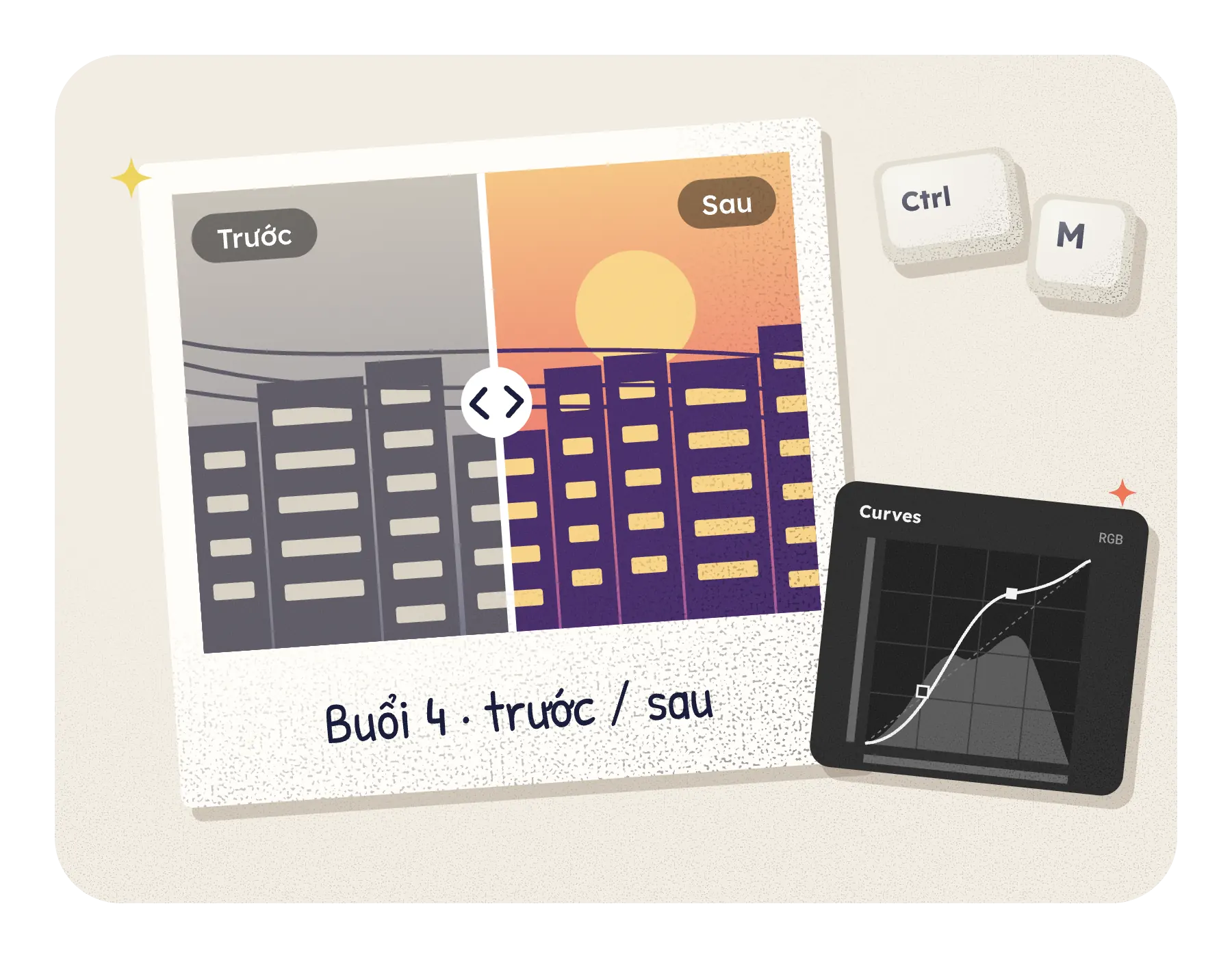
Chỉnh ảnh cho đẹp
Cân màu, chỉnh sáng, làm mịn da, xoá chi tiết thừa. Bức ảnh cuốn hút hơn mà vẫn tự nhiên.
 Photoshop1 tháng · 8 buổi
 Illustrator1 tháng · 8 buổi
 Premiere1 tháng · 8 buổi
 After Effects1 tháng · 8 buổi
 Thiết Kế UI1 tháng · 8 buổi
 Photography1 tháng · 8 buổi
 PowerPoint1 tháng · 8 buổi
 CapCut1 tháng · 8 buổi
 Canva1 tháng · 8 buổi
 Affinity1 tháng · 8 buổi
 Digital Painting2 tháng · 16 buổi
 Thiết kế 3D2 tháng · 16 buổi
 Thiết kế chuyên sâu9 tháng · 72 buổi
 UI UX Toàn Diện3 tháng · 24 buổi
 Digital Painting Toàn Diện4 tháng · 32 buổi
 Lộ trình UI UX DesignerHot5 tháng · 40 buổi
 Lộ trình Digital ArtistHot7 tháng · 56 buổi
 Lộ trình Graphic DesignerHot11 tháng · 88 buổi
Premium Account140+ công cụ thiết kế & AI
Xem
Lộ trình Graphic DesignerHot11 tháng · 88 buổi
Premium Account140+ công cụ thiết kế & AI
Xem
cho người mới bắt đầu · 8 buổi

Bạn có ý tưởng và những bức ảnh mỗi ngày. Photoshop biến chúng thành poster bạn tự hào đăng lên.
Bốn kỹ năng, cùng một câu chuyện: một đêm nhạc trên sân thượng, từ bức ảnh gốc tới bộ ấn phẩm hoàn chỉnh.
Cân màu, chỉnh sáng, làm mịn da, xoá chi tiết thừa. Bức ảnh cuốn hút hơn mà vẫn tự nhiên.
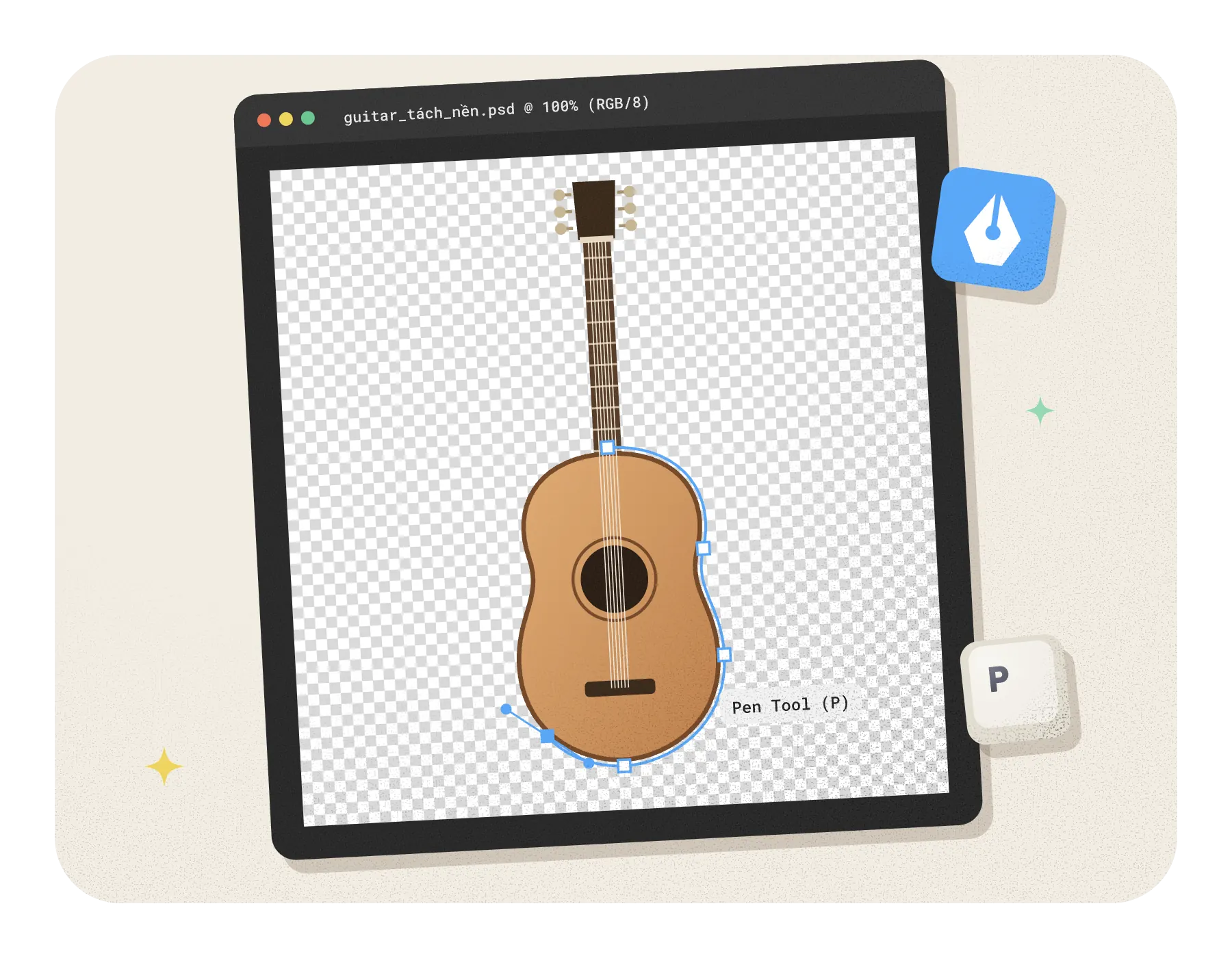
Tách chủ thể bằng Pen Tool và vùng chọn, ghép nhiều ảnh thành một bố cục có chủ đích.
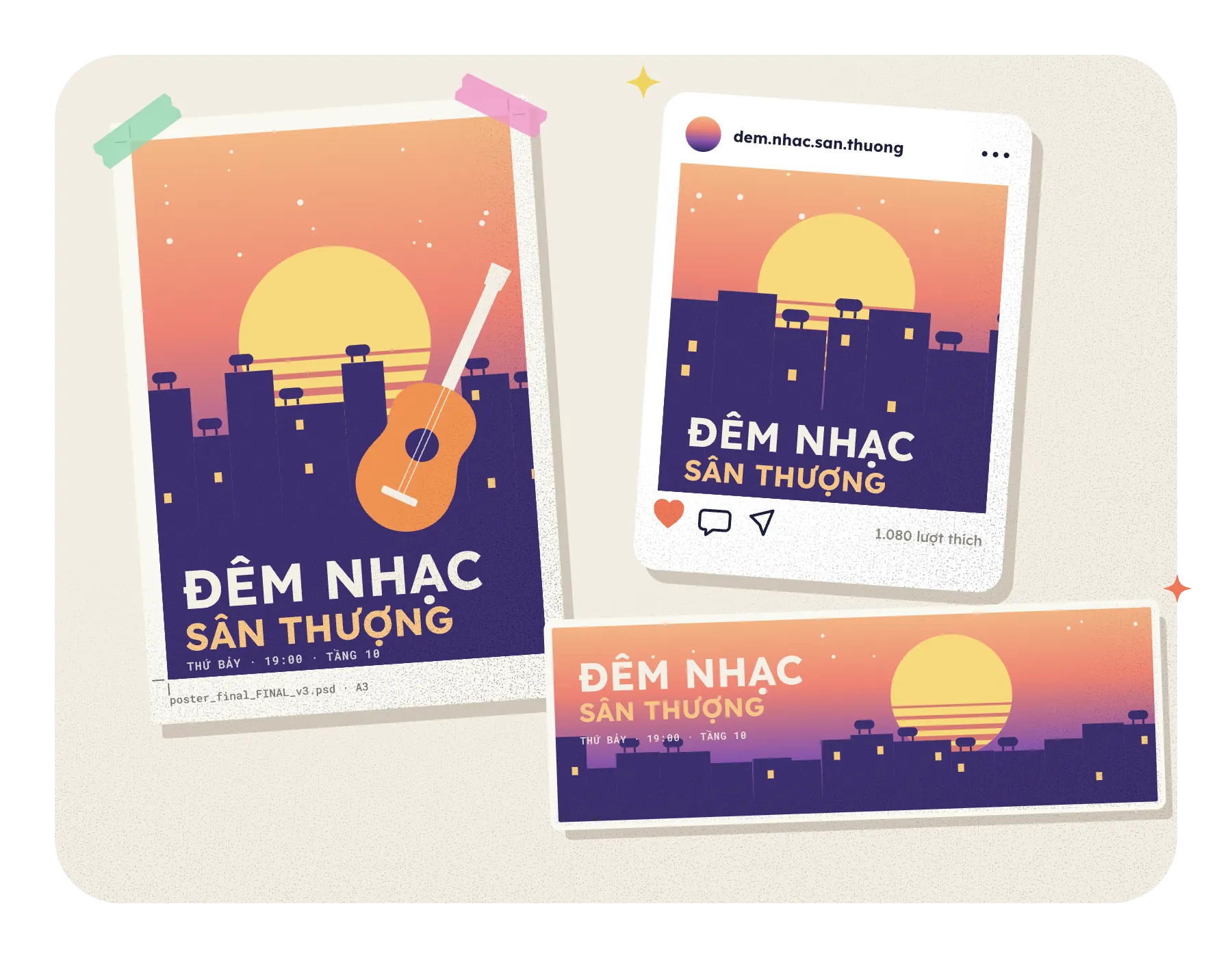
Poster, bài đăng, banner cùng một bộ nhận diện, đúng kích thước, chữ rõ, màu hợp.
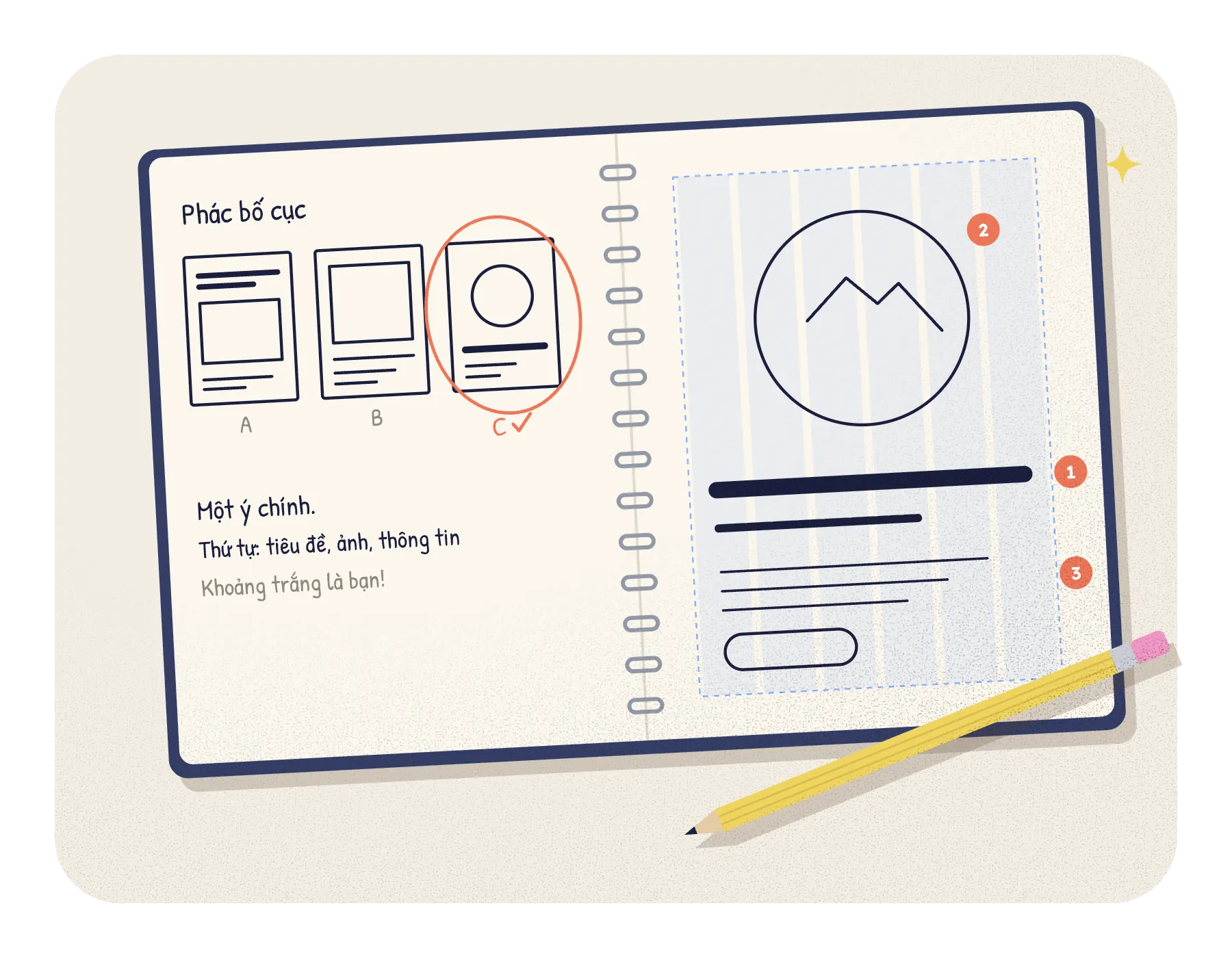
Bố cục, lưới, phân cấp thông tin và một quy trình bạn lặp lại được cho mọi đề bài.
Mỗi buổi 2 tiếng: học công cụ, làm theo giảng viên ngay trên lớp, rồi mang một bài tập về nhà để buổi sau chữa.
 Buổi 1
Nền tảng ảnh kỹ thuật số (pixel, độ phân giải, RGB/CMYK), giao diện Photoshop, thao tác layer, tạo vùng chọn để tách hình cơ bản, lưu file PSD và xuất JPEG/PNG.
Bài tập Cắt ghép hình ảnh tự do.
 Buổi 2
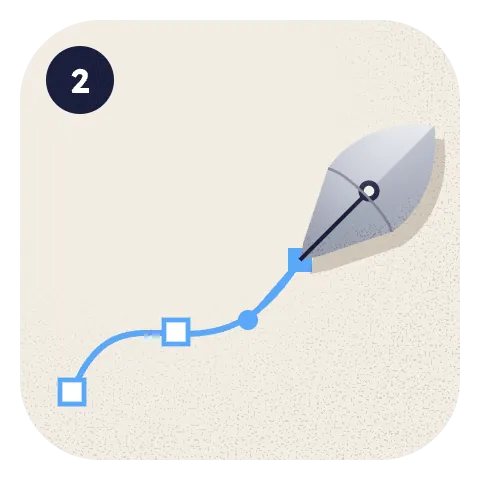
Vẽ hình khối bằng Shape Tool, dùng Pen Tool tạo đường path thẳng và cong bám sát chủ thể để cắt hình chính xác, làm quen Brush Tool và phong cách Collage Art.
Bài tập Thiết kế theo phong cách Collage Art (cắt – dán hình ảnh).
 Buổi 3
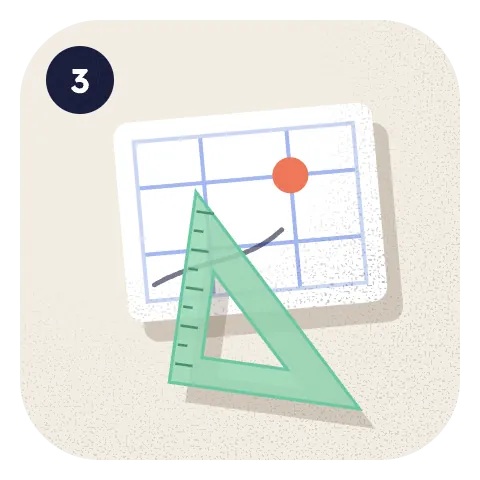
Viết và căn chỉnh chữ với Type Tool, bảng Character/Paragraph; nhóm kiểu chữ (Serif, Sans Serif, Script, Decorative); phân cấp thông tin bằng tương phản; Layer Mask và bố cục với hệ thống lưới.
Bài tập Thiết kế bìa tạp chí.
 Buổi 4
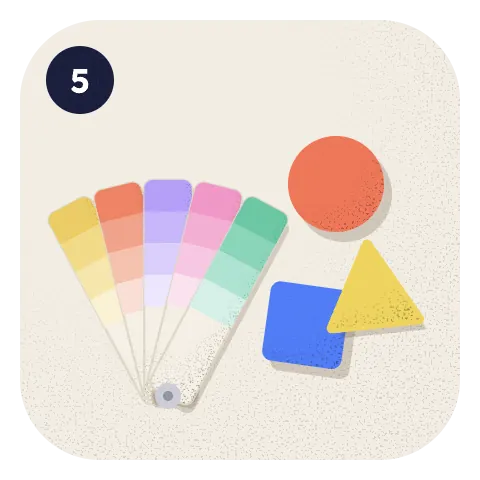
Vòng thuần sắc và các cách phối màu (đơn sắc, tương đồng, tương phản, bộ ba), Gradient, Duotone, bố cục theo lưới và Clipping Mask để lồng hình vào khung, chữ.
Bài tập Thiết kế poster, thường là poster quảng cáo sản phẩm.
 Buổi 5
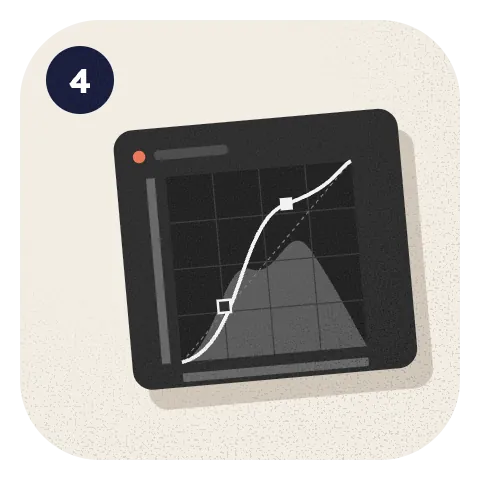
Chỉnh ánh sáng và màu ảnh bằng Adjustment Layer (Brightness/Contrast, Exposure, Curves, Vibrance, Hue/Saturation, Color Balance), các chế độ hòa trộn Blending Mode và bộ lọc làm nhòe.
Bài tập Chỉnh sửa ảnh hoặc hoàn thiện poster (phim, sự kiện, sản phẩm).
 Buổi 6
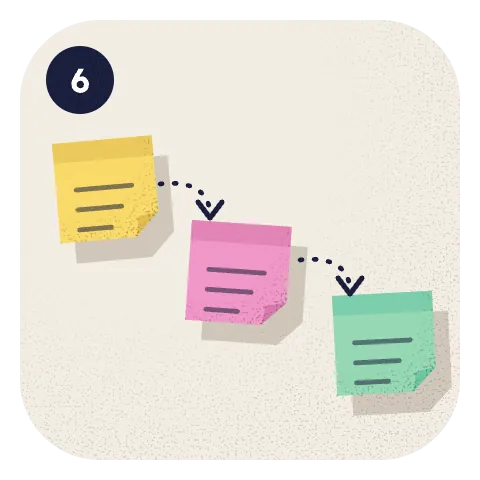
Hiệu ứng chữ neon bằng Layer Style; quy trình thiết kế ấn phẩm: nghiên cứu, creative brief, phác thảo, thực thi; nhận đề bài cuối khóa; lưu ý kích thước, hệ màu khi in.
Bài tập Nhận đề bài cuối khóa và thiết kế poster cho bộ ấn phẩm truyền thông cuối khóa.
 Buổi 7
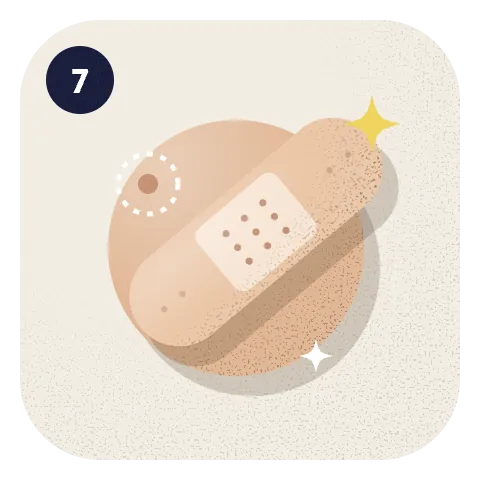
Nắn chỉnh và tạo hiệu ứng bằng Liquify, xóa vật thể và xử lý da bằng Clone Stamp, Spot Healing Brush, Patch Tool; đưa thiết kế lên ảnh thật bằng file mock-up dạng Smart Object.
Bài tập Tiếp tục thiết kế bộ ấn phẩm truyền thông cuối khóa.
 Buổi 8
Nhận xét và chữa bài cuối khóa, làm bài kiểm tra kiến thức tổng quan trực tuyến, giảng viên định hướng nghề nghiệp, giới thiệu nguồn học tiếp và giải đáp thắc mắc.
Bài tập Hoàn thiện và nộp bài cuối khóa để giảng viên nhận xét, góp ý và duyệt bài.
Bài cuối khoá · từ buổi 6
Ở buổi 6 bạn nhận đề bài cuối khoá: chọn một sự kiện, có thật hoặc tự đặt ra (một buổi hoà nhạc, buổi công chiếu phim, triển lãm, workshop, talkshow) và làm trọn bộ ấn phẩm truyền thông cho nó.
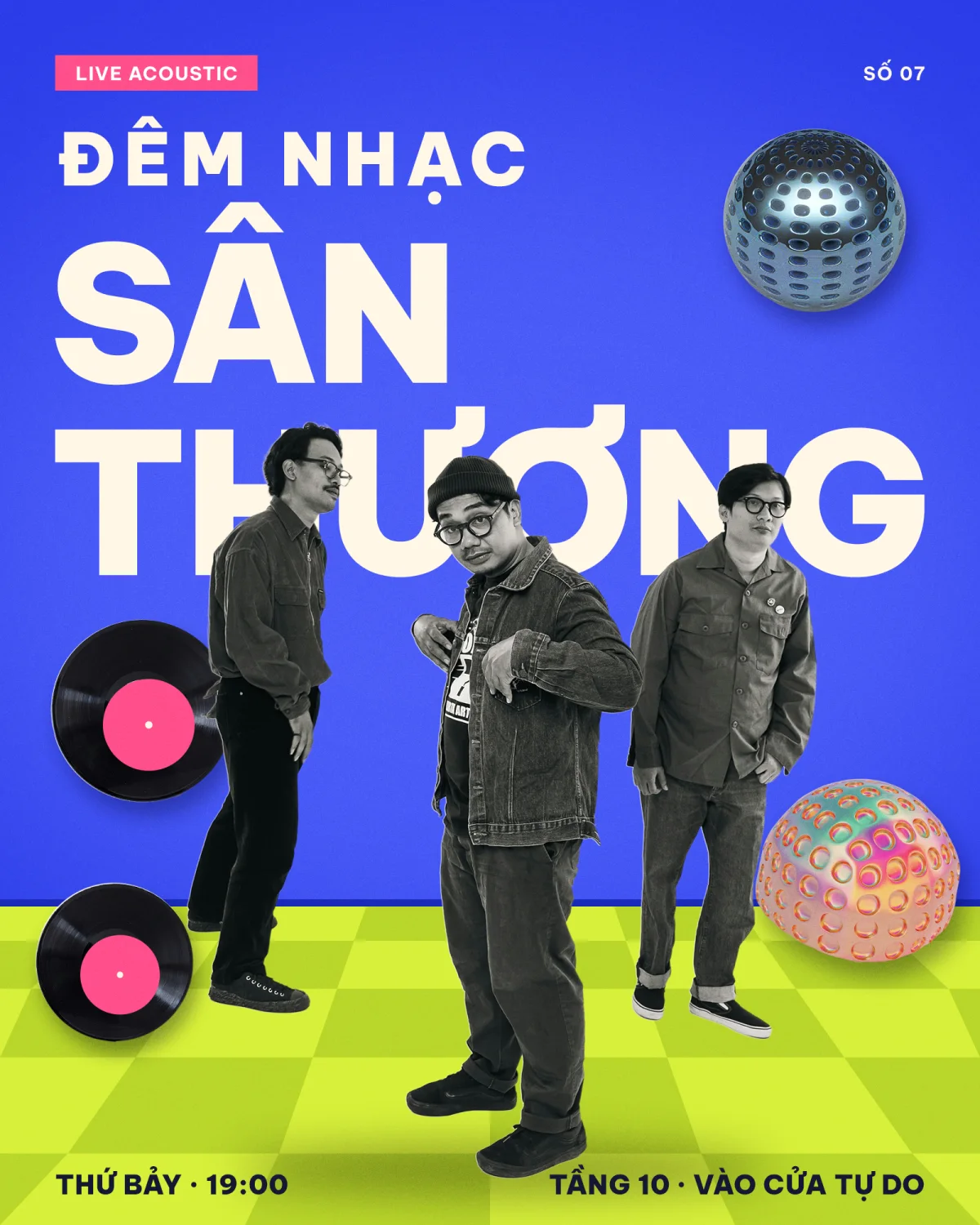
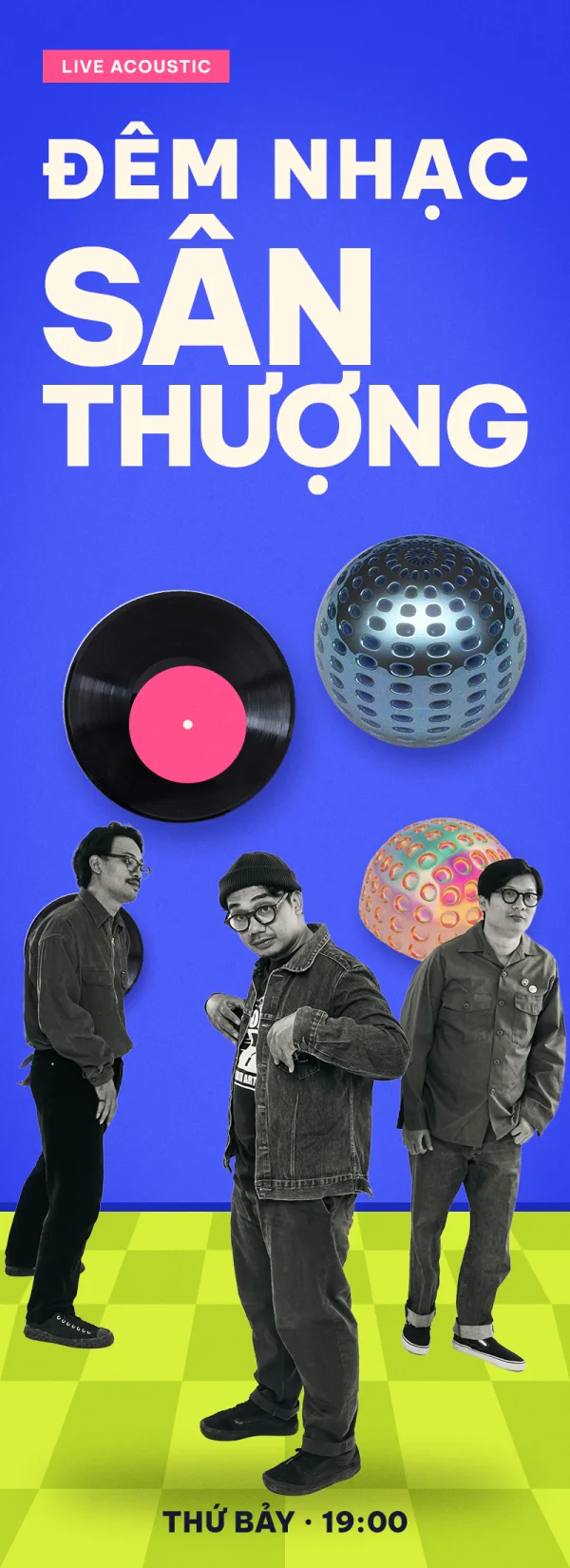
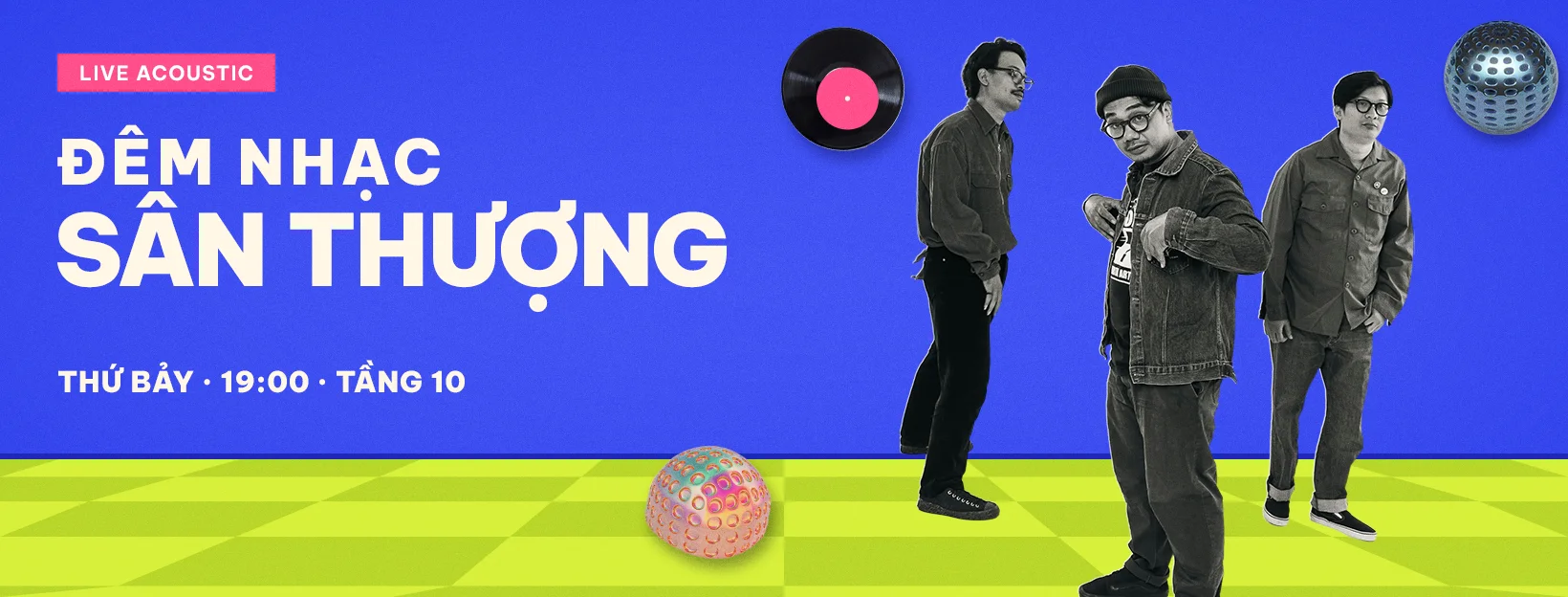
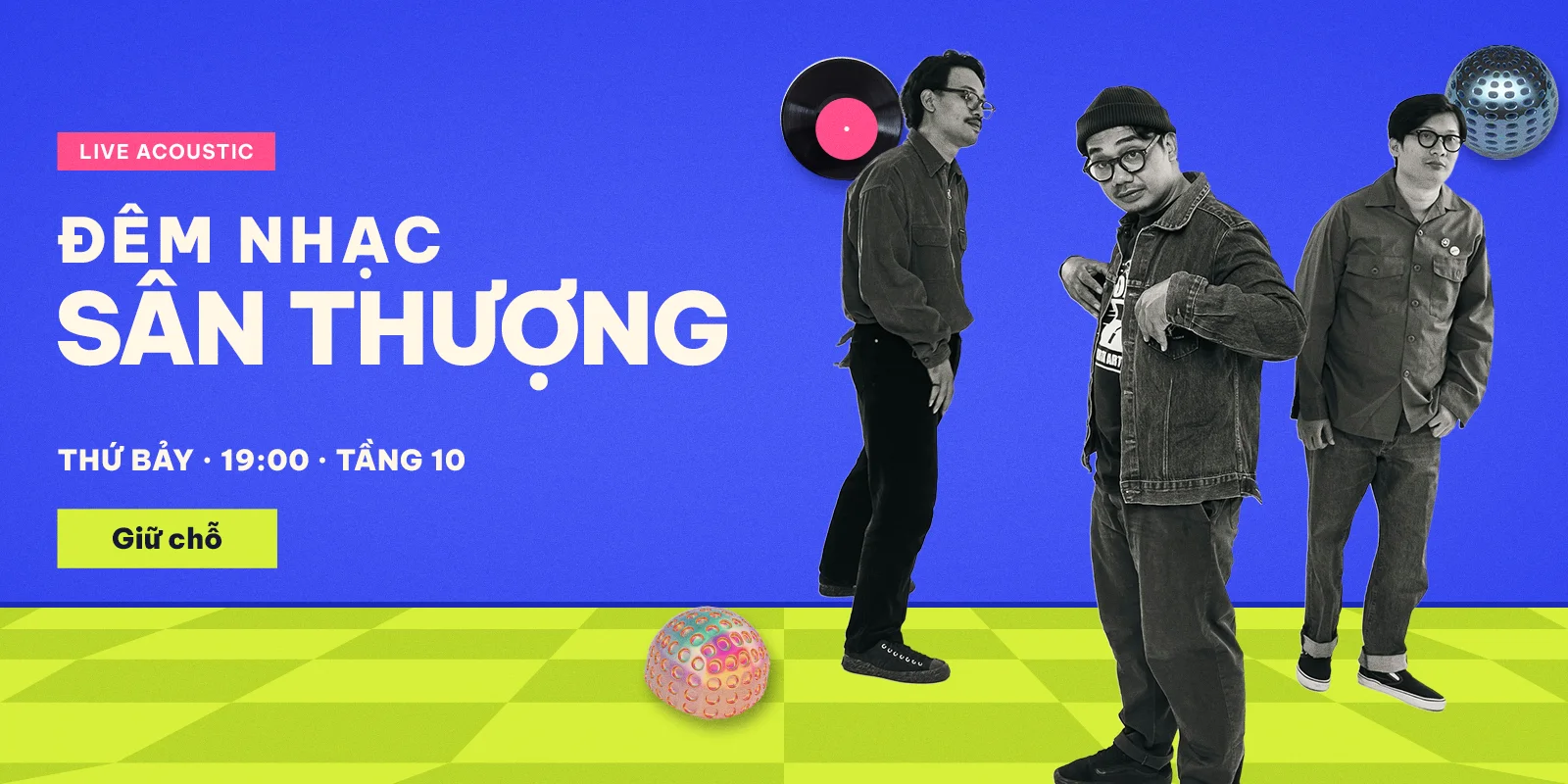
Thêm nếu muốn: thiệp mời · vé · thẻ ban tổ chức
Không chỉ xem giảng viên làm. Bạn làm, nộp và được chữa, đều đặn suốt 8 buổi.
Giảng viên giảng và làm mẫu, trợ giảng gỡ rối khi bạn vướng. Bạn thực hành ngay trong giờ học.
Làm trước buổi học kế tiếp và nộp lên nhóm lớp, giảng viên xem và góp ý cho từng bài.
Bạn học bù ở một lớp khác đang học cùng tiến độ, không bị bỏ lại phía sau.
Chứng chỉ số của ColorME có mã QR để nhà tuyển dụng quét và xác minh.
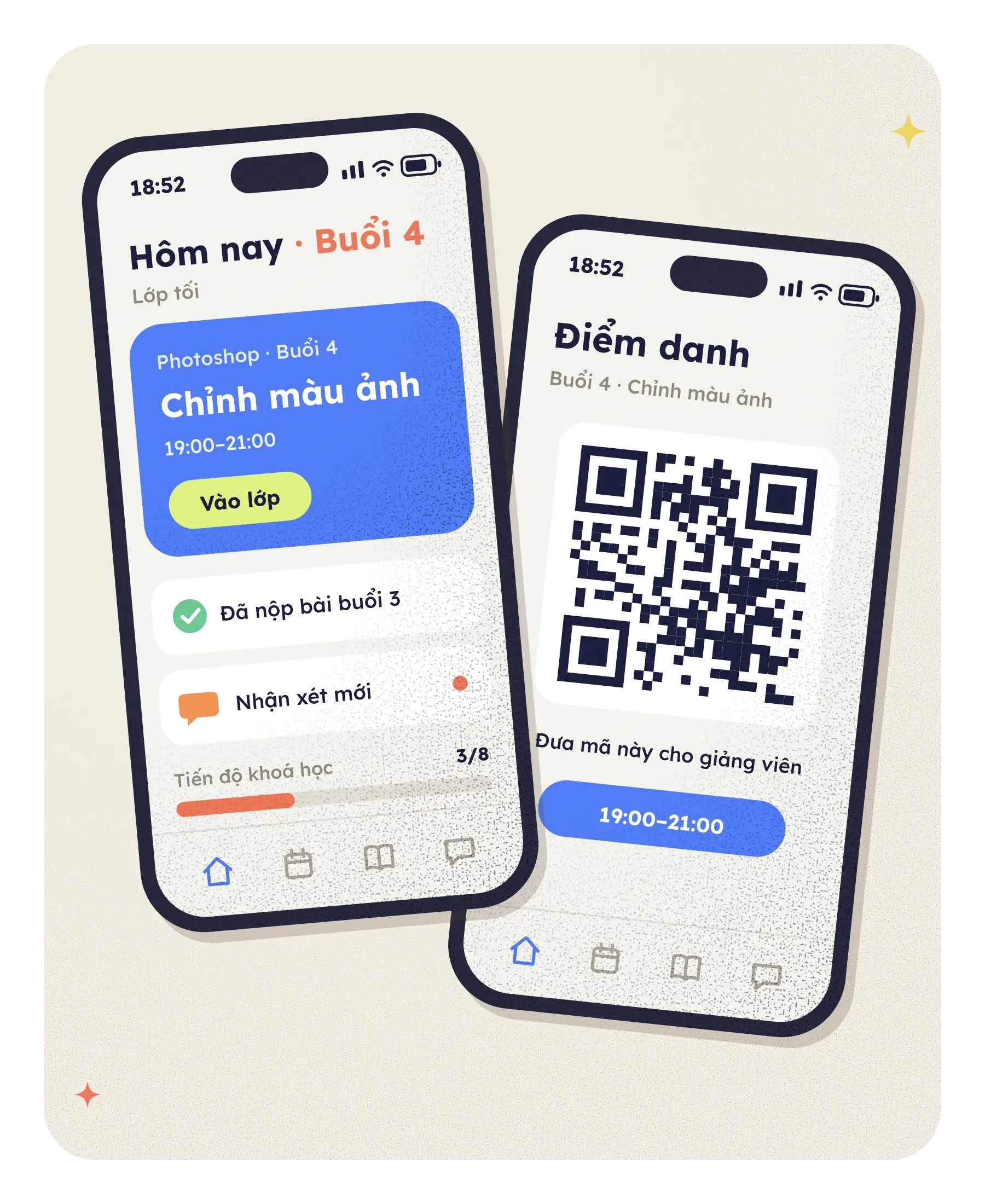
Học xong vẫn còn công cụ để làm tiếp, và cả khoá học nằm gọn trong điện thoại.
Cả khoá học, gọn trong điện thoại của bạn.
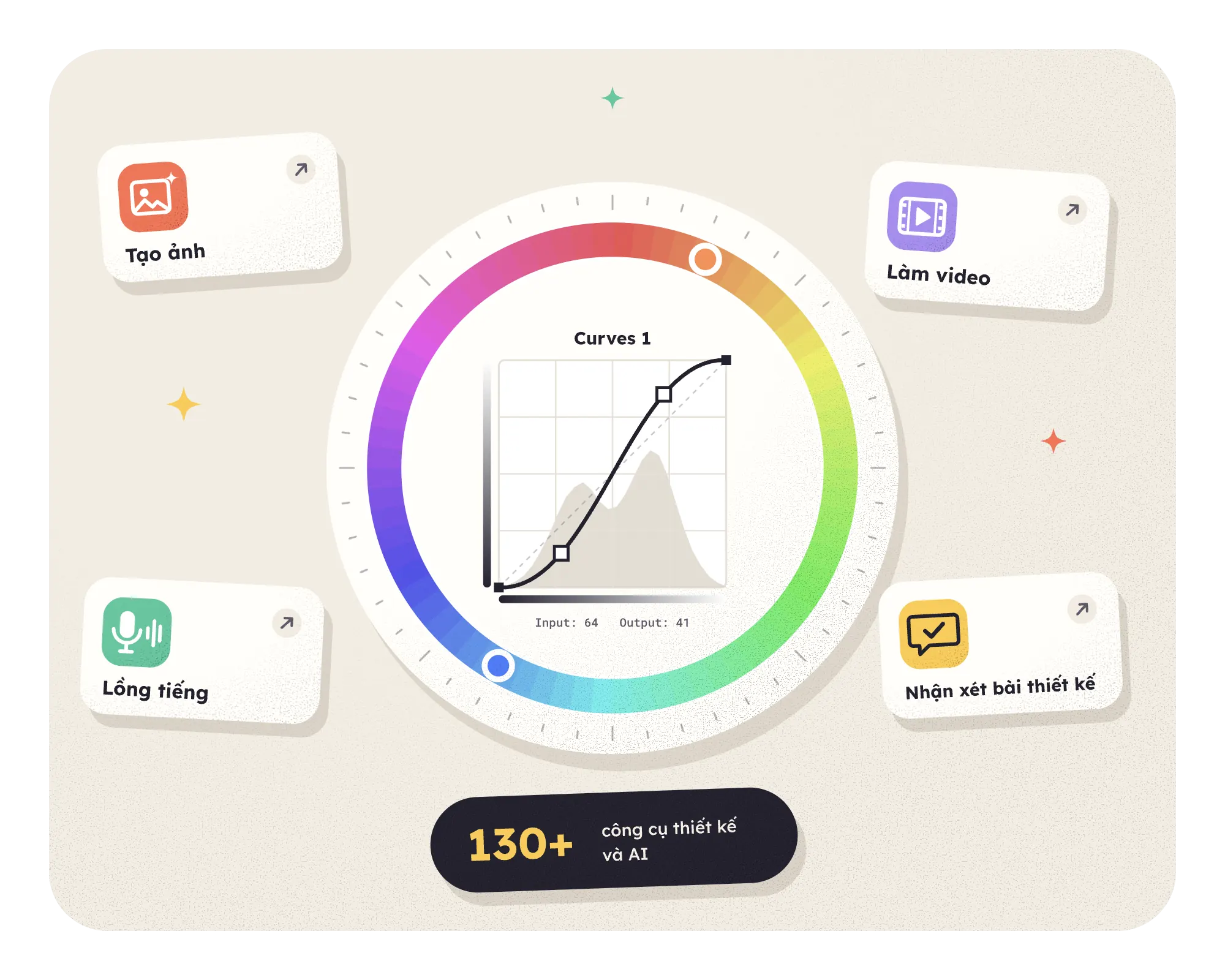
Học Photoshop ở ColorME, bạn được dùng các công cụ trên colorme.vn trong 3 tháng kể từ ngày đóng học phí. Ngay trên trình duyệt, không cần cài đặt.
Bắt đầu từ con số 0. Không cần biết vẽ, không cần học phần mềm khác trước.
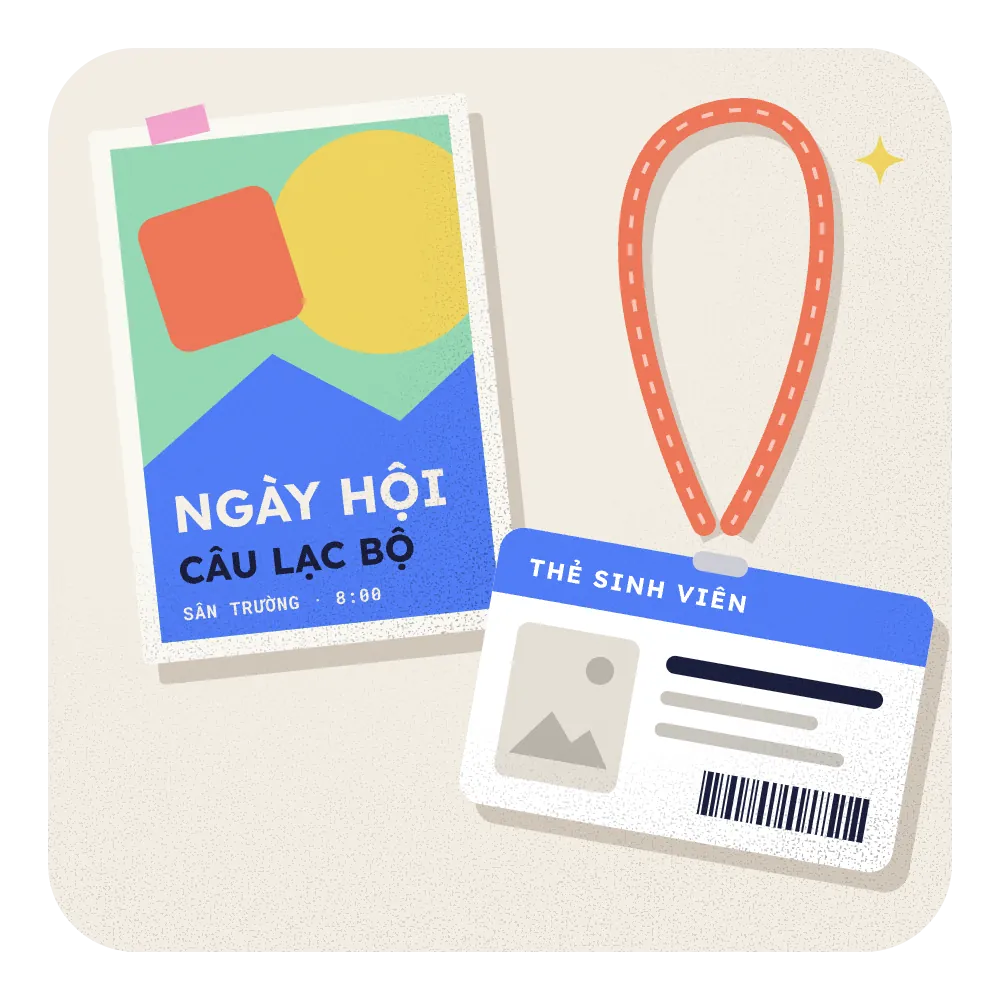 Sinh viên
Poster câu lạc bộ, slide đẹp hơn, sản phẩm thật cho CV.
 Marketing, bán hàng online
Tự làm banner, ảnh sản phẩm sạch nền, bài đăng đúng hạn.
 Muốn theo nghề thiết kế
Nền móng công cụ và tư duy trước khi đi xa hơn.
 Thích chụp ảnh
Hậu kỳ, chỉnh màu và retouch ảnh của chính mình.
Học phí 2.200.000đ
8 buổi · mỗi buổi 2 tiếng · giảng viên và trợ giảng cùng lớp. Online hoặc tại cơ sở Hà Nội, TP.HCM.
19/10/2026
Tối thứ 2 - Tối thứ 4 (19h00-21h00)
Online HN
20/10/2026
Tối Thứ 3 (19h00-21h00) - Tối Thứ 5 (19h00-21h00)
Online SG
24/10/2026
Sáng Thứ 7 (9h00-11h00) - Sáng Chủ Nhật (9h00-11h00)
Online HN
Lớp 1 kèm 1
Liên hệ colorME để cập nhật lịch học gần nhất
Online HN
20/10/2026
Tối Thứ 3 - Thứ 6 (19h00 - 21h00)
ColorME Rooftop
24/10/2026
Chiều Thứ 7 (15h00-17h00) - Chiều Chủ Nhật (15h00-17h00)
ColorME Rooftop
26/09/2026
Chiều Thứ 7 (15h00-17h00) - Chiều Chủ Nhật (15h00-17h00)
ColorME Rooftop
Lớp 1 kèm 1
Liên hệ colorME để cập nhật lịch học gần nhất
ColorME Rooftop
Danh sách chờ
ColorME sẽ gọi cho bạn khi có lịch mới
ColorME Rooftop
24/10/2026
Sáng Thứ 7 - Sáng Chủ Nhật (9h00-11h00)
Cơ sở 9 PLS Building
Lớp 1 kèm 1
Tuỳ theo sự sắp xếp giữa giảng viên và học viên
Cơ sở 9 PLS Building
Lớp 1 kèm 1
Tuỳ theo sự sắp xếp giữa giảng viên và học viên
Cơ sở 9 PLS Building
Danh sách chờ
Liên hệ colorME để cập nhật lịch học gần nhất
Cơ sở 9 PLS Building
Không, nếu học đúng thứ tự. Khóa học đi từ thao tác cơ bản ở buổi 1 tới cắt ghép, màu, retouch. Bạn không cần biết vẽ.
8 buổi, mỗi buổi 2 tiếng. Sau đó luyện thêm mỗi tuần để thành thạo.
Có. Lớp online học trực tiếp với giảng viên theo lịch cố định, cùng giáo trình với lớp tại cơ sở.
Bạn học bù ở một lớp khác đang học cùng tiến độ. Buổi học bù cũng được tính vào điều kiện nhận chứng chỉ.
Một bộ ấn phẩm truyền thông cho một sự kiện thật hoặc tự đặt ra, tối thiểu gồm poster, avatar, cover, banner và standee. Bạn nhận đề ở buổi 6, giảng viên nhận xét và duyệt ở buổi 8.
Hà Nội: ColorME Rooftop, Tầng 10, số 2, ngõ 1160 Đường Láng. TP.HCM: PLS Building, Tầng 9, số 366 Nguyễn Trãi, Quận 5. Hoặc học online.
Một laptop hoặc máy bàn cài được bản Photoshop hiện hành. Adobe khuyến nghị tối thiểu 8 GB RAM, nên có 16 GB.
Tự học được những thao tác lẻ. Học có giảng viên giúp bạn đi đúng thứ tự, có bài tập mỗi buổi và có người chữa bài.
Canva nhanh với mẫu có sẵn. Photoshop cho bạn tách nền chính xác, retouch, ghép ảnh, chỉnh màu sâu.
Illustrator để làm logo, nhận diện thương hiệu; hoặc lộ trình Graphic Designer nếu muốn theo nghề.
Có. Bạn cần tham gia tối thiểu 6/8 buổi (tính cả học bù) và hoàn thành tối thiểu 75% bài tập, bắt buộc có bài cuối khoá. Chứng chỉ số của ColorME có mã QR để xác minh.
Lớp mới khai giảng hằng tháng, online và tại cơ sở.
Chọn lớp và đăng ký
Photoshop · 8 buổi · khai giảng 19/10/2026
Chọn lớpVoucher 10% học phí
Để lại thông tin, ColorME gửi ưu đãi và tư vấn lộ trình học hợp với bạn.
Xác minh nhanh để tiếp tục
ColorME dùng cookie để cải thiện trải nghiệm. Chính sách.
