






























PowerPoint
17 thuật ngữ, xếp theo chữ cái
A
Loại ảnh được tạo ra bằng cách sử dụng các thiết bị kỹ thuật số và thường qua chỉnh sửa để cải thiện màu sắc và bố cục, mang lại cảm giác chân thực và…
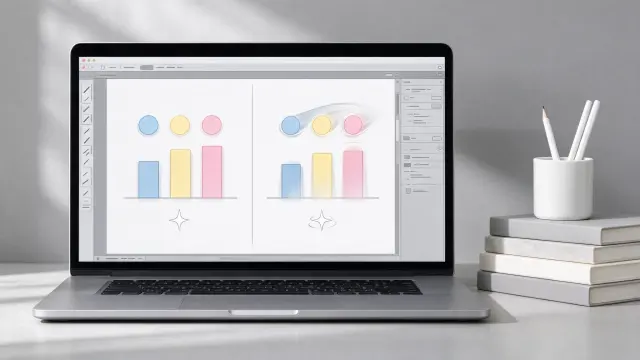
02AnimationHiệu ứng hình ảnh tạo sự sống động cho văn bản, hình ảnh, hình khối hoặc biểu đồ, giúp thu hút sự chú ý và tương tác từ người xem.
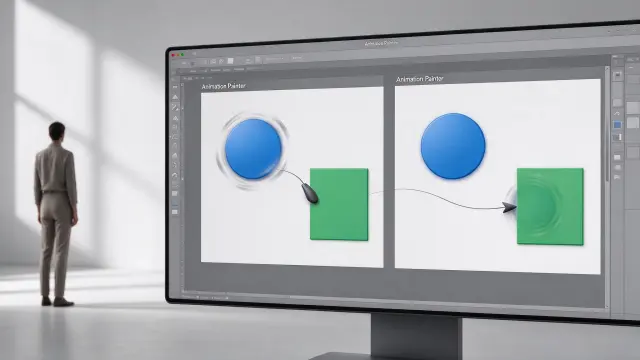
03Animation PainterCông cụ cho phép sao chép và áp dụng hiệu ứng từ một đối tượng này sang đối tượng khác một cách nhanh chóng và đơn giản.
04Animation PaneBảng điều khiển cho phép quản lý tất cả các hiệu ứng áp dụng cho slide, bao gồm sắp xếp thứ tự, thời gian, và cài đặt chi tiết.
B
Công cụ giúp loại bỏ phần nền của hình ảnh để tập trung vào chủ thể, thường được sử dụng để tạo ra hình ảnh sản phẩm hoặc chân dung.
06Bullet PointsCác dấu đầu dòng giúp điều hướng người xem qua nội dung, thường được tạo ra bằng hình khối hoặc icons để làm nổi bật các ý chính.
E
Cài đặt tùy chỉnh cho từng hiệu ứng, cho phép điều chỉnh các thuộc tính như hướng, mức độ, thời gian xuất hiện và kết thúc.
08EmphasisLoại hiệu ứng tập trung vào việc làm nổi bật một đối tượng cụ thể trên slide, thông qua cách làm sáng, rung động, hoặc thay đổi màu sắc.
H
L
Dữ liệu ảnh được giữ nguyên khi nén, cho phép tái tạo lại hình ảnh gốc mà không mất mát thông tin, thích hợp cho việc chỉnh sửa chuyên sâu.
11Lossy imageẢnh sau khi nén sẽ mất đi một số dữ liệu không quan trọng, giúp giảm dung lượng file nhưng có thể ảnh hưởng đến chất lượng hình ảnh.
M
S
Khu vực quản lý slides, nơi hiển thị tất cả các slides trong bản trình bày để người dùng có thể dễ dàng chọn và sắp xếp.
14Smooth Start/EndCài đặt làm cho hiệu ứng bắt đầu hoặc kết thúc một cách mềm mại, giảm bớt sự giật cục và tạo ra sự chuyển đổi tự nhiên hơn.
T
Công cụ cho phép sử dụng một vật thể để kích hoạt hiệu ứng cho vật thể khác trên cùng slide, tăng tính tương tác và linh hoạt trong thuyết trình.
16Tương phản TypefaceQuy tắc dùng chữ, trong đó hạn chế sử dụng các loại chữ quá giống nhau, khiến người xem khó khăn trong việc xác định nội dung trình chiếu