Chuyển ảnh sang Excel
Chụp bảng giá, bảng điểm hay hoá đơn: máy dựng lại hàng, cột để bạn sửa từng ô rồi tải Excel hoặc CSV. Miễn phí, ảnh không rời khỏi máy.
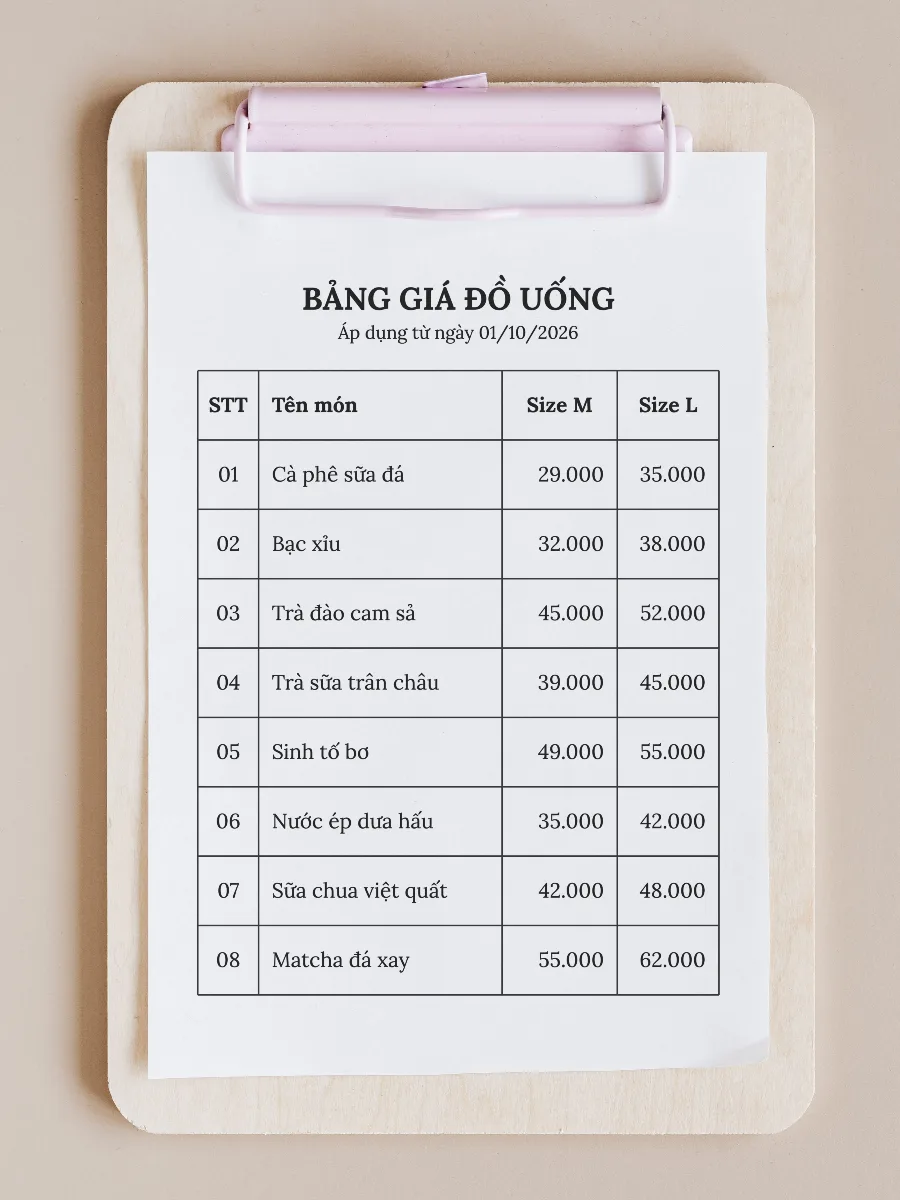
Kiểu số trong ảnh
Ô tô vàng là ô máy đọc chưa chắc, bấm vào ô để sửa. Máy có thể sai dấu, nhầm số hoặc chia sai cột, nhất là với ảnh mờ, nghiêng hay chữ viết tay.
Câu hỏi thường gặp
Chuyển ảnh sang Excel ở đây có miễn phí không?
Có. Công cụ miễn phí, không cần đăng nhập và không giới hạn số lần dùng.
Cách chuyển hình ảnh thành bảng Excel?
Thả ảnh chụp hoặc ảnh chụp màn hình bảng vào trang (tối đa 10 ảnh, mỗi ảnh tới 20 MB), chờ công cụ đọc chữ và tách hàng, cột, sửa ô nếu cần rồi tải .xlsx hoặc .csv. Nhiều ảnh sẽ thành nhiều trang tính trong cùng một file Excel.
Kết quả có chính xác tuyệt đối không?
Không. Máy nhận dạng chữ có thể sai dấu, nhầm số gần giống nhau (như 0 và O) hoặc chia sai cột, nhất là với ảnh mờ, chụp nghiêng hay chữ viết tay. Ô máy đọc chưa chắc được tô vàng để bạn kiểm tra trước khi dùng.
Chụp ảnh bảng thế nào để đọc đúng nhất?
Chụp thẳng, đủ sáng, cả bảng nằm trong khung và chữ đủ to để đọc rõ. Ảnh chụp màn hình bảng tính cho kết quả tốt nhất.
Số 0 ở đầu như số điện thoại, mã nhân viên có bị mất không?
Không. Ô bắt đầu bằng số 0 (như 0912…, 007) được giữ nguyên dạng chữ trong file Excel nên không bị mất số 0. Các ô là số bình thường được ghi thành số để bạn tính toán ngay.
Ảnh và số liệu của tôi có bị tải lên máy chủ không?
Không. Ảnh và dữ liệu bảng được đọc ngay trên trình duyệt của bạn, không tải lên máy chủ và không dùng AI bên ngoài. ColorME chỉ ghi nhận lượt dùng kèm số ảnh, số hàng, số cột và thời gian xử lý.
Công cụ cùng nhóm
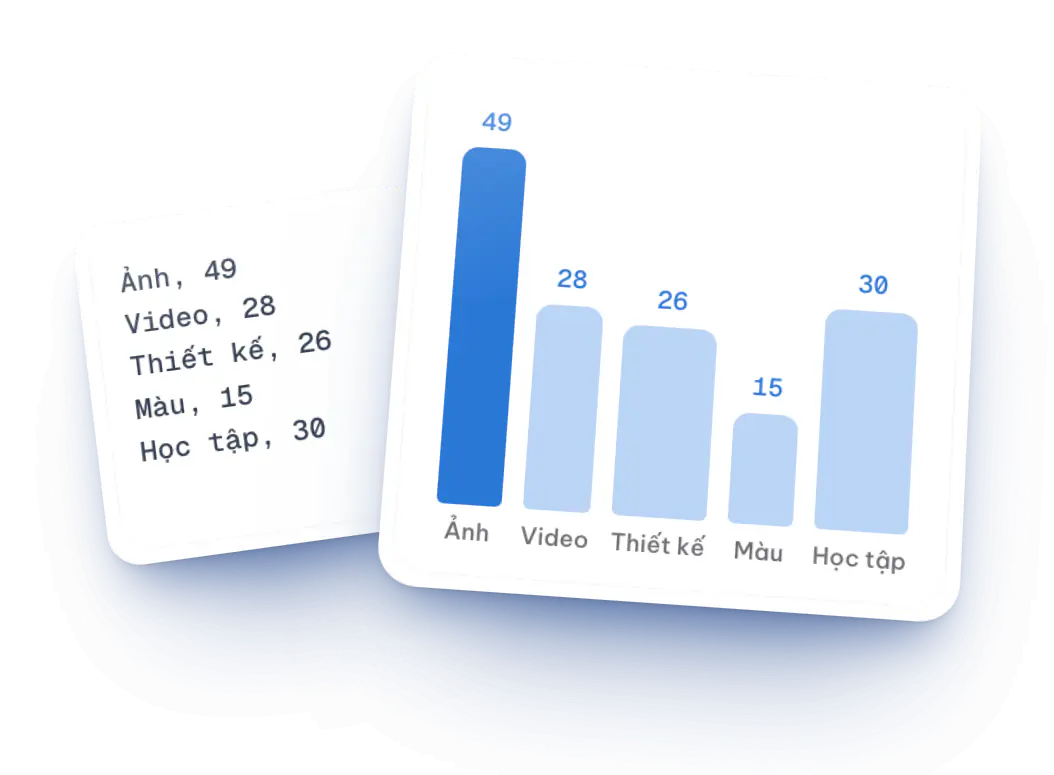
Tất cả công cụ Biến văn bản, Excel, PDF thành biểu đồ, sơ đồ SVGTạo biểu đồ bằng AIAI
 PDF thành file .docx và .xlsx, ngay trên máyChuyển PDF sang Word, Excel
 Quay món ăn trưa theo ngân sách, khẩu vịHôm nay ăn gì?Hot
 Quay ngẫu nhiên tên, lựa chọn bạn tự nhậpVòng quay may mắn
 Tập tam giác phơi sáng: khẩu độ, tốc độ, ISO, tiêu cựMô phỏng máy ảnh
 Ảnh chụp trang giấy thành PDF nền trắng, chữ nétScan tài liệu