
















Depth & normal map
Bản đồ chiều sâu và normal map cho parallax 2.5D, Blender hay After Effects. AI chạy ngay trên máy bạn.
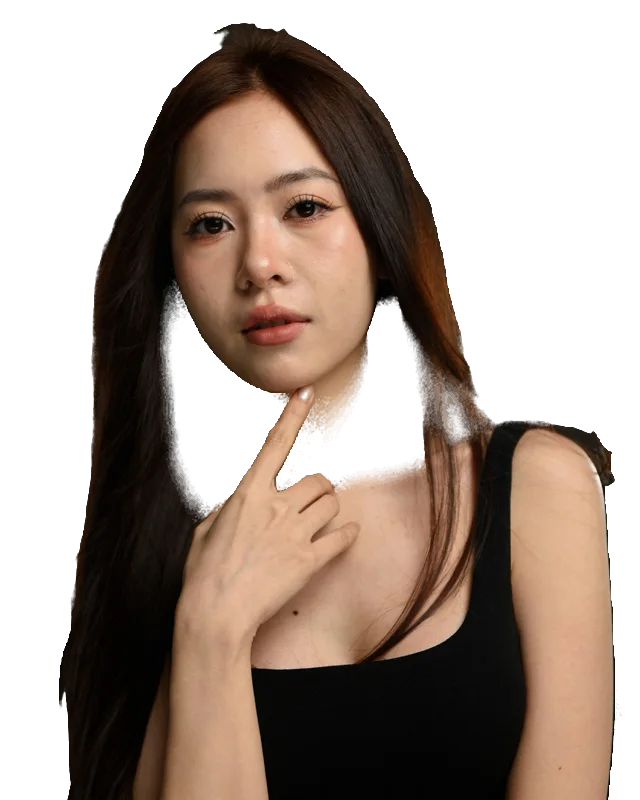
Đang tải mô hình...
Xem nhanh cách dùng
Câu hỏi thường gặp
Depth map là gì?
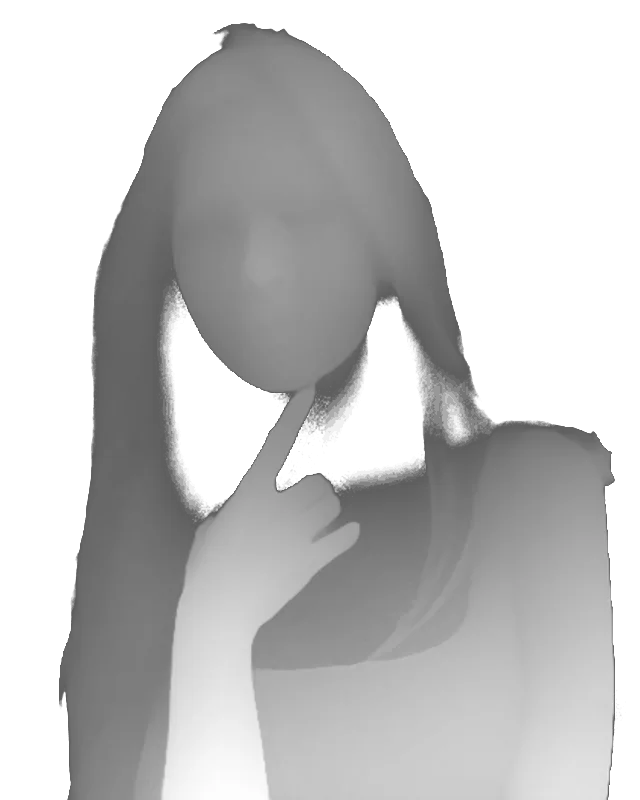
Depth map (bản đồ chiều sâu) là ảnh xám thể hiện vật nào gần, vật nào xa trong ảnh. Vùng sáng là gần, vùng tối là xa, dùng cho hiệu ứng 3D và parallax.
Normal map là gì?
Normal map là ảnh màu mô tả hướng bề mặt tại từng điểm, giúp phần mềm 3D và hiệu ứng ánh sáng tạo cảm giác nổi khối mà không cần thêm chi tiết hình học.
Dùng depth map để làm gì?
Tạo hiệu ứng parallax 2.5D trong After Effects, displacement trong Blender, làm mờ hậu cảnh...
Cách tạo depth map từ ảnh thế nào?
Tải ảnh lên, mô hình Depth Anything chạy ngay trên trình duyệt để tính chiều sâu. Chọn kiểu depth, xem Normal hoặc So sánh với ảnh gốc, rồi bấm "Tải PNG".
Có tải ảnh lên máy chủ không?
Ảnh được xử lý ngay trên trình duyệt. Nếu bạn đã đăng nhập, file bạn tải về được lưu riêng vào mục Lịch sử của bạn và tự xoá sau 180 ngày.
Có cần đăng nhập hay mất phí không?
Không. Công cụ miễn phí, không cần đăng nhập. Lần đầu trình duyệt tải mô hình khoảng 27MB, những lần sau dùng lại bản đã lưu.
Có những kiểu depth nào?
Xám (gần sáng), Xám đảo (gần tối) và Màu nhiệt. Chọn đúng kiểu mà phần mềm của bạn cần, ví dụ một số plugin parallax cần vùng gần là màu trắng.
Tạo hiệu ứng parallax 2.5D trong After Effects thế nào?
Tải depth map về, dùng làm lớp điều khiển cho hiệu ứng Displacement Map hoặc plugin parallax, rồi di chuyển camera nhẹ để ảnh tĩnh có chiều sâu.
Dùng normal map trong Blender thế nào?
Thêm Image Texture chứa normal map, đặt Color Space là Non-Color, nối qua node Normal Map vào Normal của vật liệu. Chỉnh "Độ nổi normal" trước khi tải để đậm nhạt phù hợp.
Ảnh nào cho depth map đẹp?
Ảnh có tiền cảnh, hậu cảnh rõ như phong cảnh, nội thất, sản phẩm, kiến trúc. Ảnh phẳng như poster, ảnh chụp màn hình hay nền đơn sắc sẽ ít chiều sâu.
Kích thước ảnh kết quả là bao nhiêu?
Ảnh lớn được thu nhỏ còn tối đa 2048px ở cạnh dài để trình duyệt xử lý mượt; bản đồ tải về dạng PNG theo kích thước đó.
Nên dùng trình duyệt nào?
Chrome hoặc Edge bản mới trên máy tính cho tốc độ tốt nhất. Máy yếu hoặc điện thoại vẫn dùng được nhưng tính toán lâu hơn.
Công cụ cùng nhóm
Tất cả công cụ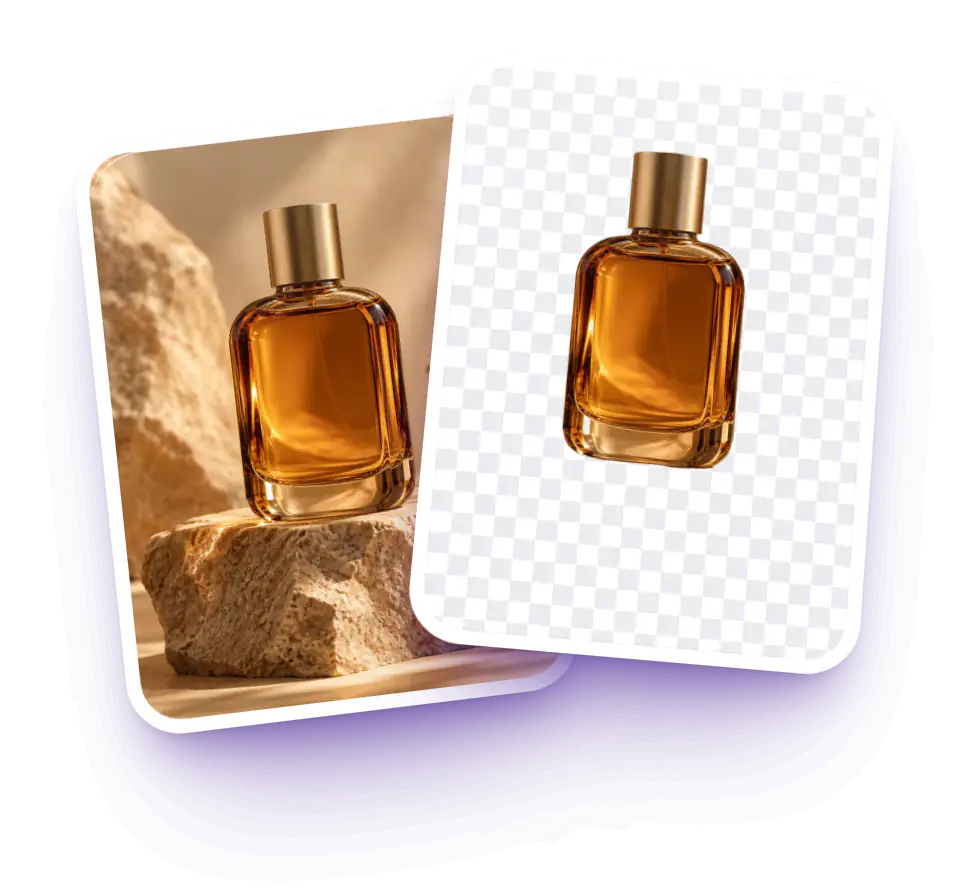 Phóng to ảnh 2x - 4x mà vẫn nétTăng độ phân giải
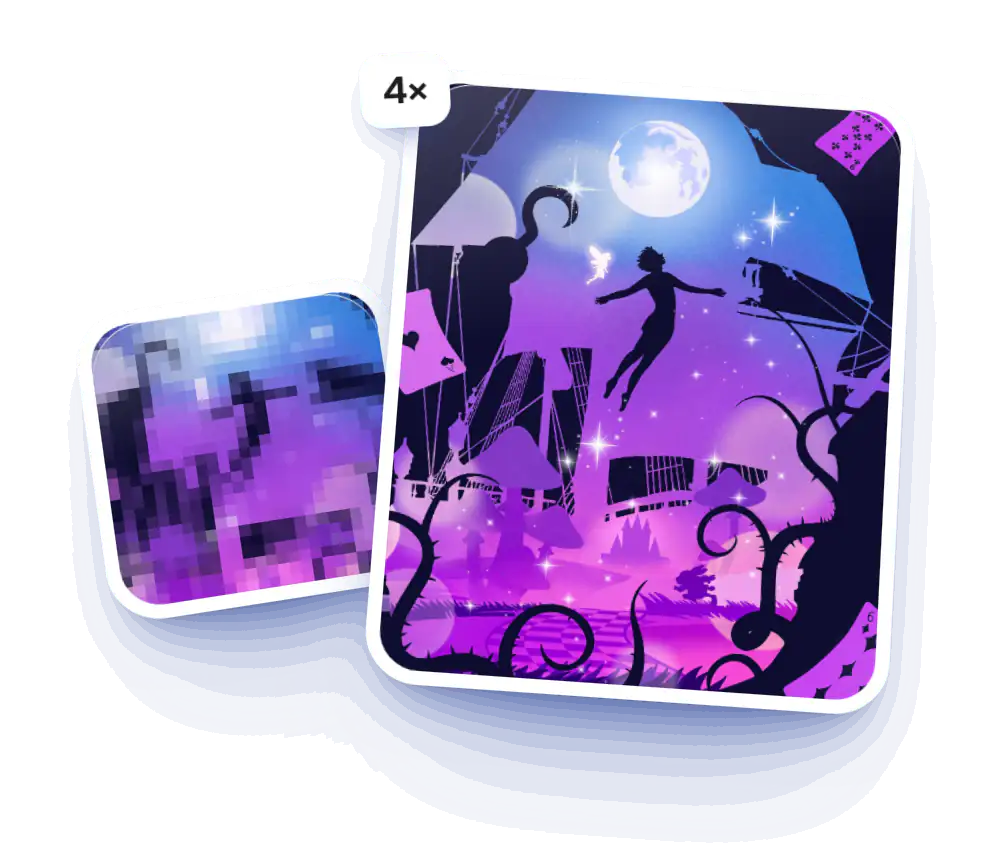 JPG, PNG, WebP, AVIF nhẹ hơnNén & đổi định dạng ảnh
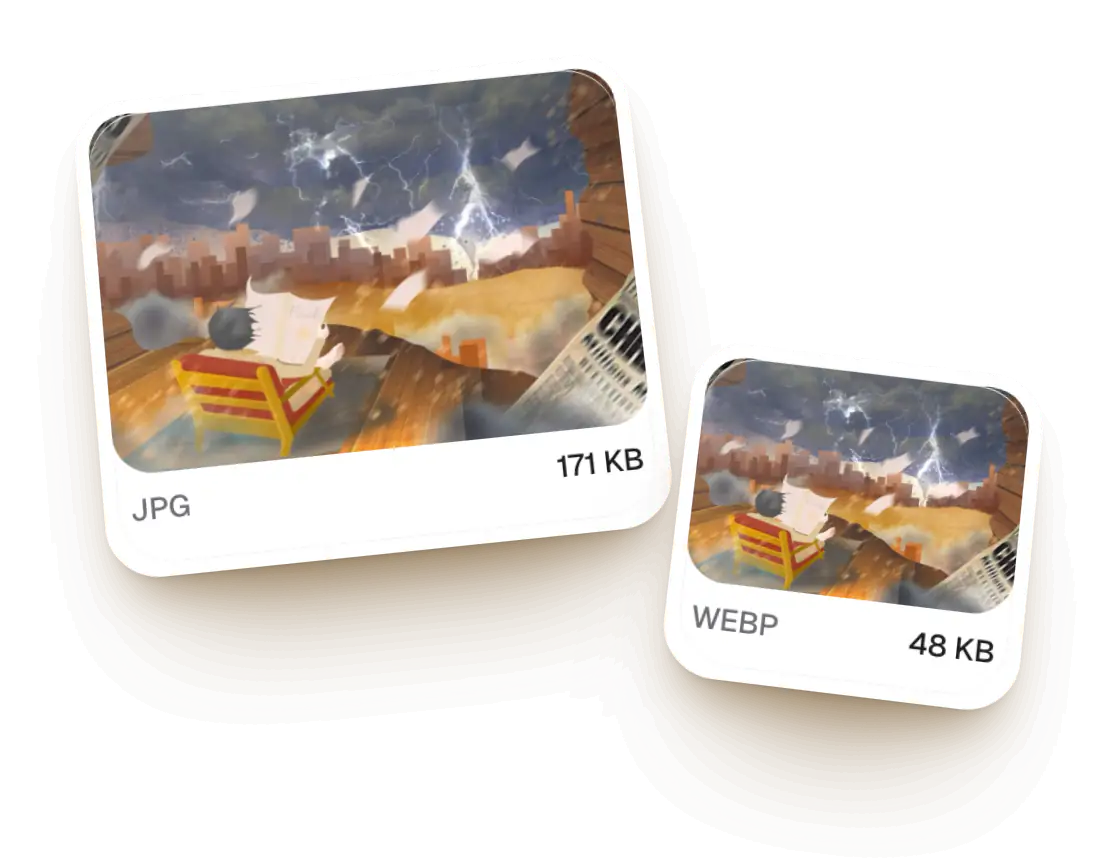 Từ PNG/JPG sang SVG để in ấnChuyển ảnh sang vector
 Lấy mã màu HEX từ ảnh bất kỳTrích xuất bảng màu
 Cắt theo tỉ lệ, xoay, lật, chỉnh thẳng ảnhCắt & xoay ảnh
 Cắt ảnh ngang thành slide liền mạch, tải ZIPChia ảnh carousel Instagram
 HEIC sang JPG, đổi đuôi và tên ảnh hàng loạtĐổi định dạng ảnh

Đăng nhập
Chào mừng bạn đến với ColorME.
Google không cho đăng nhập trong ứng dụng Facebook, Messenger, Zalo, Instagram, TikTok.
Chọn tài khoản Google có đúng email đó. Không cần mật khẩu.
Email khoá học không phải Gmail? Bạn vẫn bấm Google, rồi nhập email khoá học để nhận mã xác nhận.
Chưa là học viên? Đăng ký học
Đăng bài Nộp bài tập
Chia sẻ tác phẩm với cộng đồng học viên ColorME. Bài nộp sẽ hiện trong chủ đề để giảng viên chấm.
Giáo trình
Đang tải…
Nhóm lớp
Đang tải…
Khoá ngắn hạn
 AI in Design
 Photoshop
 Illustrator
 Premiere
 After Effects
 Thiết Kế UI
 Photography
 PowerPoint
 CapCut
 Canva
 Affinity
 Digital Painting
 Thiết kế 3D
Lộ trình, trung hạn, combo
Phổ biến
Đề xuất công cụ mới
ColorME đọc mọi đề xuất và ưu tiên làm những công cụ nhiều người cần.
Tư vấn chọn khoá học
Để lại số, tư vấn viên ColorME gọi lại miễn phí.