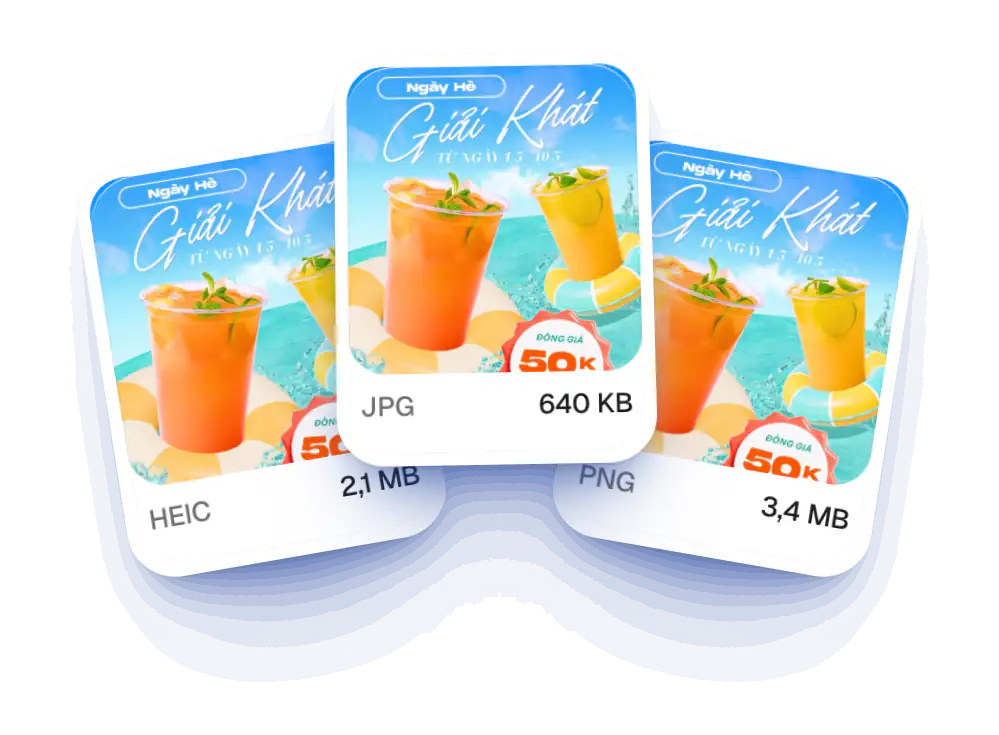
Tách layer thiết kế bằng AI
Biến một poster đã gộp thành nền sạch và từng lớp chữ, logo, hình trang trí. Tải về PSD nhiều lớp.

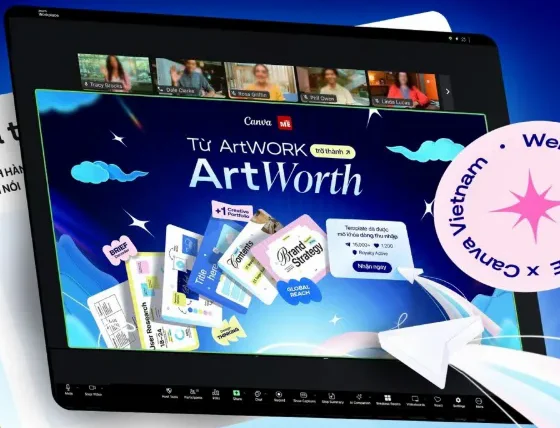
Một poster, 11 lớp riêng
Kết quả tách thật trên poster của ColorME. Cuộn xuống để xem các lớp tách ra, di chuột để nghiêng.
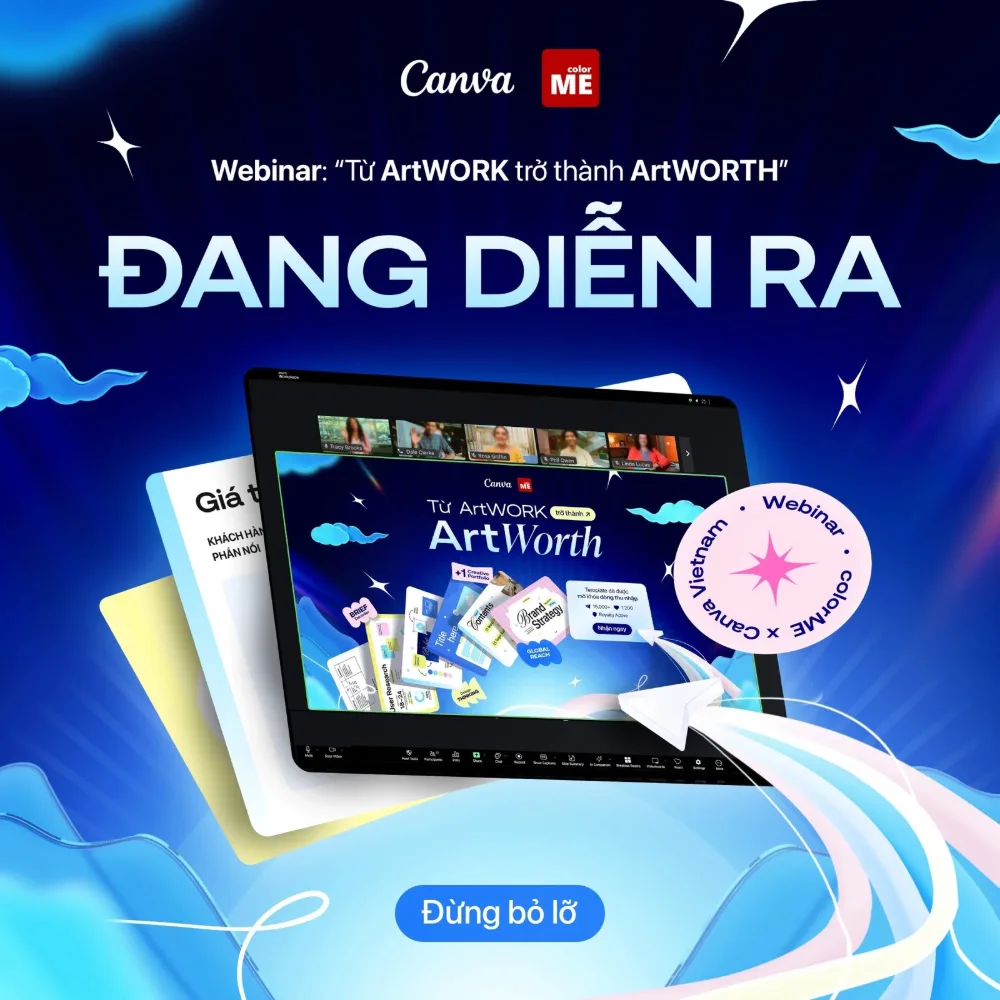
Thử ẩn từng lớp
Bấm vào con mắt để ẩn tiêu đề, nền hay bất kỳ phần nào, giống như trong file PSD bạn tải về.
Từng lớp PNG nền trong suốt
Câu hỏi thường gặp
Tách layer thiết kế bằng AI là gì?
Là công cụ sắp ra mắt của ColorME, biến một ảnh thiết kế đã gộp (JPG, PNG) thành nhiều lớp riêng: một lớp nền sạch và các lớp chữ, sản phẩm, hình trang trí với nền trong suốt, giống như file thiết kế gốc có nhiều layer.
Công cụ dùng mô hình AI nào?
Công cụ dùng chế độ tách lớp của Seedream 5.0 pro do ByteDance phát triển (qua nền tảng BytePlus ModelArk). ColorME chỉ xử lý phần ghép, chỉnh và xuất file.
Các lớp có giống hệt từng điểm ảnh của ảnh gốc không?
Không hoàn toàn. Các lớp được AI dựng lại, nên nét mảnh, chữ rất nhỏ, bóng đổ hay chi tiết trong suốt (kính, khói, nước) có thể khác ảnh gốc một chút. Hãy kiểm tra kỹ trước khi dùng cho bản in.
Chữ trong ảnh có sửa được như chữ gõ trong Photoshop không?
Chưa. Chữ được tách thành lớp ảnh PNG trong suốt, bạn di chuyển, đổi kích thước, đổi màu bằng hiệu ứng được nhưng không sửa nội dung chữ trực tiếp. Muốn đổi chữ, hãy ẩn lớp chữ và gõ lại bằng font tương tự.
Tôi tải về được những định dạng nào?
File PSD nhiều lớp (mở bằng Photoshop, Photopea, Affinity), file ZIP gồm từng lớp PNG trong suốt đánh số theo thứ tự, một ảnh PNG đã ghép và file SVG chứa các lớp ảnh.
Khi nào tôi dùng được công cụ tách layer?
Công cụ đang được ColorME thử nghiệm nội bộ và sắp ra mắt. Khi mở, công cụ sẽ dành cho thành viên Premium (học viên ColorME và người được học viên mời), mỗi ngày có số lượt tách nhất định, lượt lỗi được hoàn lại.
Một lần tách mất bao lâu?
Thường từ 1 đến 2 phút, thiết kế nhiều chi tiết có thể tới 3 phút. Bạn có thể để tab chạy nền, kết quả vẫn được giữ.
Công cụ tách được những loại ảnh nào?
Hợp nhất với poster, banner quảng cáo, ảnh sản phẩm có chữ, bài đăng mạng xã hội, minh hoạ phẳng. Ảnh chụp thực tế nhiều chi tiết vẫn tách được nhưng các lớp sẽ thô hơn.
Ảnh cần kích thước bao nhiêu?
Cạnh ngắn từ 512px trở lên, dung lượng tối đa 10MB, định dạng JPG, PNG hoặc WebP. Ảnh càng rõ nét, các lớp càng sạch.
Tôi có chọn được những phần muốn tách không?
Có. Mở mục "Chỉ tách…" và mô tả ngắn các phần cần tách, ví dụ "tách chai nước, chữ tiêu đề, logo góc trái". Để trống thì AI tự nhận diện các phần.
Tách nền và chữ khỏi ảnh có làm được riêng không?
Được. Lớp nền được AI vẽ lại sạch (đã xoá chữ và vật thể), còn chữ, logo, nút được tách thành các lớp riêng. Bạn ẩn lớp không cần rồi tải về.
Nếu một lớp bị lệch so với ảnh gốc thì sao?
Chọn lớp đó rồi kéo để dời vị trí, kéo góc để đổi kích thước; bấm "So sánh" để xem ảnh gốc. File PSD và ZIP xuất theo đúng vị trí bạn đã chỉnh.
Ảnh của tôi có bị lưu hay chia sẻ không?
Ảnh chỉ được gửi tới dịch vụ AI để tách lớp. Kết quả tạm lưu 7 ngày trên Cloudflare, bản tải về được lưu trong Lịch sử của bạn 180 ngày rồi tự xoá. ColorME không công khai ảnh của bạn.
Có ảnh nào bị từ chối không?
Có. Bộ lọc nội dung của mô hình đôi khi từ chối cả ảnh bình thường (thường là ảnh có mảng màu da hoặc nền trống lớn). Khi đó lượt được hoàn lại, bạn thử ảnh khác hoặc cắt bớt ảnh nhé.
Dùng các lớp tách ra cho mục đích gì?
Học cách thiết kế được dựng từ những lớp nào, làm lại bố cục, thay chữ, đổi nền, làm ảnh động từ từng lớp. Hãy tôn trọng bản quyền: chỉ dùng ảnh bạn có quyền chỉnh sửa.
Công cụ cùng nhóm
Tất cả công cụ Phóng to ảnh 2x - 4x mà vẫn nétTăng độ phân giải
 JPG, PNG, WebP, AVIF nhẹ hơnNén & đổi định dạng ảnh
 Từ PNG/JPG sang SVG để in ấnChuyển ảnh sang vector
 Lấy mã màu HEX từ ảnh bất kỳTrích xuất bảng màu
 Cắt theo tỉ lệ, xoay, lật, chỉnh thẳng ảnhCắt & xoay ảnh
 Cắt ảnh ngang thành slide liền mạch, tải ZIPChia ảnh carousel Instagram
 HEIC sang JPG, đổi đuôi và tên ảnh hàng loạtĐổi định dạng ảnh