Tutorial · 03/06/2019
4 công cụ giúp bạn dễ dàng xóa vật thể trong Photoshop
 Hà Phương03/06/2019 · 8 phút đọc · 90.543 lượt xem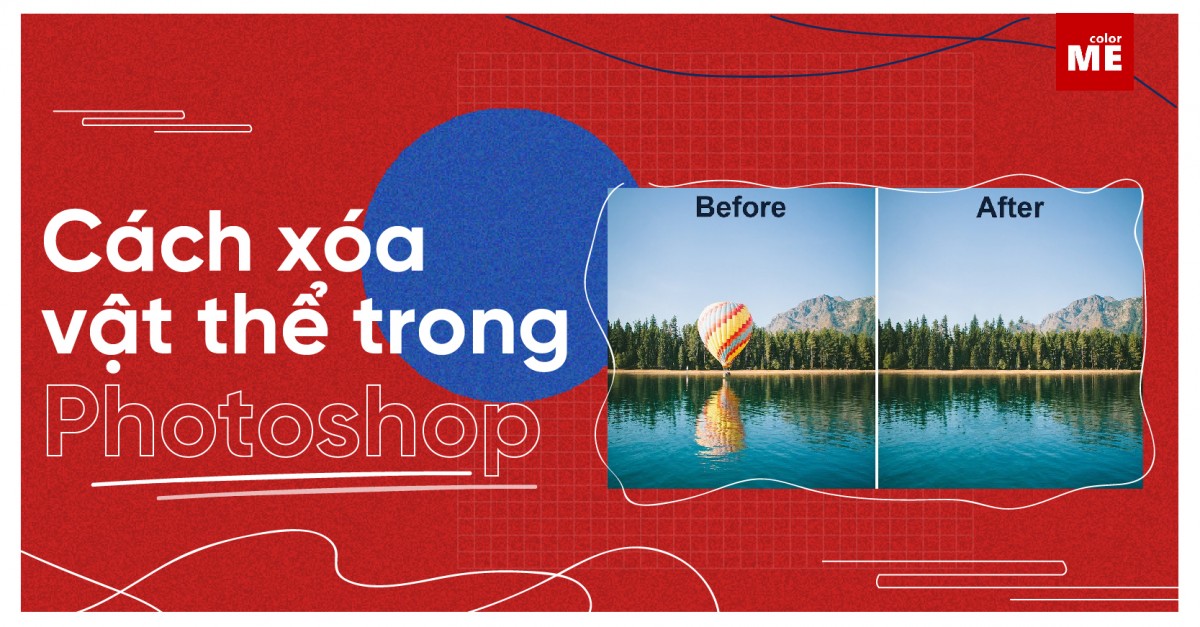
Bạn đang đau đầu vì không biết cách để xóa vật thể thừa thãi trong bức ảnh của mình? Đừng lo, bởi đã có những công cụ xóa vật thể trong Photoshop vô cùng đơn giản mà hiệu quả đó!
Cách xóa vật thể trong Photoshop: trả lời nhanh (ColorME bổ sung, 17/10/2026)
Chọn công cụ theo kích thước vật thể và độ phức tạp của nền:
| Tình huống | Công cụ | Thao tác chính |
|---|---|---|
| Vết nhỏ, đốm, sợi dây mảnh | Spot Healing Brush (chế độ Content-Aware) | Tô qua vết cần xoá |
| Vật thể vừa, nền đơn giản (trời, cát, cỏ) | Content-Aware Fill | Khoanh vùng, Edit > Fill, chọn Content-Aware |
| Vùng cần đắp bằng mảng ảnh khác | Patch tool | Khoanh vùng rồi kéo sang vùng ảnh tốt |
| Nền có đường nét, hoa văn cần khớp | Clone Stamp | Alt + click lấy mẫu, tô lên vùng cần sửa |
| Vật lớn, nền phức tạp | Generative Fill (AI của Adobe) | Khoanh vùng, bấm Generative Fill, để trống prompt |
Các mục ghi "ColorME bổ sung" được thêm ngày 17/10/2026 theo tài liệu hiện hành của Adobe; phần còn lại là bài gốc của tác giả.
Bạn đang đau đầu vì không biết cách để xóa vật thể thừa thãi trong bức ảnh của mình? Đừng lo, bởi đã có những công cụ xóa vật thể trong Photoshop vô cùng đơn giản mà hiệu quả đó!
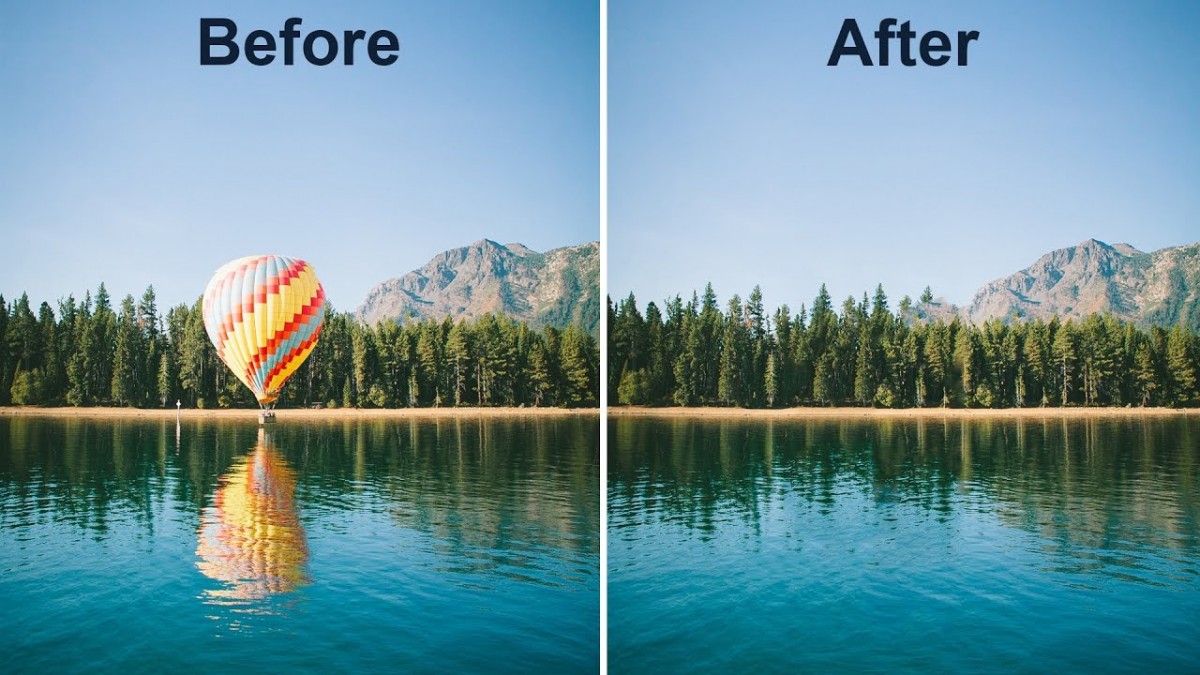
“Hô biến” vật thể trong một nốt nhạc bằng Photoshop
Sẽ ra sao nếu vào một ngày đẹp trời, những bức ảnh được bạn kì công "tác nghiệp" bỗng xuất hiện một vài đối tượng thừa thãi kém duyên? Bạn muốn xóa chúng đi ngay lập tức nhưng lại không biết làm thế nào? Thật may, đã có phần mềm Photoshop chuyên dụng giúp ta xử lí chúng một cách dễ dàng mà không cần nhờ cậy đến ai.
Xóa vật thể trong Photoshop có khó như chúng ta vẫn thường nghĩ?
Với những app điện thoại thông thường, việc xóa vật thể sẽ khiến bức ảnh của các bạn trở nên khá "nham nhở" và thiếu tính thẩm mĩ. Vậy còn chần chờ gì mà không tham khảo ngay 04 công cụ Photoshop vô cùng đơn giản mà hiệu quả dưới đây để "đánh bay" những vật thể không mong muốn mà vẫn giữ được sự chỉn chu? Sẽ không mất nhiều thời gian của bạn đâu, bởi quá trình xóa vật thể trong Photoshop không quá khó khăn và phức tạp như vẫn mọi người thường nghĩ.

Xoá vật thể trong Photoshop - kĩ năng cơ bản mà ai cũng nên biết
Các công cụ hỗ trợ xóa vật thể trong Photoshop
Trên thực tế, có rất nhiều công cụ hỗ trợ xóa vật thể trong Photoshop và mỗi phiên bản lại có những tính năng và hiệu quả riêng biệt. Vậy nên tùy vào từng trường hợp, chúng ta có thể cân nhắc áp dụng những phương pháp khác nhau để bức ảnh của mình trở nên hoàn thiện và mang tính thẩm mĩ cao. Dưới đây sẽ là một vài công cụ cơ bản dành cho người mới bắt đầu:
1. Content - Aware Fill
Đây là một tính năng được cập nhật trong phần mềm Photoshop CS5. Đối với nhiều người thì đây có thể coi là công cụ tuyệt vời để xóa bỏ những đối tượng không cần thiết trong bức ảnh. Dựa trên cơ chế làm việc và phân tích các phần nội dung chính của bức ảnh để đưa ra phương án loại bỏ những chi tiết thừa trong vùng chọn, Content - Aware Fill sẽ khiến người dùng phải "kinh ngạc" về sự lợi hại của nó. Kĩ thuật này sẽ khéo léo "hô biến" các vật thể thừa thãi một cách tự nhiên và nhanh chóng nhất.
Content-Aware làm việc tốt với các phần ảnh có sự tương đồng cao, ví dụ như bãi cát rộng, nền trời, bãi cỏ… Tuy nhiên, công cụ này vẫn có một số nhược điểm nhất định như tạo ra vệt mờ sau khi xóa.
2. Clone Stamp Tool
Bên cạnh Content - Aware Fill, Clone Stamp Tool cũng là một công cụ hữu hiệu được nhiều người sử dụng khi muốn xóa vật thể trong Photoshop. Công cụ này cho phép bạn chép hình ảnh từ chỗ này sang chỗ khác của một hình, hoặc từ chỗ này của hình này sang chỗ khác của hình khác.
Tuy ít được sử dụng bởi sự khó khăn trong cách thực hiện và tốn kha khá thời gian, song Clone Stamp Tool vẫn là một "nhân tố quan trọng" trong việc tạo ra một bức ảnh hoàn chỉnh với chất lượng tốt hơn gấp nhiều lần.
3. Patch Tool
Khác với 2 công cụ trên, Patch Tool cho phép người dùng nhanh chóng lấy những phần hình ảnh tương đồng lân cận để đắp vào vùng chọn bằng thao tác kéo vùng chọn sang phần cần chép. Kĩ thuật này thích sẽ vô cùng thích hợp để xóa đi những đối tượng đơn giản như hạt sạn, khối đá nhỏ, hay, tẩy mụn, nốt ruồi, tàn nhang trên khuôn mặt…, giúp cho bức ảnh trở nên trau chuốt hơn.
4. Content - Aware Move Tool
Về mặt bản chất, Content-Aware Move Tool và Content-Aware Fill sử dụng chung một thuật toán, nên kết quả của hai cách làm này là như nhau. Tuy nhiên, Content-Aware Move Tool giúp bạn thao tác nhanh hơn, tiện lợi hơn bằng cách kéo vùng chọn sang chỗ khác để thấy ngay kết quả.
5. Spot Healing Brush và Generative Fill (ColorME bổ sung, 17/10/2026)
Theo hướng dẫn Spot Healing Brush của Adobe, Spot Healing Brush hợp với vết nhỏ: chỉnh Size, Hardness, chọn Content-Aware trên Options bar rồi tô qua chỗ lỗi, Photoshop tự lấy điểm ảnh xung quanh để hoà vào. Với vật thể lớn, hướng dẫn Generative Fill của Adobe cho khoanh vùng, bấm Generative Fill trên Contextual Task Bar; để trống ô mô tả thì Photoshop tự lấp vùng chọn bằng điểm ảnh xung quanh. Generative Fill dùng mô hình AI và tạo vài phương án để bạn chọn trong bảng Properties.
Một số ví dụ cụ thể về xóa vật thể trong Photoshop
1. Xóa những vùng ảnh tương đồng với nhau
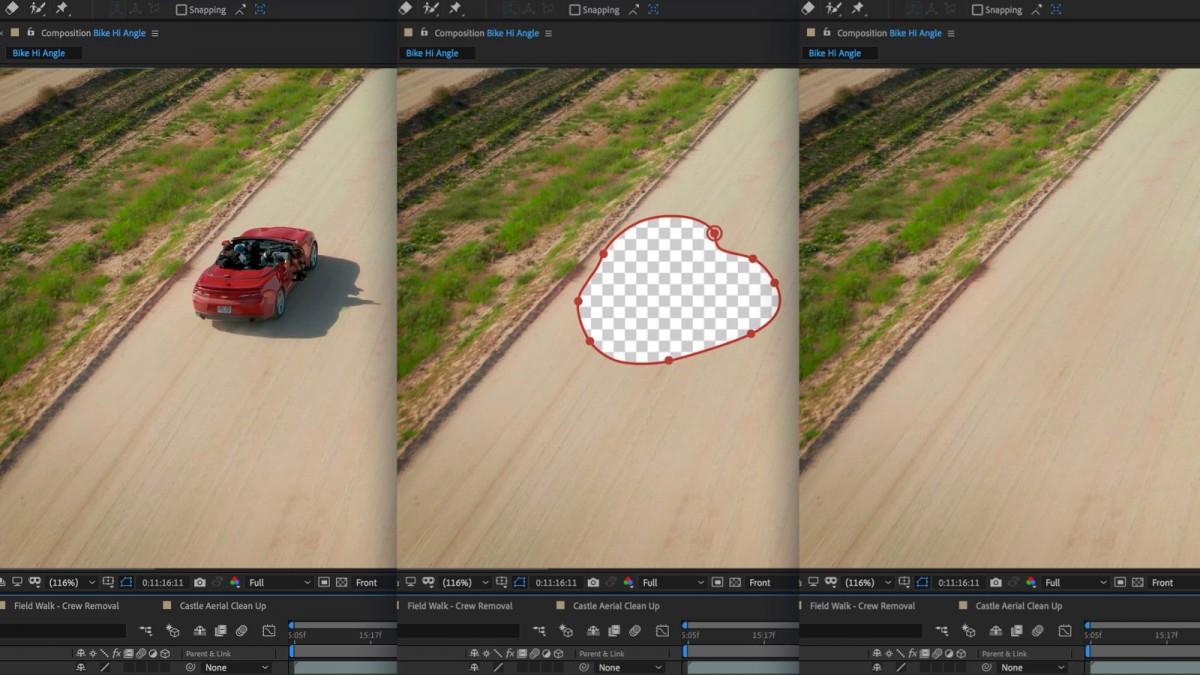
Trong trường hợp này, ta có thể sử dụng Content - Aware Fill hoặc Content - Aware Move Tool để chỉnh sửa ảnh một cách nhanh chóng và hiệu quả nhất. Đầu tiên, mở ảnh cần xóa vật thể bằng Photoshop rồi thực hiện những bước sau:
Bước 1: Dùng Rectangular Marquee Tool khoanh vùng đối tượng cần xóa.
Bước 2: Vào Edit -> Chọn Fill hoặc bấm tổ hợp phím Shift + F5.
Bước 3: Thiết lập các thông số Content Aware -> Chọn OK.
Ghi chú của ColorME (17/10/2026): theo hướng dẫn Content-Aware Fill của Adobe, với Content-Aware Fill nên khoanh vùng chọn lấn ra ngoài vật thể một chút để kết quả tự nhiên hơn. Theo hướng dẫn Patch tool của Adobe, Patch tool có hai chế độ: Source (vùng chọn là chỗ cần sửa) và Destination (vùng chọn là nguồn điểm ảnh), cùng các tuỳ chọn Diffusion, Structure, Color để chỉnh độ hoà trộn.
2. Xóa những vùng ảnh không tương đồng với nhau
Trong những trường hợp phức tạp hơn, bạn cần sử dụng thêm công cụ Clone Stamp Tool để bức ảnh "chuyên nghiệp" đến từng chi tiết. Tương tự với ví dụ trên, mở ảnh cần xóa vật thể bằng Photoshop rồi làm theo các bước sau:
Bước 1: Mở công cụ Clone Stamp Tool -> Chọn cửa sổ Clone Stamp Tool Property.
Bước 2: Chọn Size để chỉnh kích cỡ của vùng cần xóa -> Chọn Hardness để chỉnh độ mờ của viền.
Bước 3: Nhấn Alt để chọn vùng ảnh cần sao chép.
Bước 4: Di chuyển vùng ảnh cần sao chép vào vùng ảnh gốc đã được chọn.
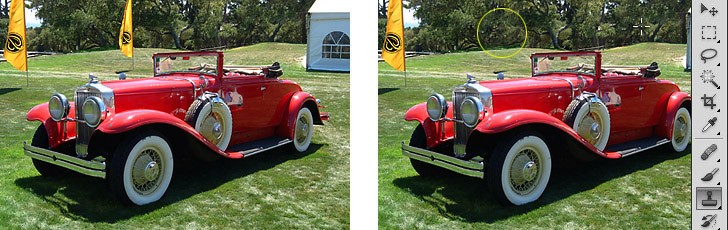
Clone Stamp Tool đòi hỏi ở người dùng sự tỉ mỉ khéo léo
Ngoài ra, bạn cũng có thể dùng Patch Tool để xóa đi những đối tượng "khó nhằn", bằng cách vẽ đường viền khép kín quanh vật thể đó rồi di chuyển vùng cần sao chép vào.
Ghi chú của ColorME (17/10/2026): theo hướng dẫn Clone Stamp của Adobe, Clone Stamp lấy mẫu bằng Alt + click (Option + click trên macOS); Aligned giữ khoảng cách giữa điểm lấy mẫu và chỗ tô, Sample chọn lấy mẫu từ Current Layer, Current & Below hoặc All Layers. Mẹo: tô trên một layer trống với Sample là Current & Below để không sửa thẳng vào ảnh gốc. Công cụ không chạy trên adjustment layer.
Câu hỏi thường gặp (ColorME bổ sung, 17/10/2026)
Cách xóa vật thể trong Photoshop nhanh nhất?
Khoanh vùng quanh vật thể (lấn ra ngoài một chút), vào Edit > Fill và chọn Content-Aware; với vết nhỏ dùng Spot Healing Brush ở chế độ Content-Aware.
Xóa vật thể lớn trên nền phức tạp dùng gì?
Thử Generative Fill: khoanh vùng, bấm Generative Fill và để trống mô tả để Photoshop lấp vùng chọn; chỉnh lại chi tiết bằng Clone Stamp nếu cần.
Clone Stamp khác Patch tool thế nào?
Clone Stamp chép nguyên điểm ảnh từ chỗ lấy mẫu sang chỗ tô; Patch tool kéo một vùng ảnh khác để đắp và tự hoà màu, sáng tối với xung quanh.
Làm sao xoá vật thể mà không phá ảnh gốc?
Làm trên layer mới: dùng Spot Healing hoặc Clone Stamp với tuỳ chọn lấy mẫu từ các layer bên dưới (Sample All Layers hoặc Current & Below).
Kết luận
Xóa vật thể trong Photoshop là một kỹ thuật cơ bản khá phổ biến và không quá khó để thực hiện. Chỉ cần nắm vững cách sử dụng các công cụ thiết yếu, cộng thêm chút khéo léo, tỉ mỉ, các bạn hoàn toàn có thể tự tay chỉnh sửa và xóa vật thể "kém duyên" cho những bức ảnh của mình. Chúc các bạn thành công!
Và đừng quên rằng còn có rất nhiều điều thú vị về Photoshop mà các bạn có thể học hỏi được tại KHOÁ HỌC PHOTOSHOP CHO NGƯỜI MỚI BẮT ĐẦU dành cho người mới bắt đầu của ColorME nhé!
Tác giảHà Phương