Tutorial · 19/10/2026
Adobe Fonts là gì? Cách kích hoạt font và tìm font có tiếng Việt
 COLOR ME19/10/2026 · 10 phút đọc · 1 lượt xem
Adobe Fonts là gì, ba mức truy cập theo gói, cách lọc font có tiếng Việt (692 trên 5.433 họ font ngày 19/10/2026), xem mục Language Support, 4 bước kích hoạt font, giấy phép thương mại và cách soát dấu trước khi giao file.
Adobe Fonts là thư viện font của Adobe đi kèm các gói đăng ký như Creative Cloud: bạn chọn font trên web, bấm thêm, và font hiện ngay trong menu font của Photoshop, Illustrator, InDesign hay cả Word. Câu hỏi quan trọng với người làm thiết kế ở Việt Nam là font nào gõ được tiếng Việt. Ngày 19/10/2026, khi bật bộ lọc ngôn ngữ Vietnamese trên fonts.adobe.com, danh sách còn 692 trên 5.433 họ font.
Bài này tóm tắt Adobe Fonts theo trang trợ giúp chính thức của Adobe (helpx.adobe.com, đọc ngày 19/10/2026), cách lọc và kiểm tra font có dấu tiếng Việt bằng ảnh chụp màn hình thật, các bước kích hoạt font và những điều giấy phép cho phép. ColorME chỉ duyệt trang web và không kích hoạt font nào trong lúc viết bài.
| Câu hỏi nhanh | Trả lời ngắn |
|---|---|
| Adobe Fonts là gì? | Thư viện font đi kèm gói đăng ký Adobe, kích hoạt qua ứng dụng Creative Cloud desktop |
| Font nào có tiếng Việt? | Chọn Vietnamese ở menu Languages and Writing Systems; ngày 19/10/2026 còn 692 họ font |
| Dùng cho việc thương mại được không? | Được, theo FAQ giấy phép của Adobe, kể cả logo và sản phẩm in để bán |
| Gửi file font cho khách được không? | Không. Khách cần giấy phép riêng nếu muốn sửa thiết kế bằng font đó |
Adobe Fonts là gì?
Theo trang Font licensing FAQs của Adobe (cập nhật 27/3/2026): "Adobe Fonts offers thousands of fonts from over 150 type foundries as part of your Creative Cloud subscription. All fonts are licensed for personal and commercial use." Nghĩa là: hàng nghìn font từ hơn 150 xưởng font, nằm trong gói Creative Cloud, và mọi font đều được cấp phép cho việc cá nhân lẫn thương mại.
Điểm khác với việc tải font về cài thủ công: bạn không giữ file font. Font được thêm vào máy qua ứng dụng Creative Cloud desktop, chỉ có trên macOS và Windows. Trang yêu cầu hệ thống ghi rõ bạn phải đăng nhập Creative Cloud desktop bằng gói đăng ký Adobe theo tài khoản cá nhân (named-user); giấy phép theo thiết bị hoặc theo cơ sở không thêm được font.
Từ mùa thu 2022, Adobe chia ba mức truy cập. Tên mức và phạm vi dưới đây lấy từ bảng so sánh trên trang trợ giúp, không ghi giá vì giá do Adobe công bố và có thể thay đổi:
| Mức | Đi kèm với | Thư viện | Dùng ở đâu |
|---|---|---|---|
| Adobe Fonts Pro | Creative Cloud, Acrobat Pro và Standard, các gói Adobe Express trả phí, gói một ứng dụng desktop trả phí | Toàn bộ | Ứng dụng Adobe trên desktop, web, di động và phần mềm khác trên máy dùng font hệ thống |
| Adobe Fonts Standard | Gói trả phí chỉ dành cho di động hoặc web và một số gói giá thấp | Toàn bộ | Chỉ trong các ứng dụng Creative Cloud mà gói đó cho phép |
| Adobe Fonts Free | Bản dùng thử Creative Cloud, Document Cloud; tài khoản quản trị của gói nhóm hoặc doanh nghiệp; một số gói giáo dục | Thư viện cơ bản, khoảng 5.500 font | Như mức Pro |
Muốn biết mình đang ở mức nào, Adobe hướng dẫn xem trong trang tài khoản Adobe. Nếu một trang font báo "these fonts are not included in your plan", gói của bạn chỉ có thư viện cơ bản.
Cách tìm font Adobe Fonts có tiếng Việt
Trang "Add fonts on your computer" của Adobe hướng dẫn bắt đầu bằng menu LANGUAGES AND WRITING SYSTEMS để chọn ngôn ngữ cần hỗ trợ. Với chữ Việt, làm thế này:
- Mở fonts.adobe.com, bấm Browse all.
- Ở cột bộ lọc bên trái, mục Languages and Writing Systems, chọn Vietnamese.
- Gõ một câu tiếng Việt nhiều dấu vào ô Sample Text, ví dụ "Đường về quê hương đẹp tựa bức tranh thủy mặc".
- Chuyển sang chế độ List để mỗi font hiện câu mẫu thành một dòng lớn, dễ soát dấu.
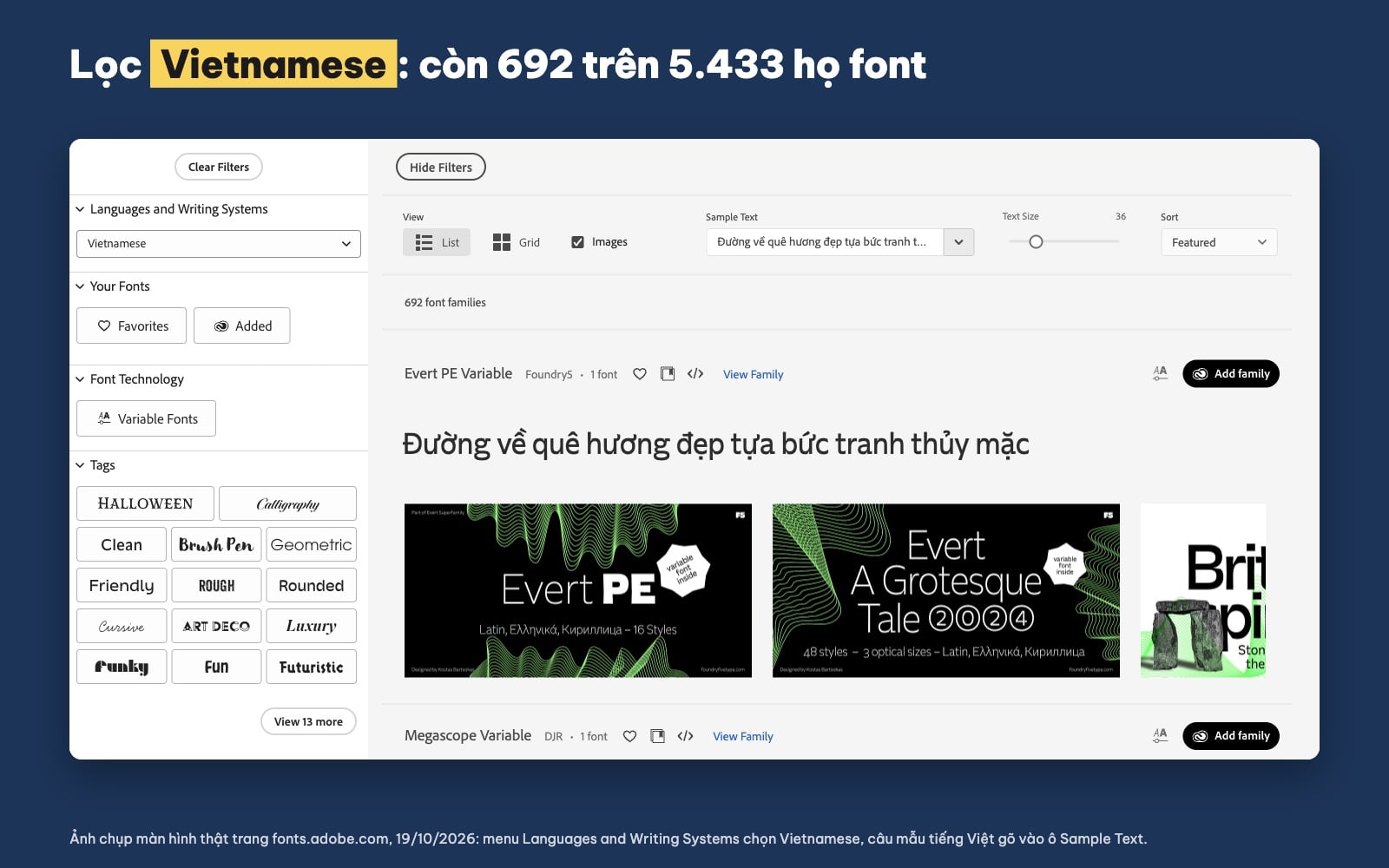
Bật bộ lọc Vietnamese và gõ câu mẫu tiếng Việt: còn 692 trên 5.433 họ font. Ảnh chụp màn hình thật fonts.adobe.com, 19/10/2026.
Bộ lọc là bước nên làm đầu tiên. Khi bỏ lọc và gõ cùng câu mẫu, nhiều font hiện ô vuông ở đúng những chữ có dấu mà font không có. Tên font vẫn nằm trong menu, nhưng chữ in ra sẽ lỗi hoặc bị máy lấy tạm font khác để vá.
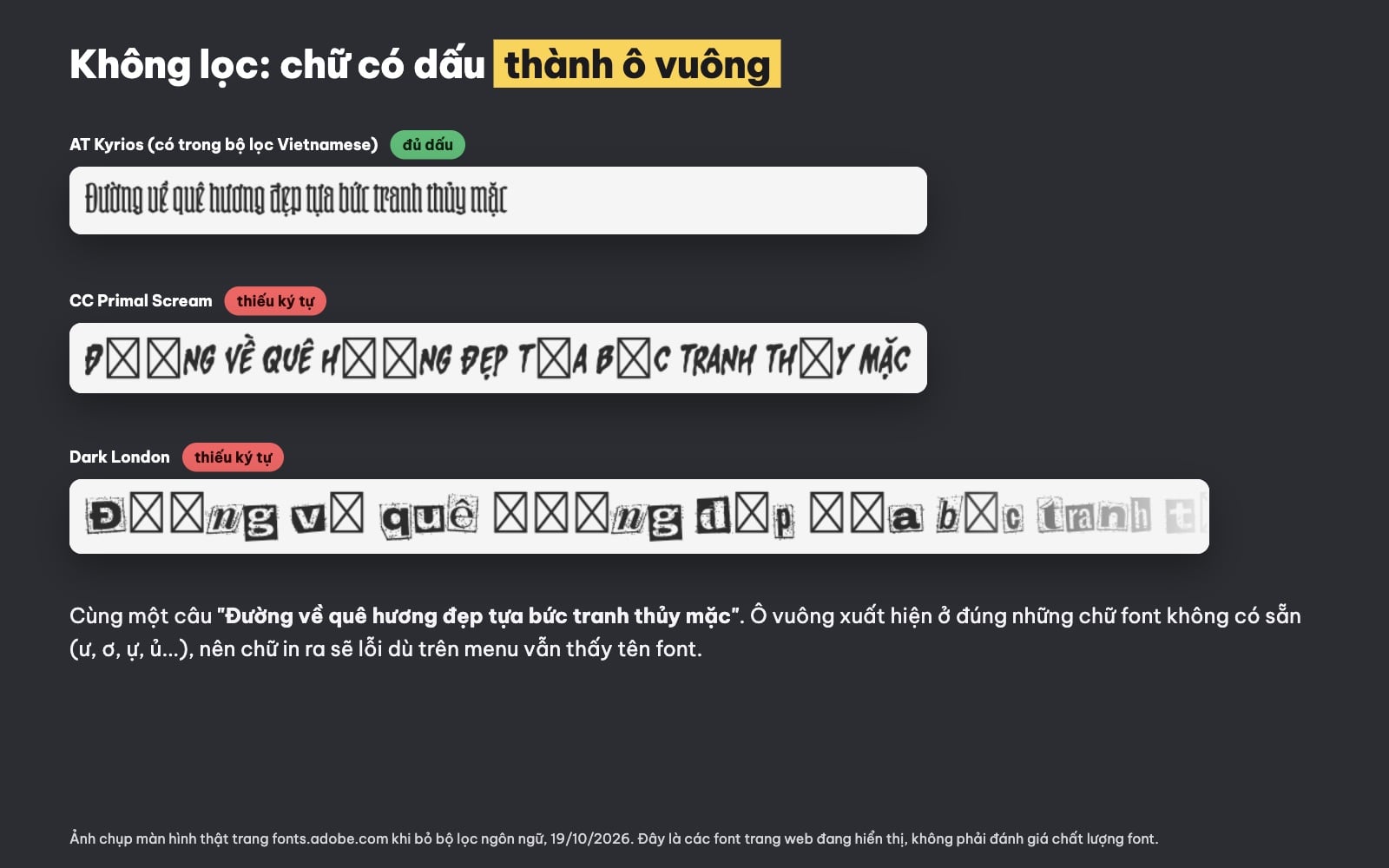
Khi bỏ bộ lọc, nhiều font hiện ô vuông ở chữ có dấu vì không có ký tự đó. Ảnh chụp màn hình thật fonts.adobe.com, 19/10/2026.
Một mẹo nhỏ: trong danh sách đã lọc có những font ghi "Google" ở tên xưởng, như Crimson Text, Judson, Exo, Questrial, Fjalla One, Dosis hay Alfa Slab One. Đây là font mã nguồn mở cũng có trên Google Fonts, nên nếu khách hay đồng nghiệp không dùng Adobe vẫn mở được file. Xem thêm Google Fonts là gì.
Kiểm tra ở trang từng font: mục Language Support
Mỗi trang font trên Adobe Fonts có phần Glyph Support với hai cột LANGUAGE SUPPORT, một cho desktop và một cho web. Trước khi chọn font cho dự án tiếng Việt, kéo xuống phần này và tìm chữ Vietnamese.
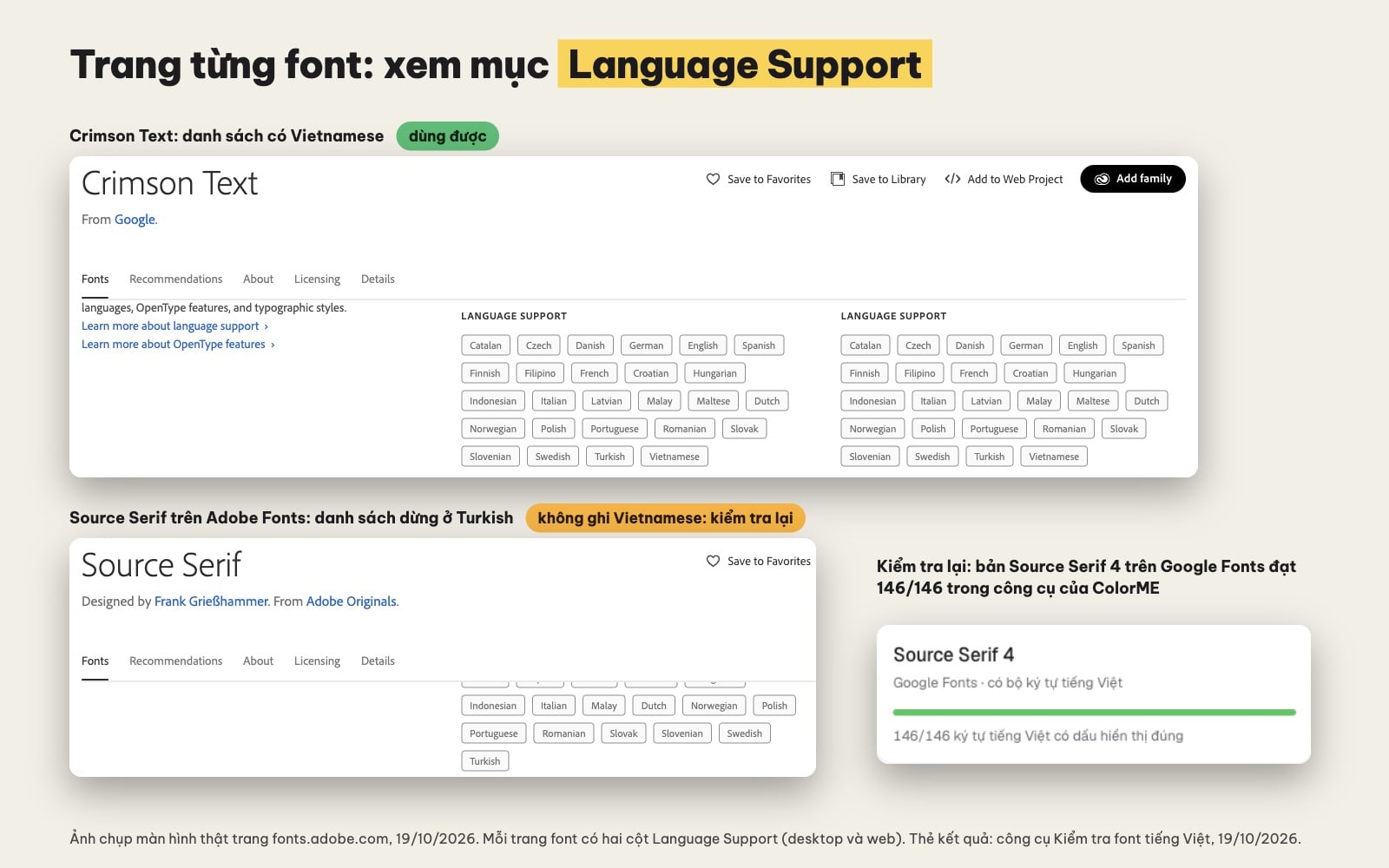
Mục Language Support trên trang font: Crimson Text có Vietnamese; danh sách của Source Serif không ghi Vietnamese, nhưng bản Source Serif 4 trên Google Fonts đạt 146/146 trong công cụ của ColorME. Ảnh chụp màn hình thật, 19/10/2026.
Ví dụ trong ảnh: Crimson Text có Vietnamese ở cả hai cột. Với Source Serif, một font của Adobe Originals, danh sách trên Adobe Fonts dừng ở Turkish và không ghi Vietnamese. Nhưng khi chạy bản Source Serif 4 trên Google Fonts qua công cụ Kiểm tra font tiếng Việt ngày 19/10/2026, kết quả là 146/146 ký tự có dấu hiển thị đúng. Phiên bản trên hai thư viện có thể khác nhau, nên khi danh sách không ghi Vietnamese, đừng vội loại font: thử gõ câu mẫu tiếng Việt và kiểm tra lại trước khi dùng. Với web, trang "Language support and subsetting" giải thích thêm: bộ ký tự mặc định khi thêm font vào dự án web chỉ hỗ trợ tiếng Anh, Pháp, Đức, Ý, Bồ Đào Nha và Tây Ban Nha, nên với web tiếng Việt cần chọn bộ All Characters, Language Subsetting hoặc Dynamic Subsetting.
Cách kích hoạt font Adobe Fonts
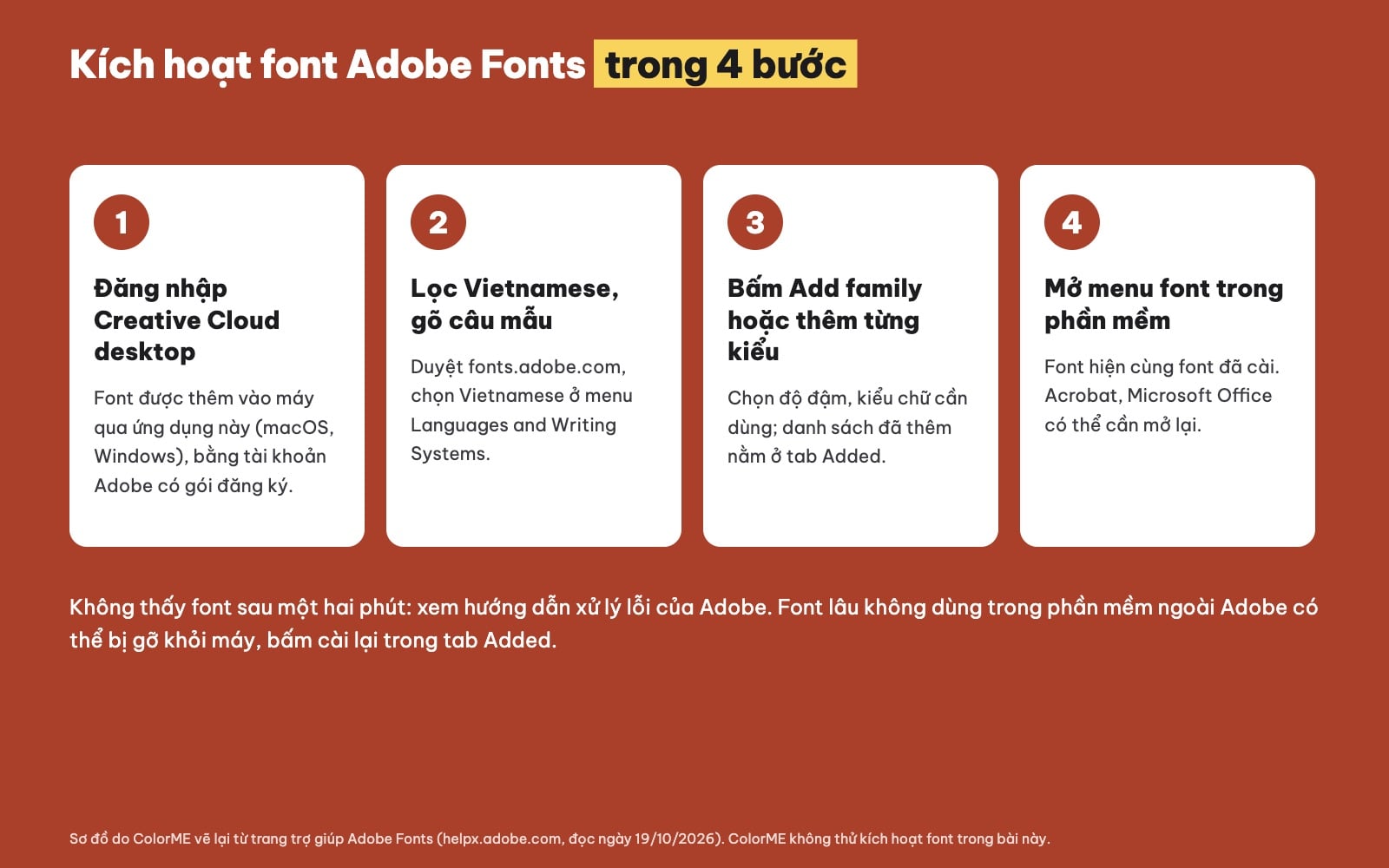
4 bước kích hoạt font, vẽ lại từ trang trợ giúp Adobe Fonts (đọc ngày 19/10/2026). ColorME không thử kích hoạt font trong bài này.
- Cài và đăng nhập Creative Cloud desktop. Font được thêm vào máy qua ứng dụng này.
- Chọn font. Lọc Vietnamese, mở trang font, chọn các độ đậm và kiểu chữ cần dùng, hoặc bấm Add family để thêm cả họ.
- Kiểm tra trong Creative Cloud desktop. Theo Adobe, font đã thêm hiện khi bấm biểu tượng chữ f ở góc trên bên phải. Nếu sau một hai phút vẫn chưa thấy, xem hướng dẫn xử lý lỗi của Adobe.
- Dùng trong phần mềm. Font hiện trong menu font cạnh các font đã cài. Phần lớn phần mềm nhận ngay, một số như Adobe Acrobat và Microsoft Office cần mở lại.
Adobe khuyên giữ danh sách font đã thêm ngắn gọn để máy chạy nhẹ. Font đã gỡ được lưu ở tab Previously Added (trong ứng dụng có thể là tab Removed) để thêm lại khi cần.
Giấy phép: được làm gì, không được làm gì
Các ý dưới đây tóm tắt từ trang Font licensing FAQs của Adobe. Với dự án lớn, đọc trực tiếp Điều khoản sử dụng của Adobe.
- Được: dùng font trong phần mềm desktop để tạo ảnh, file vector, PDF, EPS, JPEG, PNG cho mục đích bất kỳ, kể cả dự án thương mại cho chính bạn hoặc khách hàng.
- Được: đăng ký bản quyền hoặc nhãn hiệu cho logo dùng font Adobe Fonts. Nhưng bản thân font và thiết kế kiểu chữ trong logo thì không đăng ký được.
- Được: thiết kế áo, bao bì, sách, poster để bán, không giới hạn số lượng in.
- Được: sửa, trang trí chữ đã raster hoá hoặc chuyển thành outline; không được sửa file font hay tạo font mới từ outline đó.
- Không cần thêm giấy phép: khi giao khách file PDF, JPEG, PNG đã raster hoá hoặc nhúng font đúng cách. Nếu khách cần mở file để sửa chữ, khách phải có giấy phép riêng (gói Creative Cloud hoặc mua font).
- Không được: bán sản phẩm là từng ký tự riêng lẻ của font, ví dụ bộ chữ cái để khách tự ghép tên.
- Không được: làm sản phẩm cho khách tự chọn font và gõ chữ của họ, như thiệp điện tử hay áo in theo yêu cầu. Trường hợp này cần giấy phép riêng từ xưởng font.
Vì không được gửi file font, trước khi bàn giao file nguồn hãy hỏi khách có dùng Adobe không. Nếu không, chọn font Google có tiếng Việt cho các phần khách sẽ tự sửa.
Kiểm tra lại dấu tiếng Việt trước khi giao file
Bộ lọc và mục Language Support cho biết font có hỗ trợ tiếng Việt theo khai báo của Adobe. Với font Google hoặc file font bạn được phép dùng, có thể soát kỹ từng chữ bằng công cụ Kiểm tra font tiếng Việt của ColorME. Công cụ ghi trong phần câu hỏi thường gặp: "Có, hoàn toàn miễn phí và không cần đăng nhập." và về file tải lên: "Không. Font được đọc ngay trên trình duyệt của bạn, file không rời khỏi máy."
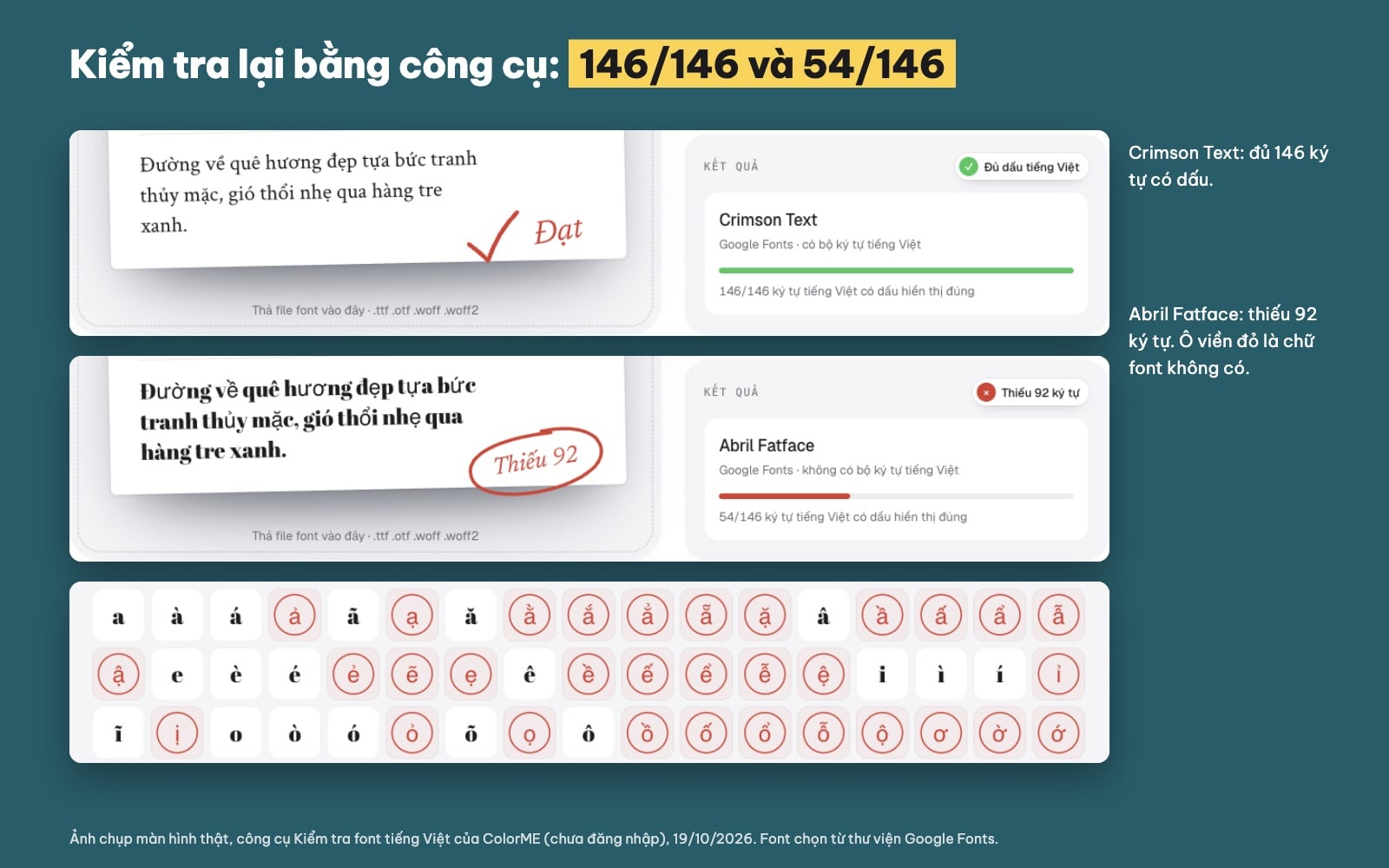
Công cụ Kiểm tra font tiếng Việt: Crimson Text đạt 146/146, Abril Fatface 54/146 và khoanh đỏ chữ thiếu. Ảnh chụp màn hình thật, 19/10/2026.
Trong lần thử ngày 19/10/2026, Crimson Text (cũng có trong danh sách Vietnamese của Adobe Fonts) đạt 146/146 ký tự có dấu. Abril Fatface chỉ hiển thị đúng 54/146, thiếu 92 ký tự như ư, ơ, ả, ẹ. Bảng 146 ký tự khoanh đỏ đúng những chữ bị thiếu, nên bạn biết ngay câu nào của mình sẽ lỗi. Bài kiểm tra font tiếng Việt hướng dẫn chi tiết hơn.
Lỗi thường gặp khi dùng Adobe Fonts
- Đã thêm nhưng không thấy trong menu: chờ một hai phút, kiểm tra đã đăng nhập Creative Cloud desktop, rồi mở lại phần mềm (đặc biệt Acrobat, Office).
- Font biến mất trong phần mềm ngoài Adobe: Adobe ghi rằng font không dùng trong vài tháng có thể bị dọn khỏi máy với phần mềm ngoài Adobe. Mở Creative Cloud desktop, bấm cài lại trong danh sách font đã thêm.
- Trang font báo không có trong gói: gói của bạn chỉ có thư viện cơ bản, xem bảng ba mức ở trên.
- Chữ có dấu bị lệch, vỡ: font không có tiếng Việt. Đổi sang font có Vietnamese trong mục Language Support. Nếu lỗi xảy ra trong Photoshop, xem thêm cách sửa lỗi font trong Photoshop.
Chọn được font đủ dấu mới là bước đầu; ghép font, chia cấp chữ và dàn trang cho logo, poster là kỹ năng cần luyện qua dự án thật. Nếu bạn muốn học bài bản, khoá Illustrator của ColorME có buổi riêng về chọn và kết hợp font trước khi làm logo, poster. Còn để thử nhanh, công cụ Gợi ý ghép font đưa ra các cặp font tiêu đề và nội dung đều đủ dấu tiếng Việt.
Câu hỏi thường gặp
Adobe Fonts là gì?
Là thư viện font của Adobe, gồm hàng nghìn font từ hơn 150 xưởng font, đi kèm các gói đăng ký như Creative Cloud. Font được kích hoạt qua ứng dụng Creative Cloud desktop và hiện trong menu font của các phần mềm trên máy.
Adobe Fonts có miễn phí không?
Adobe Fonts đi kèm gói đăng ký của Adobe. Trang trợ giúp có mức Adobe Fonts Free với thư viện cơ bản khoảng 5.500 font, nhưng mức này dành cho bản dùng thử, tài khoản quản trị của gói nhóm hoặc doanh nghiệp và một số gói giáo dục.
Làm sao biết font trên Adobe Fonts có tiếng Việt?
Chọn Vietnamese ở menu Languages and Writing Systems khi duyệt font, gõ câu mẫu tiếng Việt vào ô Sample Text, rồi mở trang font và tìm chữ Vietnamese trong mục Language Support.
Có được dùng Adobe Fonts làm logo cho khách không?
Được. Theo FAQ giấy phép của Adobe, logo có thể đăng ký bản quyền hoặc nhãn hiệu, nhưng bản thân font thì không. Khách chỉ cần giấy phép riêng nếu muốn mở file và sửa chữ bằng font đó.
Vì sao font Adobe Fonts không hiện trong Word?
Microsoft Office cần mở lại sau khi thêm font. Nếu font lâu không dùng trong phần mềm ngoài Adobe, Creative Cloud có thể đã gỡ khỏi máy; cài lại trong danh sách font đã thêm của Creative Cloud desktop.
Tác giảCOLOR ME