Tutorial · 15/10/2026
Google Fonts là gì? Cách tải, cài và dùng font miễn phí hợp lệ
 COLOR ME15/10/2026 · 14 phút đọc · 24 lượt xem
Google Fonts là gì, giấy phép OFL, Apache, UFL cho phép gì; cách lọc font tiếng Việt, tải, cài trên Windows, Mac và nhúng link hay tự host trên web.
Trả lời nhanh: Google Fonts là thư viện font chữ của Google, cho tải về máy hoặc nhúng thẳng vào website. Mọi font trong thư viện đều dùng giấy phép mở: phần lớn là SIL Open Font License (OFL) 1.1, một số là Apache 2.0, nhóm font Ubuntu dùng Ubuntu Font Licence. "Miễn phí hợp lệ" nghĩa là bạn làm đúng điều kiện của giấy phép đó: dùng thoải mái cho thiết kế, kể cả thương mại, nhưng không bán lại chính file font. Trước khi dùng cho chữ Việt, lọc font có bộ ký tự tiếng Việt và gõ thử một câu đủ dấu.
| Bạn muốn | Cách làm ngắn gọn | Xem ở mục |
|---|---|---|
| Biết font có được dùng thương mại không | Xem tên giấy phép trên trang font hoặc file OFL.txt đi kèm | Giấy phép |
| Tìm font có dấu tiếng Việt | Lọc ngôn ngữ tiếng Việt, rồi kiểm tra lại bằng công cụ | Tìm font |
| Cài vào Windows | Giải nén, chuột phải file .ttf, chọn Cài đặt | Windows |
| Cài vào Mac | Bấm hai lần file font, bấm Cài đặt trong Sổ quản lý phông chữ | macOS |
| Dùng trên website | Dán thẻ link của Google, hoặc tự host file font trên máy chủ của bạn | Website |
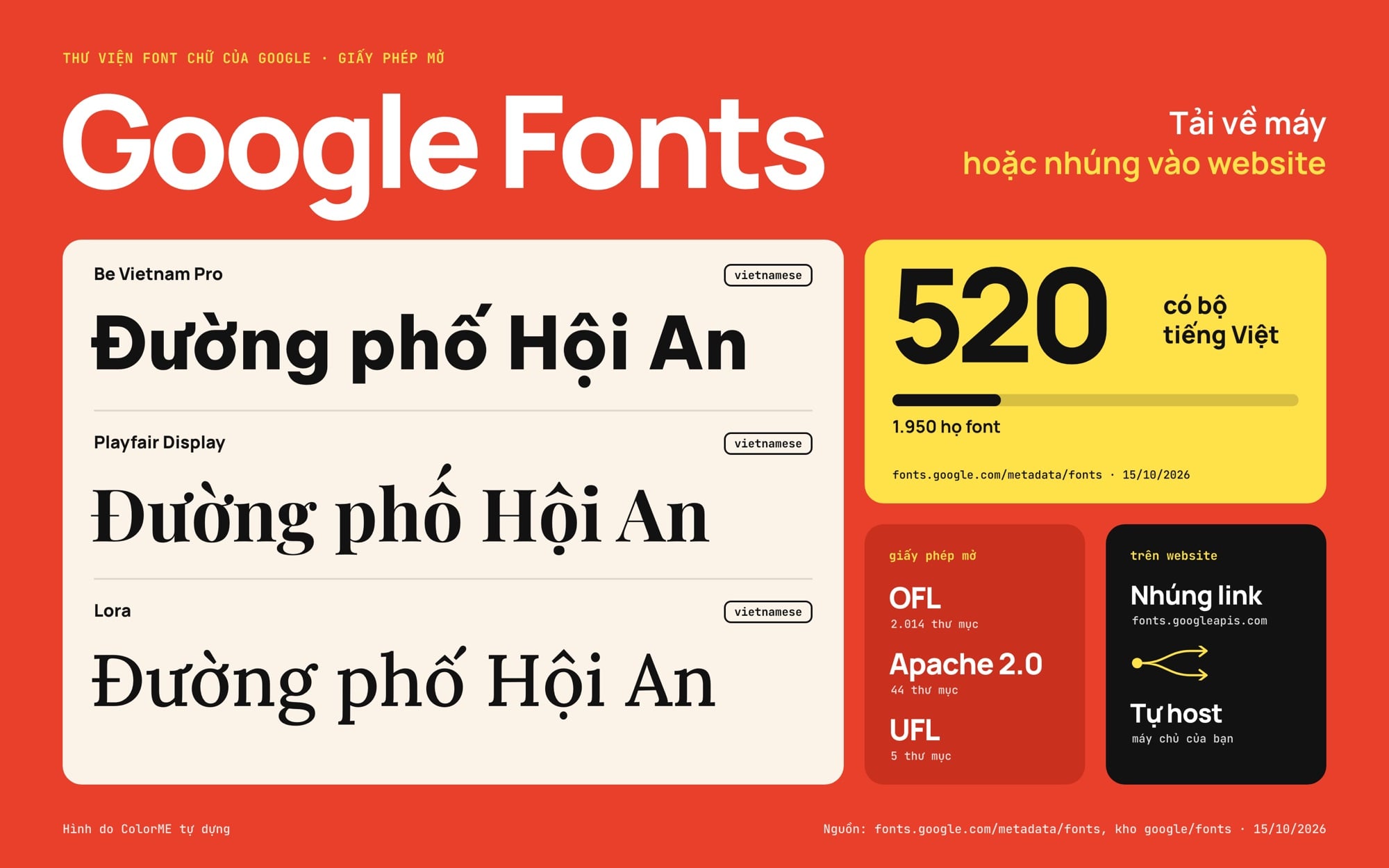
520 trong 1.950 họ font có bộ tiếng Việt, ba giấy phép mở.
Số liệu trong bài mình đọc từ trang của Google, kho google/fonts và văn bản giấy phép gốc ngày 15/10/2026. Phần giấy phép là lời giải thích thường, không phải tư vấn pháp lý.
Google Fonts là gì?
Kho GitHub chính thức google/fonts tự mô tả là nơi chứa các file font mà Google Fonts phục vụ. Mỗi họ font có một thư mục gồm file .ttf, file METADATA.pb (người thiết kế, nhóm kiểu chữ, giấy phép) và file giấy phép.
Mình đếm trong dữ liệu metadata công khai của Google Fonts (fonts.google.com/metadata/fonts) tối 15/10/2026: 1.950 họ font, trong đó 520 họ có bộ ký tự vietnamese. Chưa tới một phần ba thư viện có dấu tiếng Việt, nên đừng bỏ bước lọc. Vài cái tên quen: Be Vietnam Pro, Inter, Roboto, Montserrat, Playfair Display, Lora đều có bộ tiếng Việt; Poppins và Lato thì không.
Có hai cách dùng: tải về và cài vào máy cho Photoshop, Illustrator, Word, PowerPoint; hoặc nhúng vào website, khi đó trình duyệt người xem tự tải font.
"Miễn phí hợp lệ" nghĩa là gì: 3 giấy phép trên Google Fonts
README của google/fonts dặn: luôn đọc giấy phép của từng font bạn dùng; phần lớn dùng SIL Open Font License v1.1, một số dùng Apache 2, font Ubuntu dùng Ubuntu Font License v1.0. Thư mục cấp trên cùng của kho đặt theo giấy phép; tối 15/10 mình đếm được 2.014 thư mục ofl, 44 apache, 5 ufl.
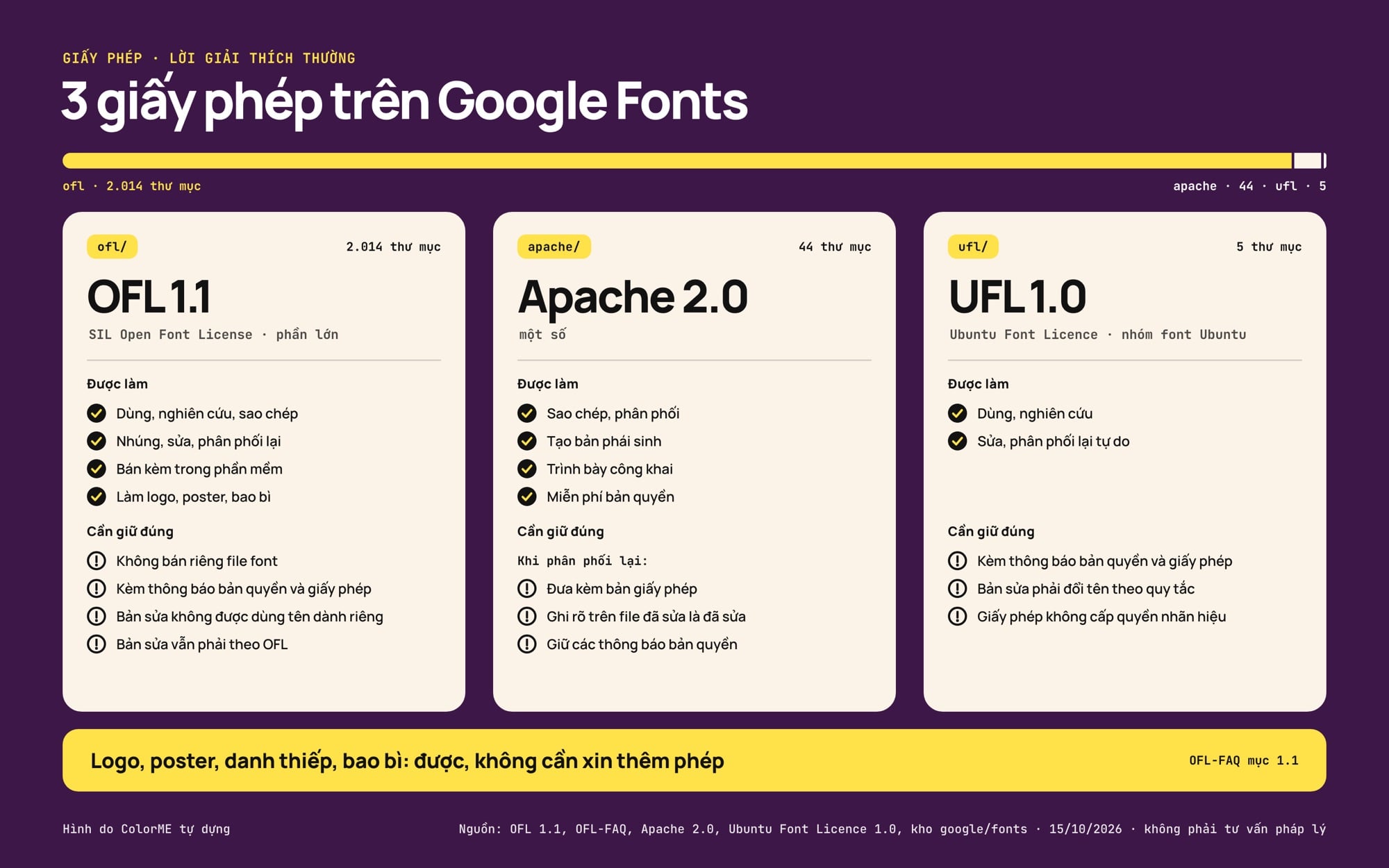
OFL, Apache 2.0, Ubuntu Font Licence: được làm gì, cần giữ gì.
| Giấy phép | Được làm | Cần giữ đúng |
|---|---|---|
| SIL OFL 1.1 | Dùng, nghiên cứu, sao chép, nhúng, sửa, phân phối lại; bán kèm trong phần mềm | Không bán riêng file font; khi phân phối lại phải kèm thông báo bản quyền và giấy phép; bản sửa không được dùng tên dành riêng (Reserved Font Name); bản sửa vẫn phải theo OFL |
| Apache 2.0 | Sao chép, tạo bản phái sinh, trình bày công khai, phân phối, miễn phí bản quyền | Khi phân phối lại: đưa kèm bản giấy phép, ghi rõ trên file đã sửa là đã sửa, giữ các thông báo bản quyền |
| Ubuntu Font Licence 1.0 | Dùng, nghiên cứu, sửa, phân phối lại tự do | Kèm thông báo bản quyền và giấy phép; bản sửa phải đổi tên theo quy tắc của giấy phép; giấy phép không cấp quyền nhãn hiệu |
OFL nói gì, bằng lời thường
Phần mở đầu của OFL tóm tắt: font được dùng, nghiên cứu, sửa và phân phối lại tự do, miễn là không bán riêng chính font. Yêu cầu "phải giữ giấy phép OFL" chỉ áp vào font, không áp vào tài liệu bạn làm ra bằng font (văn bản OFL 1.1). Bộ câu hỏi thường gặp của OFL nói thêm:
- Logo, poster, danh thiếp, áo thun, bao bì, chữ trong video: được, không cần xin thêm phép (OFL-FAQ mục 1.1). Điều kiện của giấy phép chỉ áp dụng khi bạn phân phối lại, đóng gói hoặc sửa chính file font (mục 1.1.1).
- Ghi tên tác giả font? Không bắt buộc (mục 1.1.2).
- Dùng làm web font: được, file font có thể nằm trên máy chủ của bạn hoặc một dịch vụ web font (mục 2.1).
Nguồn: OFL-FAQ của SIL. Những gì không hợp lệ: bán file font Google như một "bộ font độc quyền"; phát hành bản sửa dưới tên dành riêng của bản gốc; phát hành bản sửa dưới giấy phép khác OFL.
Câu chữ của các công cụ ColorME về giấy phép
Trang Gợi ý ghép font trả lời câu "Font Google Fonts có miễn phí cho thương mại không?": "Có. Font trên Google Fonts dùng giấy phép mở: phần lớn là OFL, một số là Apache 2.0 hoặc Ubuntu Font Licence. Các giấy phép này đều cho dùng miễn phí cả cho dự án cá nhân lẫn thương mại. Giấy phép của từng font ghi trên trang font đó." Trang Kiểm tra font tiếng Việt: "Không. Đủ dấu chỉ nói về ký tự; quyền dùng thương mại phụ thuộc giấy phép của font. Font trên Google Fonts (giấy phép mở như OFL, Apache 2.0) dùng tự do, font thương mại cần mua giấy phép." Còn thư viện font tiếng Việt trả lời câu "Dùng cho logo và sản phẩm bán ra được không?": "Được. Giấy phép mở cho phép dùng thương mại; bạn chỉ không được bán lại chính file font."
Tìm font có dấu tiếng Việt trên Google Fonts
Cách làm thường gặp: mở fonts.google.com, chọn tiếng Việt (Vietnamese) ở bộ lọc ngôn ngữ, rồi gõ một câu tiếng Việt vào ô xem trước. Tên nút có thể đổi theo giao diện, nhưng thứ tự không đổi: lọc ngôn ngữ trước, chọn kiểu chữ sau.
Mình vẫn kiểm tra lại, vì font có dấu chưa chắc dấu đẹp ở chữ hoa đậm, và file tải về có thể khác phần web gửi cho trình duyệt. Trang Kiểm tra font tiếng Việt giải thích: "Khi kiểm tra theo tên, công cụ dùng đúng phần font mà Google Fonts gửi cho website, tức chỉ gồm các bộ ký tự font đó công bố hỗ trợ. File font bạn tải về có thể chứa thêm ký tự ngoài các bộ đó, nên số ký tự đếm được theo file đôi khi cao hơn."
Câu thử mình hay dùng, gom dấu chồng ở chữ hoa: "ĐƯỜNG PHỐ HỘI AN: ẪM ỄNH ỘP ỮA ẶN ỸỴ". Chữ nào trông khác nét hẳn phần còn lại là máy đang lấy tạm font khác.
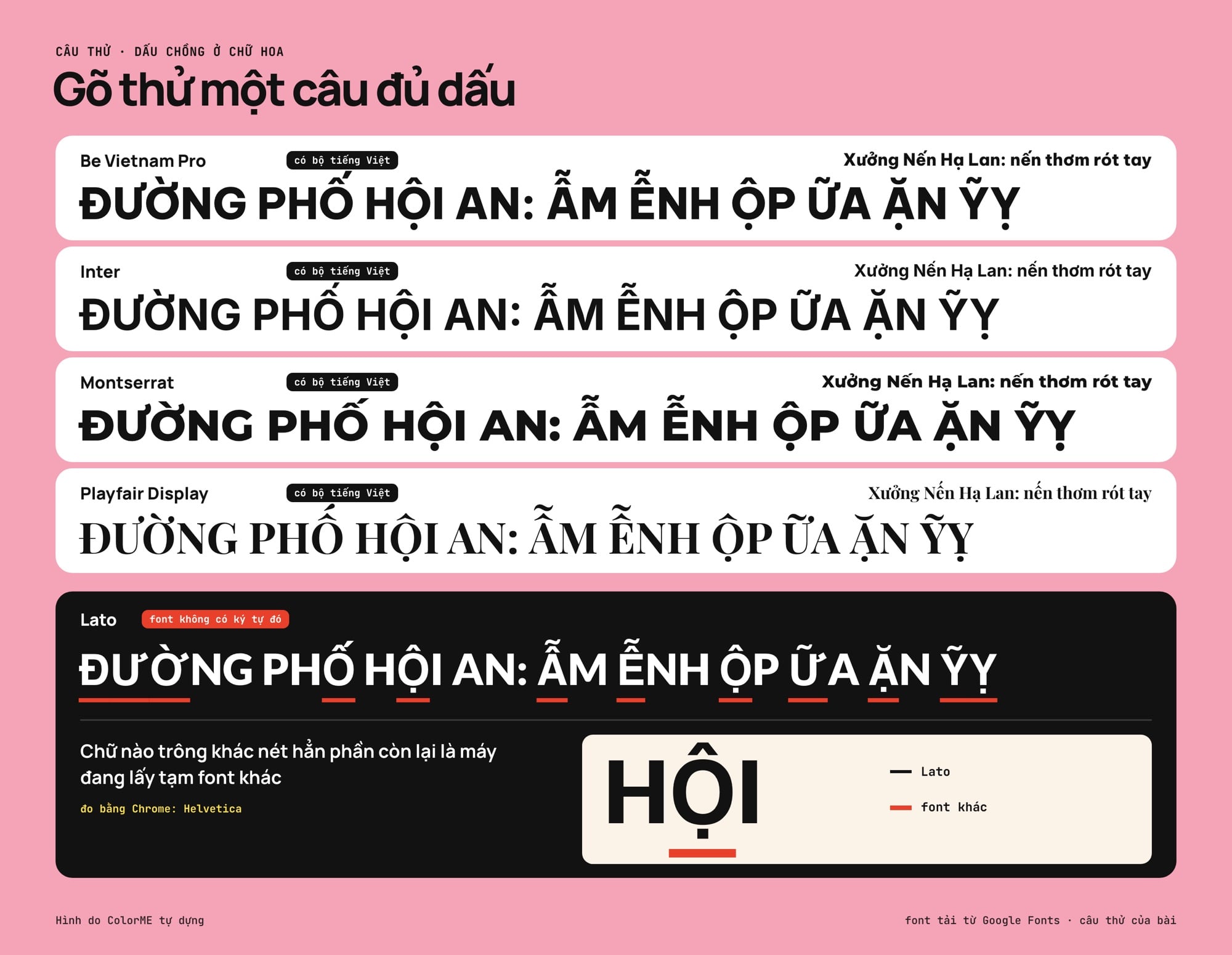
Cùng câu thử dấu; dòng Lato gạch chân chữ do font khác vẽ.
Tải và cài font Google trên Windows
Thường gặp: trang mỗi font có nút tải, bạn nhận một file .zip. Giữ file giấy phép (như OFL.txt) cùng chỗ với file font. Có họ font chỉ gồm file biến thiên (variable), có họ gồm nhiều file tĩnh: trong kho, Inter chỉ có 2 file [opsz,wght], Be Vietnam Pro có 18 file, mỗi độ đậm một file.
Các bước cài theo trang hỗ trợ Windows của Microsoft:
- Tải file font về, đảm bảo đó là file TrueType (.ttf) hoặc OpenType (.otf).
- Nếu file được nén thành .zip, bấm chuột phải và chọn Trích xuất.
- Bấm chuột phải vào file font, chọn Cài đặt. Muốn mọi người dùng trên máy đều có font, chọn Cài đặt cho tất cả người dùng.
- Windows hỏi quyền thay đổi máy thì chỉ bấm Có khi bạn tin nguồn file.
Font đã cài nằm trong Cài đặt > Cá nhân hóa > Phông chữ. Microsoft nhắc: không phải ứng dụng nào cũng hỗ trợ font tự cài; nếu font không hiện, thử ở ứng dụng khác.
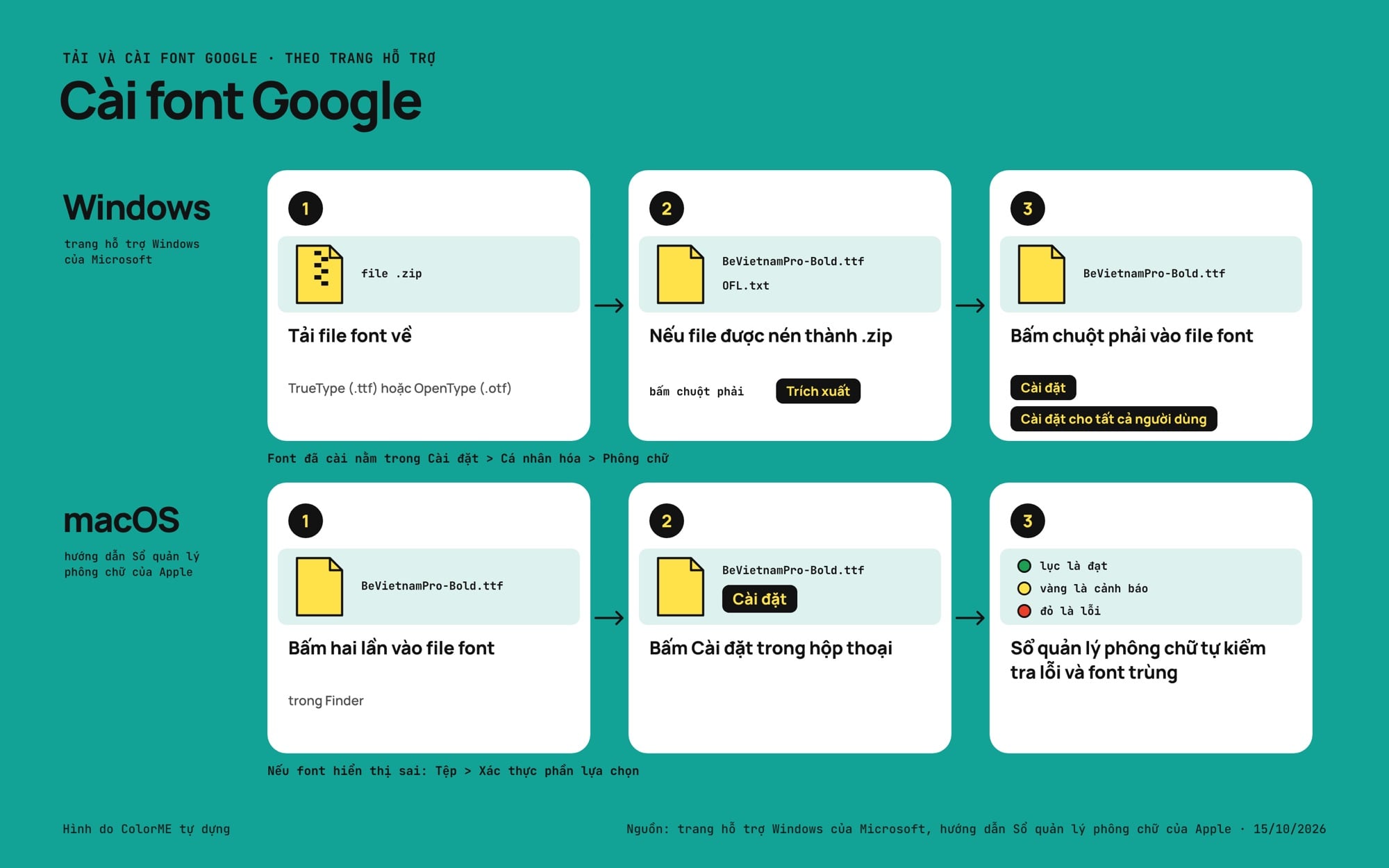
Cài font Google trên Windows và macOS theo trang hỗ trợ chính hãng.
Cài font Google trên macOS
Theo hướng dẫn Sổ quản lý phông chữ của Apple, macOS hỗ trợ TrueType (.ttf), Variable TrueType (.ttf), TrueType Collection (.ttc), OpenType (.otf) và OpenType Collection. Bạn chọn một trong các cách:
- Bấm hai lần vào file font trong Finder, rồi bấm Cài đặt trong hộp thoại.
- Kéo file font vào biểu tượng Sổ quản lý phông chữ trong Dock, rồi bấm Cài đặt.
- Kéo file font vào cửa sổ Sổ quản lý phông chữ.
- Trong Sổ quản lý phông chữ, chọn Tệp > Thêm phông chữ vào người dùng hiện tại, rồi bấm hai lần vào file font.
Khi cài, Sổ quản lý phông chữ tự kiểm tra lỗi và font trùng. Nếu font hiển thị sai, chọn font rồi Tệp > Xác thực phần lựa chọn: màu lục là đạt, vàng là cảnh báo, đỏ là lỗi.
Dùng Google Fonts trên website: nhúng link hay tự host?
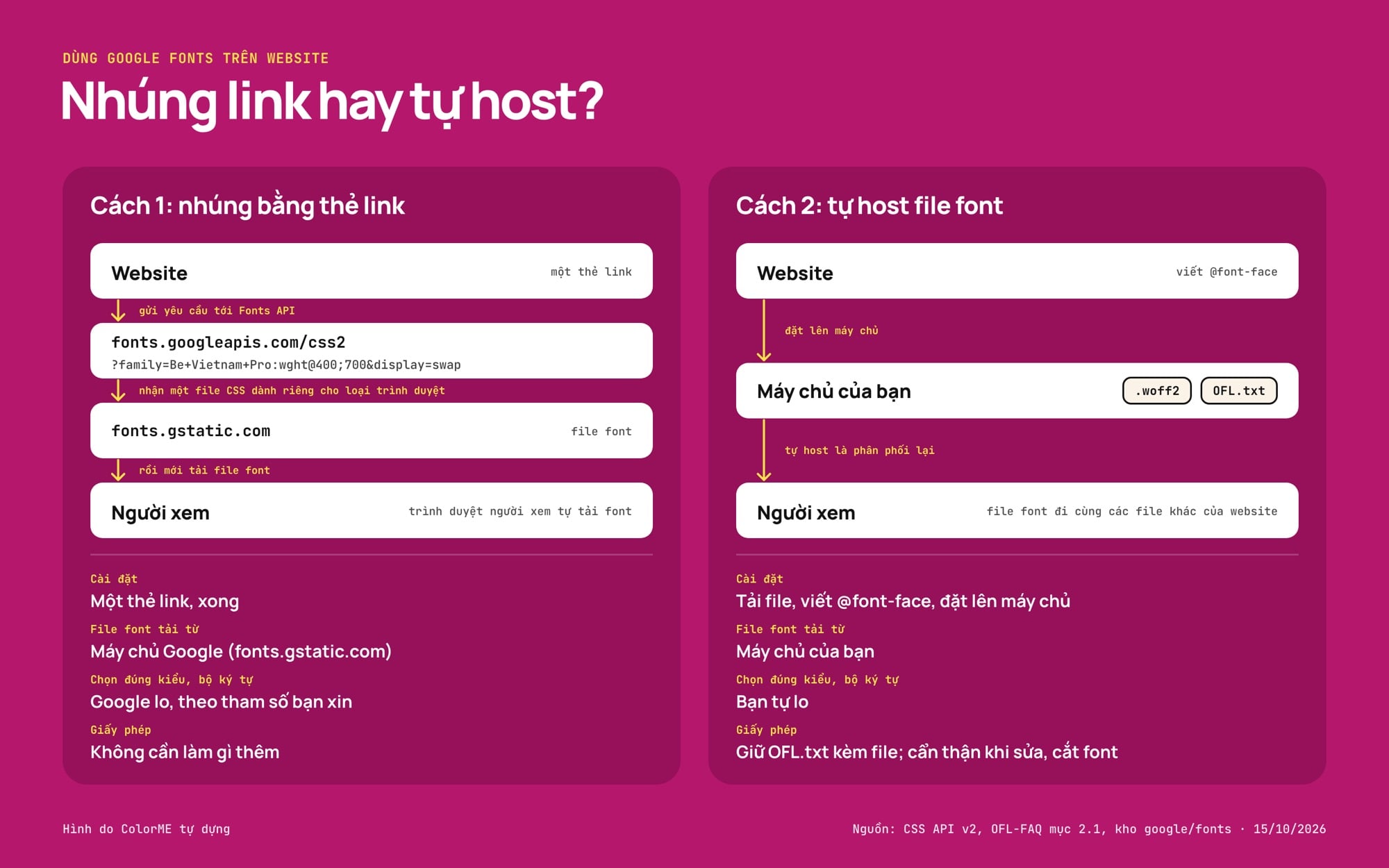
Nhúng link: font tải từ Google. Tự host: từ máy chủ của bạn.
Cách 1: nhúng bằng thẻ link (nhanh nhất)
Theo tài liệu CSS API v2 của Google, chỉ cần một thẻ link rồi gọi tên font trong CSS:
<link rel="stylesheet" href="https://fonts.googleapis.com/css2?family=Be+Vietnam+Pro:wght@400;700&display=swap">

body { font-family: 'Be Vietnam Pro', sans-serif; }
Tham số đáng nhớ:
- Nhiều họ font: lặp lại
family=cho mỗi họ. - Độ đậm:
:wght@400;700cho từng độ đậm,:wght@200..900cho cả dải của font biến thiên. Google khuyên chỉ xin đúng kiểu bạn dùng. - display: nhận
auto | block | swap | fallback | optional; Google viết rằng chọn giá trị khácautothường là hợp lý. Thường gặp:swapcho chữ hiện bằng font dự phòng trước, đổi sang font web khi tải xong. - text=: khi chỉ cần vài chữ (logo, tiêu đề), Google trả file tối ưu cho đúng các chữ đó, có khi nhỏ hơn tới 90%.
- Bộ ký tự: tài liệu API cũ có tham số
subset, nhưng ghi rõ: trình duyệt hỗ trợunicode-rangebỏ qua tham số này và tự chọn phần font cần dùng. Font có bộ tiếng Việt thì bạn không phải thêm gì.
Google dặn luôn ghi font dự phòng cuối danh sách như serif hoặc sans-serif. Theo trang Technical Considerations, trình duyệt gửi yêu cầu tới Fonts API, nhận một file CSS dành riêng cho loại trình duyệt đó, rồi mới tải file font. Mình gọi thử link ở trên tối 15/10: CSS trả về có font-display: swap và trỏ file font tới fonts.gstatic.com.
Cách 2: tự host file font
README của google/fonts có mục tự host: mọi font ở đây đều được phép phân phối lại theo điều kiện giấy phép, nên bạn tự host được, ví dụ qua Fontsource (gói NPM). OFL-FAQ mục 2.1 cũng cho đặt file font trên máy chủ của bạn. Khi đó file font đi cùng các file khác của website.
Hai điểm hay bị bỏ qua khi tự host:
- Giữ file giấy phép (OFL.txt) cùng file font, vì tự host là phân phối lại.
- Đổi định dạng hay cắt bớt ký tự là "sửa font" theo OFL-FAQ (mục 2.2, 2.6): được phép, nhưng nếu font có tên dành riêng thì bản đã sửa không được mang tên đó. Bản WOFF/WOFF2 chỉ không bị coi là sửa khi dữ liệu gốc giữ nguyên ngoài phần nén. Tự cắt bộ ký tự thì đừng cắt mất tiếng Việt.
Cần đổi TTF sang WOFF2, ColorME có Chuyển đổi font ("Chuyển font TTF, OTF sang WOFF2, WOFF cho website", theo trang công cụ; mình chưa thử trong bài).
| Nhúng link Google | Tự host | |
|---|---|---|
| Cài đặt | Một thẻ link, xong | Tải file, viết @font-face, đặt lên máy chủ |
| File font tải từ | Máy chủ Google (fonts.gstatic.com) | Máy chủ của bạn |
| Chọn đúng kiểu, bộ ký tự | Google lo, theo tham số bạn xin | Bạn tự lo |
| Giấy phép | Không cần làm gì thêm | Giữ OFL.txt kèm file; cẩn thận khi sửa, cắt font |
Về quyền riêng tư khi dùng link của Google: Google trả lời trong mục FAQ trên fonts.google.com; mình không trích ở đây. Nếu website có yêu cầu riêng về dữ liệu người xem, đọc trực tiếp FAQ đó và hỏi người phụ trách pháp lý của dự án.
Dùng font Google trong Figma, Canva, Word và PowerPoint
Figma
Trung tâm trợ giúp Figma ghi: mặc định Figma có sẵn Google fonts và Apple fonts trong file, nên thường bạn chỉ cần gõ tên font. Muốn dùng font cài trong máy, Figma trên trình duyệt cần thêm Figma font installer; bản desktop có sẵn. Làm chung file thì mọi người cần cùng kiểu font, nếu không sẽ báo thiếu font.
Word, PowerPoint, Excel
Theo Microsoft, font cài vào hệ điều hành chứ không vào Office; cài như hai mục trên là Office thấy font. Font tự cài chỉ có trên máy bạn: gửi file cho người không có font, chữ hiện bằng Times New Roman hoặc font mặc định, nên Microsoft gợi ý nhúng hoặc gửi kèm font. Cách nhúng font và chọn font cho slide có trong bài font chữ cho slide PowerPoint.
Canva
Mình không đọc được trang trợ giúp của Canva nên không trích hướng dẫn của Canva. Thường gặp: tìm font theo tên trong danh sách font của Canva trước khi nghĩ tới chuyện tải lên. Danh sách font tiếng Việt dùng tốt trên Canva có ở bài kho font tiếng Việt đẹp trên Canva.
Thử dấu tiếng Việt và ghép font với công cụ ColorME
Trước khi chốt font, mình đi ba bước trên trình duyệt:
- Kiểm tra đủ dấu: Kiểm tra font tiếng Việt, trang tự mô tả: "Tải file font lên hoặc gõ tên font Google, công cụ kiểm tra toàn bộ ký tự có dấu tiếng Việt và liệt kê chính xác những chữ còn thiếu." Cách đọc kết quả có ở bài kiểm tra font tiếng Việt.
- Xem ở nhiều cỡ: Thử font chữ cho chỉnh "Cỡ chữ, độ đậm, khoảng cách dòng, khoảng cách chữ, nghiêng và viết hoa", và có chế độ So sánh "đặt các font cạnh nhau với cùng một câu chữ". Bài hướng dẫn: thử font chữ online.
- Ghép font tiêu đề và nội dung: Gợi ý ghép font: "Bấm Tìm font, gõ tên font (ví dụ Pacifico hay Be Vietnam Pro) rồi chọn." Công cụ có nút sao chép CSS: "Bấm sao chép CSS để lấy mã @import và font-family, dán vào file CSS là website hiển thị đúng cặp font." 20 cặp chọn sẵn có ảnh xem thử ở bài kết hợp font chữ tiếng Việt.
Duyệt font theo mục đích ở thư viện font tiếng Việt; mỗi font có trang riêng, ví dụ Be Vietnam Pro. Nếu bạn chưa phân biệt có chân và không chân, đọc bài sans serif là gì. Cần font viết tay đủ dấu cho thiệp, menu hay bài đăng, xem 20 font chữ viết tay tiếng Việt miễn phí. Kiểu chữ thư pháp cho thiệp Tết, câu đối hay logo có ở bài 15 font chữ thư pháp tiếng Việt. Font đậm cho tiêu đề poster, banner, thumbnail có ở bài 20 font chữ tiêu đề đẹp. Chữ không chân đủ dấu cho website, tài liệu và thương hiệu có ở bài 15 font không chân đẹp.
Lỗi thường gặp và cách xử lý
| Hiện tượng | Nguyên nhân hay gặp | Cách xử lý |
|---|---|---|
| Vài chữ có dấu trông khác hẳn phần còn lại | Font không có ký tự đó, máy lấy tạm font khác | Kiểm tra bằng công cụ; đổi sang font có bộ tiếng Việt |
| Cài xong không thấy font trong app | App chưa tải lại danh sách font, hoặc không hỗ trợ font tự cài | Đóng mở lại app; thử ở app khác (Microsoft gợi ý) |
| Gửi file Word, PowerPoint bị đổi font | Máy nhận không có font | Nhúng font vào file hoặc gửi kèm font (Microsoft) |
| Dấu bị cắt ở tiêu đề | Khoảng cách dòng quá chặt với chữ hoa có dấu | Tăng line-height, thử lại bằng câu "ĐƯỜNG PHỐ HỘI AN" |
Lỗi font "Việt hoá" từ nguồn không rõ: xem bài vấn đề thường gặp khi dùng font Việt hoá và bài lỗi font trong Photoshop.
Câu hỏi thường gặp
Google Fonts có thật sự miễn phí cho thương mại không?
Với ba giấy phép đang có trong thư viện (OFL, Apache 2.0, Ubuntu Font Licence), dùng font để làm logo, poster, bao bì, website cho khách là được, không phải trả phí. Điều kiện chủ yếu nằm ở việc phân phối lại hoặc sửa chính file font. Luôn xem tên giấy phép của đúng font bạn dùng.
Tải font Google ở đâu là đúng nguồn?
Từ fonts.google.com hoặc kho GitHub google/fonts. Thư viện font tiếng Việt của ColorME ghi: "Nút tải dẫn tới nguồn chính thức". Tránh các trang gom font không ghi giấy phép.
Google Fonts và Adobe Fonts khác gì?
Font Google dùng giấy phép mở nêu trên; Adobe Fonts dùng điều khoản riêng của Adobe, bài này không bàn. So sánh với các nguồn font khác, xem bài 5 website font miễn phí. Font tải từ Envato Elements thì khác: mỗi lần tải gắn giấy phép với một dự án, xem Envato Elements là gì.
Muốn học chữ và bố cục bài bản, ColorME có khoá Thiết kế chuyên sâu.
Tác giảCOLOR ME