Tutorial · 28/10/2026
Cách vẽ bánh xe cuộc đời trên Canva từng bước (thử thật)
 COLOR ME28/10/2026 · 13 phút đọc · 1 lượt xem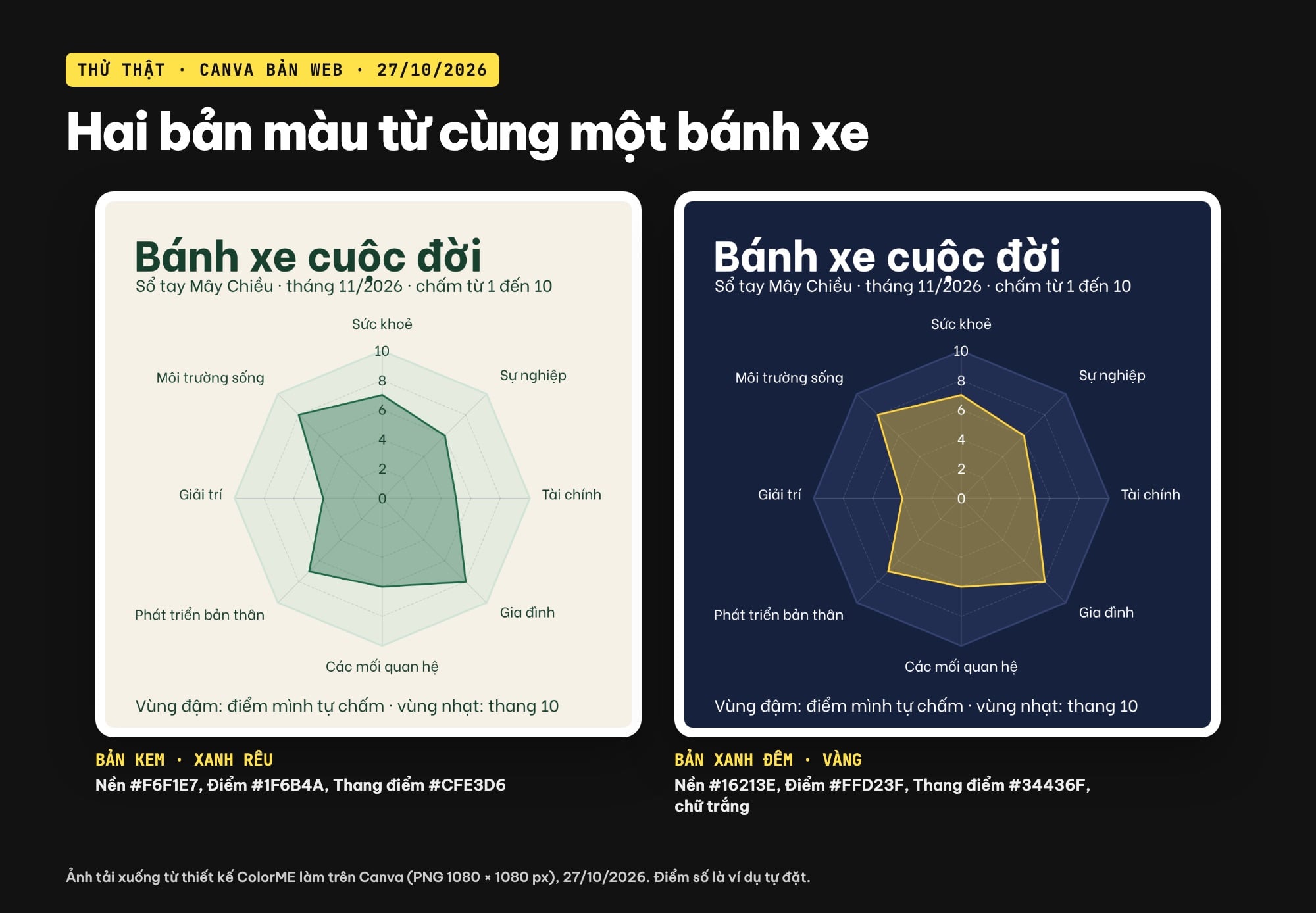
Cách vẽ bánh xe cuộc đời trên Canva, ColorME thử thật ngày 27/10/2026 trong tài khoản chưa Pro: tìm mẫu, dựng 8 lĩnh vực bằng Biểu đồ radar, nhập điểm từ 1 đến 10, giữ trục tới 10, tô hai bản màu và tải PNG. Kèm file bánh xe để trống tải về.
Trả lời nhanh: Để vẽ bánh xe cuộc đời trên Canva, bạn tạo một thiết kế vuông, vào Thành phần, gõ “biểu đồ” và thêm Biểu đồ radar. Trong Chỉnh sửa bảng dữ liệu, gõ 8 lĩnh vực vào một cột, điểm từ 1 đến 10 vào cột kế bên, rồi thêm một cột toàn số 10 để trục luôn lên đủ 10. Sau đó đổi màu, thêm tiêu đề và tải về dạng PNG. Ngày 27/10/2026 mình làm đúng các bước này trong một tài khoản Canva chưa nâng cấp Pro, không áp mẫu nào và không dùng món nào có vương miện. Cuối bài có file PNG bánh xe để trống để bạn tải về.
| Bước | Bấm vào (nhãn đúng như Canva ghi) | Mình đã đặt |
|---|---|---|
| Tạo trang | Thiết kế mới cỡ tùy chỉnh | 1080 × 1080 px |
| Thêm biểu đồ | Thành phần, gõ “biểu đồ”, tab Biểu đồ, Biểu đồ radar | Radar mặc định 5 trục, 3 nhóm |
| Nhập dữ liệu | Dữ liệu, nút phóng to bảng: Chỉnh sửa bảng dữ liệu | 8 lĩnh vực, cột Điểm, cột Thang điểm = 10 |
| Chỉnh giao diện | Tùy chỉnh, Vị trí, ô màu trên thanh công cụ | Tắt Chú giải, rộng 1000 px, màu theo mã hex |
| Làm bản trống | Chuột phải vào trang, Tạo bản sao | Xoá điểm ở cột Điểm |
| Tải về | Tệp, Tải xuống, PNG, Trang này | PNG 1080 × 1080 px |
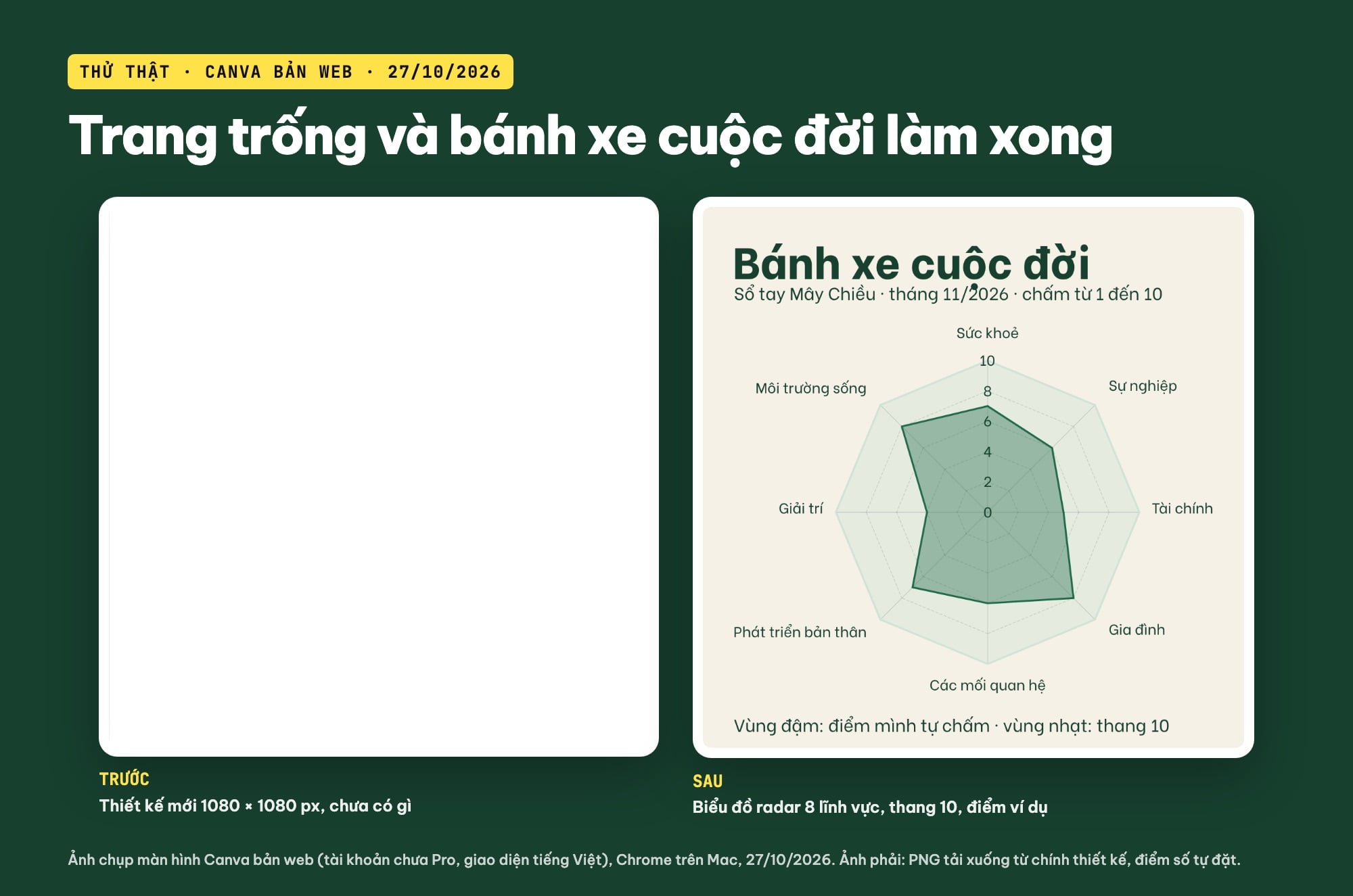
Trang 1080 × 1080 px vừa tạo và bánh xe cuộc đời làm xong trên cùng thiết kế; điểm số là ví dụ mình tự đặt (ảnh chụp màn hình và PNG tải xuống: Canva, 27/10/2026).
Ảnh trên là trang trống ngay khi tạo và bánh xe làm xong cho một cuốn sổ tay mình tự đặt tên “Sổ tay Mây Chiều” (không có thật). Các con số trên bánh xe là điểm ví dụ mình tự đặt để minh hoạ, không phải điểm của ai. Phần dưới đi qua từng bước, ghi lại số mình đã nhập và những chỗ có vương miện mình thấy trong tài khoản chưa Pro.
Bánh xe cuộc đời là gì?
Bánh xe cuộc đời (tiếng Anh hay gọi là wheel of life) là một vòng tròn chia thành nhiều lĩnh vực của cuộc sống. Mỗi lĩnh vực bạn tự chấm một điểm, thường từ 1 đến 10, rồi nối các điểm lại. Hình tạo ra cho thấy ngay lĩnh vực nào bạn đang hài lòng và lĩnh vực nào đang bị bỏ quên. Đây là một bảng tự đánh giá đơn giản để nhìn lại, không phải bài kiểm tra và không có điểm đúng hay sai.
Bài này dùng 8 lĩnh vực phổ biến. Bạn có thể đổi tên hoặc thêm bớt cho hợp với mình, vì biểu đồ radar trên Canva vẽ đúng số dòng bạn nhập.
| Lĩnh vực | Câu hỏi gợi ý khi chấm |
|---|---|
| Sức khoẻ | Giấc ngủ, bữa ăn, vận động của mình 4 tuần qua ra sao? |
| Sự nghiệp | Công việc có đang đi đúng hướng mình muốn? |
| Tài chính | Mình có nắm được thu chi tháng này không? |
| Gia đình | Thời gian dành cho người nhà có đủ không? |
| Các mối quan hệ | Bạn bè, đồng nghiệp: mình có đang giữ kết nối? |
| Phát triển bản thân | Tháng này mình học thêm được gì? |
| Giải trí | Mình có thời gian nghỉ và làm điều mình thích? |
| Môi trường sống | Góc sống, góc làm việc có dễ chịu không? |
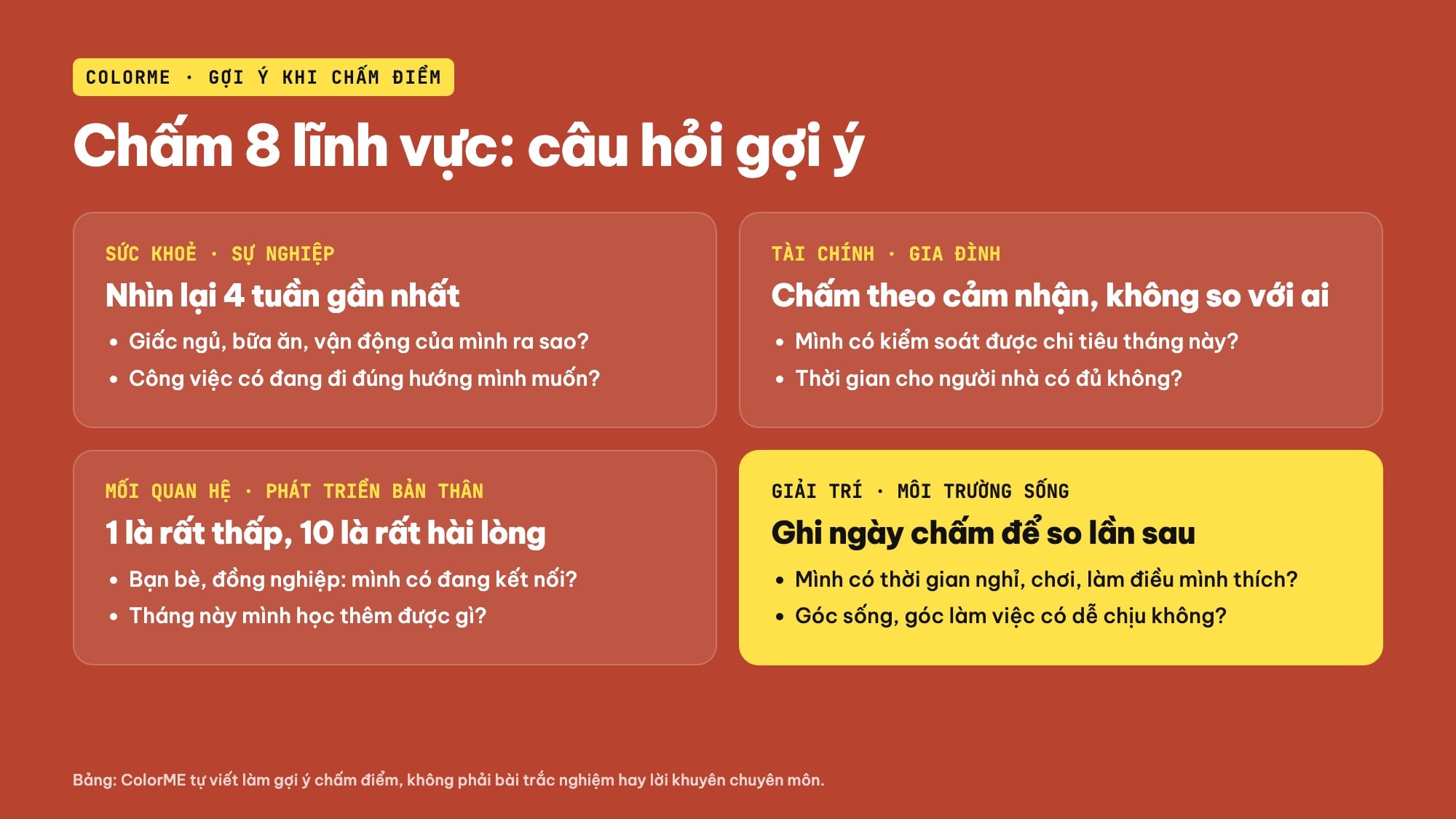
Câu hỏi gợi ý khi chấm 8 lĩnh vực, thang từ 1 đến 10 (bảng ColorME tự viết, không phải bài trắc nghiệm).
Cách chấm mình dùng: 1 là rất không hài lòng, 10 là rất hài lòng, chấm theo cảm nhận của chính mình chứ không so với người khác. Ghi kèm ngày chấm để lần sau so lại.
Mình đã thử trên Canva như thế nào?
- Máy và trình duyệt: Canva bản web, giao diện tiếng Việt, Chrome trên Mac, tối 27/10/2026.
- Tài khoản: chưa nâng cấp Pro. Mình không bấm nút “Dùng thử miễn phí trong 30 ngày”, không dùng tính năng AI, không áp mẫu nào và không chia sẻ thiết kế.
- Thiết kế: một thiết kế mới tên “[Blog] Bánh xe cuộc đời · Sổ tay Mây Chiều”, cỡ 1080 × 1080 px, 3 trang: bản kem xanh rêu, bản để trống và bản xanh đêm.
- Phần tử: chỉ dùng Biểu đồ radar, chữ và màu nền trang. Không có ảnh, không tải gì lên.
Bước 1: thử tìm mẫu bánh xe cuộc đời trong Canva
Trước khi tự vẽ, mình thử xem Canva có sẵn mẫu không. Trong trình chỉnh sửa, mục Mẫu ở thanh bên trái có ô “Tìm kiếm mẫu”.
- Gõ “bánh xe cuộc đời”: kết quả mình thấy là mẫu về xe đạp (“Cuộc đời là… Một hành trình đẹp”), cửa hàng xe đạp, thiệp tưởng nhớ và vài mẫu xe hơi. Không có mẫu nào là bánh xe chấm điểm.
- Gõ “wheel of life”: kết quả có “Wheel Of Emotions”, một vòng màu “Dimension of Wellness” và một vòng chọn món, cùng vài mẫu logo. Mẫu Dimension of Wellness và mẫu vòng chọn món có vương miện ở góc. Ngay bên dưới còn một mẫu vòng tròn ghi chữ “wheel of life”, cũng có vương miện.
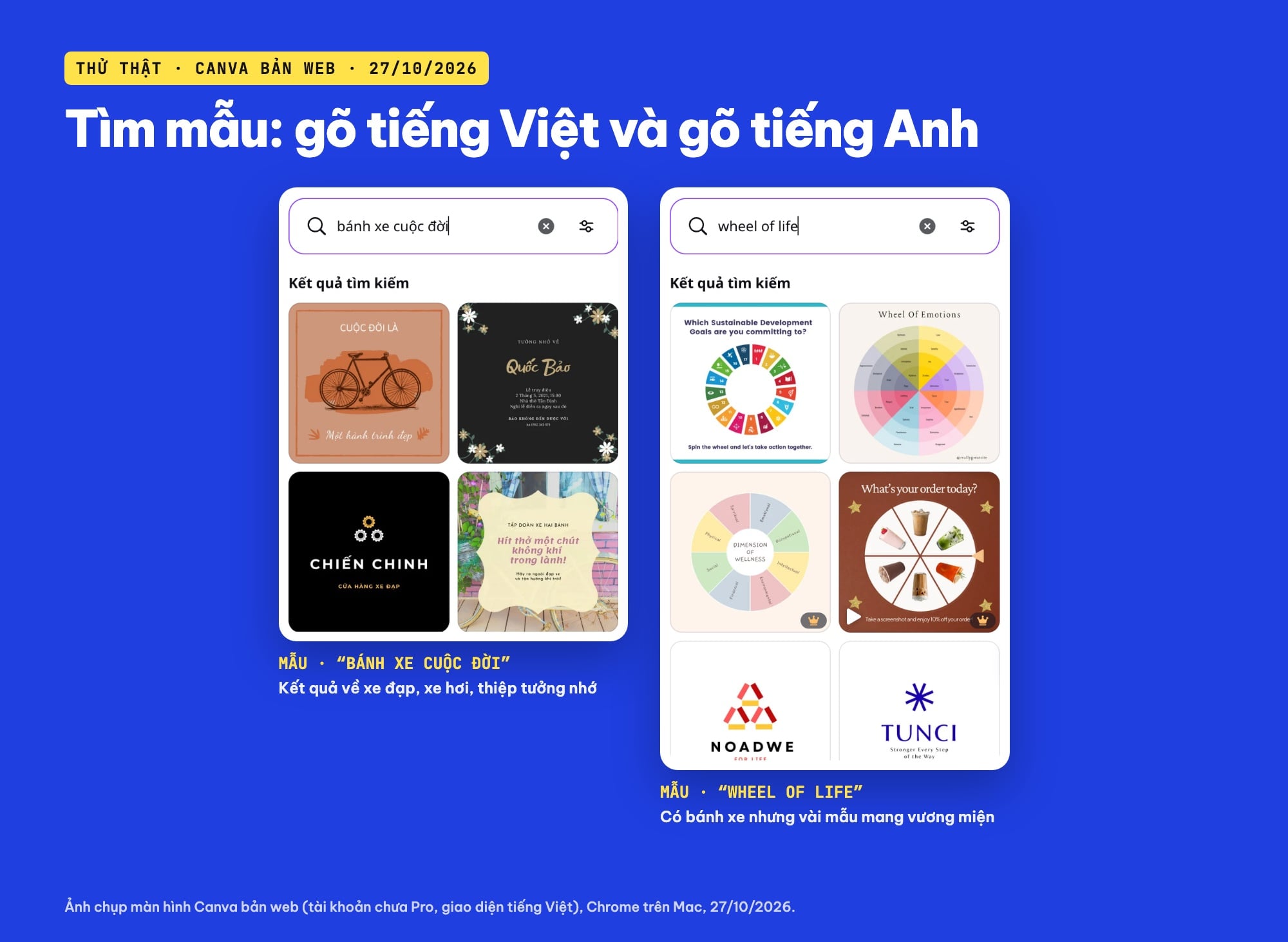
Gõ “bánh xe cuộc đời” và “wheel of life” trong Mẫu: kết quả mình thấy trong tài khoản chưa Pro (ảnh chụp màn hình: Canva, 27/10/2026).
Vì các mẫu đúng chủ đề mình thấy đều có vương miện, mình tự dựng bánh xe bằng biểu đồ. Cách này còn có một cái lợi: điểm số nằm trong bảng dữ liệu, tháng sau chỉ cần sửa số là hình tự vẽ lại.
Bước 2: thêm biểu đồ radar (và vì sao mình bỏ donut)
- Bấm Thành phần ở thanh bên trái, gõ “biểu đồ” rồi chọn tab Biểu đồ. Canva hiện Thanh danh mục, Biểu đồ cột xếp chồng, Biểu đồ đường, Biểu đồ tròn, Biểu đồ donut, Biểu đồ radar và nhiều loại khác.
- Mình thử Biểu đồ donut trước: nhập 8 lĩnh vực, mỗi lĩnh vực giá trị 1, Canva chia đều mỗi phần 12,5%. Hình ra đúng một vòng 8 ô màu, nhưng donut chỉ cho thấy tỉ lệ, không có thang 1 đến 10 để chấm. Mình xoá nó đi (Vị trí, tab Lớp, chọn lớp donut, phím Delete).
- Bấm Biểu đồ radar. Biểu đồ thêm vào có sẵn 5 trục (Tính năng, Hỗ trợ, Hiệu quả hoạt động, Khả năng sử dụng, Giá trị) và 3 nhóm dữ liệu. Radar có các vòng lưới đồng tâm và nhãn trục ở đầu mỗi nan, đúng thứ một bánh xe cuộc đời cần.
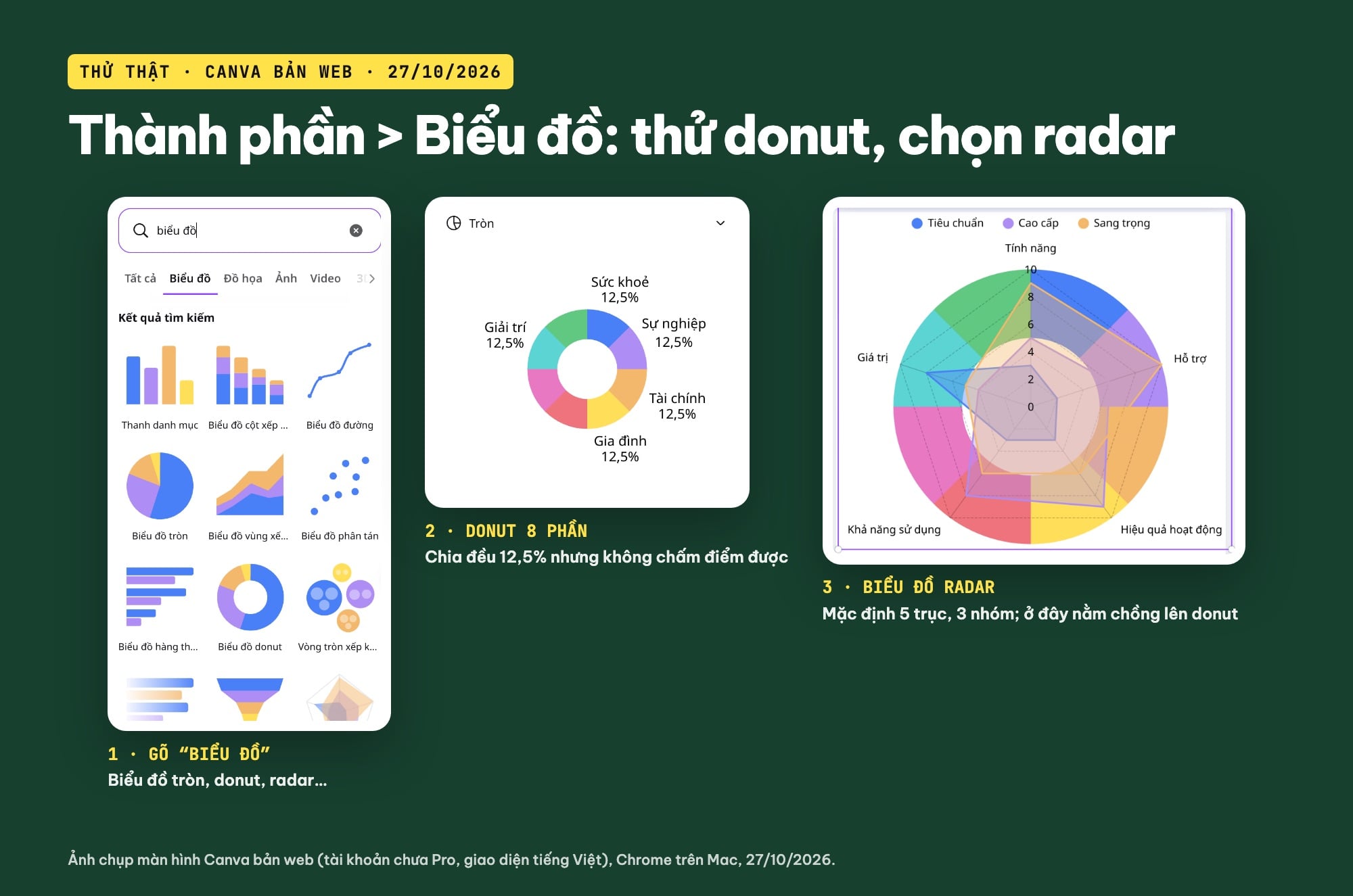
Thành phần, gõ “biểu đồ”: mình thử Biểu đồ donut 8 phần rồi chuyển sang Biểu đồ radar (ảnh chụp màn hình: Canva, 27/10/2026).
Bước 3: nhập 8 lĩnh vực và giữ trục tới 10
Khi biểu đồ đang được chọn, bảng bên trái có hai tab Dữ liệu và Tùy chỉnh. Ở tab Dữ liệu, mình bấm nút phóng to ở góc bảng để mở hộp Chỉnh sửa bảng dữ liệu, dễ gõ hơn nhiều.
- Cột đầu: sửa tiêu đề thành “Lĩnh vực”, rồi gõ 8 dòng: Sức khoẻ, Sự nghiệp, Tài chính, Gia đình, Các mối quan hệ, Phát triển bản thân, Giải trí, Môi trường sống. Bấm đúp vào ô để gõ, bấm Enter để xuống ô dưới.
- Cột thứ hai: đặt tên “Điểm” và gõ điểm từng dòng. Điểm ví dụ của mình: 7, 6, 5, 8, 6, 7, 4, 8.
- Các cột mẫu còn lại: chọn ô và bấm phím Delete để xoá hết số cũ, kể cả ô tiêu đề. Ô “Phân đoạn: Giá trị được hiển thị” tự đổi theo.
Đến đây có một chỗ vướng: trục của radar chỉ chạy tới điểm cao nhất bạn nhập. Với điểm cao nhất là 8, vòng ngoài cùng ghi 8, và bánh xe trông như ai cũng gần đạt tối đa. Trong tab Tùy chỉnh mình chỉ thấy Chú giải, Nhãn trục, Tiêu đề, Tiêu đề phụ, Nguồn, Đường lưới, Chú giải công cụ và Bộ lọc, không thấy ô đặt giá trị lớn nhất cho trục.
Cách mình xử lý: thêm một cột tên Thang điểm, cả 8 dòng đều là 10. Cột này vẽ thành một hình bát giác nhạt chạm vòng 10, trục luôn lên đủ 10, và hình nhạt đó chính là viền bánh xe. Cột Điểm nằm bên trong thành vùng đậm.
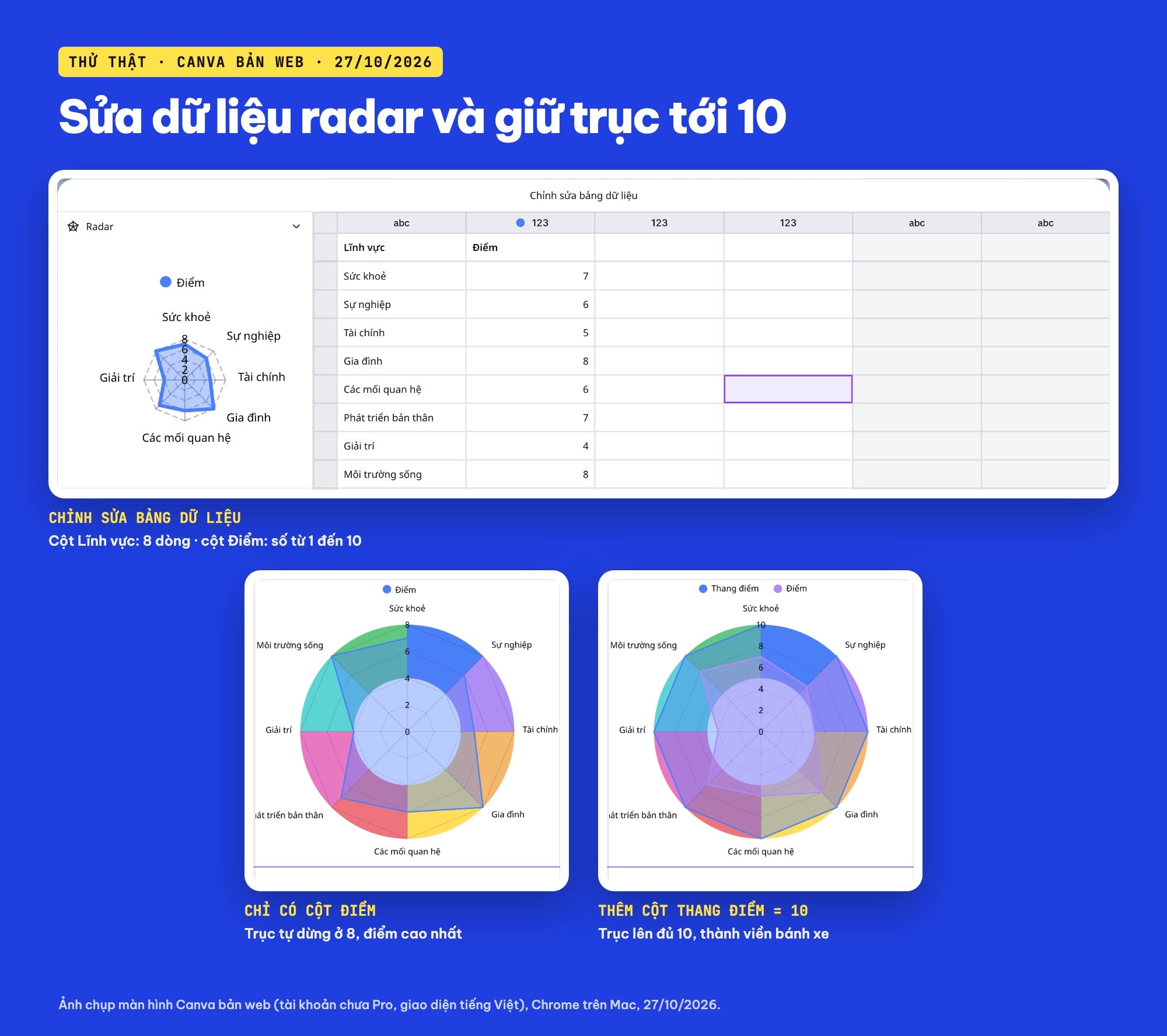
Chỉnh sửa bảng dữ liệu: 8 lĩnh vực và điểm; thêm cột Thang điểm toàn số 10 để trục lên đủ 10 (ảnh chụp màn hình: Canva, 27/10/2026).
Bước 4: chỉnh cỡ, chữ và màu cho bánh xe
- Tắt chú giải: Tùy chỉnh, mục Văn bản, gạt tắt Chú giải. Mình để Nhãn trục và Đường lưới bật, vì đó là tên lĩnh vực và các vòng điểm.
- Đặt kích thước: bấm Vị trí trên thanh công cụ, phần Nâng cao: Chiều rộng 1000 px (chiều cao tự theo tỉ lệ), X 40 px, Y 215 px. Lúc biểu đồ rộng hơn trang, nhãn “Phát triển bản thân” bị cắt mất chữ đầu ở mép trái; đặt lại chiều rộng là hết.
- Đổi phông: bấm tên phông trên thanh công cụ, gõ “Be Vietnam Pro”, Canva hiện “Be Vietnam”. Phông này hiển thị đủ dấu tiếng Việt trên các nhãn.
- Tô màu từng vòng: thanh công cụ của biểu đồ có một ô màu cho mỗi cột dữ liệu. Bấm ô màu, bảng Màu sắc mở ra với ô tìm ghi “Thử “màu lam” hoặc “#00c4cc””. Gõ mã hex, ví dụ #1F6B4A cho cột Điểm và #CFE3D6 cho cột Thang điểm, rồi bấm ô màu hiện ở mục “Theo yêu cầu tìm kiếm của bạn”. Vùng Điểm tự có độ trong để vẫn thấy lưới bên dưới.
- Màu chữ và nền: nút màu chữ cạnh nút In đậm đổi màu cả nhãn trục; bấm vào chỗ trống của trang để đổi màu nền, mình dùng #F6F1E7.
- Tiêu đề: mục Văn bản, “Thêm tiêu đề”, gõ “Bánh xe cuộc đời”, cỡ 66; thêm một dòng nhỏ cỡ 26 cho tên sổ, tháng và thang điểm, và một dòng chú thích ở cuối trang.
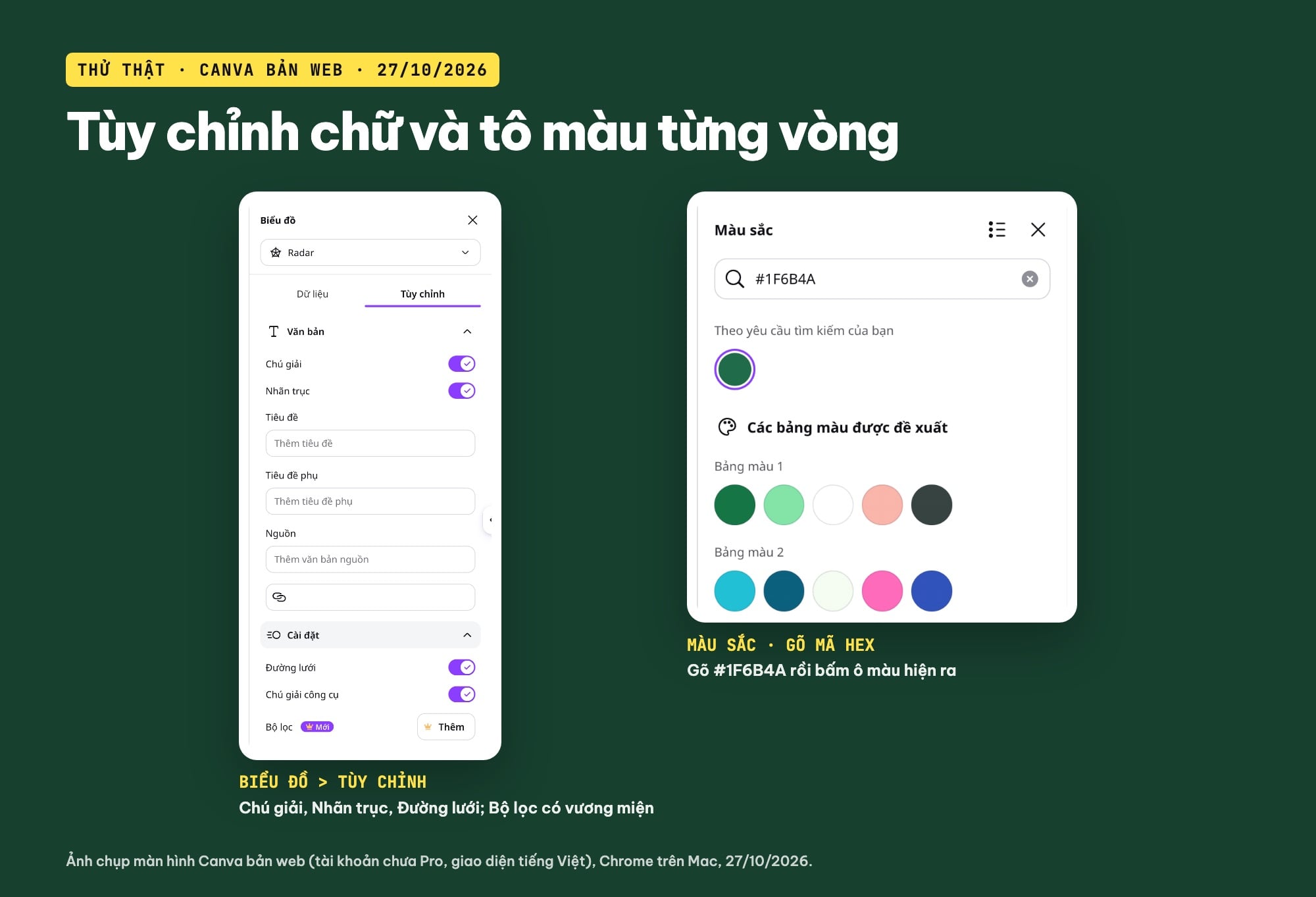
Tùy chỉnh của biểu đồ và ô tìm màu theo mã hex; Bộ lọc có vương miện (ảnh chụp màn hình: Canva, 27/10/2026).
Trong mục Cài đặt của tab Tùy chỉnh, Bộ lọc có nhãn “Mới” và nút “Thêm” đều mang vương miện. Mình không dùng nó; bánh xe không cần bộ lọc.
Bước 5: làm thêm một bản màu khác
Bấm chuột phải vào hình thu nhỏ của trang, chọn Tạo bản sao (⌘D). Trên trang mới, mình đổi nền sang #16213E, cột Thang điểm sang #34436F, cột Điểm sang vàng #FFD23F và chữ sang trắng. Cùng một bảng dữ liệu nên hình bánh xe giữ nguyên, chỉ khác không khí: bản kem hợp để in dán sổ, bản xanh đêm hợp đăng lên điện thoại.
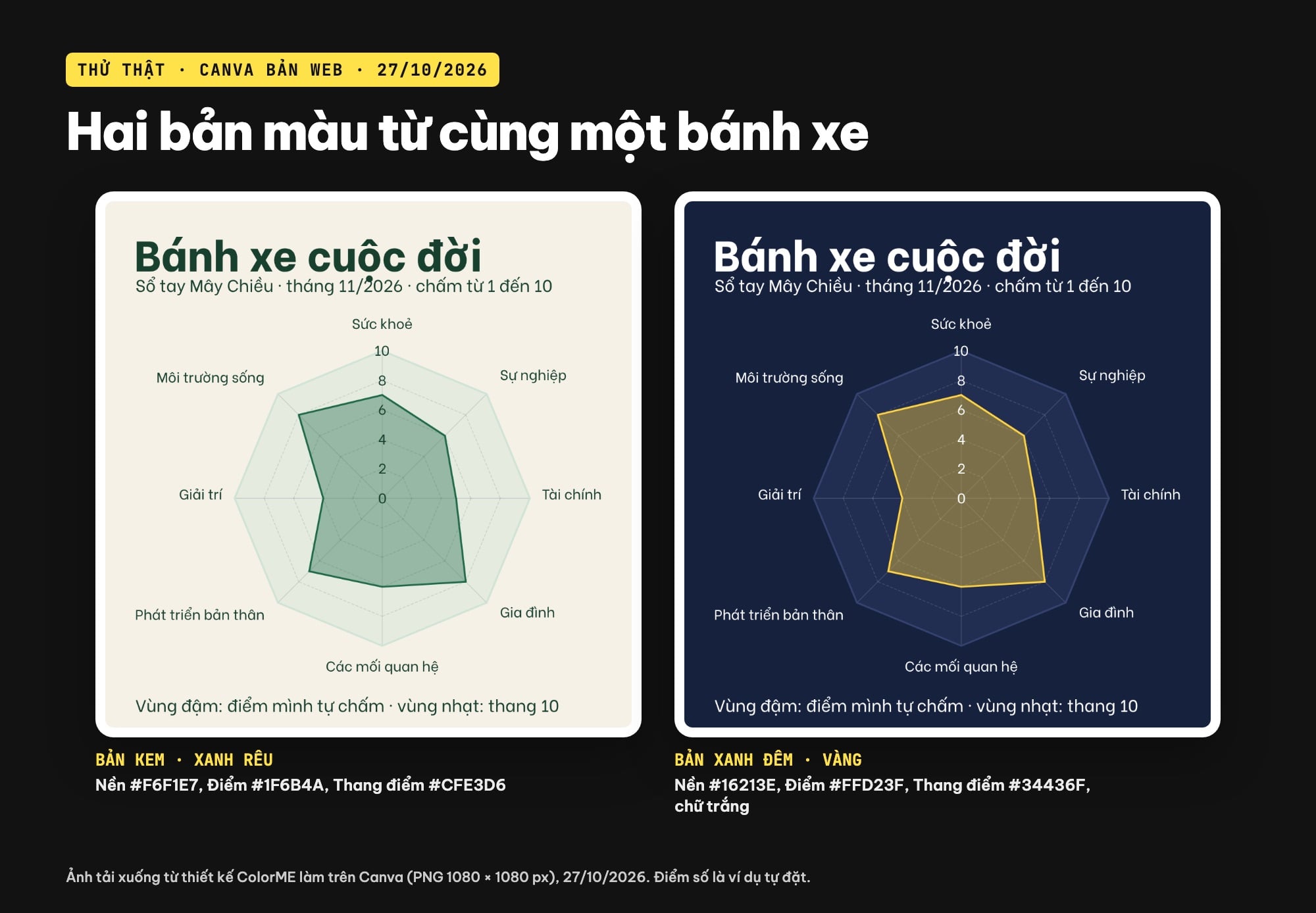
Hai bản màu từ cùng một bánh xe: kem xanh rêu và xanh đêm vàng (PNG tải xuống từ thiết kế trên Canva, 27/10/2026).
Một lỗi nhỏ mình gặp ở bước này: khi chọn chữ, thanh công cụ đổi bố cục, mình bấm nhầm nút “Tăng cỡ chữ” thay vì nút màu chữ, làm dòng phụ xuống hai hàng. Nếu chữ tự dưng to ra, xem lại ô cỡ chữ trên thanh công cụ rồi gõ lại số.
Nếu bạn muốn chữ tiêu đề nổi hơn (bóng đổ, viền, chữ cong), bài hiệu ứng chữ trên Canva có từng thao tác. Muốn giữ bản gốc mỗi lần sửa, xem thêm các cách tạo bản sao thiết kế trên Canva.
Bước 6: làm bản để trống và tải về dạng PNG
- Tạo bản sao trang bản kem, chọn biểu đồ, mở lại Chỉnh sửa bảng dữ liệu và xoá hết số ở cột Điểm (giữ cột Thang điểm). Biểu đồ còn lại 8 nan, các vòng lưới và vòng ngoài 10: một bánh xe trống để chấm tay.
- Đổi dòng chú thích cuối trang thành “Chấm từng lĩnh vực từ 1 đến 10, rồi nối các điểm lại”.
- Vào Tệp, Tải xuống. Loại tệp mặc định là PNG có nhãn “Đề xuất”, Kích cỡ ghi 1,080 × 1,080 px. Ở phần Chọn trang có Tất cả, Trang này (2) và Tùy chỉnh; mình chọn Trang này rồi bấm Tải xuống. Canva báo “Đã hoàn tất”.
Trong hộp Tải xuống, mình thấy vương miện cạnh Kích cỡ (thanh kéo phóng to), cạnh Chất lượng và cạnh Nền trong suốt. Mình để nguyên mặc định và vẫn tải được PNG 1080 × 1080 px.

Tệp > Tải xuống > PNG, chọn Trang này; Kích cỡ, Chất lượng và Nền trong suốt có vương miện (ảnh chụp màn hình: Canva, 27/10/2026).
Nếu cần đổi tỉ lệ cho bài đăng hay khổ giấy khác, xem bài chỉnh kích thước trên Canva.
Tải mẫu bánh xe cuộc đời để trống
Đây là đúng file PNG mình tải về từ trang để trống, 1080 × 1080 px. Bạn lưu ảnh về để in ra chấm bằng bút, hoặc mở trong một ứng dụng vẽ để tô. Mình không chia sẻ đường dẫn Canva của thiết kế này; muốn có bản sửa được trong tài khoản của bạn, hãy dựng lại theo 6 bước ở trên.
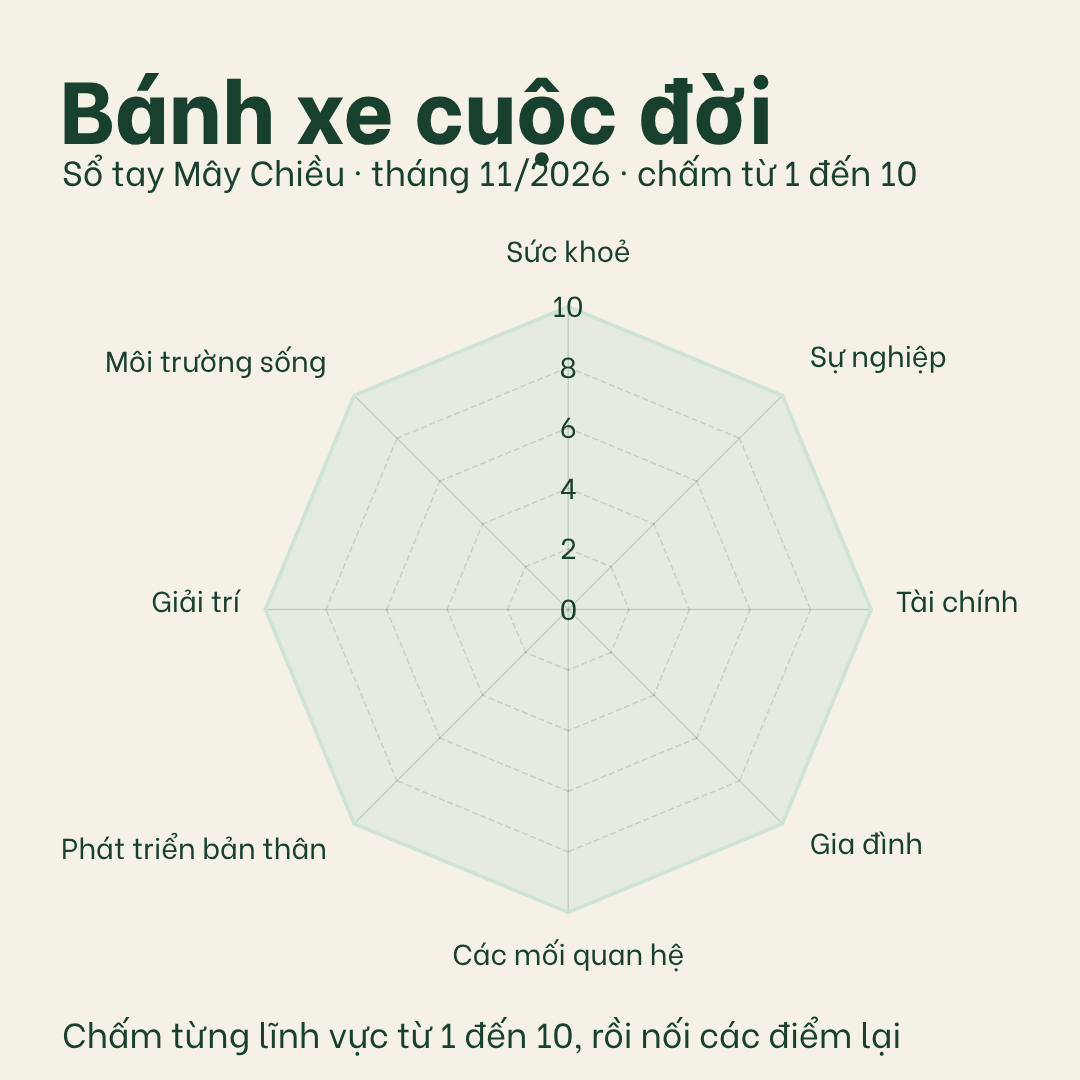
Bánh xe cuộc đời để trống, PNG 1080 × 1080 px tải xuống từ thiết kế của mình: lưu ảnh về để in hoặc tô điểm (ColorME làm trên Canva, 27/10/2026).
Đọc bánh xe sau khi chấm
- Nhìn hình trước, số sau: chỗ hình bị lõm vào là lĩnh vực điểm thấp. Ở ví dụ của mình, Giải trí (4) và Tài chính (5) lõm rõ nhất.
- Chọn một lĩnh vực: thay vì sửa cả 8 cùng lúc, chọn một lĩnh vực để để ý trong tháng tới.
- Chấm lại định kỳ: mỗi tháng tạo bản sao trang, sửa cột Điểm, đổi tháng ở dòng phụ, rồi đặt các trang cạnh nhau để so.
Bánh xe là công cụ để tự nhìn lại, không thay cho ý kiến của người có chuyên môn khi bạn cần hỗ trợ về sức khoẻ hay tài chính.
Nếu bạn muốn dùng Canva bài bản hơn cho học tập và công việc, từ bố cục, biểu đồ đến xuất file, ColorME có khóa học Canva, học online hoặc tại TP.HCM.
Những gì mình chưa thử
- Áp và sửa các mẫu “wheel of life” có vương miện; mình chỉ xem kết quả tìm kiếm.
- Tô màu riêng cho từng lĩnh vực trên radar: mình chỉ thấy một ô màu cho mỗi cột dữ liệu, không thấy chỗ tô riêng từng nan.
- Tải PDF, in thật bản trống, và ứng dụng Canva trên điện thoại.
- Tài khoản Canva Pro.
Câu hỏi thường gặp
Canva có mẫu bánh xe cuộc đời không?
Ngày 27/10/2026, gõ “bánh xe cuộc đời” trong Mẫu chỉ ra mẫu về xe đạp, xe hơi và thiệp. Gõ “wheel of life” có vài mẫu bánh xe, nhưng các mẫu đúng chủ đề mình thấy đều có vương miện trong tài khoản chưa Pro, nên mình tự dựng bằng Biểu đồ radar.
Vẽ bánh xe cuộc đời trên Canva có cần tài khoản Pro không?
Mình làm toàn bộ trong tài khoản chưa Pro bằng Biểu đồ radar, chữ và màu nền, và tải được PNG 1080 × 1080 px. Những chỗ mình thấy có vương miện: một số mẫu wheel of life, Bộ lọc của biểu đồ, và Kích cỡ, Chất lượng, Nền trong suốt khi tải xuống.
Vì sao trục radar trên Canva không lên tới 10?
Trục tự dừng ở điểm cao nhất bạn nhập. Thêm một cột dữ liệu có cả 8 dòng là 10 (mình đặt tên Thang điểm) thì trục luôn lên đủ 10, và cột này còn thành viền nhạt của bánh xe.
Bánh xe cuộc đời nên có bao nhiêu lĩnh vực?
Bài này dùng 8 lĩnh vực: sức khoẻ, sự nghiệp, tài chính, gia đình, các mối quan hệ, phát triển bản thân, giải trí, môi trường sống. Biểu đồ radar vẽ đúng số dòng bạn nhập, nên bạn có thể đổi tên hoặc thêm bớt.
Có tải được mẫu bánh xe cuộc đời trống không?
Có, trong mục “Tải mẫu bánh xe cuộc đời để trống” ở trên là file PNG 1080 × 1080 px mình tải từ Canva. Lưu ảnh về để in hoặc tô.
Tác giảCOLOR ME