Tutorial · 27/10/2026
Hiệu ứng chữ trên Canva: chữ cong, bóng đổ, viền, neon (thử thật)
 COLOR ME27/10/2026 · 13 phút đọc · 0 lượt xem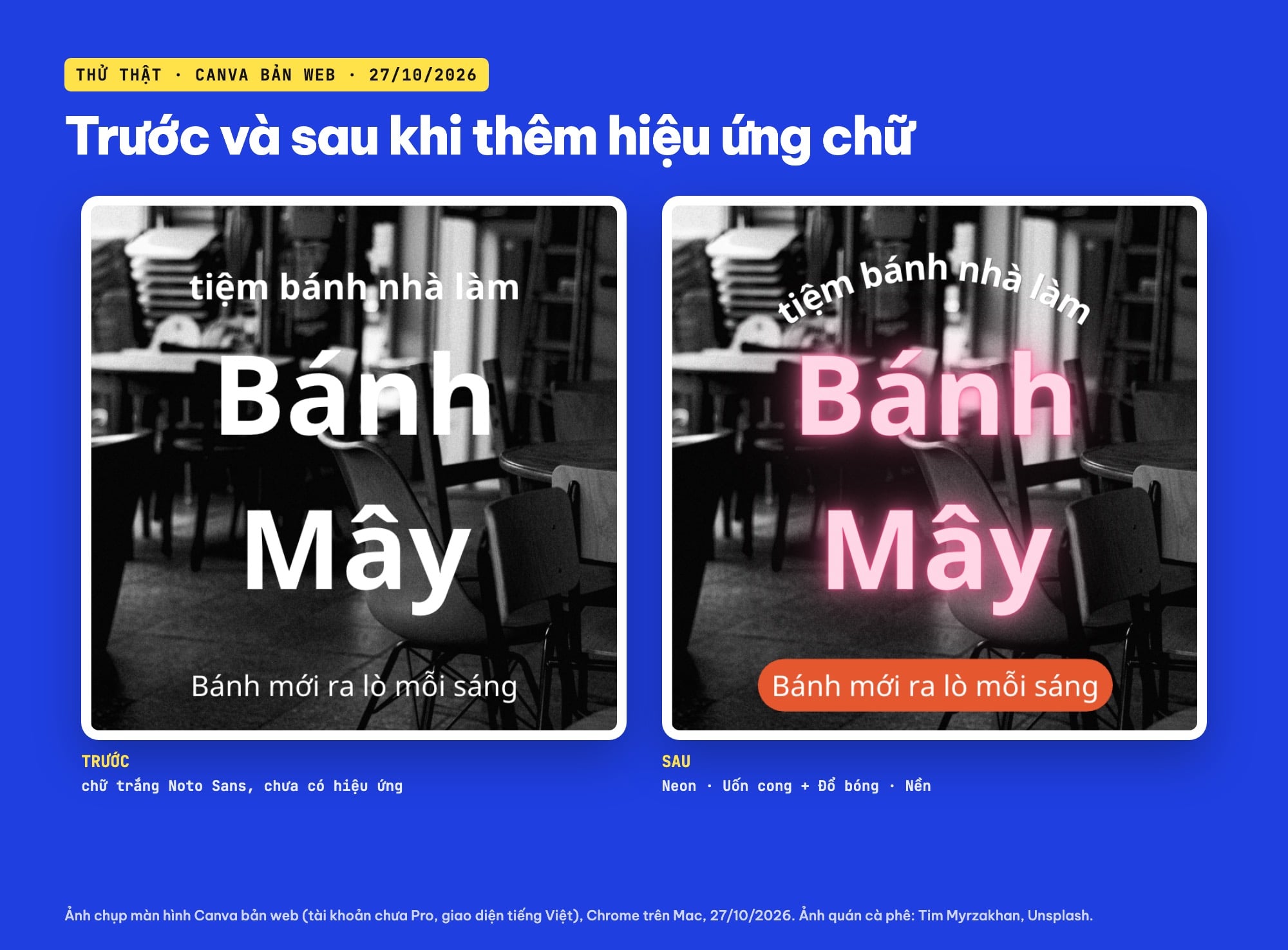
Hiệu ứng chữ trên Canva, ColorME thử thật ngày 27/10/2026 trên cùng một chữ: Đổ bóng, Lặp bóng, Viền, Rỗng, Nền, Neon, Đèn neon và Uốn cong để làm chữ cong, kèm số đã chỉnh, cách kết hợp hai hiệu ứng, cách tắt và lỗi dấu tiếng Việt cần tránh.
Trả lời nhanh: Trên Canva bản web, bạn bấm chọn một khối chữ rồi bấm nút Hiệu ứng trên thanh công cụ phía trên trang. Bảng Hiệu ứng mở ra ở bên trái với ba nhóm: hàng kiểu chữ (Đổ bóng, Phát sáng, Lặp bóng, Viền, Nền, Bóng rỗng, Rỗng, Neon, Nhiễu), nhóm Hình dạng chỉ có một mục Uốn cong để làm chữ cong, và nhóm Nâng cao có 12 kiểu dựng sẵn như Đèn neon, Thập niên 70, Graffiti. Bấm một ô là chữ đổi ngay, bên dưới ô hiện các thanh trượt để chỉnh. Ngày 27/10/2026 mình thử từng hiệu ứng trên cùng một chữ “Bánh Mây” trong một tài khoản Canva chưa nâng cấp Pro, và không thấy vương miện ở ô hiệu ứng nào.
| Bạn muốn | Bấm vào (nhãn đúng như Canva ghi) | Thanh trượt mình thấy |
|---|---|---|
| Chữ có bóng đổ | Đổ bóng | Hướng, Di chuyển, Độ mờ, Độ trong suốt, Màu |
| Chữ có viền | Viền | Độ dày, Màu |
| Chữ chỉ còn nét viền | Rỗng | Độ dày |
| Chữ nằm trên một mảng màu | Nền | Bo tròn, Trải rộng, Độ trong suốt, Màu |
| Chữ phát sáng kiểu neon | Neon (hoặc Đèn neon ở nhóm Nâng cao) | Cường độ |
| Chữ cong | Hình dạng > Uốn cong | Uốn cong, từ -100 đến 100 |
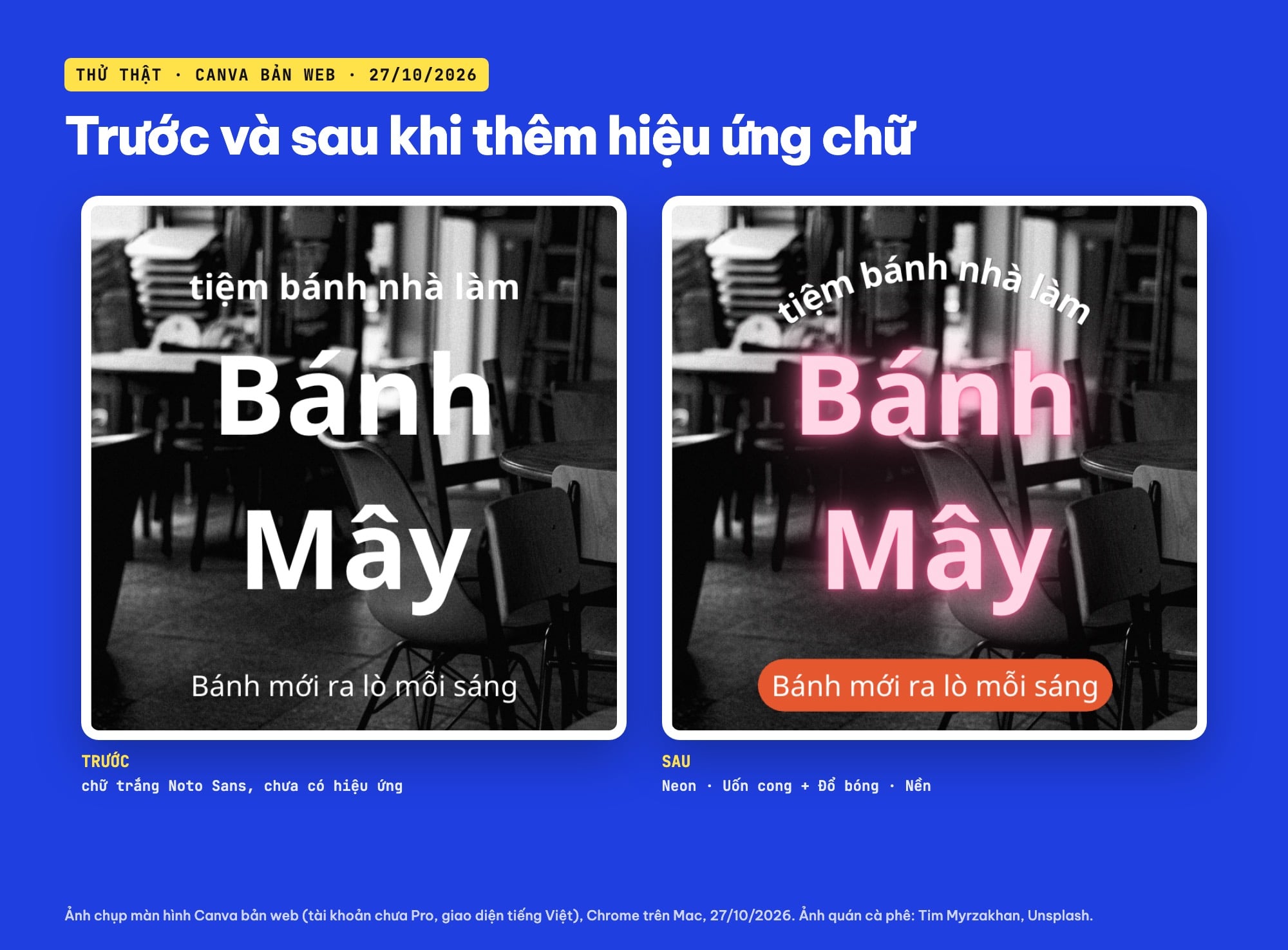
Cùng một poster 1080 × 1080 px: trái là chữ trắng chưa có hiệu ứng, phải là sau khi thêm Neon, Uốn cong cộng Đổ bóng và Nền (ảnh chụp màn hình: Canva, 27/10/2026; ảnh quán cà phê: Tim Myrzakhan, Unsplash).
Ảnh trên là một poster mình làm cho một tiệm bánh tự đặt tên “Bánh Mây” (không có thật). Bên trái là chữ trắng trơn đặt lên ảnh quán cà phê đen trắng, bên phải là cùng nội dung sau khi thêm ba hiệu ứng. Phần dưới bài đi qua từng hiệu ứng, ghi lại số mình đã chỉnh, và những chỗ dễ vấp như phông mất dấu tiếng Việt hay nút Xóa hiệu ứng không trả lại phông cũ.
Mình đã thử như thế nào?
- Máy và trình duyệt: Canva bản web, giao diện tiếng Việt, Chrome trên Mac, ngày 27/10/2026.
- Tài khoản: tài khoản Canva chưa nâng cấp Pro. Mình không bấm nút dùng thử, không dùng tính năng AI, không dùng mẫu có sẵn.
- Thiết kế: một thiết kế mới cỡ 1080 × 1080 px tên “[Blog] Hiệu ứng chữ · tiệm bánh Mây”. Chữ thử là “Bánh Mây”, phông Noto Sans (phông mặc định khi thêm chữ), cỡ 140, in đậm, màu nâu #3B1F14 trên nền vàng #F6C453.
- Cách so: mỗi lần chỉ bật một hiệu ứng trên cùng chữ đó, giữ nguyên vị trí, rồi chụp lại trang. Nhóm phát sáng mình thử lại trên nền tím than #1D1433 với chữ hồng #FF8FB8, vì trên nền sáng gần như không thấy gì.
- Poster trước và sau: làm trên cùng thiết kế, ảnh nền là ảnh quán cà phê đen trắng của Tim Myrzakhan trên Unsplash.
Hiệu ứng chữ trên Canva nằm ở đâu?
- Thêm chữ bằng mục Văn bản ở thanh bên trái, hoặc bấm phím T (xem thêm các phím tắt Canva mình đã thử).
- Bấm vào khối chữ một lần để chọn nó. Thanh công cụ của chữ hiện ở trên trang: ô phông, cỡ chữ, màu chữ, in đậm, in nghiêng, rồi đến Hiệu ứng, Chuyển động, Vị trí.
- Bấm Hiệu ứng. Bảng bên trái đổi thành bảng Hiệu ứng.
- Bấm một ô để bật. Khi một ô đang bật, các thanh trượt của nó hiện ngay dưới hàng chứa ô đó, và cuối bảng có nút Xóa hiệu ứng.
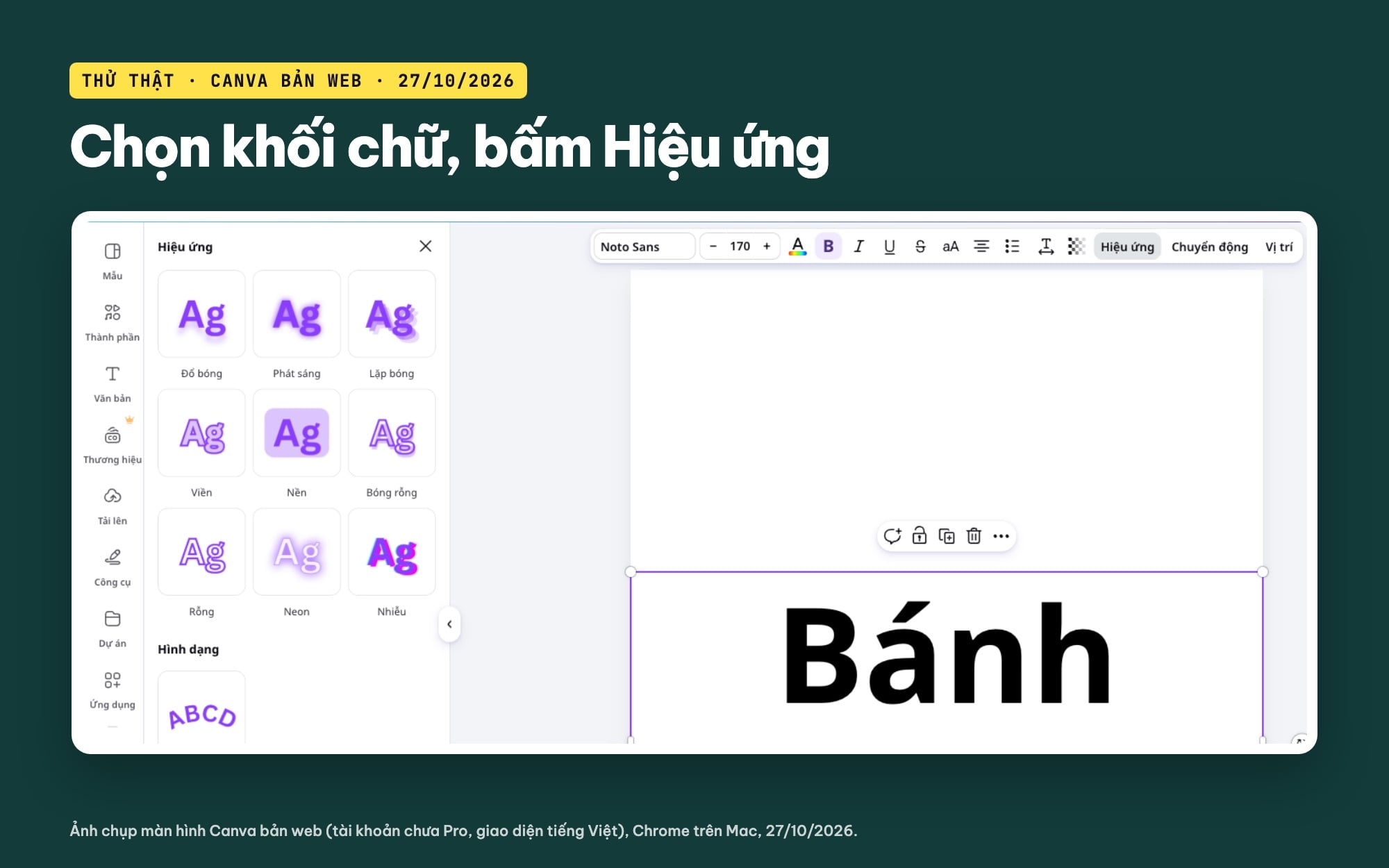
Chọn khối chữ rồi bấm Hiệu ứng trên thanh công cụ: bảng bên trái có hàng kiểu chữ, nhóm Hình dạng và nhóm Nâng cao (ảnh chụp màn hình: Canva, 27/10/2026).
Mình đếm được 9 kiểu ở hàng trên, 1 mục Hình dạng và 12 kiểu Nâng cao: Đèn neon, Nhiễu TV, Thập niên 70, Khoa học viễn tưởng, In lụa, Phương Tây, Graffiti, Bong bóng, Thể dục nhịp điệu, Arcade, Vũ trụ, Điểm ảnh. Trong tài khoản chưa Pro của mình, không ô nào trong bảng này có vương miện. Đây là điều mình thấy ngày 27/10/2026, Canva có thể đổi sau này, nên bạn cứ nhìn lại ô trước khi dùng cho việc quan trọng.
Đổ bóng, Lặp bóng, Nhiễu và Phát sáng
Bốn kiểu này đều thêm một lớp phía sau hoặc quanh chữ. Mình bật lần lượt trên cùng chữ nâu trên nền vàng:
- Đổ bóng: mặc định là bóng đen mờ (Hướng -45, Di chuyển 20, Độ mờ 10, Độ trong suốt 30). Mình đổi Di chuyển lên 50, Độ mờ về 0, Độ trong suốt lên 100 và chọn màu cam đất #E4572E: bóng thành một khối cứng lệch xuống dưới bên phải, kiểu chữ in lụa rất hợp với chữ đậm.
- Lặp bóng: chỉ có Hướng, Di chuyển và Màu. Mặc định là Hướng -52, Di chuyển 13. Mình kéo Di chuyển lên 35 và chọn cùng màu cam: chữ có thêm hai lớp bóng xếp chồng, nhạt dần.
- Nhiễu: có Hướng, Di chuyển và hai ô màu (mặc định hồng và xanh). Hai lớp màu lệch khỏi chữ như ảnh bị lỗi tín hiệu. Mình chỉnh Di chuyển lên 40.
- Phát sáng: chỉ có một thanh Cường độ, mặc định 40. Trên nền vàng, quầng sáng gần như không nhìn ra.
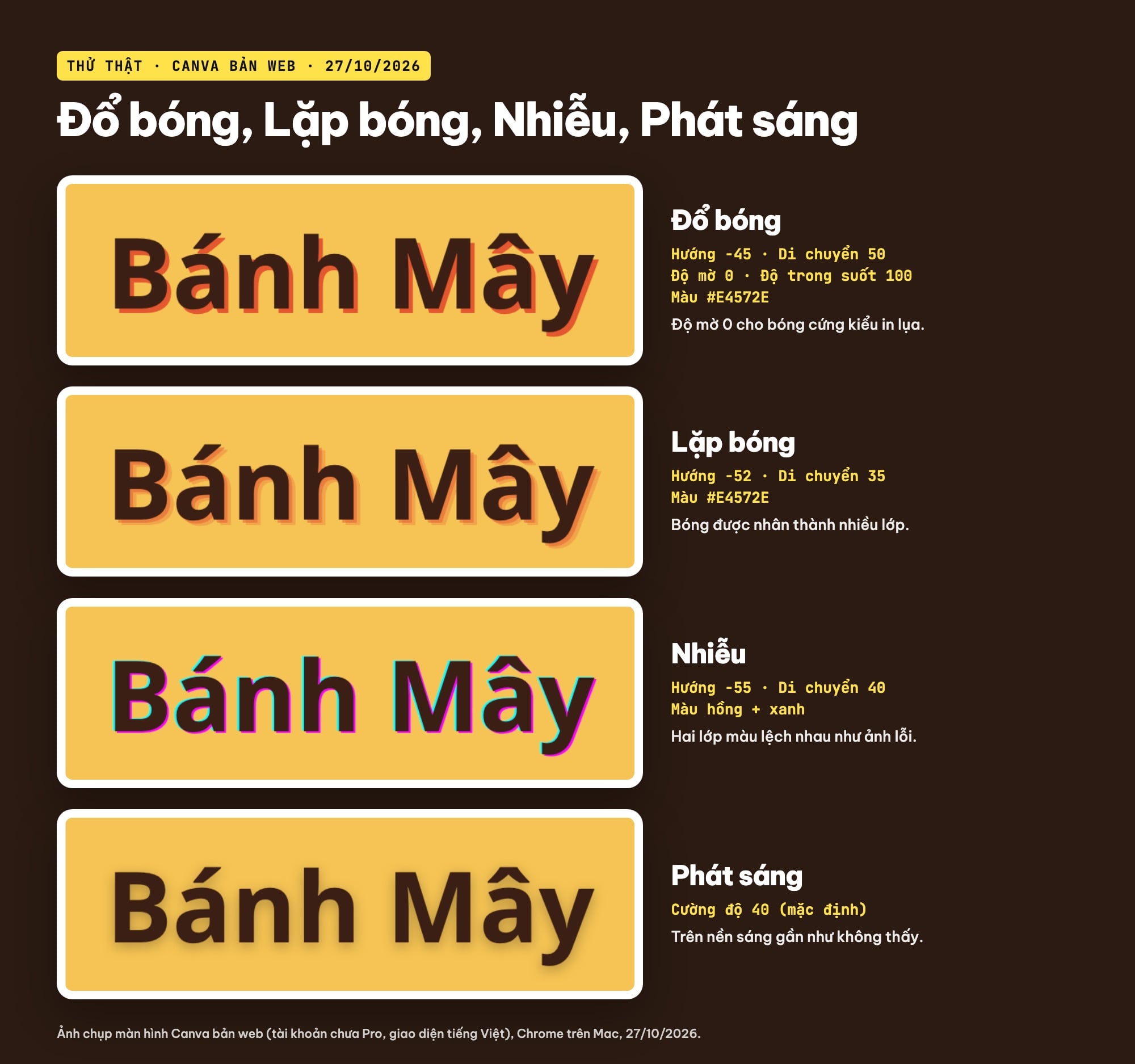
Đổ bóng, Lặp bóng, Nhiễu và Phát sáng trên cùng chữ “Bánh Mây”, kèm số mình đã chỉnh (ảnh chụp màn hình: Canva, 27/10/2026).
Một điều mình để ý: với Đổ bóng và Nhiễu, lúc khối chữ đang được chọn, bóng trông lệch xa hơn so với lúc mình bấm ra ngoài bỏ chọn. Ảnh trong bài là lúc đã bỏ chọn. Mình không tải file về để so, nên không biết bản tải xuống giống lúc nào; nếu bạn cần bóng thật chính xác, hãy tải thử một bản PNG để xem.
Viền, Rỗng, Bóng rỗng và Nền
- Viền: có Độ dày (mặc định 50) và Màu. Canva chọn sẵn một màu nâu cam; mình đổi sang kem #FFF6E5 và Độ dày 80 để có kiểu chữ dán sticker. Viền nằm ngoài nét chữ, ruột chữ vẫn đặc.
- Rỗng: chỉ có Độ dày (mặc định 50). Chữ mất phần ruột, chỉ còn đường viền cùng màu chữ, nên trên nền vàng nhìn mảnh và nhẹ hơn hẳn.
- Bóng rỗng: chữ rỗng kèm một lớp bóng lệch, với Độ dày, Di chuyển, Hướng (mặc định 50, 50, -45) và Màu.
- Nền: đặt một mảng màu sau cả dòng chữ, có Bo tròn, Trải rộng, Độ trong suốt (mặc định 50, 50, 100) và Màu. Đây là cách nhanh nhất để làm nhãn kiểu viên thuốc cho giá trị ngắn như giờ mở cửa hay tên món.
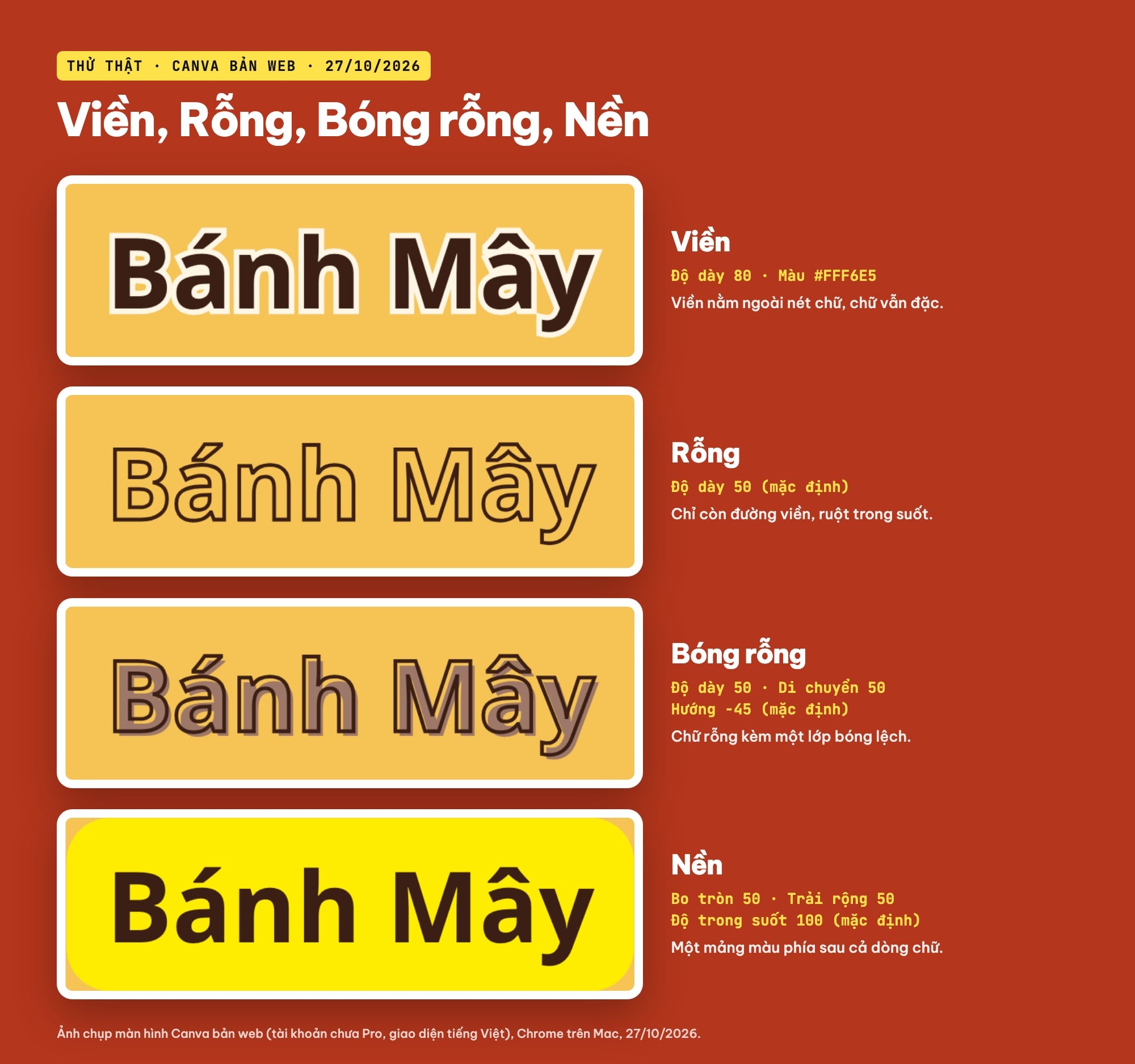
Viền, Rỗng, Bóng rỗng và Nền trên cùng chữ; Viền mình chỉnh Độ dày 80, màu kem, ba kiểu còn lại để mặc định (ảnh chụp màn hình: Canva, 27/10/2026).
Khi đang bật Viền mà bấm sang Nền, Viền tắt và Nền thay vào. Hàng kiểu ở trên chỉ giữ một kiểu mỗi lần; muốn có cả viền lẫn bóng thì phải dùng Bóng rỗng, hoặc nhân đôi khối chữ thành hai lớp.
Chữ neon trên Canva: Neon, Phát sáng, Đèn neon
Mình đổi nền trang sang tím than #1D1433 và chữ sang hồng #FF8FB8 rồi thử ba kiểu phát sáng:
- Neon (hàng trên): một thanh Cường độ, mặc định 50. Chữ sáng hẳn lên, quầng sáng cùng màu chữ. Đây là kiểu mình dùng cho chữ “Bánh Mây” ở poster cuối, với Cường độ 70.
- Phát sáng (hàng trên): Cường độ 40, quầng mềm hơn Neon, chữ giữ màu gốc. Trên nền tối thì mới thấy rõ.
- Đèn neon (nhóm Nâng cao): không chỉ thêm ánh sáng. Ngay khi bấm, Canva đổi phông sang Neoneon, chữ thành in hoa, màu chuyển sang tím, nút in đậm và in nghiêng mờ đi. Thanh Cường độ hiện 43.
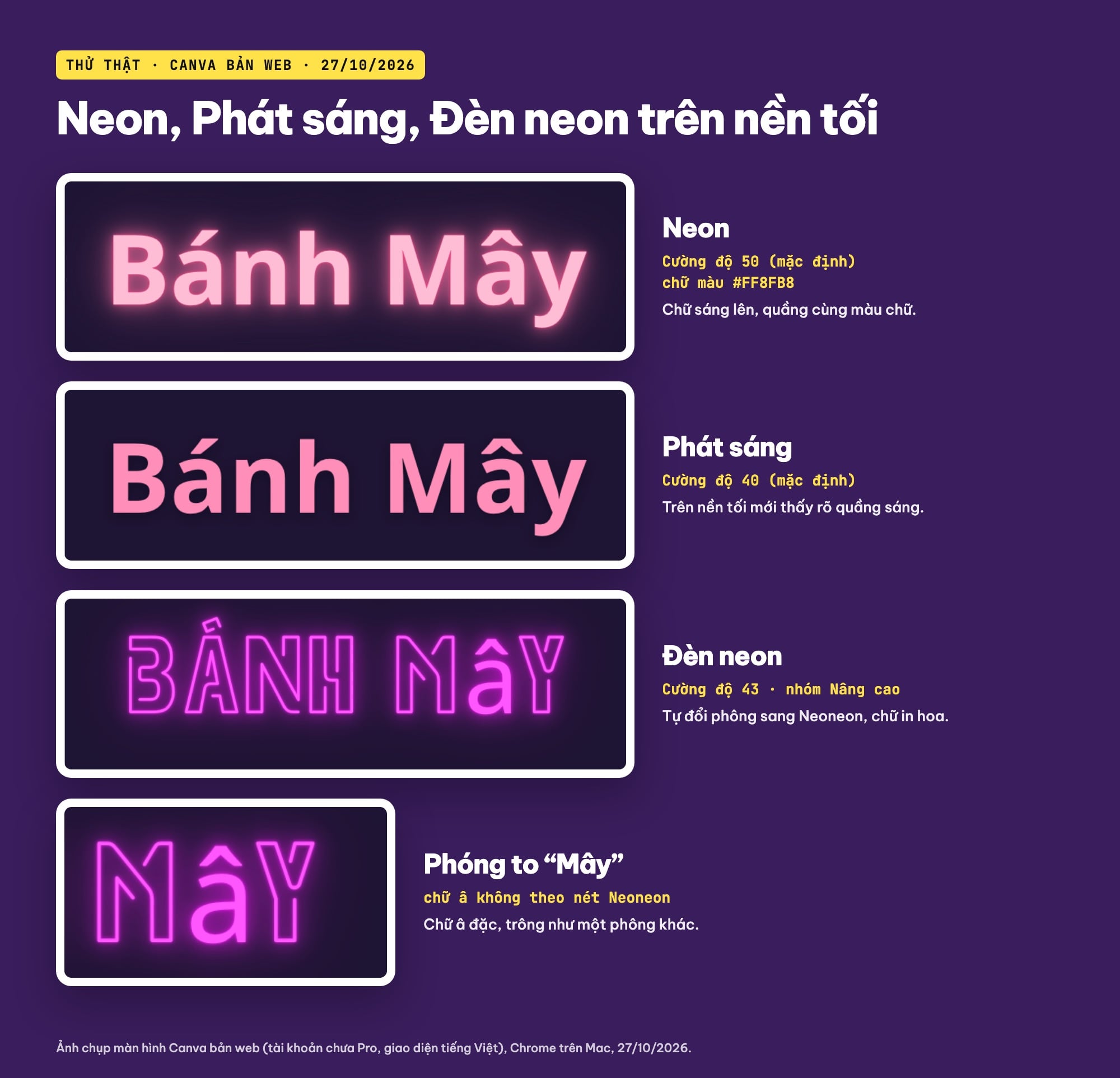
Neon, Phát sáng và Đèn neon trên nền tím than. Đèn neon tự đổi phông sang Neoneon và chữ â hiện bằng nét khác (ảnh chụp màn hình: Canva, 27/10/2026).
Cẩn thận với dấu tiếng Việt. Với phông Neoneon, chữ “Á” vẫn ra nét neon, nhưng chữ “â” trong “Mây” hiện thành một chữ đặc, trông như một phông khác chen vào giữa. Các kiểu ở nhóm Nâng cao đều tự đổi phông theo ảnh mẫu của chúng, nên sau khi bấm bạn nên phóng to đọc lại từng dấu. Nếu bị lệch như vậy, dùng kiểu Neon ở hàng trên với một phông có đủ dấu (xem 20 font tiêu đề tiếng Việt đủ dấu) sẽ an toàn hơn.
Cách làm chữ cong trên Canva
- Chọn khối chữ, bấm Hiệu ứng.
- Kéo xuống nhóm Hình dạng, bấm ô Uốn cong. Chữ cong ngay, thanh Uốn cong hiện số 76.
- Kéo thanh hoặc gõ số vào ô bên cạnh. Thanh đi từ -100 đến 100: số dương cong lên như mái vòm, số âm cong xuống như nụ cười. Mình thử 76 và -60.
- Khi chữ cong, khung chữ cao lên. Ở poster, dòng “tiệm bánh nhà làm” cong 35 đã chạm gần chữ “Bánh”, nên mình phải kéo nó lên thêm một chút.
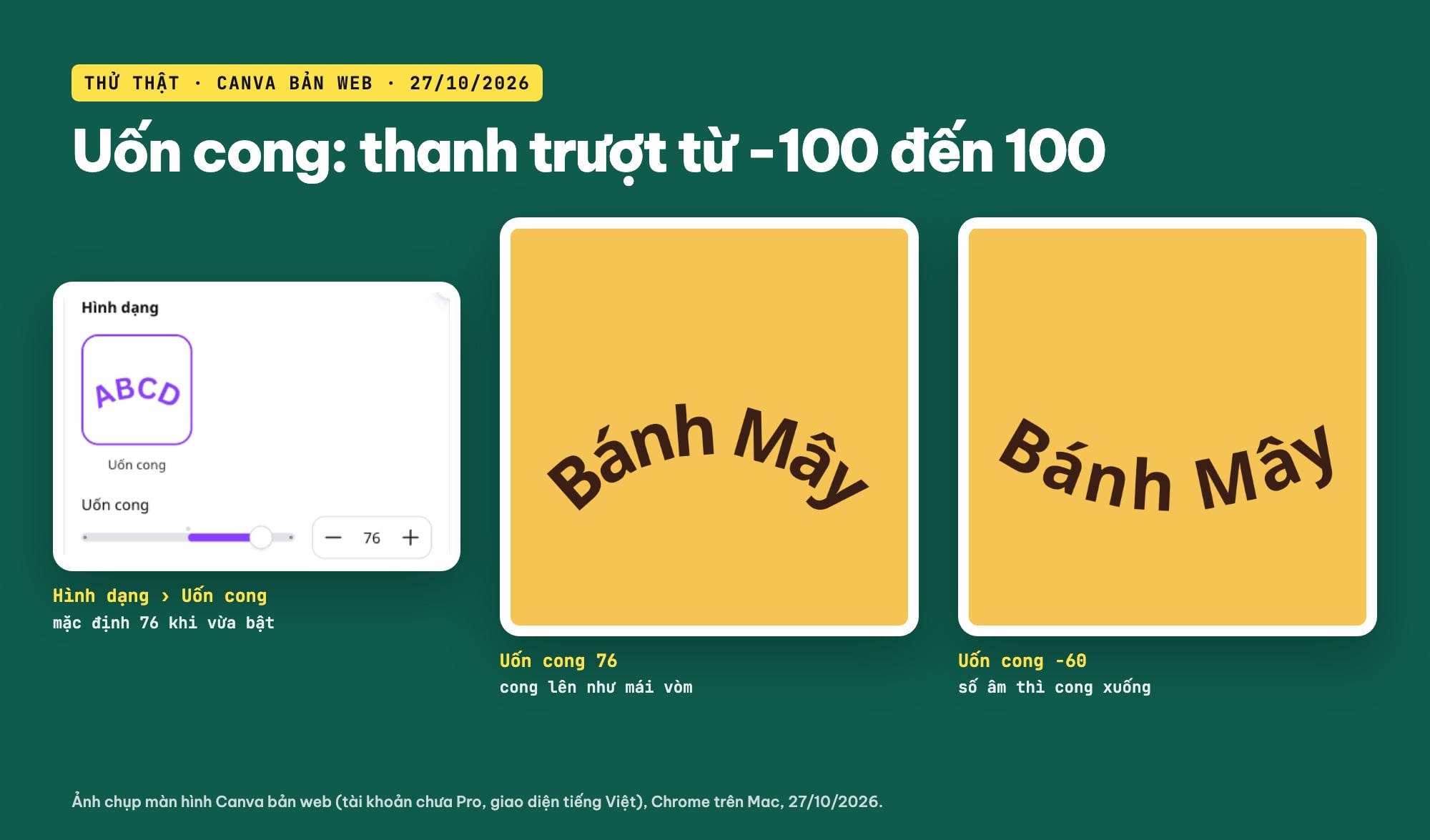
Hình dạng > Uốn cong: thanh trượt từ -100 đến 100, giá trị khi vừa bật là 76; số âm làm chữ cong xuống (ảnh chụp màn hình: Canva, 27/10/2026).
Uốn cong hợp với chữ ngắn, một dòng: tên tiệm, một khẩu hiệu ba bốn chữ, chữ quanh một logo tròn. Mình không thử chữ nhiều dòng với Uốn cong, nên không nói được nó xử lý thế nào.
Kết hợp hai hiệu ứng chữ
Uốn cong nằm ở nhóm riêng nên cộng được với một kiểu ở hàng trên. Ở poster, dòng “tiệm bánh nhà làm” có Uốn cong 35 và Đổ bóng mặc định (Hướng -45, Di chuyển 20, Độ mờ 10, Độ trong suốt 30, màu đen). Bóng mềm này đủ để dòng chữ trắng nổi lên trên mảng ảnh sáng phía sau. Mình cũng thử Uốn cong 76 cùng Đổ bóng cứng màu cam trên nền vàng: hai hiệu ứng chạy cùng nhau bình thường.
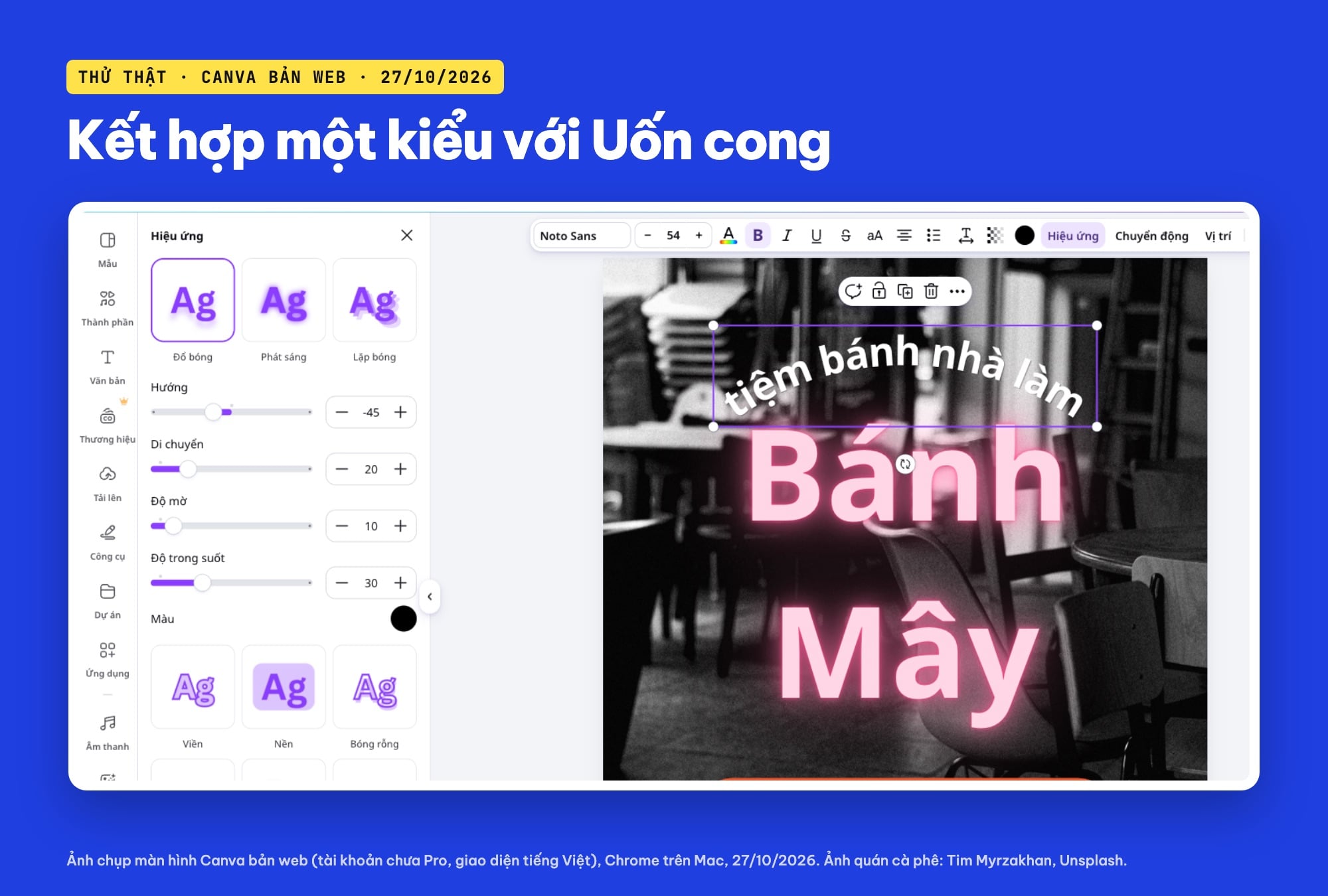
Dòng “tiệm bánh nhà làm” có Uốn cong 35 cộng Đổ bóng mặc định; tên tiệm dùng Neon (ảnh chụp màn hình: Canva, 27/10/2026; ảnh quán cà phê: Tim Myrzakhan, Unsplash).
Muốn tắt một hiệu ứng mà giữ hiệu ứng kia, bấm lại đúng ô đang bật. Mình bấm lại ô Đổ bóng: bóng mất, chữ vẫn cong. Trong bảng của mình không có ô “Không” để tắt; chỉ có cách bấm lại ô đang chọn hoặc nút Xóa hiệu ứng ở cuối bảng.
Nhóm Nâng cao và nút Xóa hiệu ứng
Nút Xóa hiệu ứng chỉ hiện khi khối chữ đang có ít nhất một hiệu ứng. Mình bấm nó ngay sau khi bật Đèn neon: quầng sáng mất, nhưng phông vẫn là Neoneon, chữ vẫn in hoa và màu tím. Nói cách khác, nút này tắt hiệu ứng chứ không trả lại phông và màu mà kiểu Nâng cao đã đổi. Nếu đã lỡ, bạn chọn lại phông và màu chữ ở thanh công cụ.
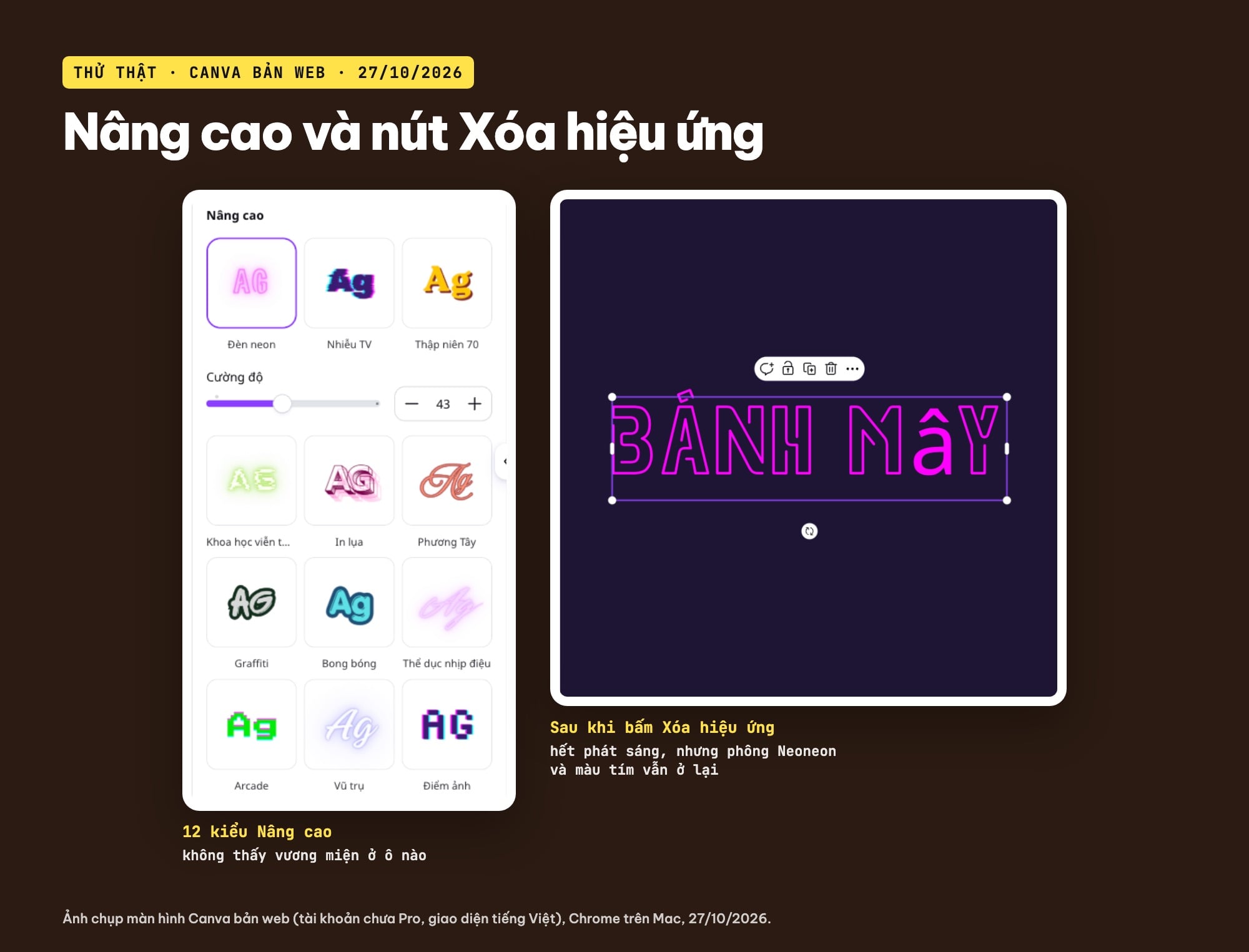
Nhóm Nâng cao có 12 kiểu, không ô nào có vương miện trong tài khoản chưa Pro của mình. Bấm Xóa hiệu ứng thì mất phát sáng nhưng phông Neoneon và màu tím vẫn ở lại (ảnh chụp màn hình: Canva, 27/10/2026).
Làm lại poster “trước và sau” trong vài bước
Đây là đúng các số mình dùng ở ảnh đầu bài, để bạn làm theo trên ảnh của mình:
- Ảnh nền: kéo ảnh từ máy vào trang, chuột phải vào ảnh, chọn Thay nền. Ảnh phủ kín trang 1080 × 1080 px.
- Tên tiệm: chữ “Bánh Mây”, Noto Sans cỡ 170, in đậm, màu hồng #FF8FB8, căn giữa trang bằng Vị trí > Trung tâm và Giữa. Hiệu ứng Neon, Cường độ 70.
- Dòng trên: “tiệm bánh nhà làm”, cỡ 54, in đậm, màu trắng. Hiệu ứng Uốn cong 35 cộng Đổ bóng mặc định.
- Dòng dưới: “Bánh mới ra lò mỗi sáng”, cỡ 44, chữ thường, màu trắng. Hiệu ứng Nền với Bo tròn 100, Trải rộng 60, Độ trong suốt 100, màu #E4572E.
Ảnh quán cà phê này có cả mảng tối lẫn mảng ghế sáng. Ở bản trước, chữ trắng trơn đọc được ở vùng tối nhưng chữ “Mây” bị nhòe vào chiếc ghế sáng. Ở bản sau, quầng Neon tách chữ khỏi ảnh, còn mảng Nền màu cam giữ dòng chữ nhỏ dễ đọc bất kể phía sau là gì. Nếu bạn muốn làm tiếp thành poster in, bài làm poster trên Canva từ mẫu đến file in có phần tải PDF in.
Chọn hiệu ứng chữ theo nền
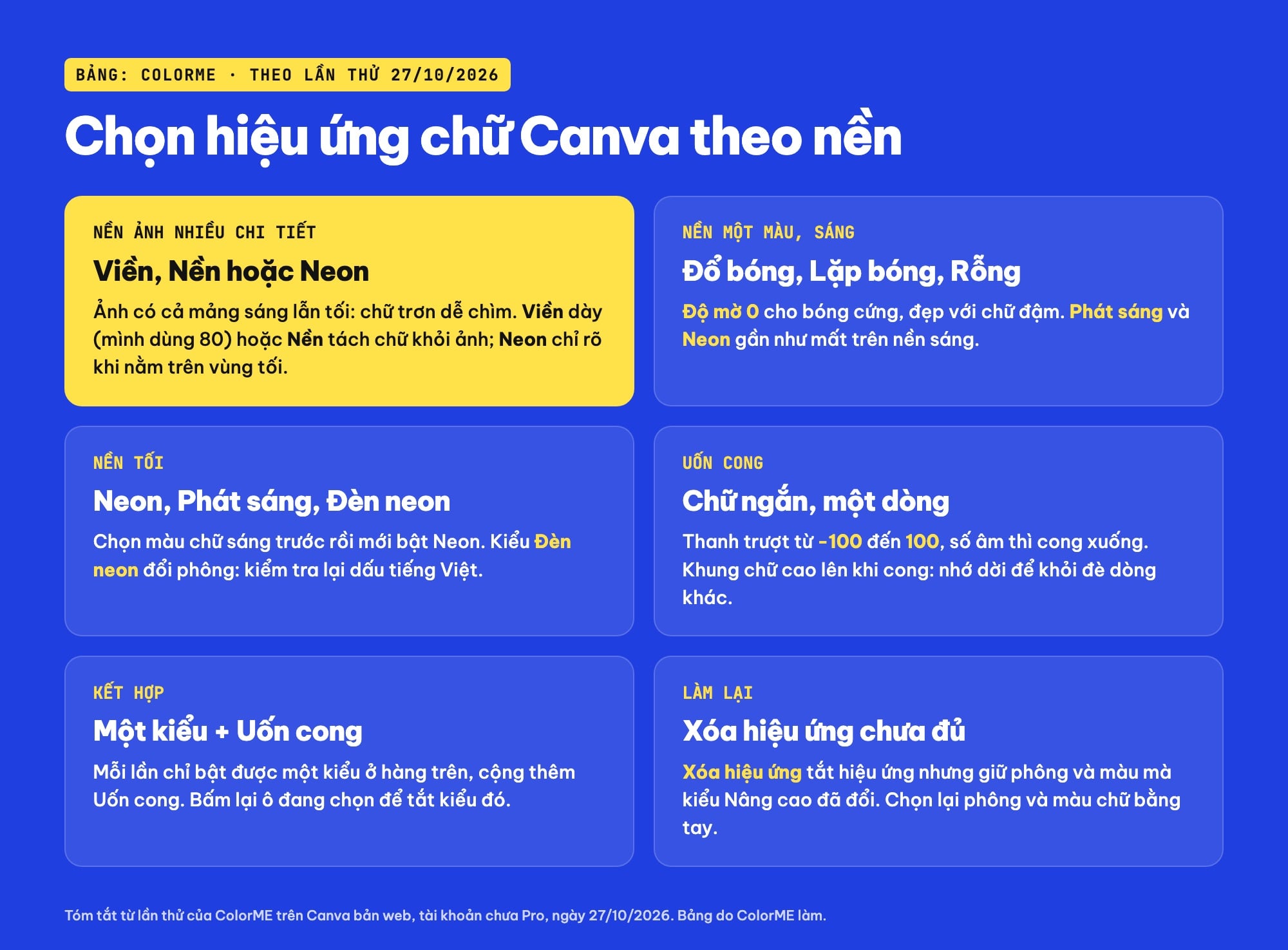
Tóm tắt cách chọn hiệu ứng chữ Canva theo nền, từ lần thử ngày 27/10/2026 (bảng: ColorME).
- Nền ảnh nhiều chi tiết: chữ trơn dễ chìm. Viền dày hoặc Nền là hai cách chắc ăn nhất để tách chữ khỏi ảnh. Neon chỉ rõ khi chữ nằm trên vùng tối của ảnh.
- Nền một màu, sáng: Đổ bóng với Độ mờ 0, Lặp bóng, Rỗng cho kết quả rõ. Phát sáng và Neon gần như mất hẳn.
- Nền tối: chọn màu chữ sáng trước rồi mới bật Neon hay Phát sáng, vì quầng sáng lấy theo màu chữ.
- Đừng chồng quá nhiều: mỗi khối chữ một kiểu là đủ, cộng Uốn cong khi thật cần. Trên poster của mình, ba khối chữ dùng ba hiệu ứng khác nhau nhưng mỗi khối chỉ một kiểu chính.
- Kiểm tra dấu: sau mọi kiểu ở nhóm Nâng cao, phóng to đọc lại từng chữ có dấu.
Muốn hiệu ứng chữ cầu kỳ hơn?
Bảng Hiệu ứng của Canva đủ cho bài đăng mạng xã hội, poster nhỏ và thumbnail. Khi bạn cần chữ vàng kim có ánh kim loại, chữ kính, chữ lửa, tức là những hiệu ứng nhiều lớp với ánh sáng và chất liệu, thì đó là việc của Photoshop. Bài 5 hiệu ứng chữ trong Photoshop: vàng kim, kính, lửa, phấn, retro làm từng hiệu ứng bằng Layer Style, có bảng thông số để bạn làm theo.
Nếu bạn muốn học Canva bài bản, từ bố cục, chữ đến xuất file cho công việc, ColorME có khóa học Canva, học online hoặc tại TP.HCM.
Những gì mình chưa thử
- Ứng dụng Canva trên điện thoại hoặc máy tính bảng; tài khoản Canva Pro.
- Tải PNG hoặc PDF để so hiệu ứng trong file với lúc xem trên trang.
- Từng kiểu Nâng cao một: mình chỉ bật Đèn neon, 11 kiểu còn lại mới chỉ thấy ô mẫu.
- Uốn cong với chữ nhiều dòng, và hiệu ứng trên phông khác ngoài Noto Sans và Neoneon.
Câu hỏi thường gặp
Hiệu ứng chữ trên Canva nằm ở đâu?
Chọn khối chữ, rồi bấm nút Hiệu ứng trên thanh công cụ phía trên trang. Bảng Hiệu ứng mở ra ở bên trái với hàng kiểu chữ, nhóm Hình dạng (Uốn cong) và nhóm Nâng cao.
Làm chữ cong trên Canva thế nào?
Chọn chữ, bấm Hiệu ứng, bấm ô Uốn cong ở nhóm Hình dạng. Thanh Uốn cong đi từ -100 đến 100; số dương cong lên, số âm cong xuống. Lần mình thử ngày 27/10/2026, giá trị khi vừa bật là 76.
Hiệu ứng chữ Canva có cần Pro không?
Trong tài khoản chưa Pro mình dùng ngày 27/10/2026, không ô nào trong bảng Hiệu ứng có vương miện, và mình dùng được tất cả các kiểu đã thử trong bài. Canva có thể thay đổi điều này, nên hãy nhìn ô trước khi dùng.
Làm sao bỏ hiệu ứng chữ trên Canva?
Bấm lại đúng ô hiệu ứng đang bật để tắt riêng nó, hoặc bấm Xóa hiệu ứng ở cuối bảng để tắt tất cả. Xóa hiệu ứng không trả lại phông và màu mà kiểu Nâng cao như Đèn neon đã đổi.
Chữ có viền trên Canva làm thế nào?
Chọn chữ, bấm Hiệu ứng, chọn Viền rồi chỉnh Độ dày và Màu. Mình dùng Độ dày 80, màu kem #FFF6E5 cho chữ nâu trên nền vàng. Nếu chỉ muốn nét viền mà không có ruột chữ, chọn Rỗng.
Tác giảCOLOR ME