Tutorial · 23/10/2026
Cách làm poster trên Canva: từ mẫu có sẵn đến file in
 COLOR ME23/10/2026 · 16 phút đọc · 1 lượt xem
Làm poster trên Canva từng bước: chọn khổ A2, mẫu không vương miện, sửa chữ, màu, hình, bố cục; tải PNG đăng mạng và PDF in có tràn lề, dấu xén. ColorME làm thật và kiểm tra file.
Trả lời nhanh: Muốn làm poster trên Canva, bạn bấm Tạo, gõ "Poster" và chọn khổ (ví dụ Poster (Dọc A2), 42 × 59,4 cm), chọn một mẫu không có biểu tượng vương miện, rồi sửa chữ, màu, hình và bố cục. Làm xong, vào Chia sẻ > Tải xuống: đăng mạng thì chọn PNG hoặc JPG; mang đi in thì chọn PDF, thiết lập sẵn In, bật Dấu xén và vùng chừa xén. Đừng gửi nhà in file PNG tải mặc định: với poster A2, ảnh đó chỉ 1.587 × 2.245 px.
| Bạn cần | Chọn trong Canva | Mình thấy gì khi thử (23/10/2026) |
|---|---|---|
| Poster đăng Facebook, Zalo, Instagram | Tải xuống > PNG hoặc JPG | PNG mặc định 1.587 × 2.245 px; ô Kích cỡ và Chất lượng có vương miện Pro |
| Poster mang ra tiệm in | Tải xuống > PDF > Thiết lập sẵn: In | Bật được dấu xén và vùng chừa xén; file có tràn lề 3 mm mỗi cạnh |
| File in hệ màu CMYK | PDF > In > Cấu hình màu | CMYK có vương miện Pro; tài khoản thường chỉ chọn được RGB |
| Đổi khổ sau khi đã làm | Đổi cỡ > Tùy chỉnh cỡ | Tài khoản mình dùng chỉ hiện nút dùng thử Pro, không có nút áp dụng |
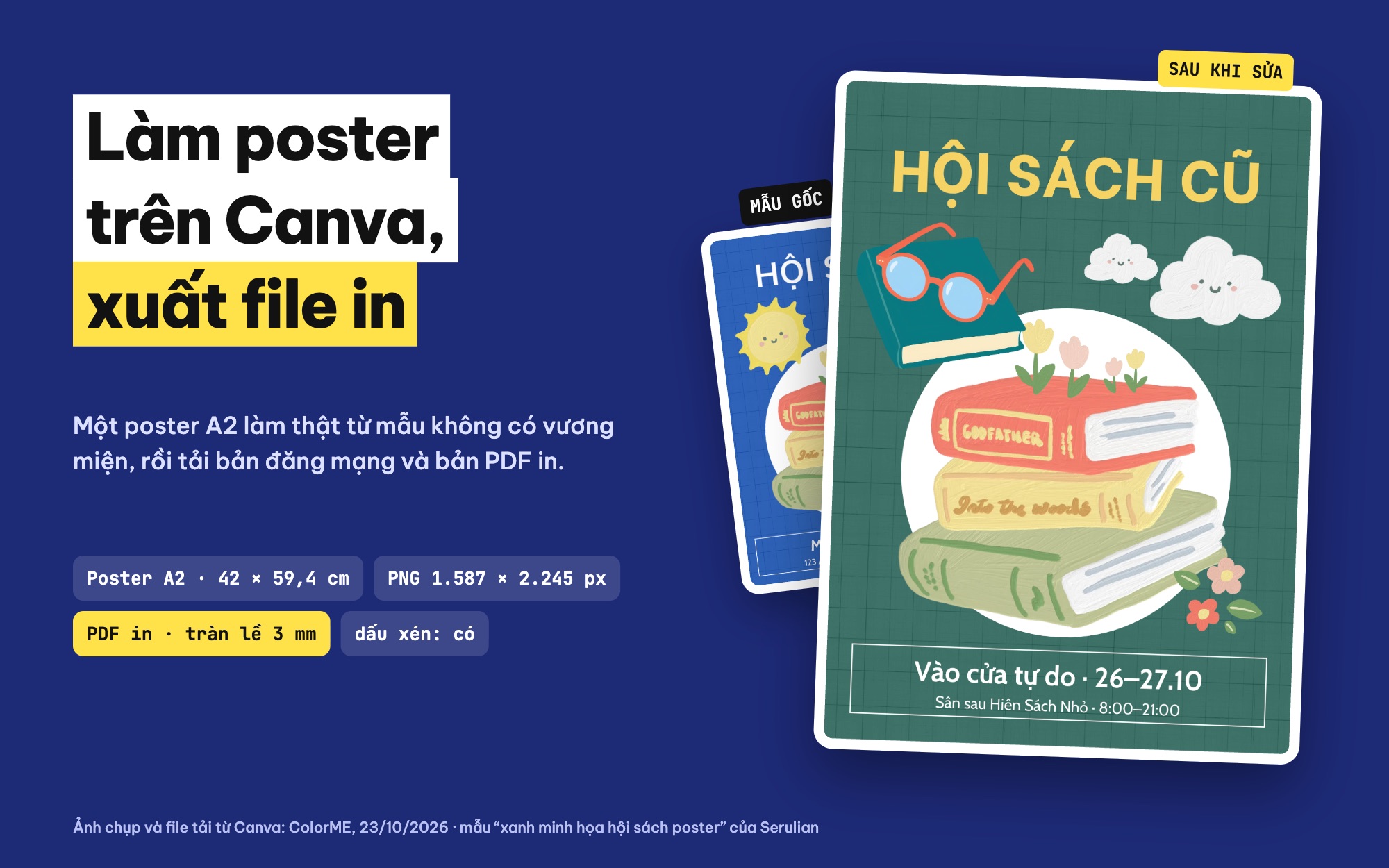
Poster A2 ColorME làm trên Canva ngày 23/10/2026 từ mẫu “xanh minh họa hội sách poster” của Serulian: mẫu gốc (thẻ nhỏ phía sau) và bản PNG tải về (thẻ lớn) (ảnh chụp và file tải từ Canva, bảng: ColorME).
Bài này mình viết sau khi làm thật một poster A2 trên Canva bản web đêm 22 rạng sáng 23/10/2026, bằng một tài khoản Canva chưa nâng cấp Pro (thanh trên cùng vẫn hiện nút dùng thử Pro), giao diện tiếng Việt. Chủ đề là một hội sách cũ do mình đặt ra để làm mẫu, không phải sự kiện thật. Sau đó mình tải cả bản PNG lẫn bản PDF in, mở file PDF ra đo các khung cắt, và cho cả hai file chạy qua công cụ kiểm tra file in của ColorME. Giao diện Canva đổi khá thường xuyên; nếu nút nằm chỗ khác, bạn tìm theo tên nút.
Nếu bạn chưa quen trình chỉnh sửa Canva, đọc trước bài học Canva cho người mới bắt đầu. Nếu bạn còn đang nghĩ nội dung poster nên viết gì, xem cách làm poster tuyên truyền: thông điệp, hình ảnh, bố cục. Bài này chỉ lo phần tay nghề trên Canva: từ mẫu có sẵn đến file đem in được.
Cách làm poster trên Canva từng bước
Bước 1: Tạo thiết kế Poster và chọn khổ ngay từ đầu
Ở trang chủ Canva, bấm nút Tạo ở cột bên trái, gõ "Poster" vào ô tìm kiếm. Canva gợi ý ba loại: Poster (Dọc A2), Poster (Ngang) và Poster (Tấm xốp cứng, Ngang). Mình chọn Poster (Dọc A2); menu Tệp của thiết kế mới ghi khổ 42 cm × 59.4 cm, đúng khổ A2. Nếu bạn cần A3 hay một khổ riêng của tiệm in, chọn Cỡ tùy chỉnh trong cùng bảng và nhập kích thước.
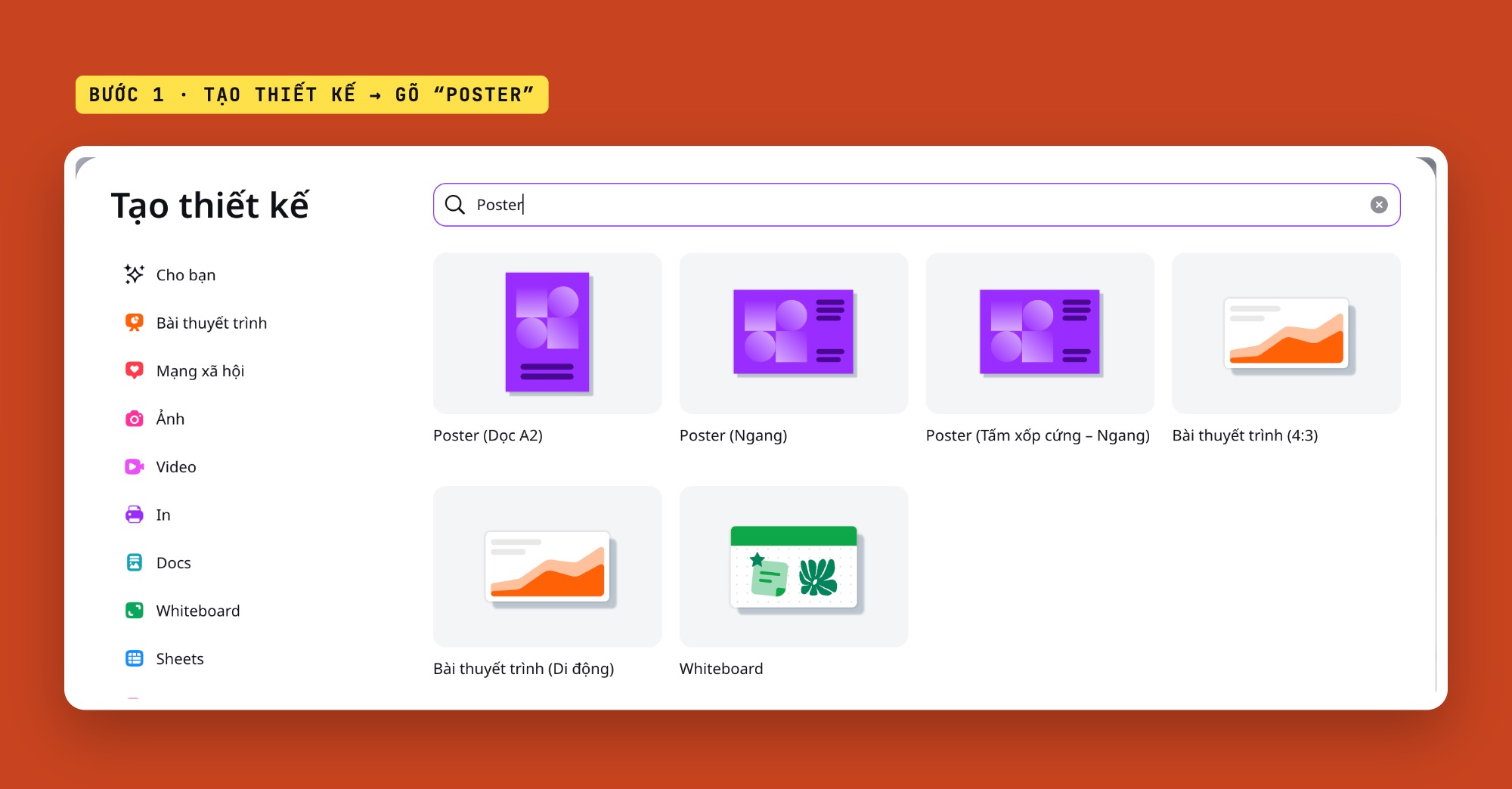
Bảng Tạo thiết kế, gõ “Poster”: Poster (Dọc A2), Poster (Ngang), Poster (Tấm xốp cứng, Ngang) (ảnh chụp màn hình: Canva).
Vì sao phải chọn khổ ngay? Khi mình mở Đổi cỡ > Tùy chỉnh cỡ trên poster đã làm, bảng chỉ hiện ô Rộng, Cao, Đơn vị và một nút dùng thử Pro có vương miện; không có nút áp dụng nào cho tài khoản chưa nâng cấp. Mình không bấm nút dùng thử. Nói gọn: với tài khoản thường, chọn sai khổ là phải tạo lại thiết kế mới. Bảng khổ giấy để tra nhanh nằm ở công cụ khổ giấy A0 đến A5 của ColorME; các khổ poster phổ biến có trong bài kích thước poster chuẩn.
Bước 2: Chọn mẫu không có vương miện
Thiết kế mới mở ra với thẻ Mẫu bên trái và ô Tìm kiếm mẫu Poster. Mình gõ "hội chợ sách" và chọn mẫu có tên xanh minh họa hội sách poster của Serulian: chữ tiếng Việt sẵn, hình vẽ sách, khổ 42 × 59.4 cm. Bấm một lần vào mẫu là Canva áp mẫu vào trang trắng.
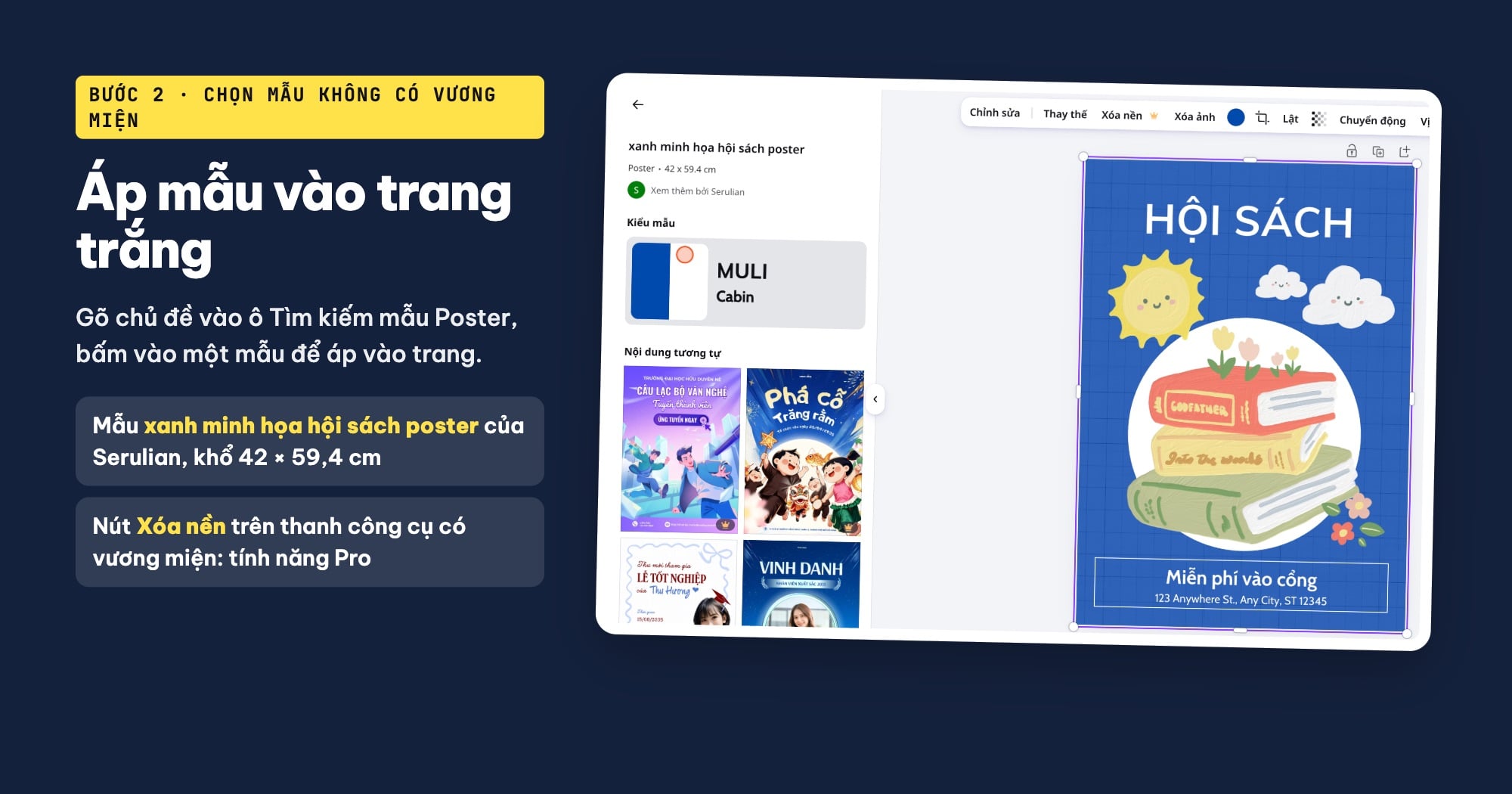
Mẫu đã áp vào trang: tên mẫu, khổ 42 x 59.4 cm và cặp font Muli, Cabin của mẫu; nút Xóa nền có vương miện Pro (ảnh chụp màn hình: Canva, tài khoản chưa nâng cấp Pro).
Cách nhận ra mẫu, hình hay tính năng thuộc gói Pro: nó có biểu tượng vương miện nhỏ màu vàng. Trong danh sách gợi ý của mẫu này, vài mẫu cùng chủ đề có vương miện ở góc dưới; mẫu mình chọn thì không. Ngay trên thanh công cụ khi chọn ảnh nền, nút Xóa nền cũng có vương miện. Cách lọc mẫu theo chủ đề, màu, kiểu, mình đã viết kỹ trong bài mẫu Canva đẹp: cách tìm, lọc mẫu, nên ở đây không nhắc lại.
Bước 3: Sửa chữ và đổi font có dấu tiếng Việt
Bấm đúp vào một khối chữ để vào chế độ sửa, chọn hết chữ (Cmd+A trên Mac, Ctrl+A trên Windows) rồi gõ nội dung mới. Mình đổi ba chỗ: tiêu đề "Hội sách" thành "Hội sách cũ", dòng chính phía dưới thành "Vào cửa tự do" kèm hai ngày 26 và 27/10, và dòng địa chỉ mẫu bằng tiếng Anh thành tên địa điểm (tên mình đặt).
Tiêu đề của mẫu dùng font Muli. Mình đổi sang Be Vietnam: bấm ô tên font trên thanh công cụ, gõ "Be Vietnam" vào ô tìm font, bấm tên font, rồi bấm mũi tên bên trái tên để chọn độ đậm Siêu đậm. Cách kiểm tra font có đủ dấu: nhìn kỹ chữ "Ộ" và "Ũ" trên trang; nếu dấu bị lệch hoặc chữ đổi sang kiểu khác, font đó thiếu bộ tiếng Việt. Ở cuối bảng font, mục Tải lên phông chữ có vương miện: tải font riêng của bạn lên là tính năng Pro.
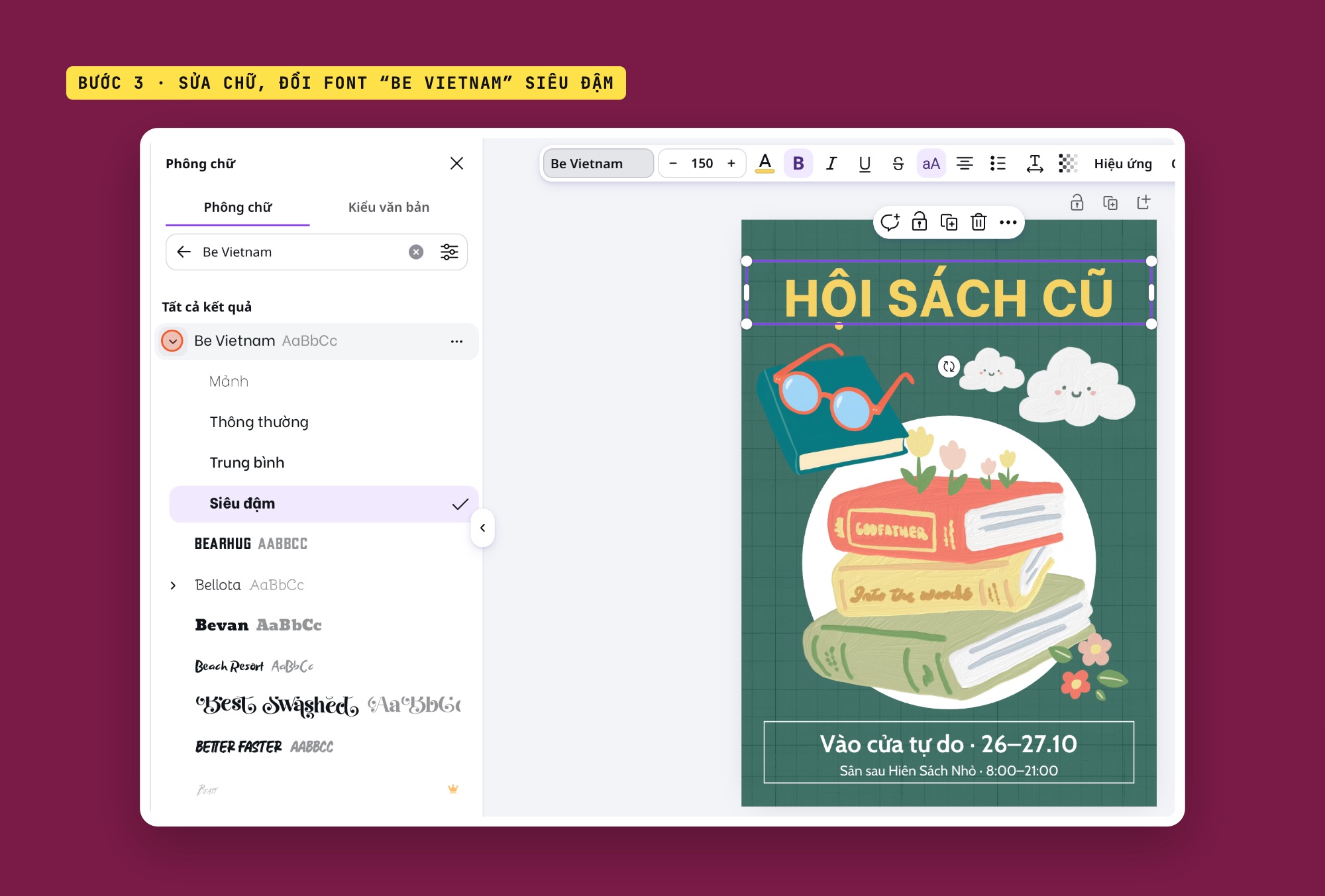
Tiêu đề đổi thành “Hội sách cũ”, font Be Vietnam độ đậm Siêu đậm, dấu tiếng Việt hiện đủ (ảnh chụp màn hình: Canva).
Nếu cần thêm gợi ý font cho tiêu đề poster, xem 20 font tiếng Việt cho poster, banner, thumbnail.
Bước 4: Đổi màu chữ và màu nền theo mã HEX
Chọn ảnh nền, bấm ô màu tròn trên thanh công cụ, bảng Màu sắc mở bên trái. Ô tìm kiếm ở đầu bảng nhận cả mã HEX: mình gõ #1E5B4F, Enter, rồi bấm ô màu vừa hiện ra, nền xanh dương chuyển sang xanh rêu. Với chữ, chọn khối chữ, bấm nút chữ A có gạch màu, gõ #F6D365 cho tiêu đề vàng nhạt.
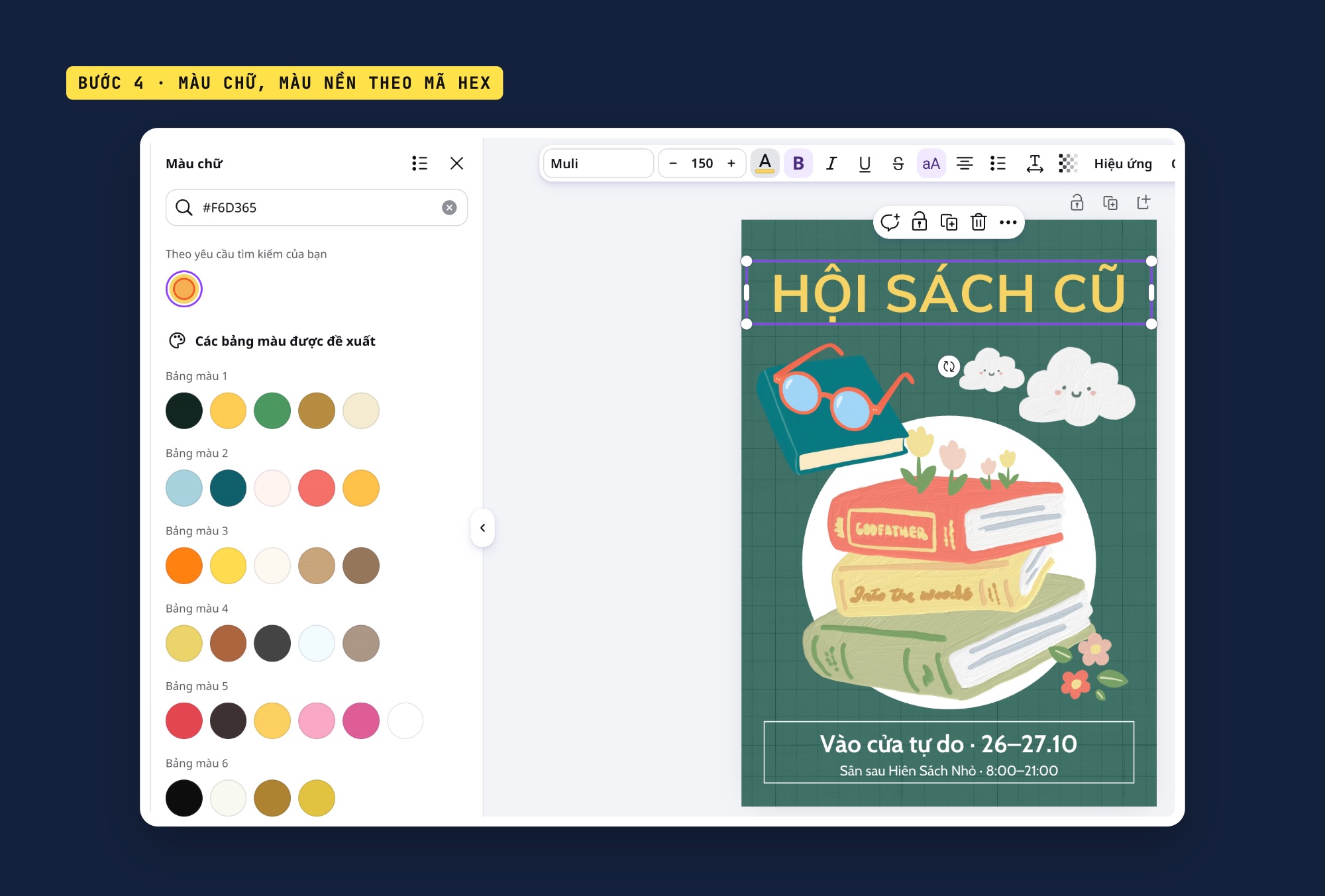
Bảng Màu chữ: gõ mã #F6D365 vào ô tìm kiếm, bấm ô màu hiện ra; nền đã đổi sang #1E5B4F (ảnh chụp màn hình: Canva).
Chọn màu thế nào cho poster dễ đọc từ xa: giữ một màu nền đậm, một màu nhấn cho tiêu đề, chữ nhỏ dùng trắng hoặc gần trắng. Nếu cần sẵn vài bộ màu có mã, xem 30 bảng phối màu đẹp có mã HEX cho poster.
Bước 5: Thay hình trang trí
Mẫu có một ông mặt trời ở góc trên. Mình bấm vào nó, nhấn Delete để xóa. Sau đó mở thẻ Thành phần, gõ "kính đọc sách", chọn tab Đồ họa. Trong kết quả, nhiều hình có vương miện; mình chọn hình cuốn sách xanh với cặp kính cam, không có vương miện. Canva thả hình vào giữa trang với cỡ khá to; mình kéo góc dưới phải để thu nhỏ, rồi kéo phần giữa hình lên chỗ ông mặt trời cũ.
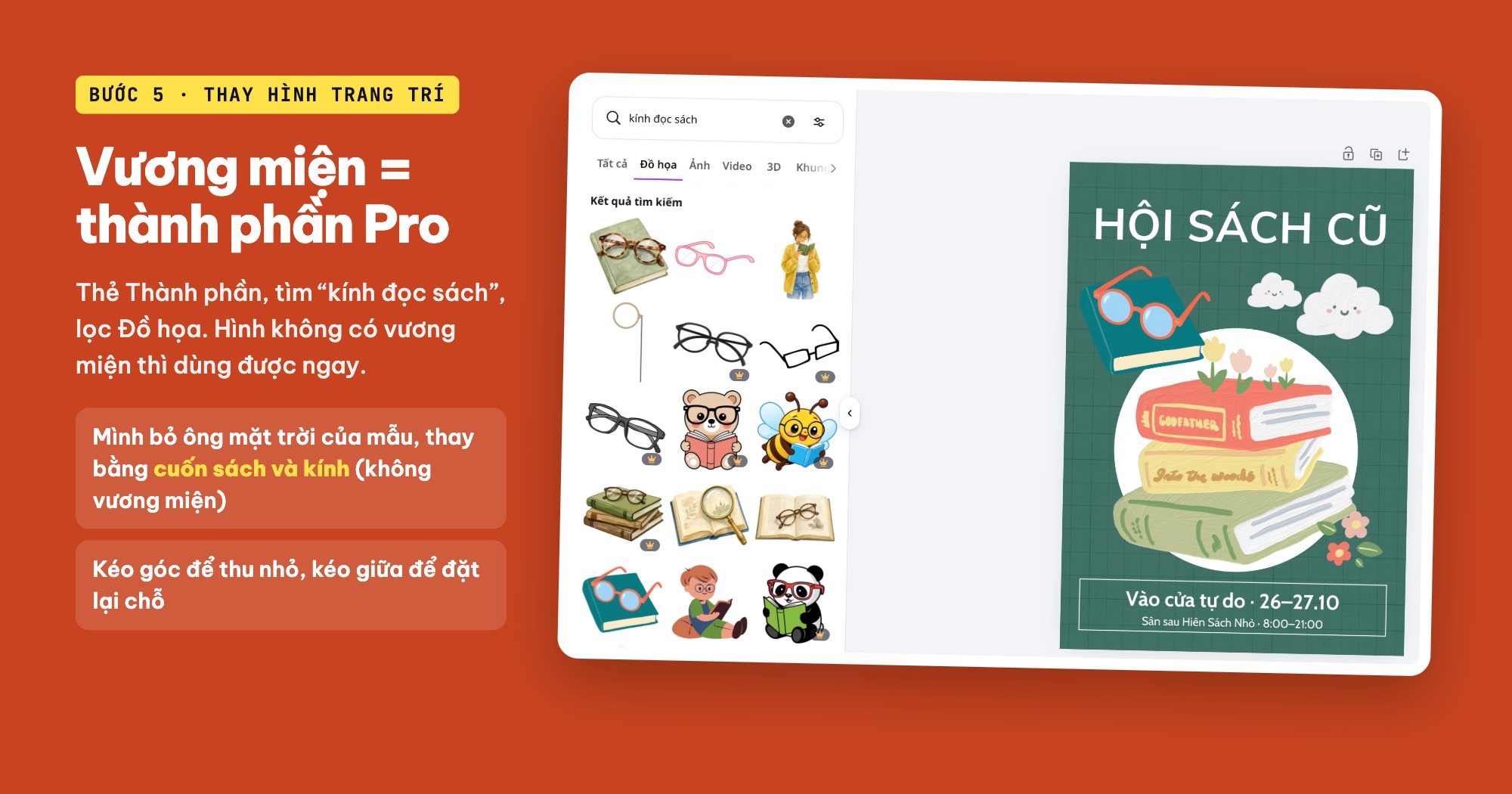
Thẻ Thành phần, tìm “kính đọc sách”, tab Đồ họa: hình có vương miện là thành phần Pro; hình cuốn sách và kính đã thay chỗ ông mặt trời (ảnh chụp màn hình: Canva).
Nếu lỡ dùng hình có vương miện trên tài khoản thường thì sao? Trang trợ giúp của Canva viết: "Thành phần cao cấp sẽ có dấu chìm (họa tiết đan chéo) trên thiết kế" (Canva, Thành phần cao cấp, mình đọc ngày 23/10/2026). Poster in ra mà dính họa tiết đan chéo thì coi như hỏng, nên mình chỉ chọn hình không có vương miện. Mình cũng không dùng các tính năng AI của Canva trong bài này.
Bước 6: Căn bố cục và bật vùng chừa xén
Hai công cụ mình dùng nhiều nhất khi căn bố cục poster:
- Vị trí (trên thanh công cụ khi chọn một thành phần): có thẻ Sắp xếp với các nút căn theo trang (Trên cùng, Giữa, Trái, Trung tâm, Phải, Dưới cùng) và mục Nâng cao ghi chiều rộng, chiều cao, X, Y theo cm. Khối tiêu đề của mình rộng 40.98 cm, cách mép trái 0.51 cm.
- Tệp > Thước kẻ và đường căn: có Hiện thước kẻ và đường căn, Thêm đường căn, Hiển thị lề, Hiển thị vùng chừa xén. Mình bật Hiển thị vùng chừa xén: quanh trang hiện thêm một đường viền mảnh, phần nằm ngoài viền đó sẽ bị xén khi in.
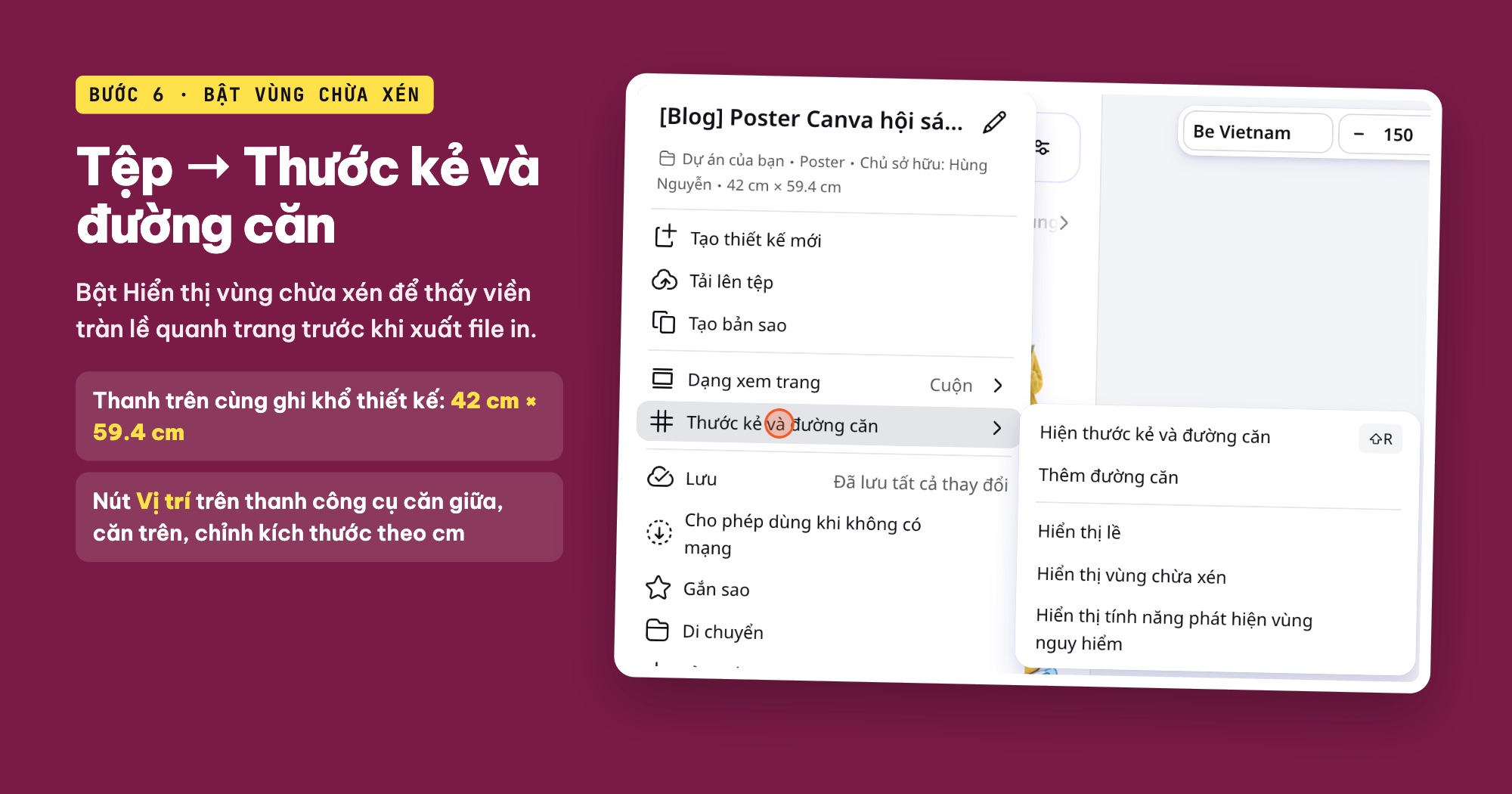
Tệp > Thước kẻ và đường căn: Hiển thị lề, Hiển thị vùng chừa xén; đầu menu ghi khổ 42 cm x 59.4 cm (ảnh chụp màn hình: Canva).
Quy tắc mình giữ cho poster in: nền và ảnh nền kéo hết ra mép trang (để phần tràn lề có màu), còn chữ, ngày giờ, địa chỉ, logo nằm cách mép ít nhất vài milimet. Công cụ kiểm tra file in của ColorME vẽ vùng an toàn cách đường cắt 5 mm; trang công cụ viết: "Chữ và chi tiết quan trọng nên nằm trong vùng này để không bị xén mất." Muốn hiểu sâu về cách sắp xếp các tầng thông tin, xem mục bố cục poster trong thư viện thuật ngữ.
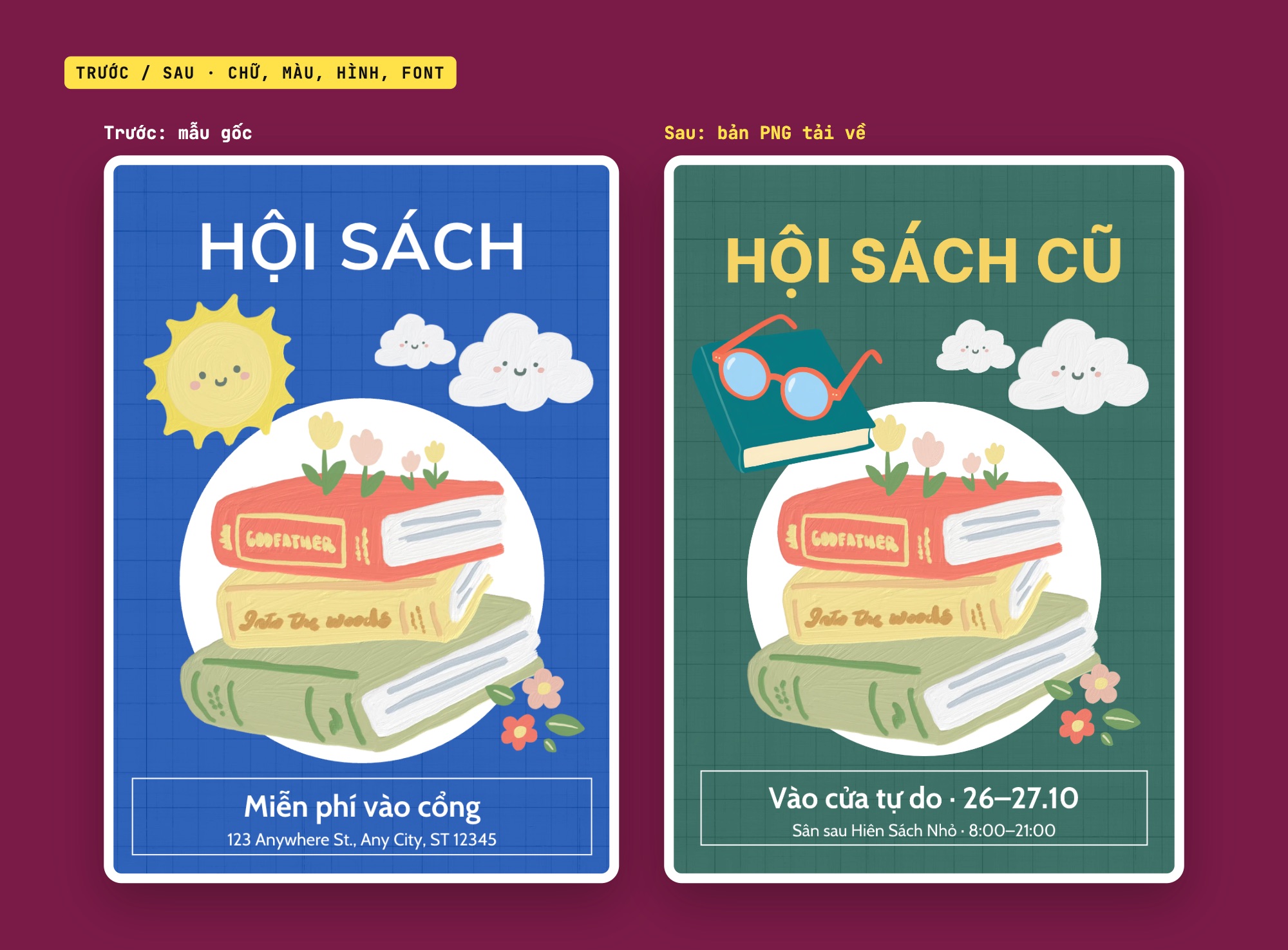
Trước: mẫu gốc trong khung soạn thảo (đã cắt sát mép). Sau: file PNG Canva tải về, 1.587 x 2.245 px (ảnh: Canva, bảng: ColorME).
So với mẫu gốc, poster của mình đổi bốn thứ: chữ, màu nền và màu tiêu đề, một hình trang trí, font tiêu đề. Bố cục khung của mẫu giữ nguyên. Đây là cách làm nhanh nhất cho người mới: mượn bố cục của mẫu, thay mọi thứ còn lại bằng nội dung của mình.
Tải poster về: bản đăng mạng và bản in khác nhau thế nào?
Bản đăng mạng: PNG hoặc JPG
Bấm Chia sẻ ở góc trên phải, chọn Tải xuống. Ô Loại tệp mặc định là PNG, kèm nhãn "Đề xuất". Danh sách có JPG ("Phù hợp nhất để chia sẻ"), PNG, PDF ("Phù hợp nhất cho tài liệu và in ấn"), SVG (có vương miện), Video MP4, GIF và PPTX.
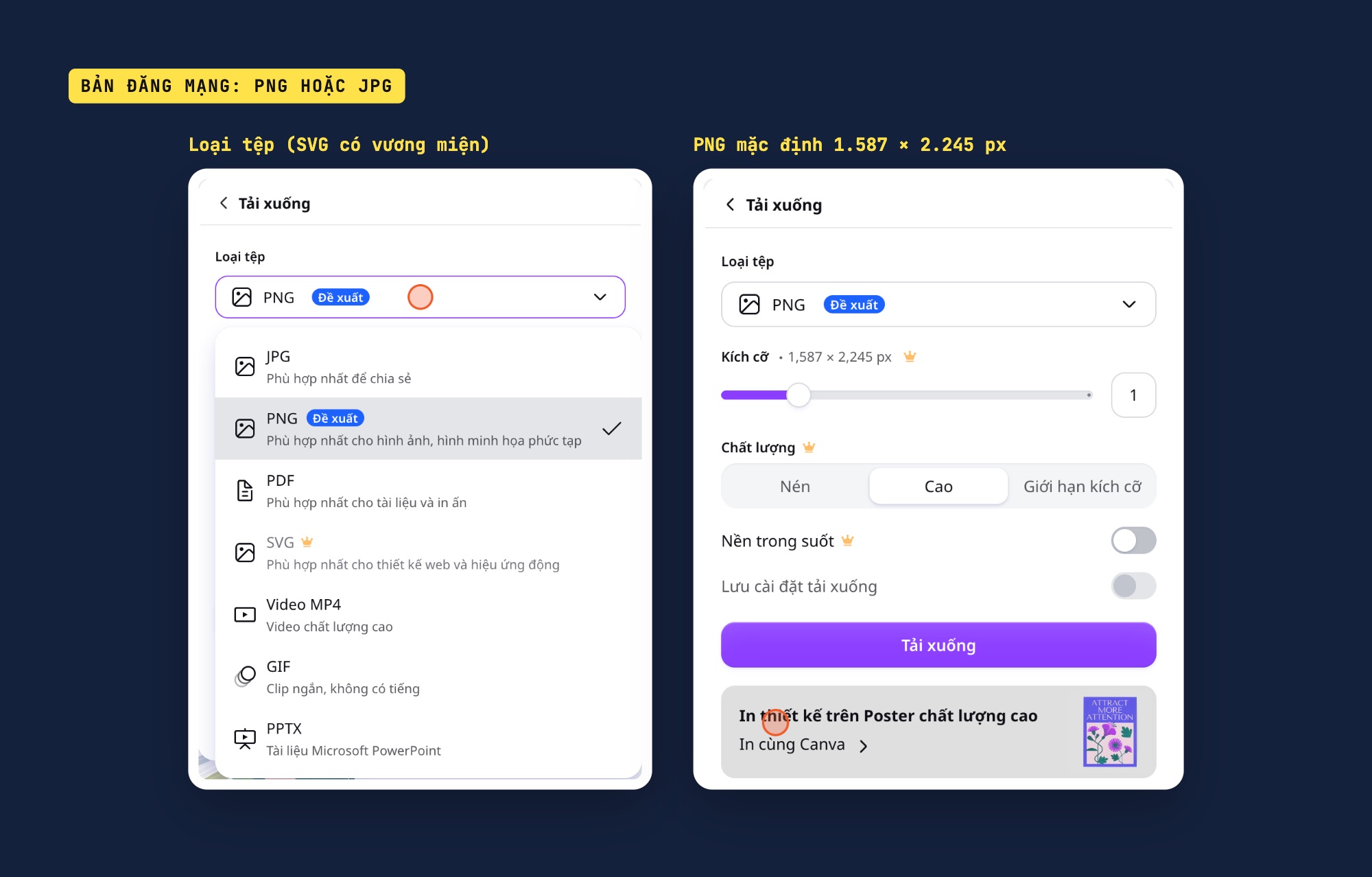
Chia sẻ > Tải xuống: danh sách Loại tệp (SVG có vương miện) và bảng PNG với Kích cỡ, Chất lượng, Nền trong suốt có vương miện (ảnh chụp màn hình: Canva, tài khoản chưa nâng cấp Pro).
Với poster A2 của mình, PNG mặc định ra 1.587 × 2.245 px. Tính ra, 1.587 px trải trên 42 cm chỉ khoảng 96 ppi. Đăng Facebook hay Zalo thì đủ nét; in khổ A2 thì không. Ở tài khoản thường, thanh kéo Kích cỡ, mục Chất lượng và Nền trong suốt đều có vương miện. Trang trợ giúp Canva liệt kê tương tự: tài khoản Canva Pro và các gói tổ chức mới "có các tùy chọn về chất lượng, giới hạn xuất kích thước tệp, tỷ lệ, nén, cấu hình màu CMYK và hình ảnh PNG và SVG trong suốt" (Canva, Chọn loại tệp tải xuống, đọc ngày 23/10/2026).
Bản in: PDF với thiết lập sẵn "In"
Đổi Loại tệp sang PDF, Canva hiện hai Thiết lập sẵn: Kỹ thuật số và In. Trang trợ giúp của Canva mô tả bản in là "In PDF: Dùng để in ở độ phân giải 300 dpi, với tùy chọn vùng chừa xén, dấu xén và cấu hình màu (RGB hoặc CMYK)". Khi mình bấm In, bảng có thêm:
- Cấu hình màu: RGB ("phù hợp nhất cho ấn phẩm số") hoặc CMYK ("phù hợp nhất cho in ấn chuyên nghiệp"). Dòng CMYK có vương miện, nên với tài khoản thường mình để RGB.
- Cài đặt nâng cao: Dấu xén và vùng chừa xén, Làm phẳng tệp PDF, Bao gồm ghi chú, Khớp thứ tự đọc với các lớp, Lưu cài đặt tải xuống. Các công tắc này không có vương miện trên tài khoản mình dùng. (Ở thiết lập Kỹ thuật số, công tắc Nén tệp PDF thì có vương miện.)
Mình bật Dấu xén và vùng chừa xén. Rê chuột vào nút chữ i bên cạnh, Canva giải thích: "Bao gồm cả vùng tràn lề và dấu xén khi bạn cắt thiết kế này sau khi in". Rồi bấm Tải xuống; một thông báo "PDF bản in" hiện ra, file về máy sau chưa tới nửa phút, nặng khoảng 13 MB.
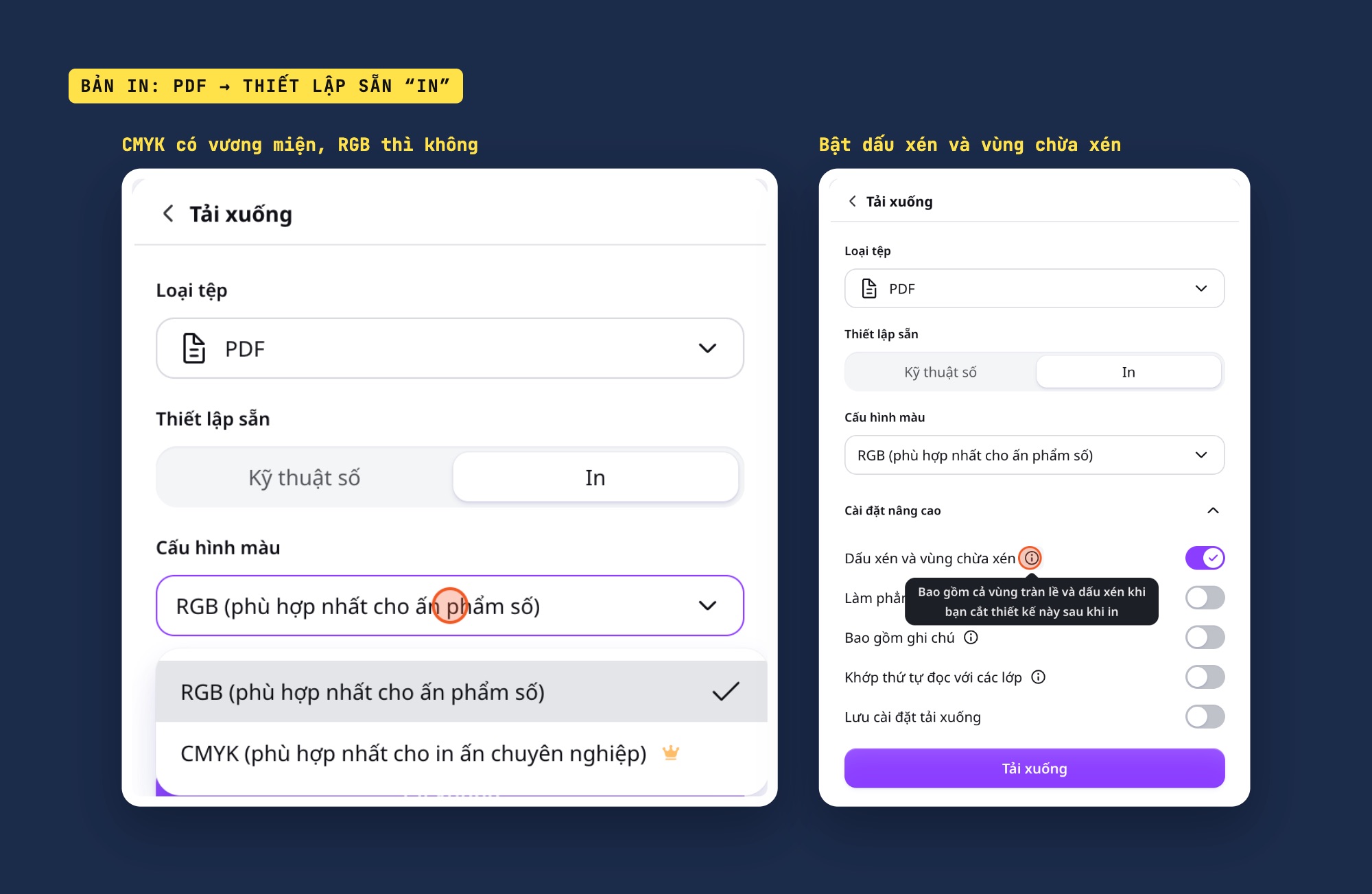
PDF, thiết lập sẵn In: CMYK có vương miện Pro; Cài đặt nâng cao với công tắc Dấu xén và vùng chừa xén đã bật (ảnh chụp màn hình: Canva).
Về CMYK: nhiều tiệm in nhỏ nhận file RGB và tự chuyển màu khi in, nhiều nơi khác yêu cầu CMYK. Nếu tiệm in đòi CMYK mà bạn chỉ có tài khoản thường, hãy hỏi họ có chuyển giúp không và xin bản in thử, vì màu tươi trên màn hình (xanh neon, hồng) thường nhạt đi khi in. Mình không thử CMYK vì nó thuộc gói Pro.
Mình mở file PDF ra xem có gì
Mình đọc các khung trang trong file PDF (TrimBox, BleedBox, MediaBox) và vẽ lại góc trên trái của trang để xem bằng mắt:
- Đường cắt 419,9 × 594 mm, đúng khổ A2.
- Vùng tràn lề (bleed) 3 mm mỗi cạnh: nền xanh kéo ra ngoài đường cắt đúng 3 mm.
- Thêm 3 mm lề trắng bên ngoài để in dấu xén màu đen ở bốn góc. Vì vậy trang PDF to 431,9 × 606 mm.
- Chữ vẫn là chữ: file nhúng font Be Vietnam ExtraBold và Cabin dưới dạng tập con, không bị biến thành ảnh.
- Ảnh không được "kéo" lên 300 dpi: các hình trong mẫu nằm trong PDF với số pixel riêng của chúng; ở bước kiểm tra bên dưới, một hình chỉ đạt 126 ppi.
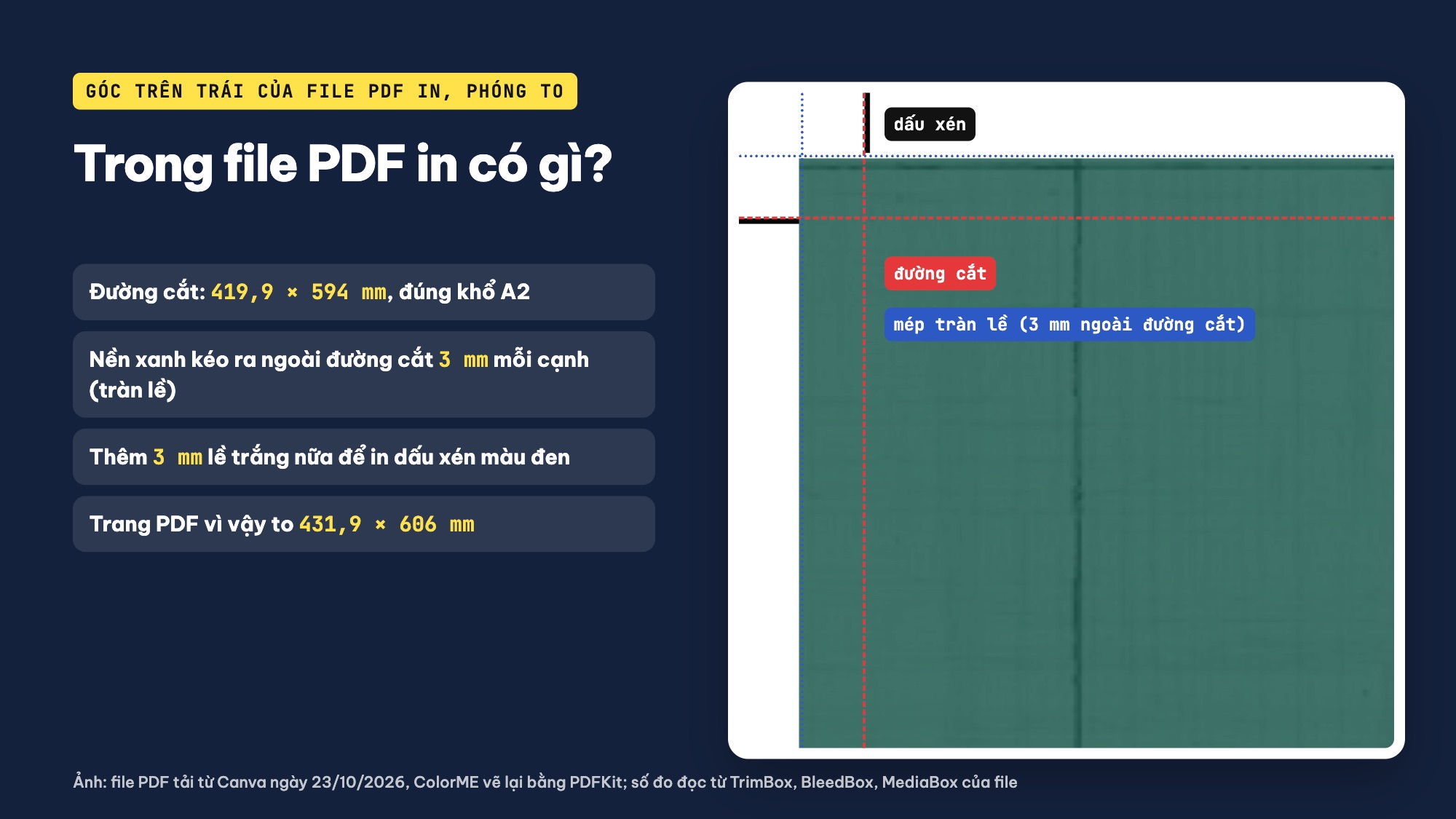
Góc trên trái của file PDF in vừa tải, ColorME vẽ lại bằng PDFKit; các đường đặt theo TrimBox và BleedBox của chính file (ảnh và số đo: ColorME).
Ý cuối cùng quan trọng hơn ta tưởng: "300 dpi" trong mô tả của Canva không làm một hình nhỏ nét hơn. Nếu bạn chèn ảnh tự chụp vào poster, hãy dùng ảnh gốc lớn nhất bạn có.
Kiểm tra file trước khi gửi nhà in
Mình cho cả hai file chạy qua công cụ kiểm tra file in của ColorME, không đăng nhập, chọn khổ A2 trong mục Tuỳ chỉnh. Trang công cụ trả lời câu "Kiểm tra file in có miễn phí không?" là "Có, miễn phí và không cần đăng nhập."; với câu "File có bị tải lên máy chủ không?", trang ghi: "Không. File được kiểm tra ngay trên máy bạn."
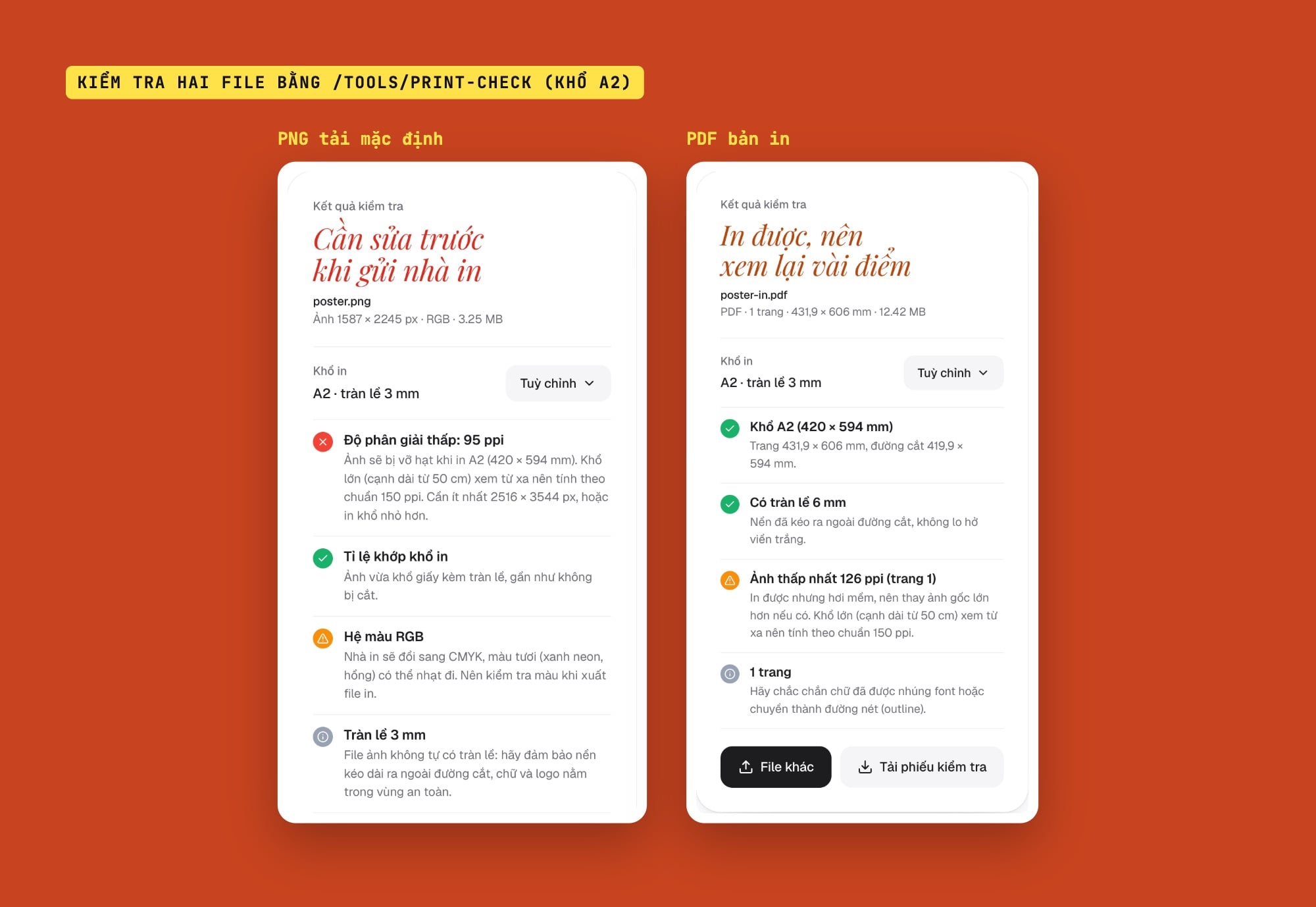
Hai file cùng một poster A2 qua /tools/print-check: PNG tải mặc định báo 95 ppi, PDF bản in báo in được, một hình 126 ppi (ảnh chụp màn hình công cụ ColorME, không đăng nhập, 23/10/2026).
- File PNG tải mặc định: kết luận "Cần sửa trước khi gửi nhà in", dòng đỏ "Độ phân giải thấp: 95 ppi" (công cụ tính cả tràn lề nên ra 95, mình tính theo đường cắt ra khoảng 96). Công cụ ghi cần ít nhất 2516 × 3544 px cho A2. File ảnh cũng không tự có tràn lề và đang ở hệ màu RGB.
- File PDF bản in: kết luận "In được, nên xem lại vài điểm". Khổ A2 khớp, dòng xanh "Có tràn lề 6 mm" (công cụ đo từ đường cắt ra mép trang PDF, gồm cả 3 mm lề trắng chứa dấu xén; phần nền màu thật ra là 3 mm như mình đo ở trên), và một cảnh báo vàng "Ảnh thấp nhất 126 ppi (trang 1)": một hình trong mẫu không đủ lớn cho A2.
Ngưỡng công cụ dùng cho poster lớn, theo trang công cụ: "khổ từ 50 cm trở lên như A2, standee, banner xem từ xa nên tính theo 150 ppi, dưới 100 ppi mới bị coi là thấp." Poster của mình vì vậy in được nhưng hình đó sẽ hơi mềm khi nhìn gần; muốn sắc hơn thì thay bằng hình lớn hơn. Nếu bạn còn phân vân chọn giấy, xem bài định lượng giấy gsm cho name card, poster, sách.
Khổ poster nào trên Canva?
| Khổ | Kích thước | Cần bao nhiêu pixel | Ghi chú |
|---|---|---|---|
| A3 | 29,7 × 42 cm | khoảng 3508 × 4961 px ở 300 ppi | Poster lớp học, dán bảng tin; tạo bằng Cỡ tùy chỉnh |
| A2 | 42 × 59,4 cm | khoảng 2481 × 3508 px ở 150 ppi | Có sẵn: Poster (Dọc A2) |
| A1 | 59,4 × 84,1 cm | khoảng 3508 × 4967 px ở 150 ppi | Tạo bằng Cỡ tùy chỉnh, hỏi trước tiệm in khổ giấy |
Kích thước khổ A lấy theo công cụ khổ giấy của ColorME; số pixel mình tính theo cm và ppi, làm tròn lên, chưa cộng tràn lề. Mức 300 ppi cho khổ nhỏ xem gần và 150 ppi cho khổ từ 50 cm trở lên là ngưỡng của công cụ kiểm tra file in. Khi làm trên Canva, bạn không cần nhớ số pixel: chọn đúng khổ cm và tải bản PDF in là đủ. Số pixel chỉ quan trọng khi bạn chèn ảnh của mình vào poster.
Những gì mình chưa thử
Mình chưa in poster ra giấy, chưa thử xuất CMYK (gói Pro), chưa dùng dịch vụ in của Canva, chưa thử ứng dụng Canva trên điện thoại và chưa dùng tính năng AI nào. Mọi con số trong bài là của một poster A2 cụ thể, làm trên Canva bản web ngày 23/10/2026; với khổ khác, số pixel của PNG tải mặc định sẽ khác. Thiết kế mẫu (tên bắt đầu bằng chữ Blog, “Poster Canva hội sách”) mình để lại trong tài khoản.
Nếu bạn muốn làm thêm bộ slide cùng phong cách cho buổi hội sách, bài cách làm PowerPoint trên Canva và tải file PPTX đi tiếp từ đây. Còn nếu muốn học Canva bài bản, có người chữa bài, ColorME có khoá học Canva.
Câu hỏi thường gặp
Làm poster trên Canva chọn khổ nào?
Bấm Tạo, gõ "Poster": Canva có sẵn Poster (Dọc A2) 42 × 59,4 cm, Poster (Ngang) và Poster (Tấm xốp cứng, Ngang). Khổ khác như A3 thì chọn Cỡ tùy chỉnh và nhập kích thước. Nên chọn đúng khổ từ đầu, vì trên tài khoản thường mình dùng, Đổi cỡ chỉ hiện nút dùng thử Pro.
Tải poster Canva để in thì chọn định dạng gì?
Chọn PDF, thiết lập sẵn In, rồi bật Dấu xén và vùng chừa xén trong Cài đặt nâng cao. File PDF mình tải có đường cắt 419,9 × 594 mm, tràn lề 3 mm và dấu xén ở bốn góc.
Poster Canva tải PNG có in được không?
Với poster A2, PNG tải mặc định chỉ 1.587 × 2.245 px, khoảng 96 ppi; công cụ kiểm tra file in của ColorME báo "Độ phân giải thấp: 95 ppi". PNG hợp để đăng mạng; để in, dùng PDF bản in.
Tài khoản Canva thường có xuất được CMYK không?
Trên tài khoản mình dùng, ô Cấu hình màu của PDF bản in có RGB và CMYK, nhưng dòng CMYK có vương miện Pro. Trang trợ giúp Canva cũng ghi cấu hình màu CMYK là tùy chọn của Canva Pro và các gói tổ chức.
Làm sao biết mẫu hay hình nào trên Canva là Pro?
Mẫu, hình, font hay tính năng thuộc gói Pro có biểu tượng vương miện nhỏ màu vàng. Theo trợ giúp của Canva, thành phần cao cấp sẽ có dấu chìm (họa tiết đan chéo) trên thiết kế, nên với poster để in, hãy chọn hình không có vương miện.
Tác giảCOLOR ME