






























Tutorial · 11/10/2026
Học Canva cho người mới bắt đầu: hướng dẫn cơ bản từ A đến Z
 COLOR ME11/10/2026 · 20 phút đọc · 74 lượt xem
Hướng dẫn học Canva cho người mới bắt đầu: Canva hợp với việc gì, Canva Free, Pro và Canva Education khác nhau thế nào, giao diện trình chỉnh sửa, làm bài đăng đầu tiên trong 6 bước (mẫu, chữ, font tiếng Việt, màu, ảnh, tải về), chọn PNG, JPG hay PDF in, 8 lỗi hay gặp và lộ trình tự học 7 ngày.
Trả lời nhanh: để học Canva cho người mới bắt đầu, hãy tạo tài khoản miễn phí, chuyển giao diện sang tiếng Việt, làm quen 6 vùng của trình chỉnh sửa, rồi làm ngay một bài đăng mạng xã hội từ mẫu: sửa chữ, đổi sang font có đủ dấu tiếng Việt, áp bảng màu 2–3 màu, thay ảnh và tải về PNG. Sau đó luyện 30–45 phút mỗi ngày theo lộ trình 7 ngày ở cuối bài. Canva Free đủ cho tất cả các bước này; một số công cụ như Magic Resize hay xoá nền ảnh chỉ có ở gói trả phí.

Xem nhanh: 6 bước làm bài đăng đầu tiên. Đây là hình minh hoạ quy trình do ColorME dựng, không phải giao diện Canva. Ảnh: lumoplank, Wikimedia Commons, CC0.
Bài có 22 video ngắn quay trực tiếp trên Canva Free bản tiếng Việt, đặt ngay dưới từng bước. Video không có tiếng, bấm phát và làm theo.
Canva là gì, hợp và không hợp với việc gì?
Canva là công cụ thiết kế kéo thả chạy trên trình duyệt, có ứng dụng máy tính và điện thoại. Điểm mạnh là kho mẫu, ảnh, hình và font rất lớn, nên người chưa học thiết kế vẫn làm được một ấn phẩm gọn gàng trong vài phút.
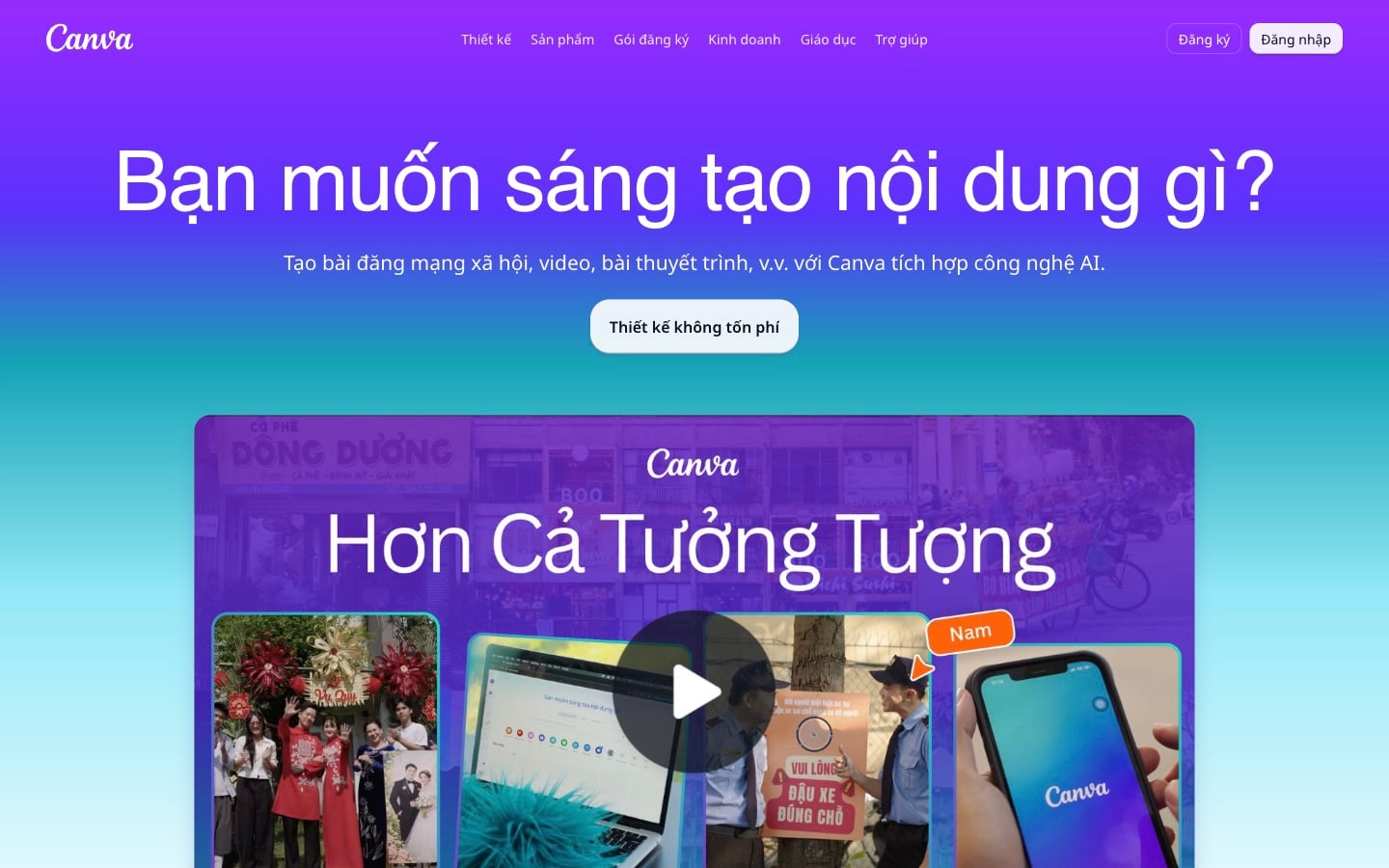
Trang chủ Canva (canva.com/vi_vn) khi chưa đăng nhập. Ảnh chụp màn hình: Canva.
- Hợp với: bài đăng mạng xã hội, story, thumbnail, slide, CV, poster, thiệp, tờ rơi đơn giản; những bộ ấn phẩm cần làm nhanh, nhiều bản, nhiều người cùng sửa.
- Không thay được Photoshop khi cần chỉnh ảnh sâu (tách tóc, chỉnh màu từng vùng, ghép ảnh phức tạp), và không thay được Illustrator khi cần vẽ logo, icon vector từng điểm neo.
- Mẫu có sẵn rất tiện, nhưng nhiều người khác cũng dùng chính mẫu đó; muốn thiết kế thật riêng thì phải hiểu bố cục, chữ, màu.
Nói gọn: Canva giúp bạn làm ra ấn phẩm nhanh; còn vì sao một thiết kế đẹp (bố cục, chữ, màu) thì vẫn phải học, và kiến thức đó dùng được cho mọi phần mềm.
Canva Free, Pro và Canva Education khác nhau thế nào?
Theo trang so sánh gói của Canva (xem ngày 11/10/2026), Canva Free dành cho bất kỳ ai. Bài này không ghi giá; xem giá hiện tại trên trang của Canva.
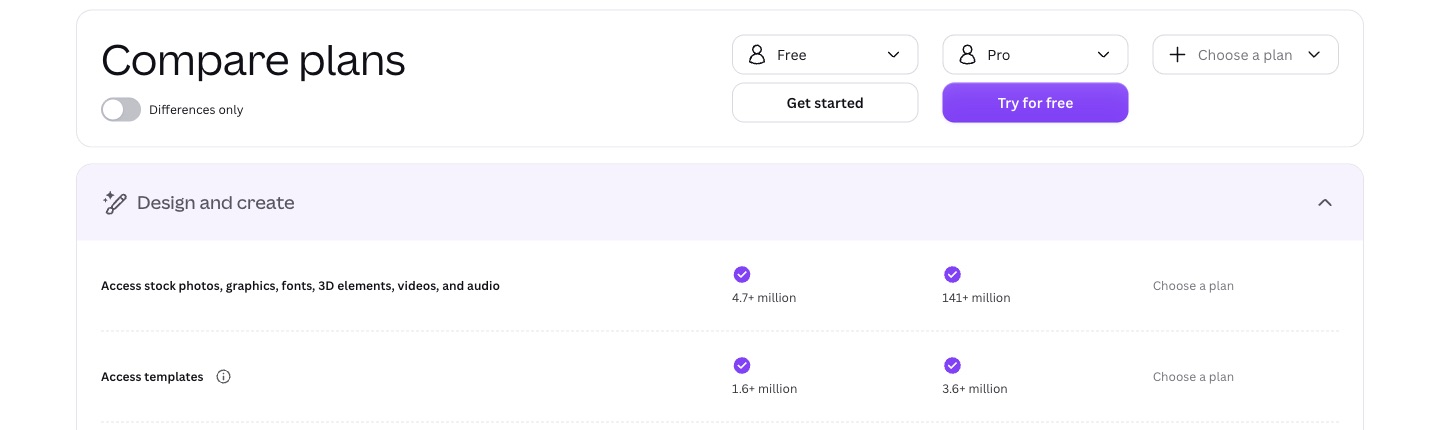
Bảng so sánh Free và Pro trên trang Pricing. Ảnh chụp màn hình: Canva.
- Canva Free: trình chỉnh sửa kéo thả, hàng triệu mẫu và ảnh, 1 Brand Kit (chỉ 3 màu), 5GB lưu trữ, một lượng dùng AI giới hạn.
- Canva Pro: thêm mẫu và kho nội dung cao cấp, công cụ AI như đổi kích thước, xoá nền, 5 Brand Kit, 100GB lưu trữ, lên lịch đăng bài.
- Canva Education: miễn phí cho giáo viên và học sinh phổ thông (K-12, tức tiểu học đến hết trung học) đủ điều kiện, ở mọi quốc gia, theo trang trợ giúp About Canva Education. Học sinh chỉ vào được khi giáo viên mời. Sinh viên, giảng viên cao đẳng, đại học hiện không thuộc diện này (xem phần hỏi đáp).
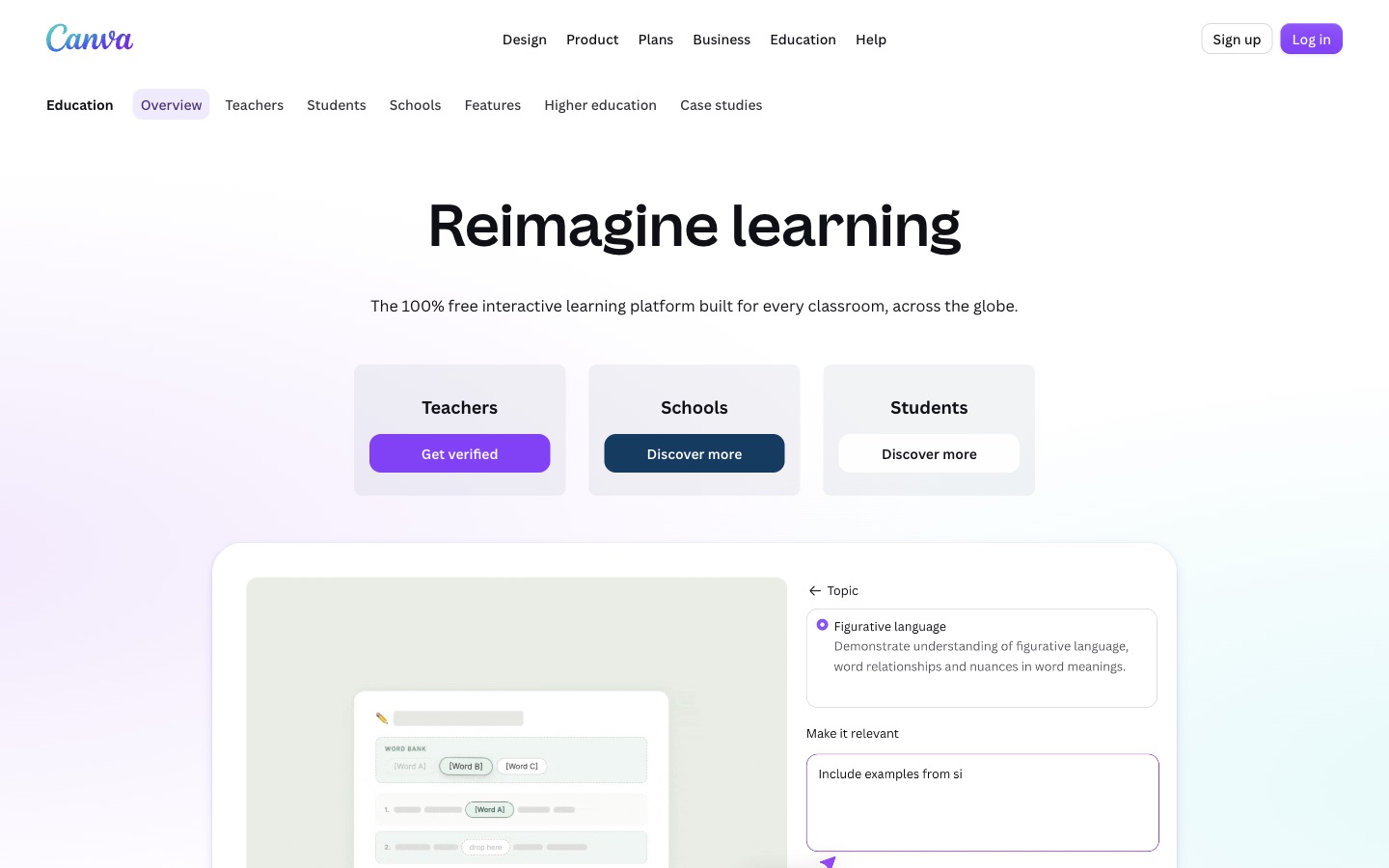
Trang Canva Education. Ảnh chụp màn hình: Canva.
Lưu ý: nhóm (team) "Canva Pro miễn phí" do người lạ chia sẻ có thể mất quyền truy cập bất cứ lúc nào, kéo theo thiết kế bạn làm trong đó. Học bằng bản Free là đủ.
Tạo tài khoản và chuyển Canva sang tiếng Việt
- Vào canva.com, bấm Đăng ký và làm theo hướng dẫn.
- Đã đăng nhập: mở hồ sơ tài khoản, chọn Your account (Tài khoản của bạn) → Your profile, kéo xuống mục Language và chọn Tiếng Việt. Theo trang trợ giúp Language settings, thay đổi được lưu tự động và ứng dụng tải lại bằng ngôn ngữ mới.
- Chưa đăng nhập: kéo xuống chân trang chủ, bấm biểu tượng quả địa cầu và chọn ngôn ngữ.
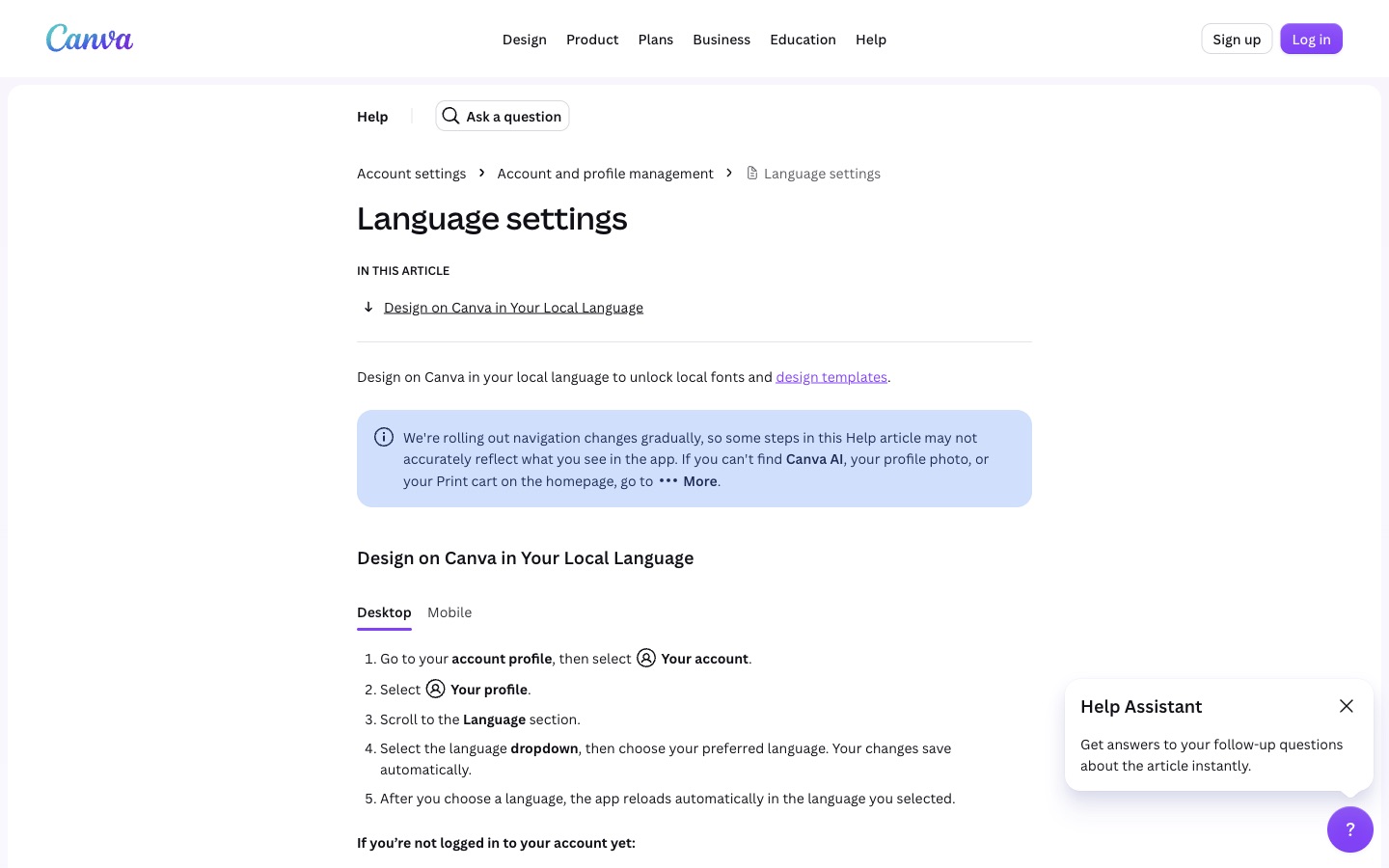
Hướng dẫn đổi ngôn ngữ trong trung tâm trợ giúp của Canva. Ảnh chụp màn hình: Canva.
Theo Canva, dùng ngôn ngữ địa phương giúp bạn thấy thêm font và mẫu của ngôn ngữ đó. Bài này gọi tên nút bằng tiếng Anh kèm nghĩa tiếng Việt.
Làm quen giao diện trình chỉnh sửa Canva
Khi mở một thiết kế, bạn sẽ thấy 6 vùng chính. Canva mô tả các vùng này trong bài Get to know the glowed up editor and homepage:
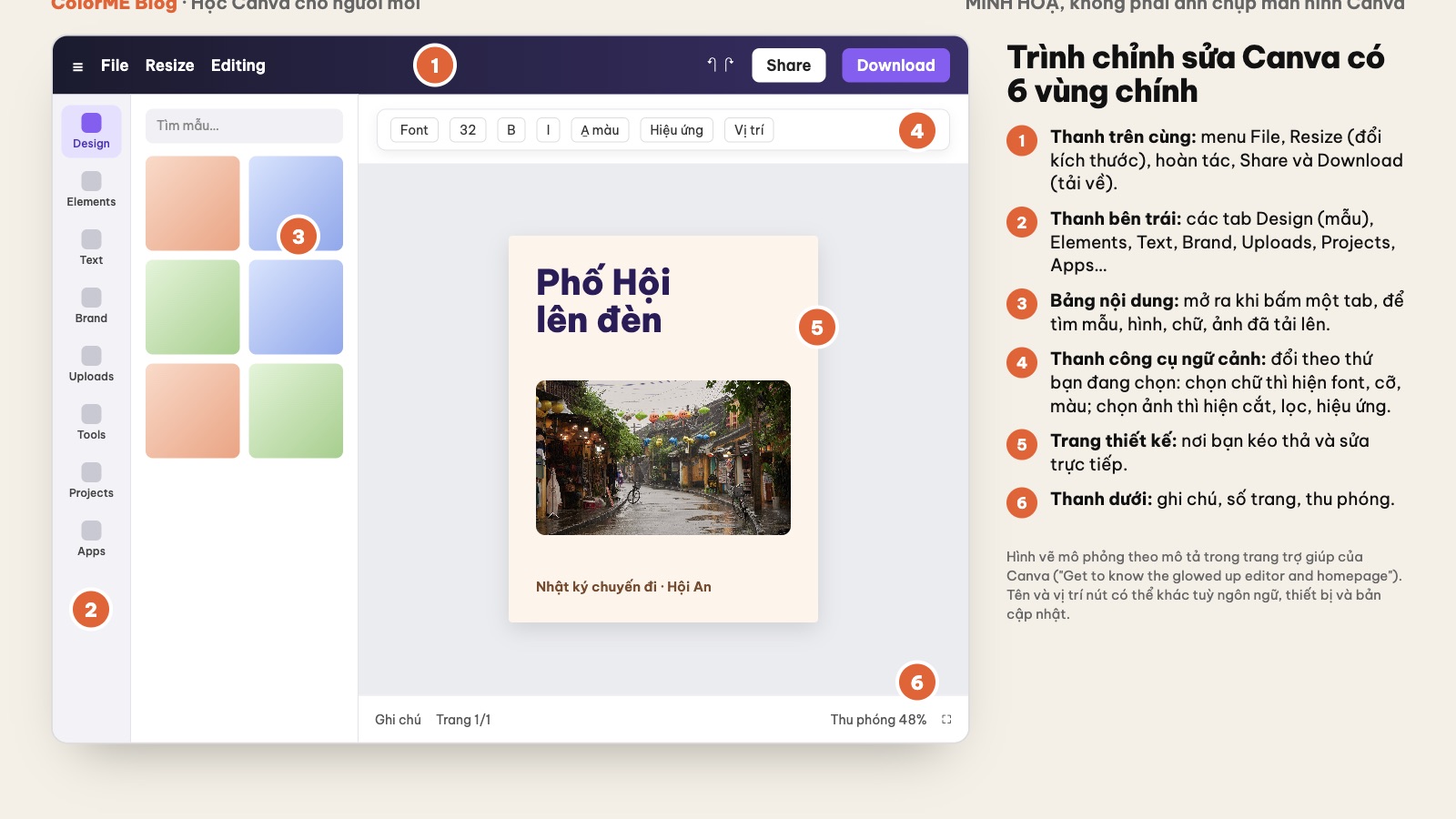
Hình minh hoạ do ColorME vẽ theo mô tả của Canva, không phải ảnh chụp màn hình; giao diện thật có thể khác tuỳ thiết bị và bản cập nhật.
Hai vùng người mới hay bỏ qua: thanh công cụ ngữ cảnh (quick actions toolbar) thay đổi theo thứ đang chọn, và bảng chỉnh sửa (edit panel) mở ra khi bạn bấm một công cụ. Không thấy lệnh cần tìm thì hãy chọn đúng thành phần trước.
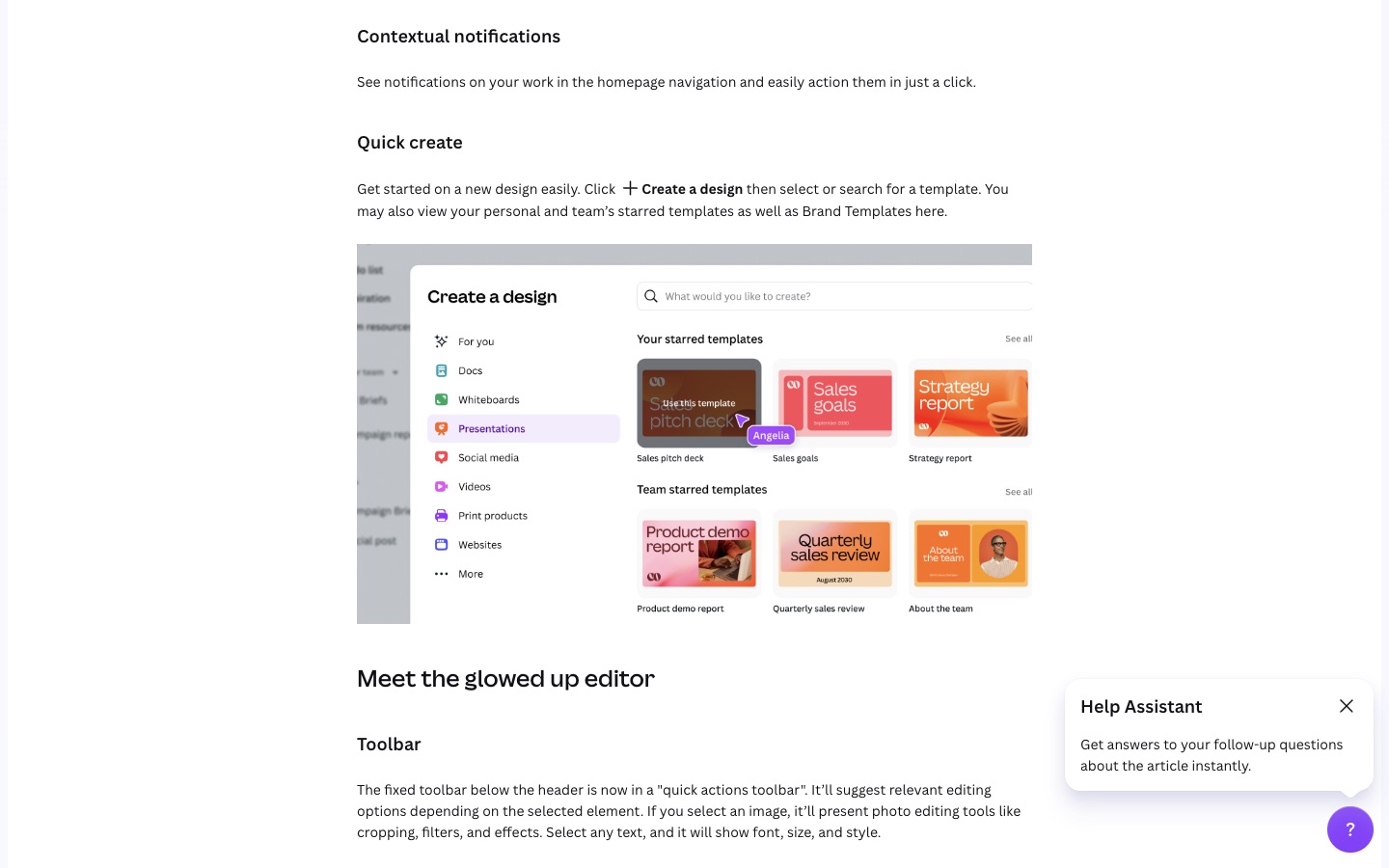
Bài giới thiệu trình chỉnh sửa trong trung tâm trợ giúp của Canva. Ảnh chụp màn hình: Canva.
Vài phím tắt nên nhớ ngay từ đầu (theo bảng phím tắt của Canva; trên Windows thay Cmd bằng Ctrl): Cmd + Z hoàn tác, Cmd + D nhân bản thành phần đang chọn, Cmd + G nhóm các thành phần, phím T thêm chữ.
Các phím tắt trên, kèm Shift + phím mũi tên để di chuyển nhanh và Cmd/Ctrl + B để in đậm (20 giây). Tên phím hiện ở cuối màn hình. Quay màn hình: ColorME, Canva bản tiếng Việt.
Thiết kế bài đăng đầu tiên trên Canva: 6 bước
Bài tập đầu tiên nên là một bài đăng 4:5 hoặc 1:1: làm xong trong 20 phút mà đủ chữ, màu, ảnh để học hết thao tác cơ bản.
Bước 1: Chọn mẫu đúng kích thước
Ở trang chủ, gõ "Instagram post" hoặc "bài đăng Facebook" vào ô tìm kiếm, bấm Enter, chọn Templates để chỉ hiện mẫu, bấm vào một mẫu để xem trước rồi chọn Customize this template (theo trang trợ giúp Create designs using templates). Chọn mẫu theo bố cục (bao nhiêu chữ, mấy ảnh), đừng chọn theo màu: màu đổi được trong một phút.
Để không mất thời gian lướt hàng trăm mẫu, bạn có thể xem cách tìm và lọc mẫu Canva đẹp theo đúng nhu cầu.
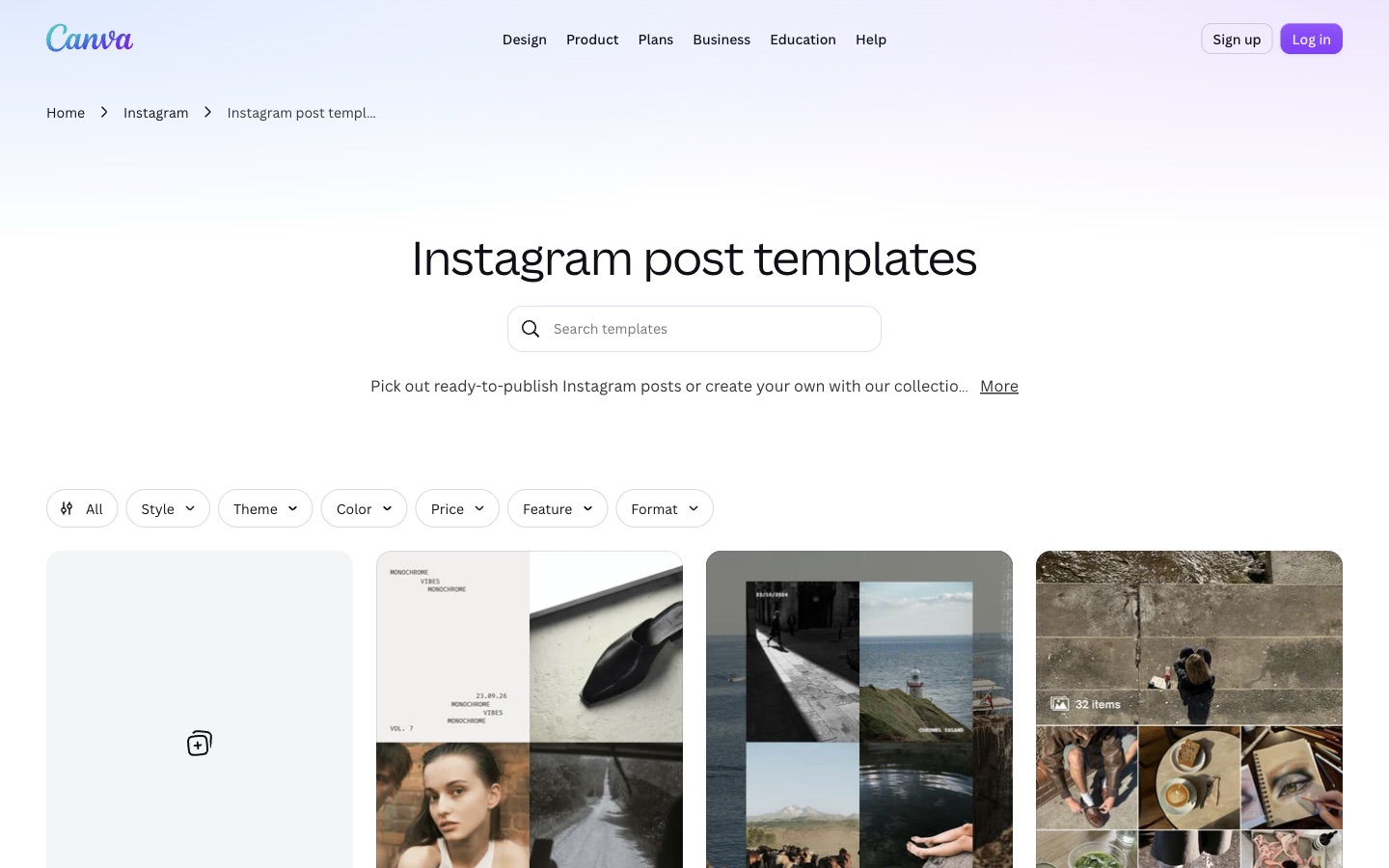
Thư viện mẫu bài đăng Instagram, xem được khi chưa đăng nhập. Ảnh chụp màn hình: Canva.
Trong trình chỉnh sửa, mở Mẫu ở thanh bên trái, gõ chủ đề (ví dụ "poster sự kiện"), bấm vào một mẫu để áp vào trang đang làm. Mẫu có biểu tượng vương miện là mẫu Pro.
Tìm mẫu theo chủ đề trong mục Mẫu rồi bấm để áp vào thiết kế (19 giây). Quay màn hình: ColorME, Canva bản tiếng Việt.
Cần một kích thước không có sẵn, như bài đăng 4:5 cho Instagram (1080 × 1350 px)? Vào Tệp → Tạo thiết kế mới → Cỡ tùy chỉnh, nhập chiều rộng và chiều cao.
Tạo thiết kế mới theo cỡ tùy chỉnh 1080 × 1350 px từ menu Tệp (25 giây). Quay màn hình: ColorME, Canva bản tiếng Việt.
Bước 2: Sửa chữ
Bấm vào khối chữ trên trang để sửa nội dung. Viết ngắn: một tiêu đề, một dòng phụ, một dòng thông tin. Muốn thêm chữ, mở tab Text ở thanh bên trái và chọn kiểu tiêu đề, tiêu đề phụ hay nội dung.
Bấm đúp vào khối chữ, chọn hết (Cmd/Ctrl + A) rồi gõ nội dung mới (19 giây). Quay màn hình: ColorME, Canva bản tiếng Việt.
Bước 3: Đổi sang font có đủ dấu tiếng Việt
Nhiều font đẹp trong mẫu được làm cho tiếng Anh. Khi gõ tiếng Việt, chữ có dấu có thể bị thay bằng font khác, lệch nét, hoặc dấu rời khỏi chữ.
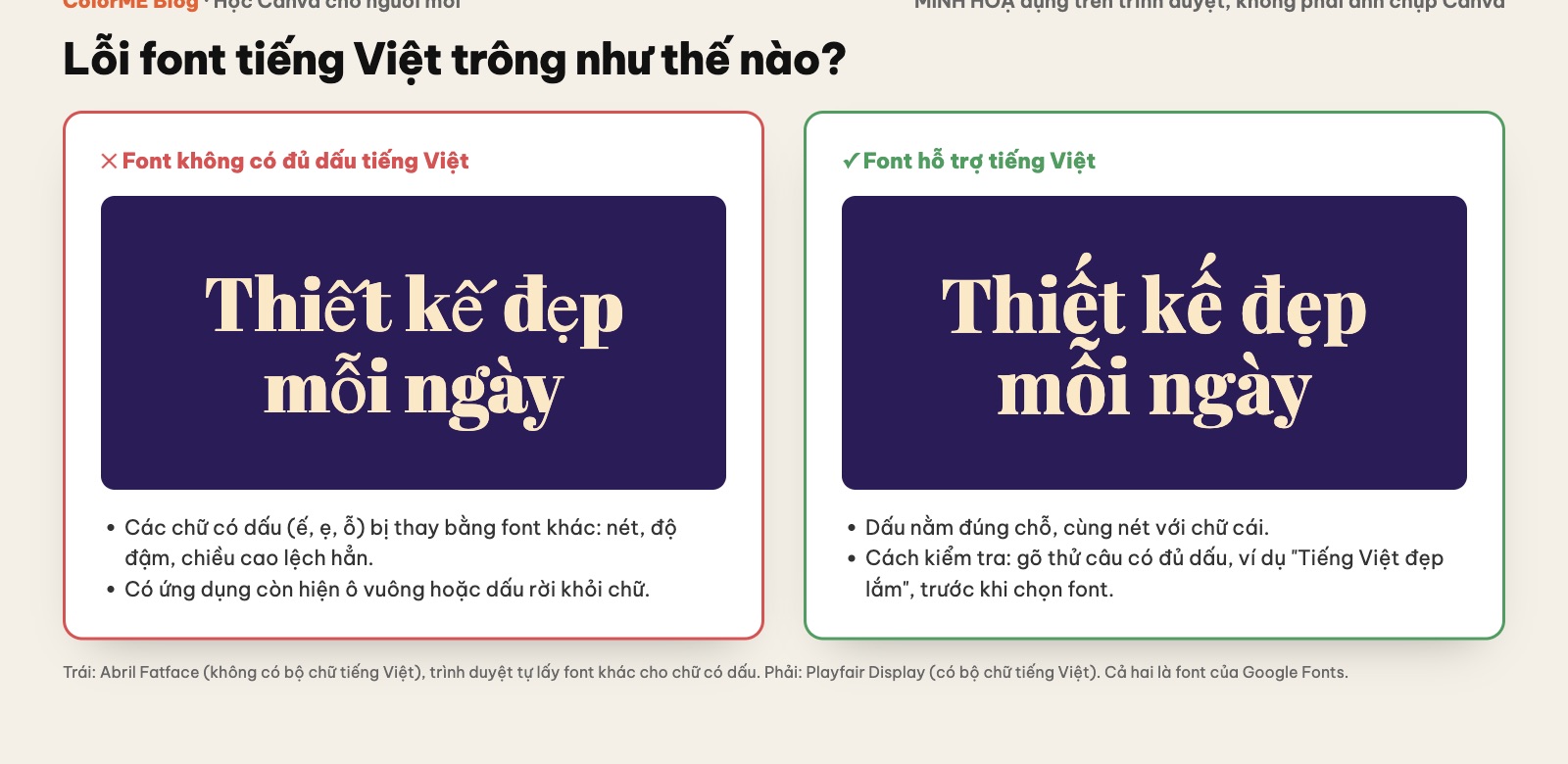
Minh hoạ dựng trên trình duyệt bằng hai font của Google Fonts, không phải ảnh chụp Canva.
Gõ thử một câu đủ dấu, ví dụ "Tiếng Việt đẹp lắm", rồi mới chọn font, và chỉ dùng 2 font cho một thiết kế: một cho tiêu đề, một cho nội dung.
Trong bảng font của Canva, bấm biểu tượng bộ lọc, chọn ngôn ngữ Tiếng Việt và tích Miễn phí: danh sách chỉ còn font gõ đủ dấu mà Canva Free dùng được. Đổi font xong, chỉnh lại cỡ chữ để tiêu đề không tràn khỏi trang.
Lọc font theo Tiếng Việt và Miễn phí, chọn Pacifico, rồi giảm cỡ chữ (31 giây). Quay màn hình: ColorME, Canva bản tiếng Việt.
Cần gợi ý font đủ dấu? Thư viện font tiếng Việt của ColorME có gần 500 font gõ đủ dấu, xem thử trên poster, bìa sách, bao bì mẫu trước khi tải. Font tải về chỉ tải lên Canva được ở các gói có Brand Kit font (Pro, Teams, Business, Education, Nonprofits, Enterprise) theo trang trợ giúp Upload fonts; với bản Free, hãy chọn trong danh sách font sẵn có của Canva.
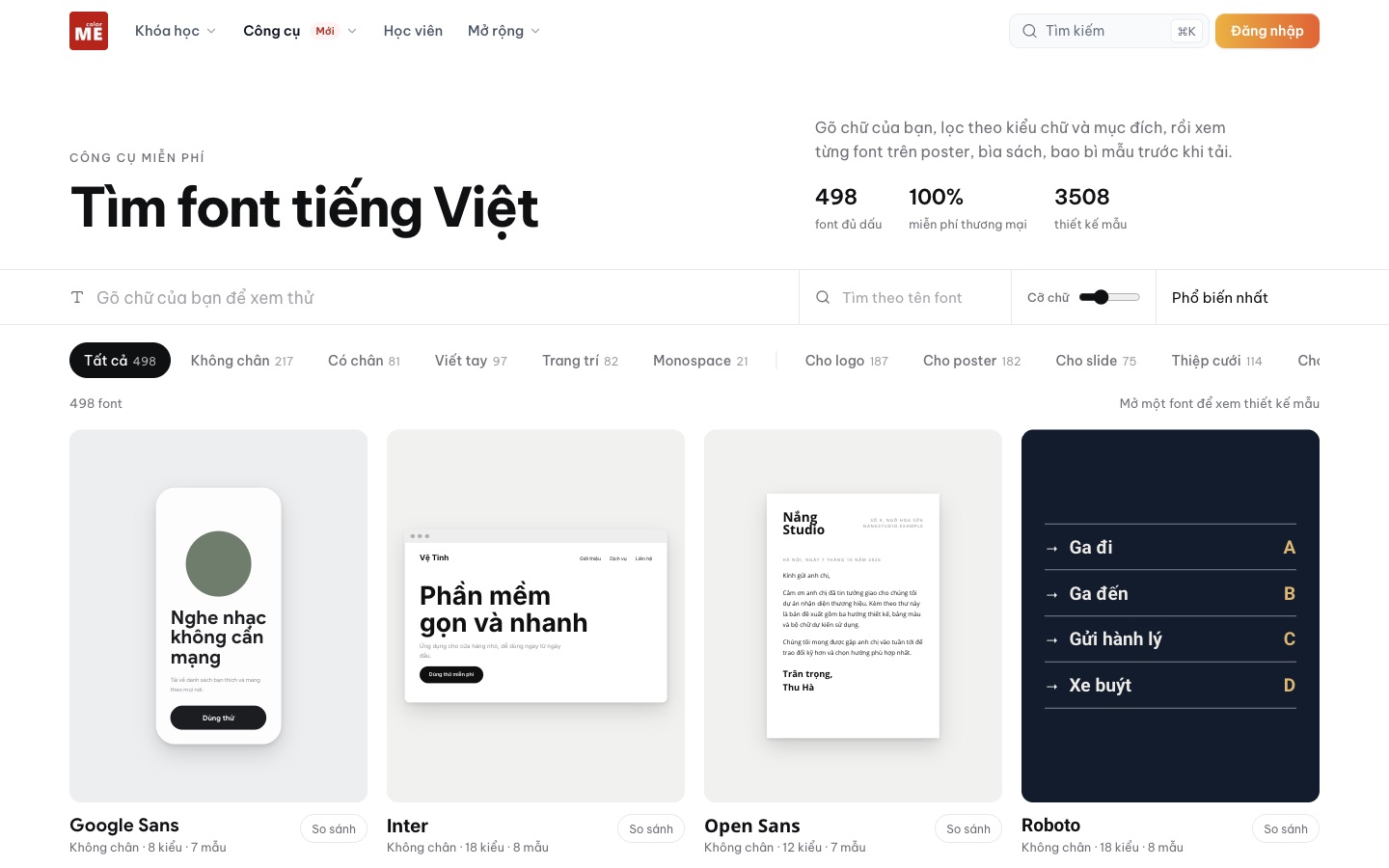
Thư viện font tiếng Việt của ColorME trên máy tính. Ảnh chụp màn hình: ColorME.
Bước 4: Áp bảng màu 2–3 màu
Chọn nền, chữ hoặc hình rồi bấm ô màu trên thanh công cụ. Cách nhanh nhất để có bảng màu hợp với ảnh là lấy màu từ chính bức ảnh đó: một màu chủ đạo, một màu nhấn, một màu trung tính cho nền.
Bảng màu của Canva có sẵn mục Màu ảnh (màu lấy từ ảnh trong trang) và ô tìm theo mã HEX, ví dụ #F3DDB3.
Đổi màu tiêu đề bằng mã HEX, màu dòng phụ bằng màu lấy từ ảnh (29 giây). Quay màn hình: ColorME, Canva bản tiếng Việt.

Lấy bảng màu từ ảnh bằng công cụ Trích xuất bảng màu của ColorME: miễn phí, không cần đăng nhập, chọn 4, 6, 8 hoặc 10 màu, bấm một màu để sao chép mã HEX rồi dán vào ô màu của Canva. Ảnh chụp màn hình: ColorME. Ảnh: lumoplank, Wikimedia Commons, CC0.
Bước 5: Thay ảnh
Mở tab Uploads (Tải lên) ở thanh bên trái để đưa ảnh của bạn vào, rồi kéo ảnh vào thiết kế, thay cho ảnh của mẫu. Khi chọn ảnh, thanh công cụ ngữ cảnh hiện các lệnh cắt, bộ lọc, hiệu ứng. Đặt chữ lên vùng trống hoặc vùng tối của ảnh để dễ đọc.
Chưa có ảnh riêng? Chọn ảnh của mẫu, bấm Thay thế và tìm trong thư viện ảnh của Canva. Chọn ảnh có vùng tối hoặc vùng trống đúng chỗ đặt chữ.
Thay ảnh của mẫu bằng nút Thay thế: ảnh nền tối giữ cho chữ màu kem dễ đọc (22 giây). Quay màn hình: ColorME, Canva bản tiếng Việt.
Muốn chỉnh màu ảnh: chọn ảnh, bấm Chỉnh sửa → Điều chỉnh để kéo nhiệt độ, độ sáng; Lật để lật ngang; Xén để cắt theo tỉ lệ khung.
Tăng nhiệt độ và độ sáng, lật ngang ảnh, rồi mở bảng Xén với các tỉ lệ khung (32 giây). Quay màn hình: ColorME, Canva bản tiếng Việt.
Bước 6: Tải về
Bấm Share → Download (Tải xuống), chọn loại tệp và bấm tải. Nên chọn định dạng nào, xem ngay dưới đây.
Xuất file trên Canva: PNG, JPG hay PDF in?
Trong bảng Download, bạn chọn loại tệp, kích thước, chất lượng và trang cần tải (trợ giúp Download designs). Chọn loại tệp theo mục đích, dựa trên bài chọn loại tệp của Canva:
- PNG: Canva ghi là tốt nhất cho đồ hoạ. Với bài đăng nhiều chữ, logo, hình khối, PNG là lựa chọn mặc định hợp lý.
- JPG: tệp nhỏ, hợp nhất với thiết kế chủ yếu là ảnh chụp.
- PDF Standard: độ phân giải 96 dpi, hợp để gửi tài liệu, slide, CV đọc trên màn hình.
- PDF Print: 300 dpi, có tuỳ chọn vùng tràn lề (bleed), dấu cắt và hệ màu RGB hoặc CMYK. Chọn loại này khi gửi file đi in.
- MP4, GIF: cho thiết kế có video hoặc chuyển động.
Ở bản Free cần biết: tải PNG nền trong suốt, SVG, tuỳ chọn giới hạn dung lượng, nén và hệ màu CMYK là tuỳ chọn của các gói Pro, Teams, Education, Nonprofits (theo trang Transparent background và bài chọn loại tệp ở trên). Canva cũng lưu ý: PDF có ảnh đã cắt vẫn chứa ảnh gốc chưa cắt, nên xoá phần không muốn người khác thấy trước khi gửi.
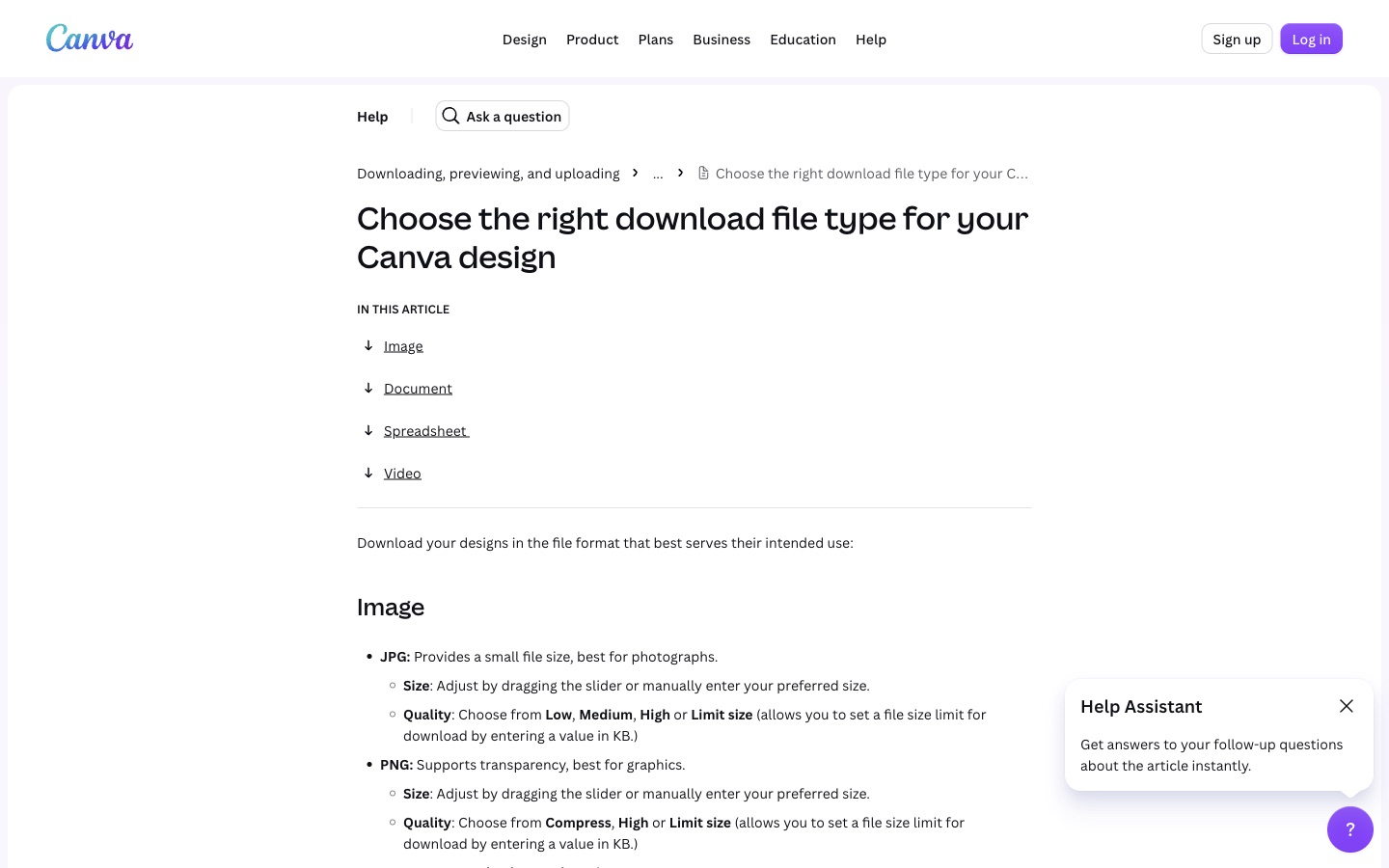
Bài hướng dẫn chọn loại tệp tải xuống trong trung tâm trợ giúp của Canva. Ảnh chụp màn hình: Canva.
Trong Canva tiếng Việt: Chia sẻ → Tải xuống → Loại tệp. Với file in, chọn PDF rồi chọn mức In.
Bảng Tải xuống: chọn PNG cho mạng xã hội, PDF mức In cho file in (26 giây). Video chỉ mở các tùy chọn, không tải file. Quay màn hình: ColorME, Canva bản tiếng Việt.
Với ấn phẩm in, Canva khuyên dùng màu CMYK và bật lề, vùng tràn lề, dấu cắt (Use margins, bleed, rulers, and crop marks): chữ, logo trong vùng an toàn, màu nền kéo ra tới vùng tràn lề.
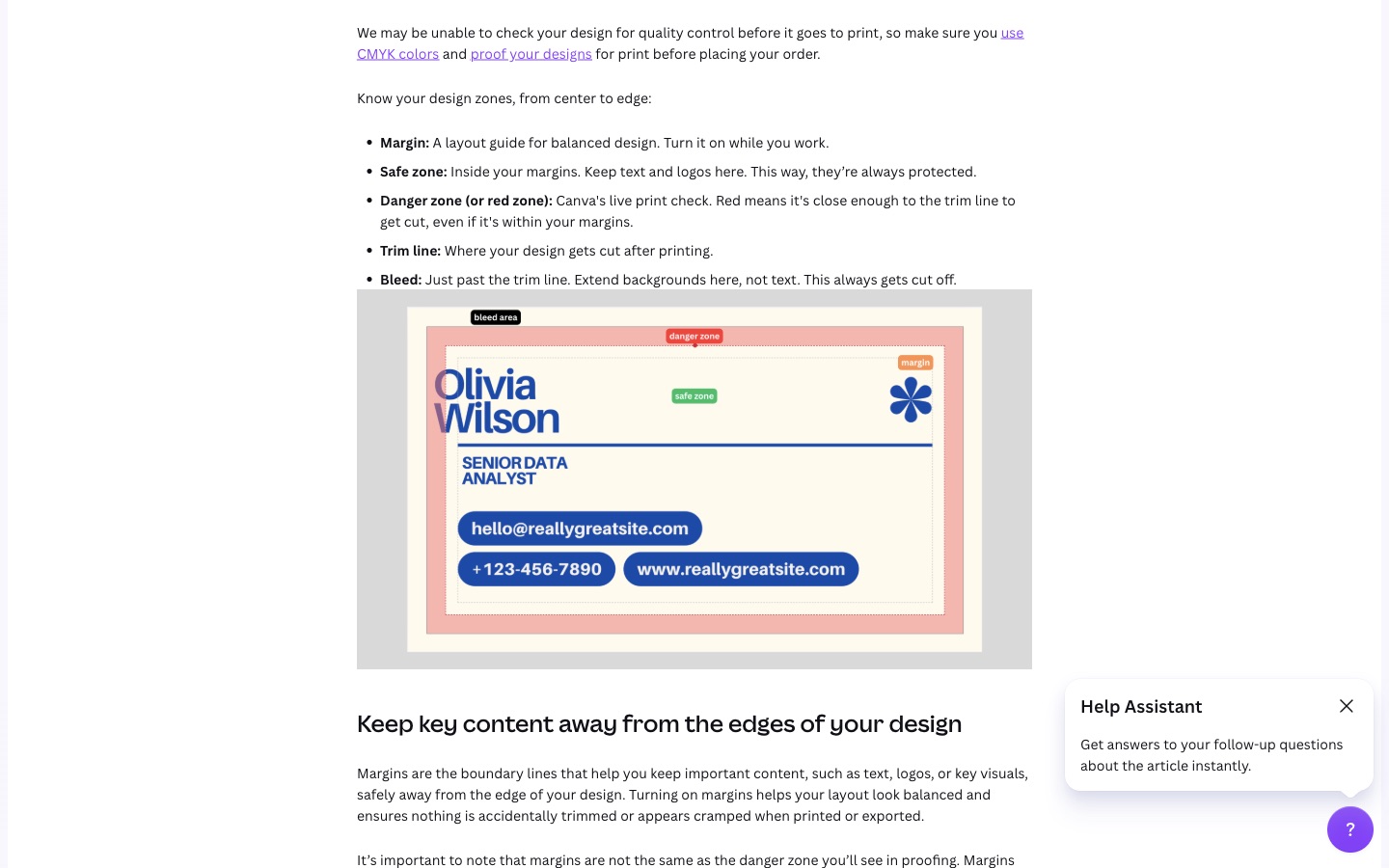
Canva giải thích lề, vùng an toàn, đường cắt và vùng tràn lề (bleed) trước khi in. Ảnh chụp màn hình: Canva.
Thêm 9 thao tác Canva hay dùng (video ngắn)
Làm xong bài đăng đầu tiên, đây là các thao tác bạn sẽ cần ngay ở thiết kế thứ hai. Mỗi video dưới 40 giây, quay trên Canva Free bản tiếng Việt.
Hiệu ứng chữ: nền chữ, chữ cong
Chọn khối chữ, bấm Hiệu ứng trên thanh công cụ. Nền tạo khối màu sau chữ; Uốn cong có thanh trượt, kéo về 0 để chữ thẳng lại.
Thêm nền màu cho dòng chữ, rồi uốn cong và làm thẳng tiêu đề (31 giây). Quay màn hình: ColorME, Canva bản tiếng Việt.
Ghép nhiều ảnh bằng lưới
Vào Thành phần, gõ "lưới", chọn kiểu chia ô, rồi kéo từng ảnh thả vào từng ô. Ảnh tự cắt vừa ô; bấm đúp vào ô để chỉnh vị trí ảnh.
Thêm lưới hai ô và kéo ảnh vào từng ô (33 giây). Quay màn hình: ColorME, Canva bản tiếng Việt.
Thêm hình, icon, sticker
Mục Thành phần có đồ họa, ảnh, video, âm thanh. Kéo góc để thu nhỏ (giữ đúng tỉ lệ), kéo thân để di chuyển.
Thêm một chiếc lá từ Thành phần, thu nhỏ bằng góc và kéo vào vị trí (23 giây). Quay màn hình: ColorME, Canva bản tiếng Việt.
Căn giữa và xếp lớp
Chọn thành phần, bấm Vị trí: phần Sắp xếp đưa lên trên hoặc xuống dưới; phần Căn chỉnh theo trang căn giữa, căn trên, dưới, trái, phải.
Đổi thứ tự lớp và căn thành phần theo trang trong bảng Vị trí (23 giây). Quay màn hình: ColorME, Canva bản tiếng Việt.
Nhóm và khoá thành phần
Chọn nhiều thành phần (Cmd/Ctrl + A hoặc kéo khung chọn), bấm Nhóm để di chuyển cùng nhau. Tab Lớp trong bảng Vị trí cho thấy thứ tự các lớp. Biểu tượng ổ khoá giữ thành phần đứng yên khi bạn sửa phần khác.
Nhóm hai thành phần, xem tab Lớp, rồi khoá nhóm (25 giây). Quay màn hình: ColorME, Canva bản tiếng Việt.
Tạo chuyển động cho ảnh và chữ
Chọn thành phần, bấm Chuyển động. Rê chuột lên từng hiệu ứng để xem trước, bấm để áp dụng. Tải về dạng MP4 hoặc GIF để giữ chuyển động.
Xem trước hiệu ứng, áp Vết mực cho ảnh và Zoom và rung cho chiếc lá (37 giây). Quay màn hình: ColorME, Canva bản tiếng Việt.
Chèn nhạc
Vào Thành phần, tìm bản nhạc, chọn tab Âm thanh. Bản không có vương miện dùng được với Canva Free. Bấm vào bài để thêm; thanh âm thanh hiện dưới các trang.
Tìm và thêm một bản nhạc miễn phí vào thiết kế (21 giây). Quay màn hình: ColorME, Canva bản tiếng Việt.
Tạo mã QR
Mở Ứng dụng, tìm "QR", chọn Mã QR tĩnh của Canva, dán đường link và bấm Tạo mã. Nên quét thử bằng điện thoại trước khi in. Cần thêm logo hay đổi màu mã QR? Công cụ tạo mã QR của ColorME làm được và miễn phí.
Tạo mã QR từ đường link bằng ứng dụng Mã QR tĩnh (14 giây). Quay màn hình: ColorME, Canva bản tiếng Việt.
Chia sẻ thiết kế và mời người khác cùng sửa
Bấm Chia sẻ ở góc phải. Ô Thêm người mời từng người qua email; mục Cấp độ truy cập chọn Chỉ bạn mới có quyền truy cập hoặc Bất cứ ai có liên kết. Gửi link cho nhiều người thì nên để quyền xem, chỉ mời sửa những người cần sửa.
Bảng Chia sẻ và hai cấp độ truy cập (10 giây). Video chỉ mở tùy chọn, không đổi quyền. Quay màn hình: ColorME, Canva bản tiếng Việt.
Làm nhanh CV, logo và slide thuyết trình trên Canva
Ba việc người mới hay tìm nhất. Cách làm giống nhau: chọn khổ, tìm mẫu, thay chữ của bạn vào.
Làm CV xin việc trên Canva
Tạo thiết kế khổ A4, vào Mẫu, gõ "CV xin việc" và chọn mẫu không có vương miện. Thay tên, vị trí, học vấn, kinh nghiệm; thay ảnh mẫu bằng ảnh của bạn. Tải về PDF để gửi nhà tuyển dụng.
Chọn mẫu CV và thay tên, học vấn (30 giây). Người trong ảnh và thông tin là của mẫu Canva. Quay màn hình: ColorME, Canva bản tiếng Việt.
Làm logo đơn giản trên Canva
Tạo thiết kế vuông 500 × 500 px, tìm mẫu "logo" kèm ngành của bạn, đổi tên thương hiệu và dòng mô tả. Logo dùng lâu dài nên chỉnh sâu (đổi chữ, biểu tượng, màu) thay vì giữ nguyên mẫu, vì người khác cũng có thể dùng đúng mẫu đó.
Nếu chưa dùng phần mềm chuyên nghiệp, bạn có thể bắt đầu với cách thiết kế logo trên Canva cho người mới.
Đổi mẫu logo quán cà phê thành "Mộc Café" (34 giây). Quay màn hình: ColorME, Canva bản tiếng Việt.
Làm slide thuyết trình và tải về PowerPoint
Tạo thiết kế 1920 × 1080 px, tìm mẫu thuyết trình, bấm từng trang mẫu để thêm vào bài. Xong, vào Chia sẻ → Tải xuống, chọn PPTX nếu cần mở bằng PowerPoint.
Mở một bộ mẫu thuyết trình và thêm trang (21 giây). Quay màn hình: ColorME, Canva bản tiếng Việt.
Chọn PPTX trong bảng Tải xuống để mở bằng PowerPoint (16 giây). Video chỉ mở tùy chọn, không tải file. Quay màn hình: ColorME, Canva bản tiếng Việt.
8 lỗi người mới học Canva hay gặp và cách sửa
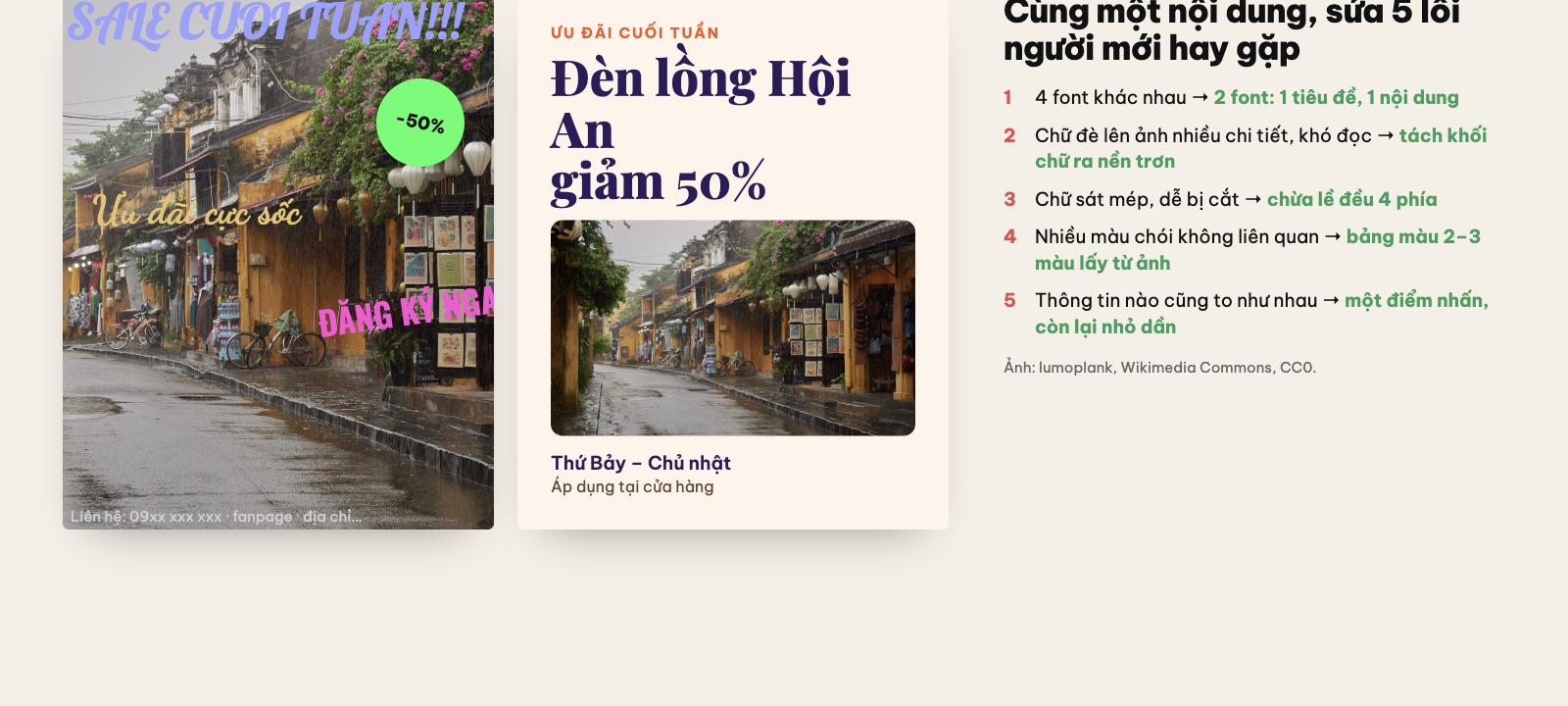
Minh hoạ do ColorME dựng, không làm bằng Canva. Ảnh: lumoplank, Wikimedia Commons, CC0.
- Dùng quá nhiều font. Sửa: tối đa 2 font, phân cấp bằng cỡ chữ và độ đậm.
- Font không đủ dấu tiếng Việt. Sửa: như bước 3 ở trên.
- Chữ đè lên vùng ảnh nhiều chi tiết. Sửa: đặt chữ vào vùng trống, thêm khối nền trơn hoặc lớp phủ tối nhẹ sau chữ.
- Chữ, logo sát mép. Sửa: chừa lề đều 4 phía. Với ấn phẩm in, bật lề và vùng tràn lề như hướng dẫn ở trên.
- Màu chói, không liên quan nhau. Sửa: bảng 2–3 màu lấy từ ảnh hoặc từ màu thương hiệu.
- Mọi thông tin to như nhau. Sửa: chọn một điểm nhấn (thường là tiêu đề), các dòng còn lại nhỏ dần.
- Ảnh mờ hoặc không rõ quyền. Sửa: dùng ảnh của mình hoặc thư viện Canva; ảnh nhỏ thì phóng to trước (xem phần dưới).
- Dùng nội dung premium mà không biết. Ở bản Free, đến lúc tải xuống Canva mới hỏi mua giấy phép cho thành phần premium. Sửa: thay bằng thành phần miễn phí trước khi tải.
Hiểu sâu hơn về bố cục trong bài Tư duy bố cục khi thiết kế trên Canva.
Lộ trình tự học Canva cho người mới bắt đầu trong 7 ngày
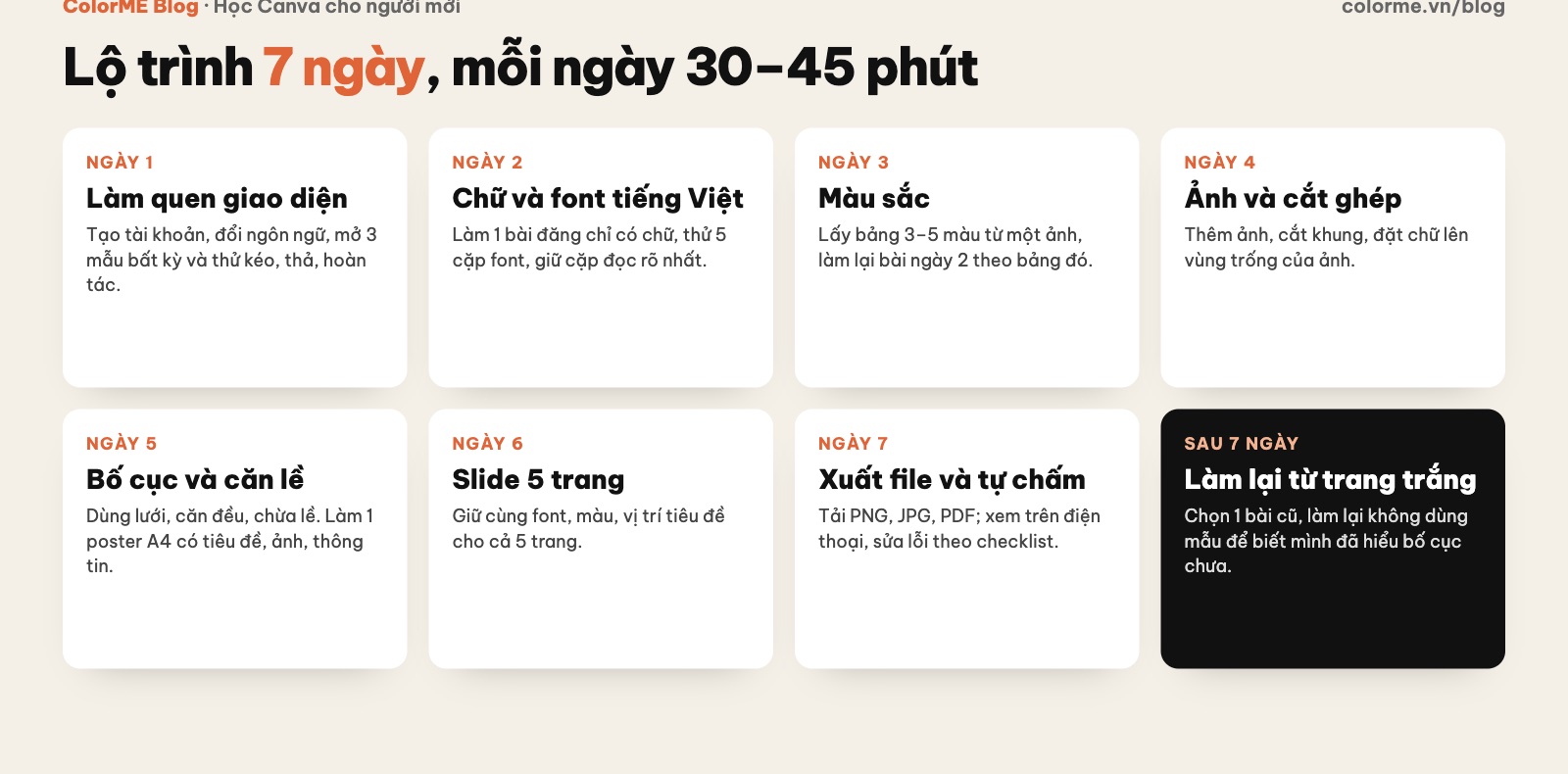
Mỗi ngày 30–45 phút. Đồ hoạ: ColorME.
- Ngày 1: đổi ngôn ngữ, mở 3 mẫu, thử kéo thả, nhóm, hoàn tác.
- Ngày 2: bài đăng chỉ có chữ; thử 5 cặp font đủ dấu.
- Ngày 3: lấy bảng màu từ một ảnh, làm lại bài ngày 2.
- Ngày 4: tải ảnh lên, cắt, đặt chữ vào vùng trống.
- Ngày 5: poster A4, căn bằng thước, lưới, lề.
- Ngày 6: 5 trang slide cùng font, màu, vị trí tiêu đề.
- Ngày 7: tải PNG, JPG, PDF; xem trên điện thoại, soát theo 8 lỗi ở trên.
Sau đó, làm lại một bài cũ từ trang trắng, không dùng mẫu, để biết mình đã hiểu bố cục hay chưa. Khi đã quen, thử một dự án lớn hơn như làm portfolio cá nhân bằng Canva.
Công cụ miễn phí của ColorME dùng kèm Canva Free
Một vài việc trên Canva chỉ có ở gói trả phí. Các công cụ dưới đây của ColorME miễn phí, không cần đăng nhập, dùng được trên trình duyệt, tải kết quả về rồi đưa vào Canva qua tab Uploads.
Xoá nền ảnh
Theo trang trợ giúp của Canva, Background Remover có ở các gói trả phí. Với bản Free, dùng công cụ Xoá nền ảnh của ColorME: nhận JPG, PNG, WebP dưới 10MB, tải PNG nền trong suốt, không gắn watermark. Mỗi người có một số lượt xoá nền mỗi ngày; hết lượt thì quay lại hôm sau.
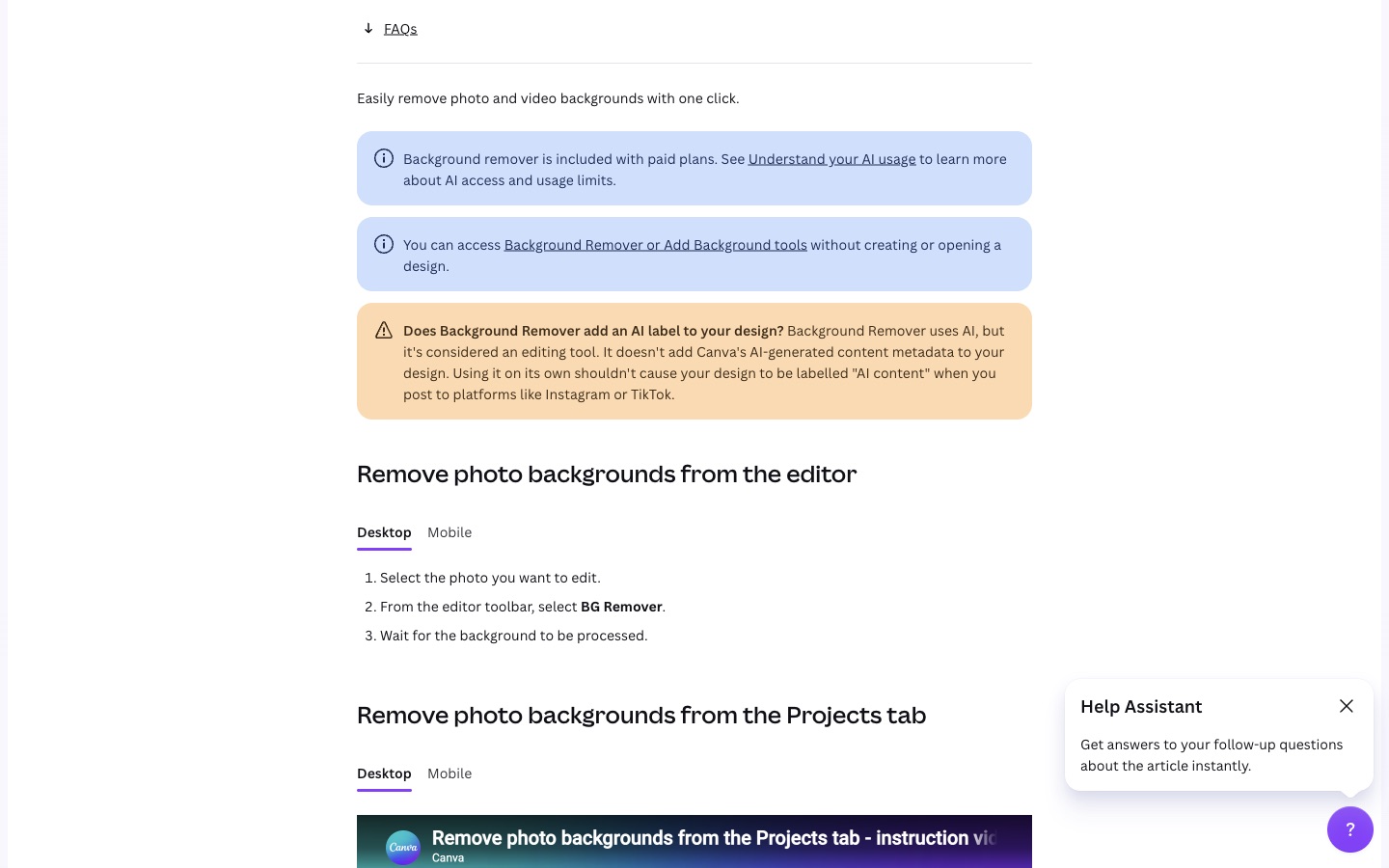
Trang trợ giúp của Canva về xoá nền ảnh và video. Ảnh chụp màn hình: Canva.

Xoá nền một ảnh mèo bằng công cụ của ColorME. Ảnh chụp màn hình: ColorME. Ảnh mèo: AdinaVoicu, Wikimedia Commons.
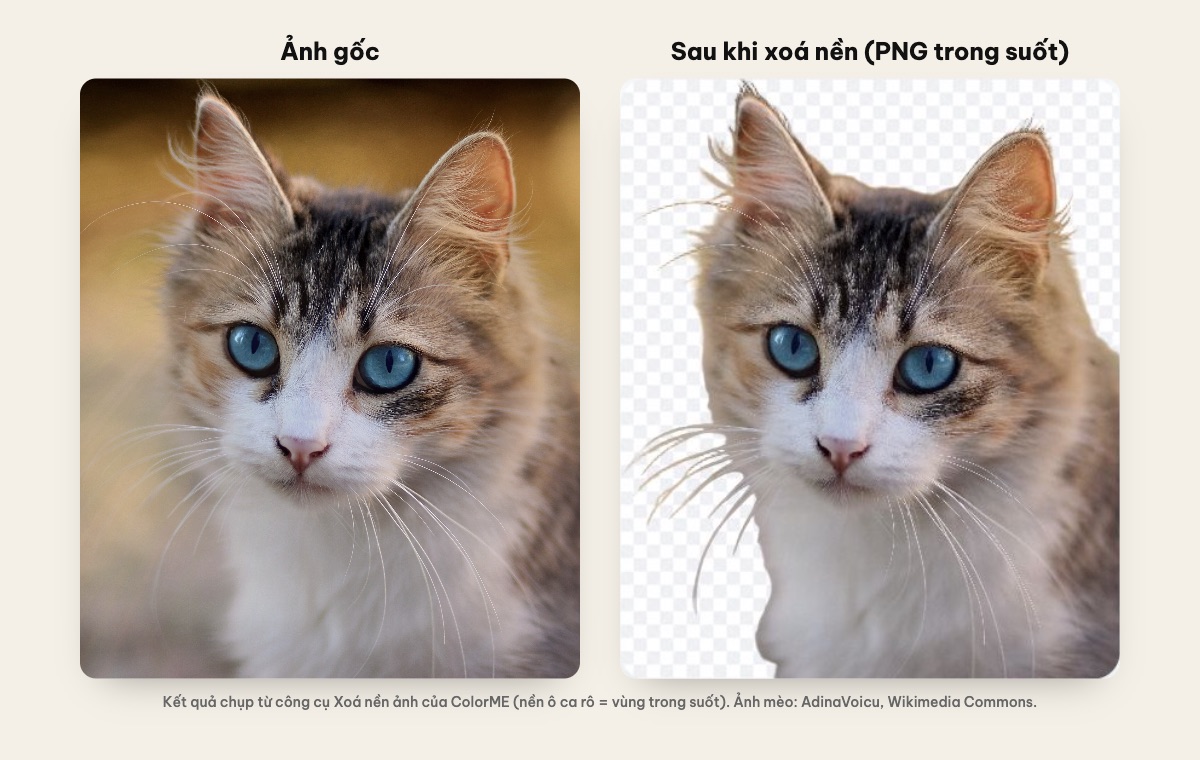
Trái: ảnh gốc. Phải: kết quả PNG nền trong suốt, đặt lên nền ô ca rô để dễ thấy. Ảnh mèo: AdinaVoicu, Wikimedia Commons.
Phóng to ảnh nhỏ cho nét hơn
Công cụ Tăng độ phân giải phóng ảnh 2× hoặc 4× bằng AI ngay trong trình duyệt, miễn phí, không cần đăng nhập, không watermark. Ảnh đầu vào được thu nhỏ trước (tối đa 1200px với 2×, 600px với 4×), nên công cụ hợp nhất với ảnh nhỏ như avatar, ảnh cắt từ màn hình.

Phóng 2× một ảnh macaron rộng 480px thành 960×630px; kéo thanh giữa để so sánh với ảnh gốc. Ảnh chụp màn hình: ColorME. Ảnh macaron: pixel2013, Wikimedia Commons, CC0.
Cần ghép nhanh 2–9 ảnh thành một khung để chèn vào thiết kế thì dùng công cụ Ghép ảnh collage, cũng không cần đăng nhập.
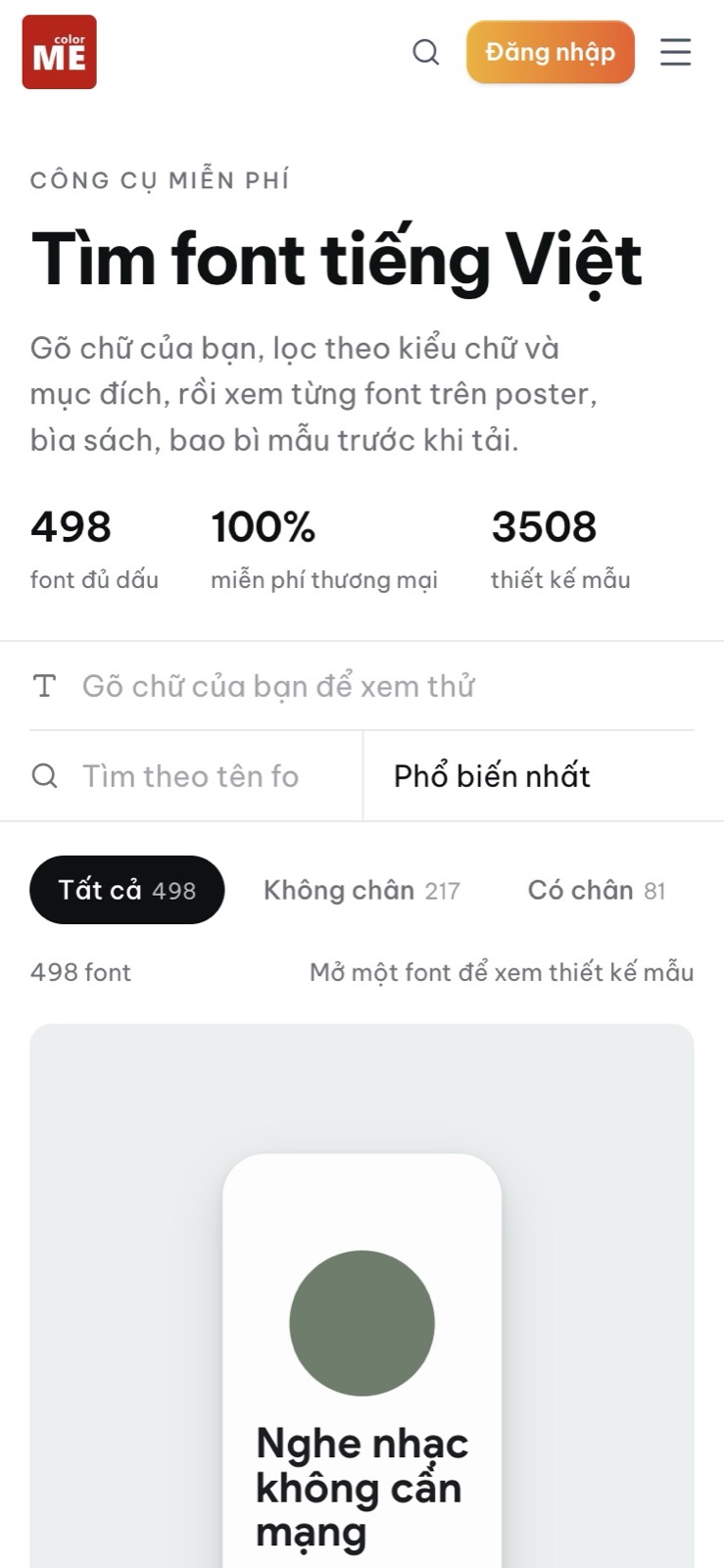
Các công cụ trên mở được bằng trình duyệt điện thoại; ảnh: thư viện font tiếng Việt trên màn hình 390px. Ảnh chụp màn hình: ColorME.
Câu hỏi thường gặp
Học Canva có khó không, mất bao lâu?
Thao tác cơ bản (sửa chữ, đổi màu, thay ảnh, tải về) học trong một buổi. Để tự làm từ trang trắng mà vẫn đẹp, bạn cần thêm kiến thức bố cục, chữ và màu; lộ trình 7 ngày ở trên là bước đầu. Nếu muốn có người hướng dẫn và chữa bài, xem khoá học Canva của ColorME.
Canva có miễn phí không?
Có. Theo trang Pricing của Canva, Canva Free dành cho bất kỳ ai. Một số mẫu, ảnh và công cụ (ví dụ Magic Resize, xoá nền) cần gói trả phí.
Sinh viên có được dùng Canva Pro miễn phí không?
Theo trang About Canva Education, hiện chưa: Canva Education dành cho học sinh phổ thông (K-12) do giáo viên mời, còn sinh viên cao đẳng, đại học chưa thuộc diện đủ điều kiện. Với trường đại học, Canva có gói trả phí cho cả trường là Canva Campus: khi trường dùng gói này và đạt ngưỡng số giấy phép, sinh viên được tài khoản premium miễn phí qua trường. Bạn có thể hỏi phòng đào tạo hoặc CNTT của trường mình. Các mẹo "lấy Canva Pro bằng email edu" không phải con đường chính thức.
Nếu bạn làm việc nhóm, hãy xem cách tạo team trên Canva để làm chung một thiết kế.
Dùng Canva không có mạng được không?
Được, nếu chuẩn bị trước. Theo trợ giúp offline editing, bạn bật "Make available offline" cho từng thiết kế khi còn mạng, rồi sửa tối đa 14 ngày trên trình duyệt máy tính, ứng dụng máy tính, ứng dụng Android hoặc trình duyệt điện thoại. Không tạo được thiết kế mới khi offline; ứng dụng iPhone, iPad chưa hỗ trợ. Trang so sánh gói ghi tính năng này có cả ở bản Free.
Vì sao chữ tiếng Việt trên Canva bị lỗi font?
Thường do font bạn chọn không có đủ ký tự tiếng Việt. Đổi sang font hỗ trợ tiếng Việt, gõ thử câu đủ dấu trước khi dùng, và soát lại từng chữ có dấu trước khi tải về.
Hướng dẫn sử dụng Canva từ A đến Z nên học theo thứ tự nào?
Theo đúng thứ tự các phần trong bài: tạo tài khoản và chuyển sang tiếng Việt, làm quen giao diện, làm bài đăng đầu tiên theo 6 bước, học cách xuất file PNG, JPG, PDF, rồi tới 9 thao tác hay dùng có video, cách làm CV, logo, slide, và cuối cùng đọc 8 lỗi hay gặp. Lộ trình 7 ngày ở trên chia sẵn các phần này theo từng ngày.
Trang chủ Canva ở đâu?
Canva chạy trên trình duyệt tại canva.com và có ứng dụng cho máy tính, điện thoại. Giao diện tiếng Việt chọn trong phần cài đặt ngôn ngữ, như hướng dẫn ở mục tạo tài khoản phía trên.
Tổng kết
Học Canva cho người mới bắt đầu chỉ cần một tài khoản Free, một bài đăng đầu tiên làm đủ 6 bước và 7 ngày luyện đều. Phần đáng học hơn là bố cục, chữ và màu: nắm được chúng, bạn dùng Canva như một công cụ thay vì phụ thuộc vào mẫu. Muốn đi nhanh hơn với giảng viên kèm, tham khảo khoá học Canva tại ColorME.
Tác giảCOLOR ME







