Tutorial · 23/10/2026
Cách thiết kế logo trên Canva cho người mới: từ mẫu và từ đầu
 COLOR ME23/10/2026 · 17 phút đọc · 1 lượt xem
Thiết kế logo trên Canva từng bước: tạo trang Logo, sửa mẫu hoặc làm từ đầu, đổi font có dấu, màu HEX, căn giữa, tải PNG và PDF. Kèm điều Canva nói về đăng ký nhãn hiệu.
Trả lời nhanh: Muốn thiết kế logo trên Canva, bạn bấm Tạo, gõ "logo" và chọn ô Logo, rồi chọn một trong hai đường: sửa một mẫu logo có sẵn (đổi tên, font, màu) hoặc tự dựng từ đầu bằng hình cơ bản và chữ. Xong thì vào Chia sẻ > Tải xuống: PNG để đăng mạng xã hội, PDF để in. Với tài khoản chưa nâng cấp Pro, mình làm trọn các bước này được; riêng Nền trong suốt, chọn Kích cỡ và định dạng SVG có vương miện. Nếu định đăng ký nhãn hiệu, đừng sửa từ mẫu: trợ giúp của Canva nói logo từ mẫu không đăng ký nhãn hiệu được.
| Việc cần làm | Bấm ở đâu trong Canva | Mình thấy gì khi thử (23/10/2026) |
|---|---|---|
| Tạo trang logo | Tạo > gõ "logo" > Logo | Mẫu ghi "Logo · 500 x 500 px"; khi tải PNG, Canva ghi 2,000 × 2,000 px |
| Tìm mẫu đúng ngành | Thẻ Mẫu > ô "Tìm kiếm mẫu Logo" | Gõ "len handmade" ra nhiều mẫu; mẫu nào có vương miện là của Pro |
| Đổi font có dấu tiếng Việt | Chọn chữ > ô tên font trên thanh công cụ | Font của mẫu (La Lou) hiện dấu mũ to và lệch; đổi sang Be Vietnam thì chữ chuẩn |
| Đổi màu theo mã | Chọn nền hoặc chữ > ô màu > gõ mã HEX | Gõ #3D2352 vào ô tìm màu, bấm ô màu hiện ra là đổi |
| Căn giữa cả cụm logo | Chọn hết > Nhóm > Vị trí > Giữa, Trung tâm | Nhóm rộng 1505,9 px nằm đúng giữa trang (X 247, Y 437,5) |
| Tải về | Chia sẻ > Tải xuống | PNG 2000 × 2000 px có nền màu; PDF 21,6 KB, chữ vẫn là chữ |
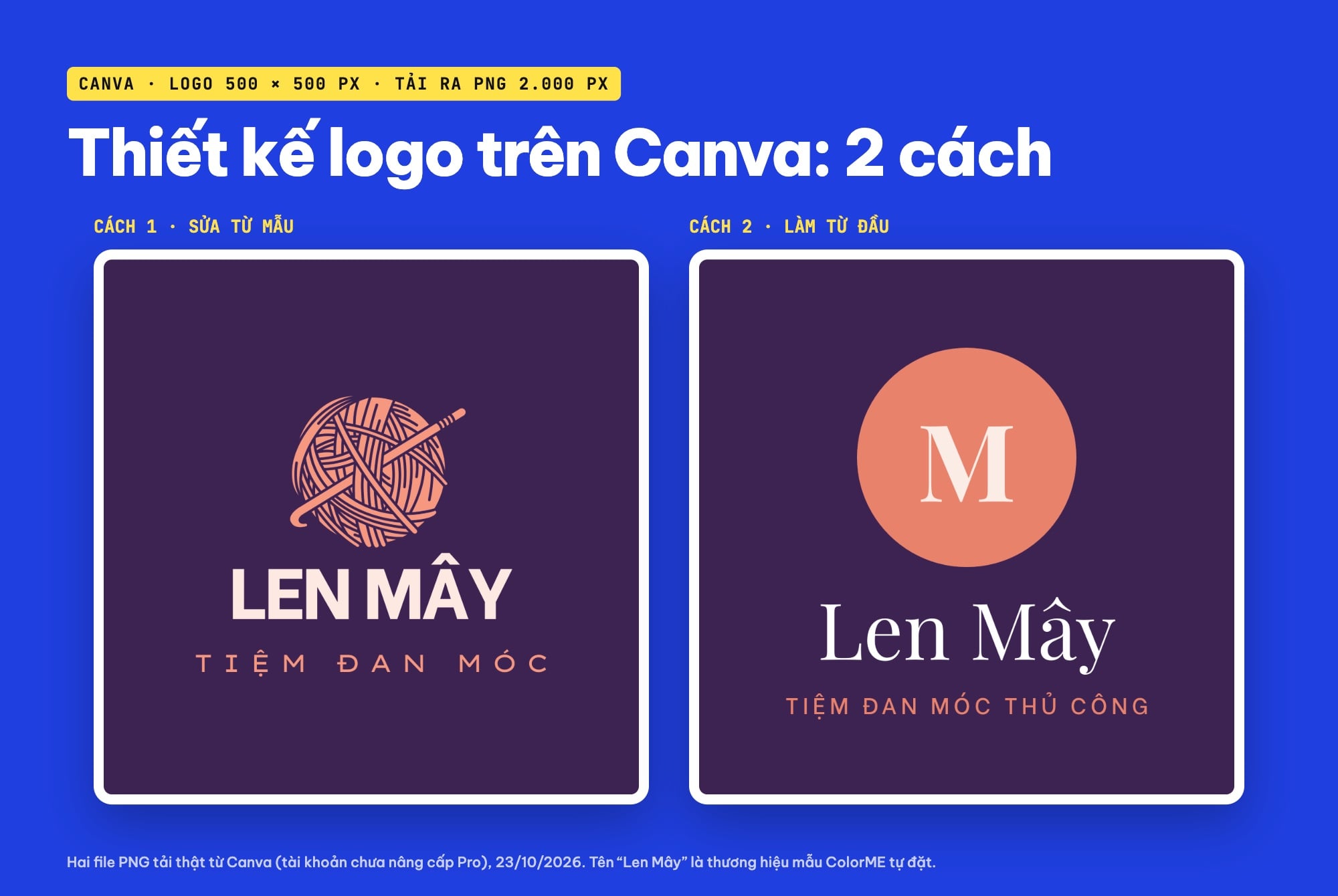
Hai logo cho tiệm mẫu "Len Mây" ColorME làm trên Canva ngày 23/10/2026 và tải về dạng PNG 2000 × 2000 px: trái sửa từ mẫu, phải làm từ đầu bằng hình tròn và chữ (bảng: ColorME).
Bài này mình viết sau khi làm logo thật trên Canva bản web rạng sáng 23/10/2026, bằng một tài khoản chưa nâng cấp Pro, giao diện tiếng Việt. Mình đặt ra một tiệm nhỏ để có chữ thật mà gõ: Len Mây, tiệm đan móc thủ công. Tên này do ColorME tự đặt để làm mẫu, không phải thương hiệu có thật. Mình làm hai logo cho cùng một tiệm: logo thứ nhất sửa từ một mẫu của Canva, logo thứ hai dựng từ đầu chỉ bằng một hình tròn và chữ. Hai cách cho kết quả khác nhau cả về hình lẫn về quyền sử dụng, nên mình để cả hai cạnh nhau.
Nếu bạn chưa từng mở trình chỉnh sửa Canva, đọc trước bài học Canva cho người mới bắt đầu; bài đó có một phần ngắn về logo, còn bài này đi kỹ từng bước và cả những lỗi mình gặp khi làm.
Chuẩn bị gì trước khi mở Canva?
Logo đẹp hay không phần lớn được quyết định trước khi bạn bấm vào mẫu đầu tiên. Mình chuẩn bị ba thứ, mất chừng mười phút:
- Tên và một dòng phụ. Tên ngắn dễ làm logo hơn: "Len Mây" hai chữ, dòng phụ "Tiệm đan móc thủ công". Gõ sẵn cả hai, có đủ dấu, để thử font cho đúng.
- Hai màu chính, một màu nhấn. Mình chọn tím mận #3D2352 làm nền, cam đất #E8826B cho hình, kem #FBEDE6 cho chữ. Ghi mã HEX ra giấy, lát nữa gõ thẳng vào Canva.
- Một kiểu chữ có dấu tiếng Việt đầy đủ. Đây là chỗ người mới hay vấp nhất, phần dưới có ảnh lỗi thật.
Muốn chắc tay hơn về bố cục, màu và cỡ chữ, xem bài 7 nguyên tắc thiết kế logo đơn giản mà đẹp trước khi làm.
Cách 1: Thiết kế logo trên Canva từ mẫu có sẵn
Đây là đường nhanh nhất: chọn một mẫu hợp ngành, thay tên, đổi font và màu cho ra chất riêng.
Bước 1: Tạo thiết kế Logo và tìm mẫu
Ở trang chủ Canva, bấm nút Tạo (dấu cộng ở cột trái). Hộp Tạo thiết kế hiện ra, gõ "logo" vào ô tìm kiếm và bấm ô Logo. Canva mở một tab mới với trang trắng vuông, cột trái mở sẵn thẻ Mẫu với ô "Tìm kiếm mẫu Logo".
Đừng cuộn mẫu gợi ý chung chung. Gõ đúng ngành của bạn: mình gõ "len handmade" và có ngay một loạt mẫu cuộn len, kim móc. Mẫu nào có hình vương miện nhỏ ở góc là mẫu dành cho Pro; trong lần tìm này, mẫu "Sợi len handmade" có vương miện.
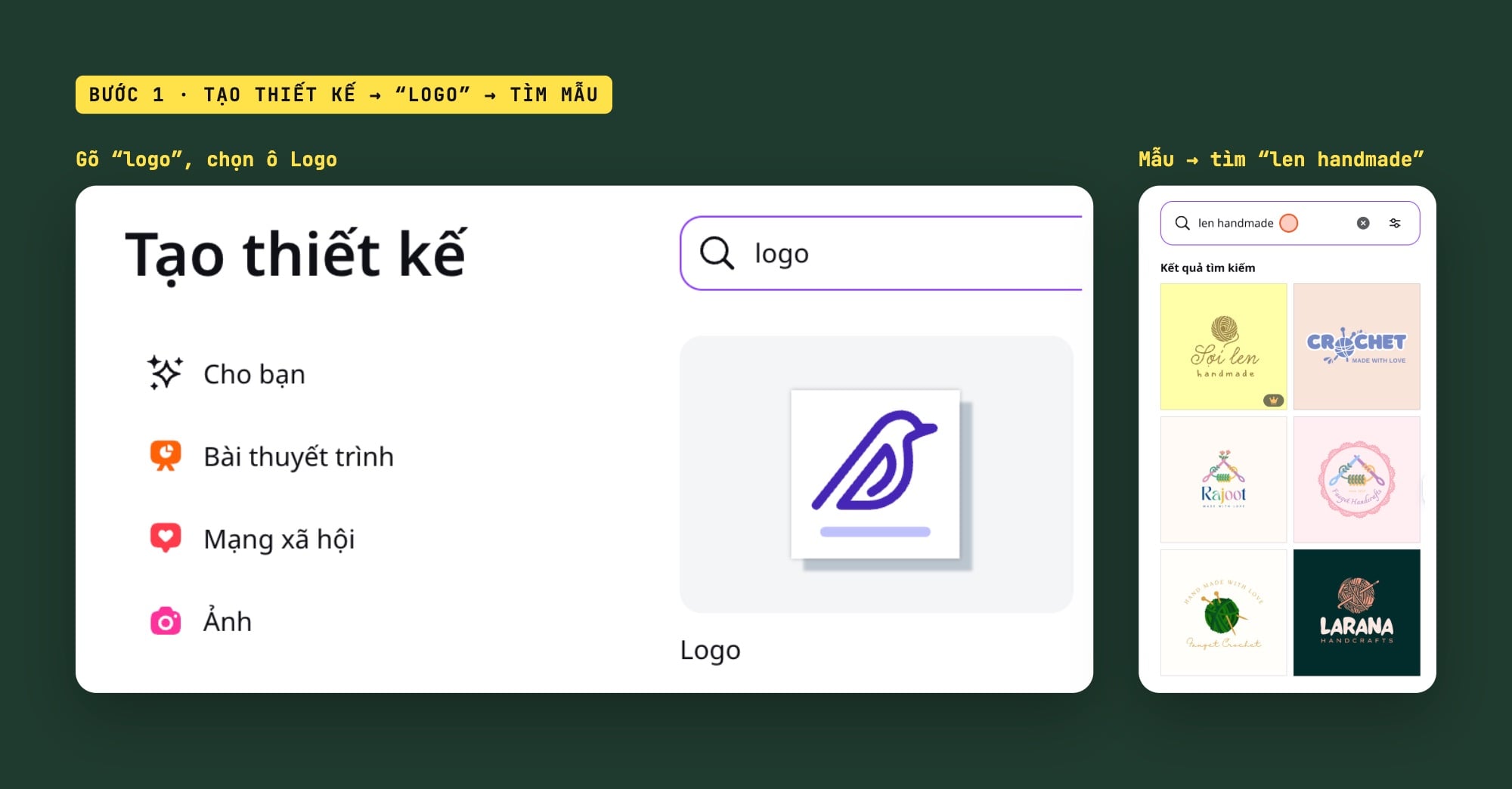
Tạo > gõ "logo" > ô Logo, rồi tìm mẫu theo ngành ở thẻ Mẫu; mẫu có vương miện là mẫu Pro (ảnh chụp màn hình: Canva, tài khoản chưa nâng cấp Pro).
Bước 2: Áp mẫu vào trang
Bấm một mẫu không có vương miện. Mình chọn mẫu "Green Minimalist Crochet Illustration Handicraft Logo" của tác giả Fatih Kaya: cuộn len cam trên nền xanh rêu đậm. Bấm vào là mẫu đổ vào trang, cột trái hiện tên mẫu, cỡ "Logo · 500 x 500 px" và Kiểu mẫu (bộ màu và hai font La Lou, Lexend Tera đi kèm).
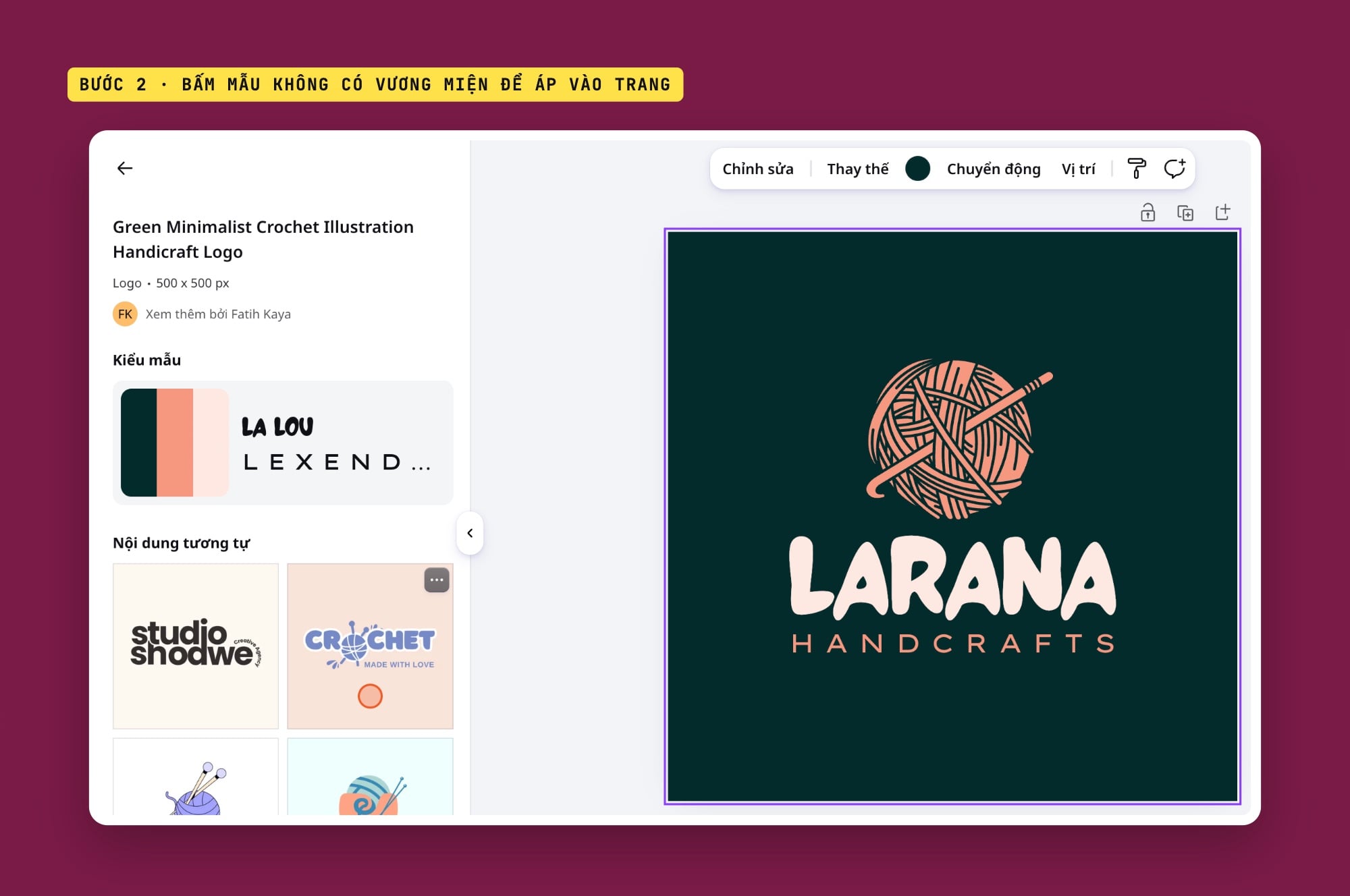
Mẫu "Green Minimalist Crochet Illustration Handicraft Logo" của Fatih Kaya sau khi áp vào trang; cột trái ghi cỡ Logo 500 x 500 px và bộ font La Lou, Lexend Tera (ảnh chụp màn hình: Canva).
Mẫu logo là chỗ bắt đầu, không phải logo của bạn. Muốn tìm mẫu nhanh hơn theo màu, phong cách hay loại tài khoản, xem bài cách tìm và lọc mẫu Canva đẹp.
Bước 3: Thay tên và kiểm tra dấu tiếng Việt
Nhấp đúp vào chữ to "LARANA", bấm Cmd+A (Windows là Ctrl+A) để chọn hết, gõ tên của bạn. Làm tương tự với dòng phụ "HANDCRAFTS". Mình gõ "LEN MÂY" và "TIỆM ĐAN MÓC".
Đây là lỗi đầu tiên mình gặp: font La Lou của mẫu hiện chữ Â với dấu mũ to, nhô cao và lệch nhịp so với các chữ còn lại. Chữ không bị vỡ thành ô vuông, nhưng nhìn kỹ là thấy dấu như của một font khác ghép vào. Với logo, chi tiết đó đủ làm cả cụm chữ trông vụng.
Lỗi thứ hai đến ngay khi đổi font: Be Vietnam rộng hơn La Lou, nên ở cỡ cũ (320) chữ "LEN MÂY" tự rớt xuống hai dòng và tràn khỏi mép dưới trang. Canva giữ nguyên chiều rộng ô chữ, nên đổi font là phải chỉnh lại cỡ.
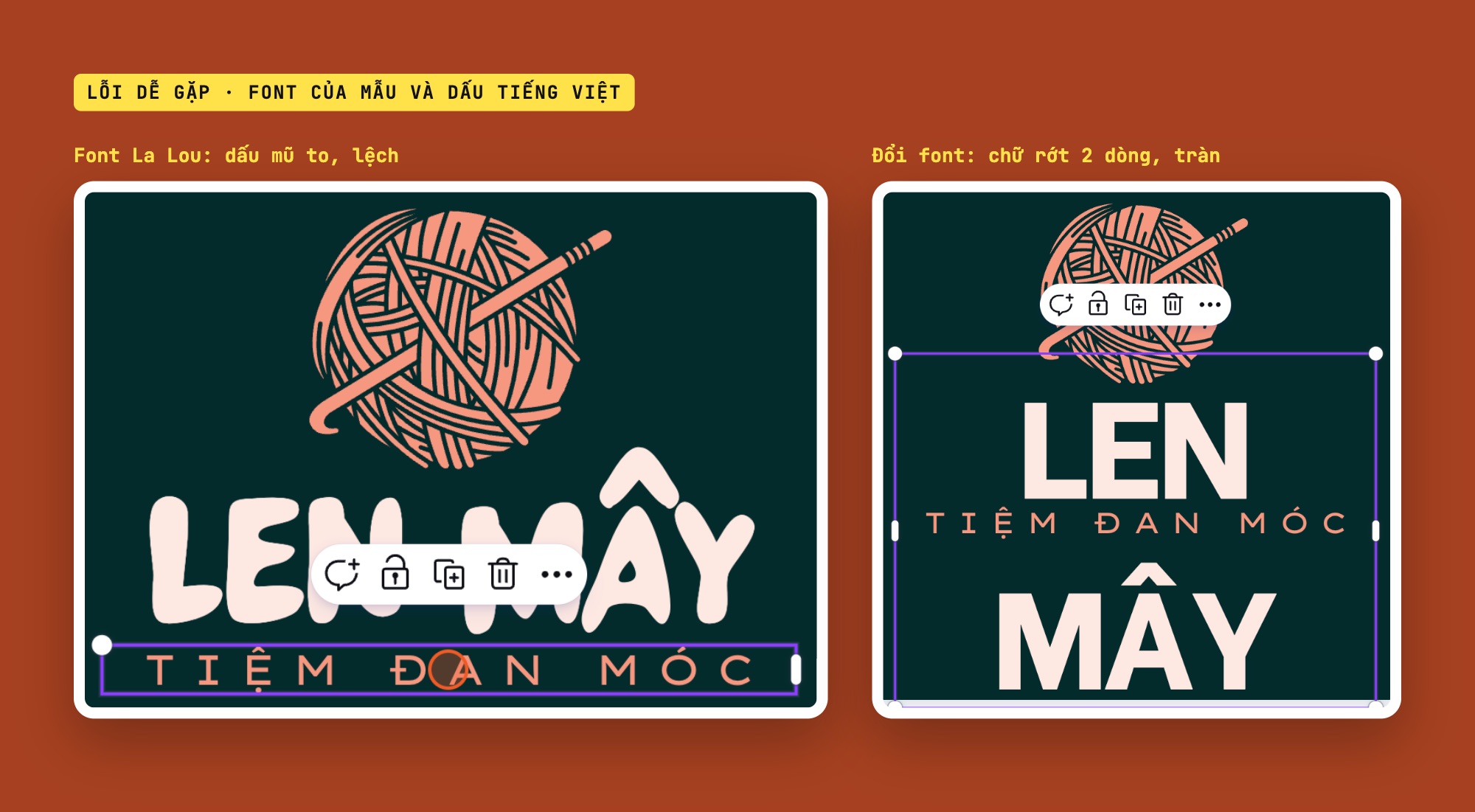
Hai lỗi mình gặp: font La Lou của mẫu hiện dấu mũ chữ Â to và lệch; đổi sang Be Vietnam ở cỡ cũ thì chữ rớt hai dòng, tràn khỏi trang (ảnh chụp màn hình: Canva).
Bước 4: Đổi sang font có dấu đầy đủ
Chọn ô chữ, bấm vào ô tên font ở đầu thanh công cụ. Bảng Phông chữ mở ra: trên cùng là font đang dùng trong thiết kế, dưới là font gợi ý và font dùng gần đây. Gõ tên font vào ô tìm kiếm, bấm mũi tên cạnh tên để mở các độ đậm. Mình chọn Be Vietnam, độ đậm Siêu đậm, rồi gõ cỡ 200 vào ô cỡ chữ để "LEN MÂY" về lại một dòng.
Trong bảng này, mục Tải lên phông chữ (dùng font riêng của bạn) có vương miện, và vài font trong danh sách cũng có vương miện. Font có dấu tiếng Việt chuẩn mà mình thấy dùng được với tài khoản thường: Be Vietnam, Playfair Display, Noto Sans (font mặc định khi thêm chữ). Gõ thử một dòng có "ẫ ộ ữ Đ" trước khi chốt font.
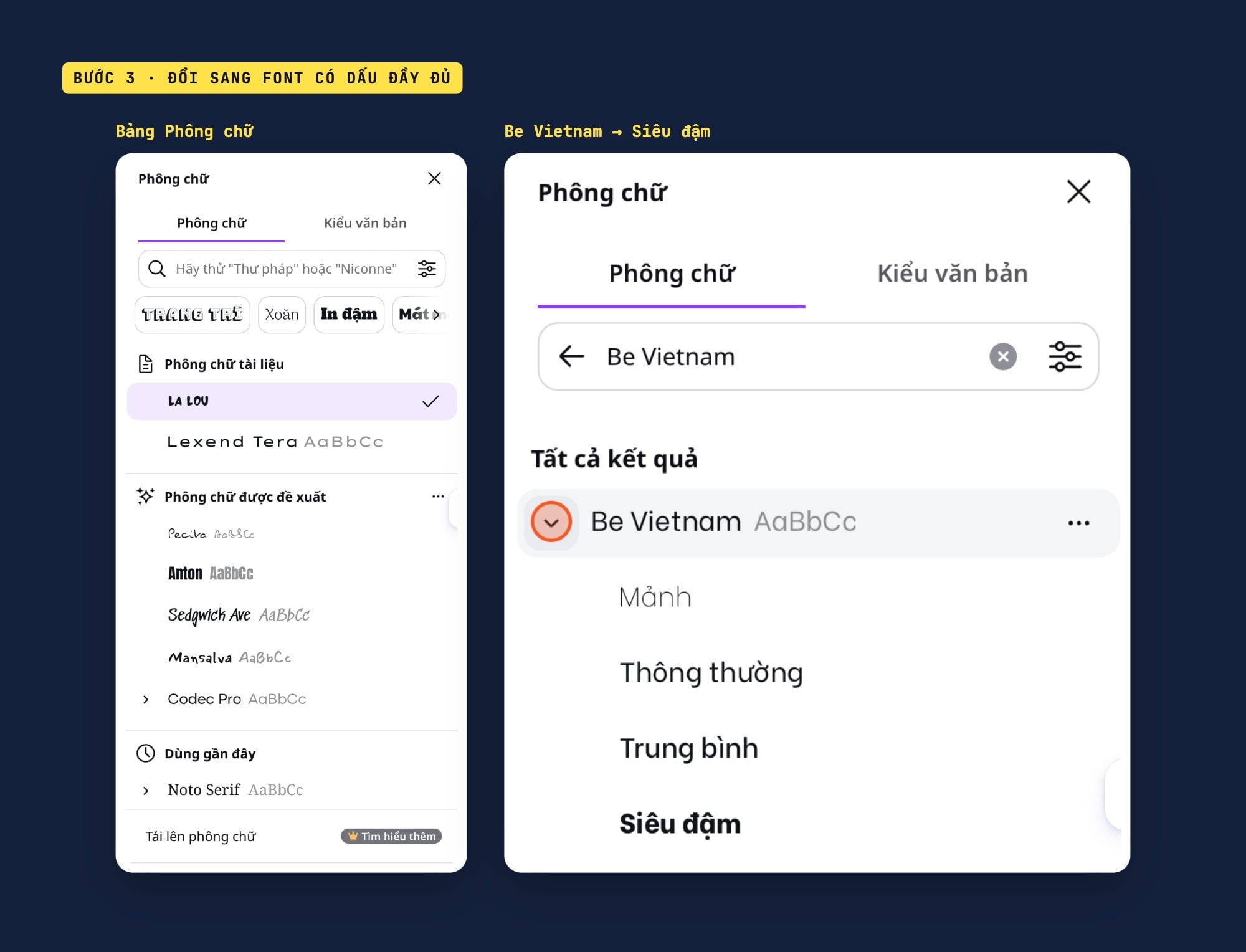
Bảng Phông chữ: Tải lên phông chữ có vương miện; tìm Be Vietnam, mở các độ đậm và chọn Siêu đậm (ảnh chụp màn hình: Canva).
Bước 5: Đổi màu theo mã HEX
Bấm vào chỗ trống trên trang để chọn nền, rồi bấm ô màu tròn trên thanh công cụ. Bảng Màu sắc mở ở cột trái, có ô tìm màu ghi sẵn gợi ý "#00c4cc". Gõ mã của bạn, ví dụ #3D2352, một ô màu hiện ra dưới dòng "Theo yêu cầu tìm kiếm của bạn"; bấm vào ô đó là nền đổi màu. Chữ cũng đổi màu theo cách này qua nút chữ A có gạch màu.
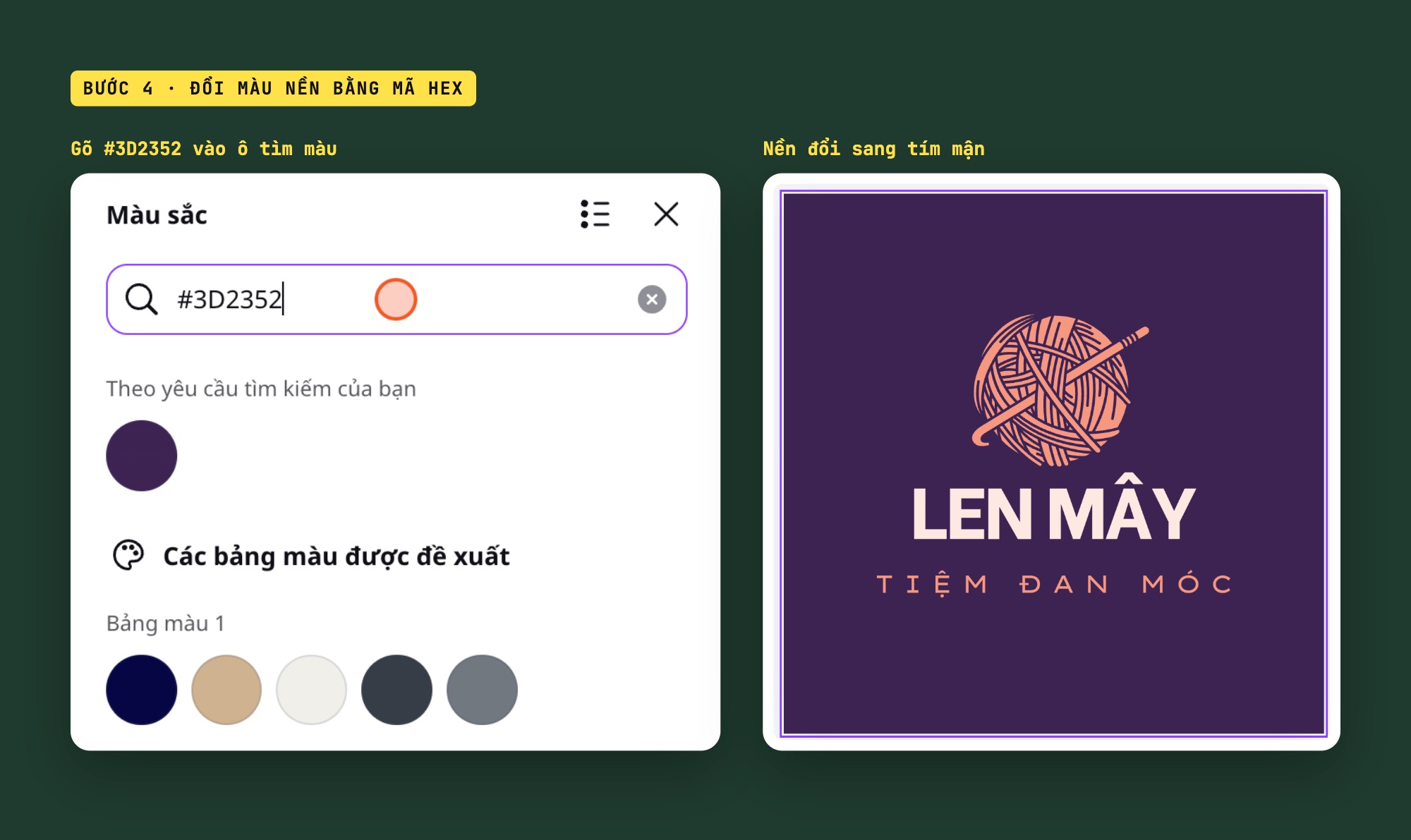
Gõ mã #3D2352 vào ô tìm màu, bấm ô màu hiện ra là nền đổi sang tím mận (ảnh chụp màn hình: Canva).
Ngay dưới ô tìm màu, Canva gợi ý vài Bảng màu phối sẵn quanh mã bạn gõ. Mình không dùng, nhưng nếu chưa chọn được màu nhấn, đó là chỗ để thử nhanh.
Bước 6: Nhóm lại và căn giữa trang
Đổi font và cỡ xong, các phần thường lệch nhau vài điểm ảnh. Bấm vào trang, nhấn Cmd+A để chọn hết, bấm Nhóm trên thanh nổi. Sau đó mở Vị trí trên thanh công cụ, mục Căn chỉnh theo trang, bấm Giữa rồi Trung tâm. Hai nút chuyển sang mờ là cả cụm đã nằm đúng giữa: ô Nâng cao ghi nhóm rộng 1505,9 px, X 247, Y 437,5, tức là cách đều hai bên.
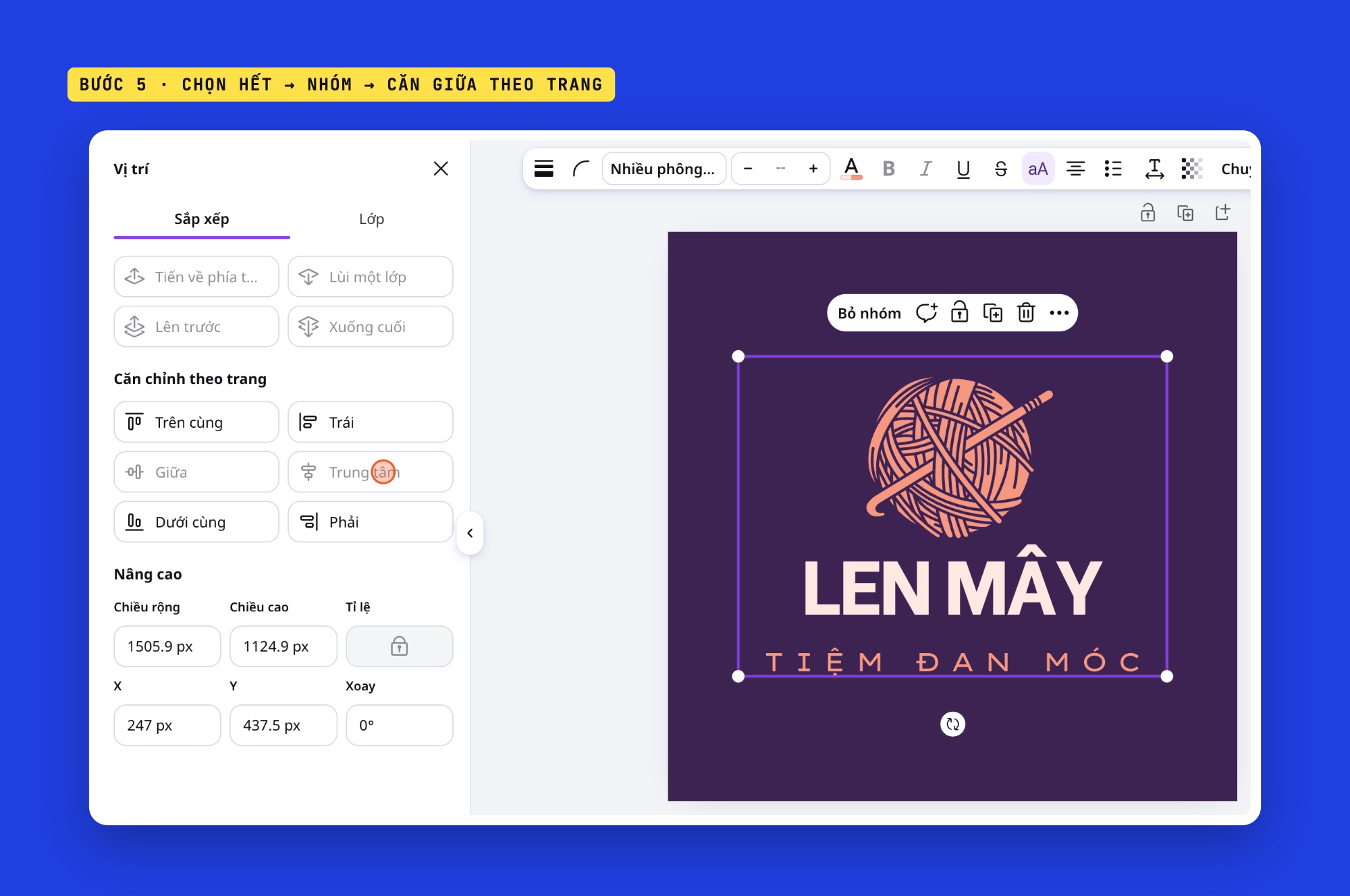
Chọn hết, Nhóm, rồi Vị trí > Căn chỉnh theo trang > Giữa và Trung tâm; nhóm rộng 1505,9 px nằm ở X 247, Y 437,5 (ảnh chụp màn hình: Canva).
Mình giữ nguyên cuộn len của mẫu, chỉ đổi chữ và màu. Kết quả là logo bên trái trong ảnh đầu bài. Nhanh và đẹp, nhưng hãy đọc phần đăng ký nhãn hiệu trước khi in logo này lên biển hiệu.
Cách 2: Tạo logo bằng Canva từ đầu, chỉ với hình và chữ
Cách này lâu hơn một chút nhưng logo là của riêng bạn, và theo trợ giúp của Canva, logo chỉ dùng font, đường nét, hình dạng đơn giản thuộc nhóm có thể đăng ký nhãn hiệu. Kiểu logo này rất hợp với tiệm nhỏ: một chữ cái đầu trong hình tròn (dùng làm ảnh đại diện) và tên đầy đủ bên dưới.
- Thêm trang mới: bấm + Thêm trang dưới trang logo. Trang mới giữ cỡ cũ.
- Thêm hình tròn: Thành phần > Hình dạng > mục Hình dạng cơ bản, bấm hình tròn. Đổi màu hình bằng ô màu như bước 5 (mình dùng #E8826B).
- Gõ chữ cái vào trong hình: nhấp đúp vào hình tròn và gõ "M". Hình dạng trong Canva nhận chữ trực tiếp, chữ tự căn giữa hình. Mình đổi chữ sang Playfair Display Đậm, cỡ 300, màu kem #FBEDE6.
- Sửa hình bị méo: chữ cỡ 300 làm hình tròn tự giãn cao thành hình bầu dục (600 × 802,5 px). Mở Vị trí > Nâng cao, gõ Chiều rộng 820, Chiều cao 820 là tròn lại.
- Thêm tên: Văn bản > Thêm tiêu đề, gõ "Len Mây", font Playfair Display. Mở Vị trí > Nâng cao, đặt Chiều rộng 1600 để tên nằm một dòng.
- Thêm dòng phụ: Thêm nội dung văn bản, gõ "TIỆM ĐAN MÓC THỦ CÔNG", font Be Vietnam Trung bình, màu cam như hình tròn. Bấm nút Cài đặt nâng cao (biểu tượng chữ T có mũi tên) và tăng Giãn cách chữ: mình thử 300 thì chữ chạm sát mép, hạ xuống 180 thì vừa.
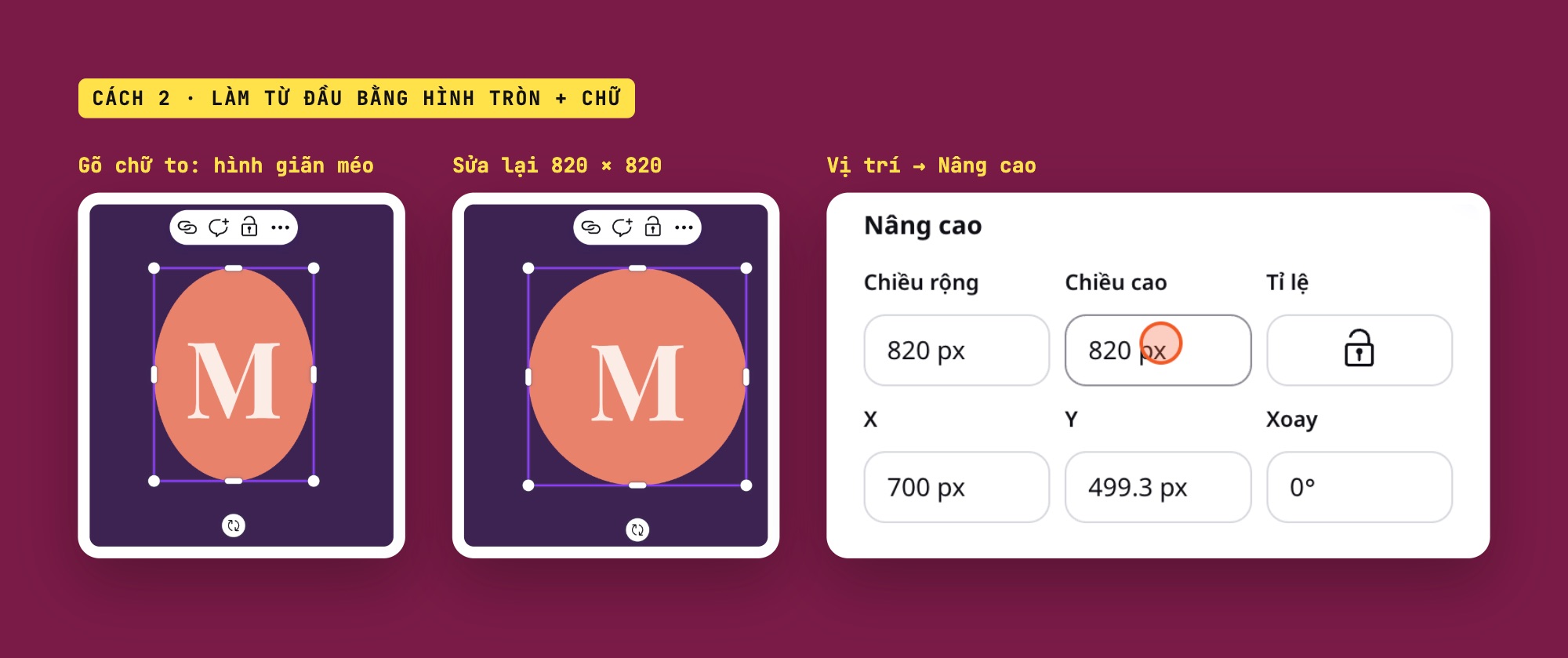
Làm từ đầu: gõ chữ cỡ 300 vào hình tròn làm hình giãn thành bầu dục; sửa lại 820 × 820 px trong Vị trí > Nâng cao (ảnh chụp màn hình: Canva).
Một lỗi mình mắc ở bước 6 để bạn tránh: vừa thêm ô chữ mới mà bấm Enter ngay, Canva mở chế độ sửa cho ô chữ đang chọn trước đó (tên "Len Mây") và gõ đè lên nó. Thêm ô chữ mới xong, hãy nhấp đúp thẳng vào chính ô đó rồi mới gõ. Gõ đè rồi thì Cmd+Z lùi từng ký tự, nhanh hơn là gõ lại.
Logo kiểu "tên là logo" như thế này còn gọi là wordmark; bài logo dạng chữ (wordmark) nói kỹ cách chọn font và chỉnh khoảng cách chữ cho loại logo này.
Tải logo Canva về: PNG, PDF hay SVG?
Bấm Chia sẻ (góc phải trên) > Tải xuống. Đây là những gì mình thấy trên tài khoản chưa nâng cấp Pro:
| Định dạng | Tài khoản thường dùng được? | File mình nhận được | Dùng khi nào |
|---|---|---|---|
| PNG (Canva đề xuất) | Có; nhưng Kích cỡ, Chất lượng, Nền trong suốt có vương miện | Chọn Tất cả trang: 1 file .zip, mỗi trang 1 PNG 2000 × 2000 px, nền màu (không trong suốt), 162 KB và 92 KB | Ảnh đại diện, bài đăng, chèn vào slide |
| Có; Nén tệp PDF và tách trang thành tệp riêng có vương miện | Trang 2, thiết lập Kỹ thuật số: 21,6 KB, 1 trang 1.500 × 1.500 pt, chữ vẫn là chữ, font nhúng | Gửi nhà in, thợ làm biển, cắt decal | |
| SVG | Không, có vương miện | Mình không tải | Web, phần mềm vector |
| JPG | Có | Mình không tải | Không hợp với logo vì không có nền trong suốt |
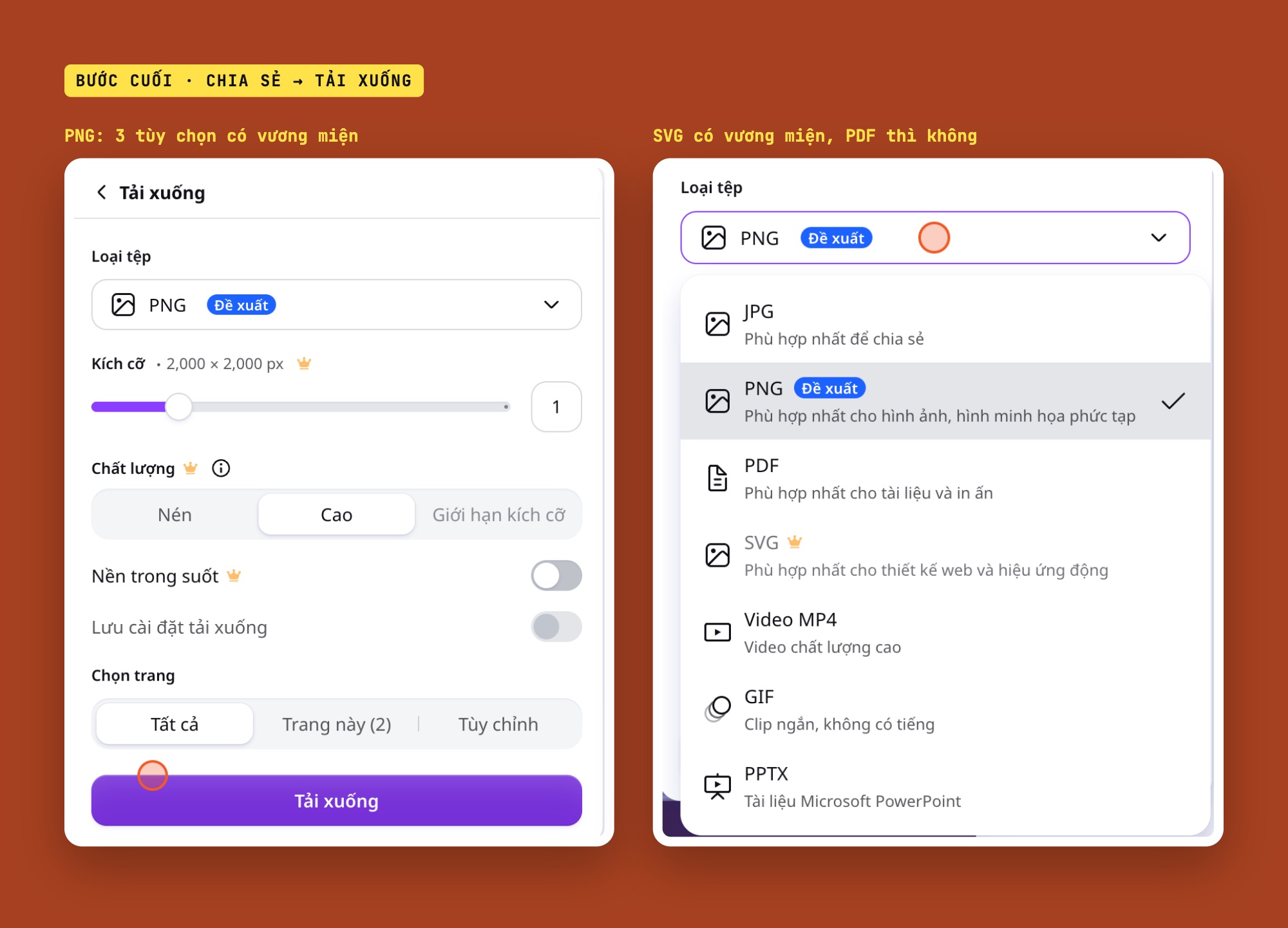
Bảng Tải xuống với tài khoản chưa nâng cấp Pro: PNG có Kích cỡ, Chất lượng, Nền trong suốt mang vương miện; trong danh sách định dạng, SVG có vương miện, PDF thì không (ảnh chụp màn hình: Canva).
Trang trợ giúp về định dạng tải xuống của Canva nói rõ nhóm tùy chọn nào thuộc gói trả phí: "Các tài khoản có gói Canva Pro, Canva cho Đội nhóm, Canva Giáo dục và Canva cho Tổ chức phi lợi nhuận có các tùy chọn về chất lượng, giới hạn xuất kích thước tệp, tỷ lệ, nén, cấu hình màu CMYK và hình ảnh PNG và SVG trong suốt." (Canva, Chọn loại tệp tải xuống phù hợp, đọc ngày 23/10/2026).
PDF là điểm đáng chú ý nhất với người dùng tài khoản thường. Mình mở file PDF tải về: chỉ có 21,6 KB, không chứa ảnh nào, chữ "M", "Len Mây" và dòng phụ vẫn là chữ thật (chọn và sao chép được), kèm font nhúng Playfair Display và Be Vietnam. Nói cách khác, logo dựng từ hình và chữ ra PDF ở dạng vector, phóng to để in biển hiệu không bị vỡ hạt. Nếu cần file in có vùng chừa xén, dấu xén, xem cách chọn thiết lập In trong bài làm poster trên Canva từ mẫu đến file in.
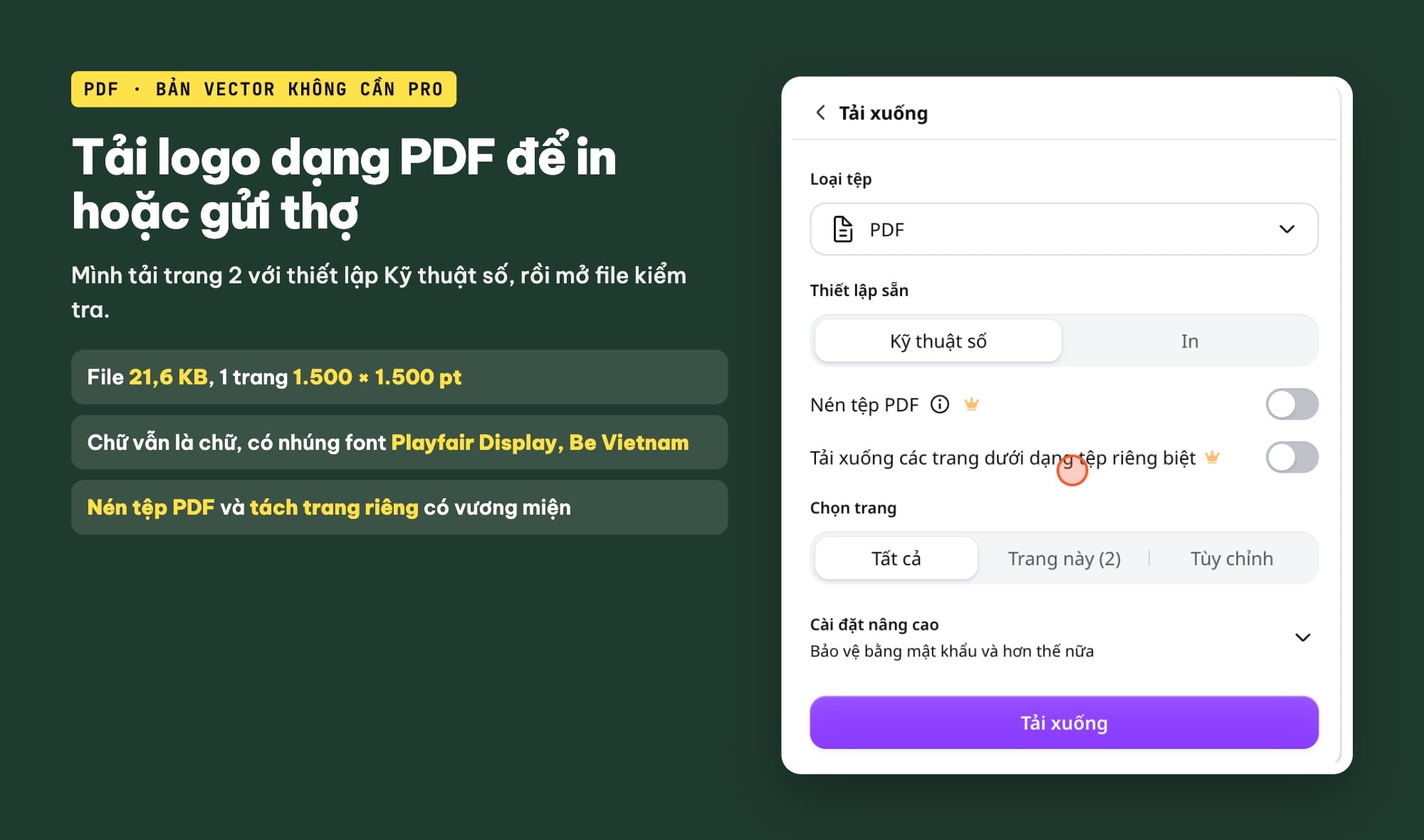
Tải trang 2 dạng PDF, thiết lập Kỹ thuật số: file 21,6 KB, chữ vẫn là chữ, font nhúng; Nén tệp PDF và tách trang riêng có vương miện (ảnh chụp màn hình: Canva; bảng: ColorME).
Cần logo nền trong suốt mà chưa nâng cấp Pro?
PNG mình tải về có nền tím, không trong suốt, vì công tắc Nền trong suốt có vương miện. Với ảnh đại diện mạng xã hội thì nền màu lại là điều bạn muốn. Khi cần đặt logo lên ảnh sản phẩm hay video, có hai hướng: nâng cấp Pro để bật công tắc đó, hoặc làm bản logo đơn giản bằng công cụ Tạo logo của ColorME. Theo trang công cụ, file tải về là "PNG (cạnh dài 2.400 điểm ảnh, có thể chọn nền trong suốt)" hoặc SVG. Mình không thử lại công cụ này trong bài; cách dùng từng bước có trong bài tạo logo online tải PNG, SVG. Còn nếu logo của bạn là hình tròn như logo chữ M, bài cắt ảnh hình tròn online hướng dẫn cắt một ảnh thành hình tròn và lưu PNG nền trong suốt; mình chưa thử cách này với file Canva trong bài.
Logo làm trên Canva có đăng ký nhãn hiệu, dùng kinh doanh được không?
Đây là câu hỏi quan trọng nhất mà các hướng dẫn làm logo trên Canva hay bỏ qua. Mình đọc hai trang trợ giúp của Canva (bản tiếng Việt, Canva ghi là dịch máy) ngày 23/10/2026 và chép nguyên văn:
- "Bạn có thể đăng ký nhãn hiệu cho logo nếu đó là tác phẩm nghệ thuật gốc mà bạn đã tải lên Canva."
- "Bạn có thể đăng ký nhãn hiệu cho logo được tạo bằng phông chữ, đường nét và hình dạng đơn giản từ Canva."
- "Bạn không thể đăng ký nhãn hiệu cho logo có chứa bất kỳ đồ họa, hình minh họa hoặc ảnh nào khác có trong thư viện nội dung của Canva."
(Canva, Bạn muốn đăng ký nhãn hiệu cho logo của mình?)
Về logo sửa từ mẫu, trang thứ hai viết: "Các mẫu logo của Canva có thể tùy chỉnh và bất kỳ ai cũng có thể sử dụng. Điều này có nghĩa là quyền của bạn đối với logo là không độc quyền và bạn không thể đăng ký logo dưới dạng nhãn hiệu." Canva cũng nói khi nào dùng mẫu vẫn hợp lý: "Sử dụng mẫu logo là một cách tuyệt vời để tạo logo nếu bạn mới bắt đầu và bạn không lo lắng về việc có quyền độc quyền." (Canva, Đăng ký nhãn hiệu cho logo được tạo trên Canva).
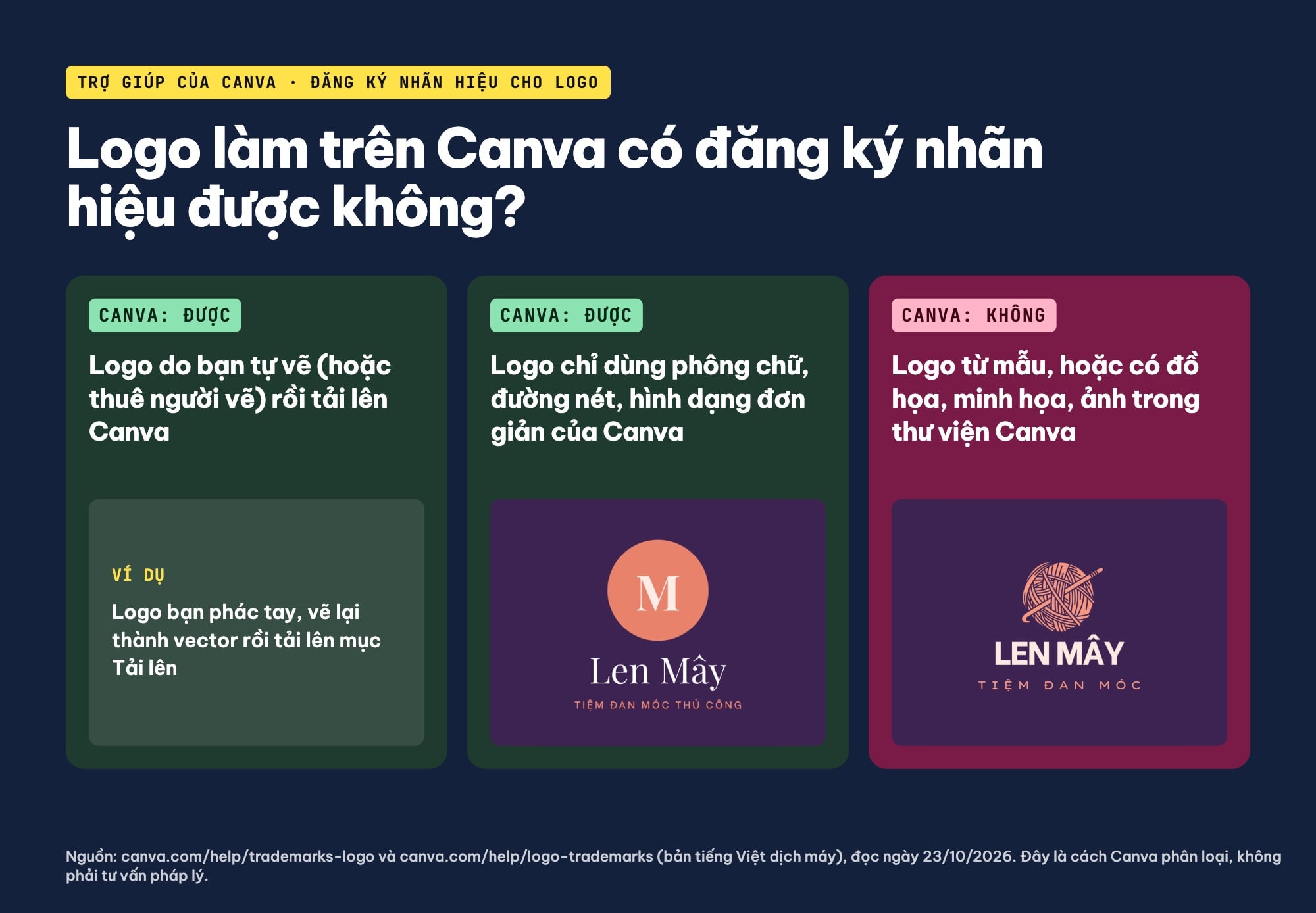
Cách trợ giúp của Canva phân loại logo có thể và không thể đăng ký nhãn hiệu, đọc ngày 23/10/2026; hai logo là file PNG thật trong bài (bảng: ColorME, không phải tư vấn pháp lý).
Áp vào hai logo của Len Mây:
- Logo cuộn len (cách 1) sửa từ mẫu và giữ hình minh họa cuộn len của thư viện Canva. Theo hai câu trên, logo này không đăng ký nhãn hiệu được, và người khác hoàn toàn có thể dùng đúng mẫu đó cho tiệm của họ.
- Logo chữ M (cách 2) chỉ gồm một hình tròn cơ bản và chữ. Theo cách Canva phân loại, logo này thuộc nhóm có thể đăng ký. Còn đăng ký có được chấp nhận hay không là việc của cơ quan sở hữu trí tuệ khi xét đơn (ví dụ có trùng hoặc giống nhãn hiệu đã có hay không), không phải điều Canva hay bài này hứa được.
Không đăng ký nhãn hiệu không có nghĩa là không được dùng. Trang trợ giúp viết tiếp: "Bạn có thể làm được nhiều điều với thiết kế logo Canva của mình - chẳng hạn như bán các sản phẩm có thiết kế logo trên đó hoặc sử dụng thiết kế logo để quảng bá doanh nghiệp của bạn trên mạng xã hội." Nếu muốn mua quyền độc quyền cho một hình minh họa của Canva, câu trả lời của Canva là: "Đây không phải là cách chúng tôi đề xuất vào lúc này. Thay vào đó, bạn nên liên hệ với chuyên viên thiết kế đồ họa hoặc họa sĩ địa phương." Phần này là cách Canva mô tả quyền sử dụng, không phải tư vấn pháp lý. Muốn hiểu thêm về chuyện logo dùng chung, xem bài logo dùng chung, bản quyền được phép làm gì.
Kiểm tra logo trước khi dùng
Trước khi đổi ảnh đại diện hay gửi in, mình kiểm tra năm điều trên chính file PNG tải về:
- Thu nhỏ: thu ảnh về cỡ khoảng 100 px (cỡ ảnh đại diện trên điện thoại). Logo chữ M vẫn đọc được; dòng "TIỆM ĐAN MÓC THỦ CÔNG" thì không, nên bản ảnh đại diện chỉ nên giữ hình tròn và chữ M.
- Dấu tiếng Việt: phóng to 200% xem từng dấu, nhất là Â, Ệ, Ủ, Đ.
- Một bản nền sáng: làm thêm một trang nền kem, chữ tím, để dùng trên giấy trắng, hóa đơn, tem dán.
- Lề: chừa khoảng trống quanh logo ít nhất bằng chiều cao chữ cái đầu, đừng để chữ sát mép trang.
- Quyền dùng: logo có hình minh họa từ thư viện Canva thì xác định trước là không độc quyền.
Những gì mình chưa thử
Mình không dùng các tính năng AI của Canva (như Soạn thảo Magic) và không bật bất kỳ mục nào có vương miện, nên không kiểm chứng được file SVG, PNG nền trong suốt hay PDF nén trông thế nào. Mình chưa mở file PDF bằng Illustrator hay gửi đi in thật, chưa thử Canva trên ứng dụng điện thoại, và chưa nộp đơn đăng ký nhãn hiệu nào. Mẫu Canva thay đổi theo thời gian: mẫu cuộn len mình dùng có thể đổi tên hoặc biến mất.
Câu hỏi thường gặp
Thiết kế logo trên Canva có cần tài khoản Pro không?
Không cần cho các bước cơ bản. Với tài khoản chưa nâng cấp Pro, mình tạo trang Logo, dùng mẫu không có vương miện, đổi font, màu, thêm hình, căn chỉnh, tải PNG và PDF đều được. Các mục có vương miện mình gặp: mẫu có vương miện, Tải lên phông chữ, Bộ thương hiệu, và khi tải xuống là Kích cỡ, Chất lượng, Nền trong suốt, định dạng SVG, Nén tệp PDF.
Logo làm trên Canva có đăng ký nhãn hiệu được không?
Theo trợ giúp của Canva: logo bạn tự vẽ rồi tải lên, hoặc logo chỉ dùng phông chữ, đường nét, hình dạng đơn giản của Canva thì có thể đăng ký; logo có đồ họa, hình minh họa, ảnh từ thư viện Canva, và logo sửa từ mẫu, thì không đăng ký nhãn hiệu được vì quyền của bạn là không độc quyền. Đơn có được chấp nhận hay không do cơ quan sở hữu trí tuệ quyết định.
Làm sao tải logo Canva nền trong suốt?
Trong bảng Tải xuống, chọn PNG và bật Nền trong suốt; công tắc này có vương miện, tức là cần gói trả phí. Với tài khoản thường, PNG tải về giữ nguyên màu nền của trang. Muốn có PNG nền trong suốt mà không nâng cấp, bạn có thể làm bản logo đơn giản bằng công cụ Tạo logo của ColorME.
Nên tải logo Canva dạng PNG hay PDF?
PNG cho ảnh đại diện, bài đăng, slide: với trang Logo mình nhận file 2000 × 2000 px. PDF cho in ấn và gửi thợ làm biển: file PDF mình tải giữ chữ ở dạng chữ, có nhúng font, phóng to không vỡ. SVG có vương miện nên tài khoản thường không tải được.
Logo trên Canva kích thước bao nhiêu?
Khi tạo bằng ô Logo, mẫu ghi "Logo · 500 x 500 px". Tuy vậy bảng Tải xuống ghi Kích cỡ 2,000 × 2,000 px và file PNG mình tải về đúng 2000 × 2000 px. Tùy chỉnh kích cỡ khi tải có vương miện.
Bạn muốn làm logo, bộ nhận diện và ấn phẩm trên Canva có người hướng dẫn và sửa bài, xem khóa học Canva của ColorME.
Tác giảCOLOR ME