Tutorial · 13/10/2026
Cắt ảnh hình tròn online để làm avatar, logo (PNG nền trong suốt)
 COLOR ME13/10/2026 · 9 phút đọc · 9 lượt xem
Cách cắt ảnh hình tròn online bằng công cụ Cắt & xoay ảnh của ColorME: bấm Tròn, kéo khung tới khuôn mặt hoặc logo, tải PNG hoặc WebP hình tròn có nền trong suốt. Kèm phần mở file tải về để kiểm tra kênh alpha, bảng so dung lượng PNG và WebP, cách làm trên điện thoại và các giới hạn của công cụ.
Trả lời nhanh: để cắt ảnh hình tròn online, mở công cụ Cắt & xoay ảnh của ColorME, chọn ảnh, bấm Tròn trên thanh công cụ, kéo khung tròn tới khuôn mặt hoặc logo, kéo một trong bốn chấm ở góc để đổi cỡ, rồi bấm Tải ảnh. File tải về có tên dạng ten-anh-tron.png: hình tròn, phần bên ngoài trong suốt thật chứ không phải nền trắng. Theo trang công cụ, công cụ miễn phí hoàn toàn, không cần đăng nhập và không gắn watermark; mọi phép thử trong bài làm khi chưa đăng nhập.

Xem nhanh: bấm Tròn, thu nhỏ khung, đặt vào khuôn mặt, tải về. Ảnh chân dung: Yanhao Fang / Unsplash. Ảnh chụp màn hình: ColorME.
Bài này đi từng bước với một ảnh chân dung và một logo, mở chính file tải về để kiểm tra nền có trong suốt thật không, và chỉ ra chỗ dễ vấp nhất: dung lượng file PNG. Nếu bạn muốn cắt tròn trong Photoshop, xem bài cách cắt hình tròn trong Photoshop.
Vì sao ảnh cắt tròn phải là PNG nền trong suốt?
Mọi file ảnh đều là hình chữ nhật. "Ảnh tròn" thực chất là một ảnh vuông mà bốn góc ngoài hình tròn không có màu, tức là trong suốt. Định dạng JPG không lưu được vùng trong suốt, nên nếu cắt tròn rồi lưu JPG, bốn góc sẽ thành trắng và hiện ra ngay khi bạn đặt ảnh lên nền màu. PNG và WebP thì lưu được.
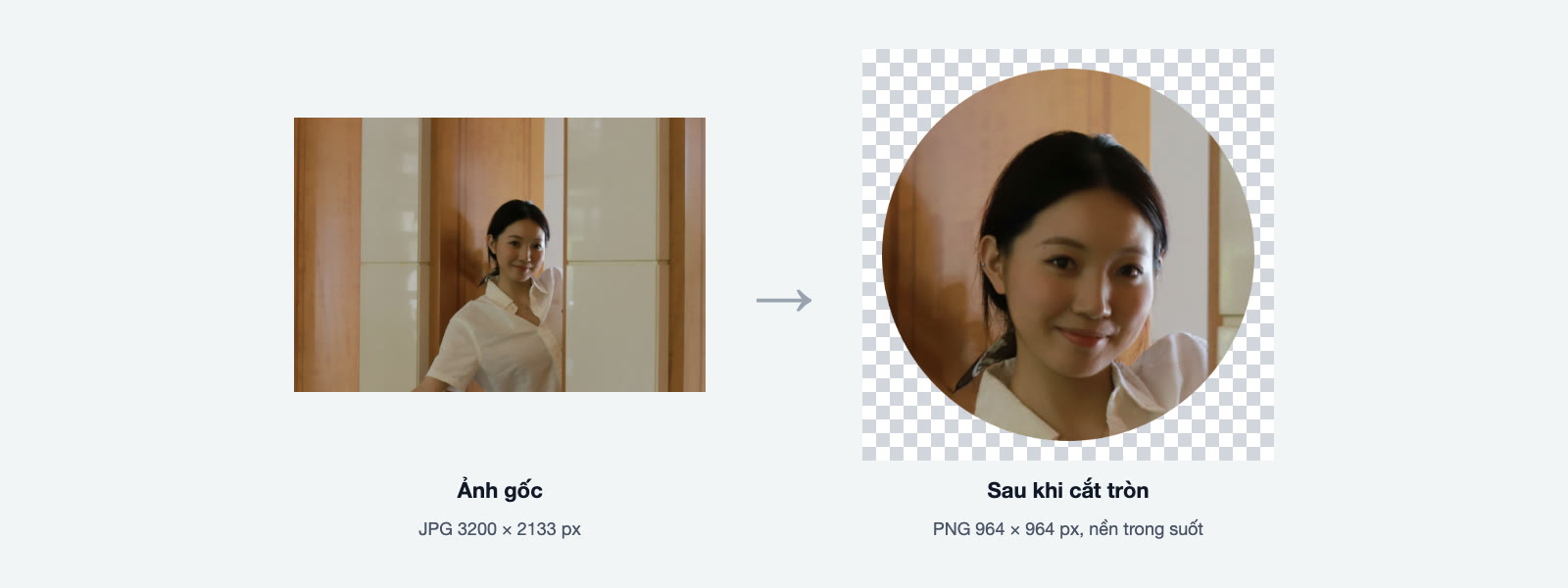
Trước và sau: ảnh gốc JPG 3200 × 2133 px và file PNG tròn 964 × 964 px tải về từ công cụ (nền ca rô là vùng trong suốt). Ảnh: Yanhao Fang / Unsplash.
Video quay màn hình (29 giây, không tiếng): cắt tròn ảnh chân dung, tải PNG, đổi sang WebP và tải lần nữa, rồi mở logo và cắt tròn. Ảnh chụp màn hình: ColorME.
Cách cắt ảnh hình tròn, từng bước
Bước 1: mở ảnh
Bấm Chọn ảnh, hoặc thả ảnh vào trang. Công cụ nhận JPG, PNG, WebP và AVIF. Ảnh thử là một ảnh chân dung JPG 3200 × 2133 px, nặng 494 KB.
Bước 2: bấm Tròn
Trên thanh công cụ có các nút Tự do, 1:1, Tròn, 4:5, 3:2, 16:9, 9:16. Bấm Tròn: khung cắt thành hình tròn lớn nhất nằm vừa trong ảnh, phần bên ngoài bị làm tối. Dòng kích thước phía trên ảnh ghi thêm "hình tròn, nền trong suốt", ví dụ "2133 × 2133 px · hình tròn, nền trong suốt".
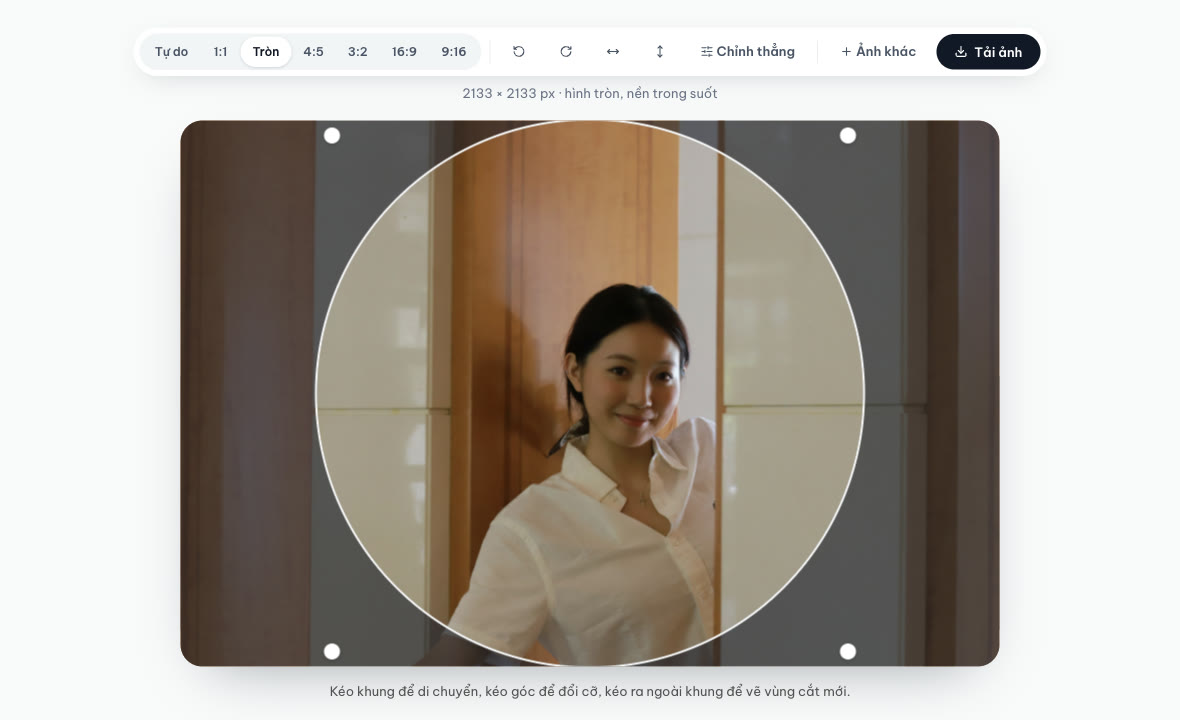
Vừa bấm Tròn: khung tròn lớn nhất, bốn chấm trắng ở bốn góc. Ảnh chụp màn hình: ColorME.
Bước 3: đổi cỡ và đặt khung vào đúng chỗ
- Đổi cỡ: kéo một trong bốn chấm trắng ở góc. Khung luôn giữ hình tròn. Ở chế độ Tròn không có vạch ở giữa cạnh như chế độ Tự do.
- Di chuyển: bấm vào trong khung rồi kéo.
- Vẽ lại: dòng hướng dẫn dưới ảnh ghi "kéo ra ngoài khung để vẽ vùng cắt mới" (chúng tôi chỉ thử hai cách trên).
Với ảnh đại diện, hãy để khuôn mặt chiếm khoảng hai phần ba khung và chừa một chút khoảng trống phía trên tóc. Trong phép thử, chúng tôi thu khung còn 964 × 964 px rồi kéo vào khuôn mặt. Muốn làm trọn một avatar đẹp (chọn ảnh gốc, đặt nền, thêm khung, thử ở cỡ nhỏ), xem bài cách tự làm avatar đẹp cho Facebook, Zalo.
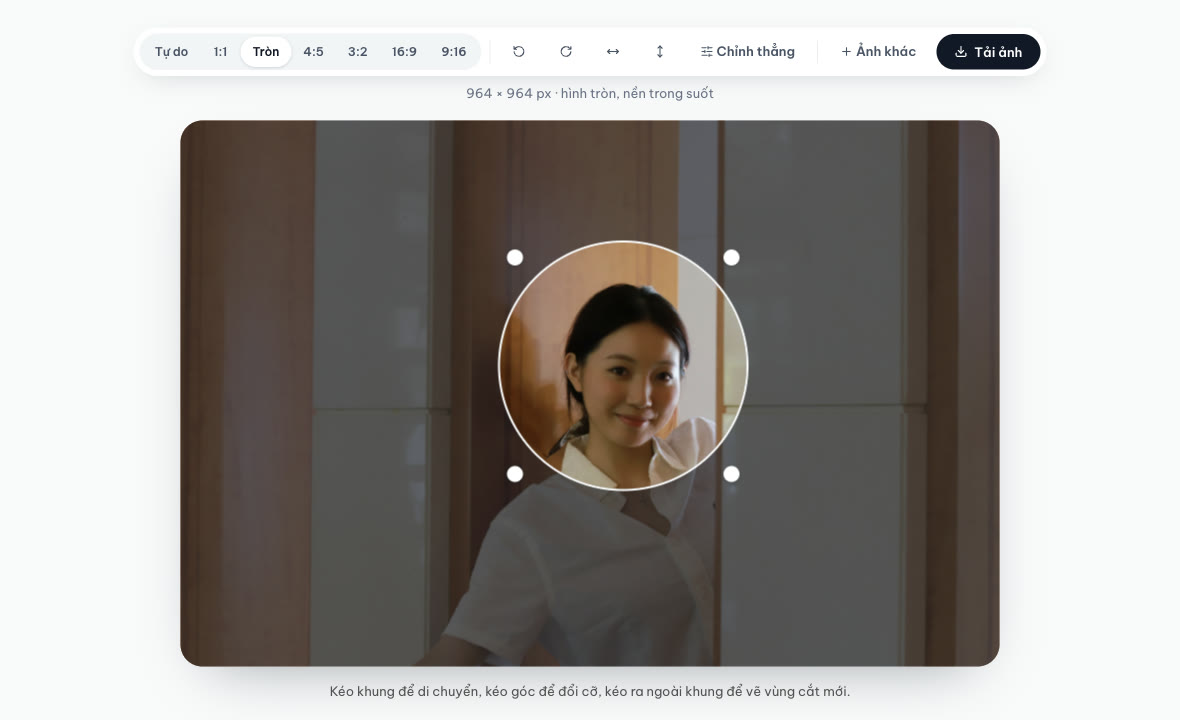
Khung tròn 964 × 964 px đặt quanh khuôn mặt. Ảnh chụp màn hình: ColorME.
Bước 4: tải ảnh
Bấm Tải ảnh. Trong phép thử, file tải về là chan-dung-tron.png, 964 × 964 px. Dù ảnh gốc là JPG, công cụ tự đổi sang PNG vì JPG không giữ được nền trong suốt. Chúng tôi thử bấm chọn định dạng JPG rồi tải: file vẫn là PNG.
Kiểm chứng: nền có trong suốt thật không?
Nhìn bằng mắt thì chưa đủ, vì nhiều trình xem ảnh hiện vùng trong suốt thành màu trắng. Chúng tôi mở chính các file tải về và đọc dữ liệu điểm ảnh:
| File | Kênh alpha | Bốn điểm góc | Điểm giữa | Phần trong suốt |
|---|---|---|---|---|
| chan-dung-tron.png (964 px) | Có (PNG kiểu RGBA) | Trong suốt hoàn toàn | Đặc hoàn toàn | 21,4% |
| chan-dung-tron.webp (964 px) | Có | Trong suốt hoàn toàn | Đặc hoàn toàn | 21,4% |
| logo-colorme-tron.png (512 px) | Có (PNG kiểu RGBA) | Trong suốt hoàn toàn | Đặc hoàn toàn | 21,3% |
| chan-dung-crop.jpg (cắt vuông 1:1 để đối chứng) | Không | Đặc | Đặc | 0% |
Con số 21,4% không ngẫu nhiên: hình tròn nội tiếp chiếm π/4 hình vuông, nên phần bốn góc còn lại là 1 − π/4 ≈ 21,5%. Với file logo 512 px, chúng tôi còn duyệt từng điểm ảnh: không có điểm nào nằm trong hình tròn mà bị trong suốt, và không có điểm nào nằm ngoài mà còn màu. Mép hình tròn có một dải rất mỏng các điểm bán trong suốt (dưới 0,5% số điểm ảnh) để đường cong mượt, không bị răng cưa.
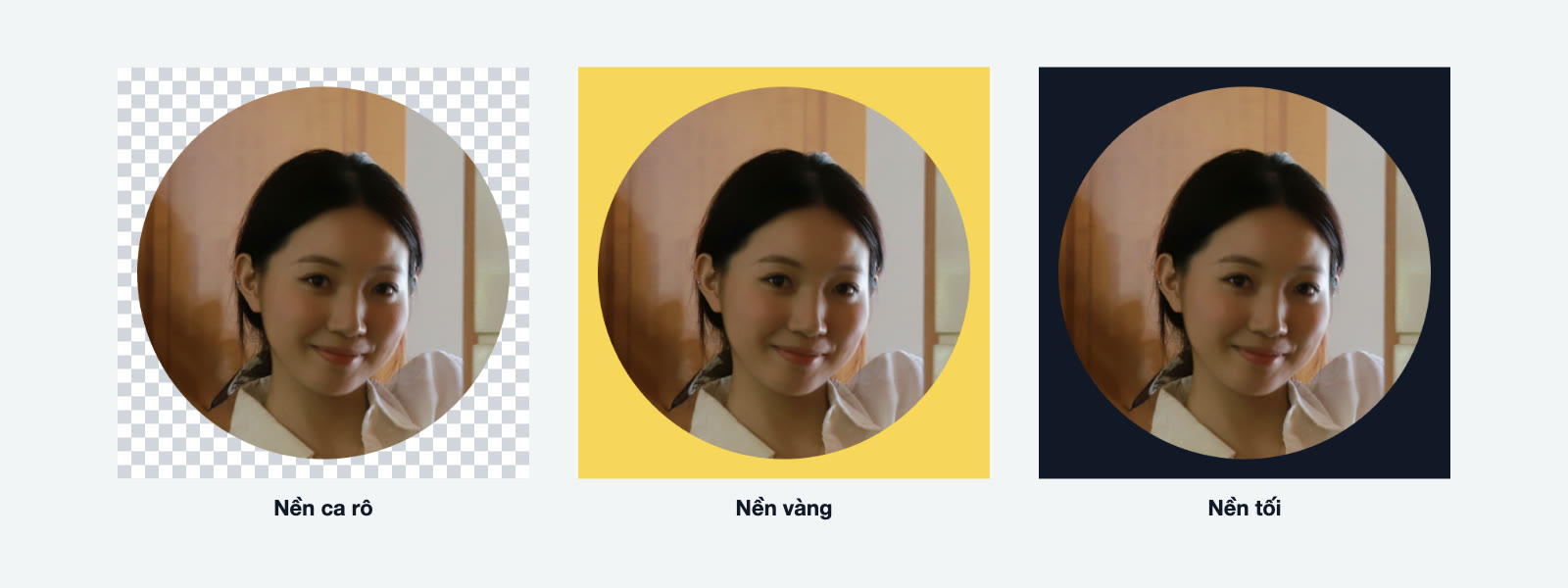
Cùng một file PNG tải về, đặt trên ba nền khác nhau: không có khung trắng quanh hình tròn.
PNG tròn rất nặng: khi nào nên chọn WebP?
Đây là điểm cần biết trước khi dùng. PNG không nén mất dữ liệu, nên ảnh chụp lưu PNG rất nặng. Số đo trong phép thử:
| Ảnh tròn | PNG | WebP |
|---|---|---|
| Chân dung 2133 × 2133 px (khung lớn nhất) | 4,03 MB | chưa thử |
| Chân dung 964 × 964 px | 967 KB | 50 KB |
| Logo 512 × 512 px | 35 KB | chưa thử |
| Logo 446 × 446 px | 35 KB | 12 KB |
Để tải WebP: bấm Chỉnh thẳng để mở bảng, ở mục Định dạng tải về chọn WebP, rồi bấm Tải ảnh. File có tên chan-dung-tron.webp và vẫn tròn, vẫn trong suốt như bảng kiểm chứng ở trên.
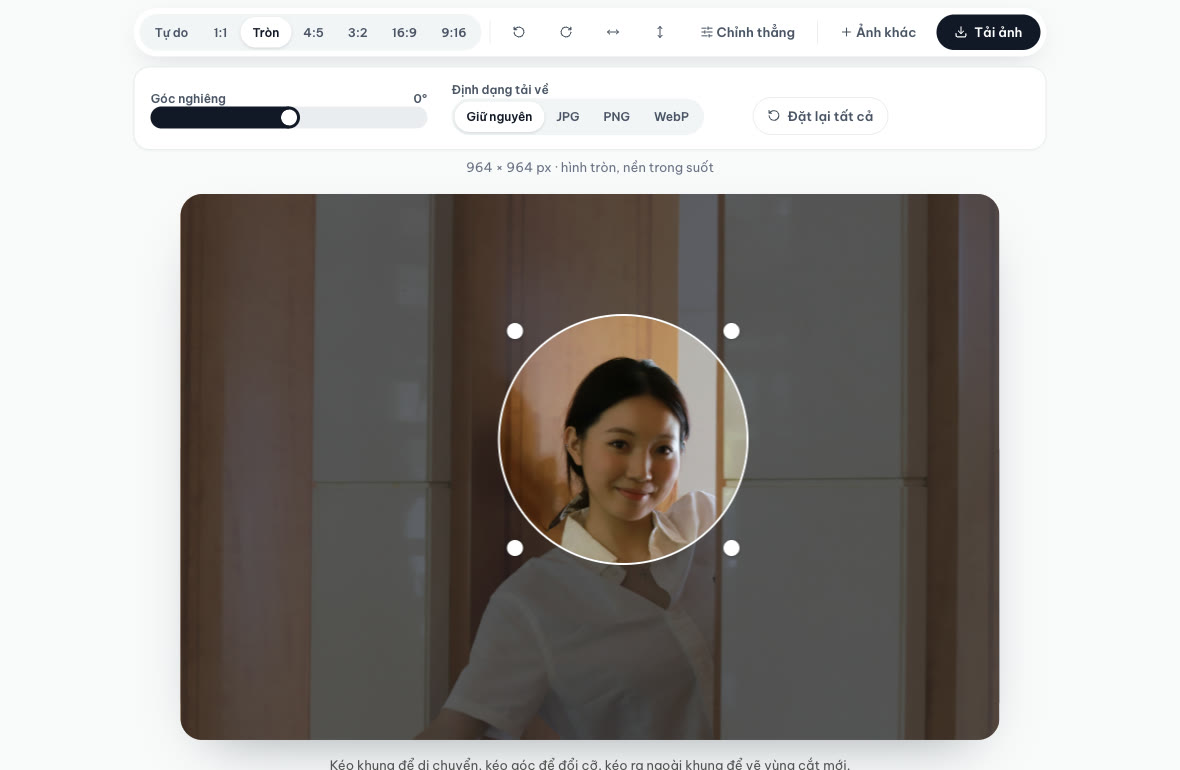
Mục Định dạng tải về nằm trong bảng mở bằng nút Chỉnh thẳng. Ảnh chụp màn hình: ColorME.
Chọn thế nào cho đúng:
- Logo, biểu tượng, hình phẳng ít màu: PNG. File nhẹ sẵn và phần mềm nào cũng mở được.
- Ảnh chụp dùng trên web: WebP, nhẹ hơn PNG khoảng 19 lần trong phép thử.
- Chèn vào Word, PowerPoint, phần mềm cũ: PNG cho chắc, nhưng hãy thu khung nhỏ lại trước khi tải. Ảnh đại diện hiếm khi cần quá 800 px.
- File PNG vẫn quá nặng: giảm kích thước bằng công cụ nén & đổi định dạng ảnh; cách làm ở bài nén ảnh online.
Cắt logo hình tròn
Cách làm giống hệt. Với logo vuông của ColorME (PNG 512 × 512 px), bấm Tròn rồi Tải ảnh cho file logo-colorme-tron.png, 512 × 512 px, 35 KB.

Cắt tròn logo và chọn WebP. Ảnh chụp màn hình: ColorME.
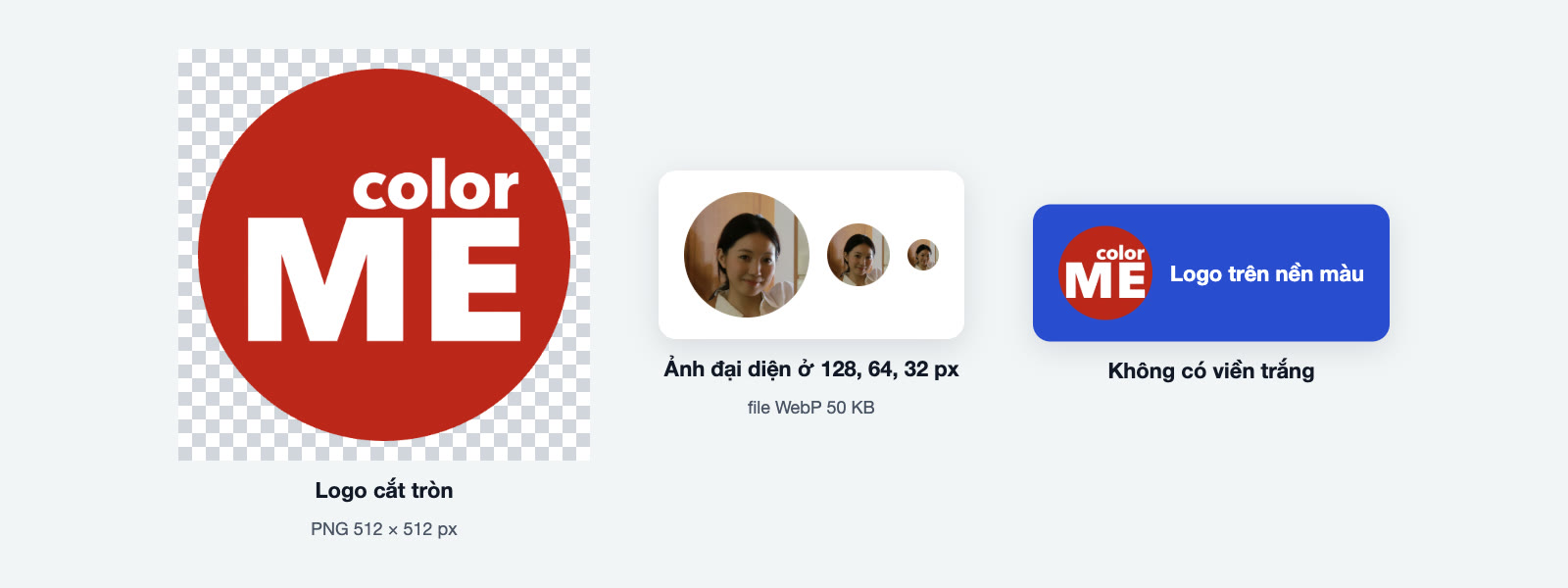
Các file thật tải về từ công cụ: logo tròn, ảnh đại diện ở ba cỡ, logo trên nền màu.
Hai lưu ý với logo:
- Cắt tròn sẽ cắt mất bốn góc. Logo có chữ hoặc chi tiết sát mép vuông sẽ bị phạm. Hãy dùng bản logo có khoảng trống quanh biểu tượng, hoặc thu khung tròn nhỏ lại quanh phần chính.
- Nếu logo còn dính nền trắng bên trong hình tròn, cắt tròn không xoá được phần đó. Hãy xoá nền trước. Cần cả bộ biểu tượng cho website, xem bài tạo favicon từ logo.
Cắt ảnh hình tròn trên điện thoại
Trang công cụ ghi dùng được trên trình duyệt iPhone và Android. Chúng tôi thử ở chế độ giả lập màn hình rộng 390 px với thao tác chạm: bấm Tròn, kéo chấm ở góc để thu khung còn 889 × 889 px, kéo khung vào khuôn mặt, tải về. File PNG nặng 839 KB và file WebP 45 KB đều tròn, bốn góc trong suốt, kiểm tra bằng cùng cách như trên máy tính. Chúng tôi chưa thử trên điện thoại thật.
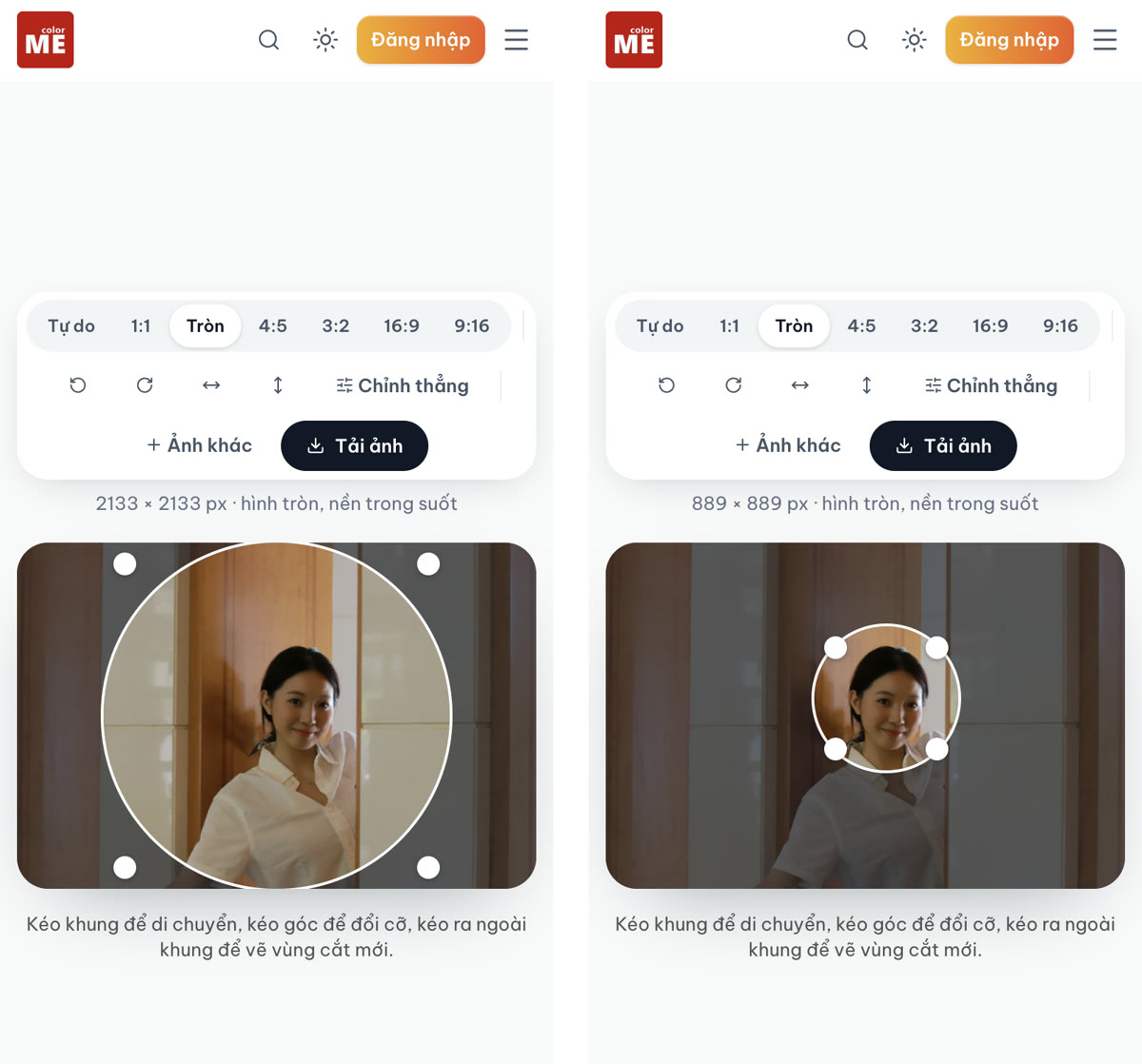
Màn hình 390 px: vừa bấm Tròn, và sau khi đặt khung quanh khuôn mặt. Ảnh chụp màn hình: ColorME.
Những giới hạn nên biết
- Chỉ có hình tròn đều. Không có hình bầu dục, hình vuông bo góc, hình trái tim hay hình sao.
- Không thêm được viền, bóng đổ hay màu nền cho hình tròn ngay trong công cụ.
- Không có ô nhập kích thước bằng số; bạn kéo khung và nhìn dòng kích thước.
- Đổi sang tỉ lệ khác rồi quay lại Tròn thì khung trở về cỡ lớn nhất, phải đặt lại. Xoay ảnh cũng đặt lại khung.
- Mỗi lần một ảnh. File tải về luôn trùng tên
…-tron, nên hãy đổi tên nếu tải nhiều bản. - Cắt tròn không tách chủ thể khỏi nền ảnh; phần nền bên trong hình tròn vẫn còn.
Câu hỏi thường gặp
Vì sao tôi tải ảnh tròn về mà vẫn thấy nền trắng hoặc nền đen?
Nhiều trình xem ảnh và ứng dụng nhắn tin tô vùng trong suốt bằng màu trắng hoặc đen khi hiển thị. File vẫn trong suốt. Hãy thử chèn ảnh vào một slide có nền màu, hoặc mở bằng phần mềm thiết kế, bạn sẽ thấy nền lộ ra ở bốn góc.
Đăng ảnh đại diện Facebook, Zalo, TikTok có cần cắt tròn trước không?
Thường là không cần: các nền tảng này tự hiển thị ảnh đại diện trong khung tròn từ một ảnh vuông, nên cắt vuông 1:1 là đủ. Ảnh tròn nền trong suốt hữu ích khi bạn tự dàn trang: CV, slide, website, bài đăng có ảnh tác giả, chữ ký email. Chúng tôi không thử tải ảnh lên các nền tảng đó trong bài này.
Ảnh của tôi có bị tải lên máy chủ không?
Trang công cụ trả lời: "Mọi thao tác cắt, xoay, lật và chỉnh thẳng đều chạy ngay trên trình duyệt của bạn, không cần tải lên máy chủ để xử lý. Khi bạn tải về, ColorME nhận một bản ảnh đã cắt để theo dõi cách công cụ được dùng. Nếu bạn đã đăng nhập, ảnh bạn tải về được lưu riêng vào mục Lịch sử của bạn và tự xoá sau 180 ngày; người khác không xem được."
Cắt tròn có làm giảm chất lượng ảnh không?
Phần bên trong hình tròn giữ nguyên số điểm ảnh của ảnh gốc: khung 964 px cho file 964 × 964 px. PNG không nén mất dữ liệu. WebP có nén nên nhẹ hơn nhiều, đổi lại mất một chút chi tiết mà ở cỡ ảnh đại diện gần như không thấy.
Muốn cắt theo đường viền của người hoặc vật thay vì hình tròn thì sao?
Đó là việc tách nền. Dùng công cụ xoá nền ảnh để lấy riêng chủ thể với nền trong suốt.
Có cắt tròn nhiều ảnh cùng lúc được không?
Chưa. Công cụ xử lý từng ảnh. Bấm Ảnh khác để mở ảnh tiếp theo; nút Tròn vẫn đang được chọn nên bạn chỉ cần đặt khung và tải.
Thử nghiệm ngày 13/10/2026 trên Chrome máy Mac, chưa đăng nhập, cửa sổ 1280 × 880 px và giả lập màn hình 390 px có thao tác chạm, với một ảnh chân dung JPG của Yanhao Fang (Unsplash, đăng năm 2026) và logo ColorME dạng PNG. Chưa thử: điện thoại thật, ảnh gốc WebP hoặc AVIF, ảnh trên 36 megapixel, chèn file vào Word, PowerPoint, Canva, tải lên mạng xã hội. Thuật ngữ trong bài: PNG, WebP, avatar, logo.
Tác giảCOLOR ME