Tutorial · 23/10/2026
Cách ghép ảnh trên Canva bằng lưới (Grids) và khung (Frames)
 COLOR ME23/10/2026 · 15 phút đọc · 2 lượt xem
Ghép ảnh trên Canva từng bước: tạo Ảnh ghép, tải ảnh lên, thêm Lưới hoặc Khung, kéo ảnh vào ô, chỉnh giãn cách, bo góc, thêm chữ và tải PNG. ColorME làm thật, chỉ rõ mục Pro.
Trả lời nhanh: Muốn ghép ảnh trên Canva, bạn tạo một thiết kế (ví dụ Ảnh ghép (Dọc)), tải ảnh lên ở thẻ Tải lên, rồi vào Thành phần > Lưới để chia trang thành nhiều ô, hoặc Thành phần > Khung để đặt ảnh vào khung tròn, khung ảnh, khung điện thoại. Kéo từng ảnh từ thẻ Tải lên thả vào ô hoặc khung, nhấp đúp để chỉnh phần ảnh hiện ra, cuối cùng vào Chia sẻ > Tải xuống và chọn PNG hoặc JPG. Lưới hợp với bố cục ngay hàng thẳng lối; khung hợp với bố cục tự do kiểu moodboard.
| Bạn muốn | Dùng | Mình thấy gì khi thử (23/10/2026) |
|---|---|---|
| Ghép nhiều ảnh thẳng hàng, đều khoảng cách | Thành phần > Lưới | Lưới tự phủ kín trang; chỉnh được Giãn cách lưới (mặc định 10) và Bo tròn góc |
| Ảnh tròn, ảnh kiểu khung ảnh lấy liền, ảnh trong màn hình điện thoại | Thành phần > Khung | Mỗi khung là một ô riêng, kéo, thu nhỏ, đặt chồng lên nhau tùy ý |
| Đổi ảnh trong một ô | Kéo ảnh mới thả đè lên, hoặc nút Thay thế | Nút Thay thế hiện trên thanh công cụ khi chọn một ô có ảnh |
| Tải ảnh ghép về | Chia sẻ > Tải xuống > PNG | Ảnh ghép (Dọc) ra file PNG 1.333 × 1.999 px mỗi trang |
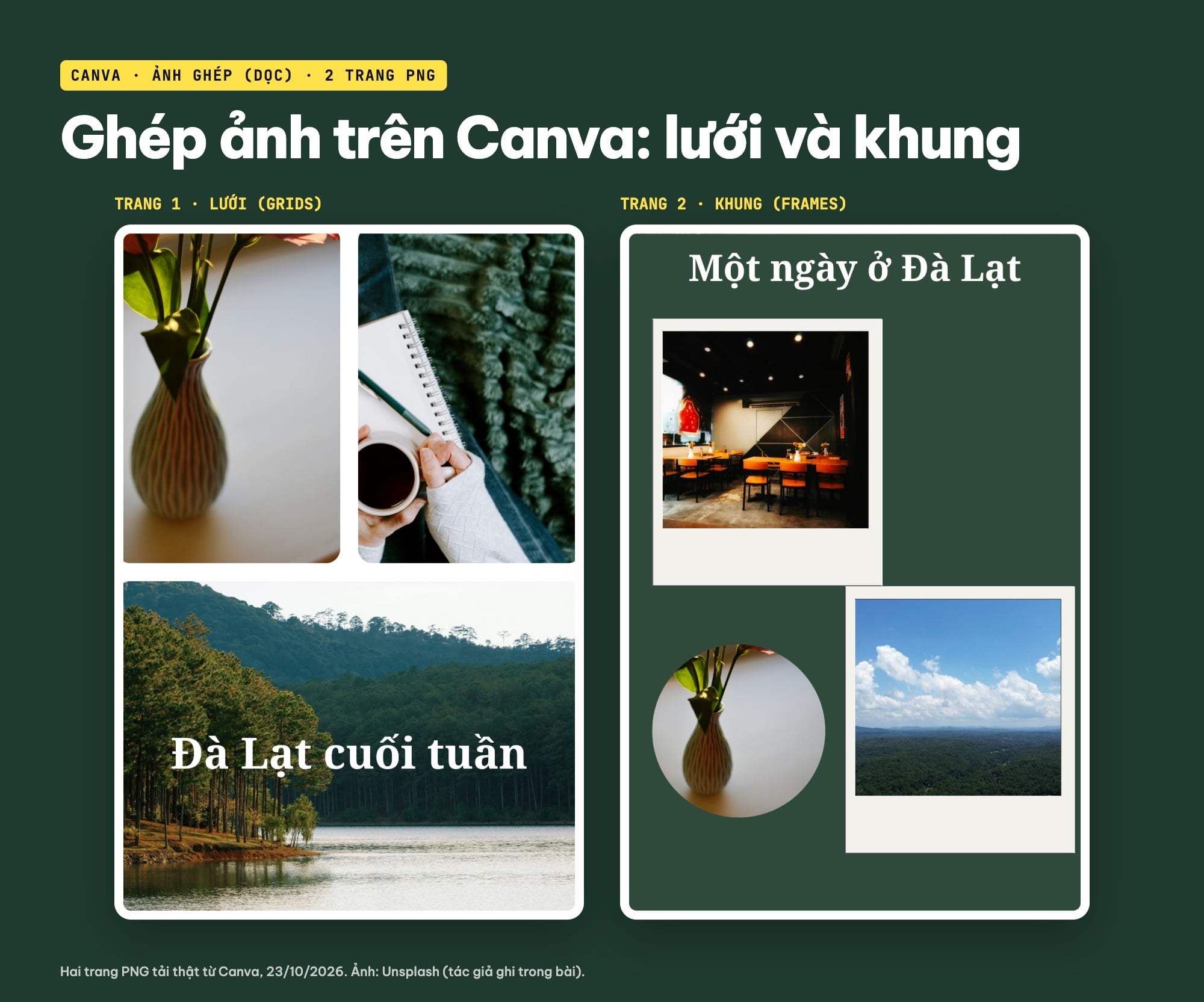
Hai trang ảnh ghép ColorME làm trên Canva ngày 23/10/2026 và tải về dạng PNG: trang 1 ghép bằng lưới, trang 2 ghép bằng khung. Ảnh: Liana S, Kelly Sikkema, Điệp Zader, Jafetbyrne Photos, Steve Matthews / Unsplash (bảng: ColorME).
Bài này mình viết sau khi ghép ảnh thật trên Canva bản web lúc nửa đêm 23/10/2026, bằng một tài khoản Canva chưa nâng cấp Pro (thanh trên cùng vẫn hiện nút dùng thử Pro), giao diện tiếng Việt. Mình làm một thiết kế hai trang theo chủ đề "Đà Lạt cuối tuần": trang 1 ghép bằng lưới, trang 2 ghép bằng khung, rồi tải cả hai trang về để xem file thật. Năm ảnh dùng làm mẫu là ảnh Unsplash, tên tác giả ghi ở cuối bài; chủ đề chỉ để làm mẫu, mình không khẳng định các ảnh được chụp ở Đà Lạt. Giao diện Canva đổi khá thường xuyên; nếu nút nằm chỗ khác, bạn tìm theo tên nút.
Nếu bạn chưa quen trình chỉnh sửa Canva, đọc trước bài học Canva cho người mới bắt đầu. Còn nếu ảnh cần cắt, chỉnh sáng hay thêm bộ lọc trước khi ghép, xem cách chỉnh sửa ảnh trên Canva. Bài này chỉ lo phần ghép.
Lưới (Grids) và khung (Frames) trong Canva khác nhau thế nào?
Cả hai đều là "ô chứa ảnh": bạn thả ảnh vào, ảnh tự cắt theo hình của ô. Khác biệt nằm ở cách chúng chia trang.
- Lưới là một khối gồm nhiều ô xếp sẵn, thêm vào là phủ kín trang. Các ô luôn thẳng hàng, khoảng cách giữa các ô đều nhau và chỉnh cùng lúc bằng một thanh trượt. Hợp với ảnh ghép kỷ niệm, bảng ảnh sản phẩm, bài đăng nhiều ảnh.
- Khung là từng ô rời: khung chữ nhật, khung tròn, khung ảnh lấy liền, khung điện thoại, khung xé giấy, khung hình hoa. Mỗi khung kéo, thu nhỏ, xoay riêng. Hợp với moodboard, bố cục so le, ảnh nằm trên nền màu có chữ.
Trang trợ giúp của Canva (bài Sử dụng khung và xén hình ảnh thành hình dạng, mình đọc ngày 23/10/2026, Canva ghi bài được dịch bằng máy) mô tả: "Khung cho phép bạn xén hình ảnh hoặc video thành các hình dạng khác nhau để thêm phong cách và cấu trúc cho thiết kế." Cùng trang có lưu ý: "Chỉ có thể thêm hình ảnh và video vào khung."
Cách ghép ảnh trên Canva bằng lưới, từng bước
Bước 1: Tạo thiết kế Ảnh ghép
Ở trang chủ Canva, bấm Tạo ở cột bên trái và gõ "ảnh ghép" vào ô tìm kiếm. Canva gợi ý Ảnh ghép (Dọc), Ảnh ghép (Ngang), Video ghép (Ngang) và Video ghép (Vuông). Mình chọn Ảnh ghép (Dọc); Canva mở thiết kế trong một tab mới, trang trắng, cột trái là thẻ Mẫu với các mẫu ảnh ghép dựng sẵn.
Nếu ảnh ghép để đăng một mạng xã hội cụ thể, bạn có thể tạo theo khổ của bài đăng đó thay vì Ảnh ghép; lưới và khung dùng được trên mọi loại thiết kế. Mẫu dựng sẵn cũng là một cách nhanh: thay ảnh trong mẫu bằng ảnh của bạn. Cách lọc mẫu không có vương miện mình đã viết trong bài tìm mẫu Canva đẹp. Ở đây mình làm từ trang trắng để thấy rõ lưới và khung.
Bước 2: Tải ảnh của bạn lên
Bấm thẻ Tải lên ở cột trái, rồi bấm nút Tải lên tệp và chọn nhiều ảnh một lượt. Mình tải 5 ảnh JPG rộng 2.000 px; sau khoảng 20 giây chờ, cả 5 ảnh đã hiện thành ô nhỏ trong thẻ. Ảnh tải lên nằm trong tài khoản Canva của bạn, lần sau mở thiết kế khác vẫn thấy.
Mẹo nhỏ: chọn ảnh trước khi ghép. Ba đến năm ảnh cùng tông màu (cùng ấm, cùng lạnh) nhìn liền mạch hơn nhiều so với chín ảnh lộn xộn. Trong bộ ảnh mẫu, mình chọn ảnh có nhiều mảng xanh rêu và gỗ ấm.
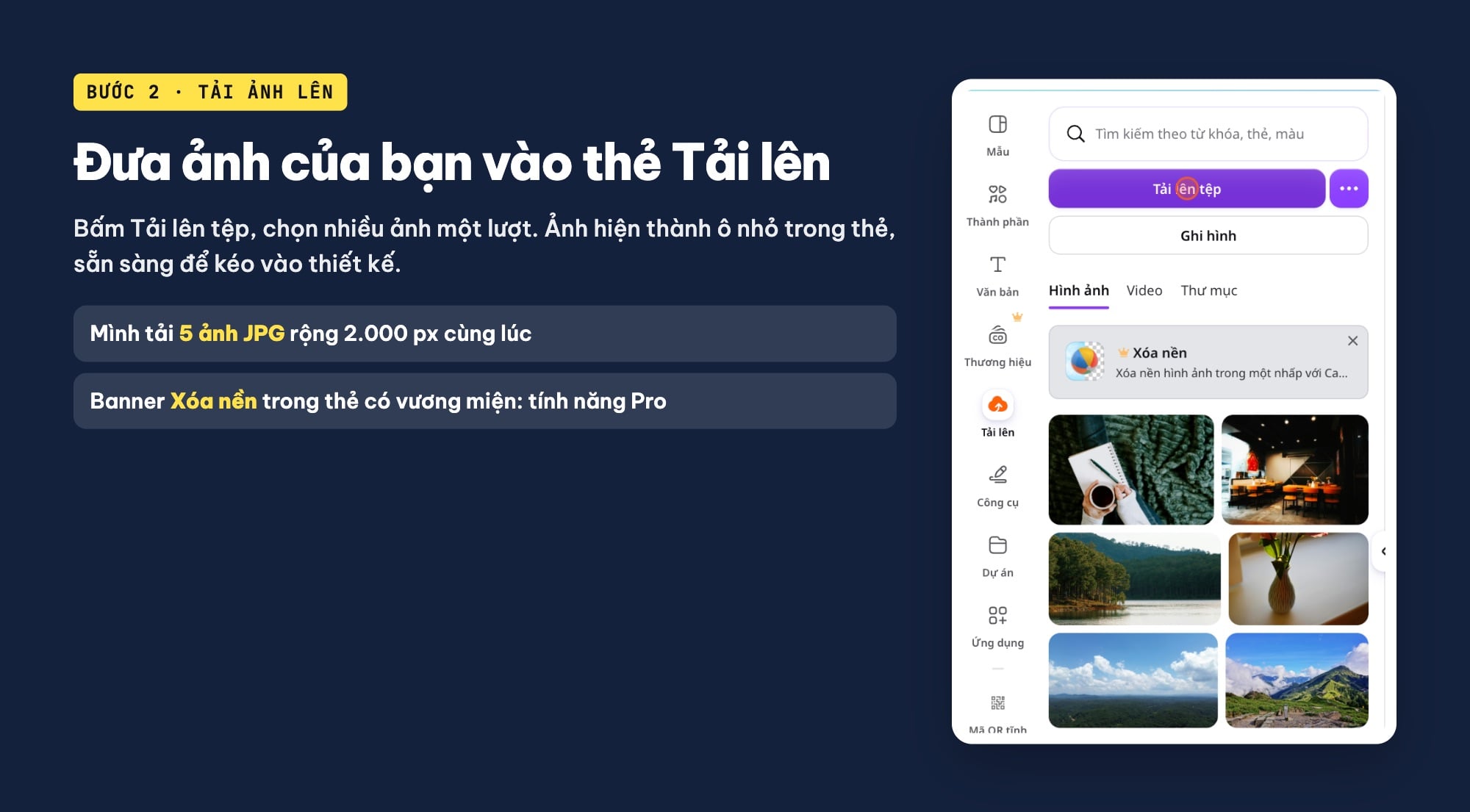
Thẻ Tải lên sau khi tải 5 ảnh JPG; banner Xóa nền có vương miện Pro (ảnh chụp màn hình: Canva, tài khoản chưa nâng cấp Pro).
Bước 3: Thêm lưới từ Thành phần
Bấm thẻ Thành phần. Trong phần Xem các danh mục có các ô Hình dạng, Đồ họa, Ảnh, Video, Bảng, Khung, Lưới, Mockup, 3D. Bấm Lưới: bảng bên trái hiện các mẫu chia ô, từ 1 ô đến nhiều ô, ô đứng, ô ngang. Ô trống được vẽ bằng hình mây và đồi xanh để bạn nhìn ra cách chia.
Bấm vào một mẫu là lưới được thêm vào và tự phủ kín trang. Mình chọn lưới 3 ô: hai ô đứng ở trên, một ô ngang lớn ở dưới. Ô lớn dành cho ảnh chính, hai ô nhỏ cho ảnh chi tiết.
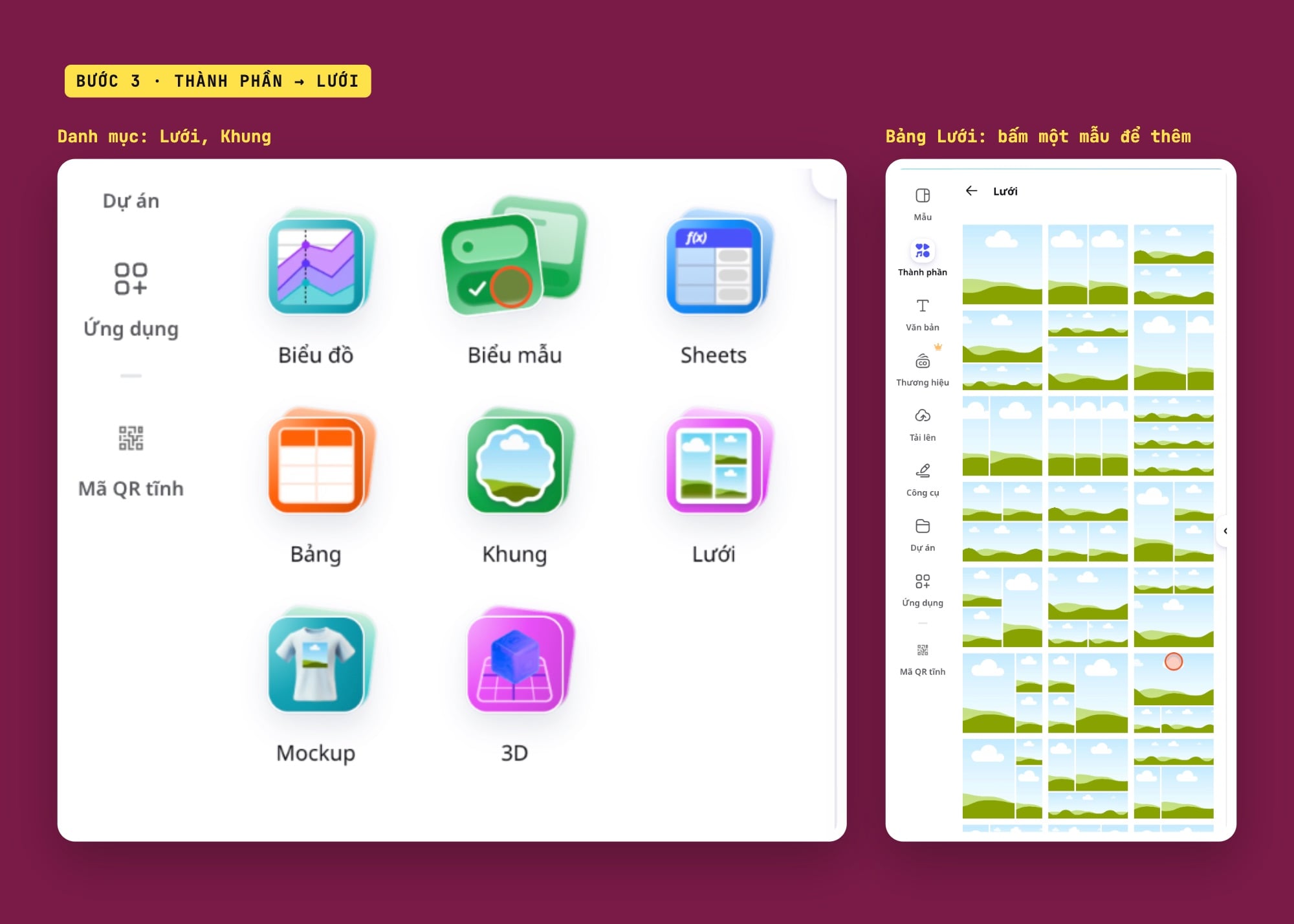
Thành phần > Xem các danh mục có mục Lưới và Khung; bảng Lưới với các mẫu chia ô (ảnh chụp màn hình: Canva).
Bước 4: Kéo ảnh vào từng ô
Quay lại thẻ Tải lên, nhấn giữ một ảnh, kéo sang trang và thả vào ô muốn đặt. Thả ra là ảnh tự phóng cho kín ô và cắt phần thừa. Trợ giúp Canva (bài Sử dụng lưới, đọc ngày 23/10/2026) viết đúng thao tác này: "Kéo ảnh hoặc Video vào lưới cho đến khi khớp vào bên trong."
Mình thả bình hoa vào ô trên trái, tách cà phê vào ô trên phải, ảnh hồ và rừng thông vào ô dưới. Nếu thả nhầm ô, cứ kéo ảnh khác thả đè lên: ảnh mới thay ảnh cũ.
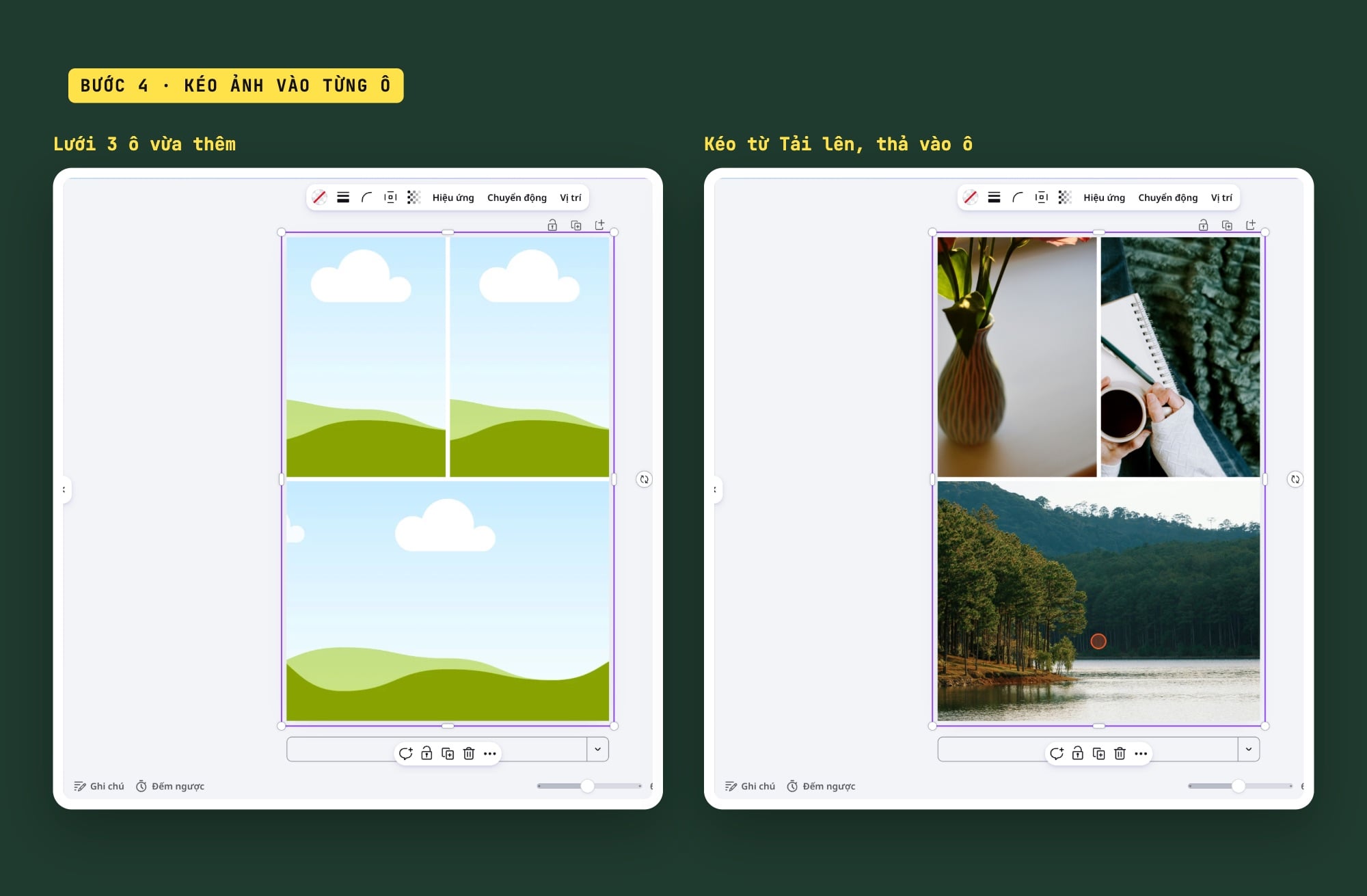
Lưới 3 ô vừa thêm (ô trống là hình mây và đồi) và cùng lưới sau khi kéo 3 ảnh vào. Ảnh: Liana S, Kelly Sikkema, Điệp Zader / Unsplash (ảnh chụp màn hình: Canva).
Bước 5: Chỉnh khoảng cách và bo góc
Chọn cả lưới (lúc mình vừa thả ảnh xong, Canva đang chọn sẵn cả lưới, viền tím bao quanh trang). Thanh công cụ phía trên có các biểu tượng: màu lưới, kiểu viền, bo góc, giãn cách. Bấm biểu tượng giãn cách: bảng Giãn cách lưới hiện thanh trượt và ô số, mặc định là 10. Mình gõ 30 rồi Enter: khe trắng giữa các ô rộng ra. Kế bên là Bo tròn góc, mặc định 0; mình đặt 24 để góc ảnh mềm hơn.
Lưu ý là giãn cách chỉ tạo khe giữa các ô; mép ngoài của lưới vẫn sát mép trang. Muốn có viền quanh cả bộ ảnh, bạn có thể thu nhỏ lưới bằng nút góc rồi căn giữa trang (mình để lưới phủ kín trang).
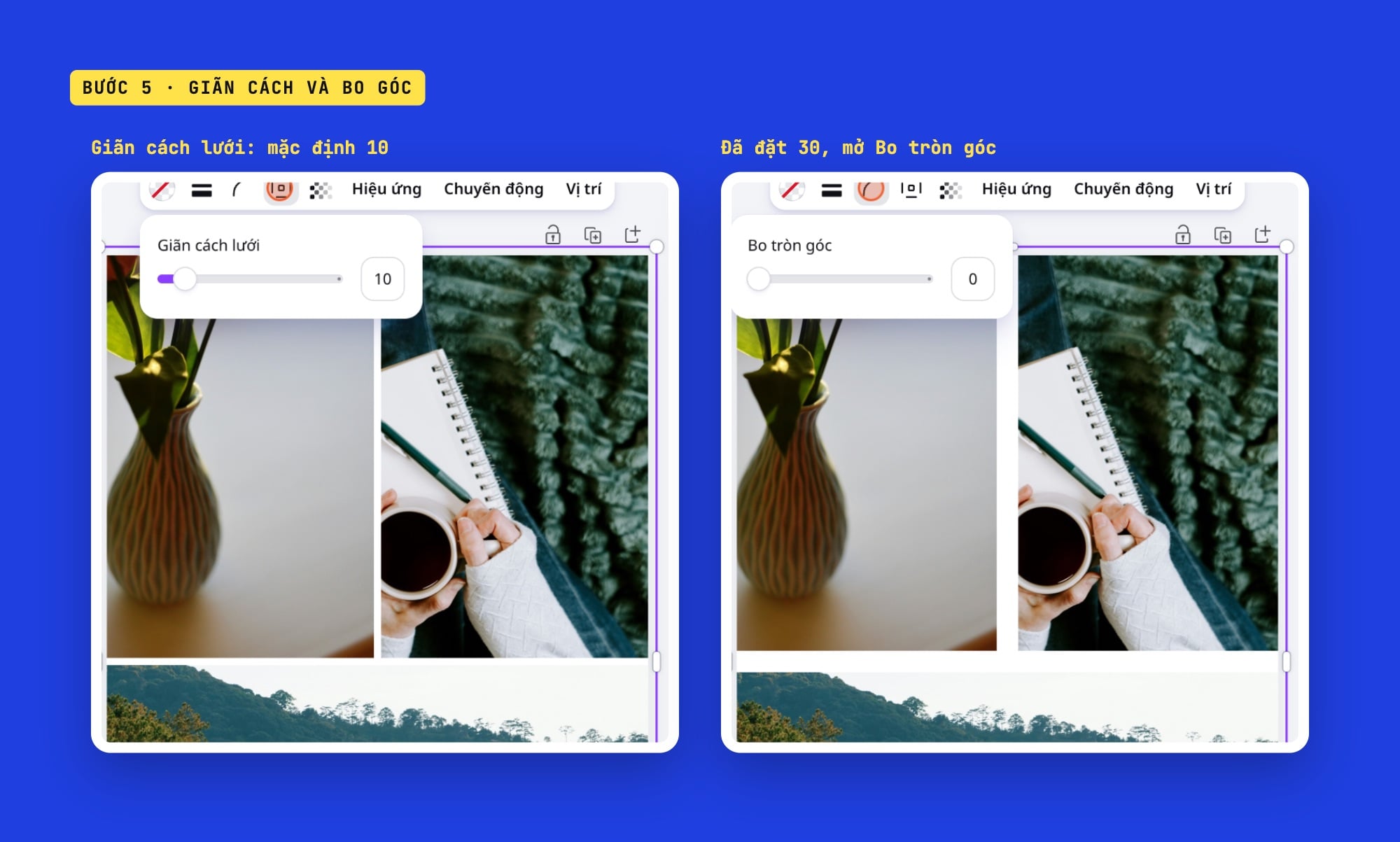
Giãn cách lưới mặc định 10, mình đặt 30; sau đó mở Bo tròn góc (đang 0, mình đặt 24) (ảnh chụp màn hình: Canva).
Bước 6: Chỉnh phần ảnh hiện trong ô
Ảnh thả vào ô thường bị cắt mất một phần. Nhấp đúp vào ô: bảng Xén mở ra bên trái, trên trang hiện cả phần ảnh bị che (mờ đi). Kéo ảnh để chọn đoạn muốn giữ rồi bấm Xong; theo trợ giúp Canva, kéo nút tròn ở góc ảnh để đổi cỡ. Trong bảng Xén có thẻ Mở rộng mang vương miện (tính năng Pro) và nút Xén thông minh; mình chỉ kéo tay, không dùng hai nút này.
Trợ giúp Canva ghi bước cuối là "Chọn Hoàn tất để hoàn thành", còn trên giao diện mình dùng nút tên là Xong. Chênh lệch tên kiểu này khá thường gặp vì trang trợ giúp tiếng Việt được dịch máy.
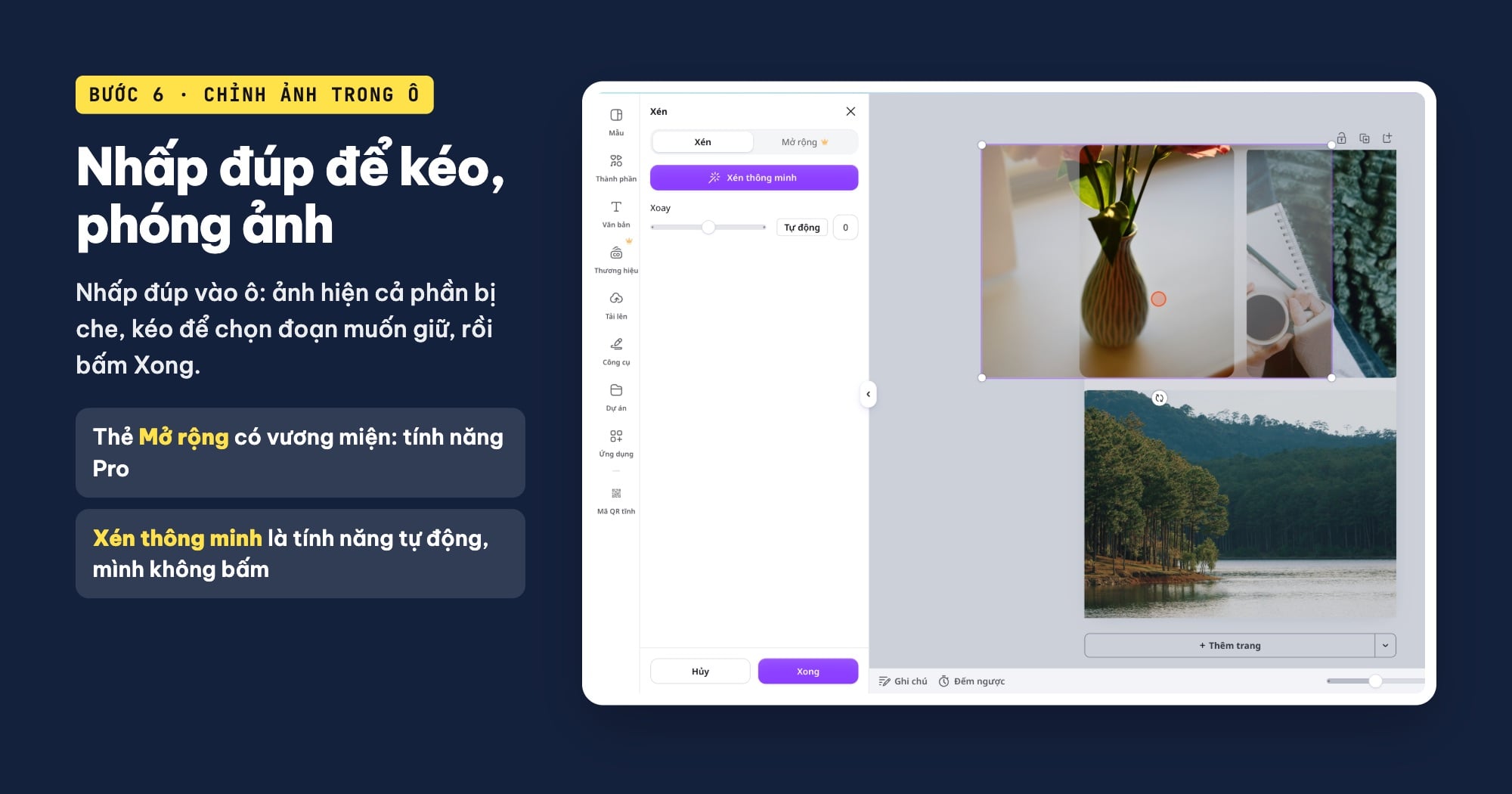
Nhấp đúp vào ô: bảng Xén mở ra, phần ảnh bị che hiện mờ; thẻ Mở rộng có vương miện Pro; nút Xong để chốt (ảnh chụp màn hình: Canva).
Lỗi dễ gặp: bấm màu khi đang chọn cả lưới
Đây là chỗ mình vấp khi thử. Mình muốn khe giữa các ảnh có màu kem, nên chọn cả lưới, bấm biểu tượng màu trên thanh công cụ và chọn mã #F3EDE2. Kết quả: cả ba ô biến thành nền kem, ảnh trong ô mất hết. Lý do: màu của lưới là màu tô trong ô, không phải màu khe. Trợ giúp Canva cũng ghi ở mục Tô màu cho lưới: "Không gian lưới sẽ được tô bằng màu bạn đã chọn." Mình bấm nút hoàn tác (mũi tên quay lại trên thanh trên cùng) là ảnh trở về.
Khe giữa các ô là phần nền trang lộ ra: trên trang 1 của mình, khe màu trắng đúng màu nền trang. Muốn khe có màu, đổi màu nền trang. Khi lưới đã phủ kín trang thì khó bấm trúng nền, nên dễ nhất là đổi màu nền trước khi thêm lưới (cách mình làm ở trang 2 bên dưới: bấm vào chỗ trống, chọn ô màu trên thanh công cụ). Cần bảng màu hợp với ảnh, xem bảng phối màu đẹp kèm mã HEX.
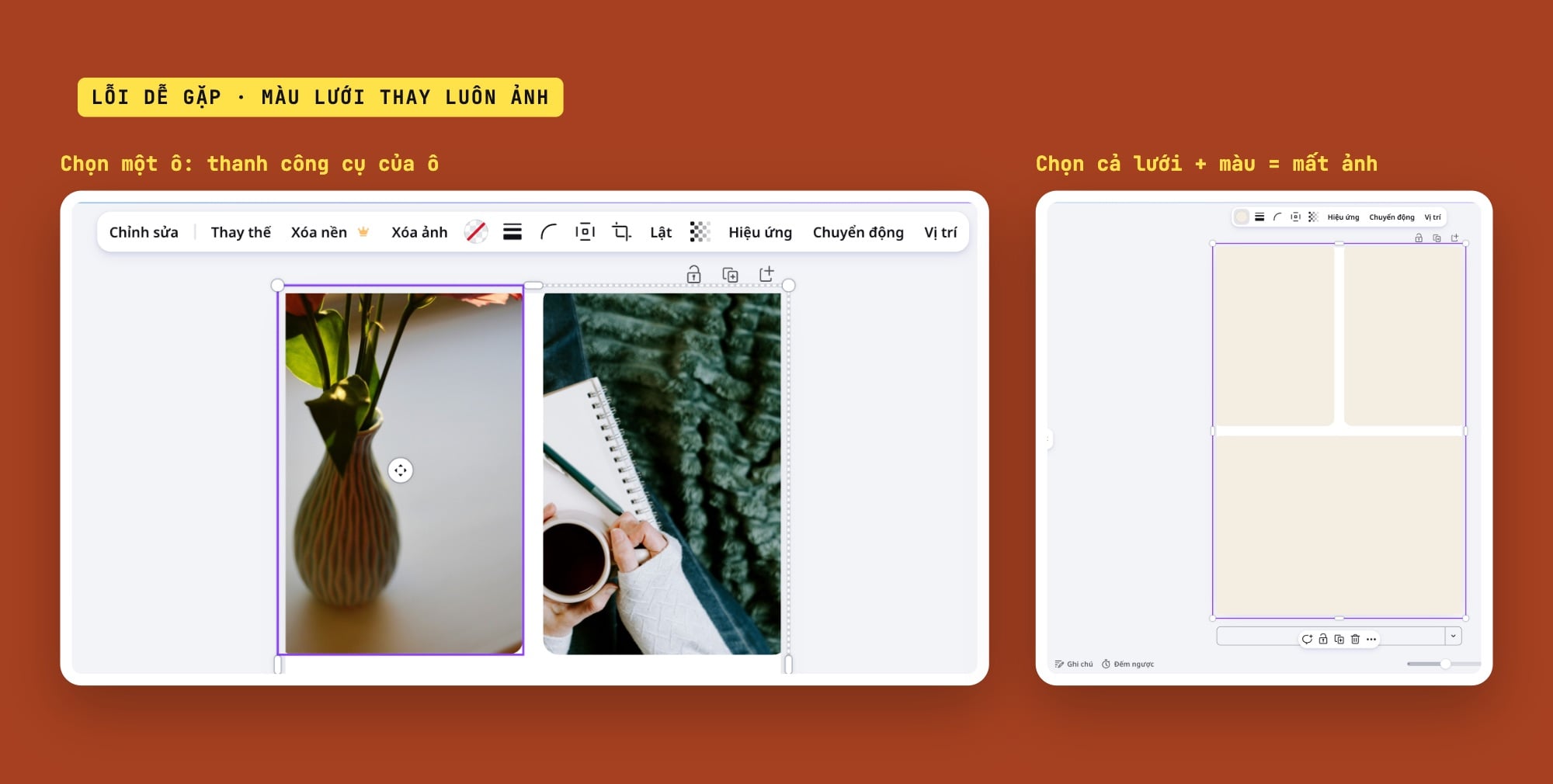
Trái: chọn một ô, thanh công cụ có Thay thế, Xóa nền (vương miện), Xóa ảnh, Lật. Phải: chọn cả lưới rồi bấm màu #F3EDE2, cả 3 ô thành nền kem, ảnh biến mất (mình bấm Hoàn tác để lấy lại) (ảnh chụp màn hình: Canva).
Thêm chữ lên ảnh ghép
Bấm thẻ Văn bản > Thêm tiêu đề, gõ nội dung, đổi màu chữ và font trên thanh công cụ. Mình gõ "Đà Lạt cuối tuần", chữ trắng, font Noto Serif cỡ 54 (font này hiện đủ dấu tiếng Việt). Lần đầu mình đặt chữ trên mặt hồ sáng màu, chữ trắng gần như chìm; kéo lên vùng rừng thông tối thì đọc rõ hẳn. Quy tắc chung: chữ sáng đặt lên mảng tối, chữ tối đặt lên mảng sáng, đừng đặt chữ đè lên chi tiết rối.
Cách ghép ảnh trên Canva bằng khung (Frames)
Mình bấm Thêm trang để làm trang 2 bằng khung, cùng bộ ảnh.
- Bấm vào chỗ trống của trang, bấm ô màu trên thanh công cụ và gõ mã #2F4A3A: trang thành nền xanh rêu. Cuối bảng màu Canva hỏi có đổi màu này cho Trang hiện tại hay Tất cả trang; mình không bấm, nên chỉ trang 2 đổi màu.
- Vào Thành phần > Khung. Bảng Khung chia thành các nhóm: Hình dạng cơ bản, Phim và ảnh, Thiết bị, Giấy, Hoa, Đốm màu; mỗi nhóm có nút Xem tất cả.
- Trong nhóm Phim và ảnh, bấm khung ảnh lấy liền (ô ảnh có viền dày phía dưới) hai lần để có hai khung; kéo một khung lên trên trái, một khung xuống dưới phải.
- Trong nhóm Hình dạng cơ bản, bấm khung tròn, kéo nút góc để thu nhỏ, đặt vào góc dưới trái.
- Mở thẻ Tải lên, kéo từng ảnh thả vào từng khung, giống hệt cách thả vào ô lưới. Khung ảnh lấy liền có viền màu kem; khi chọn khung, thanh công cụ hiện thêm vài ô màu (trợ giúp Canva có mục Thay đổi màu đường viền của khung, mình chưa đổi).
- Thêm tiêu đề "Một ngày ở Đà Lạt" ở đầu trang, chữ trắng, Noto Serif cỡ 46.
Khi chọn một khung đã có ảnh, thanh công cụ hiện Chỉnh sửa, Thay thế, Xóa nền (có vương miện Pro), Xóa ảnh, các ô màu viền, Lật, Hiệu ứng, Vị trí. Nhấp đúp vào khung để chỉnh phần ảnh hiện ra, cách làm giống bước 6.
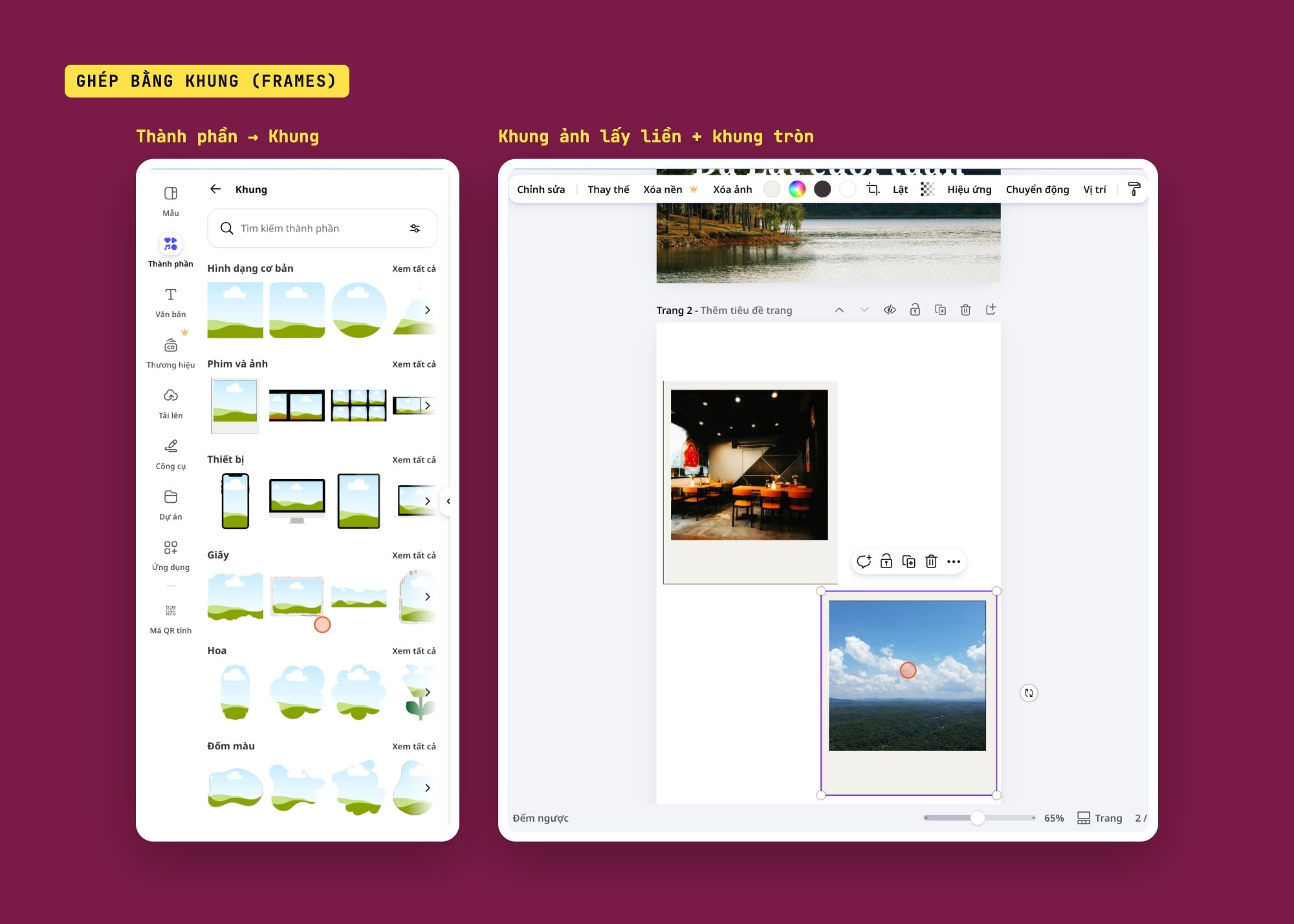
Thành phần > Khung: Hình dạng cơ bản, Phim và ảnh, Thiết bị, Giấy, Hoa, Đốm màu; trang 2 với hai khung ảnh lấy liền đã có ảnh. Ảnh: Jafetbyrne Photos, Steve Matthews / Unsplash (ảnh chụp màn hình: Canva).
Một lần mình lỡ tay kéo nhầm khung ảnh thay vì dòng chữ; đừng hoảng, bấm Hoàn tác là khung về chỗ cũ. Với bố cục nhiều khung đặt sát nhau, bấm đúng vào phần cần chọn trước khi kéo.
Tải ảnh ghép Canva về máy
Bấm Chia sẻ ở góc trên phải > Tải xuống. Loại tệp mặc định là PNG (có nhãn Đề xuất). Bảng ghi Kích cỡ "1,333 × 2,000 px"; các mục Kích cỡ, Chất lượng và Nền trong suốt đều có vương miện Pro, nên tài khoản thường tải theo cỡ mặc định. Ở Chọn trang, mình để Tất cả và bấm Tải xuống: Canva gửi về một file .zip, bên trong là hai file PNG, mỗi file 1.333 × 1.999 px (trang lưới 4,8 MB, trang khung 1,5 MB). Muốn một trang thì chọn Trang này.
Đăng Facebook hay Zalo thì PNG hoặc JPG đều được; JPG nhẹ hơn. Nếu ảnh ghép dùng để in, đọc thêm phần tải PDF in trong bài làm poster trên Canva đến file in.
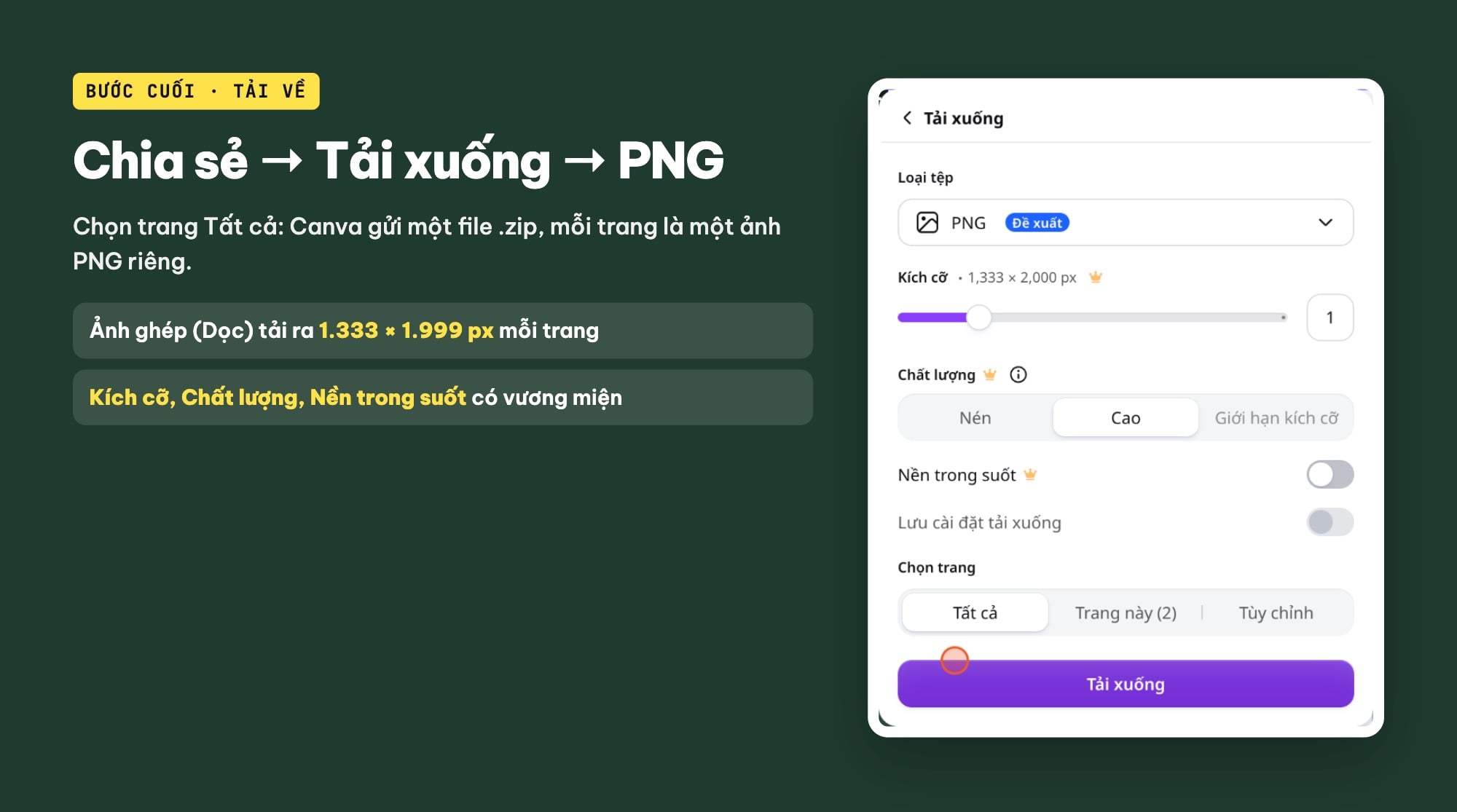
Chia sẻ > Tải xuống: PNG (Đề xuất), Kích cỡ 1,333 x 2,000 px, Chất lượng và Nền trong suốt có vương miện; Chọn trang: Tất cả (ảnh chụp màn hình: Canva, tài khoản chưa nâng cấp Pro).
Ghép ảnh trên Canva bằng tài khoản thường được không?
Được, với những gì mình làm trong bài. Tạo Ảnh ghép, tải ảnh lên, Lưới, Khung, giãn cách, bo góc, kéo chỉnh ảnh trong ô, thêm chữ, đổi màu nền, tải PNG: không bước nào mình dùng có vương miện trên tài khoản chưa nâng cấp Pro. Những mục có vương miện mình thấy trong lúc làm:
| Mục có vương miện (Pro) | Ở đâu |
|---|---|
| Xóa nền | Thanh công cụ khi chọn ảnh hoặc ô có ảnh; banner trong thẻ Tải lên |
| Mở rộng | Bảng Xén khi nhấp đúp vào ảnh |
| Kích cỡ, Chất lượng, Nền trong suốt | Bảng Tải xuống, loại tệp PNG |
| Bộ thương hiệu, Thương hiệu | Thẻ Văn bản và cột bên trái |
| Một số ứng dụng chữ (TypeStudio, TypeCraft, MotionText) | Phần Ứng dụng trong thẻ Văn bản |
Một số mẫu lưới, khung và ảnh trong thư viện Canva cũng có thể mang vương miện; nhìn biểu tượng trước khi dùng. Với ảnh của chính bạn tải lên thì không vướng chuyện này.
Mẹo để ảnh ghép trên Canva nhìn gọn và đẹp
- Một ảnh chính. Cho ảnh đẹp nhất ô lớn nhất; các ô nhỏ là chi tiết (đồ vật, góc quán, bàn tay). Lưới 3 ô một lớn hai nhỏ dễ đẹp hơn lưới 9 ô đều nhau.
- Khe đều và vừa phải. Giãn cách quá nhỏ trông chật, quá lớn trông rời rạc. Với trang rộng 1.333 px, mức 30 mình dùng cho khe vừa mắt.
- Giữ một tông màu. Nền trang lấy từ một màu có sẵn trong ảnh (mình lấy xanh rêu của rừng thông) sẽ liền mạch hơn màu chọn ngẫu nhiên.
- Chữ ít và to. Một tiêu đề ngắn là đủ; đặt lên vùng ảnh tối hoặc vùng nền trơn.
- Kiểm tra ở cỡ điện thoại. Thu nhỏ khung xem của Canva xuống khoảng 30 đến 40% để xem ảnh ghép khi hiện trên bảng tin; chi tiết nào không đọc được thì bỏ.
Chỉ cần ghép nhanh vài ảnh, không cần thiết kế?
Nếu bạn chỉ cần dán vài ảnh cạnh nhau rồi tải về, không cần chữ hay nền màu, công cụ ghép ảnh của ColorME chạy ngay trên trình duyệt. Mình không thử lại công cụ đó trong bài này; cách dùng trên điện thoại có trong bài cách ghép ảnh trên iPhone, Android, còn các cách ghép trên máy tính nằm trong bài ghép nhiều ảnh thành 1 ảnh online. Canva hợp hơn khi bạn cần bố cục có chữ, nhiều trang, hoặc sẽ sửa lại nhiều lần.
Những gì mình chưa thử
- Ghép ảnh trên ứng dụng Canva điện thoại: trang trợ giúp có hướng dẫn riêng cho di động, nhưng mình chỉ làm trên bản web máy tính.
- Thả video vào lưới hoặc khung: trợ giúp Canva ghi là làm được, mình chỉ thử ảnh.
- Các tính năng Pro (Xóa nền, Mở rộng, đổi kích cỡ khi tải) và nút Xén thông minh: mình không bấm.
- Chuyển một hình dạng thành khung: trợ giúp Canva có mục này, mình chưa thử.
Muốn học Canva bài bản hơn, từ bố cục, màu đến chữ, bạn có thể xem khóa học Canva của ColorME.
Câu hỏi thường gặp
Canva có ghép ảnh được không?
Có. Trong trình chỉnh sửa, vào Thành phần > Lưới để chia trang thành nhiều ô, hoặc Thành phần > Khung để đặt ảnh vào khung tròn, khung ảnh, khung điện thoại; sau đó kéo ảnh từ thẻ Tải lên thả vào từng ô. Canva còn có loại thiết kế Ảnh ghép (Dọc) và Ảnh ghép (Ngang) cùng các mẫu ảnh ghép dựng sẵn.
Lưới và khung trong Canva khác nhau thế nào?
Lưới là một khối nhiều ô xếp sẵn, phủ kín trang, các ô thẳng hàng và khoảng cách chỉnh cùng lúc bằng Giãn cách lưới. Khung là từng ô rời với nhiều hình dạng, kéo và thu nhỏ riêng từng cái, hợp với bố cục tự do kiểu moodboard.
Làm sao đổi ảnh trong một ô lưới hoặc khung?
Kéo ảnh mới thả đè lên ô, ảnh mới sẽ thay ảnh cũ. Theo trợ giúp Canva, bạn cũng có thể chọn ô rồi bấm Thay thế trên thanh công cụ và chọn ảnh khác. Muốn chỉnh phần ảnh hiện ra, nhấp đúp vào ô, kéo ảnh, rồi bấm Xong.
Vì sao chọn màu cho lưới thì ảnh trong Canva biến mất?
Vì màu của lưới tô vào bên trong ô và thay chỗ ảnh. Bấm Hoàn tác để lấy lại ảnh. Muốn khe giữa các ảnh có màu, hãy đổi màu nền trang, vì khe chính là nền trang lộ ra giữa các ô.
Ghép ảnh trên Canva có cần tài khoản Pro không?
Không, với các bước trong bài: tạo Ảnh ghép, Lưới, Khung, giãn cách, bo góc, thêm chữ và tải PNG đều không có vương miện trên tài khoản chưa nâng cấp Pro mà mình dùng ngày 23/10/2026. Các mục có vương miện là Xóa nền, Mở rộng trong bảng Xén, và Kích cỡ, Chất lượng, Nền trong suốt khi tải PNG.
Nguồn ảnh trong bài
Năm ảnh dùng để ghép đều theo giấy phép Unsplash: bình hoa của Liana S; tách cà phê và sổ tay của Kelly Sikkema; hồ và rừng thông của Điệp Zader; quán cà phê của Jafetbyrne Photos; rừng và trời mây của Steve Matthews. Ảnh chụp màn hình giao diện: Canva; bảng trình bày: ColorME.
Tác giảCOLOR ME