






























Tutorial · 12/10/2026
Cách ghép ảnh trên iPhone, Android không cần cài app: ghép 2–9 ảnh thành 1
 COLOR ME12/10/2026 · 9 phút đọc · 20 lượt xem
Cách ghép ảnh trên iPhone và Android ngay trong Safari, Chrome bằng công cụ Ghép ảnh của ColorME: ghép 2 ảnh thành 1, ghép 2–9 ảnh theo 9 bố cục, chọn tỉ lệ 1:1, 4:5, 9:16, 16:9, căn ảnh, đổi chỗ ảnh, chỉnh khoảng cách và màu nền. Không cần cài app, không cần đăng nhập.
Trả lời nhanh: để ghép ảnh trên iPhone hoặc Android mà không cài app, mở colorme.vn/tools/collage bằng Safari hoặc Chrome, bấm Chọn 2–9 ảnh, chọn ảnh trong thư viện, bấm một trong 9 bố cục, chọn tỉ lệ 1:1, 4:5, 16:9 hoặc 9:16 rồi bấm Tải ảnh. Theo trang công cụ, miễn phí, không cần đăng nhập, không chèn watermark. Ảnh ghép là file JPG có cạnh dài 2400 px.
Nếu bạn đã quen Canva, có thể làm bố cục ảnh ghép theo cách ghép ảnh trên Canva bằng lưới và khung.

Xem nhanh: ghép 2 ảnh thành 1 ở chiều rộng điện thoại. Ảnh: Christopher Lee / Unsplash, nameless 3791 / Unsplash. Ảnh chụp màn hình: ColorME.
Trước khi ghép: cần biết gì?
- Không cần cài gì: công cụ là một trang web, chạy trong trình duyệt có sẵn trên máy.
- Chi phí, tài khoản: theo trang công cụ, miễn phí, không cần đăng nhập, không chèn watermark. Mọi ảnh trong bài được ghép khi chưa đăng nhập.
- Số ảnh: 2 đến 9 ảnh mỗi lần ghép. Đủ 9 ảnh thì nút Thêm ảnh mờ đi.
- Định dạng ảnh: JPG, PNG, WebP. Theo trang công cụ, ảnh HEIC từ iPhone nên đổi sang JPG trước nếu trình duyệt không mở được; xem cách chuyển ảnh sang JPG.
- Ảnh ra: JPG, cạnh dài 2400 px: 1:1 là 2400 × 2400 px, 4:5 là 1920 × 2400 px, 9:16 là 1350 × 2400 px, 16:9 là 2400 × 1350 px. Tên file dạng colorme-collage-4-anh.jpg.
- Cách chúng tôi thử: trình duyệt Chrome ở chế độ điện thoại, chiều rộng 390 px, thao tác bằng chạm. Chọn ảnh, đổi bố cục, kéo ảnh trong ô, đổi chỗ hai ô và tải ảnh đều hoạt động; trang không trượt ngang. Mỗi lần tải mất chưa tới 1 giây. Chúng tôi chưa thử trên từng đời iPhone, Android cụ thể.
Video quay màn hình (khoảng 33 giây, không tiếng): chọn 4 ảnh, đổi bố cục, chọn 4:5, kéo ảnh trong ô, đổi chỗ hai ô, mở Tuỳ chỉnh để tăng khoảng cách, bo góc và đổi nền kem, chọn 9:16, tải ảnh. Ảnh chụp màn hình: ColorME.
Cách ghép ảnh trên iPhone, Android: 6 bước
Bước 1. Mở công cụ bằng Safari hoặc Chrome
Gõ colorme.vn/tools/collage vào thanh địa chỉ. Trang hiện nút Chọn 2–9 ảnh.

Màn hình bắt đầu ở chiều rộng điện thoại. Ảnh chụp màn hình: ColorME.
Bước 2. Chọn ảnh trong thư viện
Bấm Chọn 2–9 ảnh. Điện thoại mở thư viện ảnh; chạm lần lượt vào các ảnh muốn ghép rồi bấm nút xác nhận của máy (trên iPhone thường là Thêm, trên Android là Xong hoặc Chọn). Ảnh được xếp vào các ô theo thứ tự trình duyệt nhận được; ảnh nào nằm sai ô thì đổi chỗ ở bước 5. Quên một ảnh thì bấm Thêm ảnh để bổ sung.
Nếu bạn dùng iPhone và không muốn cài thêm ứng dụng, hãy thử cách chỉnh sửa ảnh trên iPhone bằng app Ảnh có sẵn.
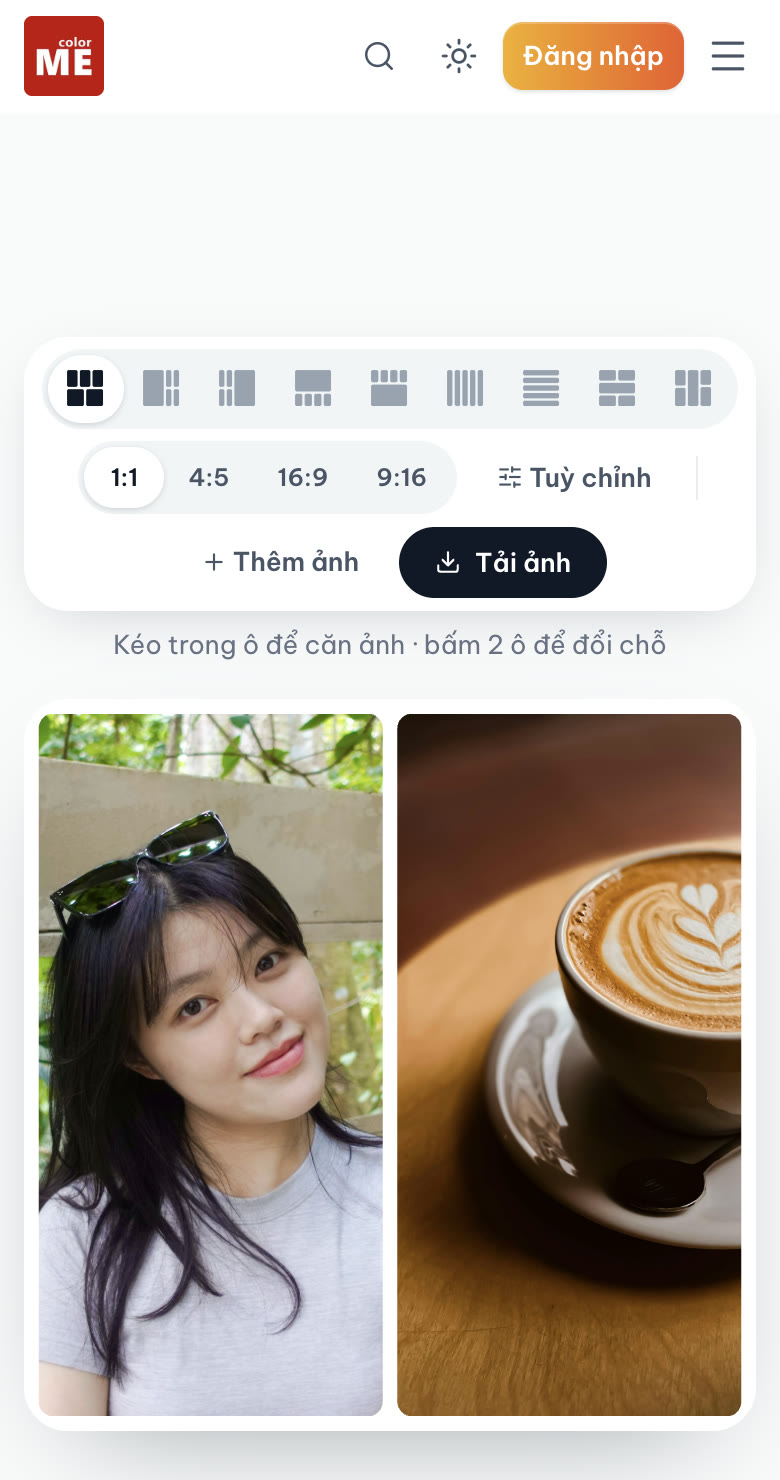
Hai ảnh vừa chọn được xếp cạnh nhau trong khung 1:1. Ảnh chụp màn hình: ColorME.
Bước 3. Chọn bố cục
Hàng nút trên cùng là 9 bố cục: Lưới, 1 lớn bên trái, 1 lớn bên phải, 1 lớn phía trên, 1 lớn phía dưới, Các cột dọc, Các hàng ngang, Xen kẽ 2 - 1 và So le theo cột. Bấm nút nào, khung ghép đổi ngay theo nút đó. Trong các bố cục "1 lớn", ảnh đứng đầu danh sách nằm ở ô lớn; muốn ảnh khác vào ô lớn thì đổi chỗ ở bước 5.

Bấm qua các bố cục với 4 ảnh. Ảnh: nameless 3791, Christopher Lee, Phillip Flores / Unsplash, Peter Herrmann / Unsplash. Ảnh chụp màn hình: ColorME.
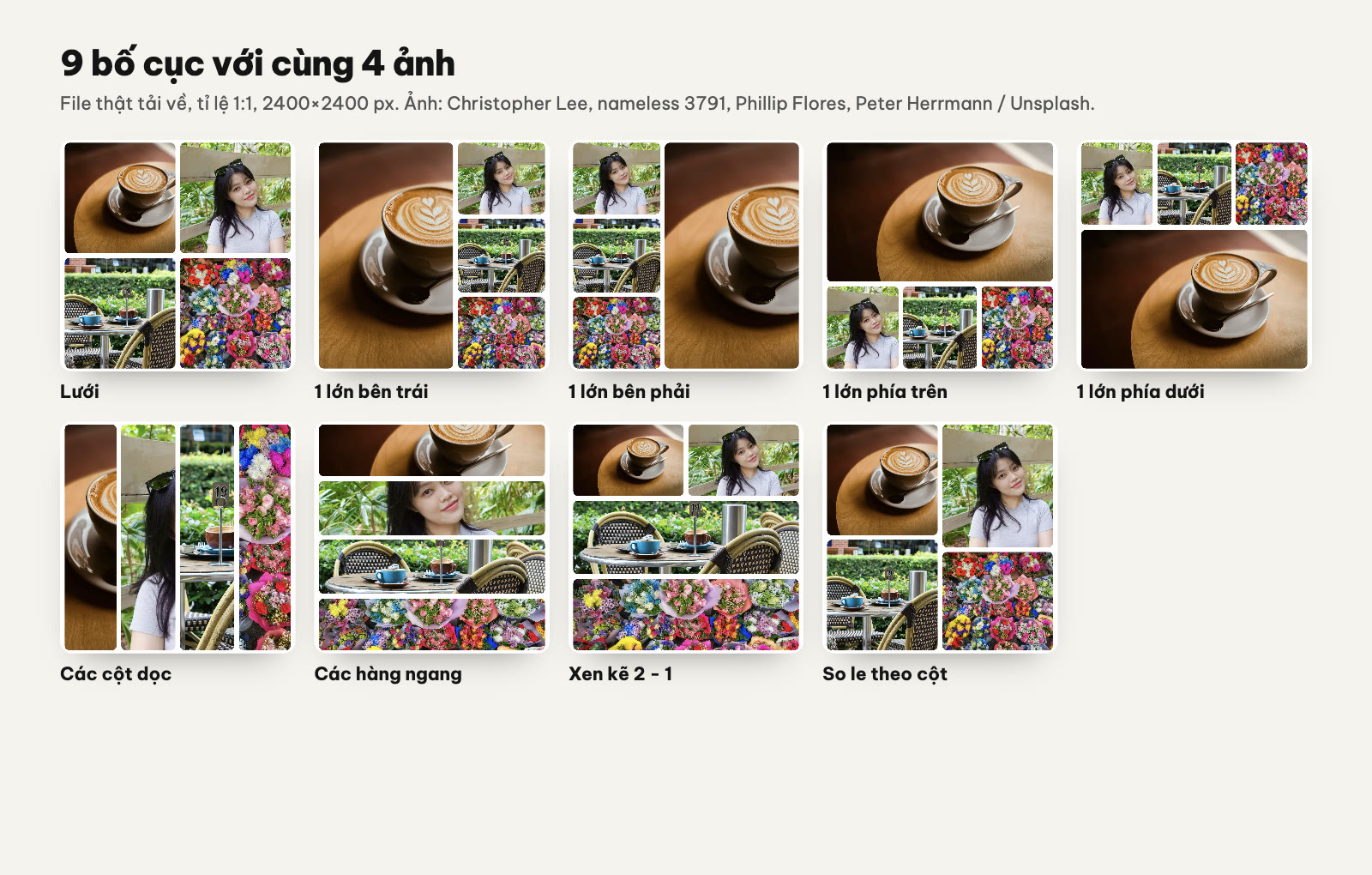
9 file thật tải về, mỗi file một bố cục. Ảnh: nameless 3791, Christopher Lee, Phillip Flores, Peter Herrmann / Unsplash (đã ghép).
Bước 4. Chọn tỉ lệ khung
| Tỉ lệ | File tải về | Dùng cho |
|---|---|---|
| 1:1 | 2400 × 2400 px | Bài đăng vuông, ảnh đại diện nhóm |
| 4:5 | 1920 × 2400 px | Bài đăng dọc trên Instagram, Facebook |
| 9:16 | 1350 × 2400 px | Story, Reels, TikTok, hình nền điện thoại |
| 16:9 | 2400 × 1350 px | Ảnh bìa ngang, thumbnail video |
Cần số đo chính xác cho từng vị trí đăng, xem kích thước ảnh đăng Facebook.
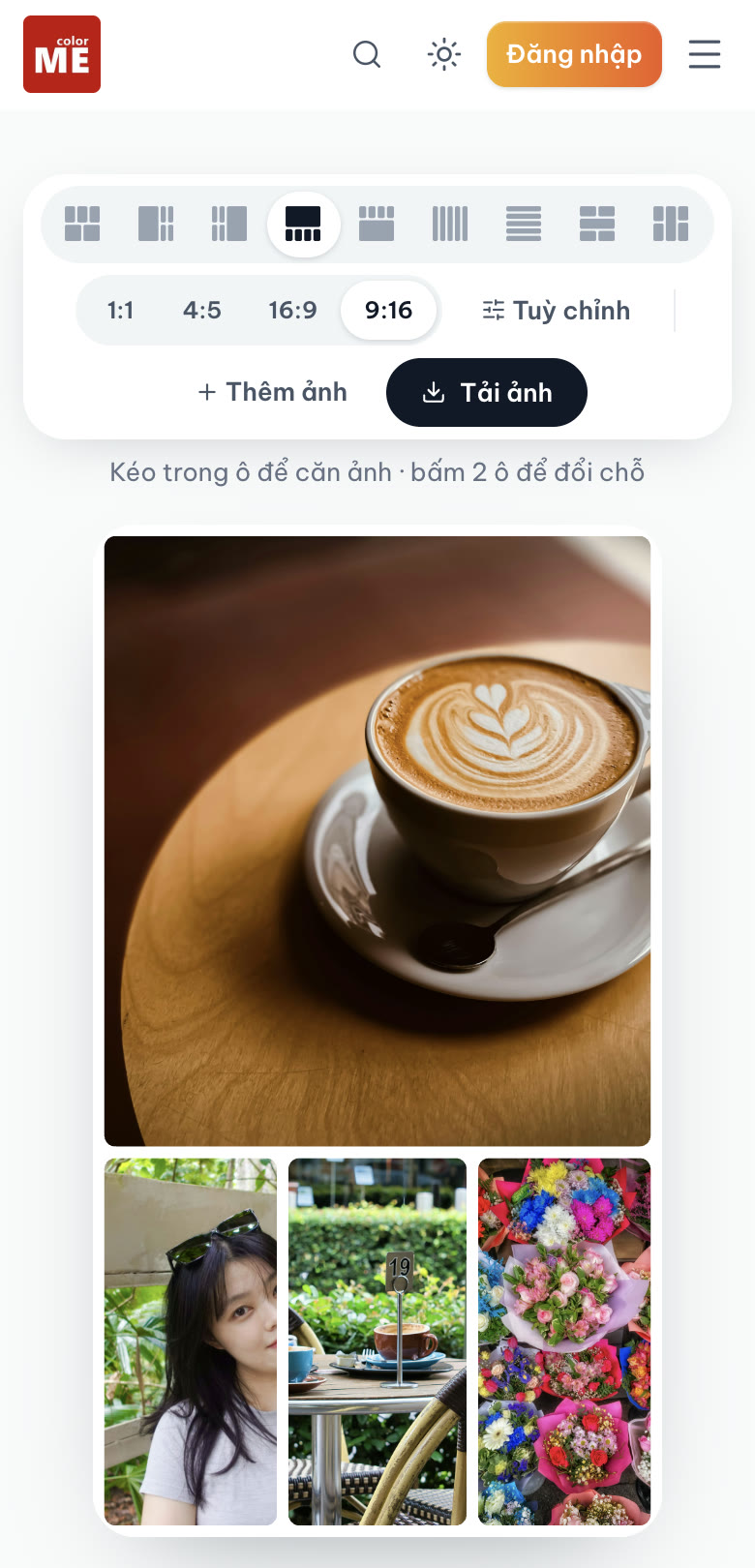
Bố cục 1 lớn phía trên, tỉ lệ 9:16 cho story. Ảnh chụp màn hình: ColorME.
Bước 5. Căn ảnh trong ô và đổi chỗ ảnh
- Căn ảnh: đặt ngón tay vào một ô và kéo. Ảnh trượt bên trong ô để bạn đưa khuôn mặt hay chi tiết chính vào giữa. Trong lúc kéo, trang không cuộn theo.
- Đổi chỗ hai ảnh: chạm vào ô thứ nhất (ô được viền đậm, dòng hướng dẫn đổi thành "Bấm ô khác để đổi chỗ · bấm lại để bỏ chọn"), rồi chạm vào ô thứ hai. Hai ảnh hoán đổi vị trí.

Kéo để căn ảnh, chạm hai ô để đổi chỗ. Ảnh chụp màn hình: ColorME.
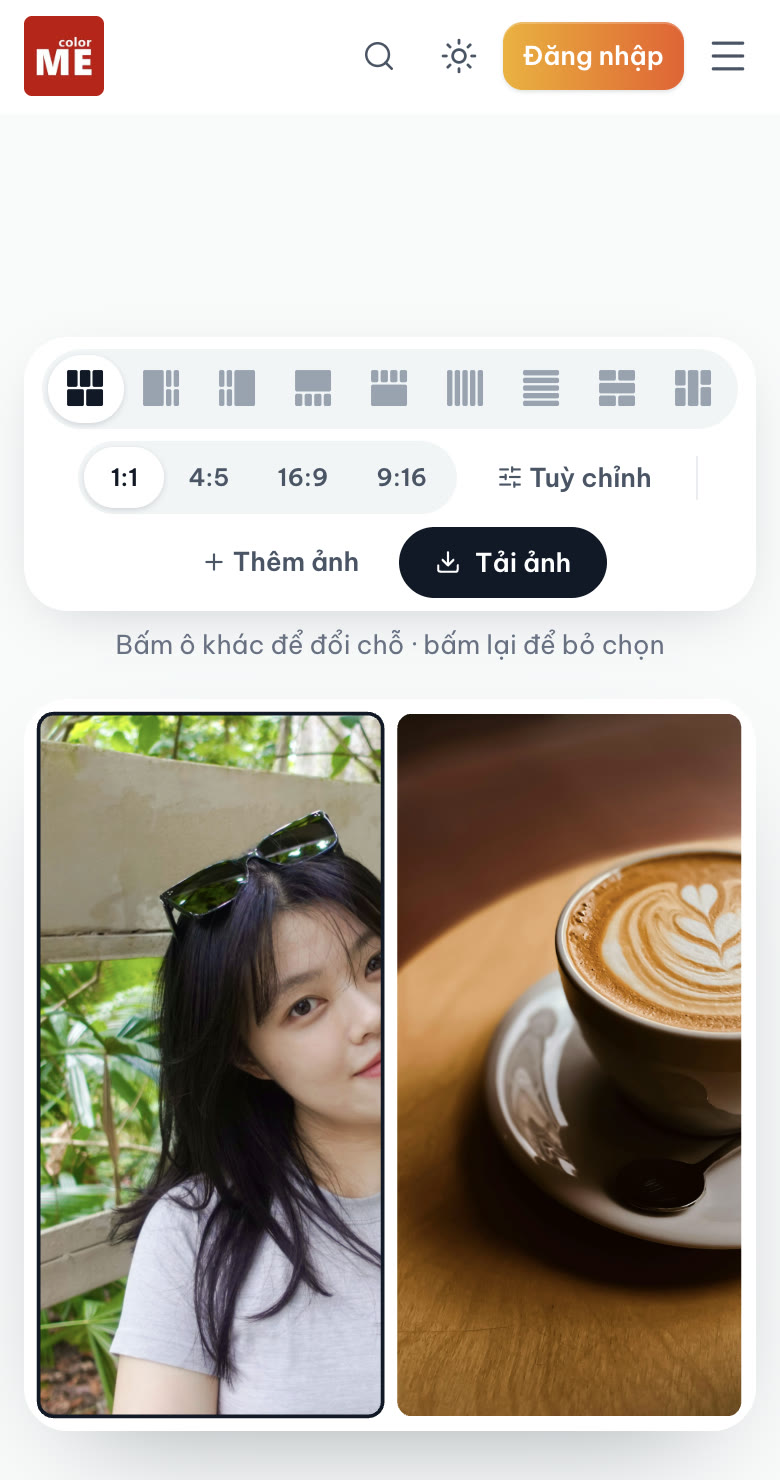
Ô đang chọn có viền đậm. Ảnh chụp màn hình: ColorME.
Bước 6. Tải ảnh ghép về máy
Bấm Tải ảnh. Trình duyệt lưu file JPG như mọi file tải về khác: trên iPhone, Safari thường đưa vào thư mục Tải về của ứng dụng Tệp (mở file, bấm nút Chia sẻ rồi Lưu hình ảnh nếu muốn ảnh nằm trong Ảnh); trên Android, Chrome thường lưu vào thư mục Download và ảnh hiện trong thư viện. Các file thử nặng từ 0,5 đến 1,5 MB; nếu cần nhẹ hơn để gửi qua tin nhắn, xem cách nén ảnh online.
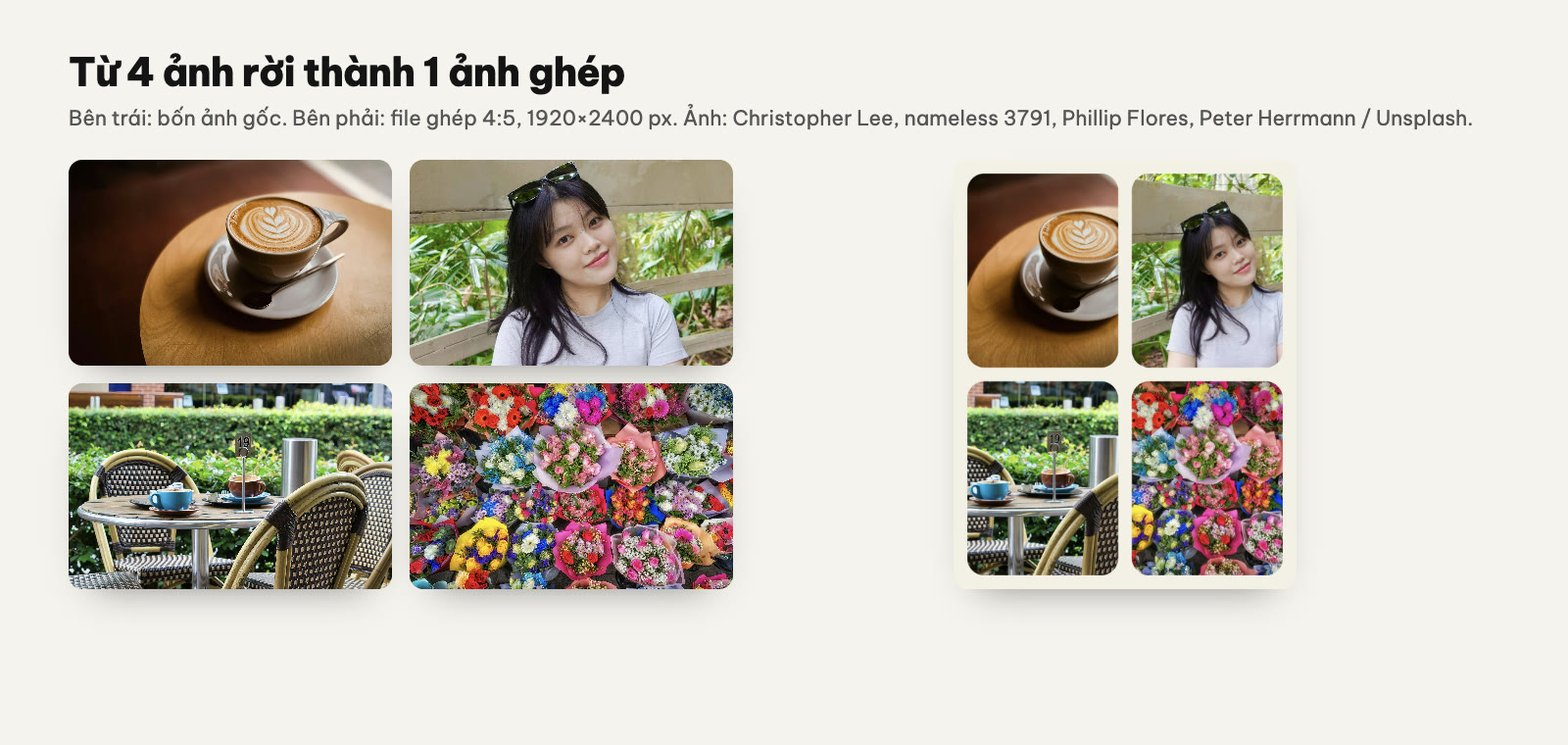
Bốn ảnh rời và file ghép tải về (1920 × 2400 px). Ảnh: nameless 3791, Christopher Lee, Phillip Flores, Peter Herrmann / Unsplash (đã ghép).
Ghép 2 ảnh thành 1 trên iPhone, Android
Đây là nhu cầu phổ biến nhất: ảnh trước và sau, ảnh so sánh hai món đồ, ảnh đôi. Chọn đúng 2 ảnh rồi làm theo một trong hai cách:
- Hai ảnh cạnh nhau (trái, phải): để bố cục Lưới hoặc Các cột dọc. Chọn 1:1 hay 16:9 nếu hai ảnh gốc là ảnh dọc; mỗi ô khi đó là một khung dọc.
- Hai ảnh chồng lên nhau (trên, dưới): chọn Các hàng ngang. Chọn 4:5 hoặc 9:16 nếu hai ảnh gốc là ảnh ngang.
Với ảnh trước và sau, kéo ảnh trong từng ô để hai chủ thể nằm cùng một vị trí, người xem sẽ dễ so sánh hơn. Muốn hai ảnh dính liền nhau, mở Tuỳ chỉnh và kéo Khoảng cách về 0%.
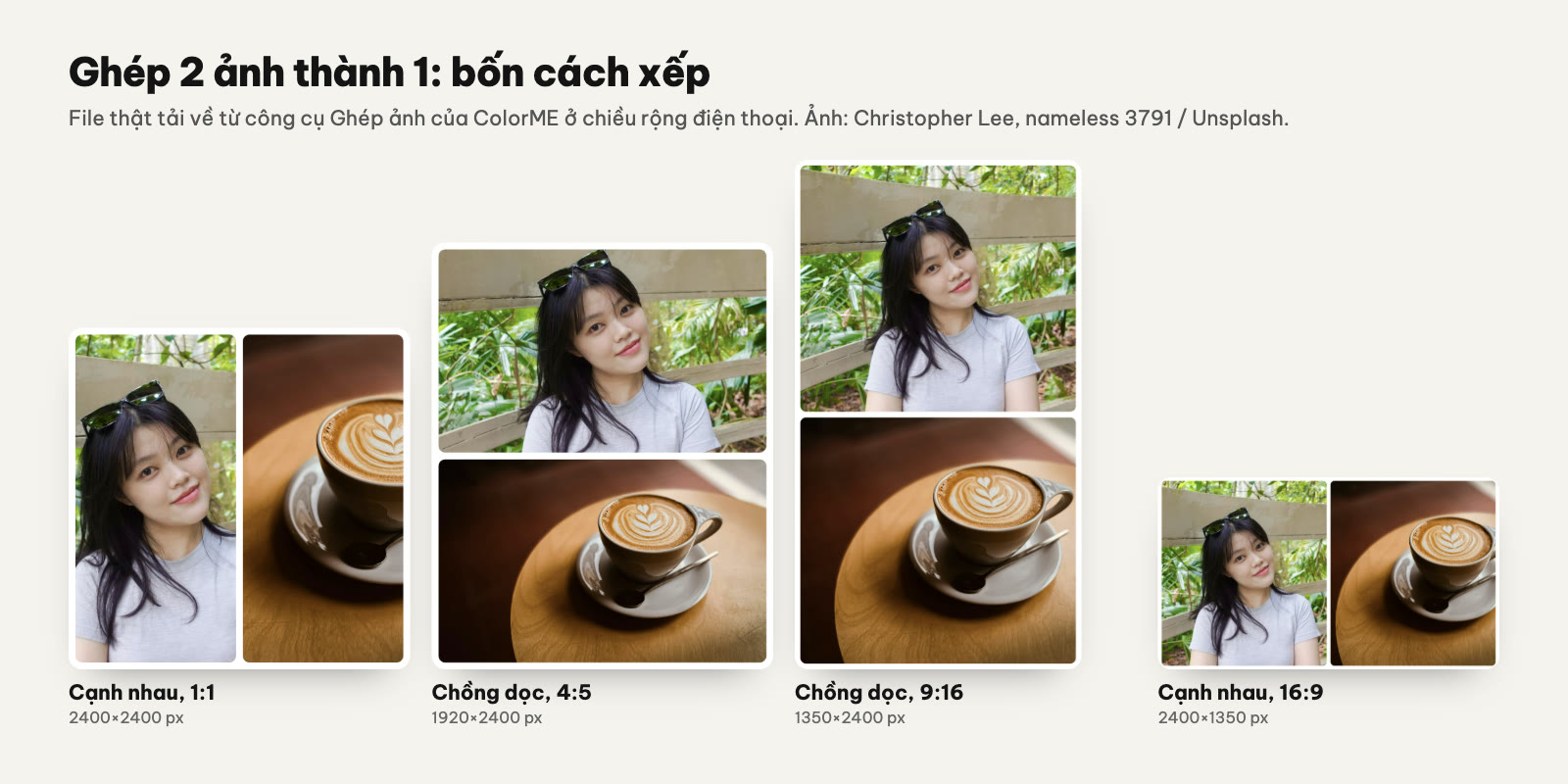
Bốn file thật từ cùng hai ảnh. Ảnh: Christopher Lee, nameless 3791 / Unsplash (đã ghép).
Khoảng cách, bo góc và màu nền
Bấm Tuỳ chỉnh để mở ba thiết lập:
- Khoảng cách (0 đến 8%, mặc định 2%): độ dày của viền giữa các ảnh và quanh khung. 0% là ghép liền.
- Bo góc (0 đến 10%, mặc định 2%): độ tròn của góc từng ô.
- Màu nền: trắng, đen, xám, kem, hoặc một màu bất kỳ ở ô chọn màu. Màu nền chính là màu của viền.

Kéo Khoảng cách, Bo góc và đổi Màu nền. Ảnh chụp màn hình: ColorME.
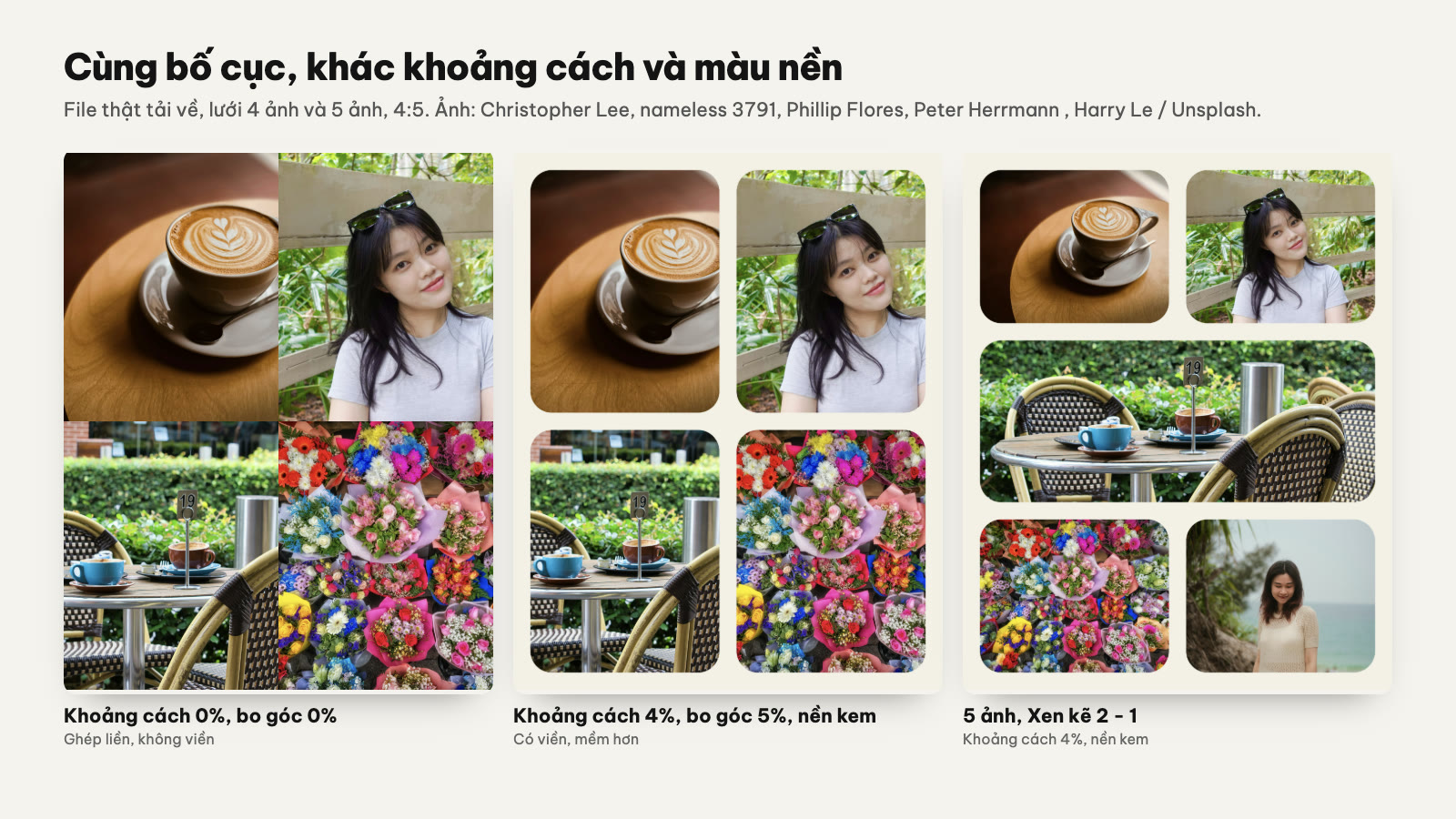
Ba file thật: ghép liền, có viền nền kem, và 5 ảnh xen kẽ. Ảnh: nameless 3791, Christopher Lee, Phillip Flores, Peter Herrmann, Harry Le / Unsplash (đã ghép).
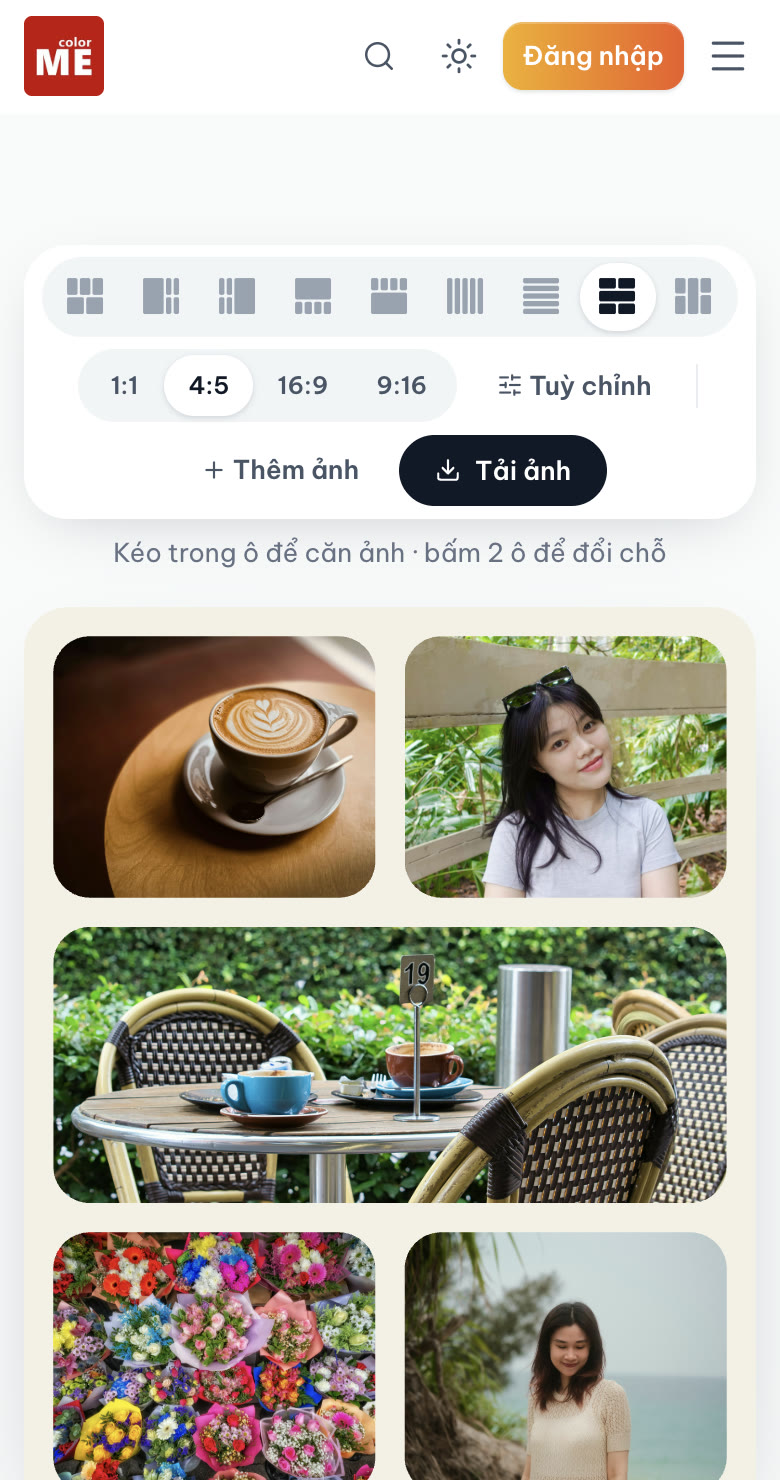
5 ảnh, bố cục Xen kẽ 2 - 1. Ảnh chụp màn hình: ColorME.
Mẹo để ảnh ghép trên điện thoại trông gọn
- Chọn ảnh cùng tông màu hoặc cùng buổi chụp. Bốn ảnh bốn kiểu ánh sáng sẽ rất rối khi đứng cạnh nhau.
- Ảnh mạnh nhất vào ô lớn. Chạm ô lớn rồi chạm ảnh đó để đổi chỗ.
- Ảnh dọc vào ô dọc, ảnh ngang vào ô ngang. Ảnh luôn lấp đầy ô nên phần thừa bị cắt bớt; ảnh ngang đặt vào ô dọc hẹp sẽ mất nhiều nhất. Bố cục So le theo cột chia ô theo đúng tỉ lệ của từng ảnh, nên bị cắt ít nhất.
- Đừng để khuôn mặt sát mép ô. Kéo ảnh trong ô cho tới khi mắt nằm ở khoảng một phần ba phía trên.
- Chọn tỉ lệ theo nơi đăng trước, rồi mới căn ảnh. Đổi tỉ lệ làm hình dạng các ô thay đổi.
Còn cách nào khác trên iPhone, Android?
- Ứng dụng Phím tắt trên iPhone: đây là ứng dụng có sẵn của Apple (xem hướng dẫn sử dụng Phím tắt của Apple). Nhiều bài hướng dẫn dùng phím tắt ghép ảnh trong đó để nối ảnh theo hàng ngang, hàng dọc hoặc lưới. Bài này không thử cách đó.
- Ứng dụng ghép ảnh: nếu bạn ghép ảnh thường xuyên và cần khung, nhãn dán, chữ, xem 7 app ghép ảnh cho iOS và Android.
- Ghép trên máy tính: cùng công cụ này chạy trên máy tính với màn hình rộng hơn; xem cách ghép ảnh online trên máy tính.
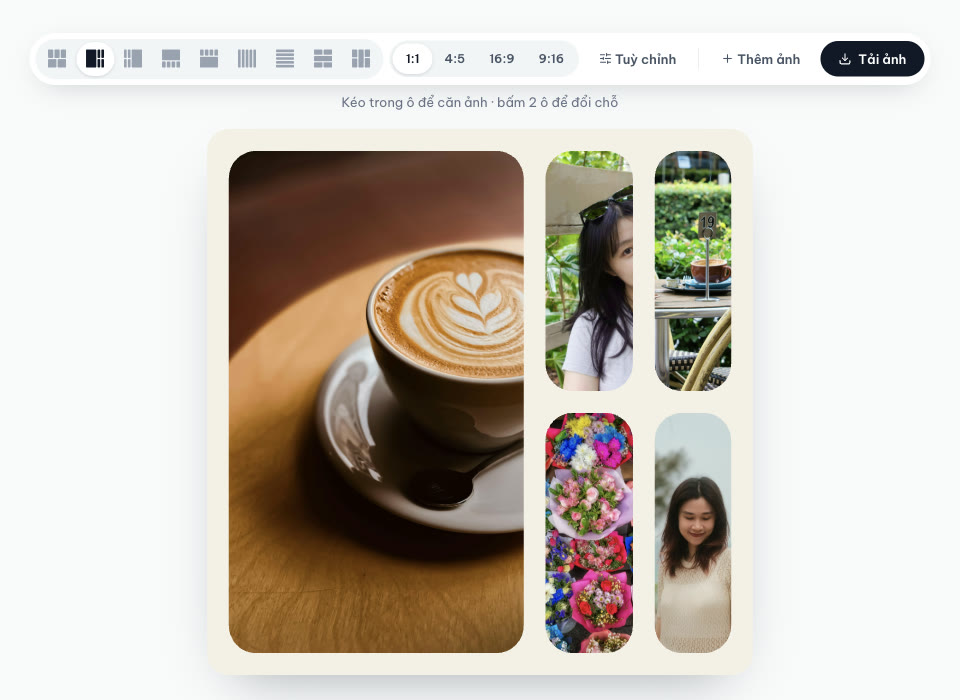
Cùng công cụ trên màn hình máy tính. Ảnh chụp màn hình: ColorME.
Ảnh của bạn được xử lý ở đâu?
Theo trang công cụ: ảnh được ghép ngay trên trình duyệt của bạn. Khi bạn tải về, ColorME nhận một bản ảnh đã ghép để theo dõi cách công cụ được dùng. Nếu bạn đã đăng nhập, ảnh bạn tải về được lưu riêng vào mục Lịch sử của bạn và tự xoá sau 180 ngày; người khác không xem được.
Câu hỏi thường gặp
Ghép ảnh trên iPhone có cần tải app không?
Không. Mở colorme.vn/tools/collage bằng Safari hoặc Chrome, chọn 2 đến 9 ảnh, chọn bố cục và bấm Tải ảnh. Không cần cài ứng dụng, không cần đăng nhập.
Cách ghép 2 ảnh thành 1 trên điện thoại nhanh nhất?
Chọn 2 ảnh, để bố cục Lưới để hai ảnh nằm cạnh nhau hoặc chọn Các hàng ngang để hai ảnh chồng dọc, rồi bấm Tải ảnh.
Ghép được tối đa bao nhiêu ảnh?
9 ảnh trong một lần ghép. Khi đã đủ 9 ảnh, nút Thêm ảnh mờ đi.
Ảnh ghép có bị mờ, vỡ khi đăng không?
File tải về có cạnh dài 2400 px, lớn hơn kích thước mà Facebook, Instagram hay TikTok hiển thị bài đăng. Ảnh chỉ mờ khi ảnh gốc quá nhỏ so với ô chứa nó, ví dụ ảnh đã bị nén nhiều lần qua tin nhắn.
Ảnh HEIC của iPhone có ghép được không?
Công cụ nhận JPG, PNG và WebP. Theo trang công cụ, ảnh HEIC từ iPhone nên đổi sang JPG trước nếu trình duyệt không mở được.
Có xoá hoặc thay một ảnh đã chọn được không?
Công cụ chưa có nút xoá từng ảnh. Bạn đổi chỗ được hai ảnh bằng cách chạm hai ô, và thêm ảnh bằng nút Thêm ảnh; muốn bỏ một ảnh, hãy tải lại trang và chọn lại.
Tác giảCOLOR ME




