






























Tutorial · 11/10/2026
Cách ghép ảnh online miễn phí: ghép nhiều ảnh thành 1 ảnh, không cần đăng nhập
 COLOR ME11/10/2026 · 6 phút đọc · 106 lượt xem
Cách ghép ảnh online miễn phí bằng công cụ Ghép ảnh collage của ColorME: ghép 2 đến 9 ảnh thành 1 ảnh với 9 bố cục, tỉ lệ 1:1, 4:5, 16:9, 9:16, chỉnh khoảng cách, bo góc, màu nền, tải JPG cạnh dài 2400px, không watermark, không cần đăng nhập.
Trả lời nhanh: để ghép nhiều ảnh thành 1 ảnh online, mở công cụ Ghép ảnh collage của ColorME, bấm Chọn 2–9 ảnh (hoặc thả nhiều ảnh vào khung), chọn một trong 9 bố cục và tỉ lệ 1:1, 4:5, 16:9 hay 9:16, chỉnh khoảng cách, bo góc, màu nền trong Tuỳ chỉnh, rồi bấm Tải ảnh. Ảnh ghép là file JPG cạnh dài 2400px, miễn phí, không cần đăng nhập, không watermark.
Nếu bạn đã quen Canva, có thể làm bố cục ảnh ghép theo cách ghép ảnh trên Canva bằng lưới và khung.

Xem nhanh: thả ảnh, chọn bố cục, đổi tỉ lệ, tải ảnh. Ảnh động quay màn hình: ColorME.
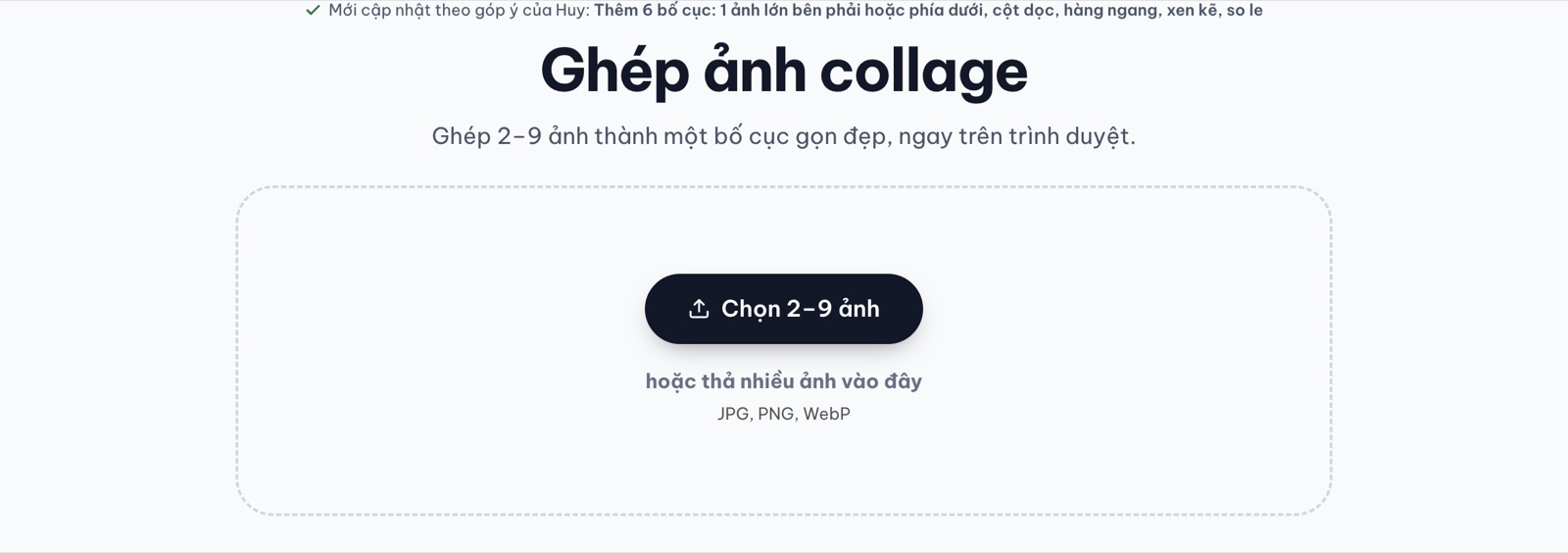
Màn hình bắt đầu: chọn cùng lúc 2 đến 9 ảnh hoặc thả nhiều ảnh vào khung. Ảnh chụp màn hình: ColorME.
Trước khi ghép ảnh: cần biết gì?
- Chi phí, tài khoản: miễn phí, không cần đăng nhập, không chèn watermark. Chúng tôi làm và tải các ảnh ghép trong bài khi chưa đăng nhập.
- Số ảnh: từ 2 đến 9 ảnh mỗi bố cục. Ở lần thử của chúng tôi, khi đã có 5 ảnh mà chọn thêm 5 ảnh nữa, công cụ chỉ nhận đủ 9 ảnh và nút Thêm ảnh mờ đi.
- Định dạng ảnh: JPG, PNG, WebP. Theo trang công cụ, ảnh HEIC từ iPhone nên đổi sang JPG trước nếu trình duyệt không mở được.
- Ảnh xuất ra: JPG, cạnh dài 2400px. Chúng tôi đo được: khung 4:5 cho ảnh 1920×2400 (5 ảnh, khoảng 1 MB), khung 16:9 cho ảnh 2400×1350.
- Riêng tư: ảnh được xử lý ngay trên trình duyệt, không cần tải lên máy chủ để xử lý. Khi bạn tải về, ColorME nhận một bản ảnh đã ghép để theo dõi cách công cụ được dùng. Nếu đăng nhập, ảnh bạn tải về được lưu riêng vào mục Lịch sử và tự xoá sau 180 ngày.
- Thiết bị: dùng được trên máy tính và, theo trang công cụ, cả trình duyệt điện thoại (chọn nhiều ảnh từ thư viện máy).
Cách ghép nhiều ảnh thành 1 ảnh: 6 bước
- Mở colorme.vn/tools/collage.
- Chọn ảnh: bấm Chọn 2–9 ảnh, giữ Ctrl (Windows) hoặc Cmd (Mac) để chọn nhiều ảnh một lúc, hoặc kéo cả nhóm ảnh thả vào khung. Ở lần thử của chúng tôi, 5 ảnh rộng 1600px hiện lên bố cục trong khoảng 0,2 giây. Thiếu ảnh thì bấm Thêm ảnh.
- Chọn bố cục: 9 nút hình ở đầu thanh công cụ là 9 kiểu: Lưới, 1 lớn bên trái, 1 lớn bên phải, 1 lớn phía trên, 1 lớn phía dưới, Các cột dọc, Các hàng ngang, Xen kẽ 2 - 1, So le theo cột.

Bấm lần lượt 9 bố cục: ảnh tự xếp lại, không phải tải lên lại. - Chọn tỉ lệ khung: 1:1, 4:5, 16:9 hoặc 9:16 (gợi ý chọn ở phần dưới).

Đổi tỉ lệ khung: 1:1, 4:5, 9:16, 16:9. - Căn và đổi chỗ ảnh: kéo bên trong một ô để dời ảnh tới vùng muốn hiện. Muốn đổi chỗ hai ảnh, bấm ô thứ nhất (ô được viền đậm), rồi bấm ô thứ hai.

Đổi chỗ hai ảnh: bấm ô thứ nhất, rồi bấm ô thứ hai. - Tải ảnh: bấm Tải ảnh. File JPG tải về có tên dạng colorme-collage-5-anh.jpg.
Video quay màn hình (không tiếng): ghép 5 ảnh, chọn bố cục, đổi tỉ lệ và tải ảnh. Quay màn hình: ColorME.
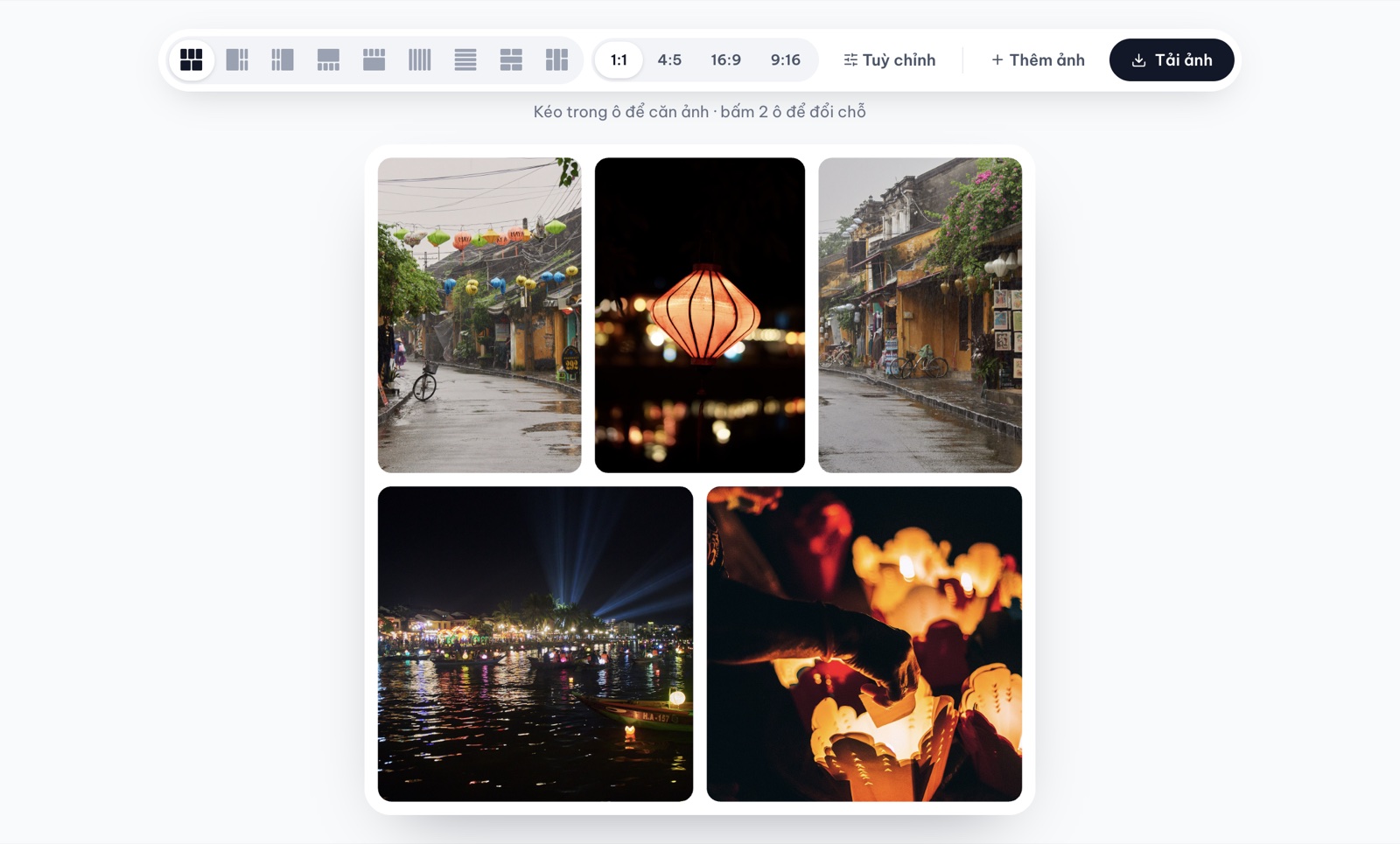
5 ảnh vừa thả vào: mặc định là bố cục Lưới, khung 1:1, nền trắng. Ảnh chụp màn hình: ColorME. Ảnh gốc CC0 trên Wikimedia Commons: lumoplank (phố đèn lồng, phố mưa, sông Hoài đêm hội), Vincent Guth (đèn lồng), Peter Hershey (hoa đăng).
Khoảng cách, bo góc và màu nền
Bấm Tuỳ chỉnh để mở bảng chỉnh:
- Khoảng cách: từ 0% (ảnh ghép liền, không viền) đến 8%, mặc định 2%.
- Bo góc: từ 0% (góc vuông) đến 10%, mặc định 2%.
- Màu nền: Trắng, Đen, Xám, Kem hoặc ô chọn màu khác. Màu nền chính là màu viền giữa các ảnh.

Kéo thanh Khoảng cách và Bo góc, ảnh ghép cập nhật ngay. Ảnh động quay màn hình: ColorME.
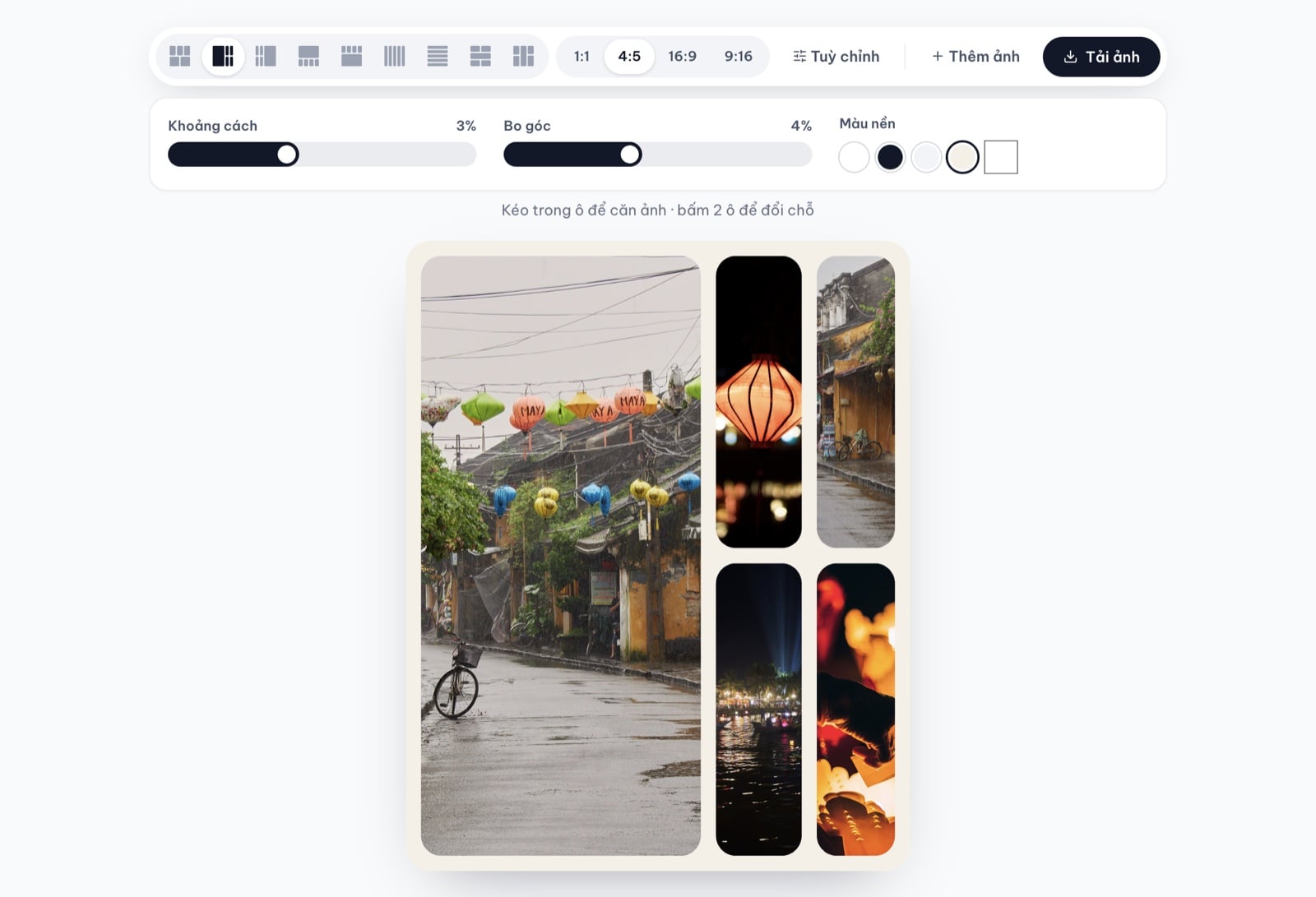
Bố cục 1 lớn bên trái, khung 4:5, khoảng cách 3%, bo góc 4%, nền Kem. Ảnh chụp màn hình: ColorME.
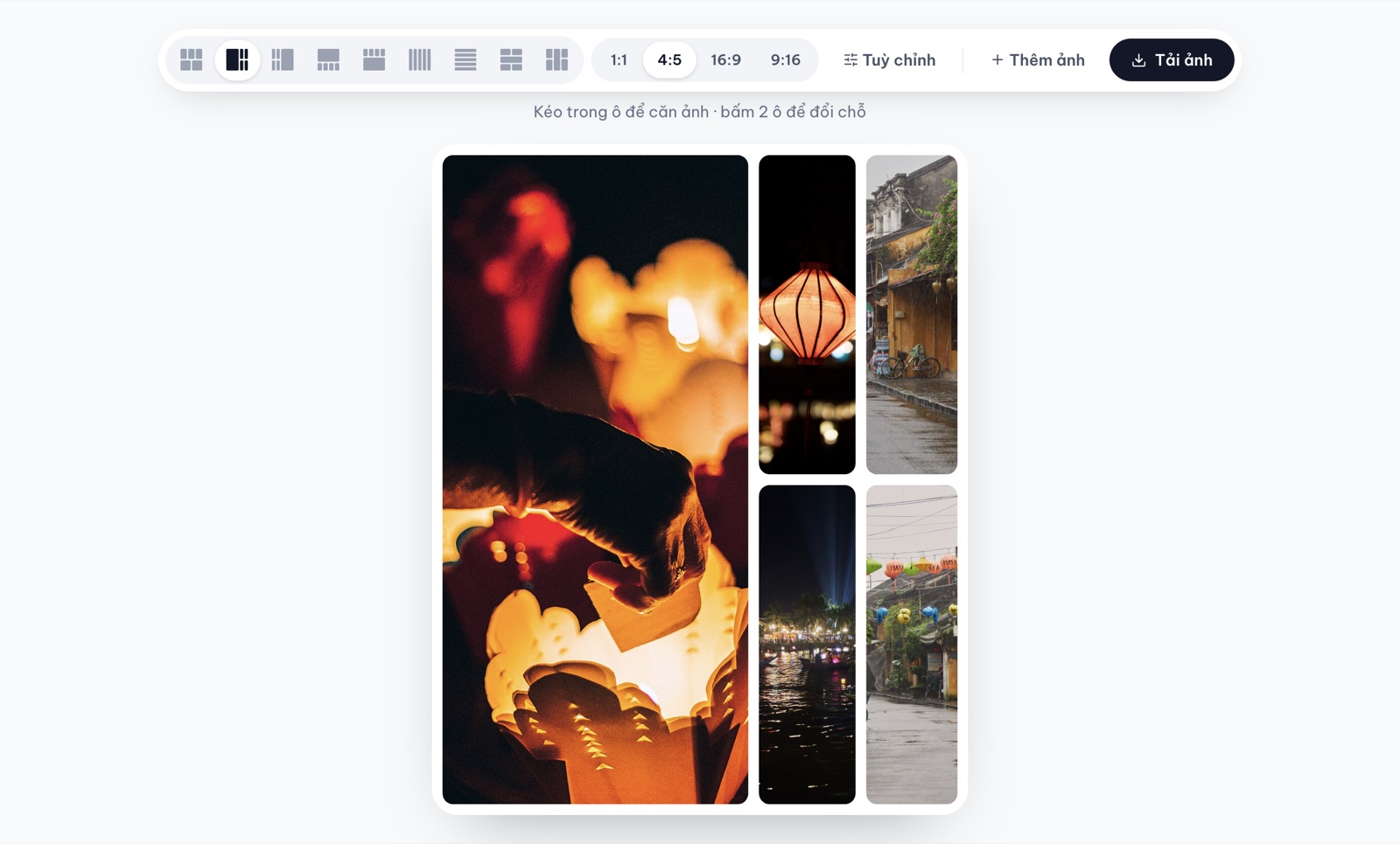
Bấm ô nhỏ góc dưới rồi bấm ô lớn: hai ảnh đổi chỗ cho nhau. Ảnh chụp màn hình: ColorME.
Chọn tỉ lệ nào để đăng Facebook, Instagram, TikTok?
Theo gợi ý trên trang công cụ:
- 4:5 hoặc 1:1: bài đăng Instagram, Facebook.
- 9:16: story, Reels, TikTok.
- 16:9: ảnh bìa hoặc thumbnail ngang.
Đổi tỉ lệ sau khi đã xếp ảnh vẫn được: công cụ vẽ lại bố cục theo khung mới, bạn chỉ cần kéo căn lại ảnh trong ô nếu bị cắt mất chi tiết.
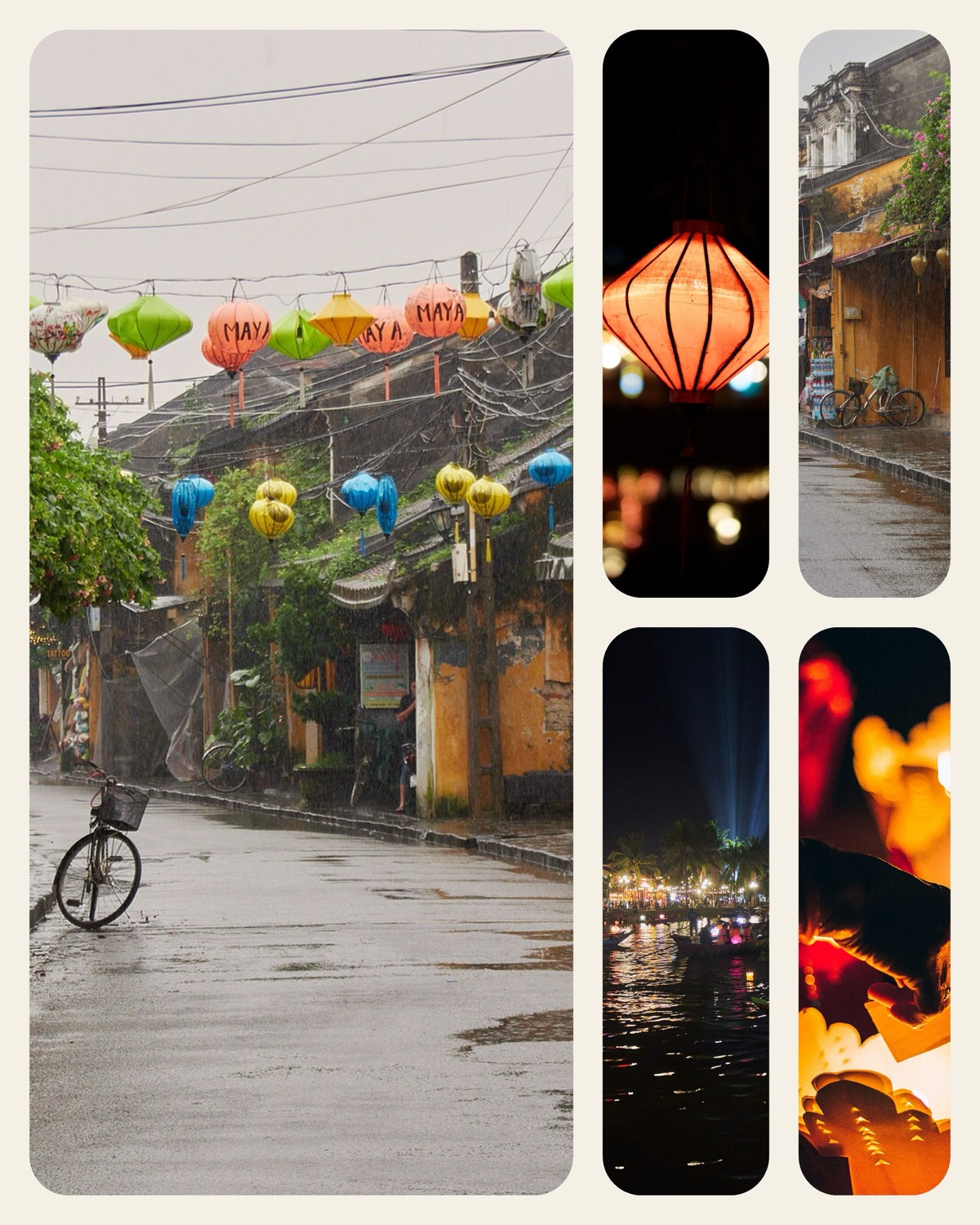
Ảnh ghép tải về: 1920×2400px, JPG, khoảng 1 MB (thu nhỏ để hiển thị trong bài). Ảnh ghép bằng công cụ của ColorME; ảnh gốc CC0 như chú thích ở trên.
6 kiểu ghép từ cùng 5 ảnh
Cùng một bộ 5 ảnh Hội An, chỉ đổi bố cục và tỉ lệ khung, đã cho ra 6 ảnh ghép rất khác nhau. Đây là cách nhanh để thử nhiều phương án trước khi chọn một bản để đăng.
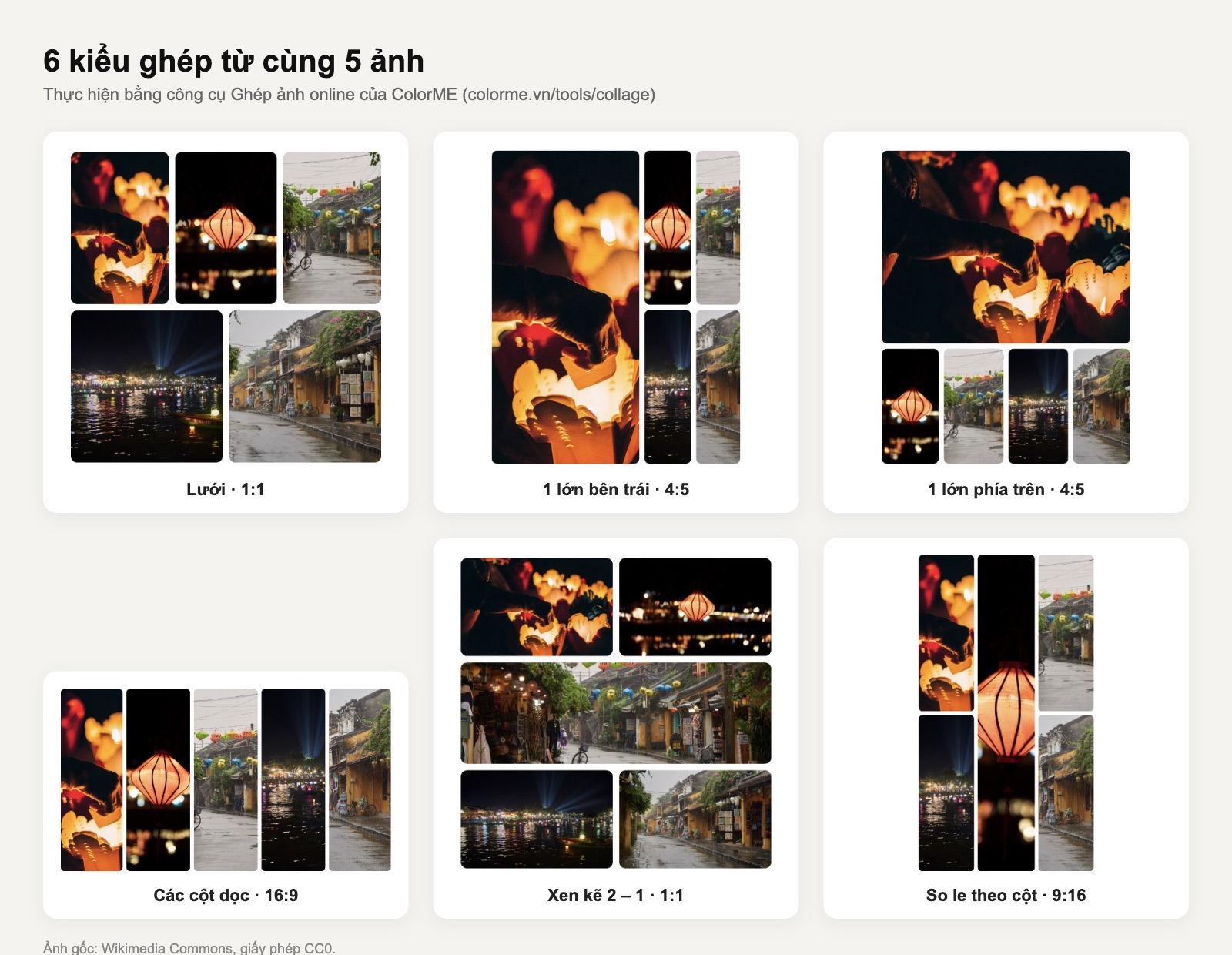
6 kiểu ghép làm bằng công cụ Ghép ảnh online của ColorME. Ảnh gốc: Wikimedia Commons, CC0.
Mẹo ghép ảnh đẹp
- Chọn ảnh cùng tông hoặc cùng chủ đề: bộ ảnh trong bài cùng là Hội An, xen ảnh ngày và đêm nhưng đều có ánh vàng, cam nên nhìn liền mạch.
- Ảnh mạnh nhất vào ô lớn: với bố cục "1 lớn", ô lớn là chỗ mắt nhìn vào đầu tiên.
- Khoảng cách đều, nền trơn: nền trắng hoặc đen cho cảm giác gọn; nền kem hợp ảnh màu ấm.
- Ảnh dọc, ảnh ngang lẫn lộn? Thử bố cục So le theo cột: công cụ xếp ảnh theo tỉ lệ thật của từng ảnh nên ít bị cắt hơn.
- Chỉ dùng ảnh bạn có quyền dùng: công cụ không giới hạn cách dùng ảnh ghép, nhưng bạn cần có quyền với từng ảnh gốc.
Câu hỏi thường gặp
Ghép ảnh trên iPhone được không?
Theo trang công cụ, được: mở colorme.vn/tools/collage trên trình duyệt điện thoại, chọn nhiều ảnh từ thư viện, chọn bố cục rồi tải ảnh ghép về máy. Nếu ảnh HEIC không mở được, đổi sang JPG trước.
Muốn ghép ảnh thành file PDF thì sao?
Ảnh ghép collage là một file JPG. Nếu cần gộp nhiều ảnh thành một file PDF nhiều trang (khổ A4, Letter hoặc theo ảnh), dùng công cụ Ghép ảnh thành PDF của ColorME.
Collage khác moodboard thế nào?
Collage ở đây là xếp ảnh vào lưới gọn để đăng hoặc in. Khi cần bảng cảm hứng cho một dự án thiết kế, có thêm chữ và bảng màu lấy từ ảnh, thử công cụ Tạo moodboard. Còn muốn hiểu collage như một phương pháp sáng tác trong thiết kế, đọc thêm bài Collage là gì? Lịch sử và ứng dụng.
Ghép ảnh online hay dùng Canva?
Công cụ ghép ảnh online hợp khi bạn chỉ cần xếp vài tấm ảnh thành một khung đẹp trong một phút. Khi ảnh ghép là một phần của ấn phẩm lớn hơn, có chữ, logo, nhiều trang hay bộ bài đăng cùng phong cách, làm trong Canva sẽ chủ động hơn. Muốn dùng Canva bài bản cho học tập và công việc, xem khoá học Canva của ColorME.
Tổng kết
Chọn 2 đến 9 ảnh, chọn bố cục và tỉ lệ, chỉnh khoảng cách, bo góc, màu nền, kéo căn hoặc đổi chỗ ảnh rồi bấm Tải ảnh để có file JPG cạnh dài 2400px. Miễn phí, không cần đăng nhập, không watermark. Ghép ảnh ngay với công cụ Ghép ảnh collage của ColorME.
Tác giảCOLOR ME







.jpg)
.jpg)