Tutorial · 20/10/2026
Cách chỉnh sửa ảnh trên iPhone bằng app Ảnh có sẵn: 10 thao tác
 COLOR ME20/10/2026 · 14 phút đọc · 1 lượt xem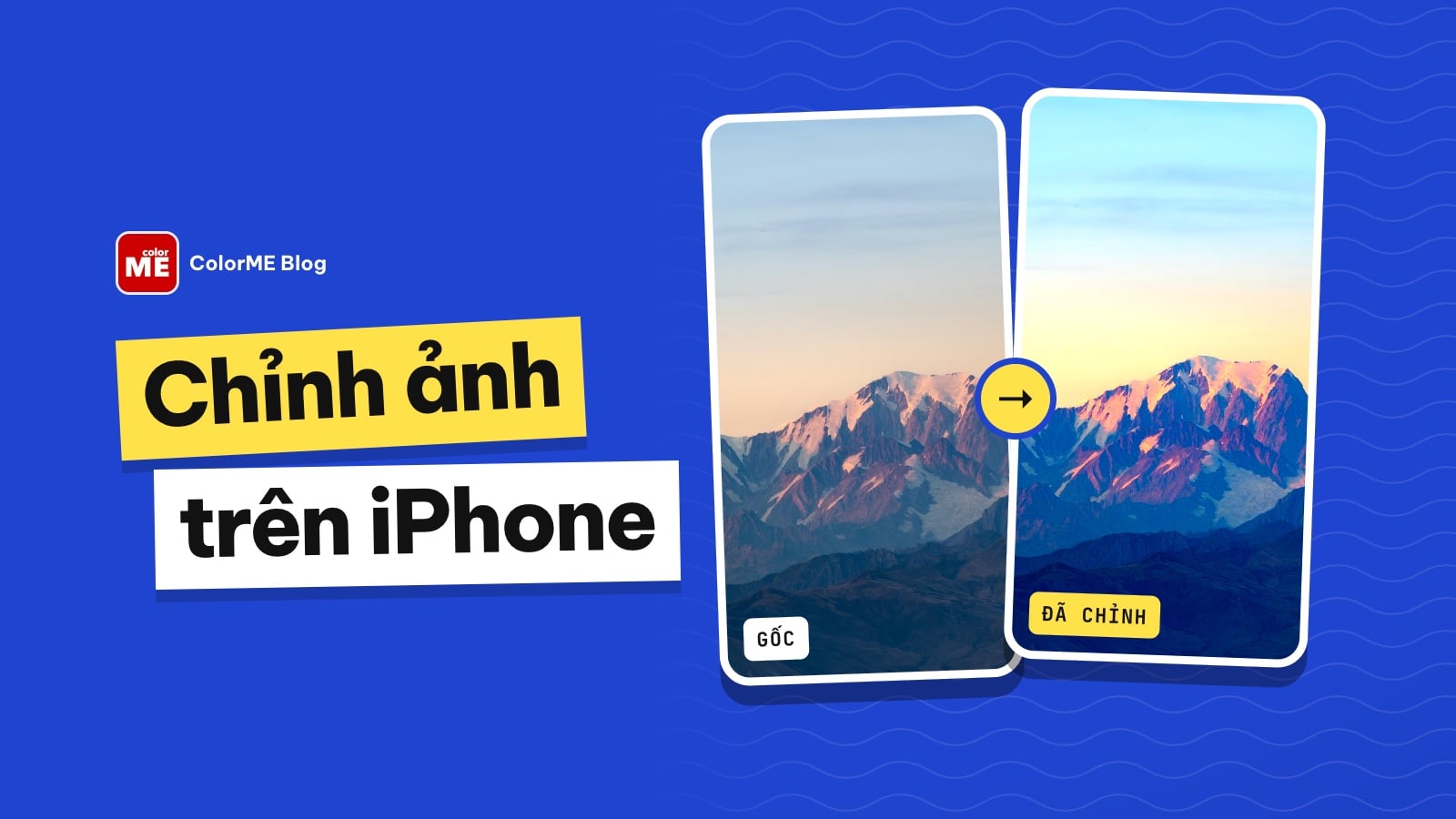
Hướng dẫn chỉnh sửa ảnh trên iPhone bằng app Ảnh có sẵn: tự động cải thiện, chỉnh ánh sáng và màu bằng thanh trượt, bộ lọc và Phong cách nhiếp ảnh, cắt xén theo tỉ lệ, xoay, lật, nắn thẳng, sao chép chỉnh sửa cho nhiều ảnh, Đánh dấu, hoàn tác và phục hồi ảnh gốc, theo hướng dẫn của Apple.
Trả lời nhanh: Muốn chỉnh sửa ảnh trên iPhone mà không cài thêm app, bạn mở ảnh trong app Ảnh, chạm nút Sửa, rồi dùng các nhóm công cụ: Điều chỉnh (ánh sáng, màu), Bộ lọc hoặc Phong cách nhiếp ảnh, Cắt xén (cắt, xoay, lật, nắn thẳng). Chỉnh xong chạm Xong; không ưng thì Hủy, hoặc mở lại ảnh và chọn Phục hồi nguyên bản. Bảng dưới gom 10 thao tác hay dùng nhất.
| Bạn muốn | Thao tác trong app Ảnh |
|---|---|
| Ảnh đẹp hơn trong một chạm | Điều chỉnh, chạm nút tự động |
| Ảnh tối, ảnh cháy sáng | Điều chỉnh: Độ phơi sáng, Độ chói, Vùng sáng... |
| Đổi tông màu nhanh | Bộ lọc (như Rực rỡ, Kịch tính) hoặc Phong cách nhiếp ảnh |
| Cắt ảnh đăng mạng xã hội | Cắt xén theo tỉ lệ Vuông, 9:16, 5:7... |
| Ảnh bị nghiêng | Nắn thẳng, nghiêng theo chiều dọc hoặc chiều ngang |
| Sửa giống nhau cho cả loạt ảnh | Sao chép các chỉnh sửa, Dán các chỉnh sửa |
| Hối hận sau khi lưu | Phục hồi nguyên bản |
Tên nút và tên cài đặt trong bài lấy từ Hướng dẫn sử dụng iPhone của Apple (tiếng Việt), mình đọc ngày 20/10/2026, đang viết cho iOS 27. Tên trên máy bạn có thể khác chút theo phiên bản iOS và đời máy. Hình trong bài là sơ đồ ColorME tự dựng, không phải ảnh chụp màn hình iPhone; ảnh ví dụ là ảnh núi của Marek Piwnicki trên Unsplash.
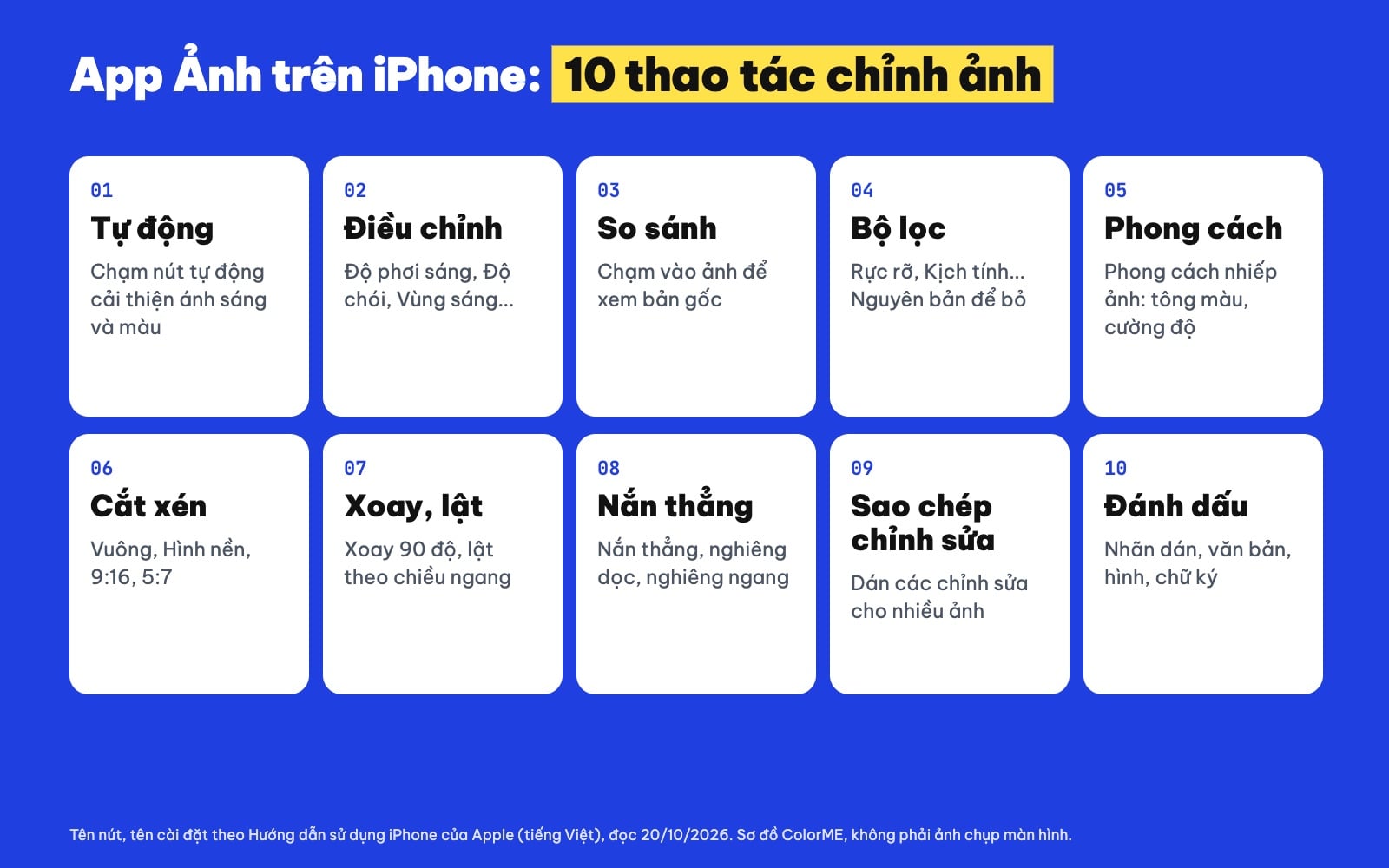
10 thao tác chỉnh ảnh trong app Ảnh, tên theo hướng dẫn tiếng Việt của Apple. Sơ đồ ColorME, không phải ảnh chụp màn hình.
Mở chế độ Sửa trong app Ảnh
Mọi thao tác đều bắt đầu giống nhau. Theo Apple: "Đi tới ứng dụng Ảnh trên iPhone của bạn. Chạm vào ảnh hoặc video để mở", sau đó chạm nút Sửa (biểu tượng thanh trượt). Từ đây bạn thấy các nhóm công cụ ở dưới ảnh.
Hai điều nên biết trước khi sửa:
- Sửa không phá ảnh gốc. App Ảnh luôn cho phép quay lại bản gốc, kể cả sau khi đã lưu (xem phần Hoàn tác bên dưới).
- Sửa trên một máy, đổi trên mọi máy. Apple ghi: "Khi bạn sử dụng Ảnh iCloud, mọi sửa đổi bạn thực hiện cho ảnh và video sẽ được lưu trên tất cả thiết bị của bạn." Nếu bạn muốn giữ một bản chưa sửa riêng, hãy nhân bản ảnh trước khi sửa (thường gặp).
Bạn cũng có thể đổi nền của chế độ Sửa: Apple ghi chế độ Sửa mặc định "sẽ khớp với giao diện sáng hoặc tối của iPhone", và bạn chọn được Hệ thống, Tối hoặc Sáng. Nhiều người chỉnh ảnh thích nền tối để mắt không bị nền sáng đánh lừa độ sáng của ảnh (thường gặp).
1. Tự động cải thiện ánh sáng và màu
Nếu chỉ muốn ảnh "đẹp hơn một chút" mà không biết chỉnh gì, hãy thử nút tự động. Trong mục Điều chỉnh, Apple ghi mẹo: chạm vào nút tự động "để tự động cải thiện ánh sáng và màu." Đây là điểm khởi đầu tốt: bấm thử, chạm vào ảnh để so sánh với bản gốc, rồi quyết định giữ hay chỉnh tiếp bằng tay.
Nút tự động hợp với ảnh chụp vội, ảnh hơi tối hoặc hơi nhạt màu. Với ảnh có ý đồ màu riêng (ảnh hoàng hôn, ảnh tông lạnh), kết quả tự động có thể làm mất không khí; khi đó chỉnh tay sẽ giữ ý đồ tốt hơn (thường gặp).
2. Chỉnh ánh sáng, màu bằng thanh trượt
Đây là phần mạnh nhất của app Ảnh. Theo Apple, các bước là:
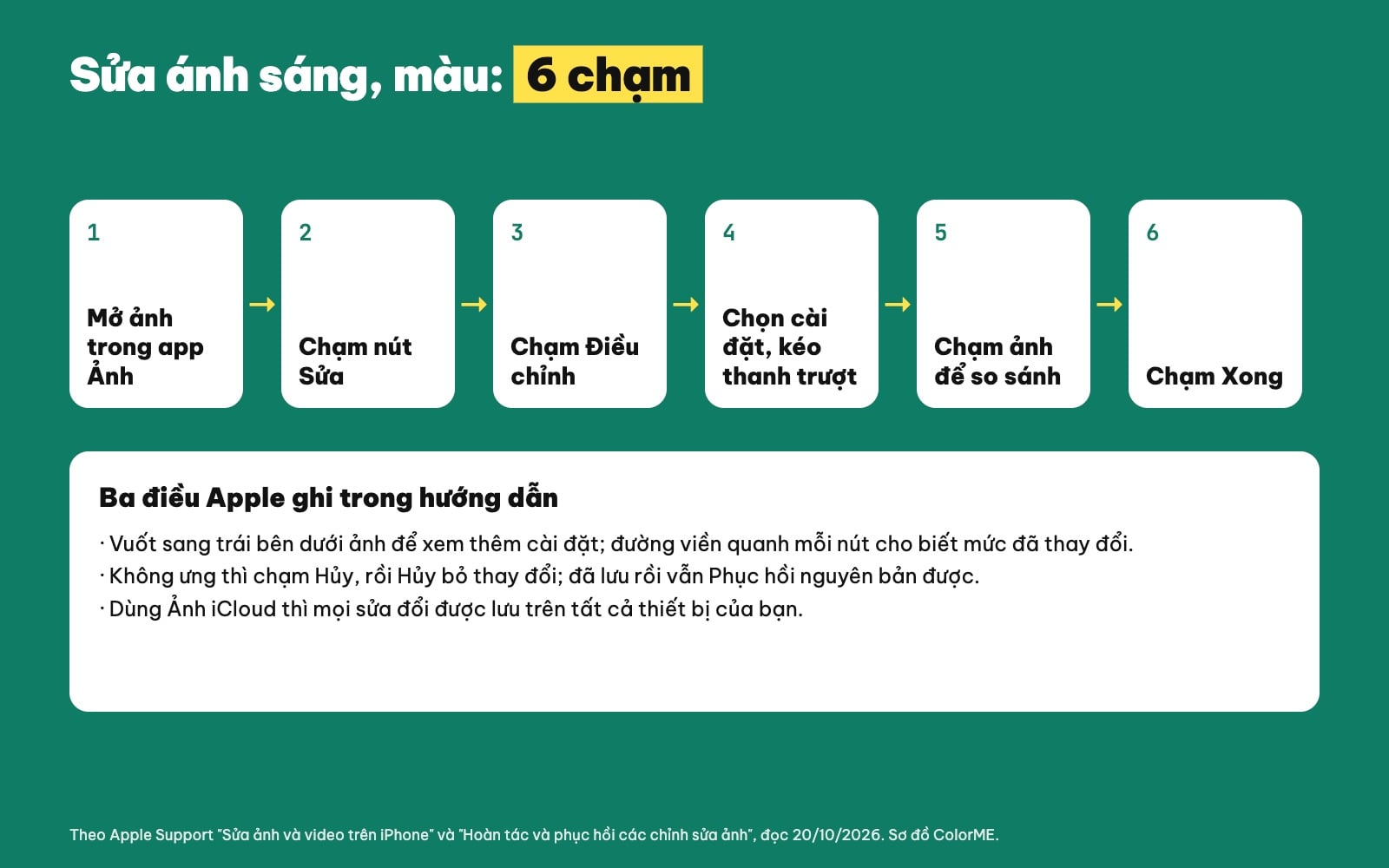
Sửa ánh sáng, màu trong app Ảnh: 6 chạm, theo Apple Support. Sơ đồ ColorME.
- Mở ảnh, chạm Sửa.
- Chạm Điều chỉnh.
- "Vuốt sang trái bên dưới ảnh để xem các cài đặt mà bạn có thể điều chỉnh, ví dụ như Độ phơi sáng, Độ chói hoặc Vùng sáng."
- "Chạm vào một cài đặt, sau đó kéo thanh trượt để thực hiện các điều chỉnh chính xác."
- Chạm vào ảnh để so sánh bản đã sửa với bản gốc.
- Chạm Xong để lưu; không thích thì chạm Hủy, rồi Hủy bỏ thay đổi.
Một chi tiết hữu ích Apple nhắc: "Đường viền xung quanh mỗi nút biểu thị mức độ thay đổi cho cài đặt đó." Nhờ vậy bạn nhìn lướt là biết mình đã chỉnh những gì, chỉnh nhiều hay ít.
Mỗi thanh trượt làm gì?
Hình dưới mô phỏng bằng bộ lọc của trình duyệt để bạn thấy khái niệm; đây không phải kết quả thật của app Ảnh, nhưng hướng thay đổi là tương tự:
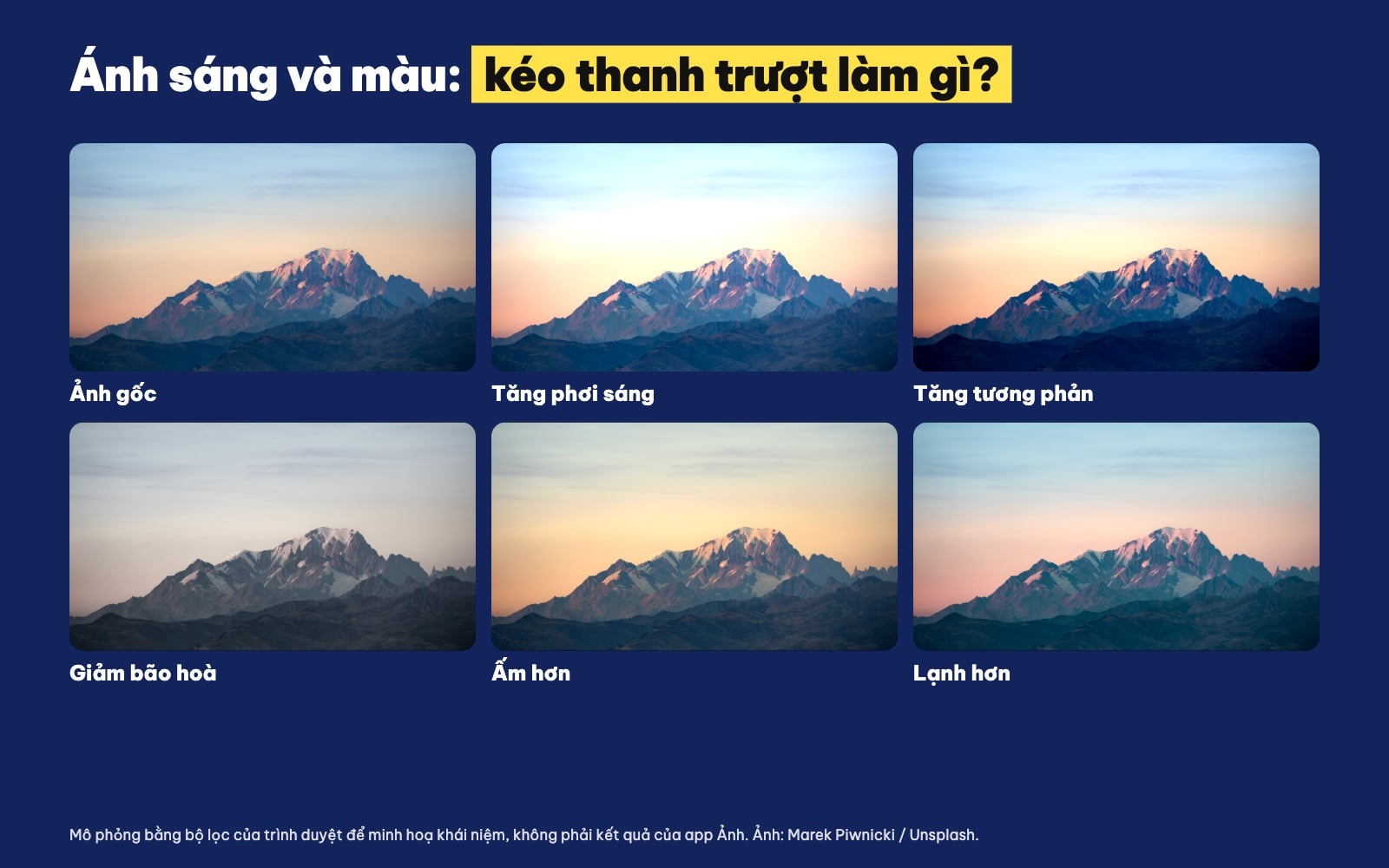
Mô phỏng tăng phơi sáng, tương phản, giảm bão hoà, ấm hơn, lạnh hơn bằng bộ lọc trình duyệt (không phải kết quả app Ảnh). Ảnh: Marek Piwnicki / Unsplash.
- Độ phơi sáng (Exposure): làm sáng hoặc tối cả ảnh. Ảnh tối thì tăng nhẹ; cẩn thận vùng trời dễ cháy trắng. Xem thêm mục Exposure trong thư viện thuật ngữ.
- Vùng sáng, vùng tối: kéo lại chi tiết ở phần sáng (trời, áo trắng) hoặc phần tối (bóng râm) mà không đổi cả ảnh (thường gặp).
- Độ tương phản: tăng thì ảnh "đanh" hơn, giảm thì ảnh mềm và mơ hơn. Xem mục Contrast.
- Độ bão hoà, độ tươi màu: tăng thì màu rực hơn; giảm hết thì gần như ảnh đen trắng. Xem mục Saturation.
- Độ ấm, tông màu: kéo về ấm (vàng, cam) hoặc lạnh (xanh). Đây là phần sửa cân bằng trắng, hữu ích khi ảnh chụp dưới đèn vàng bị ám vàng. Xem mục White balance.
Danh sách cài đặt cụ thể trên máy bạn có thể nhiều hơn; mình chỉ ghi chắc chắn ba cài đặt Apple nêu tên trong hướng dẫn, các nhóm còn lại là khái niệm chỉnh ảnh thường gặp.
Mẹo chỉnh tay cho người mới
- Một thanh trượt một lúc: chỉnh, chạm ảnh so sánh, rồi mới sang thanh khác.
- Nhẹ tay: ảnh đẹp thường là chỉnh ít; đẩy hết thanh trượt dễ làm ảnh bị bệt, nhiễu, da người lệch màu.
- Kiểm tra trên nền khác: xem lại ảnh khi độ sáng màn hình ở mức bình thường, vì màn hình quá sáng dễ khiến bạn chỉnh ảnh tối đi.
3. Bộ lọc và Phong cách nhiếp ảnh
Bộ lọc đổi cả tông màu của ảnh trong một chạm. Apple ghi: chạm vào biểu tượng bộ lọc "để áp dụng các hiệu ứng bộ lọc như Rực rỡ hoặc Kịch tính", chạm vào một bộ lọc "sau đó kéo thanh trượt để điều chỉnh hiệu ứng", và "Để xóa một bộ lọc đã được áp dụng khi bạn chụp ảnh, hãy chạm vào Nguyên bản."
Từ iPhone 16, Apple ưu tiên Phong cách nhiếp ảnh: "Trên các kiểu máy iPhone 16 trở lên, hãy sử dụng Phong cách nhiếp ảnh thay cho các bộ lọc để tùy chỉnh hình thức của ảnh. Các hiệu ứng bộ lọc sẽ khả dụng trên các kiểu máy này nếu bạn chưa bật Phong cách nhiếp ảnh."
Sửa Phong cách nhiếp ảnh
Theo Apple, trên máy hỗ trợ, bạn mở ảnh chụp bằng Phong cách nhiếp ảnh, chạm Sửa, chạm Phong cách, rồi:
- Chọn phong cách mới: vuốt trái hoặc phải trên dải phong cách bên dưới ảnh.
- Chỉnh tông màu, màu và cường độ: chạm Tùy chỉnh, kéo ngón tay trên ô điều khiển để chỉnh tông màu và màu sắc; kéo thanh trượt bên dưới để chỉnh cường độ.
- Đổi kết cấu (trên iPhone 18 Pro): chọn kết cấu như Mịn da, Rạng rỡ hoặc Film; chạm Hạt để thêm hạt phim.
Một điều kiện Apple ghi rõ: "Để sửa Phong cách nhiếp ảnh trong ứng dụng Ảnh, Camera cần chụp ảnh bằng chế độ chụp hình ảnh Hiệu suất cao." Bật bằng cách vào Cài đặt, Camera, Định dạng, chọn Hiệu suất cao. Nếu bạn chụp ở chế độ Tương thích nhất thì không sửa lại phong cách sau khi chụp được.
Mẹo thường gặp: dùng bộ lọc hoặc phong cách làm "nền", rồi kéo cường độ xuống khoảng một nửa để ảnh tự nhiên hơn. Muốn nhiều kiểu màu hơn, bạn có thể dùng công cụ Bộ lọc màu & LUT của ColorME trên trình duyệt.
4. Cắt xén, xoay, lật ảnh
Cắt xén là thao tác dùng nhiều nhất khi đăng ảnh lên mạng xã hội. Theo trang Cắt xén, xoay, lật hoặc kéo thẳng ảnh của Apple:
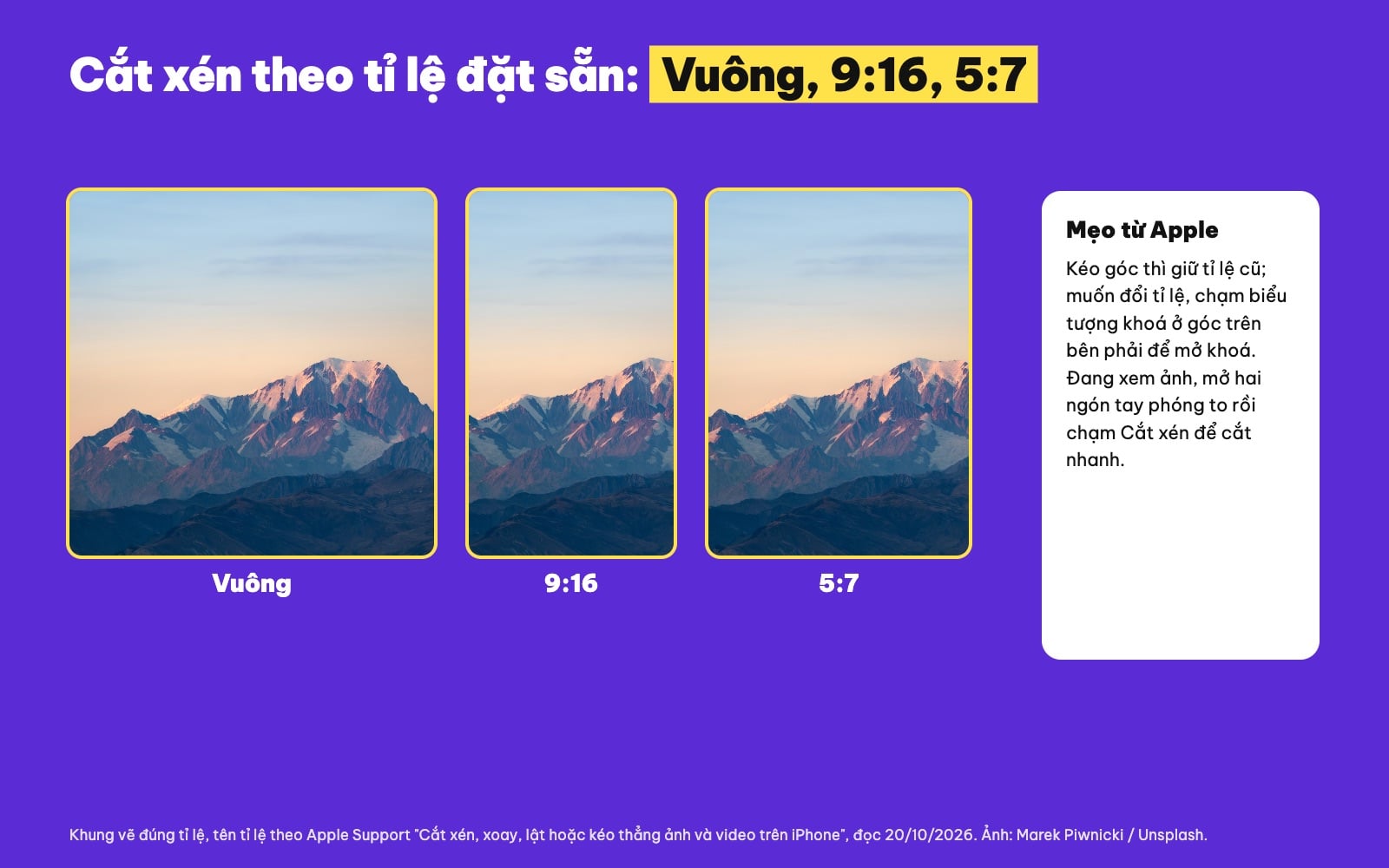
Cắt xén theo tỉ lệ Vuông, 9:16, 5:7, khung vẽ đúng tỉ lệ. Ảnh: Marek Piwnicki / Unsplash.
- Cắt xén thủ công: kéo các góc khung để giữ phần muốn giữ, hoặc mở, chụm hai ngón tay. Apple ghi: "Khi bạn kéo một góc, công cụ cắt xén sẽ giữ nguyên tỷ lệ khung hình ban đầu của ảnh." Muốn đổi tỉ lệ, chạm biểu tượng khoá ở góc trên bên phải để mở khoá.
- Cắt theo tỉ lệ đặt sẵn: chọn "một tùy chọn như Vuông, Hình nền, 9:16 hoặc 5:7".
- Xoay: mỗi lần chạm xoay ảnh 90 độ.
- Lật: lật ảnh theo chiều ngang; hay dùng cho ảnh selfie bị ngược chữ (thường gặp).
Apple có thêm mẹo cắt nhanh: khi đang xem ảnh, mở hai ngón tay để phóng to; khi khung hình đúng ý, chạm Cắt xén ở góc trên bên phải, chỉnh thêm nếu cần rồi chạm Xong.
Chọn tỉ lệ cắt cho từng nơi đăng (thường gặp)
| Đăng ở đâu | Tỉ lệ hay dùng |
|---|---|
| Story, video dọc, hình nền điện thoại | 9:16 hoặc Hình nền |
| Ảnh đại diện, lưới ảnh vuông | Vuông |
| In ảnh khổ 13 × 18 cm | 5:7 |
Kích thước chính xác của từng nền tảng thay đổi theo thời gian; nếu cần số pixel cụ thể, bạn có thể cắt lại bằng công cụ Cắt & xoay ảnh của ColorME trên trình duyệt.
5. Nắn thẳng ảnh nghiêng
Ảnh đường chân trời bị nghiêng, ảnh toà nhà bị "đổ" là lỗi rất hay gặp khi chụp bằng điện thoại. Theo Apple, trong công cụ cắt xén bạn "Chạm vào một nút bên dưới khung để nắn thẳng, nghiêng theo chiều dọc hoặc nghiêng theo chiều ngang", rồi kéo thanh trượt. Chạm lại nút đó để chuyển qua lại giữa bản đã chỉnh và bản gốc; chạm Đặt lại để về nguyên bản.
- Nắn thẳng: cho đường chân trời, mặt bàn, mặt nước nằm ngang.
- Nghiêng theo chiều dọc: sửa toà nhà, cột nhà chụp từ dưới lên bị chụm đầu.
- Nghiêng theo chiều ngang: sửa ảnh chụp chếch một bên, như mặt tiền cửa hàng hay tờ giấy.
Nắn thẳng xong, mép ảnh thường bị cắt bớt một chút; nên chừa khoảng trống quanh chủ thể khi chụp nếu biết mình sẽ phải nắn (thường gặp).
6. Sửa một ảnh, dán cho cả loạt
Khi có cả chục ảnh chụp cùng buổi, cùng ánh sáng, bạn không cần sửa từng tấm. Apple ghi: "Bạn có thể sao chép các chỉnh sửa đã thực hiện đối với một ảnh (hoặc video) và dán chúng vào một ảnh khác hoặc một loạt ảnh, tất cả cùng lúc."
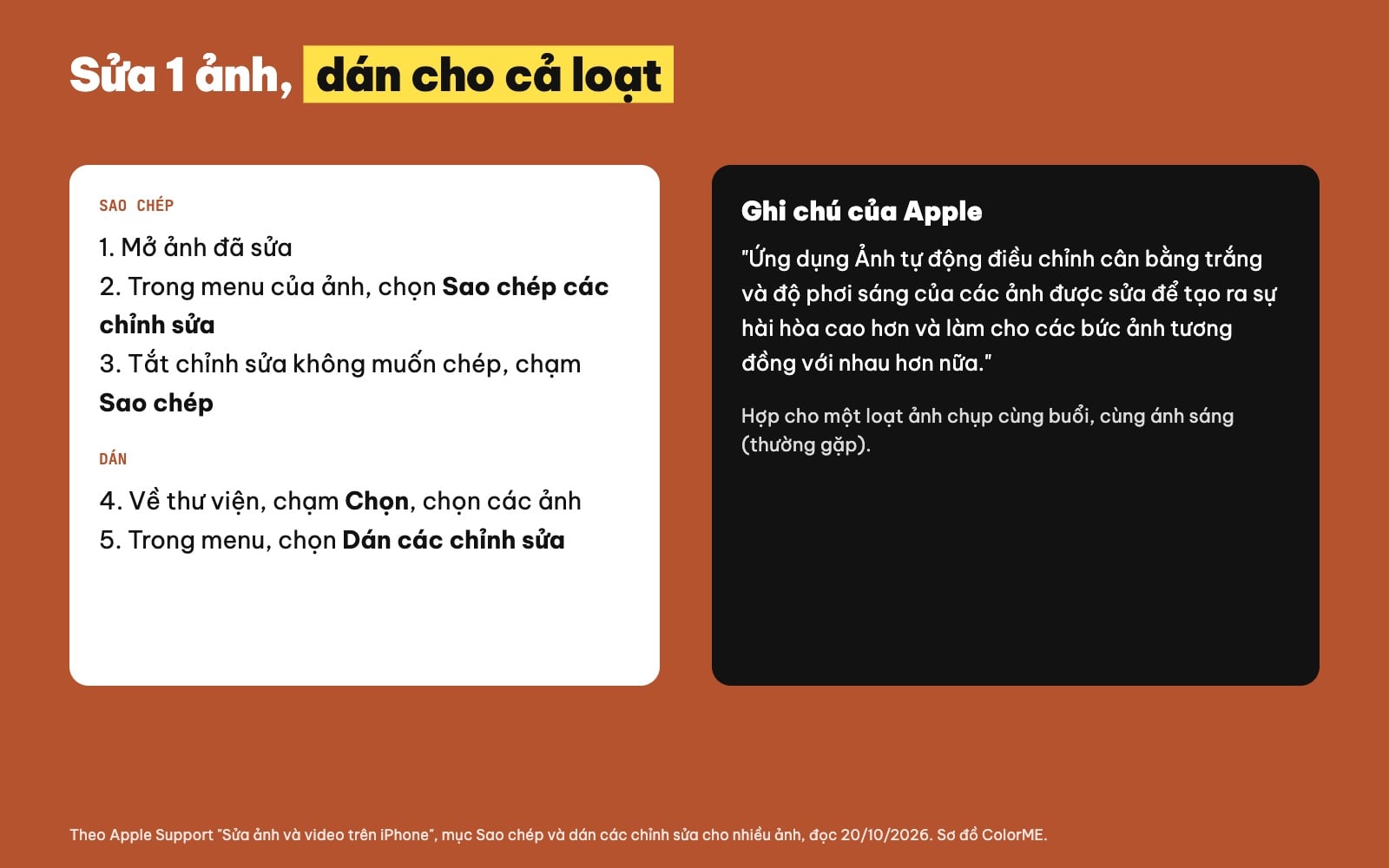
Sao chép chỉnh sửa của một ảnh và dán cho nhiều ảnh, theo Apple Support. Sơ đồ ColorME.
- Mở ảnh đã sửa, mở menu của ảnh, chọn Sao chép các chỉnh sửa.
- Xem lại và tắt chỉnh sửa nào không muốn chép (ví dụ cắt xén), rồi chạm Sao chép.
- Về thư viện, chạm Chọn, chọn các ảnh muốn dán.
- Mở menu, chọn Dán các chỉnh sửa.
Apple ghi thêm: "Ứng dụng Ảnh tự động điều chỉnh cân bằng trắng và độ phơi sáng của các ảnh được sửa để tạo ra sự hài hòa cao hơn và làm cho các bức ảnh tương đồng với nhau hơn nữa." Nghĩa là kết quả có thể không giống hệt từng thông số, nhưng cả loạt sẽ đồng đều hơn. Thường nên tắt phần cắt xén trước khi chép, vì mỗi ảnh có bố cục khác nhau.
7. Thêm chữ, nhãn dán, chữ ký
App Ảnh có công cụ Đánh dấu để vẽ và ghi chú lên ảnh. Theo Apple, chạm vào nút Đánh dấu "để thêm nhãn dán, chú thích, văn bản, hình hoặc thậm chí là chữ ký của bạn", rồi chạm Xong để lưu. Hợp với việc khoanh vùng trên ảnh chụp màn hình, ghi chú nhanh lên ảnh tài liệu, hay ký tên lên ảnh chụp giấy tờ.
Với chữ dùng để đăng bài, làm thumbnail, công cụ Đánh dấu khá hạn chế về font và bố cục. Khi cần chữ đẹp, có dấu tiếng Việt chuẩn, bạn có thể dùng công cụ thiết kế trên máy tính (thường gặp).
8. Hoàn tác và phục hồi ảnh gốc
Đây là phần giúp bạn yên tâm thử. Theo trang Hoàn tác và phục hồi các chỉnh sửa ảnh của Apple:
- Trong lúc sửa: chạm các nút hoàn tác, làm lại ở đầu màn hình "để hoàn tác và làm lại nhiều bước chỉnh sửa".
- Sau khi đã lưu: mở ảnh đã sửa, mở menu, chạm Phục hồi nguyên bản. Apple ghi: "Sau khi lưu, nếu bạn không thích các thay đổi đó, bạn có thể khôi phục trở lại nguyên bản."
Lưu ý: Phục hồi nguyên bản đưa ảnh về bản gốc, nên mọi chỉnh sửa đã lưu của ảnh đó đều mất. Nếu bạn đã gửi ảnh đã sửa cho người khác, bản họ nhận vẫn là bản đã sửa (thường gặp).
9. Công cụ Apple Intelligence: Dọn dẹp, Mở rộng, Định lại khung
Trên máy có Apple Intelligence, app Ảnh có thêm công cụ AI. Apple ghi: "Với Apple Intelligence, bạn có thể sử dụng các công cụ Dọn dẹp, Mở rộng và Định lại khung để sửa ảnh của mình." Dọn dẹp thường được dùng để xoá vật thể, người lạ lọt vào khung hình (thường gặp).
Điều kiện theo Apple: Apple Intelligence trên iOS 27 trở lên "khả dụng trên kiểu máy iPhone 15 Pro, iPhone 15 Pro Max hoặc iPhone 16 trở lên có tính năng Apple Intelligence", không khả dụng ở mọi ngôn ngữ hoặc vùng, và "Có thể áp dụng giới hạn sử dụng". Danh sách ngôn ngữ Apple ghi có Tiếng Việt. Mình không thử các công cụ này trên máy thật cho bài viết, nên không mô tả kết quả.
10. Thứ tự chỉnh một tấm ảnh
Apple hướng dẫn từng công cụ, nhưng không quy định thứ tự. Thứ tự dưới đây là cách người chỉnh ảnh hay làm, giúp đỡ phải sửa đi sửa lại:
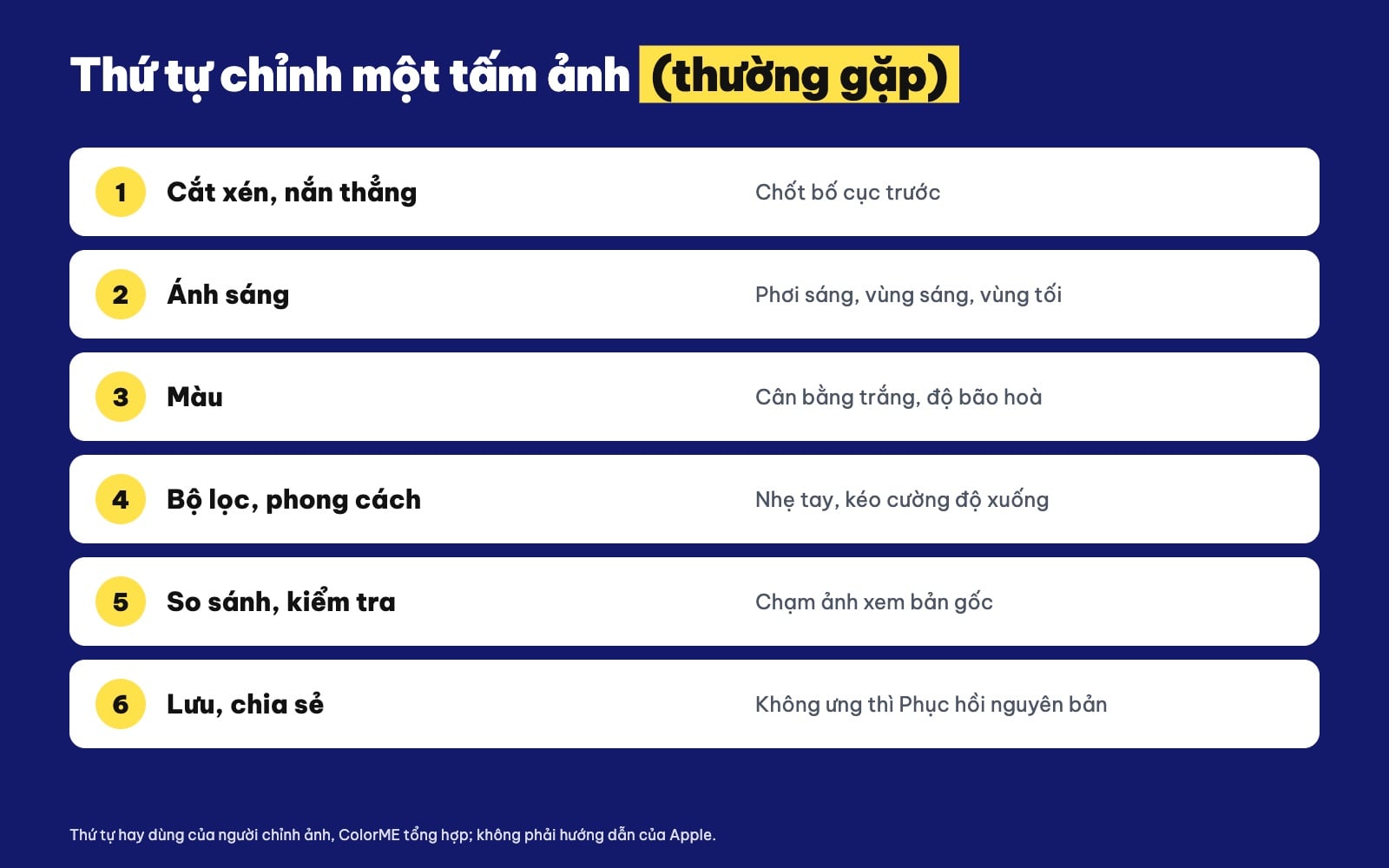
Thứ tự chỉnh một tấm ảnh thường gặp, ColorME tổng hợp.
- Cắt xén, nắn thẳng trước: bố cục quyết định phần nào của ảnh còn lại, nên chỉnh màu sau.
- Ánh sáng: phơi sáng, vùng sáng, vùng tối cho ảnh đủ sáng và còn chi tiết.
- Màu: sửa ám màu (độ ấm), rồi mới chỉnh độ bão hoà.
- Bộ lọc, phong cách: thêm "chất" ở cuối, nhẹ tay.
- So sánh: chạm vào ảnh xem bản gốc; nếu bản sửa không đẹp hơn rõ ràng thì giảm bớt.
- Lưu, chia sẻ: yên tâm vì vẫn phục hồi được.
Lỗi hay gặp khi chỉnh ảnh trên iPhone
| Lỗi | Cách tránh |
|---|---|
| Ảnh bị bệt, nhiễu hạt sau khi chỉnh | Đẩy thanh trượt quá tay, nhất là phơi sáng với ảnh tối; chỉnh ít lại |
| Da người bị cam hoặc xám | Độ bão hoà, độ ấm quá cao hoặc quá thấp; kéo về gần mức gốc |
| Không sửa được Phong cách nhiếp ảnh | Ảnh không chụp ở chế độ Hiệu suất cao; bật lại cho lần chụp sau |
| Cắt xong ảnh bị mất chủ thể | Công cụ đang khoá tỉ lệ; mở khoá hoặc chọn tỉ lệ khác |
| Ảnh sửa trên iPhone, máy khác cũng đổi | Đang bật Ảnh iCloud; nhân bản ảnh trước khi sửa nếu muốn giữ bản gốc riêng |
Khi nào cần app khác hoặc phần mềm trên máy tính?
App Ảnh đủ cho phần lớn ảnh chụp đời thường. Bạn sẽ cần công cụ khác khi muốn chỉnh màu sâu theo từng dải màu, ghép ảnh, tách nền, làm ảnh sản phẩm hay ảnh in khổ lớn (thường gặp):
- Tách nền ảnh: công cụ Xoá nền ảnh của ColorME.
- Ghép nhiều ảnh thành một: bài ghép ảnh trên iPhone, Android không cần cài app.
- Giảm dung lượng ảnh trước khi gửi: công cụ Nén ảnh.
- Gợi ý thêm app: bài app chỉnh ảnh đẹp trên điện thoại.
Nếu bạn muốn hiểu ánh sáng, bố cục, màu một cách bài bản để ảnh đẹp ngay từ lúc chụp, có thể tham khảo khoá Photography của ColorME; còn chỉnh ảnh chuyên sâu trên máy tính thì có khoá Photoshop.
Ảnh ví dụ: Marek Piwnicki / Unsplash. iPhone, Ảnh iCloud và Apple Intelligence là thương hiệu của Apple Inc.; bài không có liên kết tài trợ.
Câu hỏi thường gặp
Chỉnh sửa ảnh trên iPhone bằng app nào?
Dùng ngay app Ảnh có sẵn: mở ảnh, chạm Sửa, rồi chọn Điều chỉnh, Bộ lọc hoặc Phong cách nhiếp ảnh, Cắt xén. Không cần cài thêm app cho các thao tác chỉnh ánh sáng, màu, cắt, xoay cơ bản.
Làm sao chỉnh màu ảnh trên iPhone?
Mở ảnh, chạm Sửa, chạm Điều chỉnh, vuốt để chọn cài đặt như Độ phơi sáng, Độ chói, Vùng sáng, rồi kéo thanh trượt. Hoặc dùng Bộ lọc, Phong cách nhiếp ảnh để đổi tông màu nhanh.
Chỉnh ảnh trên iPhone rồi có lấy lại ảnh gốc được không?
Được. Theo Apple, sau khi lưu, bạn mở ảnh đã sửa, mở menu và chạm Phục hồi nguyên bản để quay về ảnh gốc.
Làm sao chỉnh nhiều ảnh cùng lúc trên iPhone?
Sửa một ảnh, chọn Sao chép các chỉnh sửa, rồi chọn các ảnh khác trong thư viện và chọn Dán các chỉnh sửa. Apple ghi app Ảnh tự điều chỉnh cân bằng trắng và độ phơi sáng để cả loạt hài hoà hơn.
Vì sao không sửa được Phong cách nhiếp ảnh của ảnh?
Theo Apple, ảnh cần được chụp ở chế độ Hiệu suất cao (Cài đặt, Camera, Định dạng, Hiệu suất cao) và trên máy hỗ trợ Phong cách nhiếp ảnh.
Tác giảCOLOR ME