Tutorial · 06/11/2026
Cách cắt video cho YouTube trong Premiere Pro và xuất đúng chuẩn
 COLOR ME06/11/2026 · 10 phút đọc · 2 lượt xem
Từ clip thô đến file MP4 đăng YouTube trong Premiere Pro 2026: Sequence From Clip, J/K/L và I/O, Razor (C), Ripple Delete, B-roll V2, Type Tool, Audio Gain và xuất H.264, kèm số đo thật của file xuất.
Trả lời nhanh: để cắt một video YouTube trong Premiere Pro, tạo sequence bằng File > New > Sequence From Clip, lọc đoạn dùng được bằng J/K/L và I/O, cắt bằng Razor Tool (C), xoá đoạn thừa bằng Ripple Delete (Shift + Forward Delete trên Mac), chèn B-roll lên V2, thêm tiêu đề bằng Type Tool, chỉnh âm lượng bằng Audio Gain (G) rồi xuất H.264 trong tab Export.
Mọi bước trong bài được làm và chụp lại trên Adobe Premiere Pro 2026 bản 26.5.2 (macOS) ngày 06/11/2026, với ba clip CC0: thành phố lúc hoàng hôn (4K), thác nước và mưa đêm. File cuối cùng được xuất thật và đo lại bằng ffmpeg. Tên menu, nút giữ nguyên tiếng Anh như trên giao diện.
Nếu cần ôn thao tác cắt cơ bản, xem bài tất tần tật về cắt video trong Adobe Premiere. Bài này đi theo quy trình dựng một video YouTube từ clip thô đến file MP4.
Quy trình 7 bước
- Tạo sequence 16:9 từ clip chính.
- Xem nhanh clip bằng J/K/L, đánh dấu đoạn dùng được bằng I và O.
- Cắt bằng Razor, xoá đoạn thừa bằng Ripple Delete.
- Bỏ các khoảng lặng, đoạn ngập ngừng.
- Chèn B-roll lên track V2.
- Thêm tiêu đề.
- Chỉnh âm lượng rồi xuất H.264.
Bước 1: Tạo sequence 16:9 đúng khung YouTube
YouTube cho biết tỉ lệ khung chuẩn trên máy tính là 16:9 (YouTube Help: cài đặt mã hoá đề xuất), nên sequence thường là 1920 × 1080 hoặc 3840 × 2160. Cách nhanh nhất là để Premiere lấy thông số từ chính clip: chọn clip trong panel Project, vào File > New > Sequence From Clip. Với clip thành phố 4K trong bài, Sequence Settings ghi Frame Size 3840 × 2160 (16:9), Timebase 23,976 frames/second, Square Pixels, No Fields (Progressive Scan), âm thanh 48000 Hz. YouTube cũng khuyên giữ đúng tốc độ khung hình lúc quay.
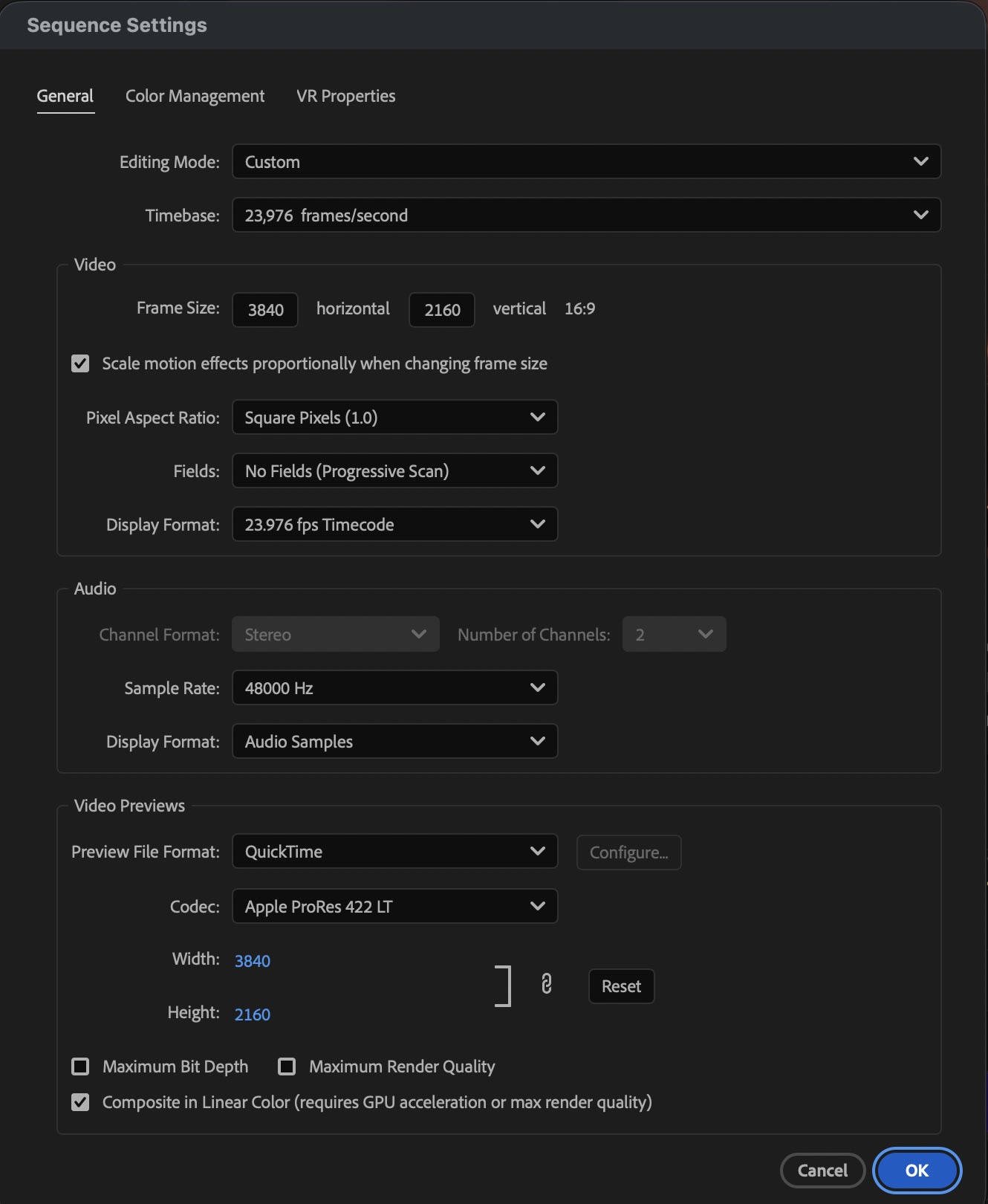
Sequence tạo bằng Sequence From Clip mang đúng thông số của clip 4K. Ảnh chụp màn hình Premiere Pro 2026 (bản 26.5.2) do ColorME thực hiện.
Nếu muốn tự chọn, File > New > Sequence mở danh sách preset: nhóm HD 1080p có 23.976, 25, 29.97, 50 và 59.94 fps; ngoài ra còn Broadcast, Social, UHD (4K) và UHD (4K) HDR.
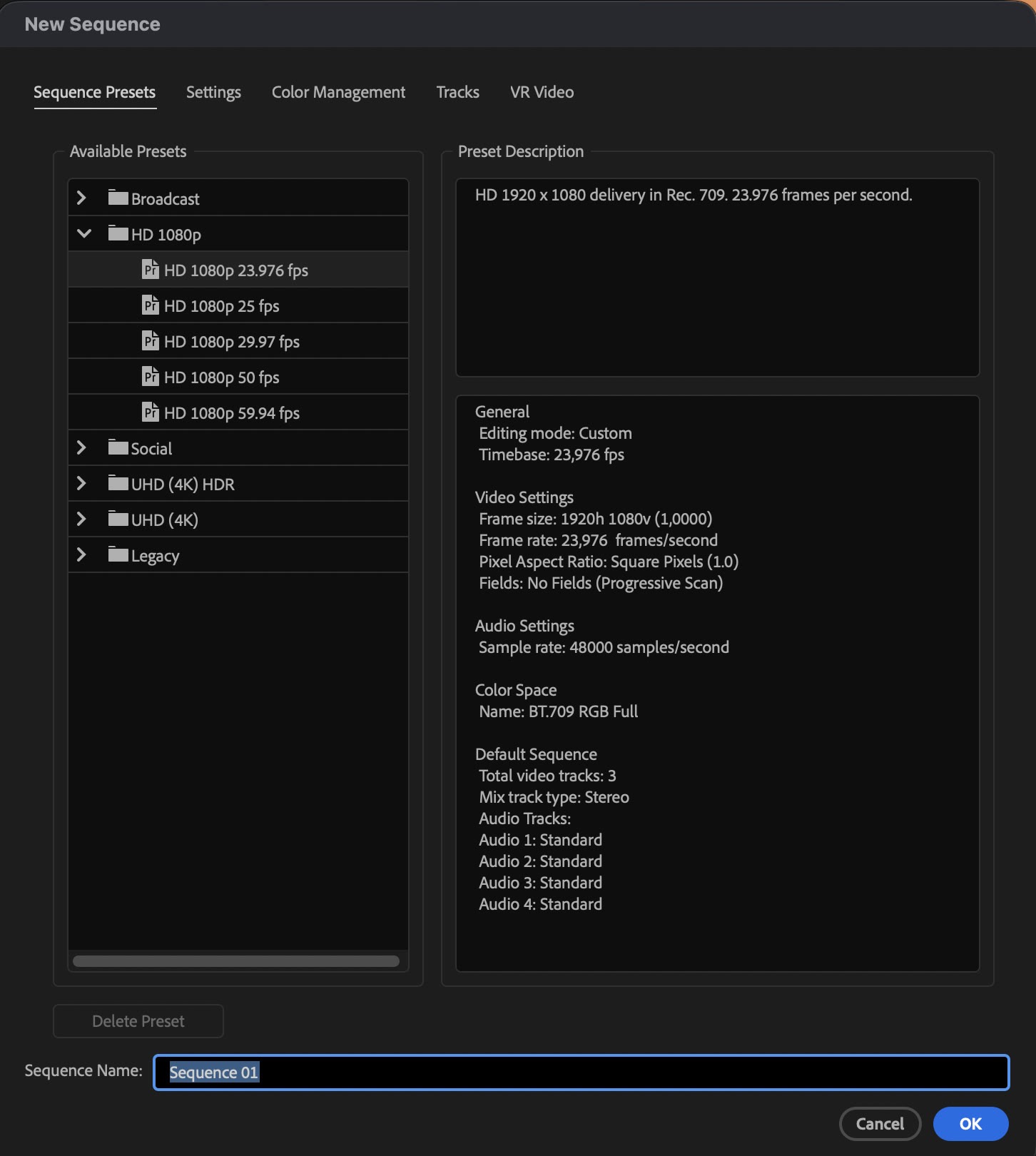
Danh sách preset trong New Sequence. Ảnh chụp màn hình Premiere Pro 2026 (bản 26.5.2) do ColorME thực hiện.
Bước 2: Lọc đoạn bằng J/K/L và đánh dấu I/O
Bấm đúp clip trong Project để mở nó ở Source Monitor. Ba phím J, K, L dùng để lướt clip: L phát tới, J phát lùi, K dừng; bấm L hoặc J nhiều lần thì tốc độ tăng dần (Adobe: J-K-L trimming). Thấy đoạn dùng được thì bấm I (Mark In) ở điểm đầu và O (Mark Out) ở điểm cuối. Đoạn đã chọn hiện thành dải sáng trên thanh thời gian, góc phải ghi độ dài của đoạn.
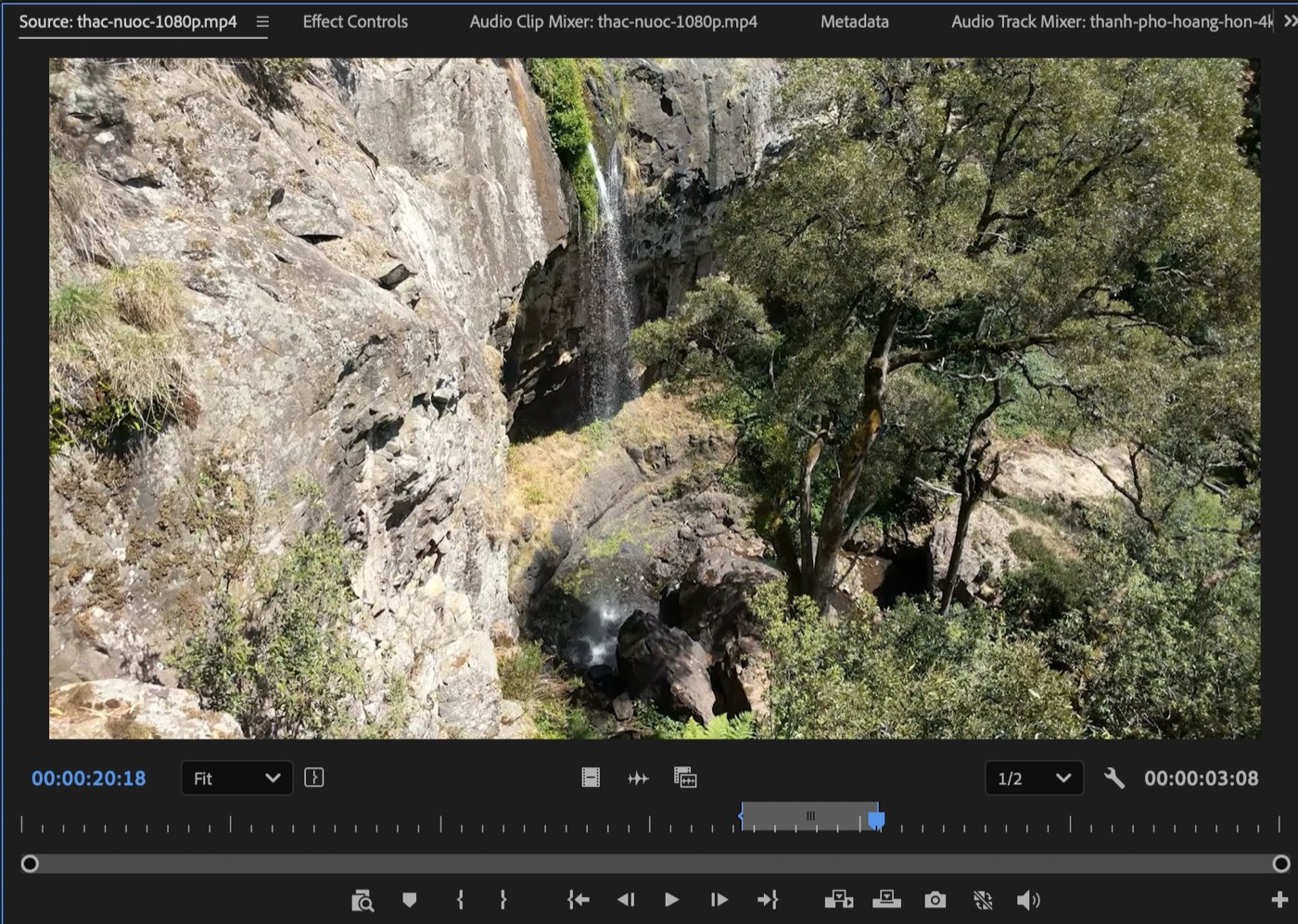
Đánh dấu In/Out trên clip thác nước: đoạn chọn dài 3 giây 8 khung hình. Ảnh chụp màn hình Premiere Pro 2026 (bản 26.5.2) do ColorME thực hiện. Video thác nước: Psypherium (CC0, Wikimedia Commons).
Bước 3: Cắt bằng Razor, xoá bằng Ripple Delete
Trên Timeline, chọn Razor Tool; rê chuột lên biểu tượng sẽ thấy chú thích "Razor Tool (C)", tức phím tắt là C. Bấm vào clip ở chỗ muốn tách. Adobe mô tả mỗi lần cắt tạo ra một bản sao riêng của clip với điểm In và Out mới (Adobe: Cut clips).
Đổi về Selection Tool (V), chọn đoạn thừa rồi bấm Shift + Forward Delete trên Mac (Shift + Delete trên Windows) để Ripple Delete. Khác với Delete thường, Ripple Delete xoá đoạn và kéo các đoạn phía sau lên lấp khoảng trống (Adobe: Remove clips). Không muốn đổi công cụ thì đặt kim phát ở chỗ cần cắt và bấm Cmd + K (Ctrl + K trên Windows): lệnh Add Edit cắt ngay tại kim phát.
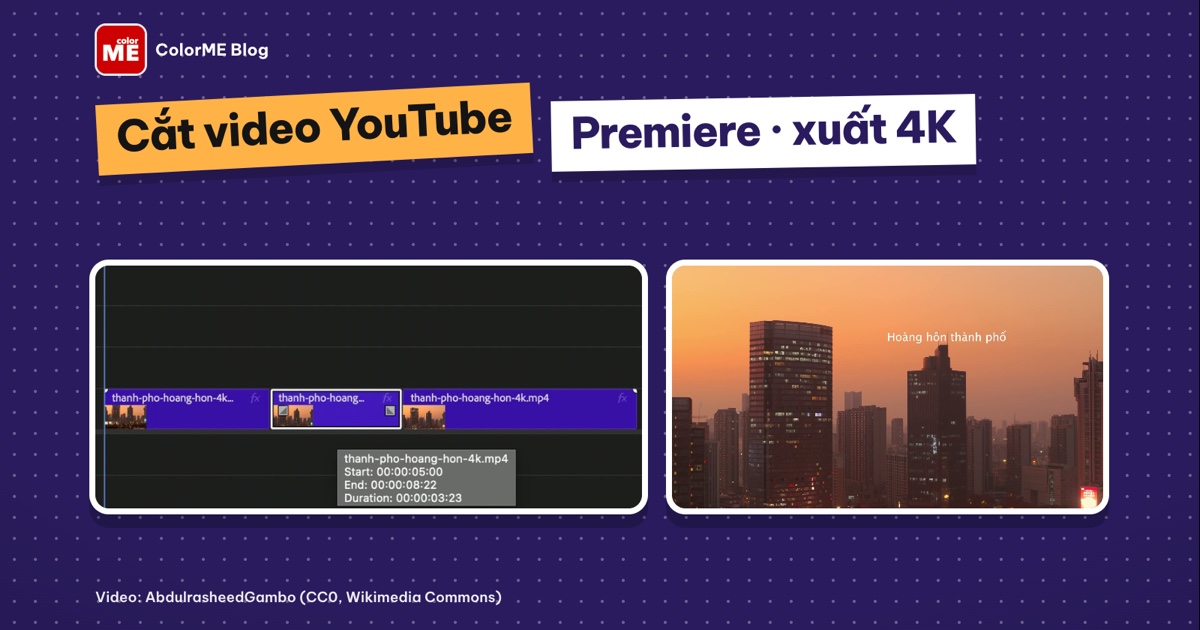
Trong video dưới đây, clip thành phố dài 16 giây được cắt ở giây 5 và giây 8:22, đoạn giữa dài 3 giây 23 khung hình bị xoá bằng Ripple Delete, sequence còn khoảng 12 giây và không có khoảng trống.
Razor Tool (C) cắt hai lần, Selection Tool (V) chọn đoạn giữa, Ripple Delete, rồi phát thử. Quay màn hình Premiere Pro 2026 do ColorME thực hiện, tốc độ thật, không âm thanh. Video thành phố: AbdulrasheedGambo (CC0, Wikimedia Commons).
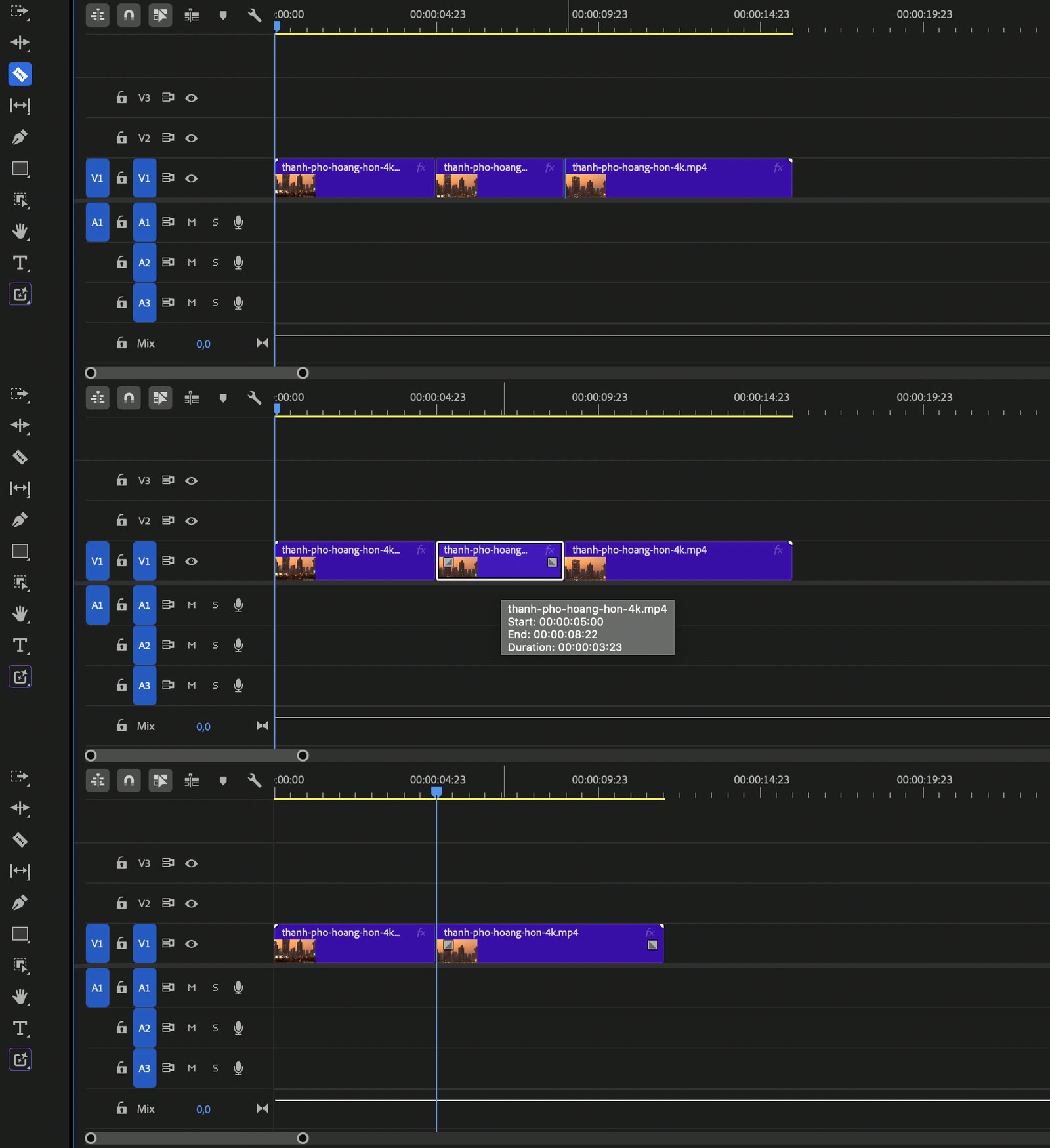
Trên: sau hai nhát Razor. Giữa: chọn đoạn giữa (Start 5:00, Duration 3:23). Dưới: sau Ripple Delete, hai đoạn còn lại nối liền. Ảnh chụp màn hình Premiere Pro 2026 (bản 26.5.2) do ColorME thực hiện.
Bước 4: Bỏ khoảng lặng và đoạn ngập ngừng
Với video nói chuyện trước camera, phần lớn đoạn thừa là khoảng lặng giữa các câu. Mở rộng track âm thanh để thấy dạng sóng: chỗ sóng gần như phẳng là khoảng lặng. Cắt hai đầu khoảng lặng bằng Razor hoặc Cmd + K rồi Ripple Delete như bước 3, và nên chừa một nhịp ngắn sau mỗi câu để lời nói không bị dồn. Các clip mẫu trong bài không có lời nói nên bước này không có ảnh minh hoạ.
Bước 5: Chèn B-roll lên track V2
B-roll là cảnh phụ đặt chồng lên cảnh chính để minh hoạ hoặc che chỗ cắt. Mở clip B-roll ở Source Monitor, đặt I và O, bấm vào ô V2 ở cột nguồn bên trái Timeline để đưa nguồn hình sang V2, đưa kim phát tới chỗ cần chèn rồi bấm . (dấu chấm, lệnh Overwrite). Vì V2 nằm trên V1, người xem thấy B-roll trong khi âm thanh của cảnh chính vẫn chạy.
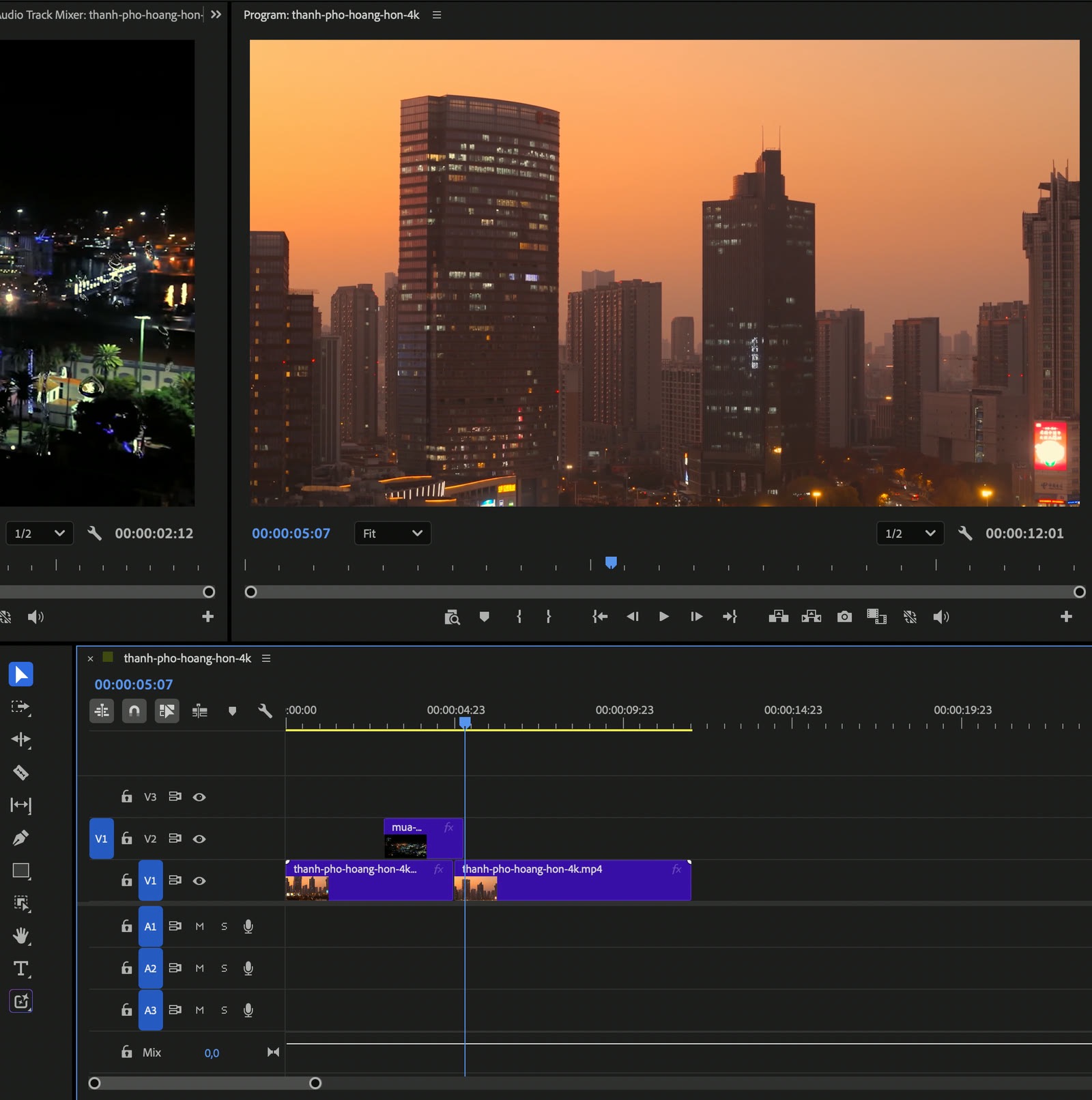
Đoạn mưa đêm chèn lên V2 bằng Overwrite. Ảnh chụp màn hình Premiere Pro 2026 (bản 26.5.2) do ColorME thực hiện. Video mưa đêm: slavikfi (CC0, Wikimedia Commons).
Bước 6: Thêm tiêu đề
Chọn Type Tool (T), bấm vào Program Monitor và gõ chữ. Bấm Esc, chuyển về Selection (V) rồi chỉnh font, cỡ chữ, vị trí trong panel Properties. Chữ tiếng Việt có dấu gõ thẳng vào được. Premiere tạo một clip đồ hoạ mới trên track trống phía trên.
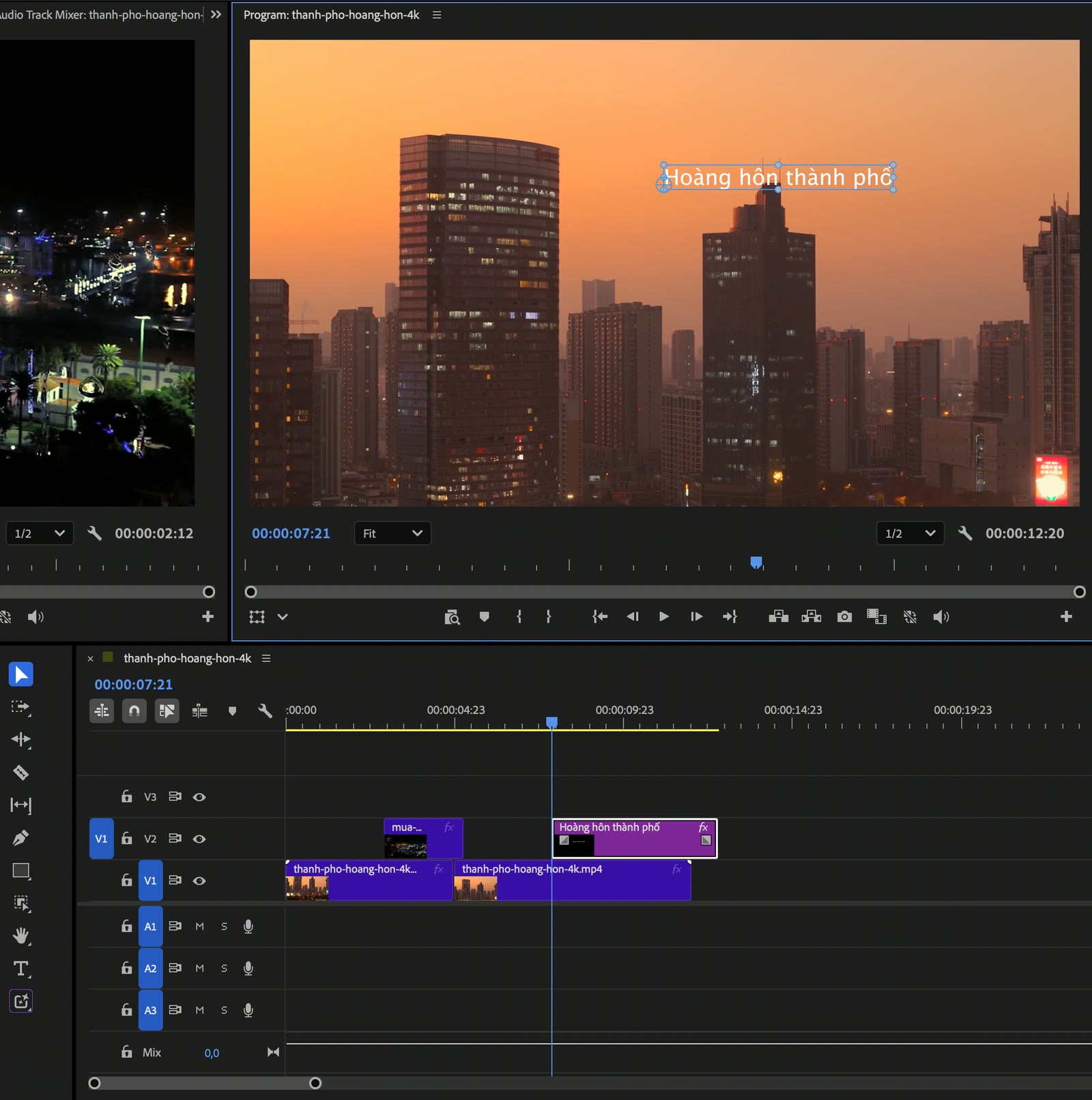
Dòng tiêu đề gõ bằng Type Tool, clip đồ hoạ nằm trên V2. Ảnh chụp màn hình Premiere Pro 2026 (bản 26.5.2) do ColorME thực hiện. Video thành phố: AbdulrasheedGambo (CC0, Wikimedia Commons).
Bước 7: Chỉnh âm lượng
Chọn clip âm thanh trên Timeline và bấm G để mở Audio Gain. Hộp thoại có bốn cách: Set Gain to, Adjust Gain by, Normalize Max Peak to, Normalize All Peaks to; dòng Peak Amplitude cho biết đỉnh hiện tại của clip. Với clip thác nước trong bài, Peak Amplitude là -28,6 dB, tức tiếng rất nhỏ.
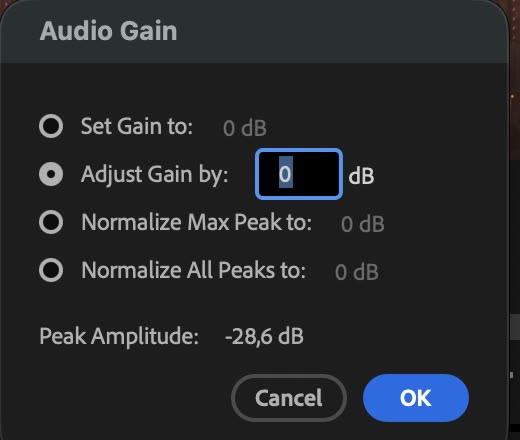
Audio Gain (G) của clip thác nước: Peak Amplitude -28,6 dB. Ảnh chụp màn hình Premiere Pro 2026 (bản 26.5.2) do ColorME thực hiện.
Để biết độ to trung bình, người ta đo theo đơn vị LUFS. Larry Jordan, trong bài viết về Loudness Meter của Premiere Pro, ghi mức mục tiêu "YouTube: -14 LUFS" (Larry Jordan); đây là mức tham khảo phổ biến, không phải thông số YouTube công bố trong trang mã hoá.
Số đo thật: clip thác nước gốc đo bằng bộ lọc ebur128 của ffmpeg được -41,5 LUFS, đỉnh -28,3 dBFS. Sau khi dùng Normalize Max Peak rồi xuất, phần âm thanh trong file đo được -11,9 LUFS, đỉnh thật -2,8 dBFS. Tức là to hơn mức tham khảo -14 LUFS khoảng 2 đơn vị: với tiếng ồn đều như thác nước, đưa đỉnh lên sát 0 dB làm độ to trung bình vượt mục tiêu. Cách sửa là mở lại Audio Gain, chọn Adjust Gain by và hạ khoảng 2 dB, rồi đo lại.
Xuất video cho YouTube: H.264 và bitrate
Bấm tab Export ở đầu cửa sổ. Ở cột Settings, đặt File Name, bấm đường dẫn Location để chọn thư mục, chọn Preset và Format H.264. Bên dưới là các mục Video, Audio, Multiplexer, Captions, Effects, Metadata, Content Credentials, General.
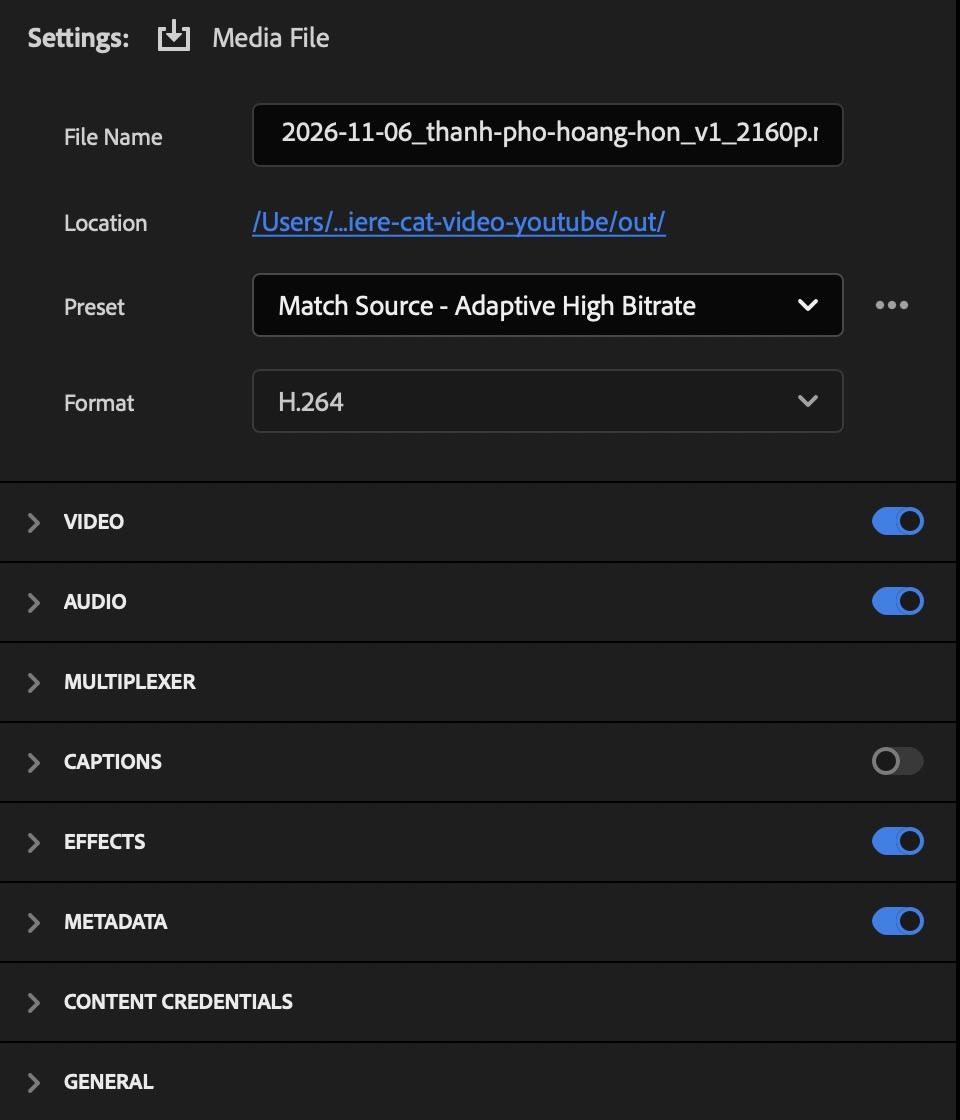
Tab Export: tên file, thư mục, preset và định dạng. Ảnh chụp màn hình Premiere Pro 2026 (bản 26.5.2) do ColorME thực hiện.
Danh sách Preset có Match Source - Adaptive High, Medium và Low Bitrate (giữ thông số của sequence), cùng High Quality 2160p 4K, 1080p HD, 720p HD và 480p SD Wide.
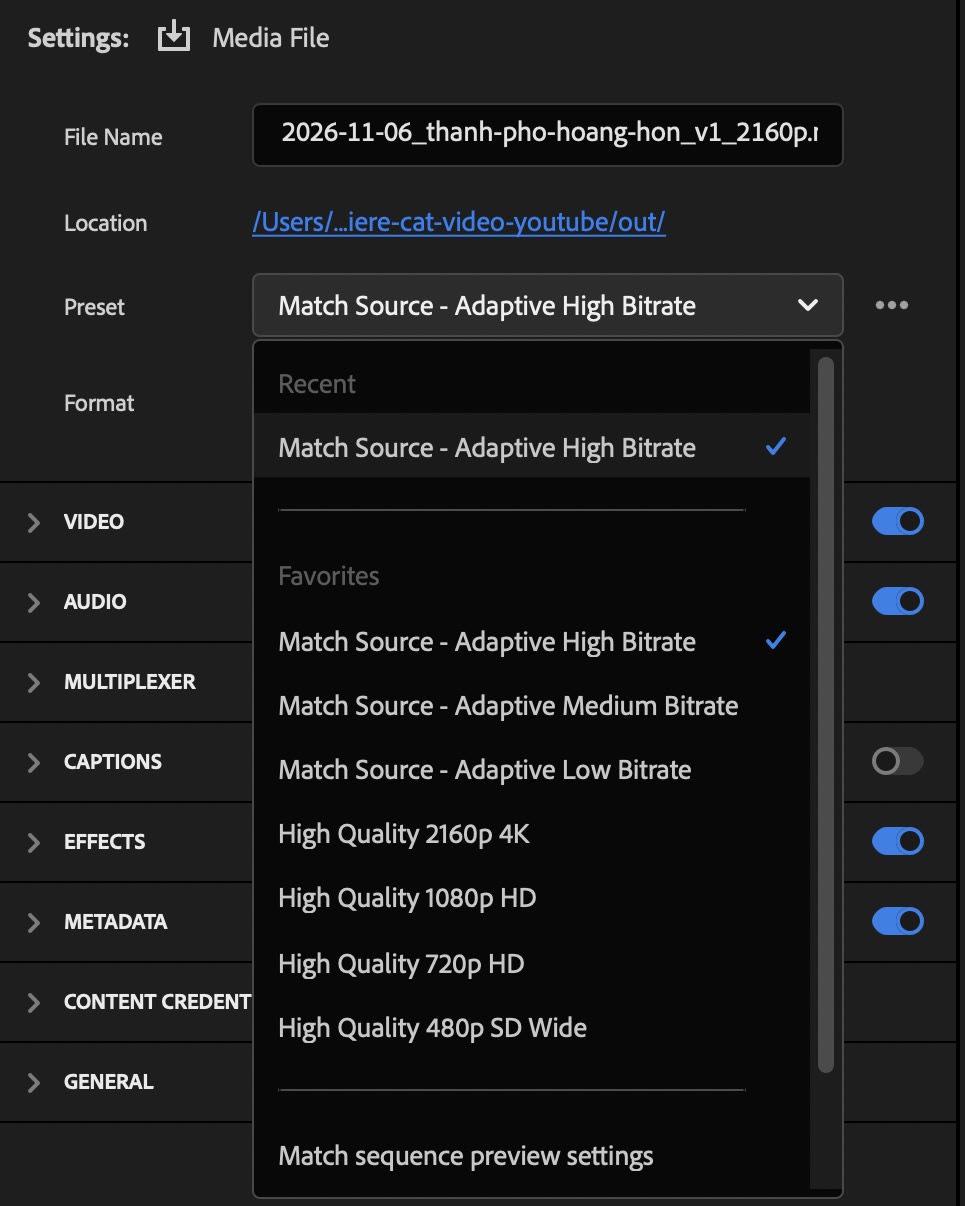
Danh sách Preset của H.264. Ảnh chụp màn hình Premiere Pro 2026 (bản 26.5.2) do ColorME thực hiện.
Khung Output ở góc dưới tóm tắt file sẽ ra. Với preset Match Source - Adaptive High Bitrate trên sequence 4K: H.264, 3840 × 2160, 23,976 fps, VBR 1 pass, Target 60,70 Mbps; âm thanh AAC 320 kbps 48 kHz stereo; dung lượng dự kiến 97 MB.

Khung Output trước khi bấm Export. Ảnh chụp màn hình Premiere Pro 2026 (bản 26.5.2) do ColorME thực hiện.
File xuất ra thật: dài 12,8 giây, nặng 51,6 MB, H.264 3840 × 2160, 23,976 fps, 4:2:0, bitrate trung bình khoảng 31,8 Mbps (thấp hơn mức Target vì đây là VBR và cảnh khá tĩnh), âm thanh AAC-LC 48 kHz, và phần "moov atom" nằm ở đầu file như YouTube khuyên. Một điểm khác khuyến nghị: file dùng H.264 Main profile, trong khi YouTube ghi High Profile; YouTube vẫn nhận file Main profile.
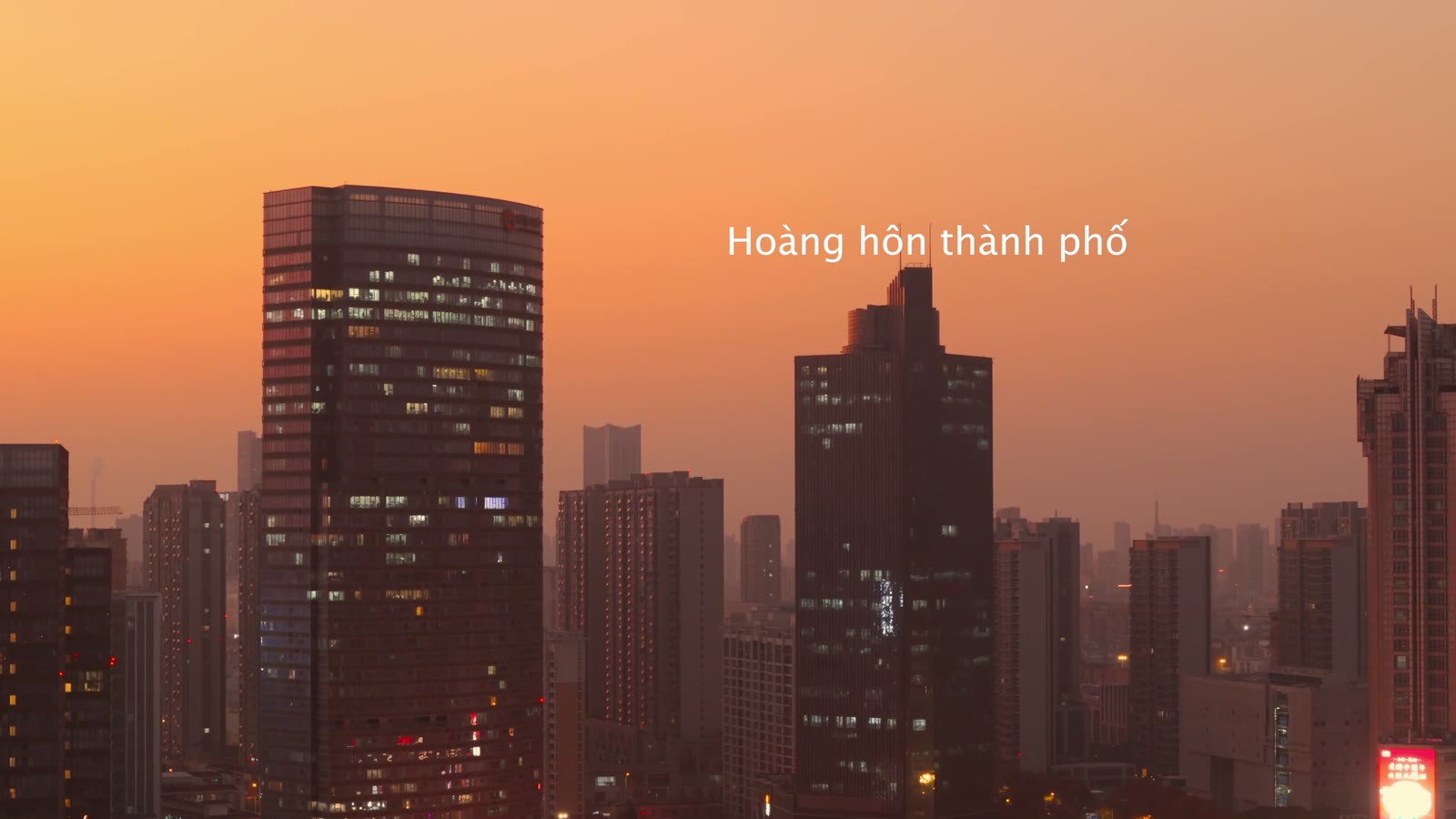
Khung hình ở giây 8,6 của file MP4 đã xuất. Video thành phố: AbdulrasheedGambo (CC0, Wikimedia Commons).
| Độ phân giải | 24, 25, 30 fps | 48, 50, 60 fps |
|---|---|---|
| 2160p (4K) | 35 đến 45 Mbps | 53 đến 68 Mbps |
| 1440p (2K) | 16 Mbps | 24 Mbps |
| 1080p | 8 Mbps | 12 Mbps |
| 720p | 5 Mbps | 7,5 Mbps |
Bitrate video SDR YouTube đề xuất cho file tải lên; âm thanh stereo 384 kbps. Nguồn: YouTube Help, cài đặt mã hoá tải lên được đề xuất (đọc ngày 05/11/2026).
Đặt tên file rõ ràng trước khi bấm Export, như file trong bài: 2026-11-06_thanh-pho-hoang-hon_v1_2160p.mp4 (ngày, nội dung, phiên bản, độ phân giải). Khi có bản sửa, đổi v1 thành v2 thay vì ghi đè. Chi tiết từng mục Video, Audio, xuất một đoạn, xuất dọc 9:16 có trong bài cách xuất video trong Premiere Pro.
Lỗi hay gặp khi cắt video YouTube
- Còn khoảng đen giữa hai đoạn: đã dùng Delete thay vì Ripple Delete. Bấm chuột phải vào khoảng trống và chọn Ripple Delete.
- Razor cắt cả tiếng khi chỉ muốn cắt hình: theo Adobe, giữ Option (macOS) hoặc Alt (Windows) khi bấm Razor để chỉ cắt một phần.
- Video bị viền đen hoặc bị phóng to: sequence không cùng khung với clip; tạo lại bằng Sequence From Clip.
- File xuất quá nặng: so bitrate với bảng ở trên, hoặc nén lại bằng công cụ nén video của ColorME.
- Tiếng quá nhỏ hoặc quá to so với video khác: chỉnh bằng Audio Gain (G) rồi đo lại như bước 7.
Muốn nhớ phím nhanh hơn, xem bảng phím tắt Premiere Pro; cần âm thanh chuyển cảnh thì có bài tải hiệu ứng âm thanh SFX. Mới bắt đầu thì nên đọc hướng dẫn sử dụng Adobe Premiere cho người mới.
Nếu muốn có người hướng dẫn dựng một video hoàn chỉnh, từ cắt, chỉnh màu đến xuất file, tham khảo khoá học Premiere của ColorME.
Video mẫu: thành phố lúc hoàng hôn của AbdulrasheedGambo (CC0, Wikimedia Commons, ghi nguồn Pexels), thác Delaneys của Psypherium (CC0, Wikimedia Commons), mưa đêm Las Palmas của slavikfi (Pixabay, CC0, Wikimedia Commons).
Câu hỏi thường gặp
Phím tắt Razor trong Premiere Pro là gì?
Phím C. Rê chuột lên biểu tượng dao cạo trên thanh công cụ sẽ thấy chú thích "Razor Tool (C)". Bấm V để về Selection Tool.
Ripple Delete khác Delete thế nào?
Delete chỉ xoá đoạn và để lại khoảng trống. Ripple Delete xoá đoạn và kéo các đoạn phía sau lên lấp chỗ trống. Phím tắt trên Mac là Shift + Forward Delete, trên Windows là Shift + Delete.
Nên tạo sequence thế nào cho video YouTube?
Chọn clip chính rồi dùng File > New > Sequence From Clip để sequence có cùng khung hình và tốc độ khung hình với clip, thường là 1920 x 1080 hoặc 3840 x 2160, tỉ lệ 16:9.
Xuất video YouTube trong Premiere chọn preset nào?
Format H.264 với preset Match Source - Adaptive High Bitrate là điểm khởi đầu nhanh vì giữ thông số của sequence. Sau đó so bitrate với bảng khuyến nghị của YouTube.
Âm lượng video YouTube nên khoảng bao nhiêu?
Mức tham khảo phổ biến là khoảng -14 LUFS. Trong bài, clip gốc chỉ -41,5 LUFS; sau Normalize Max Peak file xuất ra -11,9 LUFS, nên cần hạ thêm khoảng 2 dB.
Làm sao chèn B-roll trong Premiere Pro?
Mở B-roll ở Source Monitor, đặt In và Out, đưa nguồn hình sang track V2, đặt kim phát tại chỗ cần chèn rồi bấm dấu chấm (Overwrite).
Tác giảCOLOR ME