Tutorial · 24/10/2026
Phím tắt trong Premiere Pro: 60 phím tắt hay dùng nhất (Windows, Mac)
 COLOR ME24/10/2026 · 14 phút đọc · 1 lượt xem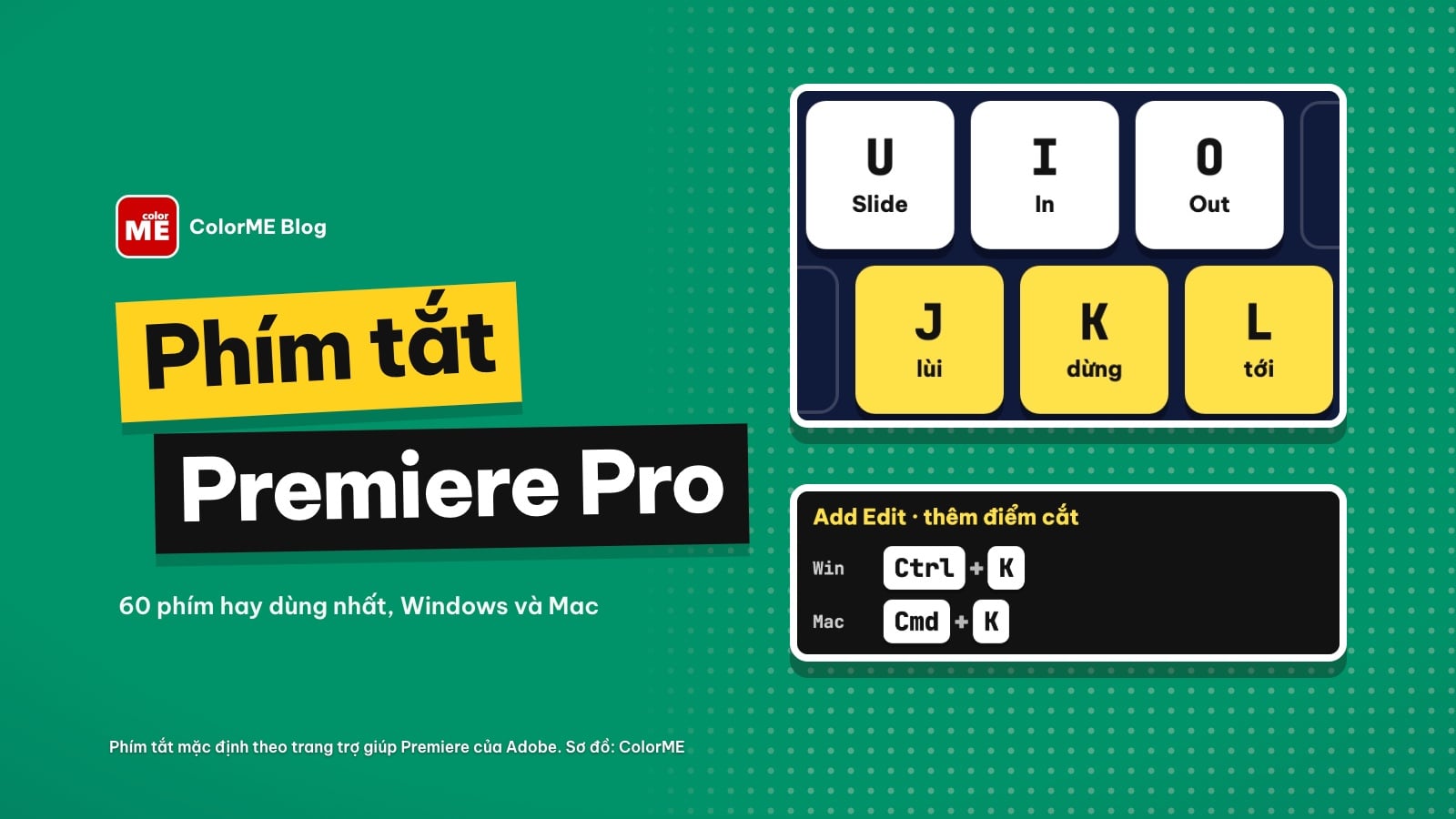
60 phím tắt Premiere Pro mặc định theo bảng của Adobe: J K L, cắt, marker, xuất video, đủ Windows và macOS, kèm bảng in nhanh.
Trả lời nhanh: phím tắt trong Premiere Pro dùng nhiều nhất là nhóm xem phim và cắt: Space để phát hoặc dừng, J K L để phát lùi, dừng, phát tới, I và O để đặt điểm In, Out, Ctrl + K (Mac: Cmd + K) để thêm điểm cắt, Ctrl + M (Mac: Cmd + M) để mở hộp xuất video. Bài này gom 60 phím tắt hay dùng nhất, chia 8 nhóm, có đủ cột Windows và macOS. Mọi phím trong bài mình chép đúng theo bảng phím tắt mặc định của Adobe và vài trang hướng dẫn khác của Adobe, đọc lại ngày 24/10/2026.
| Việc cần làm | Windows | macOS |
|---|---|---|
| Phát / dừng | Space | Space |
| Phát lùi (nhấn nhiều lần để lùi nhanh hơn) | J | J |
| Tạm dừng | K | K |
| Phát tới (nhấn nhiều lần để tới nhanh hơn) | L | L |
| Đặt điểm In | I | I |
| Đặt điểm Out | O | O |
| Thêm điểm cắt (Add Edit) | Ctrl + K | Cmd + K |
| Xoá clip và kéo phần sau lấp chỗ trống (Ripple Delete) | Shift + Delete | Shift + Forward Delete |
| Lưu | Ctrl + S | Cmd + S |
| Xuất video (Export Media) | Ctrl + M | Cmd + M |
Một lưu ý trước khi học: đây là bộ phím mặc định. Nếu máy bạn dùng bộ phím tuỳ chỉnh, bộ phím mô phỏng phần mềm khác, hoặc một phiên bản Premiere cũ hơn, vài phím có thể khác. Cách kiểm tra nhanh nhất là mở hộp Keyboard Shortcuts ngay trong Premiere (mình hướng dẫn ở phần cuối).
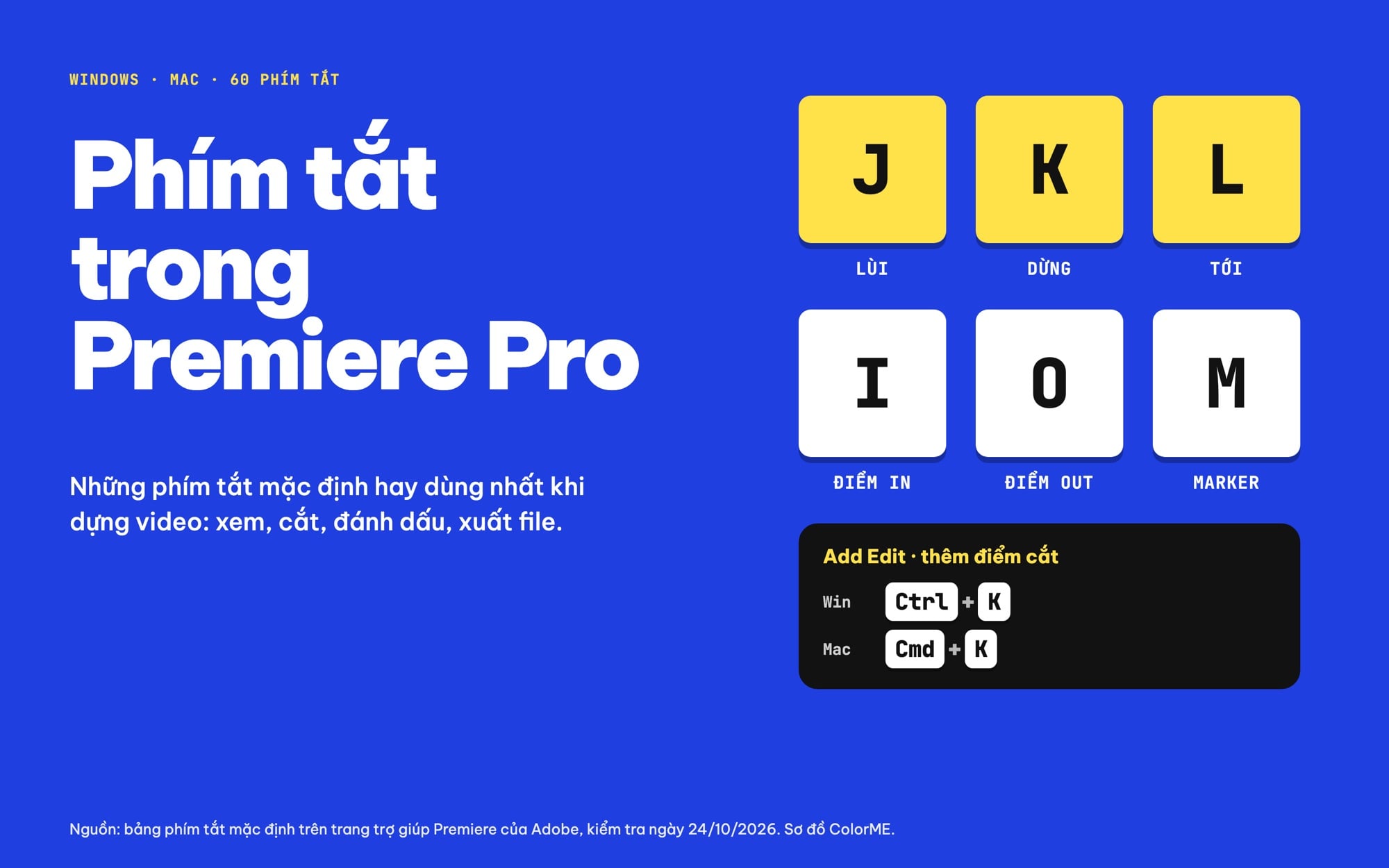
Phím tắt hay dùng nhất trong Premiere Pro: J, K, L, I, O, M và Add Edit. Sơ đồ ColorME theo bảng phím tắt mặc định của Adobe, kiểm tra 24/10/2026.
Phím tắt Premiere trên Windows và Mac khác nhau thế nào?
Phần lớn phím tắt Premiere trên Mac chỉ là bản Windows đổi phím bổ trợ: Ctrl thành Cmd, Alt thành Opt (Option). Ví dụ lưu dự án là Ctrl + S trên Windows và Cmd + S trên Mac. Phím xoá cũng đổi tên: chỗ Windows ghi Backspace thì bảng của Adobe ghi Delete cho Mac, còn chỗ Windows ghi Delete thì Mac là Forward Delete (phím xoá về phía trước).
Nhưng không phải phím nào cũng đổi thẳng như vậy. Trong bảng của Adobe có vài ngoại lệ hay gặp: xoá cả điểm In và Out là Ctrl + Shift + X trên Windows nhưng chỉ Opt + X trên Mac; bật tắt clip (Enable) là Shift + E trên Windows nhưng thêm Cmd trên Mac; dịch clip đang chọn một khung hình dùng Alt trên Windows nhưng Cmd trên Mac. Vì thế trong mọi bảng dưới đây mình ghi đủ hai cột, đúng chữ Adobe dùng (Ctrl, Alt, Cmd, Opt), bạn dùng máy nào thì nhìn cột đó.
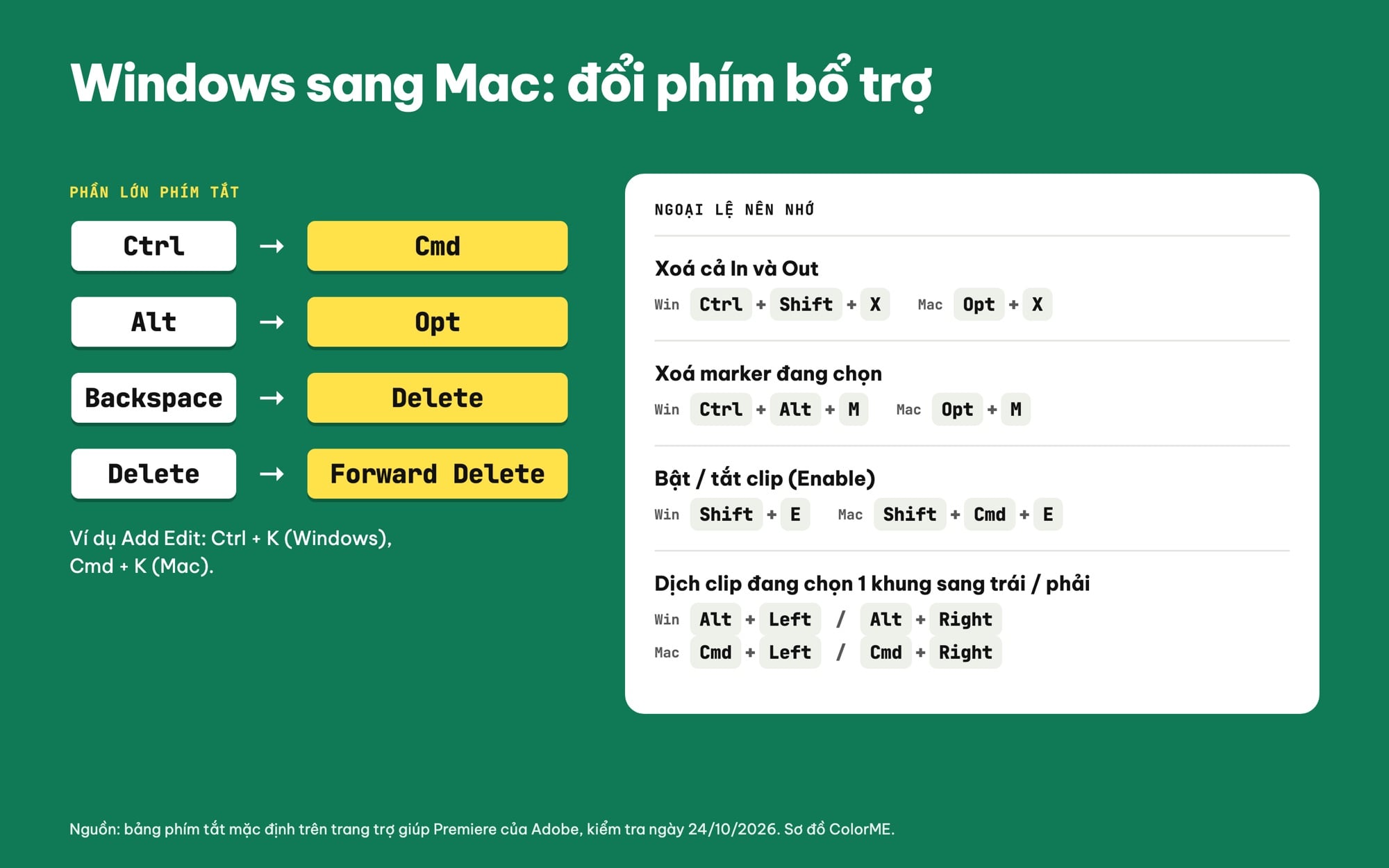
Windows sang Mac: phần lớn đổi Ctrl thành Cmd, Alt thành Opt, kèm vài ngoại lệ. Sơ đồ ColorME theo bảng phím tắt mặc định của Adobe, kiểm tra 24/10/2026.
Phím một chạm: nhóm nên học đầu tiên
Rất nhiều thao tác dựng phim chỉ cần một phím, không cần giữ Ctrl hay Cmd, và giống hệt nhau trên Windows lẫn Mac. Vị trí trên bàn phím: hàng giữa có J K L để xem phim, ngay cạnh là ; (Lift) và ' (Extract); hàng trên có I O để đặt điểm In, Out; hàng dưới có M (marker), , (Insert) và . (Overwrite). Các phím đổi công cụ như V, B, Y, U, R cũng là phím một chạm.
Một điều Adobe nói rõ trong trang giới thiệu phím tắt: có phím tắt cấp ứng dụng (chạy ở mọi bảng, trừ vài ngoại lệ) và phím tắt cấp bảng (chỉ chạy khi bảng đó đang được chọn). Nên nếu bấm J mà không thấy gì xảy ra, hãy bấm chuột vào bảng Timeline hoặc Program Monitor trước rồi thử lại. Trang điều hướng bằng bàn phím của Adobe cũng ghi: bảng đang được chọn có viền xanh bao quanh.
1. Phím tắt xem và di chuyển đầu phát (7 phím)
| Việc cần làm | Windows | macOS |
|---|---|---|
| Phát / dừng | Space | Space |
| Phát lùi (nhấn nhiều lần để lùi nhanh hơn) | J | J |
| Tạm dừng | K | K |
| Phát tới (nhấn nhiều lần để tới nhanh hơn) | L | L |
| Lùi / tiến 1 khung hình | ← / → | ← / → |
| Lùi / tiến 5 khung hình | Shift + ← / → | Shift + ← / → |
| Nhảy đến điểm In / điểm Out | Shift + I / Shift + O | Shift + I / Shift + O |
Bộ J K L là nhóm đáng học nhất. Theo trang J-K-L dynamic trimming của Adobe: K để dừng, J hoặc L để chạy lùi hoặc chạy tới, và càng nhấn J hay L nhiều lần thì clip chạy càng nhanh theo hướng đó. Khi tìm được khung muốn cắt, nhấn I để đặt điểm In và O để đặt điểm Out tại khung hiện tại. Trang đó viết cho chế độ Trim mode, còn trang giới thiệu Trim mode nói bạn có thể phát, dừng và đi từng khung bằng J, K, L.
Muốn đi chính xác từng khung hình thì dùng phím mũi tên: theo trang di chuyển trong sequence của Adobe, ← → đi một khung, giữ thêm Shift thì đi năm khung một lần.
2. Phím tắt điểm In/Out và marker (8 phím)
| Việc cần làm | Windows | macOS |
|---|---|---|
| Đặt điểm In | I | I |
| Đặt điểm Out | O | O |
| Đặt In/Out theo cả clip | X | X |
| Xoá cả In và Out | Ctrl + Shift + X | Opt + X |
| Thêm marker | M | M |
| Đến marker kế tiếp | Shift + M | Shift + M |
| Về marker trước | Ctrl + Shift + M | Shift + Cmd + M |
| Xoá marker đang chọn | Ctrl + Alt + M | Opt + M |
Điểm In và Out đánh dấu đoạn bạn muốn dùng hoặc muốn bỏ. Phím X (Mark Clip) đặt In và Out đúng bằng clip dưới đầu phát, tiện khi cần chọn nhanh cả một clip. Marker (M) là dấu nhắc trên timeline: bạn có thể đặt marker ở các nhịp nhạc hoặc chỗ cần sửa, rồi dùng Shift + M để nhảy lần lượt tới từng marker.
3. Phím tắt cắt, xoá, chèn trên timeline (11 phím)
| Việc cần làm | Windows | macOS |
|---|---|---|
| Thêm điểm cắt (Add Edit) | Ctrl + K | Cmd + K |
| Thêm điểm cắt trên mọi track | Ctrl + Shift + K | Shift + Cmd + K |
| Xoá clip và kéo phần sau lấp chỗ trống (Ripple Delete) | Shift + Delete | Shift + Forward Delete |
| Ripple Delete trong bảng Timeline | Alt + Backspace | Opt + Delete |
| Nhấc đoạn In-Out ra, để lại khoảng trống (Lift) | ; | ; |
| Rút đoạn In-Out ra (Extract) | ' | ' |
| Chèn clip nguồn vào timeline (Insert) | , | , |
| Ghi đè clip nguồn lên timeline (Overwrite) | . | . |
| Kéo điểm cắt đang chọn tới đầu phát | E | E |
| Thêm chuyển cảnh hình | Ctrl + D | Cmd + D |
| Thêm chuyển cảnh tiếng | Ctrl + Shift + D | Shift + Cmd + D |
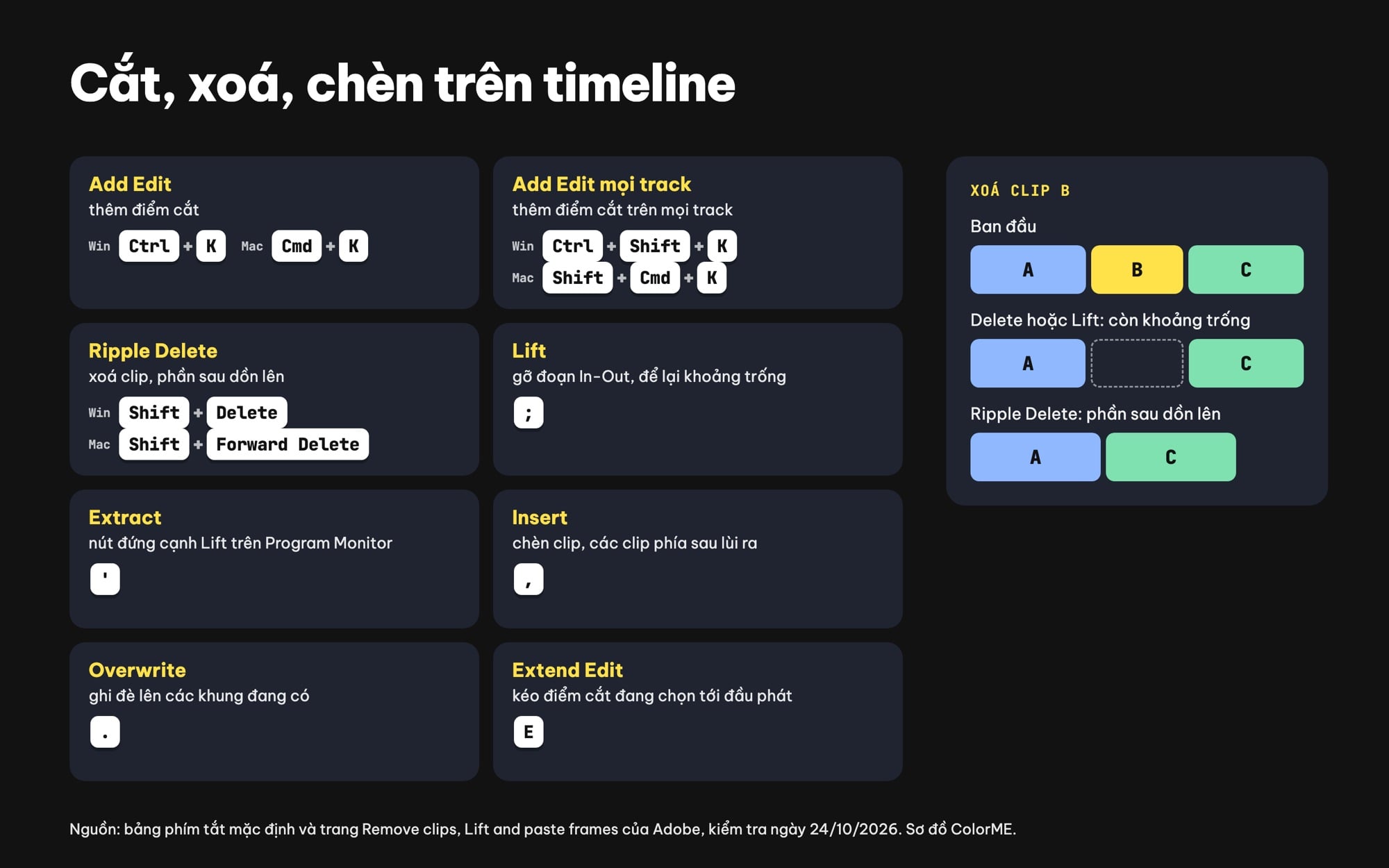
Cắt, xoá, chèn trên timeline, và khác biệt giữa Lift với Ripple Delete. Sơ đồ ColorME theo bảng phím tắt mặc định của Adobe, kiểm tra 24/10/2026.
Bốn lệnh dễ nhầm nhất trong nhóm này:
- Delete và Ripple Delete. Theo trang xoá clip khỏi sequence của Adobe, xoá thường có thể để lại khoảng trống ở chỗ clip cũ; Ripple Delete xoá clip và tự đóng khoảng trống, các clip phía sau dồn lên sớm hơn.
- Lift (;) gỡ phần nằm giữa điểm In và Out. Trang Lift and paste của Adobe ghi rõ Lift để lại khoảng trống ở chỗ cũ. Extract (') là nút đứng cạnh Lift trên Program Monitor; Adobe ghi chú rằng khi Extract, các marker của sequence nằm trong đoạn bị rút ra cũng bị xoá. Nếu chưa quen, bạn thử cả hai trên một bản sao sequence để thấy khác biệt.
- Insert (,) và Overwrite (.) đưa clip từ Source Monitor xuống timeline. Theo trang source patching của Adobe, Insert đẩy các clip phía sau lùi ra để lấy chỗ, còn Overwrite thay thế các khung đang có trong sequence.
- Add Edit (Ctrl + K / Cmd + K) thêm một điểm cắt. Nếu muốn cắt bằng chuột, Adobe hướng dẫn dùng công cụ Razor ở trang cắt clip. Bài tất tần tật về cắt video trong Adobe Premiere trên blog ColorME có thêm cách cắt ghép chi tiết.
4. Phím tắt đổi công cụ (5 phím)
| Việc cần làm | Windows | macOS |
|---|---|---|
| Công cụ Selection | V | V |
| Công cụ Ripple Edit | B | B |
| Công cụ Slip | Y | Y |
| Công cụ Slide | U | U |
| Công cụ Rate Stretch | R | R |
Năm phím này mình lấy từ các trang hướng dẫn từng công cụ của Adobe: Selection (V), Ripple Edit (B), Slip (Y), Slide (U) và Rate Stretch (R). Adobe khuyên dùng Selection làm công cụ mặc định và quay về Selection sau khi dùng xong công cụ khác.
Còn công cụ Razor, Track Select, Pen, Hand, Text thì sao? Các trang của Adobe mình đọc tối nay không ghi phím cho các công cụ này, nên mình không đưa vào bảng. Cách xem chắc chắn nhất, theo trang Tools panel của Adobe: đưa chuột lên công cụ trong bảng Tools, Premiere sẽ hiện tên và phím tắt của nó.
5. Phím tắt nhìn timeline (6 phím)
| Việc cần làm | Windows | macOS |
|---|---|---|
| Phóng to timeline | = | = |
| Thu nhỏ timeline | - | - |
| Bật / tắt hít dính (Snap) | S | S |
| Track hình cao hơn | Ctrl + = | Cmd + = |
| Track hình thấp lại | Ctrl + - | Cmd + - |
| Cuộn timeline sang màn trước / màn sau | Page Up / Page Down | Page Up / Page Down |
Hai phím = và - phóng to, thu nhỏ timeline theo chiều ngang, rất hay dùng khi cần cắt sát từng khung. Theo trang Snap clips của Adobe, khi Snap (S) đang bật, kéo mép clip lại gần mép clip khác, marker hoặc đầu phát thì clip tự hít vào và hiện một vạch dọc báo đã khớp. Adobe cũng ghi chú trong trang tuỳ chỉnh phím tắt: dấu cộng, trừ trên bàn phím số dùng để nhập timecode tương đối, nên đừng gán lệnh cho hai phím đó; phím trừ trên bàn phím chính thì vẫn dùng được.
6. Phím tắt làm việc với clip (7 phím)
| Việc cần làm | Windows | macOS |
|---|---|---|
| Đổi tốc độ, thời lượng clip | Ctrl + R | Cmd + R |
| Chỉnh âm lượng clip (Audio Gain) | G | G |
| Liên kết clip (Link) | Ctrl + L | Cmd + L |
| Bật / tắt clip (Enable) | Shift + E | Shift + Cmd + E |
| Dịch clip đang chọn 1 khung sang trái / phải | Alt + Left / Alt + Right | Cmd + Left / Cmd + Right |
| Khớp khung hình (Match Frame) | F | F |
| Dán thuộc tính (Paste Attributes) | Ctrl + Alt + V | Opt + Cmd + V |
Ctrl + R (Mac: Cmd + R) mở hộp Speed/Duration để làm chậm, tua nhanh hoặc đặt độ dài cho clip. G mở hộp Audio Gain để chỉnh độ lớn tiếng của clip đang chọn. Hai phím Link và Enable cũng đáng nhớ: Link gắn hoặc tách các clip liên kết, Enable bật tắt một clip trên timeline.
7. Phím tắt dự án, lưu và xuất video (8 phím)
| Việc cần làm | Windows | macOS |
|---|---|---|
| Dự án mới | Ctrl + Alt + N | Opt + Cmd + N |
| Sequence mới | Ctrl + N | Cmd + N |
| Nhập tệp (Import) | Ctrl + I | Cmd + I |
| Lưu | Ctrl + S | Cmd + S |
| Hoàn tác / làm lại | Ctrl + Z / Ctrl + Shift + Z | Cmd + Z / Shift + Cmd + Z |
| Render hiệu ứng từ In đến Out | Enter | Enter |
| Xuất video (Export Media) | Ctrl + M | Cmd + M |
| Gửi sang Media Encoder | Alt + Shift + M | Opt + Shift + M |
Ctrl + M (Mac: Cmd + M) là lệnh Export Media, còn Alt + Shift + M (Mac: Opt + Shift + M) gửi sequence sang Adobe Media Encoder để xuất ở đó. Phím Enter (cả Windows và Mac, theo bảng của Adobe) là lệnh Render Effects In to Out: render hiệu ứng trong đoạn giữa điểm In và Out của sequence.
8. Phím tắt mở nhanh bảng và không gian làm việc (8 phím)
| Việc cần làm | Windows | macOS |
|---|---|---|
| Bảng Project | Shift + 1 | Shift + 1 |
| Source Monitor | Shift + 2 | Shift + 2 |
| Timeline | Shift + 3 | Shift + 3 |
| Program Monitor | Shift + 4 | Shift + 4 |
| Effect Controls | Shift + 5 | Shift + 5 |
| Bảng Effects | Shift + 7 | Shift + 7 |
| Không gian làm việc Editing | Alt + Shift + 6 | Opt + Shift + 6 |
| Mở hộp Keyboard Shortcuts | Ctrl + Alt + K | Cmd + Opt + K |
Nhóm Shift + số giúp nhảy giữa các bảng mà không phải rời tay khỏi bàn phím, đi cùng phím một chạm ở nhóm trên rất hợp: Shift + 3 về Timeline, bấm J K L để dò, Shift + 5 sang Effect Controls để chỉnh hiệu ứng. Theo trang điều hướng bằng bàn phím của Adobe, bạn còn có thể dùng Ctrl + Shift + . để chuyển lần lượt qua các bảng theo chiều kim đồng hồ.
Cách xem, tìm và đổi phím tắt trong Premiere
Mọi bước dưới đây theo các trang tìm phím tắt và tuỳ chỉnh phím tắt của Adobe:
- Mở hộp Keyboard Shortcuts. Windows: menu Edit > Keyboard Shortcuts. macOS: menu Premiere > Keyboard Shortcuts. Phím tắt theo bảng mặc định là Ctrl + Alt + K (Mac: Cmd + Opt + K).
- Tìm lệnh. Gõ tên lệnh vào ô tìm kiếm của hộp thoại. Phím tắt cho các mục trong menu cũng hiện ngay bên phải tên lệnh, còn phím của công cụ và nút hiện khi bạn đưa chuột lên.
- Đọc màu trên bàn phím ảo. Theo Adobe, phím màu tím là phím tắt cấp ứng dụng, phím màu xanh lá là phím tắt cấp bảng, phím có cả hai màu là đã gán cho cả hai cấp.
- Đổi phím. Chọn Application hoặc một bảng trong menu Commands, tìm lệnh, bấm vào ô phím tắt rồi gõ tổ hợp mới. Nếu phím đã có lệnh khác, Premiere hiện cảnh báo; bấm Undo để trả lại hoặc Clear để gỡ. Bạn cũng có thể kéo lệnh thả thẳng lên một phím trên bàn phím ảo.
- Lưu bộ phím riêng. Bấm Save As, đặt tên và Save. Premiere còn có sẵn vài bộ phím mô phỏng phần mềm khác trong menu bộ phím (Set).
Adobe cũng lưu ý hệ điều hành giữ riêng một số tổ hợp phím, bạn không gán lại được cho Premiere. Muốn có bản in bộ phím đang dùng (kể cả bộ đã tuỳ chỉnh), trang in phím tắt của Adobe hướng dẫn bấm Copy To Clipboard trong hộp Keyboard Shortcuts rồi dán vào trình soạn thảo hoặc bảng tính để in.
Học phím tắt Premiere theo thứ tự nào cho nhanh thuộc?
Đừng cố thuộc cả bảng trong một buổi. Một cách dễ theo là học đúng thứ tự công việc khi dựng một video ngắn, mỗi lần thêm một nhóm:
- Buổi đầu: Space, J K L, ← →. Chỉ dùng bàn phím để xem lại toàn bộ footage.
- Buổi hai: I, O, , (Insert), . (Overwrite). Chọn đoạn hay trong Source Monitor rồi đưa xuống timeline.
- Buổi ba: Add Edit, Ripple Delete, = - để phóng to thu nhỏ timeline, V để quay về công cụ Selection.
- Buổi bốn: M cho marker, Shift + số để chuyển bảng, lệnh lưu và Export Media.
Mỗi khi định với tay lấy chuột cho một thao tác lặp lại, hãy dừng một giây và tra bảng xem có phím không. Nếu bạn mới làm quen với phần mềm, bài Premiere là gì và hướng dẫn sử dụng Adobe Premiere cho người mới bắt đầu sẽ giúp bạn nắm giao diện trước. Dùng thêm After Effects hay Photoshop thì có bài phím tắt After Effects và 80 phím tắt Photoshop trên blog ColorME. Muốn học dựng phim bài bản có người hướng dẫn, bạn xem khoá học Premiere của ColorME.
Câu hỏi thường gặp
Phím tắt cắt video trong Premiere là gì?
Theo bảng phím tắt mặc định của Adobe, lệnh Add Edit (thêm điểm cắt) là Ctrl + K trên Windows và Cmd + K trên Mac; Add Edit to All Tracks là Ctrl + Shift + K (Mac: Shift + Cmd + K). Muốn cắt bằng chuột thì dùng công cụ Razor; đưa chuột lên công cụ trong bảng Tools để xem phím tắt của nó.
Phím tắt Premiere trên Mac có khác Windows không?
Phần lớn chỉ đổi Ctrl thành Cmd và Alt thành Opt. Một số phím khác hẳn, ví dụ xoá cả In và Out là Ctrl + Shift + X trên Windows nhưng Opt + X trên Mac. Vì vậy nên tra đúng cột macOS trong bảng.
Làm sao xem toàn bộ phím tắt trong Premiere?
Mở hộp Keyboard Shortcuts: Windows vào Edit > Keyboard Shortcuts, macOS vào Premiere > Keyboard Shortcuts, hoặc bấm Ctrl + Alt + K (Mac: Cmd + Opt + K). Trong hộp có ô tìm kiếm theo tên lệnh.
Phím J, K, L trong Premiere dùng để làm gì?
J phát lùi, K dừng, L phát tới. Theo Adobe, nhấn J hoặc L nhiều lần thì clip chạy nhanh hơn theo hướng đó; khi tìm được khung cần cắt, nhấn I để đặt điểm In và O để đặt điểm Out.
Vì sao bấm phím tắt mà Premiere không phản hồi?
Có phím tắt chỉ chạy khi đúng bảng đang được chọn (bảng có viền xanh). Hãy bấm vào bảng Timeline hoặc Program Monitor rồi thử lại. Nếu vẫn không được, kiểm tra trong hộp Keyboard Shortcuts xem phím đã bị đổi hay đang dùng bộ phím tuỳ chỉnh không.
Nguồn: Default keyboard shortcuts (Adobe, trang ghi cập nhật 07/01/2026) và các trang hướng dẫn Premiere của Adobe được dẫn trong bài, đọc ngày 24/10/2026. Toàn bộ hình trong bài là sơ đồ ColorME tự vẽ dựa trên các trang đó, không phải ảnh chụp phần mềm.
Tác giảCOLOR ME