Tutorial · 24/10/2026
Keyframe trong CapCut: zoom, di chuyển chữ và ảnh mượt
 COLOR ME24/10/2026 · 13 phút đọc · 4 lượt xem
Cách thêm keyframe trong CapCut: thử thật trên CapCut Web (chưa đăng nhập) để zoom chậm vào ảnh, cho ảnh hiện dần, chữ trượt vào, kèm các bước trên PC và điện thoại.
Trả lời nhanh: muốn thêm keyframe trong CapCut, bạn chọn clip (ảnh, video hoặc chữ), mở bảng Basic, đưa playhead tới chỗ chuyển động bắt đầu rồi bấm nút hình thoi cạnh ô cần chạy (Position, Scale, Rotate hoặc Opacity). Sau đó dời playhead tới chỗ chuyển động kết thúc và đổi số trong ô đó: CapCut tự đặt keyframe thứ hai và tự tính mọi khung hình ở giữa. Sáng 24/10/2026 mình làm thử ba hiệu ứng trên CapCut Web khi chưa đăng nhập: zoom chậm vào ảnh, ảnh hiện dần và chữ trượt từ trái vào. Cả ba chạy được; riêng bấm Export thì CapCut mở hộp đăng nhập.
| Bạn muốn | Ô cần keyframe | Số mình đã dùng | Xem ở mục |
|---|---|---|---|
| Zoom chậm vào ảnh (kiểu Ken Burns) | Scale + Position | 100% → 150%, X 0 → -300, Y 0 → 120, trong 4 giây | Zoom ảnh |
| Ảnh hoặc chữ hiện dần | Opacity | 1% → 100% trong 1,5 giây | Hiện dần |
| Chữ bay từ trái vào | Position (ô X) | X -700 → 0 trong 1,5 giây | Chữ trượt |
| Chuyển động nhanh hơn hoặc chậm hơn | Khoảng cách giữa hai keyframe | Cách 4 giây: chậm; cách 1 giây: nhanh gấp 4 | Cho mượt |
| Làm trên điện thoại hoặc PC | Nút keyframe trên app | Theo hướng dẫn của CapCut (mình chưa thử) | PC và điện thoại |
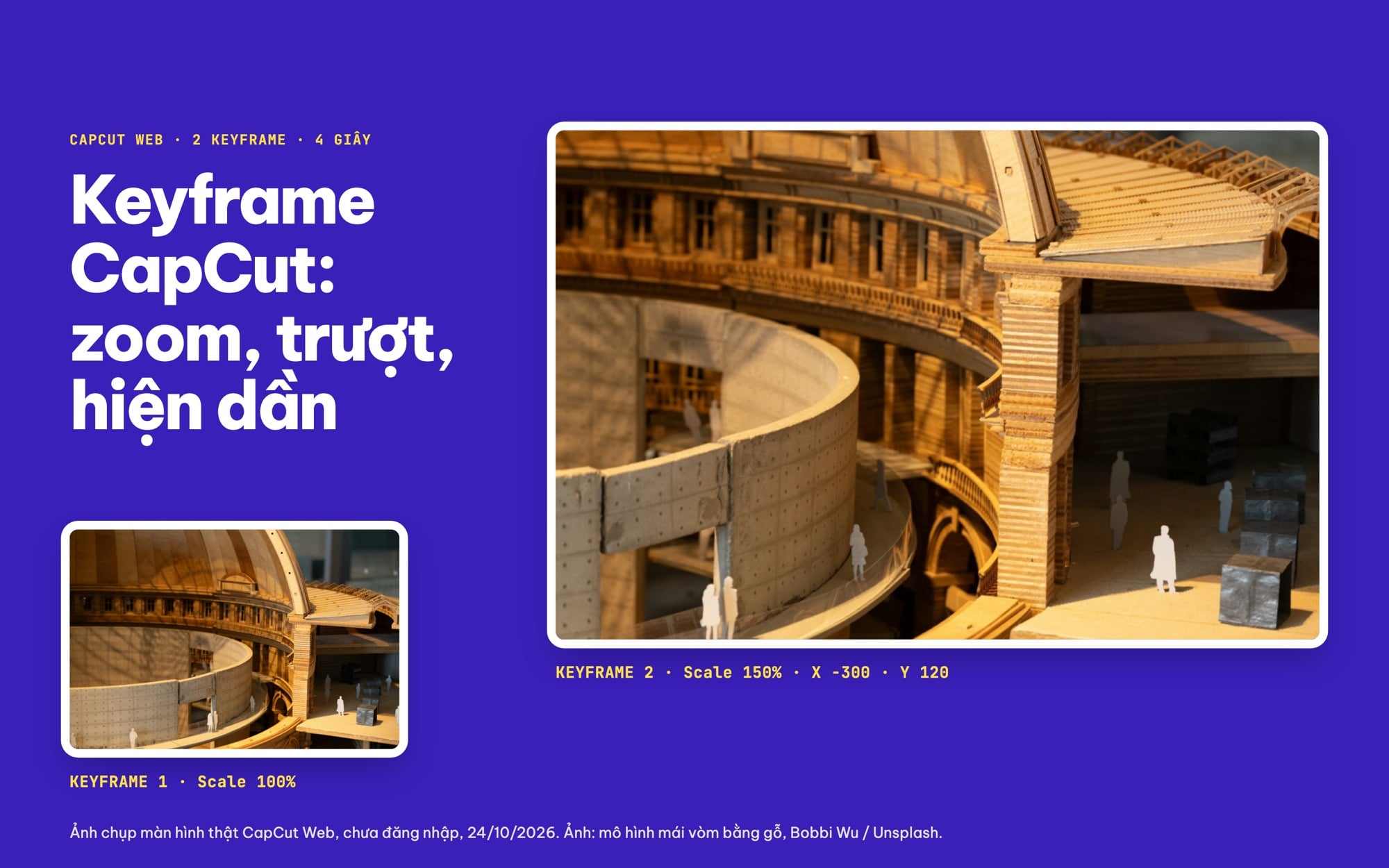
Keyframe 1 (Scale 100%) và sau keyframe 2 (Scale 150%, X -300, Y 120) trên cùng một ảnh. CapCut Web, chưa đăng nhập, 24/10/2026. Ảnh: mô hình mái vòm bằng gỗ, Bobbi Wu / Unsplash.
Mình đã thử gì, chưa thử gì: mình mở capcut.com/editor bằng Chrome trên máy Mac, không đăng nhập, không tạo tài khoản, không dùng tính năng AI nào. Ảnh thử là một mô hình mái vòm bằng gỗ của Bobbi Wu (Unsplash). Mình chưa thử: xuất video ra file (cần đăng nhập), keyframe cho Rotate, keyframe trên video và âm thanh, app CapCut trên điện thoại, bản CapCut PC. Những chỗ đó mình chỉ dẫn lời CapCut trên trang của họ (đọc bằng trình duyệt dòng lệnh ngày 24/10/2026) và ghi rõ là chưa thử.
Nếu bạn chưa rõ keyframe là gì và vì sao chỉ cần hai điểm là đủ tạo chuyển động, đọc trước bài keyframe là gì. Bài này chỉ tập trung vào chuyện bấm ở đâu, gõ số nào trong CapCut.
Keyframe trong CapCut chạy được những gì?
Trong bảng Basic của CapCut Web, mình thấy nút hình thoi nằm cạnh bốn ô: Opacity (độ trong), Scale (cỡ), Position (vị trí X, Y) và Rotate (góc xoay). Ảnh và chữ đều có đủ bốn ô này. Trang giới thiệu keyframe của CapCut còn kể thêm vài thứ khác: "Keyframes can animate position, scale, rotation, shape, opacity, and color." (Keyframe có thể làm chạy vị trí, cỡ, góc xoay, hình dạng, độ trong và màu; nguồn: CapCut, trang Keyframe Animations, đọc ngày 24/10/2026). Hình dạng và màu mình chưa thử, nên bài này chỉ nói bốn ô trong bảng Basic.
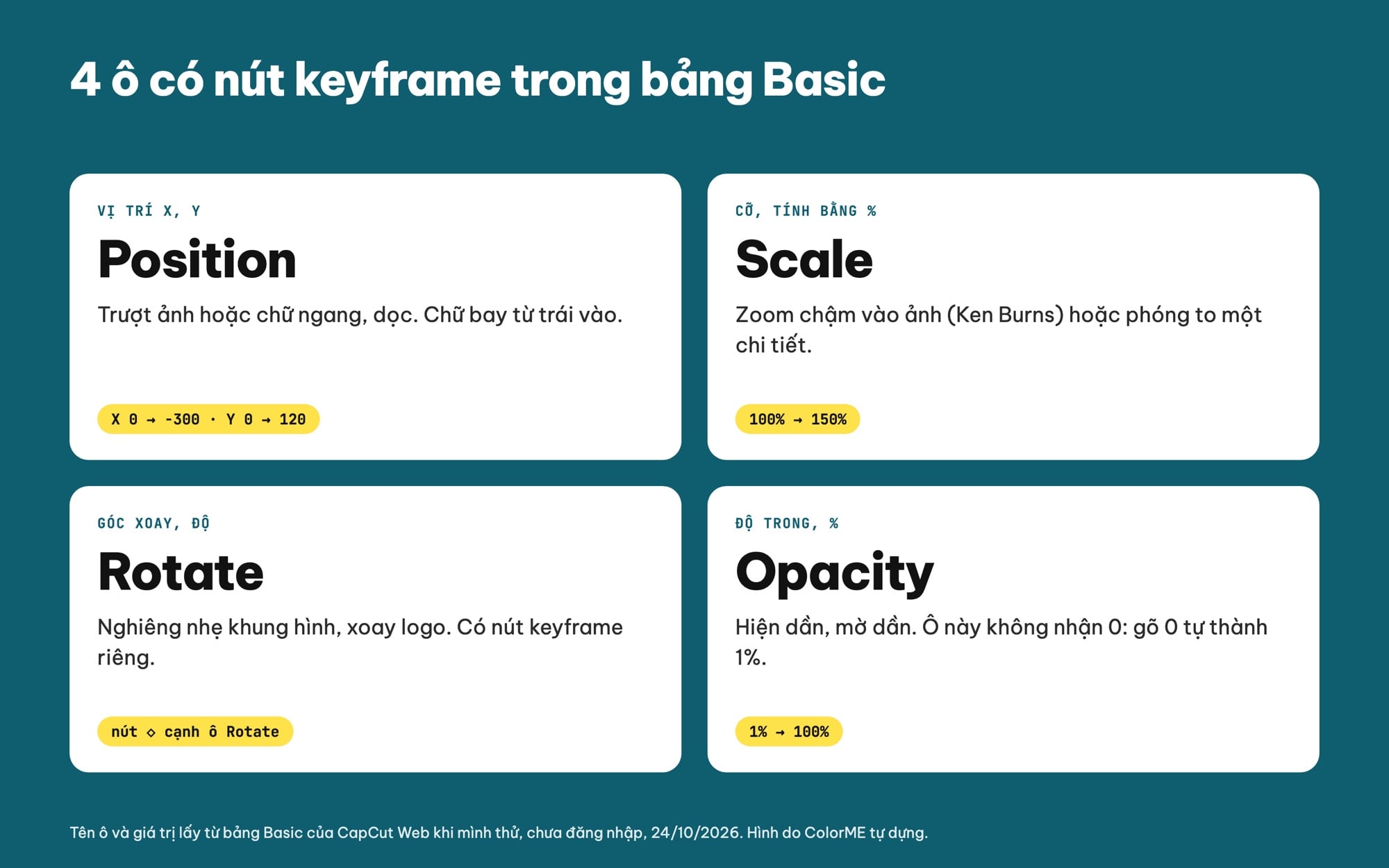
Bốn ô có nút keyframe trong bảng Basic, kèm số mình đã dùng khi thử. Hình do ColorME tự dựng.
Một chuyển động luôn cần ít nhất hai keyframe trên cùng một ô: một ở lúc bắt đầu, một ở lúc kết thúc. Nếu chỉ có một keyframe, giá trị đó giữ nguyên suốt clip và không có gì chạy cả.
Cách thêm keyframe trong CapCut Web, từng bước
Các bước dưới đây là đúng những gì mình bấm trên CapCut Web ngày 24/10/2026. Cách mở editor, tải ảnh lên và các nút cơ bản khác, bạn xem thêm bài CapCut Online.
Bước 1: đưa ảnh vào timeline
Ở mục Media, bấm Upload và chọn ảnh. Ảnh của mình vào rãnh chính thành một clip dài 5 giây (00:05:00), khung hình tự theo tỉ lệ ngang của ảnh.
Bước 2: chọn clip, mở bảng Basic
Bấm vào clip ảnh trên timeline. Bảng bên phải mở thẻ Basic, trong đó có Blend (Opacity) và Transform (Scale, Position, Rotate). Mỗi ô có một hình thoi viền xám ở cuối hàng. Lưu ý nhỏ: nếu bảng đang mở mà bạn bấm lại chữ Basic ở cột phải, bảng sẽ đóng lại.
Bước 3: đặt keyframe đầu tiên
Bấm lên thước thời gian ở chỗ chuyển động bắt đầu (mình bấm sát đầu clip, playhead dừng ở 00:00:03). Rê chuột vào hình thoi, CapCut hiện chữ Add keyframe. Bấm vào: hình thoi tô xanh, trên clip ở timeline hiện một dấu thoi nhỏ. Mình bấm hình thoi của Scale và của Position.
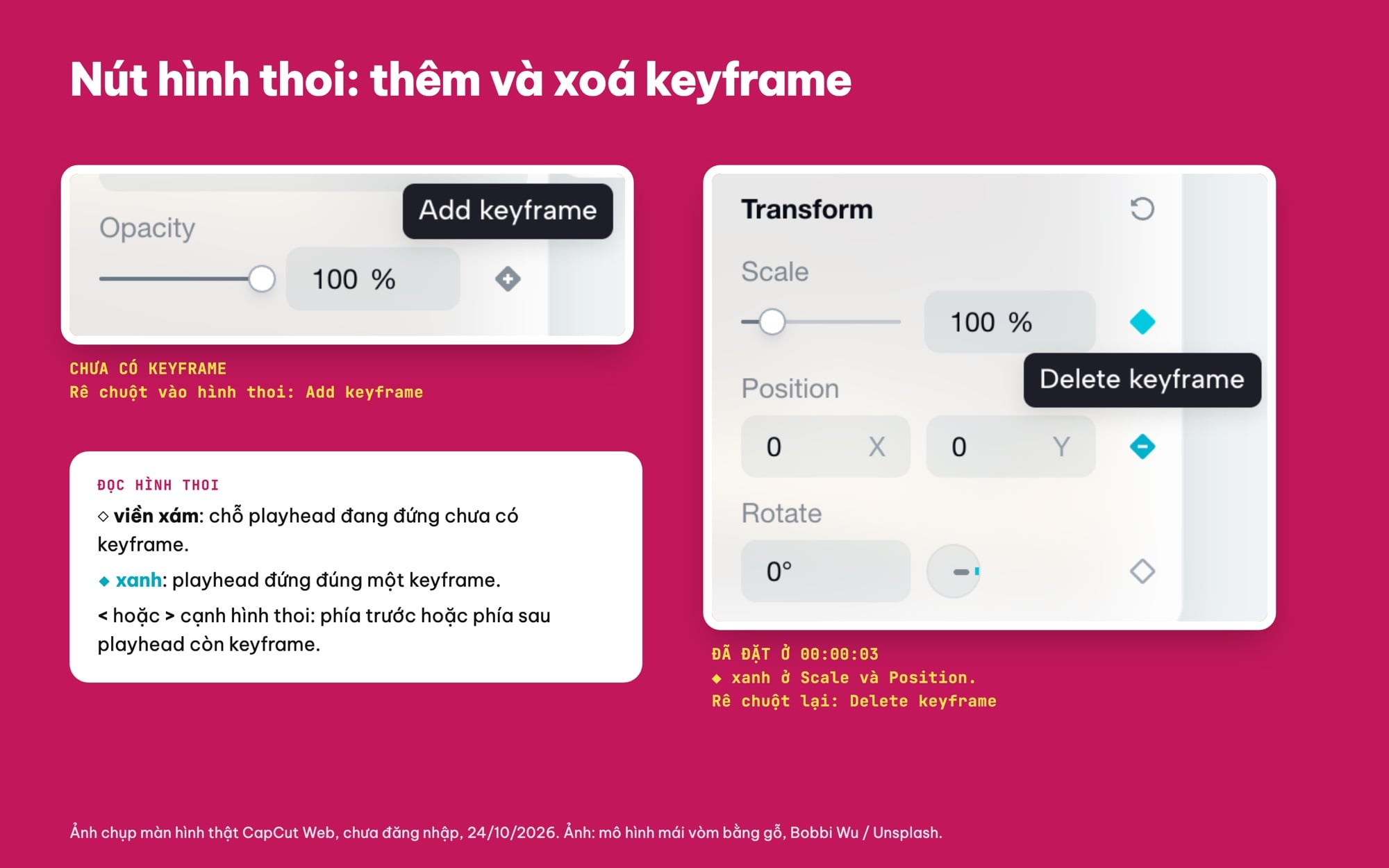
Hình thoi viền xám: Add keyframe. Tô xanh: đã có keyframe, rê chuột hiện Delete keyframe. CapCut Web, chưa đăng nhập, 24/10/2026. Ảnh: mô hình mái vòm bằng gỗ, Bobbi Wu / Unsplash.
Bước 4: dời playhead, đổi số
Bấm lên thước ở giây thứ 4 (00:04:00), rồi gõ số mới: Scale 150, X -300, Y 120, mỗi ô gõ xong bấm Enter. Mình không bấm lại hình thoi: chỉ cần đổi số là CapCut tự thêm keyframe thứ hai, hình thoi cạnh ô tự tô xanh và trên clip có thêm dấu thoi ở giây thứ 4.
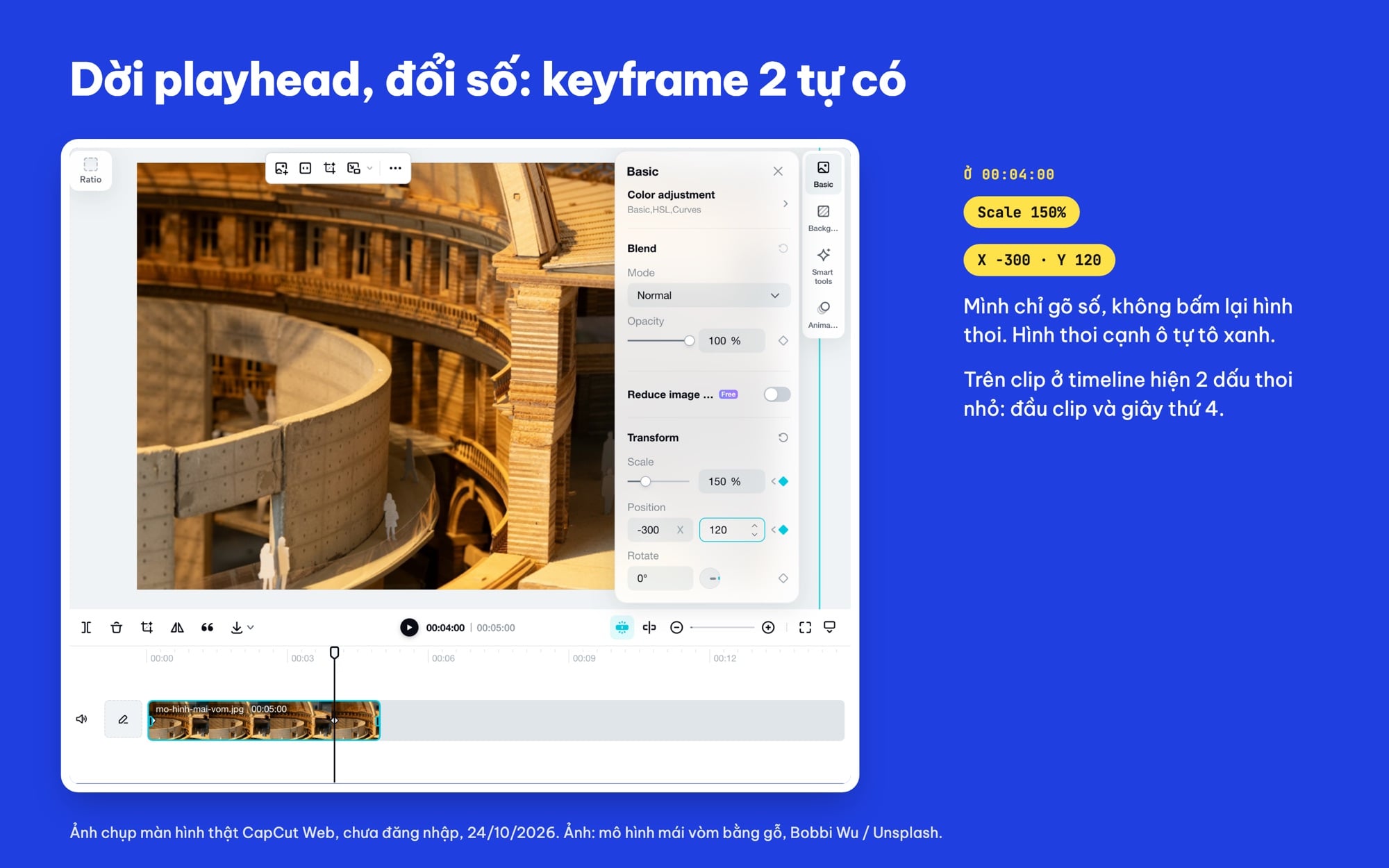
Ở 00:04:00 chỉ cần gõ Scale 150, X -300, Y 120: keyframe thứ hai tự có, trên clip hiện thêm dấu thoi. CapCut Web, chưa đăng nhập, 24/10/2026. Ảnh: mô hình mái vòm bằng gỗ, Bobbi Wu / Unsplash.
Bước 5: xem lại giữa hai keyframe
Bấm lên thước ở giây thứ 2. Bảng Basic tự đổi sang Scale 125%, X -149, Y 59: đó là những con số CapCut tự tính cho khung hình nằm giữa. Bấm Play để xem cả đoạn chạy liền. Muốn chỉnh, đưa playhead về đúng keyframe (hình thoi tô xanh) rồi gõ số khác.
Zoom chậm vào ảnh (hiệu ứng Ken Burns)
Ken Burns là kiểu cho ảnh tĩnh từ từ phóng to hoặc lia ngang, giúp một bức ảnh đứng yên trông như được quay. Trong CapCut, bạn chỉ cần hai keyframe trên Scale, cộng thêm Position nếu muốn ống kính "đi" về một chỗ trong ảnh. Trong bài thử, mình muốn người xem được kéo lại gần nhóm người giấy trên ban công bên phải, nên vừa phóng to vừa đẩy ảnh sang trái (X âm) và lên trên (Y dương).
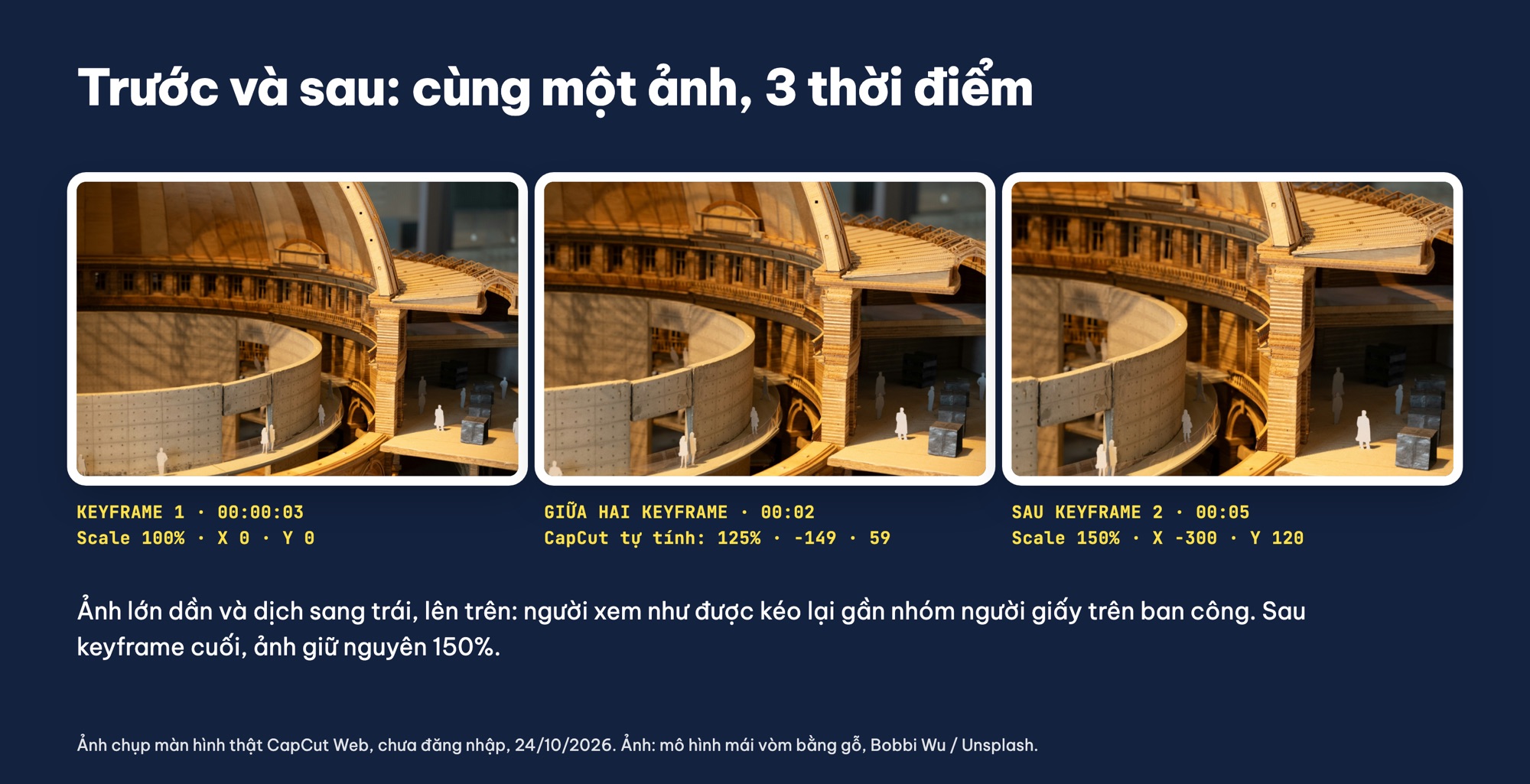
Trước, giữa và sau: CapCut tự tính 125%, -149, 59 ở giây thứ 2. CapCut Web, chưa đăng nhập, 24/10/2026. Ảnh: mô hình mái vòm bằng gỗ, Bobbi Wu / Unsplash.
| Thời điểm | Scale | X | Y | Ai đặt |
|---|---|---|---|---|
| 00:00:03 | 100% | 0 | 0 | Mình (keyframe 1) |
| 00:02:01 | 125% | -149 | 59 | CapCut tự tính |
| 00:04:00 | 150% | -300 | 120 | Mình (keyframe 2) |
| 00:05:00 | 150% | -300 | 120 | Giữ nguyên sau keyframe cuối |
Vài điều mình rút ra khi xem lại:
- Phóng to trước khi đẩy ảnh. Ở 100% ảnh vừa khít khung; nếu chỉ đổi X, Y mà không tăng Scale, mép ảnh sẽ lộ ra phần nền trống. Khi đã lên 150%, ảnh rộng hơn khung nên đẩy -300 vẫn kín.
- Đẩy ngược hướng chỗ muốn nhìn. Muốn "ống kính" đi về bên phải, ảnh phải dịch sang trái (X âm). Trong CapCut, Y dương đẩy ảnh lên trên, tức là nhìn xuống phần dưới; Y âm thì ngược lại.
- Muốn zoom ra thì làm ngược lại: keyframe đầu Scale lớn, keyframe sau Scale 100%.
Cho ảnh hiện dần, mờ dần bằng Opacity
Mình làm lại từ đầu với ảnh gốc: đặt playhead ở 00:00:03, bấm hình thoi cạnh Opacity, gõ 0. CapCut không nhận số 0: ô tự thành 1%, khung hình gần như đen. Sau đó mình bấm thước ở 1,5 giây và gõ 100. Ở 00:00:24 (khoảng 0,8 giây), bảng Basic báo 49% và ảnh hiện mờ mờ trên nền đen.
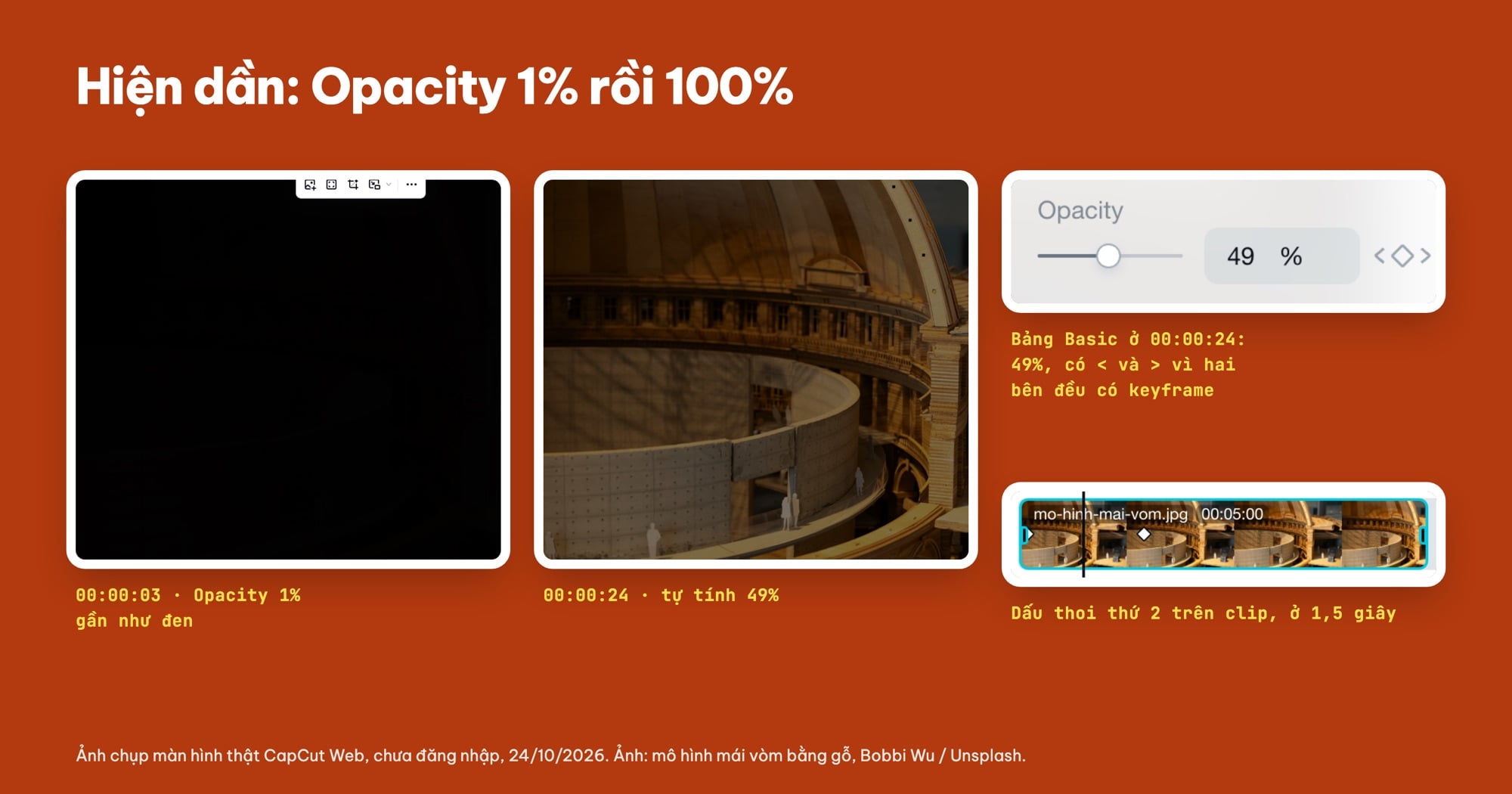
Opacity 1% ở đầu clip, 100% ở 1,5 giây; ở 00:00:24 ảnh đang 49%. CapCut Web, chưa đăng nhập, 24/10/2026. Ảnh: mô hình mái vòm bằng gỗ, Bobbi Wu / Unsplash.
Muốn mờ dần ở cuối clip, bạn đặt keyframe 100% ở chỗ bắt đầu tắt và keyframe 1% ở sát cuối clip. Với chữ, cách làm y hệt: chọn clip chữ, keyframe ô Opacity trong bảng Basic của chữ.
Cho chữ trượt từ trái vào
Mình vào mục Text, bấm Add heading, bấm đúp vào chữ trên khung hình và gõ "Mái vòm gỗ". Chữ có dấu tiếng Việt hiện đủ với phông mặc định. CapCut đặt chữ thành một clip riêng ở rãnh trên, dài 3 giây, và bảng Basic của chữ mở ra ngay sau khi gõ (bên trong có thêm Stroke, Background, Shadow, Glow, rồi tới Opacity và Transform).
Các bước: đưa playhead về đầu clip chữ, bấm hình thoi cạnh Position, gõ X -700. Bấm thước ở 1,5 giây, gõ X 0. Ở 00:00:24 bảng báo X -358, chữ đang trượt nửa đường. Ảnh nền đứng yên vì keyframe nằm trên clip chữ chứ không nằm trên ảnh.
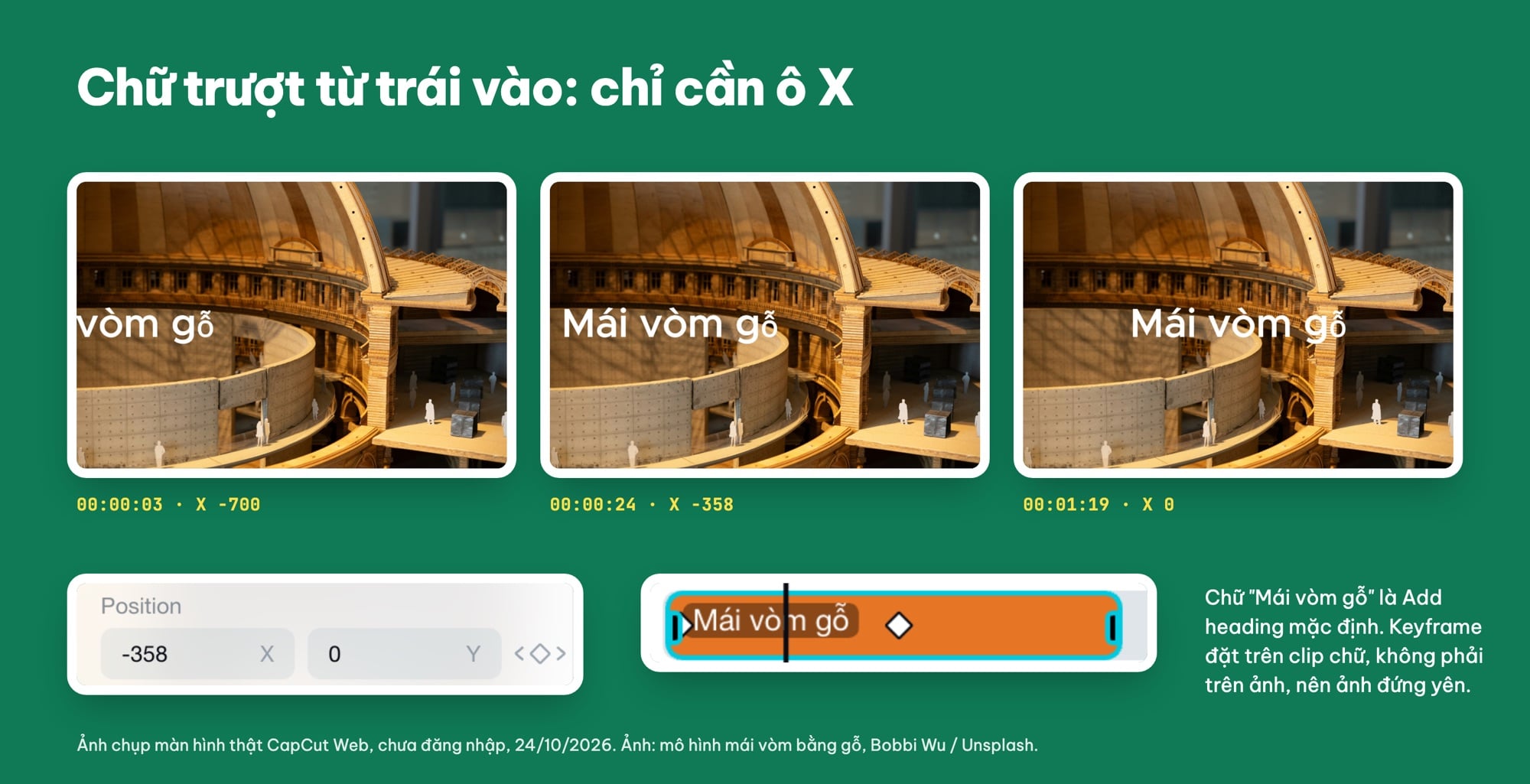
Chữ Add heading trượt từ X -700 về X 0 trong 1,5 giây. CapCut Web, chưa đăng nhập, 24/10/2026. Ảnh: mô hình mái vòm bằng gỗ, Bobbi Wu / Unsplash.
Ở X -700, chữ của mình vẫn ló phần "vòm gỗ" trong khung ngay từ đầu. Nếu bạn muốn chữ bắt đầu hẳn bên ngoài khung, gõ X âm lớn hơn nữa rồi xem lại ở keyframe đầu.
Làm chuyển động mượt hơn
Khoảng cách giữa hai keyframe quyết định tốc độ. Cùng một thay đổi 100% → 150%, nếu hai keyframe cách nhau 4 giây thì mỗi giây ảnh to thêm 12,5%; cách nhau 1 giây thì 50% mỗi giây, nhanh gấp 4. Zoom chậm và nhẹ thường dễ chịu hơn: CapCut cũng khuyên "Keep movements subtle for a more professional look." (Giữ chuyển động nhẹ nhàng để trông chuyên nghiệp hơn; nguồn: CapCut, How to Add Keyframes in CapCut PC, bài đề ngày 27/8/2026, đọc ngày 24/10/2026).
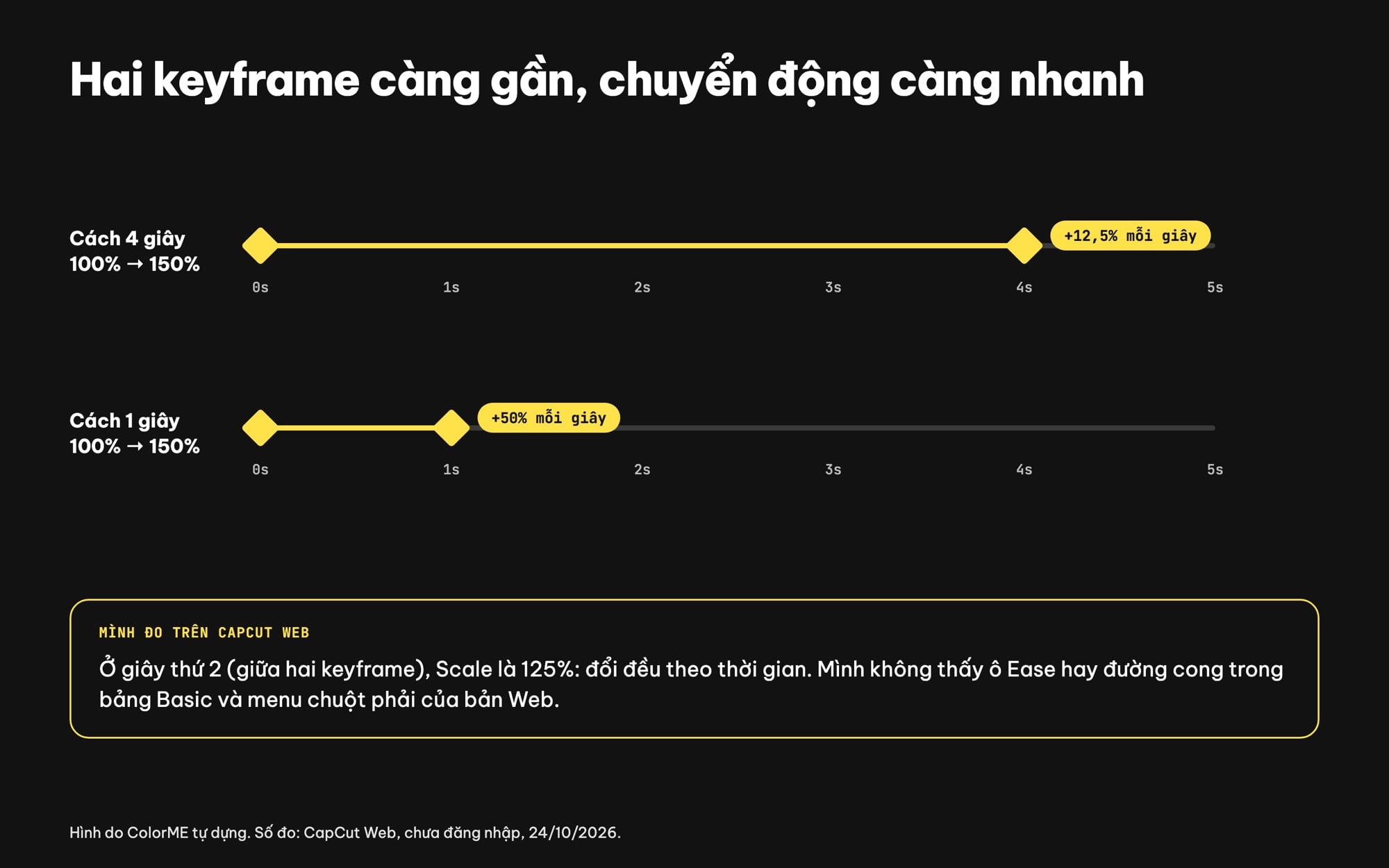
Cùng 100% lên 150%: hai keyframe cách 4 giây chạy chậm, cách 1 giây nhanh gấp 4. Hình do ColorME tự dựng, số đo từ CapCut Web 24/10/2026.
Đổi đều hay có tăng tốc, giảm tốc? Trên CapCut Web, giá trị ở giữa của mình nằm đúng khoảng giữa (125% ở giây thứ 2), tức là đổi đều theo thời gian. Mình đã tìm trong bảng Basic và trong menu chuột phải trên clip nhưng không thấy ô Ease hay đường cong cho keyframe; menu chuột phải chỉ có các lệnh như Split, Copy, Cut, Paste, Duplicate, Delete, Replace, Download clip. Có thể nó nằm ở chỗ khác mà mình chưa mở, nên mình không khẳng định là bản Web không có.
Với các bản khác, CapCut viết như sau (mình chưa thử):
- Bản PC: "Use Ease In and Ease Out options to smooth transitions." (Dùng tuỳ chọn Ease In và Ease Out để chuyển động mượt hơn; nguồn: CapCut, How to Add Keyframes in CapCut PC).
- Bản iPad: "Add keyframes to a clip's position or scale, then tap the curve icon." (Thêm keyframe cho vị trí hoặc cỡ của clip, rồi chạm vào biểu tượng đường cong; nguồn: CapCut, CapCut iPad vs Desktop, bài đề ngày 31/12/2025, đọc ngày 24/10/2026).
Ngoài ra, ba mẹo nhỏ mình thấy có ích khi xem lại các bản thử: mỗi lần chỉ cho chạy một ô trước, xem ổn rồi mới thêm ô thứ hai; để chữ đứng yên ít nhất một nhịp sau khi trượt vào cho người xem kịp đọc; và bấm Play xem ở tốc độ thật trước khi xuất, vì nhìn từng khung đứng yên rất khó đoán độ nhanh chậm.
Sửa, xoá keyframe và các lỗi hay gặp
- Gõ số mà quên bấm hình thoi ở keyframe đầu. Lần thử đầu tiên với chữ, mình gõ X -700 khi hình thoi chưa xanh, rồi sang 1,5 giây gõ X 0: chữ không chạy, chỉ đứng ở X 0 suốt clip. Không có keyframe nào thì gõ số chỉ đổi giá trị chung của cả clip. Nhớ: keyframe đầu phải bấm hình thoi, keyframe sau mới tự có khi đổi số.
- Đọc hình thoi. Viền xám: chỗ playhead đang đứng chưa có keyframe. Tô xanh: playhead đứng đúng một keyframe; rê chuột vào thì CapCut ghi Delete keyframe, tức là bấm vào sẽ xoá keyframe đó. Dấu < hoặc > cạnh hình thoi cho biết phía trước hoặc phía sau playhead còn keyframe.
- Muốn sửa một keyframe: đưa playhead về đúng chỗ (hình thoi tô xanh) rồi gõ số mới. Nếu playhead lệch một chút, bạn sẽ tạo thêm keyframe thứ ba thay vì sửa keyframe cũ.
- Opacity không xuống 0. Thấp nhất là 1%, đủ gần đen cho hiệu ứng hiện dần.
- Muốn dời keyframe sang thời điểm khác: trên bản PC, CapCut hướng dẫn chọn clip rồi "click on the keyframe you want to adjust and drag it to a new position" (bấm vào keyframe muốn chỉnh và kéo sang vị trí mới; nguồn: CapCut). Mình chưa thử kéo dấu thoi trên bản Web.
Keyframe trên CapCut PC và điện thoại (theo hướng dẫn của CapCut)
Phần này mình chưa thử trên máy thật, chỉ tóm tắt từ trang của CapCut đọc ngày 24/10/2026.
CapCut PC (nguồn: How to Add Keyframes in CapCut PC): kéo clip xuống timeline; ở bảng bên phải tìm "diamond icon" (biểu tượng hình thoi) cạnh Position, Scale, Rotation hoặc Opacity; đưa playhead tới điểm đầu, bấm hình thoi, chỉnh thuộc tính; dời playhead tới điểm mới, chỉnh lại thuộc tính đó, "CapCut will automatically generate a smooth transition" (CapCut sẽ tự tạo đoạn chuyển mượt). Cách làm giống hệt bản Web mình đã thử ở trên.
App CapCut trên điện thoại (nguồn: CapCut, How to Zoom in on Video, bài đề ngày 21/10/2026), các bước làm zoom:
- Mở app, tạo dự án mới (New project) và chọn video trong thư viện ảnh.
- "Move the play head to the point where you want the zoom effect to begin. Tap the keyframe tool and add your first keyframe." (Đưa playhead tới chỗ muốn bắt đầu zoom, chạm công cụ keyframe để thêm keyframe đầu.)
- Đưa playhead tới chỗ zoom kết thúc, chạm công cụ keyframe lần nữa rồi "use two fingers to unpinch the screen" (dùng hai ngón tay banh màn hình ra) để phóng to vùng cần nhấn.
- Muốn zoom ra lại: dời playhead xa hơn, thêm hai keyframe nữa và chụm hai ngón để đưa video về cỡ cũ. Trang này cũng ghi: "The distance between the keyframes controls the speed of the zoom effect." (Khoảng cách giữa các keyframe quyết định tốc độ zoom.)
Mình không ghi tên menu tiếng Việt trên app vì chưa mở app để đối chiếu.
Xuất video có keyframe
Trên CapCut Web, mình bấm Export khi chưa đăng nhập thì CapCut mở hộp đăng nhập với các lựa chọn như Continue with Google, Continue with email và vài tài khoản mạng xã hội (24/10/2026). Mình dừng ở đó, không đăng nhập. Vì vậy bài này không có video xuất thử; mọi hình là ảnh chụp màn hình khung xem trước ở từng thời điểm. Nếu bạn cần một bản xem lại trước khi đăng nhập, hãy bấm Play trong editor và để ý đoạn giữa hai keyframe.
Keyframe cũng dùng được khi bạn đè ảnh lên một video có sẵn: ví dụ cho logo hiện dần ở góc. Cách đặt ảnh thành lớp phủ, bạn xem bài ghép ảnh vào video, rồi chọn lớp ảnh đó và làm các bước keyframe như trên.
Nếu bạn muốn học dựng video ngắn bài bản, từ cắt ghép, chữ, nhạc đến chuyển động bằng keyframe, ColorME có khoá học CapCut.
Câu hỏi thường gặp
Nút keyframe trong CapCut nằm ở đâu?
Trên CapCut Web và PC, chọn clip rồi mở bảng Basic bên phải: nút hình thoi nằm ở cuối hàng Opacity, Scale, Position và Rotate. Trên app điện thoại, CapCut gọi là công cụ keyframe (keyframe tool) và hướng dẫn chạm vào nó sau khi đặt playhead.
Cần mấy keyframe để có chuyển động?
Ít nhất hai keyframe trên cùng một ô: một ở lúc bắt đầu, một ở lúc kết thúc. Mình đặt hai keyframe cho Scale cách nhau 4 giây, CapCut tự tính các giá trị ở giữa (125% ở giây thứ 2).
Làm sao zoom chậm vào ảnh trong CapCut?
Đặt keyframe Scale 100% ở đầu clip, dời playhead vài giây rồi đổi Scale lên (mình dùng 150% sau 4 giây). Thêm keyframe Position nếu muốn ống kính đi về một góc ảnh; nhớ tăng Scale trước để mép ảnh không lộ nền.
CapCut Web có dùng keyframe khi chưa đăng nhập được không?
Ngày 24/10/2026 mình thêm được keyframe cho Scale, Position và Opacity trên CapCut Web khi chưa đăng nhập. Riêng nút Export mở hộp đăng nhập, nên muốn tải video về máy bạn cần đăng nhập.
Vì sao keyframe của tôi không chạy?
Lý do hay gặp nhất: keyframe đầu chưa được bấm (hình thoi chưa tô xanh) nên số bạn gõ chỉ đổi giá trị chung của cả clip. Lý do thứ hai: hai keyframe nằm trên hai ô khác nhau, ví dụ một ở Scale và một ở Position, nên không ô nào có đủ hai điểm.
Tác giảCOLOR ME