Tutorial · 23/10/2026
CapCut Online: cách edit video CapCut trên web không cần cài
 COLOR ME23/10/2026 · 14 phút đọc · 2 lượt xem
CapCut Online (CapCut Web) là gì, chưa đăng nhập dùng được tới đâu, 6 bước edit video trên trình duyệt: khung hình, tách clip, chữ, nhạc, xuất file.
Trả lời nhanh: CapCut Online (CapCut Web) là bản CapCut chạy ngay trong trình duyệt ở trang chính thức capcut.com: bạn tạo dự án, tải ảnh, video lên, cắt, thêm chữ, thêm nhạc rồi xuất file mà không cần cài phần mềm. Chính CapCut viết cách làm này "does not require a separate editor installation" (không cần cài thêm trình dựng nào). Tối 23/10/2026 mình mở thử khi chưa đăng nhập: dựng được (tải ảnh, chọn khung 9:16, tách clip, thêm chữ, thêm nhạc), nhưng bấm Export thì CapCut hiện hộp đăng nhập. Nghĩa là muốn tải video về, bạn cần tài khoản.
| Câu hỏi | Kết quả | Xem ở mục |
|---|---|---|
| Có phải cài phần mềm không? | Không, trình dựng chạy trong tab trình duyệt | CapCut Online là gì |
| Chưa đăng nhập dùng được không? | Dựng thử được; dự án không được lưu lâu dài; Export đòi đăng nhập (mình thử 23/10/2026) | Đăng nhập |
| Miễn phí tới đâu? | Gói Free có "Basic editing tools"; AI, mẫu cao cấp thuộc Pro | Free và Pro |
| Làm được gì? | Cắt, tách, đổi khung hình, thêm chữ, nhạc, hiệu ứng, phụ đề, xuất video | 6 bước edit |
| Nhạc trong thư viện dùng để bán hàng được không? | Không mặc nhiên; xem đúng câu trong thoả thuận của CapCut | Bản quyền nhạc |
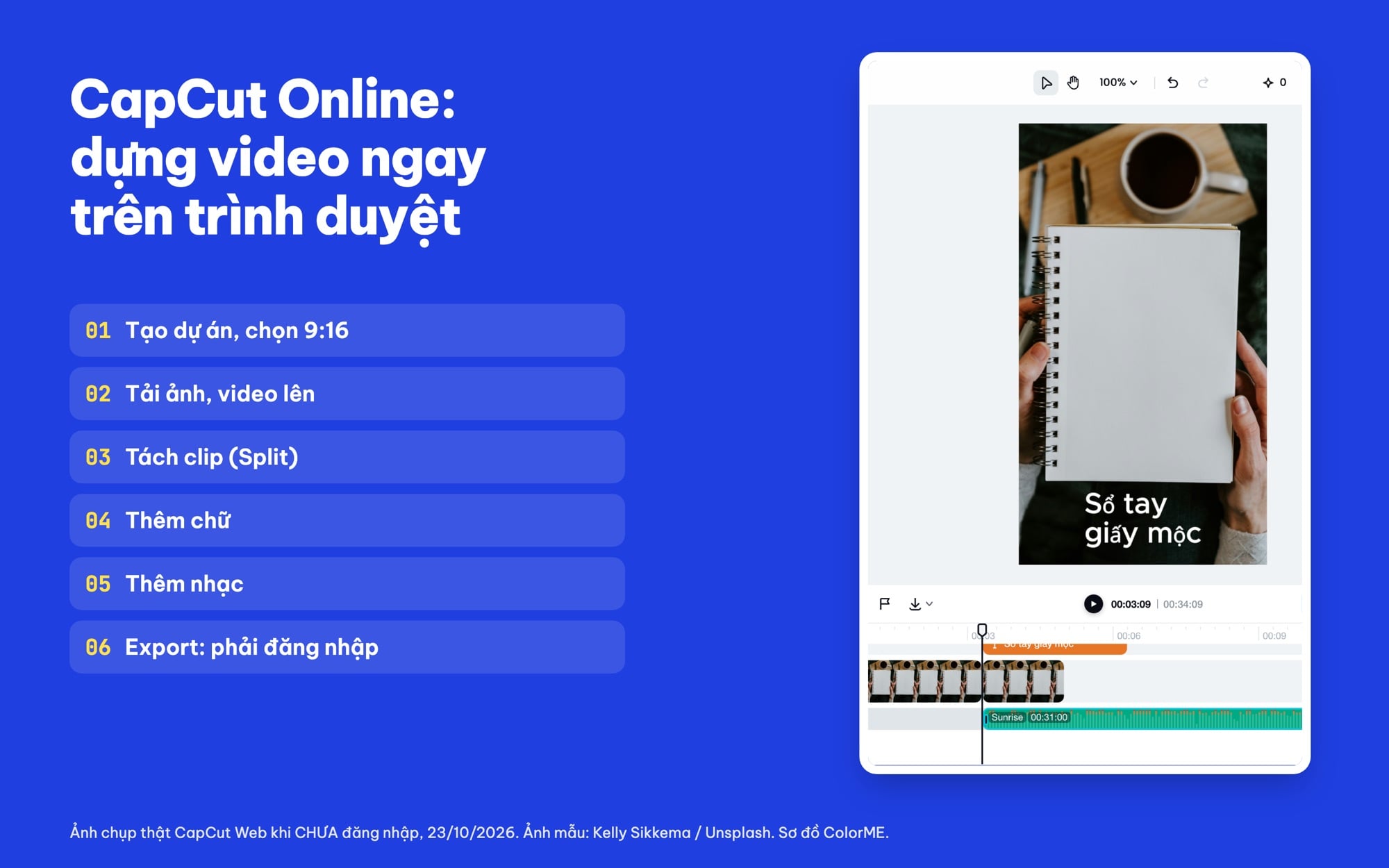
CapCut Web khi chưa đăng nhập: một ảnh đã tách 2 đoạn, thêm chữ và nhạc. Ảnh chụp màn hình thật 23/10/2026; ảnh mẫu Kelly Sikkema / Unsplash.
Mình đã thử gì, chưa thử gì: mình mở capcut.com/editor bằng Chrome trên máy Mac, không đăng nhập, không tạo tài khoản. Tư liệu mẫu là một ảnh của Kelly Sikkema trên Unsplash (đã cắt sẵn khung dọc), dựng thành video ngắn cho một tiệm văn phòng phẩm giả định. Mình chưa thử: tải video thật lên, xuất file, hộp Advanced Settings (cần đăng nhập), phụ đề tự động và các công cụ AI, mẫu (template), trình duyệt Safari, Firefox hay điện thoại. Chỗ nào chưa thử, mình chỉ trích lời CapCut trên trang của họ (đọc lại ngày 23/10/2026).
CapCut Online là gì, khác gì CapCut PC và CapCut trên điện thoại?
CapCut có nhiều bản. Thoả thuận giấy phép tư liệu của CapCut liệt kê ứng dụng di động ("CapCut App"), phần mềm cài trên máy tính ("CapCut Desktop version") và trang web chính thức ("CapCut Web") (CapCut Materials License Agreement). Khi bạn tìm "capcut online", "capcut web" hay "capcut pc online", thứ bạn cần là bản CapCut Web: trình chỉnh sửa chạy trong tab trình duyệt.
Trang giới thiệu trình chỉnh sửa online của CapCut mô tả: mở trình chỉnh sửa trên trình duyệt, tải tư liệu lên và dựng trên timeline, "this browser-based workflow does not require a separate editor installation" (CapCut: Online video editor). Trang này kể các việc làm được: trim, crop, split, đảo ngược, lật hình; thêm âm thanh, chữ, sticker, hiệu ứng, chuyển cảnh, bộ lọc; đổi khung hình, xoá nền, tạo phụ đề.
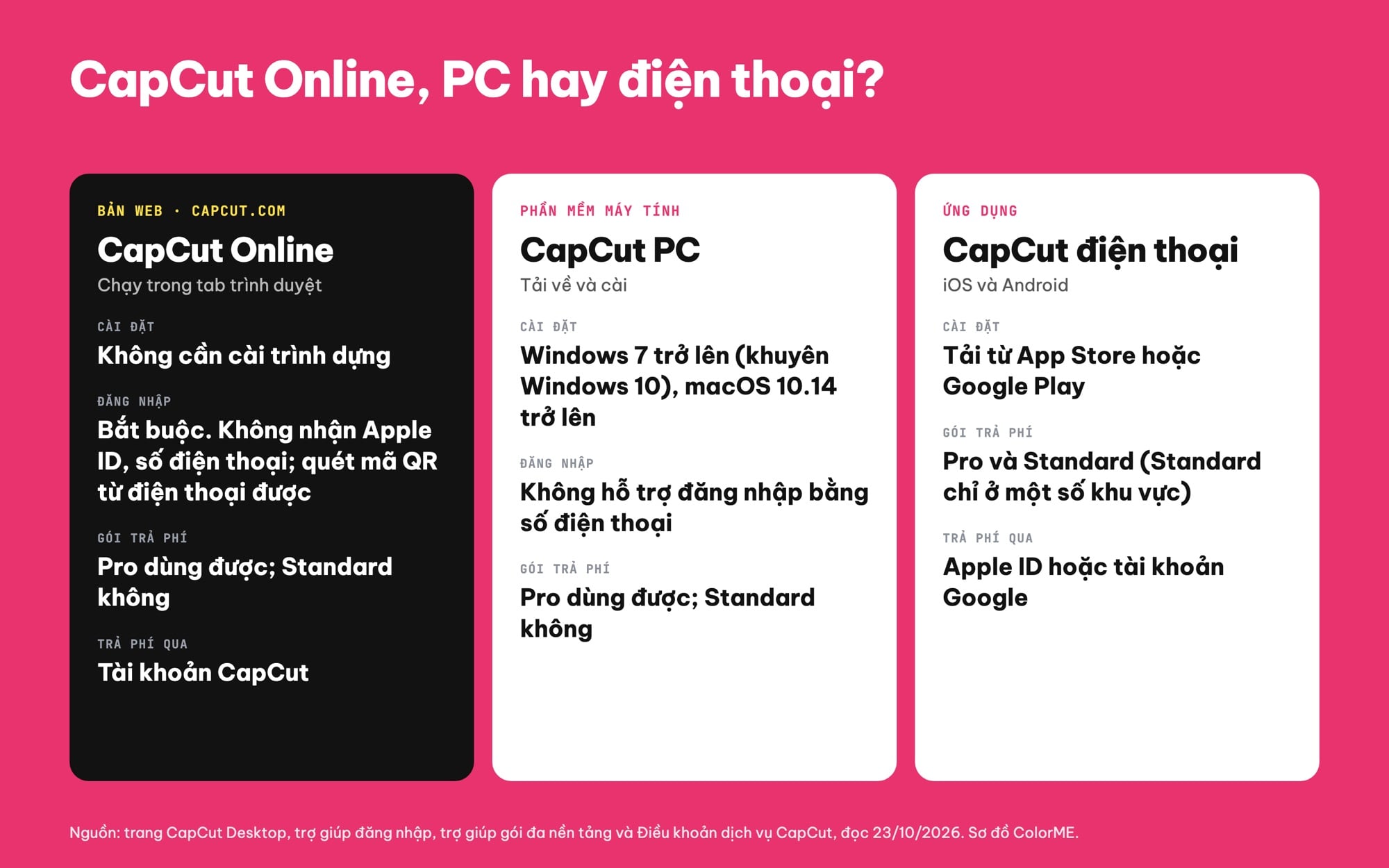
CapCut Web, PC và điện thoại khác nhau ở cài đặt, đăng nhập, gói trả phí. Sơ đồ ColorME theo trang trợ giúp CapCut, đọc 23/10/2026.
| Điểm khác | CapCut Web (online) | CapCut PC / điện thoại | Nguồn |
|---|---|---|---|
| Cài đặt | Không cần cài trình dựng | PC phải tải và cài; trang PC ghi "Windows 7 or above, with Windows 10 recommended" và "macOS 10.14 or above" | CapCut Desktop |
| Cách đăng nhập | Không hỗ trợ Apple ID và số điện thoại; đăng nhập trên điện thoại rồi quét mã QR được | PC không hỗ trợ đăng nhập bằng số điện thoại | Help: Log in |
| Quyền lợi gói trả phí | Pro dùng được trên web; Standard thì không | Standard chỉ có quyền lợi trên ứng dụng di động | Help: Multi-platform |
| Trả phí gói qua | Trả qua tài khoản CapCut | Ứng dụng: qua Apple ID hoặc tài khoản Google | Terms of Service |
Mình không tìm thấy trang nào của CapCut liệt kê cấu hình máy hay trình duyệt tối thiểu cho bản web, nên không ghi yêu cầu nào ở đây. Nếu máy bạn yếu, bài cấu hình máy tính để edit video giải thích CPU, RAM, card đồ hoạ ảnh hưởng ra sao.
CapCut nhắc chỉ dùng nguồn chính thức, tránh "unofficial websites, modified APK sites, cracked software pages" (Help: Is CapCut safe to use). Với bản online: gõ đúng capcut.com, đừng bấm vào trang "CapCut Pro miễn phí" lạ.
CapCut Web có cần đăng nhập không?
Trang giới thiệu của CapCut đặt đăng nhập là bước 1: "Sign up for or sign in to CapCut and launch your personal workspace". Thực tế mình thấy khi chưa đăng nhập:
- Mở capcut.com/editor là vào thẳng trình dựng, kèm một hộp mời đăng nhập; đóng hộp đó vẫn dựng tiếp được.
- Thanh trên cùng báo: "Projects will not be saved permanently when you aren't signed in" (dự án sẽ không được lưu lâu dài khi chưa đăng nhập).
- Tải ảnh lên vẫn được, dù ô Media ghi "Sign in to upload items".
- Bấm Export: hộp đăng nhập hiện lại, kèm dòng "Your video will be exported to Space. You can also download it to your computer." Không đăng nhập thì mình không đi tiếp được.
Trang trợ giúp về đăng nhập ghi thêm (Help: Log in to CapCut):
- Tạo tài khoản bằng Google, TikTok, Facebook hoặc email; đăng nhập lại phải dùng đúng cách cũ ("make sure to use the same login method").
- "CapCut Web does not support Apple ID or phone number login": web không nhận Apple ID hay số điện thoại; có thể đăng nhập trên điện thoại rồi quét mã QR.
- Không đăng nhập được: xoá bộ nhớ đệm, đổi trình duyệt hoặc mở cửa sổ ẩn danh, tắt VPN.
Điều khoản dịch vụ ghi dịch vụ dành cho người từ 13 tuổi trở lên; dưới 18 tuổi (hoặc dưới tuổi trưởng thành theo luật nơi bạn sống) cần có sự đồng ý của cha mẹ hoặc người giám hộ (CapCut Terms of Service, bản cập nhật 15/4/2026).
CapCut Online có miễn phí không?
Trang bảng giá của CapCut ghi gói Free có "Free templates to start fast" và "Basic editing tools"; gói Pro có "Access to AI features", "All premium templates", "All premium Pro features" và "1 TB of space storage" (CapCut Pricing). Mình không ghi giá: trang đó nói giá hiển thị "for reference only".
Riêng trang trình chỉnh sửa online, CapCut tự trả lời câu "Is CapCut free online?" là "Yes, you can enjoy endless templates and media assets without spending a dime." Mặt khác, món có dấu kim cương tím ("purple diamond icon") thuộc gói Pro (Help: diamond items), còn gói Standard không mở quyền lợi trên web: "premium features won't be accessible on the desktop or web versions". So sánh đầy đủ Free, Pro, Standard và chuyện watermark có trong bài CapCut có miễn phí không, mình không nhắc lại ở đây.
Cách edit video CapCut trên web: 6 bước cơ bản
Các bước dưới đây là đúng những gì mình bấm trên CapCut Web tối 23/10/2026, đối chiếu với hướng dẫn trên các trang công cụ của CapCut. Giao diện có thể đổi theo thời gian nên tên nút có thể khác đôi chút.
Bước 1: Tạo dự án mới, chọn khung hình
Mở capcut.com/editor là có ngay một dự án trống, tên đặt theo ngày giờ. Trang tách video của CapCut gọi đây là "blank canvas" (CapCut: Split video online). Bấm nút Ratio ở góc trái khung xem trước để chọn tỉ lệ: menu có Original, 16:9, 4:3, 2:1, 9:16, 1:1, 3:4. Video dọc cho Reels, Shorts thì chọn 9:16 ngay từ đầu để chữ khỏi lệch khi đổi khung sau.
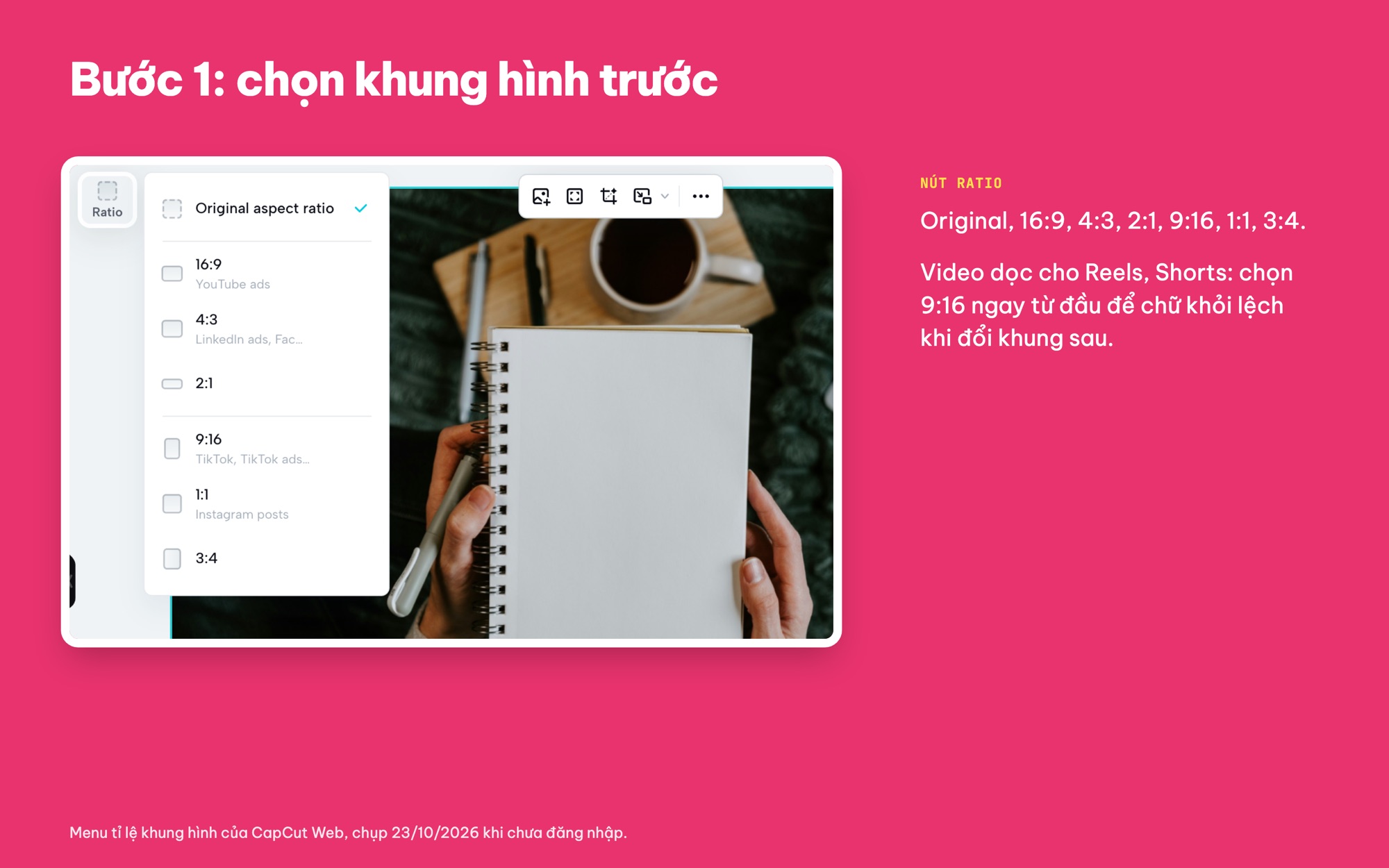
Nút Ratio mở menu tỉ lệ khung hình. CapCut Web, chưa đăng nhập, 23/10/2026.
Bước 2: Tải video, ảnh, âm thanh lên
CapCut ghi bạn tải tư liệu "from the computer, Cloud, Google Drive, Dropbox, or by QR code" (mã QR để đẩy từ điện thoại lên). Mình dùng ô "Click to upload" giữa khung xem trước để chọn một ảnh: ảnh vào thẳng timeline, mặc định dài 5 giây. Mình chỉ thử với ảnh; video nặng sẽ tải lâu hơn, nên nếu chỉ cần một đoạn thì cắt trước bằng công cụ cắt video của ColorME rồi mới đưa vào CapCut.
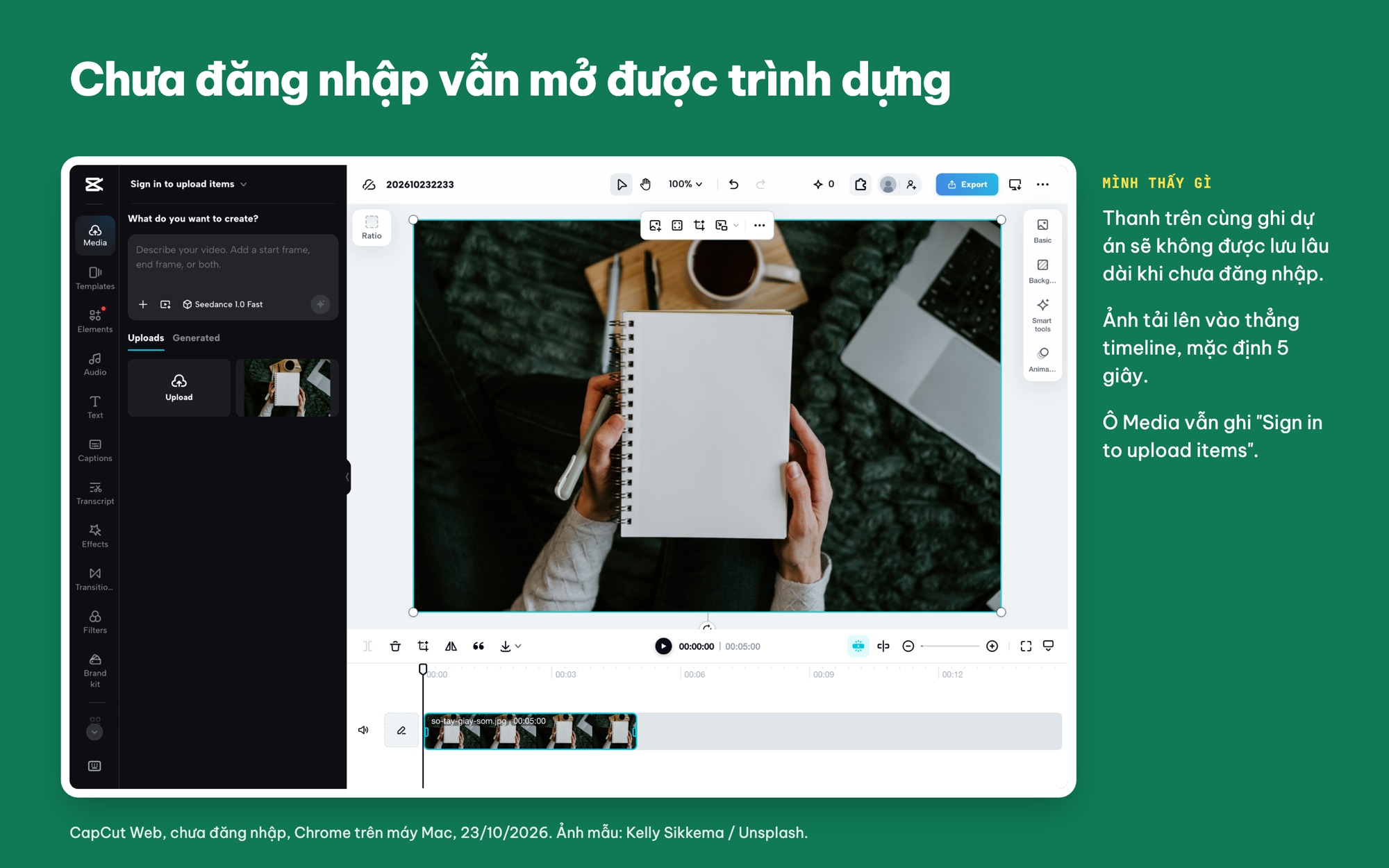
Chưa đăng nhập vẫn tải ảnh lên được; ảnh vào timeline 5 giây. CapCut Web, chưa đăng nhập, 23/10/2026; ảnh mẫu Kelly Sikkema / Unsplash.
Bước 3: Cắt và tách đoạn trên timeline
Trang cắt video của CapCut viết "Drag your video to the timeline to start editing" (CapCut: Online video trimmer). Để tách: bấm vào ruler để đưa đầu phát tới chỗ cần cắt (mình đặt ở 00:03:09), chọn clip rồi bấm nút Split trên thanh công cụ timeline (rê chuột vào sẽ thấy phím tắt ⌘B trên Mac). Clip 5 giây thành hai đoạn 3 giây và 2 giây. Đoạn thừa thì chọn và bấm thùng rác; muốn rút ngắn đầu hoặc cuối clip thì kéo mép clip vào.
Thứ tự thường gặp: cắt bỏ đoạn hỏng, sắp xếp clip, rồi mới thêm chữ và nhạc, để chữ và nhạc khỏi lệch mỗi lần cắt lại.
Bước 4: Thêm chữ
Bấm Text ở thanh bên trái, rồi Add heading (tiêu đề) hoặc Add body text (chữ thường). Chữ hiện giữa khung; bấm đúp để gõ nội dung. Mình gõ "Sổ tay giấy mộc": phông mặc định hiện đủ dấu ổ, ấ, ộ. Chữ mặc định màu trắng nên nằm trên trang giấy trắng thì không đọc được; mình kéo chữ xuống phần nền tối phía dưới. Trang thêm chữ của CapCut còn hướng dẫn chỉnh "font, color, spacing, and alignment", thêm hiệu ứng chuyển động (CapCut: Add text to video); phần đổi phông và màu mình chưa thử.
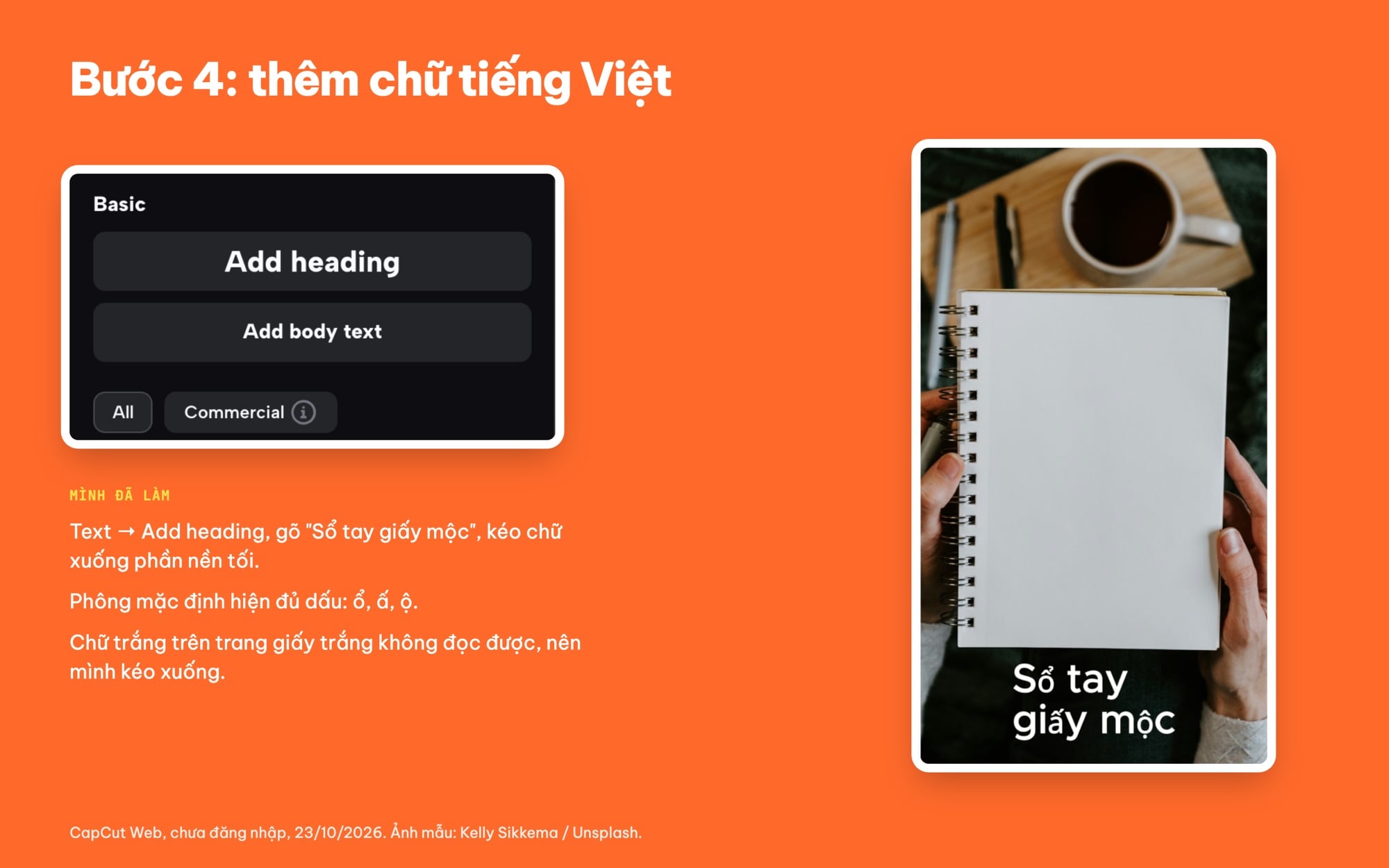
Text, Add heading, gõ chữ có dấu rồi kéo xuống phần nền tối. CapCut Web, chưa đăng nhập, 23/10/2026; ảnh mẫu Kelly Sikkema / Unsplash.
Nếu đổi sang phông khác, nhớ xem kỹ dấu: phông nào thiếu dấu thì đổi phông khác. ColorME có trang font tiếng Việt để bạn tìm phông có đủ dấu trước. Trong bảng Text còn có nút lọc Commercial kèm biểu tượng thông tin; mình chưa bấm thử. Trước khi làm video quảng cáo, đọc mục bản quyền bên dưới.
Bước 5: Thêm nhạc từ thư viện CapCut
Bấm Audio, chọn tab Music, rê chuột vào một bài rồi bấm dấu + ("Add to timeline"). Bài nhạc được chèn đúng tại vị trí đầu phát. Bài mình chọn dài 31 giây trong khi video chỉ 5 giây, nên tổng thời lượng nhảy lên 00:34:09: nhớ cắt phần nhạc thừa trước khi xuất. Trang thêm nhạc của CapCut viết có thể chỉnh "volume, speed, noise reduction" và thời lượng fade-in, fade-out (CapCut: Add music to video); mình chưa chỉnh các mục này.
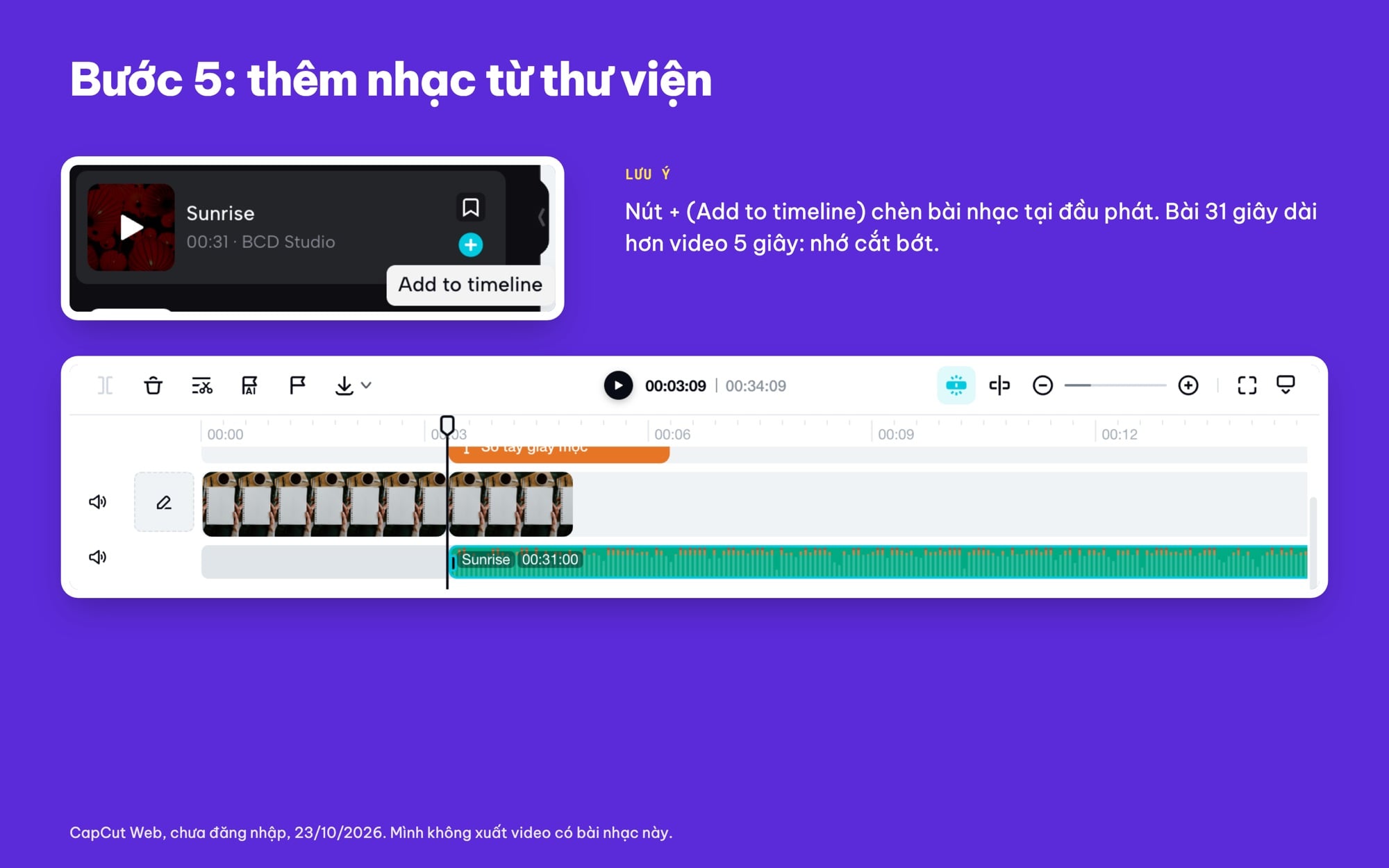
Dấu + (Add to timeline) chèn nhạc tại đầu phát; bài 31 giây dài hơn video. CapCut Web, chưa đăng nhập, 23/10/2026; mình không xuất video có bài này.
Bước 6: Xuất video (Export)
Đây là bước mình không làm hết được khi chưa đăng nhập: bấm Export là CapCut hiện hộp đăng nhập. Theo trang của CapCut, hộp Export cho đặt tên file và độ phân giải, mở "Advanced Settings" để chọn chất lượng, tốc độ khung hình (frame rate) và định dạng, rồi tải về hoặc chia sẻ thẳng lên mạng xã hội. CapCut khuyên "Match the settings to the video's destination" (chọn thông số theo nơi sẽ đăng video).
File xuất ra vẫn nặng? Nén lại bằng công cụ nén video của ColorME; cách làm có trong bài nén video online.
Bản quyền nhạc trong CapCut: đọc đúng câu trong thoả thuận
Trang thêm nhạc của CapCut quảng cáo thư viện là "Royalty-free. No watermark." Nhưng thoả thuận giấy phép tư liệu (bản cập nhật 22/1/2026) ghi rằng khi có điểm không thống nhất thì "this Agreement shall prevail", và nói về nhạc thường (Sounds) như sau:
"so long as the video content is only for personal entertainment and non-commercial purposes", không dùng cho mục đích thương mại "including associating the music with, or promoting, a brand or business".
Với nhạc thương mại (Commercial Sounds), thoả thuận cho người dùng thương mại chia sẻ video trong "CapCut, TikTok and TikTok for Business"; dùng ở nơi khác phải tự xin phép chủ quyền (CapCut Materials License Agreement). Video quảng bá shop, thương hiệu hay video làm cho khách thì đọc kỹ văn bản gốc trước khi đăng; phần nhạc cho intro có thêm trong bài intro là gì.
Giới hạn và lưu ý quyền riêng tư (theo điều khoản của CapCut)
Phần này chỉ trích điều khoản của CapCut, không thêm nhận định riêng.
- Quyền với nội dung bạn tải lên: "We don't own your User Content", nhưng khi gửi nội dung qua dịch vụ, bạn cấp cho công ty và các đơn vị liên kết giấy phép "non-exclusive, royalty-free, transferable, sub-licensable, perpetual and worldwide" để dùng nội dung đó (Terms of Service). CapCut có bài giải thích riêng, trong đó viết "CapCut has never claimed ownership of users' work" (About CapCut's Terms of Service).
- Thu thập nội dung: chính sách quyền riêng tư (cập nhật 15/4/2026) ghi CapCut có thể thu thập nội dung bạn tạo, nhập, tải lên, kể cả "through pre-uploading at the time of creation, import, or upload, regardless of whether you choose to save or publish"; và có thể ghi nhận lời nói trong video khi bạn dùng phụ đề tự động (Privacy Policy).
- Sao lưu: điều khoản viết "you should regularly make backups of any content you value" và CapCut "not liable for any loss of your content or data stored by using the Cloud Space Services".
- Giới hạn tệp: lưu trữ có "file type restriction, format restriction, document size limit"; phần mình đọc không ghi con số.
- Dự án từ phần mềm khác: CapCut không mở file dự án Premiere Pro (.prproj); xuất ra MP4 hoặc MOV rồi đưa vào (Help: Premiere projects).
Cách thường gặp với video nhạy cảm (giấy tờ, mặt người khác, dự án khách chưa công bố): dựng bằng phần mềm trong máy, hoặc làm mờ phần đó trước khi tải lên dịch vụ online.
Khi nào dùng CapCut Online, khi nào dùng công cụ nhỏ hơn?
CapCut Web hợp khi video cần nhiều lớp (clip, chữ, nhạc, hiệu ứng). Chỉ một việc đơn lẻ thì công cụ một việc nhanh hơn. Cột cuối trích mục hỏi đáp trên từng trang công cụ của ColorME (mình chưa chạy thử các công cụ này trong bài):
| Việc cần làm | Công cụ ColorME | Trang công cụ ghi |
|---|---|---|
| Cắt một đoạn, crop 9:16, 1:1 | Cắt và crop video | "Cắt đoạn và cắt khung video miễn phí, không cần đăng nhập và video xuất ra không có watermark." |
| Nối nhiều clip | Ghép video | "Tối đa 20 video mỗi lần, tổng thời lượng tối đa 15 phút"; "miễn phí, không cần đăng nhập" |
| Lấy nhạc, lời thoại ra MP3 | Tách nhạc từ video | "Miễn phí, không cần đăng nhập, không giới hạn số lần." |
| Giảm dung lượng | Nén video | "Nén video miễn phí, không cần đăng nhập, không giới hạn lượt" |
| Xoá nền sau người nói | Xoá nền video | "Tối đa 2 phút mỗi video." |
| Phụ đề tiếng Việt | Phụ đề tự động | "công cụ AI dành cho tài khoản được ColorME cấp quyền và cần đăng nhập" |
Hướng dẫn từng bước cho các việc này có sẵn, mình không nhắc lại: edit video online không cần cài phần mềm, cắt video online, ghép video online, chuyển video sang MP3, xoá nền video online. Thích cài phần mềm hơn thì xem bài những tính năng trên CapCut PC.
Học tiếp sau khi dựng được video đầu tiên
Dựng video đẹp phụ thuộc nhịp cắt, bố cục chữ và nhạc hơn là phần mềm. Mới bắt đầu thì đọc học edit video bắt đầu từ đâu để có lộ trình, và edit video là gì, video editor làm gì nếu bạn tính theo nghề. Riêng với CapCut có bài lộ trình học CapCut cho người mới, và ColorME có khoá học CapCut cho ai muốn học bài bản.
Câu hỏi thường gặp
CapCut Online có miễn phí không?
Trang trình chỉnh sửa online của CapCut trả lời "Is CapCut free online?" bằng "Yes, you can enjoy endless templates and media assets without spending a dime." Gói Free có "Basic editing tools"; AI, mẫu cao cấp, tư liệu kim cương tím và 1 TB lưu trữ thuộc Pro.
Dùng CapCut Web có cần đăng nhập không?
Để dựng thử thì không: tối 23/10/2026 mình tải ảnh, tách clip, thêm chữ, thêm nhạc khi chưa đăng nhập, nhưng dự án không được lưu lâu dài và bấm Export thì phải đăng nhập. Web nhận Google, TikTok, Facebook, email hoặc mã QR từ điện thoại; không nhận Apple ID và số điện thoại.
CapCut PC online và CapCut PC khác nhau thế nào?
"CapCut PC online" thường là cách gọi bản web chạy trên trình duyệt máy tính, không cần cài. CapCut PC là phần mềm phải tải và cài, trang của CapCut ghi cần Windows 7 trở lên (khuyên Windows 10) hoặc macOS 10.14 trở lên. Gói Pro dùng được trên cả hai.
Video xuất từ CapCut Online có logo CapCut không?
Trang trình chỉnh sửa online của CapCut nói làm được video "without a watermark". Trợ giúp của CapCut giải thích logo thường đến từ đoạn kết mặc định hoặc phần tử có sẵn trong mẫu, không phải từ bước xuất (Help: Remove watermark). Mình chưa xuất thử nên chưa tự kiểm tra.
Nhạc trong CapCut dùng cho video bán hàng được không?
Không mặc nhiên. Thoả thuận tư liệu của CapCut cho dùng Sounds "only for personal entertainment and non-commercial purposes"; Commercial Sounds được chia sẻ trong "CapCut, TikTok and TikTok for Business". Xem mục bản quyền nhạc.
Dự án trên CapCut Web có mất không?
Khi chưa đăng nhập, CapCut báo dự án sẽ không được lưu lâu dài. Khi đã có tài khoản, điều khoản vẫn khuyên tự sao lưu thường xuyên. Video quan trọng thì xuất ra máy và giữ file gốc.
Tác giảCOLOR ME