Tutorial · 11/10/2026
Nén video online miễn phí: giảm dung lượng video MP4 tới 90% (không cần đăng nhập)
 COLOR ME11/10/2026 · 9 phút đọc · 9 lượt xem
Cách nén video online miễn phí bằng công cụ Nén video của ColorME: chọn mức Nhẹ nhất, Cân bằng hoặc Chất lượng cao, độ phân giải 1080p, 720p, 480p, xem dung lượng dự kiến rồi tải MP4. Đo trên 4 video 4K: 326,51 MB còn 19,61 MB. Không cần đăng nhập.
Trả lời nhanh: để nén video online miễn phí, mở công cụ Nén video online của ColorME, bấm Chọn video, giữ mức Cân bằng và độ phân giải 720p (cài đặt mặc định), bấm Nén video rồi Tải MP4. Không cần đăng nhập, không watermark. Trong lần thử của chúng tôi, một video 4K dài 36 giây nặng 105,12 MB còn 6,89 MB (giảm 93%) sau khoảng 7 giây, đủ nhẹ để đính kèm Gmail hay gửi Zalo.

Xem nhanh: chọn video, nén, so sánh trước và sau. Video: Nadezhda Moryak (Pexels). Ảnh chụp màn hình: ColorME.
Trước khi nén video: cần biết gì?
- Chi phí, tài khoản: theo trang công cụ, nén video miễn phí, không cần đăng nhập, không giới hạn lượt, video tải về không có watermark. Chúng tôi nén mọi video trong bài khi chưa đăng nhập.
- Video vào: MP4, MOV, WebM và các định dạng trình duyệt đọc được. Bấm Chọn video hoặc kéo thả video vào khung.
- Video ra: luôn là file MP4. Chúng tôi kiểm tra các file tải về: hình mã hoá H.264, giữ đủ thời lượng gốc.
- Hai lựa chọn: mức nén Nhẹ nhất, Cân bằng (mặc định) hoặc Chất lượng cao, và độ phân giải Gốc, 1080p, 720p (mặc định) hoặc 480p. Độ phân giải tính theo cạnh ngắn của video: video 2732×1440 chọn 720p sẽ ra 1366×720, giữ đúng tỉ lệ.
- Dung lượng dự kiến: trước khi bấm nén, công cụ hiện dòng "Dự kiến sau nén", cập nhật mỗi khi bạn đổi lựa chọn. Kết quả thật thường thấp hơn con số dự kiến một chút.
- Nén ngay trên trình duyệt: video được nén hoàn toàn trên trình duyệt của bạn nên không phải chờ tải lên. Nếu bạn đã đăng nhập, file bạn tải về được lưu riêng vào mục Lịch sử của bạn và tự xoá sau 180 ngày.
- Trình duyệt: trang công cụ khuyên dùng Chrome, Edge hoặc Safari bản mới, có tăng tốc phần cứng nên nén nhanh. Trình duyệt chưa hỗ trợ sẽ hiện thông báo thay cho nút Chọn video.
- Âm thanh: theo trang công cụ, âm thanh được giữ và nén theo từng mức chất lượng. Các video mẫu trong bài không có tiếng nên chúng tôi chưa kiểm tra phần này.
Video quay màn hình (39 giây, không tiếng): chọn video thành phố về đêm 4K 172,78 MB, đổi mức nén và độ phân giải, xem dung lượng dự kiến thay đổi, nén ở Chất lượng cao 720p ra 6,11 MB (giảm 96%), so sánh trước và sau. Video: Kelly (Pexels). Ảnh chụp màn hình: ColorME.
Cách nén video online: 5 bước
Bước 1. Mở công cụ và chọn video
Vào colorme.vn/tools/compress-video. Bấm Chọn video hoặc kéo thả video vào khung giữa màn hình.

Nút Chọn video trên màn hình đầu. Ảnh chụp màn hình: ColorME.
Bước 2. Xem thông tin video và dung lượng dự kiến
Video mở ra trong khung xem trước. Dòng dưới thanh công cụ cho biết dung lượng gốc, độ phân giải, thời lượng và dung lượng dự kiến sau khi nén với cài đặt đang chọn. Video biển quay từ trên cao của chúng tôi: gốc 105,12 MB, 3840×2160, 36 giây; dự kiến còn khoảng 8,63 MB ở 1280×720.
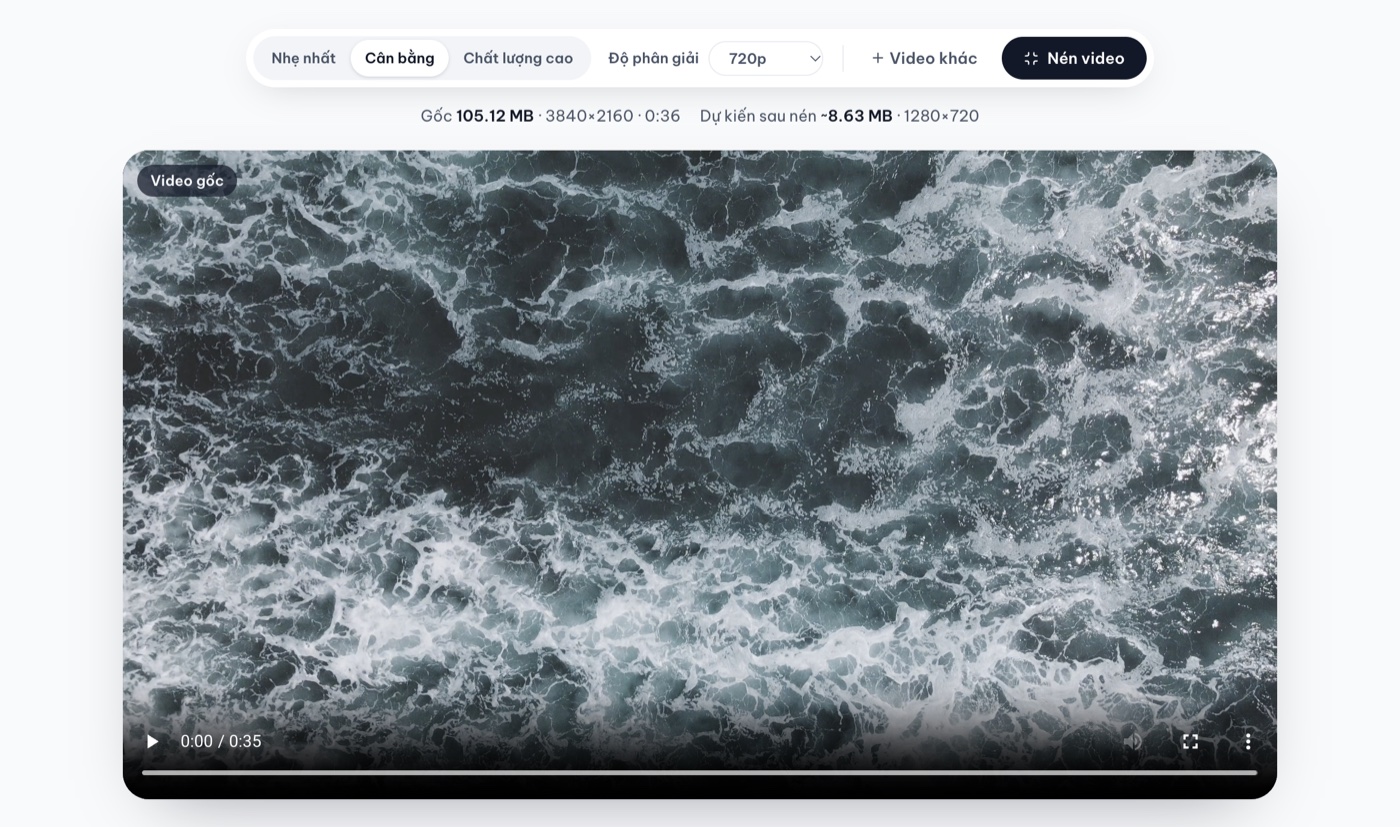
Video 4K 105,12 MB trong khung xem trước. Video: Nadezhda Moryak (Pexels). Ảnh chụp màn hình: ColorME.
Bước 3. Chọn mức nén và độ phân giải
Đây là hai lựa chọn quyết định dung lượng:
- Mức nén đặt lượng dữ liệu cho mỗi giây video (bitrate). Nhẹ nhất cho file nhỏ nhất, Chất lượng cao giữ nhiều chi tiết nhất, Cân bằng nằm giữa.
- Độ phân giải giảm số điểm ảnh. Hạ từ 4K xuống 720p là bước giảm dung lượng mạnh nhất, mà vẫn xem rõ trên điện thoại và laptop.
Đổi lựa chọn là dòng "Dự kiến sau nén" đổi theo ngay: cùng video trên, Nhẹ nhất 480p dự kiến chỉ còn khoảng 2,10 MB.
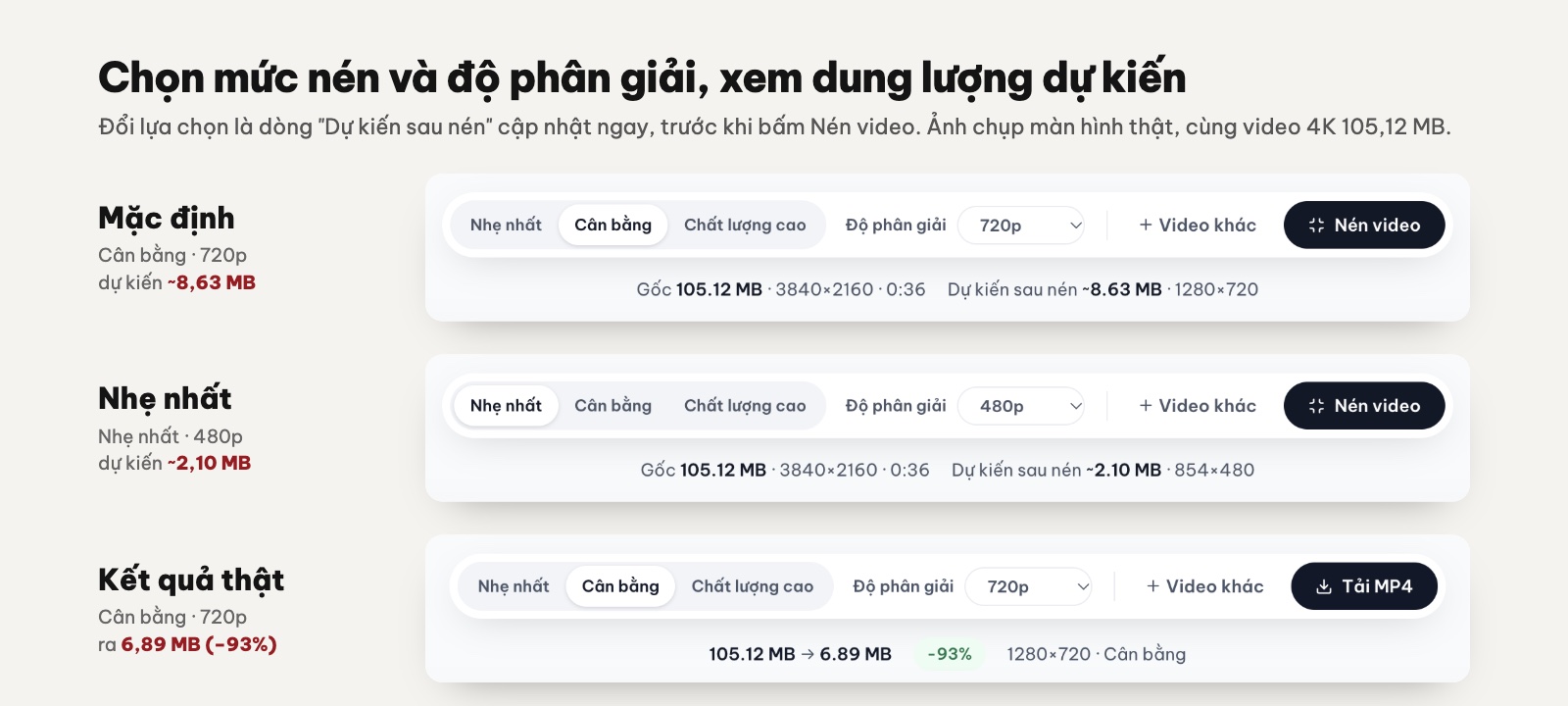
Dung lượng dự kiến theo từng lựa chọn, và kết quả thật. Ảnh chụp màn hình: ColorME.

Đổi mức nén và độ phân giải, xem dung lượng dự kiến. Video: Kmeel.com Videos (Pexels). Ảnh chụp màn hình: ColorME.
Bước 4. Bấm Nén video và chờ thanh tiến trình
Bấm Nén video. Thanh tiến trình hiện phần trăm đã nén; bấm Huỷ nếu muốn dừng. Trên iMac với Chrome, video 4K dài 36 giây nén xong trong khoảng 7 giây, video 21 giây trong khoảng 4 giây. Máy yếu hoặc điện thoại sẽ lâu hơn.
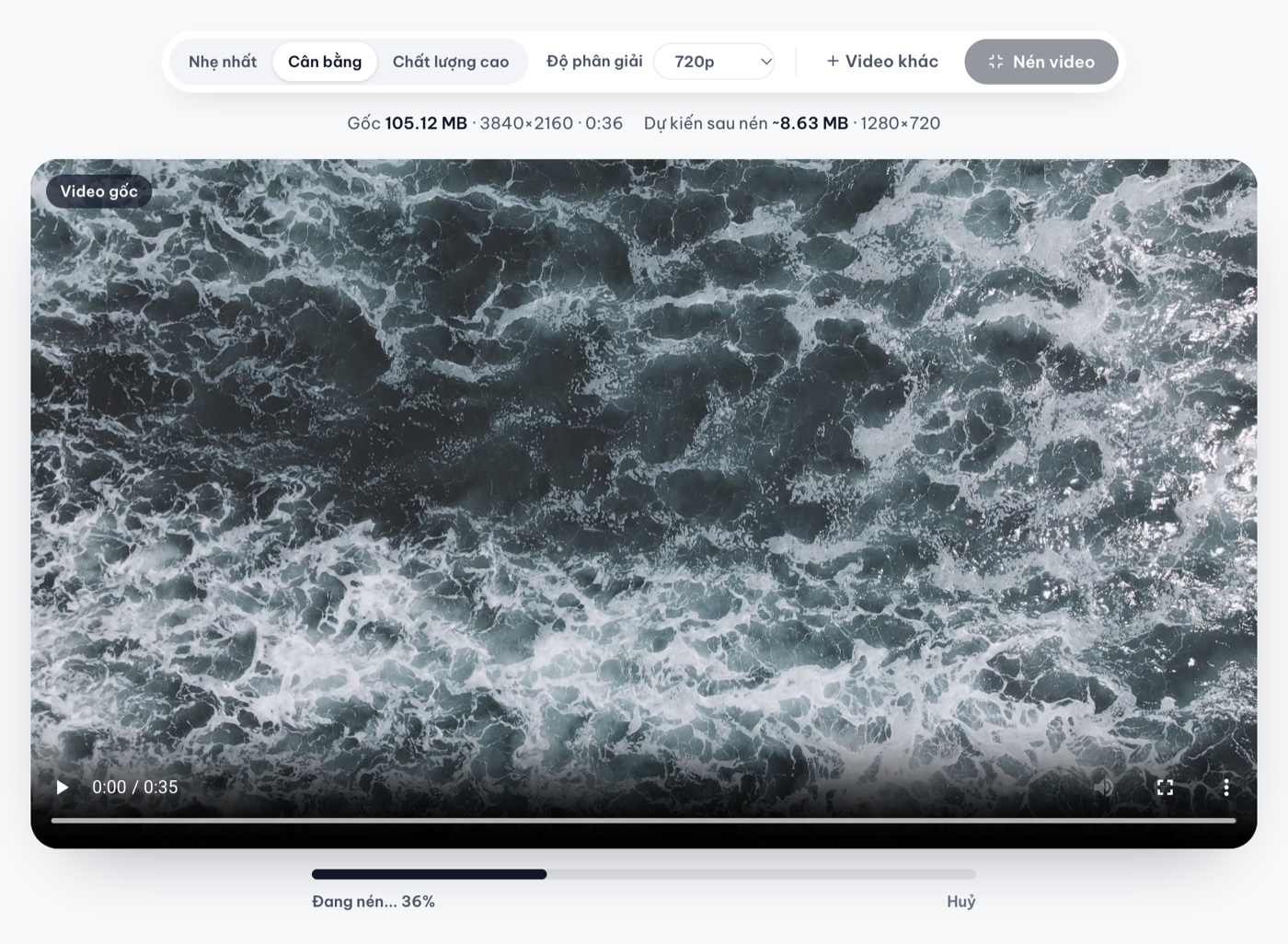
Đang nén: thanh tiến trình ở 36%. Ảnh chụp màn hình: ColorME.
Bước 5. So sánh trước, sau và tải MP4
Khi xong, dòng kết quả hiện dung lượng trước và sau, phần trăm giảm, độ phân giải và mức nén. Bấm Trước hoặc Sau khi nén dưới khung để xem lại từng bản, rồi bấm Tải MP4. Muốn thử mức khác, chỉ cần chọn lại mức nén hoặc độ phân giải: nút Nén video hiện lại để nén lần nữa.
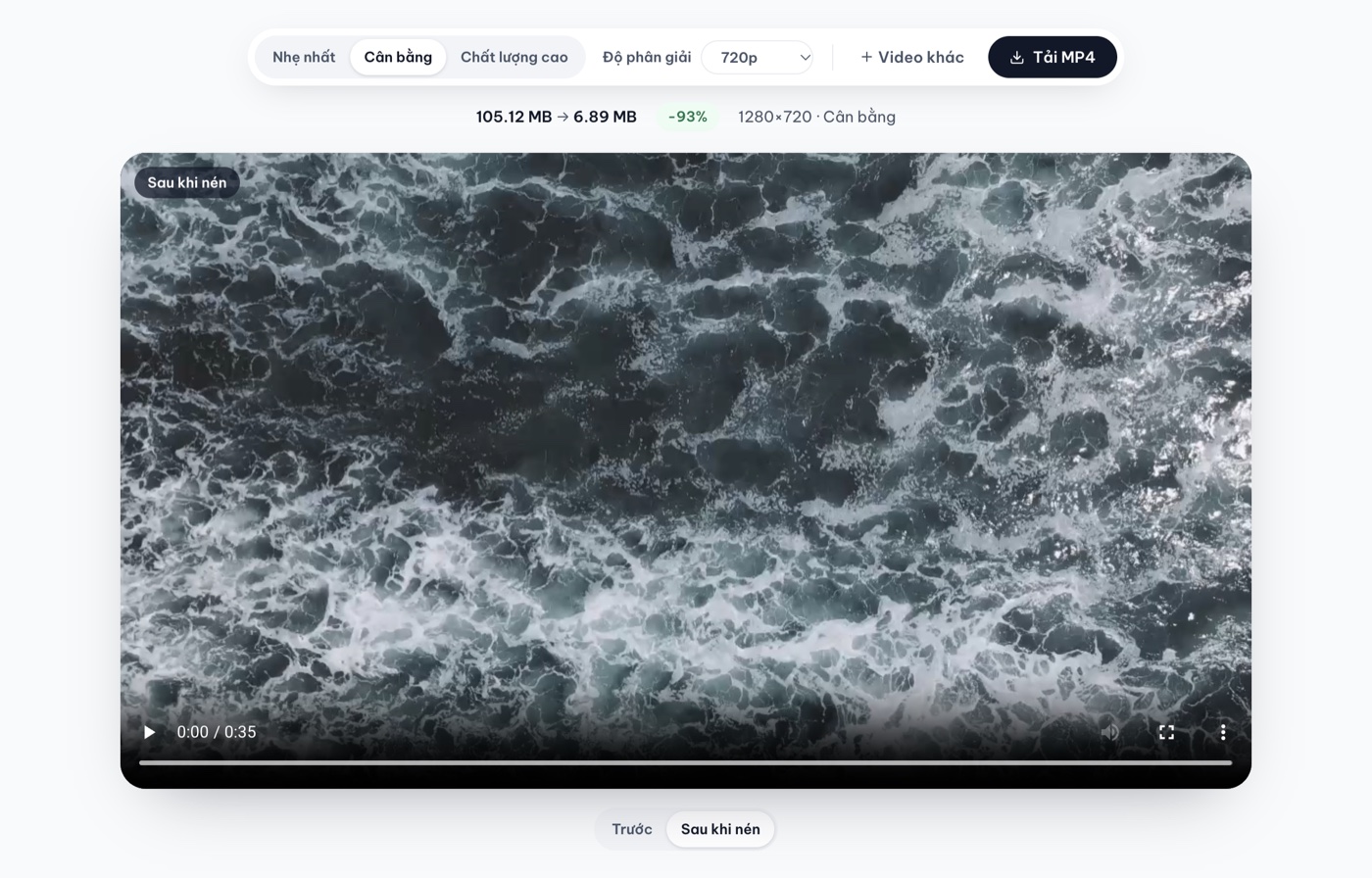
Video 4K 105,12 MB còn 6,89 MB (giảm 93%) ở Cân bằng 720p. Ảnh chụp màn hình: ColorME.
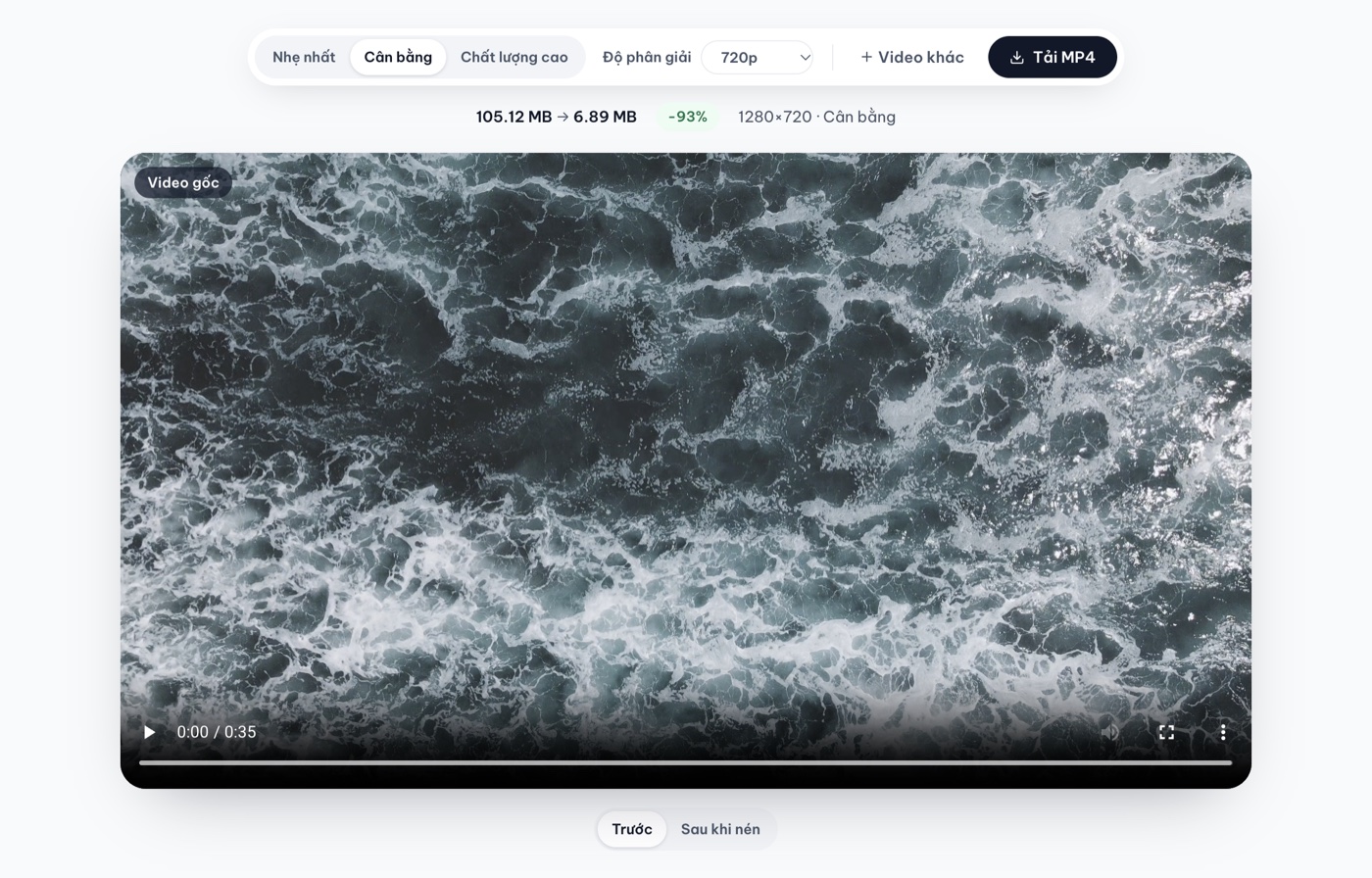
Bấm Trước để xem lại video gốc. Ảnh chụp màn hình: ColorME.
Kết quả đo: nén video giảm được bao nhiêu?
Chúng tôi nén cùng một video 4K với ba cài đặt khác nhau. Mặc định (Cân bằng 720p) giảm 93%; Nhẹ nhất 480p giảm tới 98%; Chất lượng cao 1080p vẫn giảm 77%.
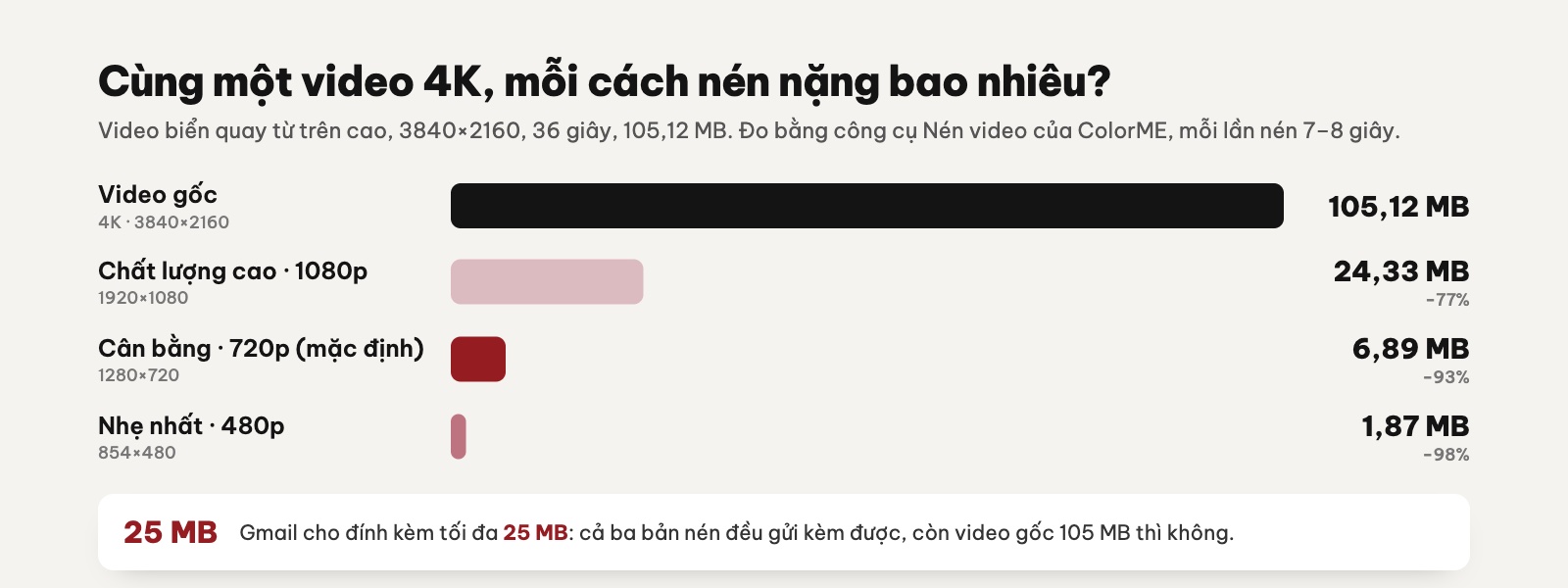
Số đo từ công cụ, ngày 11/10/2026. Biểu đồ: ColorME.
Với 4 video khác nhau ở cài đặt mặc định, tổng 326,51 MB còn 19,61 MB (giảm 94%). Video pha cà phê chỉ giảm 64% vì video gốc đã được nén khá nhẹ sẵn (17,61 MB cho 32 giây); nén nó ở Chất lượng cao, giữ độ phân giải gốc, chỉ giảm 36% (còn 11,35 MB).
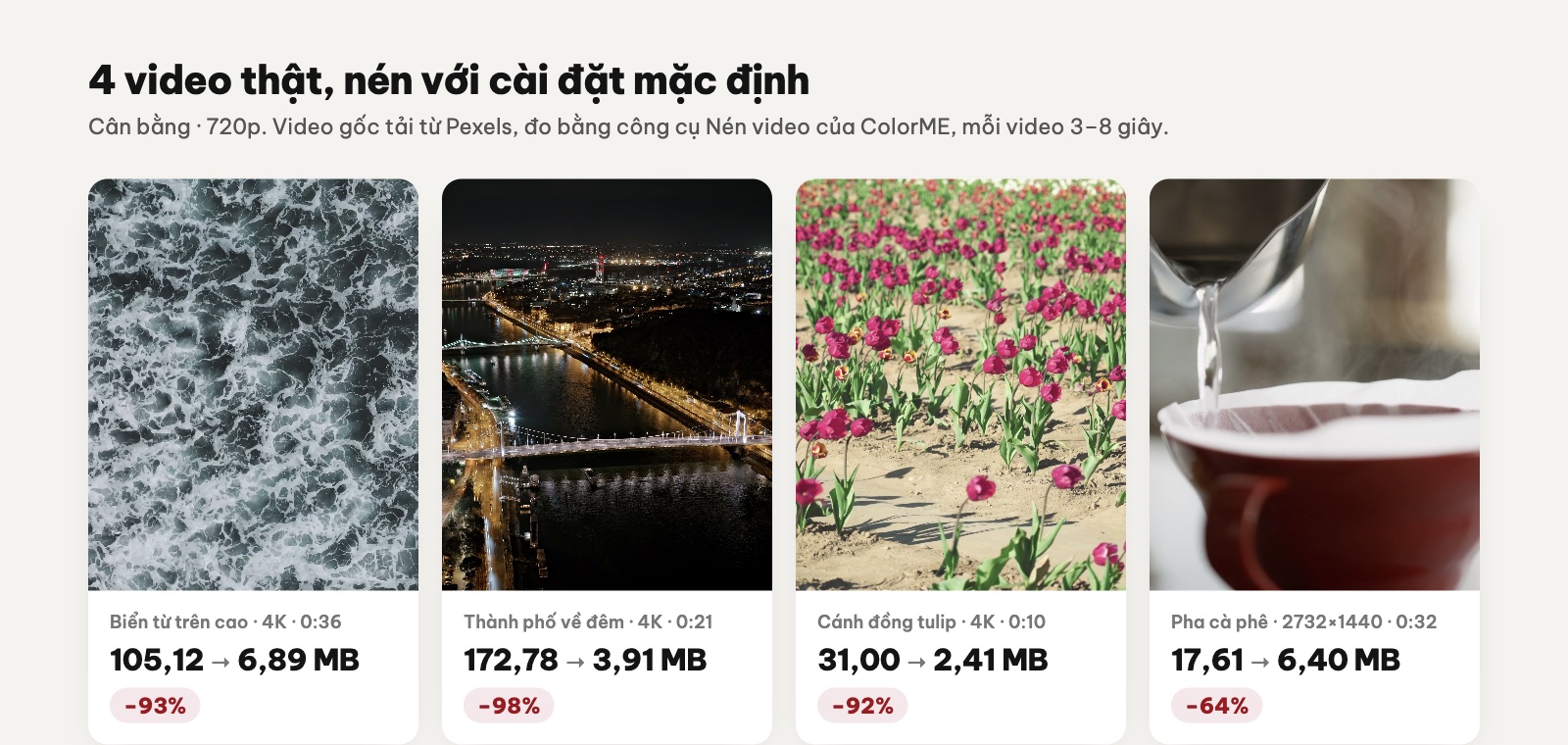
4 video thật, cài đặt mặc định. Video: Nadezhda Moryak, Kelly, Kmeel.com Videos, cottonbro studio (Pexels). Ảnh: ColorME.
Nén video có làm giảm chất lượng không?
Có, một phần. Xem cả khung trên điện thoại hay laptop, bản 720p gần như giống bản gốc. Phóng to lên nhiều lần thì bản nén mềm hơn, đèn và mặt nước nhòe nhẹ: đó là cái giá của việc nhẹ hơn 98%. Nếu cần xem toàn màn hình lớn, chọn 1080p hoặc Chất lượng cao.

Cùng khung hình ở giây thứ 8, phóng to vùng cây cầu. Video: Kelly (Pexels). Ảnh: ColorME.
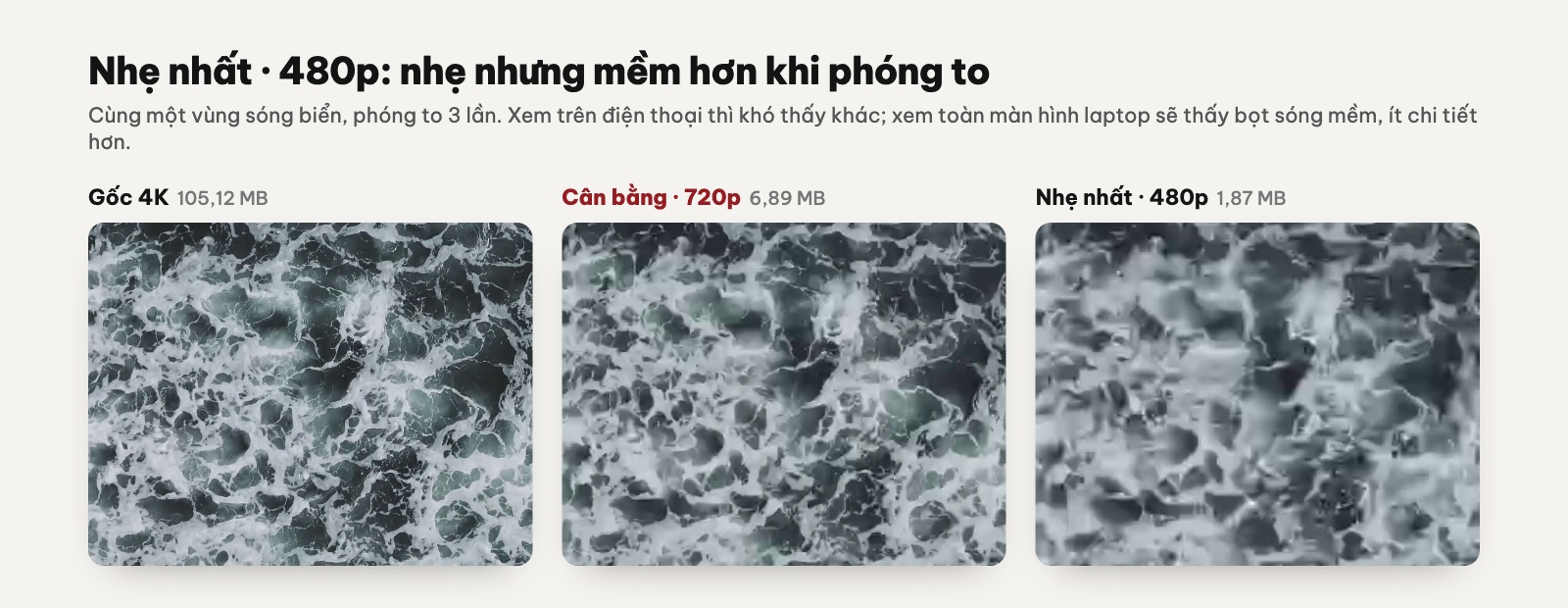
Nhẹ nhất 480p hợp để gửi xem nhanh trên điện thoại, không hợp để chiếu màn hình lớn. Video: Nadezhda Moryak (Pexels). Ảnh: ColorME.
Nén video để gửi Gmail, Zalo, Messenger: chọn mức nào?
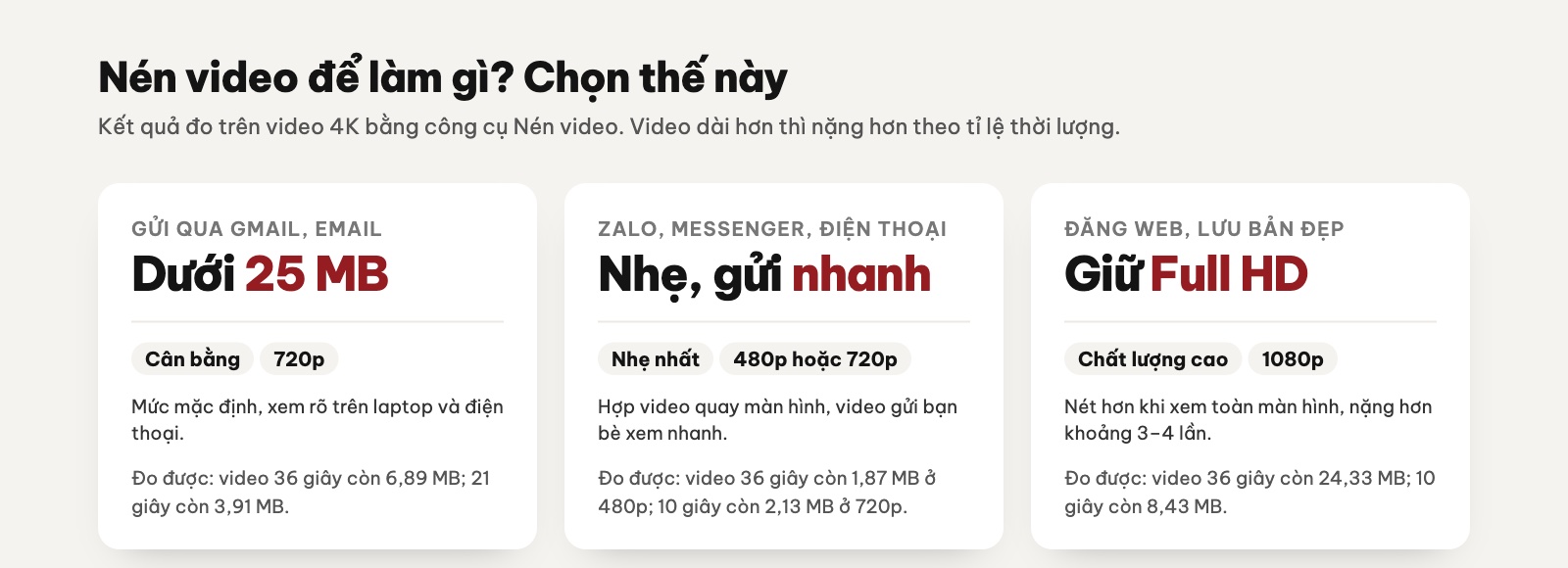
Gợi ý theo số đo thật. Ảnh: ColorME.
- Gửi Gmail, email: Gmail cho đính kèm tối đa 25 MB. Ở Cân bằng 720p, các video 4K của chúng tôi nặng khoảng 0,19 MB mỗi giây, nên video dưới khoảng 2 phút thường vừa dưới 25 MB. Dài hơn thì chọn Nhẹ nhất 480p (khoảng 0,05 MB mỗi giây, tức vài phút video vẫn dưới 25 MB). Đây là ước tính từ số đo của chúng tôi; video nhiều chuyển động, nhiều chi tiết sẽ nặng hơn.
- Zalo, Messenger, xem trên điện thoại: trang công cụ gợi ý Nhẹ nhất hoặc Cân bằng với 720p. Video gửi bạn bè xem nhanh, video quay màn hình có thể xuống 480p.
- Đăng web, lưu bản đẹp: Chất lượng cao 1080p. Video 36 giây của chúng tôi còn 24,33 MB, vẫn nhẹ hơn 4 lần bản gốc.
Nén video trên điện thoại
Công cụ chạy được trên trình duyệt điện thoại: bấm Chọn video, lấy video từ thư viện, bấm Nén video rồi Tải MP4. Chúng tôi thử ở khổ màn hình 390 px: video tulip 4K 31,00 MB còn 2,41 MB, thanh công cụ xuống dòng gọn gàng, không phải cuộn ngang. Trang công cụ khuyên dùng máy tính với video dài hoặc 4K để nhanh và ổn định hơn.
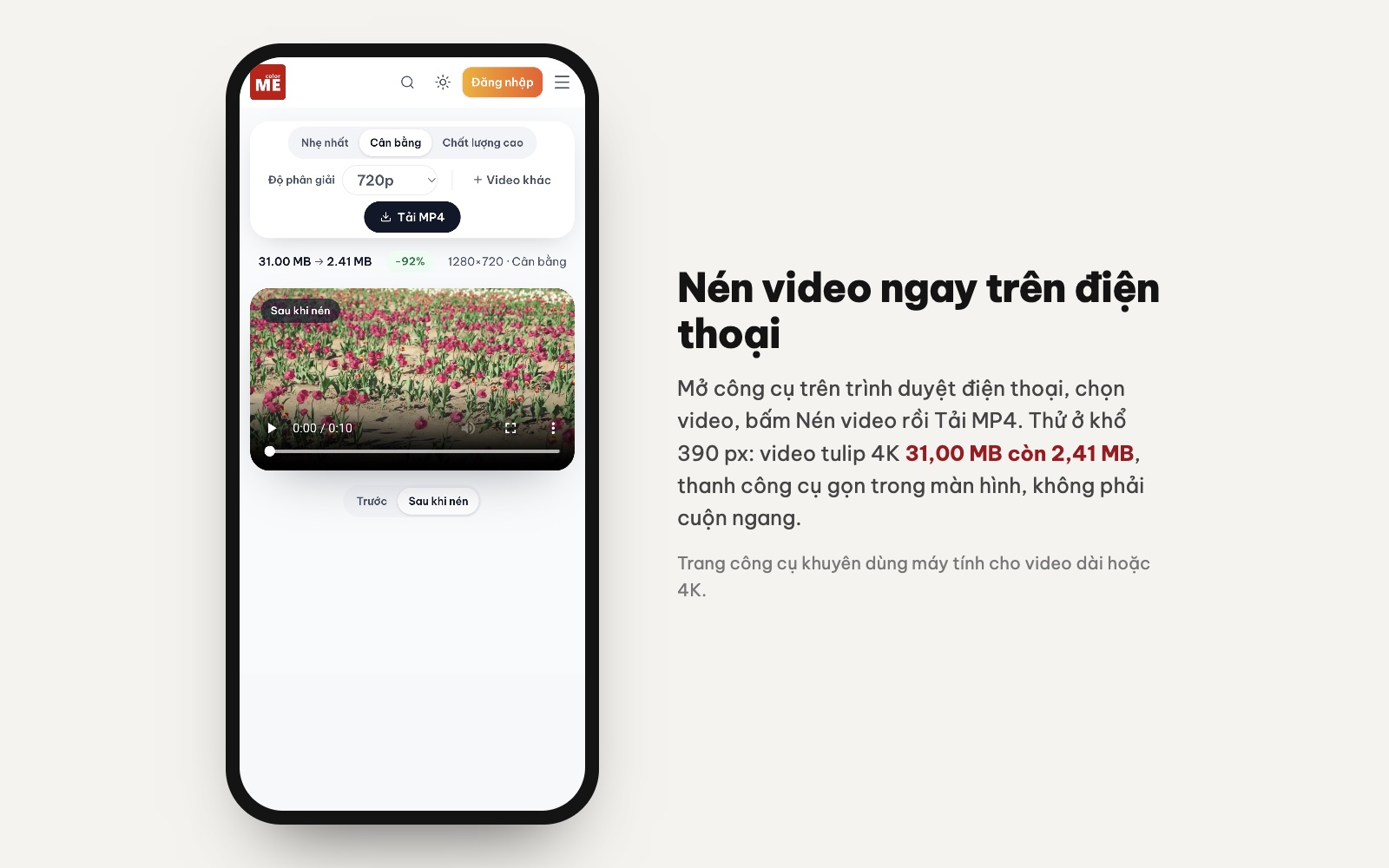
Nén video tulip 4K trên khổ điện thoại. Video: Kmeel.com Videos (Pexels). Ảnh chụp màn hình: ColorME.
Video nén xong vẫn còn nặng: làm gì?
- Video gốc đã được nén sẵn: như video pha cà phê ở trên (chỉ giảm 64%). Hạ thêm độ phân giải hoặc chọn Nhẹ nhất.
- Chọn Gốc hoặc Chất lượng cao: giữ nhiều chi tiết nên giảm ít. Quay về Cân bằng 720p.
- Video quá dài: dung lượng tăng theo thời lượng. Cắt bỏ đoạn thừa bằng công cụ Cắt video trước khi nén (xem cách cắt video online). Nếu video còn cần ghép, thay nhạc hay xoay, hãy làm hết các bước đó rồi mới nén một lần cuối, theo thứ tự trong bài edit video online không cần cài phần mềm.
- Cần ảnh động thay vì video: đoạn vài giây có thể đổi thành GIF bằng công cụ Video sang GIF.
Nén video online hay dùng phần mềm như HandBrake?
HandBrake là phần mềm nén video miễn phí, mã nguồn mở, nhiều tuỳ chọn kỹ thuật, nhưng phải tải và cài đặt. Công cụ Nén video của ColorME chạy ngay trên web với ba mức nén dễ hiểu, hợp khi bạn cần gửi hay đăng video nhanh. Nếu muốn so sánh thêm các lựa chọn khác, ColorME có bài về 3 phần mềm giảm dung lượng video (VLC và các phần mềm cài trên máy) và 5 công cụ giảm dung lượng video online. Nếu bạn chọn cài HandBrake, xem hướng dẫn HandBrake để biết nên chọn preset và mức RF nào.
Câu hỏi thường gặp về nén video
Nén video online có miễn phí không?
Có. Theo trang công cụ, nén video miễn phí, không cần đăng nhập, không giới hạn lượt và video tải về không có watermark.
Nén video MP4 xuống dưới 25 MB thế nào?
Chọn Cân bằng 720p và xem dòng "Dự kiến sau nén". Nếu con số vẫn trên 25 MB, chọn Nhẹ nhất hoặc 480p, hoặc cắt bớt video. Ở Cân bằng 720p, video dưới khoảng 2 phút thường vừa dưới 25 MB.
Nén video có làm giảm chất lượng không?
Có giảm một phần. Ở Cân bằng 720p, xem trên điện thoại và laptop gần như không thấy khác; phóng to nhiều lần thì bản nén mềm hơn. Cần giữ nét hơn thì chọn Chất lượng cao hoặc 1080p.
Nén được video dung lượng bao nhiêu?
Trang công cụ cho biết tuỳ bộ nhớ máy, video vài trăm MB thường vẫn nén tốt trên máy tính. Video lớn nhất chúng tôi thử là 172,78 MB (4K, 21 giây), nén xong trong khoảng 4 giây.
Video được xử lý ở đâu?
Video được nén hoàn toàn trên trình duyệt của bạn nên không phải chờ tải lên. Nếu bạn đã đăng nhập, file bạn tải về được lưu riêng vào mục Lịch sử của bạn và tự xoá sau 180 ngày.
Có giữ âm thanh sau khi nén không?
Theo trang công cụ, có: âm thanh được giữ và nén ở mức phù hợp với từng mức chất lượng.
Nên dùng trình duyệt nào để nén video?
Chrome, Edge hoặc Safari bản mới. Các trình duyệt này có tăng tốc phần cứng nên nén nhanh hơn nhiều; chúng tôi dùng Chrome trên iMac.
Nén video trên điện thoại được không?
Được, với video ngắn trên trình duyệt mới. Video dài hoặc 4K nên nén bằng máy tính.
Công cụ liên quan
- Cắt video: bỏ đoạn thừa trước khi nén.
- Làm nét video: tăng độ phân giải video (xem hướng dẫn làm nét video online).
- Đổi định dạng video và Video sang GIF.
- Nén ảnh online: giảm dung lượng ảnh JPG, PNG trước khi đăng.
Muốn dựng và xuất video bài bản hơn, xem khoá học Premiere của ColorME.
Video mẫu: cottonbro studio, Nadezhda Moryak, Kmeel.com Videos, Kelly (Pexels, giấy phép Pexels, miễn phí sử dụng). Ảnh chụp màn hình, biểu đồ, ảnh minh hoạ: ColorME. Số đo ngày 11/10/2026 trên iMac, Chrome.
Tác giảCOLOR ME