






























Tutorial · 11/10/2026
Làm nét video online miễn phí: tăng độ phân giải video lên HD, Full HD, 4K (không cần đăng nhập)
 COLOR ME11/10/2026 · 7 phút đọc · 12 lượt xem
Cách làm nét video online miễn phí bằng công cụ Tăng độ phân giải video của ColorME: chọn video MP4, MOV, WebM, phóng to 2× hoặc 4× ở chế độ Nhanh hoặc AI, xem trước bằng thanh so sánh, xuất MP4 giữ âm thanh, không cần đăng nhập, không watermark.
Trả lời nhanh: để làm nét video online miễn phí, mở công cụ Tăng độ phân giải video của ColorME, bấm Chọn video (MP4, MOV, WebM), chọn chế độ Nhanh hoặc AI chất lượng cao, chọn 2× hoặc 4×, kéo thanh giữa để xem trước, rồi bấm Xuất video › Tải MP4. Không cần đăng nhập, không watermark, video được xử lý ngay trong trình duyệt.

Xem nhanh: video 960 × 540 phóng 4× thành 3840 × 2160 (4K) ở chế độ Nhanh. Ảnh chụp màn hình: ColorME; video chim: jlaswilson, Wikimedia Commons, CC0.
Trước khi làm nét video: cần biết gì?
- Chi phí, tài khoản: theo trang công cụ, miễn phí, không cần đăng nhập, video xuất ra không có watermark. Toàn bộ ví dụ trong bài được làm khi chưa đăng nhập.
- Video của bạn: mọi xử lý chạy trên trình duyệt. Nếu bạn đã đăng nhập, file bạn tải về được lưu riêng vào mục Lịch sử của bạn và tự xoá sau 180 ngày.
- Định dạng: đưa vào MP4, MOV, WebM; xuất ra MP4, giữ âm thanh của đoạn đã chọn.
- Hai chế độ: Nhanh dùng card đồ hoạ (GPU) phóng 2× hoặc 4× và làm nét viền, gần như tức thì, xuất tối đa 3840px cạnh dài. AI chất lượng cao dùng mô hình ESRGAN xử lý từng khung hình, chỉ phóng 2×, tối đa 30 giây mỗi lần; đầu vào được thu về 640px cạnh dài nên video ra tối đa 1280px.
- Máy không có card đồ hoạ: trang ghi công cụ tự chuyển sang chế độ CPU, phóng to và làm nét nhẹ, tối đa 1920px và 60 giây mỗi lần xuất, chế độ AI tạm tắt. Chúng tôi chưa thử trường hợp này.
- Trình duyệt: trang khuyên dùng Chrome hoặc Edge bản mới trên máy tính có card đồ hoạ.
Cách làm nét video online: 7 bước
Xem toàn bộ các bước trong video quay màn hình dưới đây, rồi đọc từng bước chi tiết bên dưới.
Video hướng dẫn: chọn video, so sánh, đổi chế độ, chọn 4×, xuất video 4K. Quay màn hình: ColorME; video chim: jlaswilson, Wikimedia Commons, CC0.
Bước 1: Mở công cụ
Vào colorme.vn/tools/upscale-video, không cần tạo tài khoản.

Bước 1: trang bắt đầu. Ảnh chụp màn hình: ColorME.
Bước 2: Chọn video
Bấm Chọn video hoặc kéo thả file vào khung. Ngay sau đó, dòng trạng thái cho biết kích thước gốc, thời lượng, kích thước sẽ xuất ra và số khung hình. Ví dụ đoạn thử 10 giây của chúng tôi: "Gốc 640×360 · 0:10 → 1280×720 · Đoạn xuất 0:00–0:10 · 250 khung".
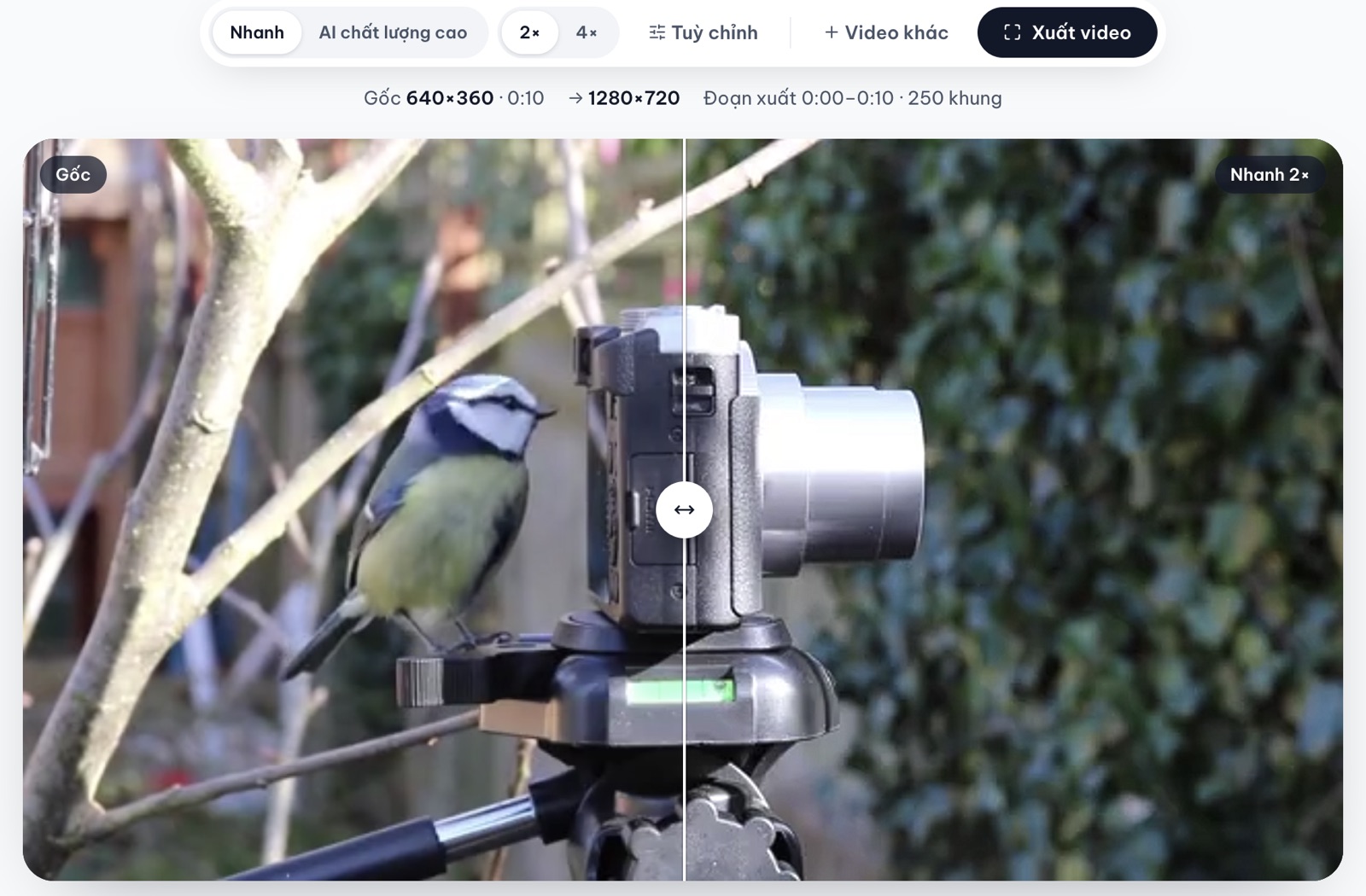
Bước 2: video đã vào, mặc định là Nhanh 2×. Ảnh chụp màn hình: ColorME.
Bước 3: Chọn chế độ và mức phóng
Bấm Nhanh hoặc AI chất lượng cao, rồi 2× hoặc 4×. Kích thước đầu ra trên dòng trạng thái đổi theo. Với video 640 × 360, Nhanh 4× ghi 2560 × 1440; chuyển sang AI thì mức 2× được giữ và dòng trạng thái thêm thời gian ước tính.

Bước 3: đổi chế độ và mức phóng, xem kích thước đầu ra. Ảnh chụp màn hình: ColorME.
Bước 4: Tuỳ chỉnh độ nét và đoạn cần xuất
Bấm Tuỳ chỉnh: thanh Độ nét (mặc định 60%, dùng cho chế độ Nhanh, bị mờ khi chọn AI), ô Bắt đầu và Kết thúc (giây) để chỉ xử lý đoạn cần dùng, nhanh hơn và nhẹ hơn.
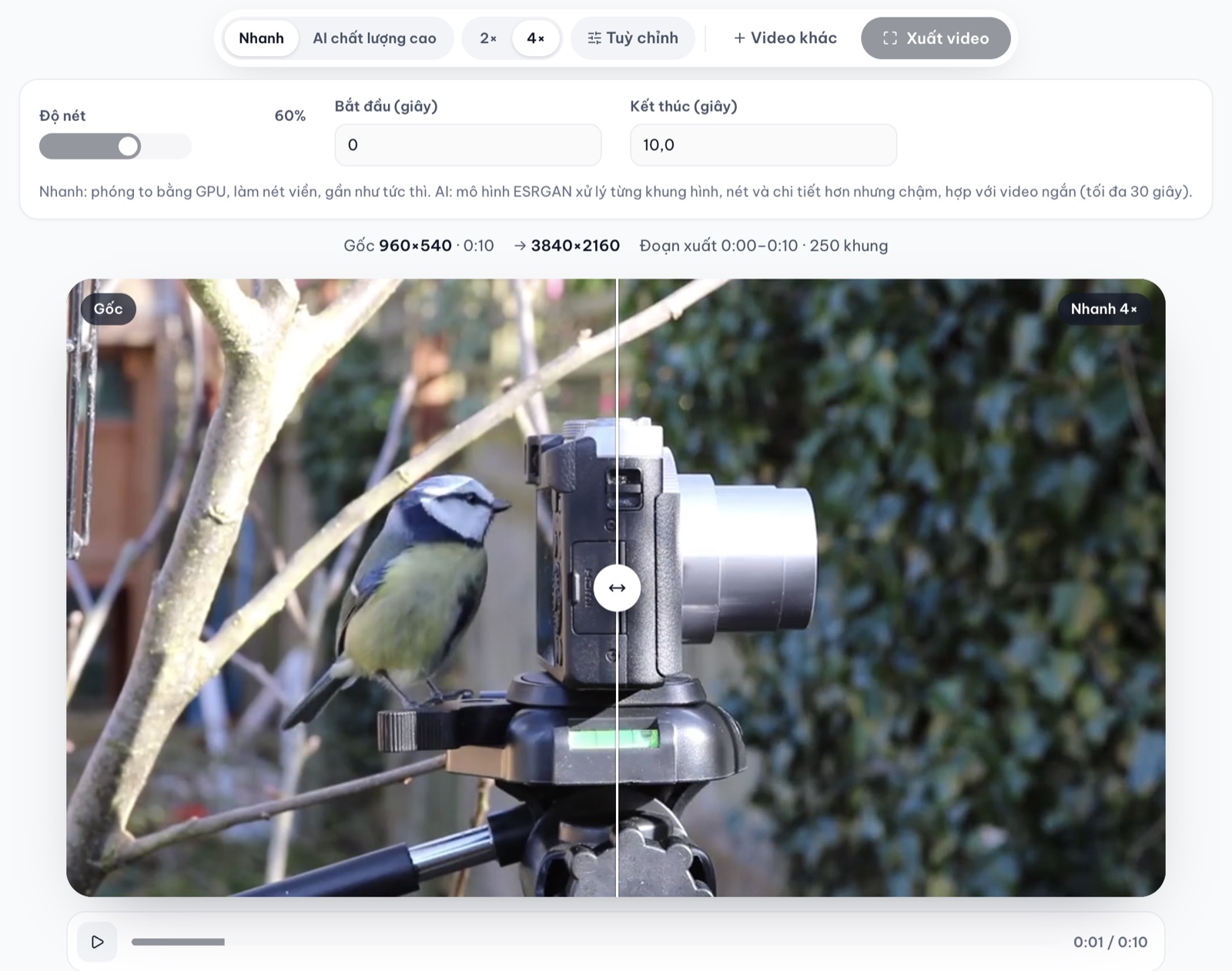
Bước 4: video 960 × 540, Nhanh 4×, đầu ra 3840 × 2160. Ảnh chụp màn hình: ColorME.
Bước 5: Xem trước bằng thanh so sánh
Kéo thanh giữa video để so sánh bên Gốc với bên đã làm nét; tua thanh thời gian để xem khung hình khác trước khi xuất.

Bước 5: kéo để so sánh trước khi xuất. Ảnh chụp màn hình: ColorME.
Bước 6: Xuất video
Bấm Xuất video. Thanh tiến trình ghi phần trăm, số khung hình mỗi giây và thời gian còn lại.
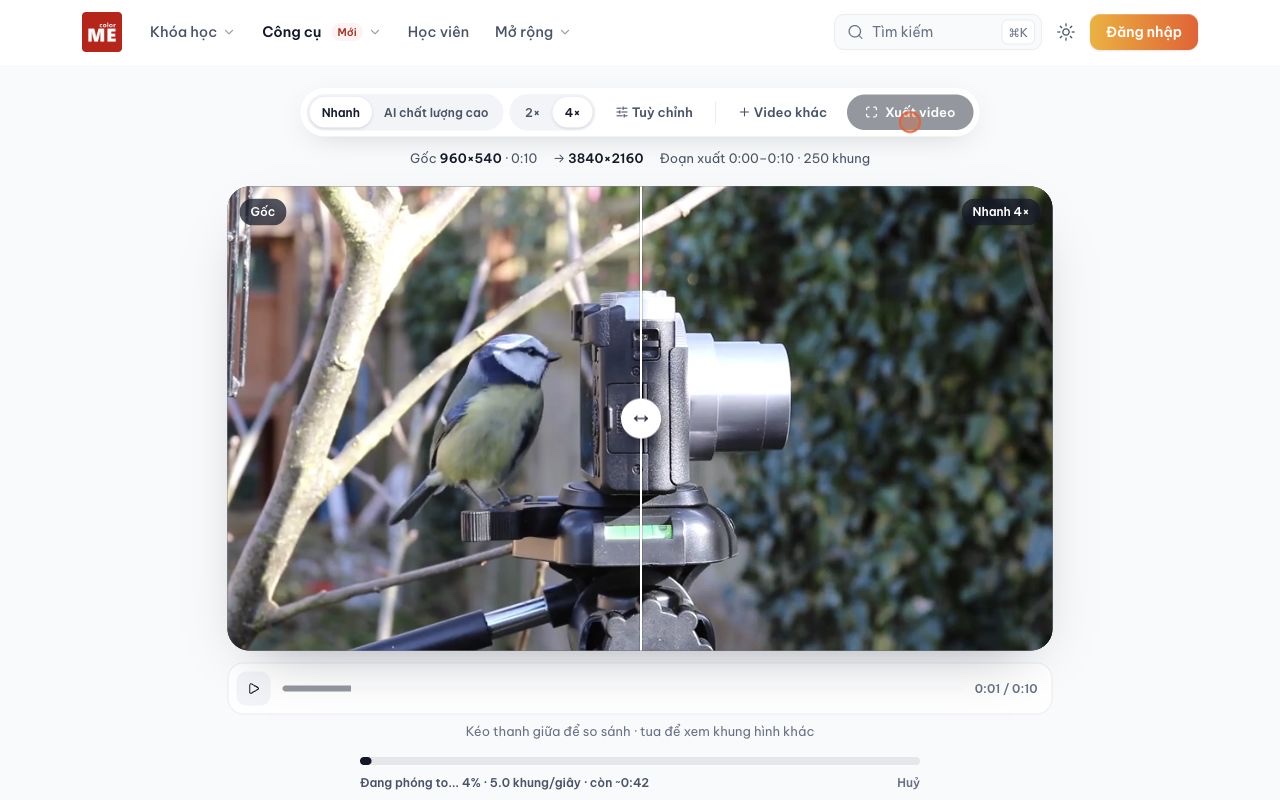
Bước 6: đang xuất. Ảnh chụp màn hình: ColorME.
Bước 7: Tải MP4
Khi xong, dòng kết quả ghi kích thước, dung lượng và thời gian xử lý. Bấm Tải MP4; muốn sửa thiết lập thì bấm Chỉnh tiếp, làm video khác thì bấm Video khác.
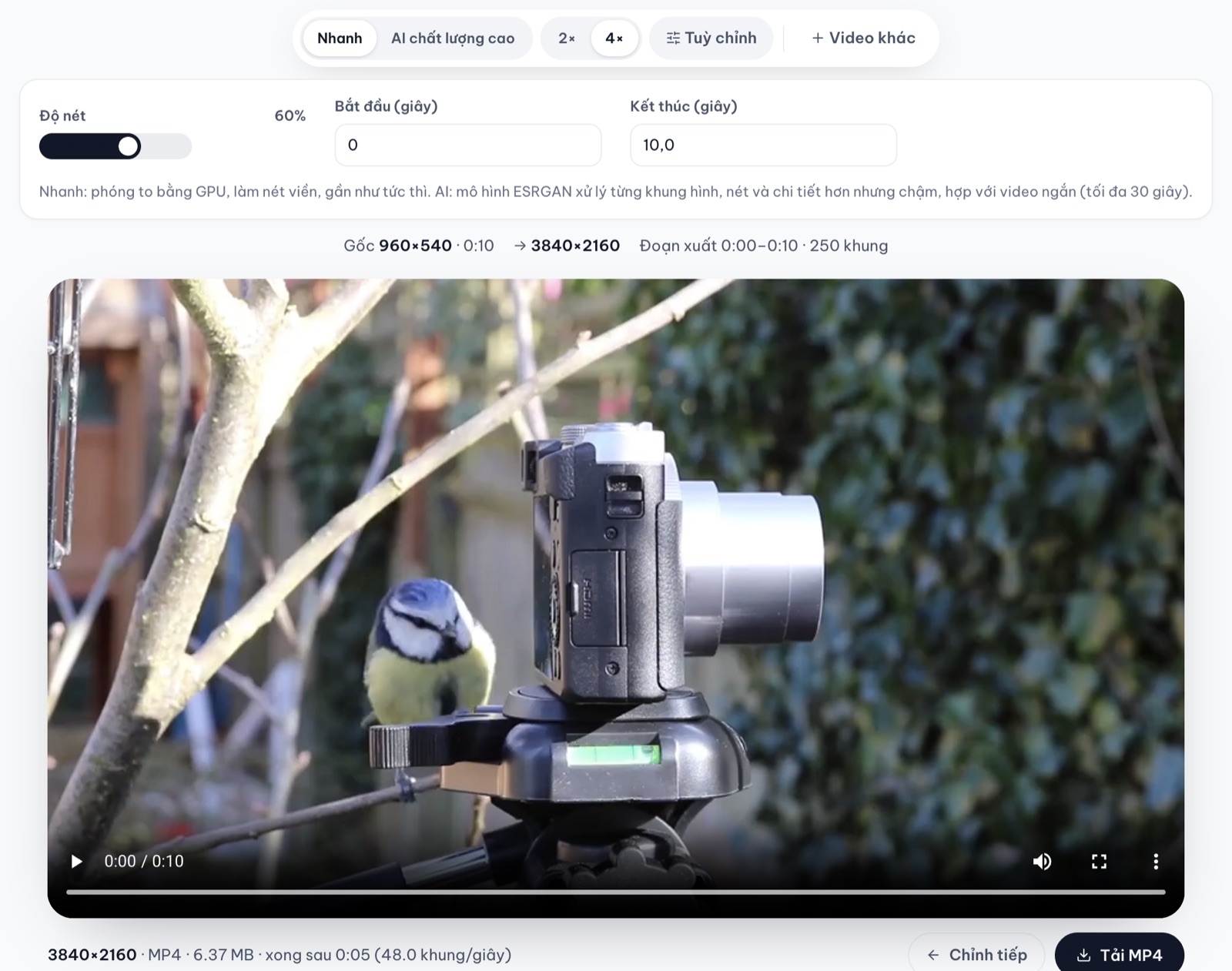
Bước 7: "3840×2160 · MP4 · 6.37 MB · xong sau 0:05". Ảnh chụp màn hình: ColorME.
Kết quả thực tế: 3 lần thử
Chúng tôi dùng một đoạn video chim sẻ ngô xanh (CC0), cắt 10 giây và thu nhỏ thành hai bản 640 × 360 và 960 × 540 để giống video tải từ mạng xã hội hay quay từ máy cũ. Thử trên iMac, trình duyệt Chrome:
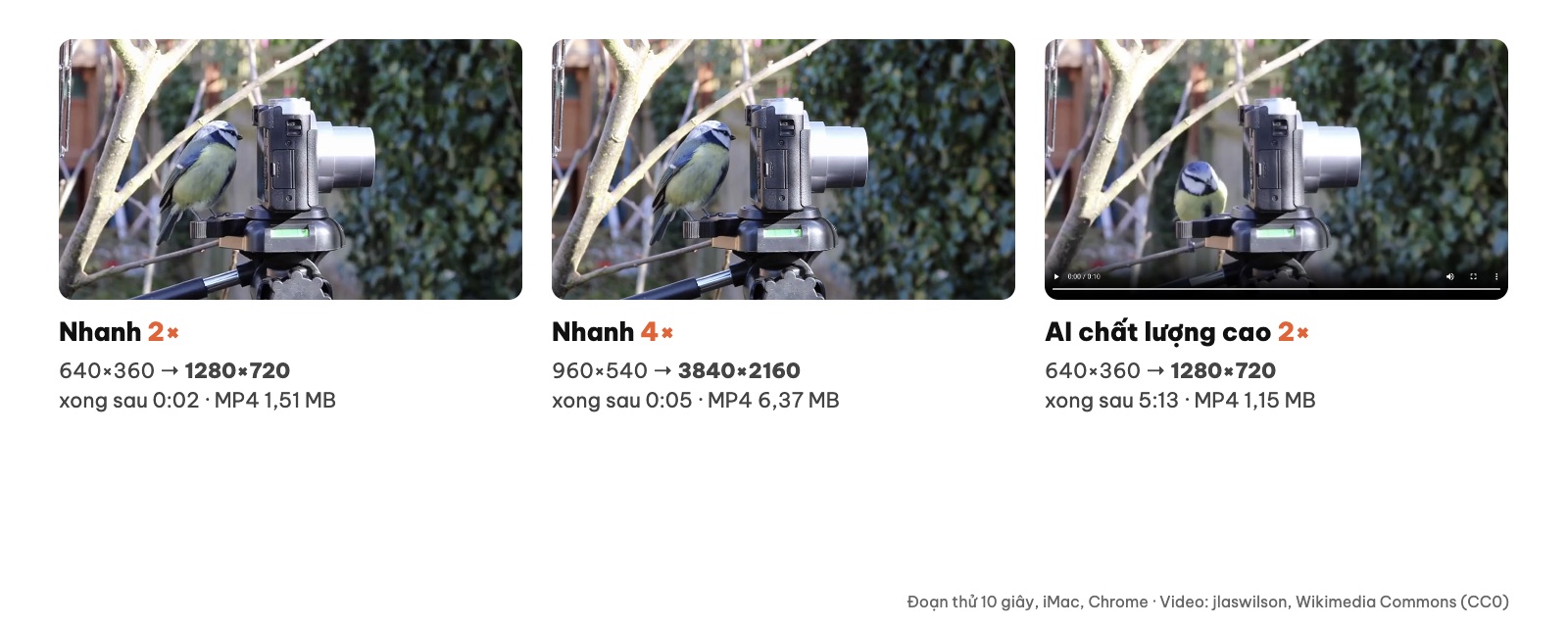
Ba lần xuất, số liệu lấy từ dòng kết quả của công cụ. Video: jlaswilson, Wikimedia Commons, CC0.
- Nhanh 2×: 640 × 360 thành 1280 × 720 (HD), xong sau 2 giây, file MP4 1,51 MB, còn nguyên âm thanh.
- Nhanh 4×: 960 × 540 thành 3840 × 2160 (4K), xong sau 5 giây, 6,37 MB.
- AI 2×: 640 × 360 thành 1280 × 720, công cụ ước tính khoảng 5 phút 16 giây và xong sau 5 phút 13 giây (0,8 khung/giây), file MP4 1,15 MB (1280 × 720, có cả tiếng).
Xem cùng một vùng ảnh ở cỡ thật: bên trái là video 640 × 360 phóng to thông thường, bên phải là bản Nhanh 2×. Bản Nhanh có viền gọn hơn (chữ trên thân máy ảnh, mép lông chim), nhưng không tự tạo ra chi tiết vốn không có trong video gốc.
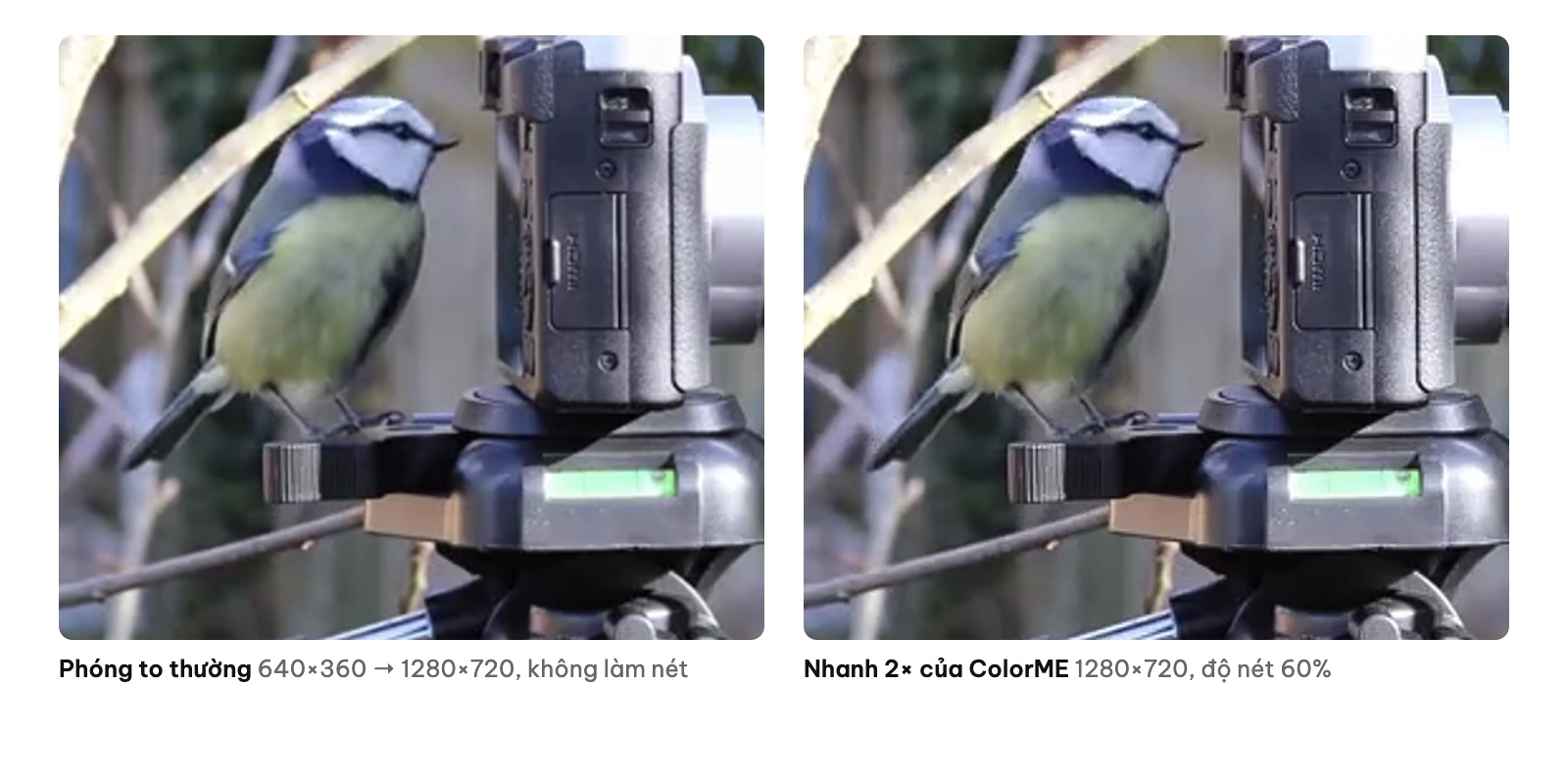
Trước và sau, 2×. Video: jlaswilson, Wikimedia Commons, CC0.

Trước và sau, 4× lên 3840 × 2160: cắt một vùng nhỏ ở cỡ thật. Video: jlaswilson, Wikimedia Commons, CC0.
Nhanh hay AI chất lượng cao?
- Nhanh: cho hầu hết trường hợp, video dài, cần 4× hoặc cần kết quả ngay.
- AI: cho clip ngắn (tối đa 30 giây) cần chi tiết hơn và chấp nhận chờ. Trang công cụ ghi AI cần vài phút cho vài giây video; ở lần thử của chúng tôi, 10 giây mất hơn 5 phút. Vì đầu vào bị thu về 640px, AI hợp với video nhỏ hơn là video đã HD.
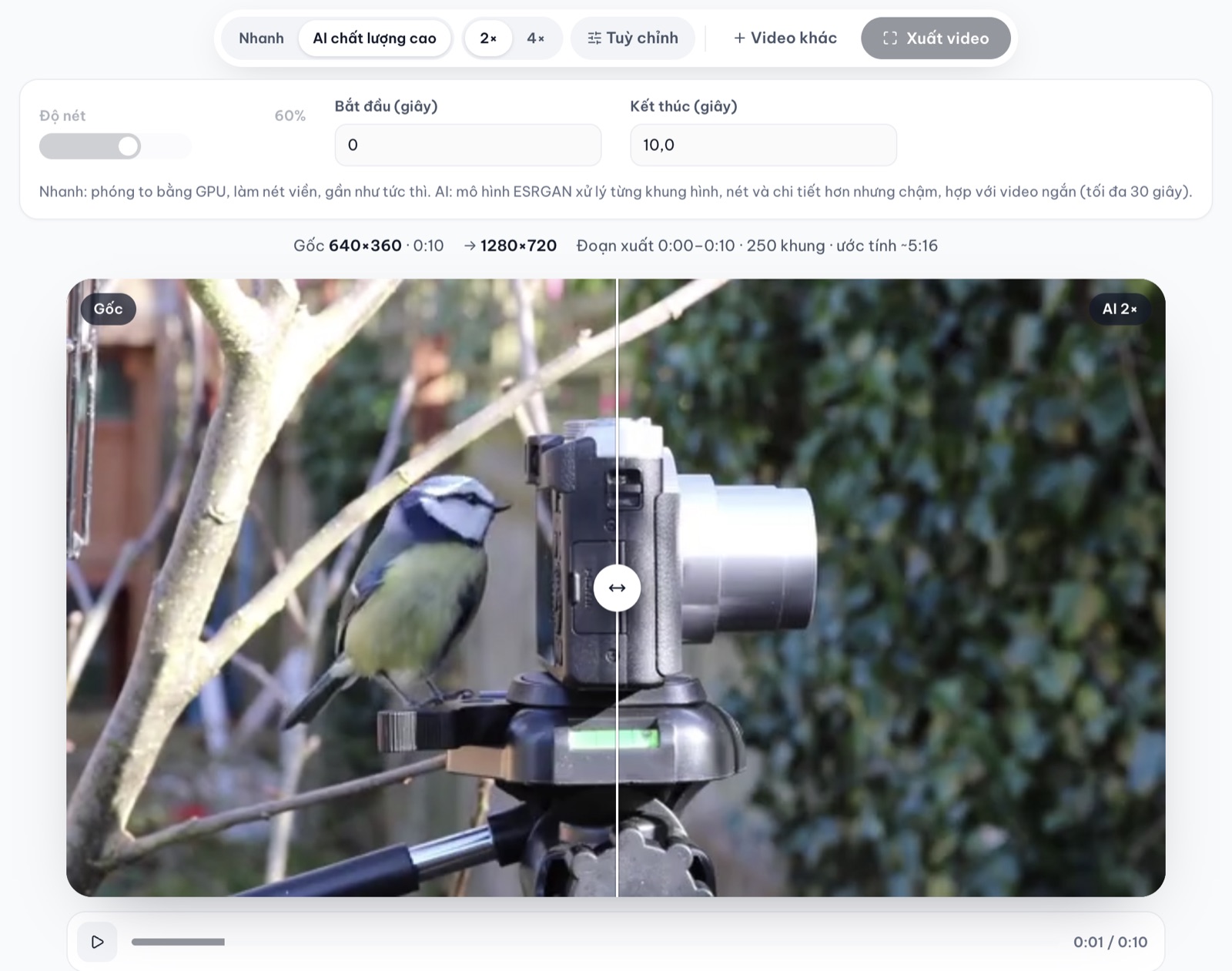
Chế độ AI: công cụ báo trước thời gian ước tính. Ảnh chụp màn hình: ColorME.
Làm nét video lên 4K được không?
Được với chế độ Nhanh, nếu video đủ lớn. Đầu ra tối đa 3840px cạnh dài, nên video ngang 960 × 540 phóng 4× ra đúng 3840 × 2160 như lần thử ở trên. Video 640 × 360 phóng 4× chỉ ra 2560 × 1440; video đã Full HD thì chọn 2× để lên 3840 × 2160. File 4K nặng hơn nhiều: cần gửi qua Zalo hay đăng mạng xã hội, giảm dung lượng bằng công cụ Nén video (miễn phí, không cần đăng nhập).
Có cần cài app làm nét video không?
Không cần cài app: công cụ chạy trên trình duyệt. Trang công cụ khuyên dùng máy tính có card đồ hoạ và không nói gì riêng về điện thoại; chúng tôi chỉ mở trang ở khổ màn hình điện thoại trên máy tính để xem giao diện, chưa thử xuất video trên điện thoại thật.
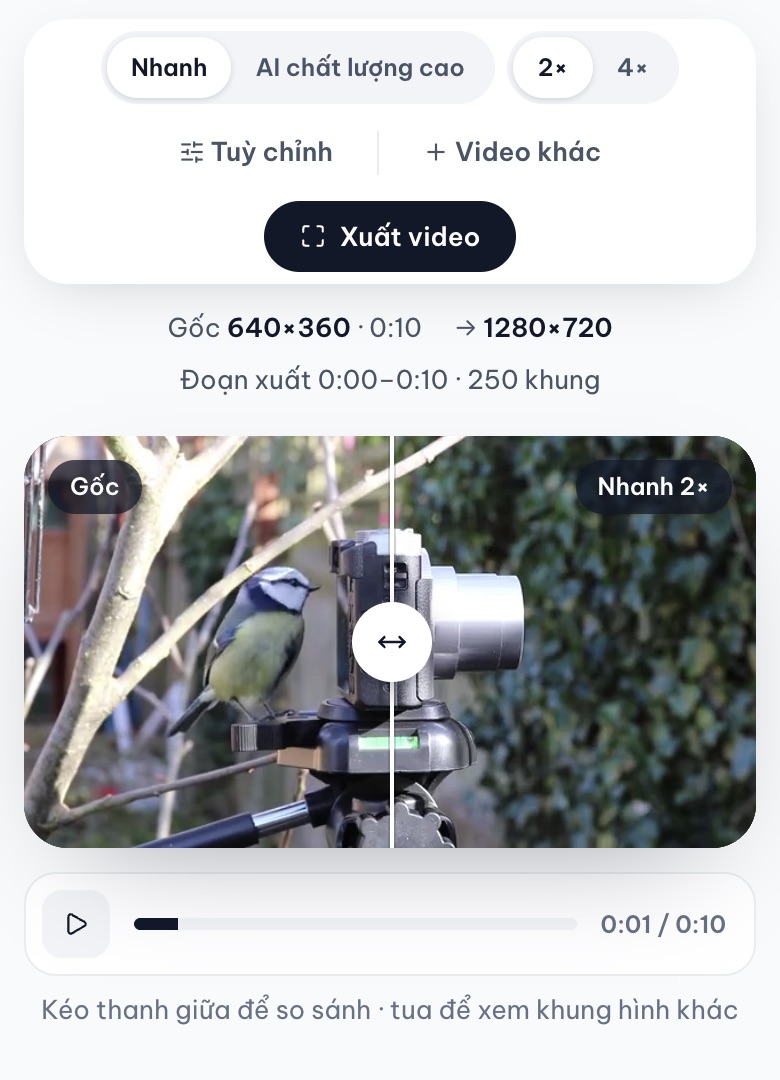
Giao diện ở khổ điện thoại (390px), xem trên máy tính. Ảnh chụp màn hình: ColorME.
Mẹo để video nét hơn
- Cắt trước đoạn cần dùng bằng ô Bắt đầu/Kết thúc, hoặc bằng công cụ Cắt video, để xuất nhanh hơn và file nhẹ hơn.
- Đừng đẩy Độ nét quá cao với video có nhiều nhiễu: kéo thanh so sánh xem viền có bị gắt không trước khi xuất.
- Video nét nhất vẫn là video quay tốt: công cụ làm viền gọn hơn và tăng kích thước, không cứu được video bị rung hay lấy nét sai.
- Cần làm nét ảnh chứ không phải video? Xem cách làm nét ảnh online miễn phí.
Câu hỏi hay gặp
- Có mất phí, có watermark không? Theo trang công cụ: miễn phí, không cần đăng nhập, không watermark.
- Âm thanh có bị mất không? Không. File chúng tôi tải về có cả hình (H.264) và tiếng (AAC).
- Video dài thì sao? Chế độ AI tối đa 30 giây mỗi lần; video dài nên dùng Nhanh. Trang không ghi giới hạn thời lượng cho Nhanh trên máy có card đồ hoạ, chúng tôi mới thử đoạn 10 giây.
- Khác gì phần mềm trả phí như Topaz Video AI? Trang công cụ ghi Topaz cho chất lượng cao hơn nhưng trả phí và cần máy mạnh; công cụ này miễn phí, chạy trên web, hợp nâng cấp clip ngắn, video tư liệu cho dự án.
Muốn tự dựng và xử lý video bài bản?
Công cụ online hợp khi bạn cần nâng một clip ngắn lên HD hay 4K thật nhanh. Muốn dựng video hoàn chỉnh cho mạng xã hội, từ cắt ghép, chỉnh màu đến chữ và hiệu ứng, bạn có thể học khoá CapCut của ColorME.
Tổng kết
Chọn video, chọn Nhanh hoặc AI, 2× hoặc 4×, kéo thanh để xem trước, rồi xuất và tải MP4. Miễn phí, không cần đăng nhập, không watermark, video được xử lý ngay trên trình duyệt. Làm nét video đầu tiên ngay với công cụ Tăng độ phân giải video của ColorME.
Tác giảCOLOR ME




