






























Tutorial · 11/10/2026
Làm nét ảnh online miễn phí: tăng độ phân giải ảnh 2x, 4x bằng AI (không cần đăng nhập)
 COLOR ME11/10/2026 · 8 phút đọc · 16 lượt xem
Cách làm nét ảnh online miễn phí bằng công cụ Tăng độ phân giải của ColorME: tải ảnh JPG, PNG, WebP, phóng to 2x hoặc 4x bằng AI ngay trên trình duyệt, kéo để so sánh với ảnh gốc, tải PNG hoặc JPG, không cần đăng nhập, không watermark.
Trả lời nhanh: để làm nét ảnh online miễn phí, mở công cụ Tăng độ phân giải ảnh của ColorME, bấm Tải ảnh lên (hoặc kéo thả, dán ảnh bằng Ctrl/Cmd + V), chọn 2× hoặc 4×, chờ AI phóng to xong, kéo thanh ở giữa để so sánh với ảnh gốc rồi bấm Tải xuống › PNG hoặc JPG. Không cần đăng nhập, không watermark; ảnh được xử lý ngay trong trình duyệt của bạn.

Xem nhanh cả quy trình trong khoảng 10 giây: tải ảnh lên, AI phóng to, chọn 4×, kéo thanh so sánh rồi tải về. Quay màn hình: ColorME; Ảnh bướm: alice wolf, Wikimedia Commons, CC0.
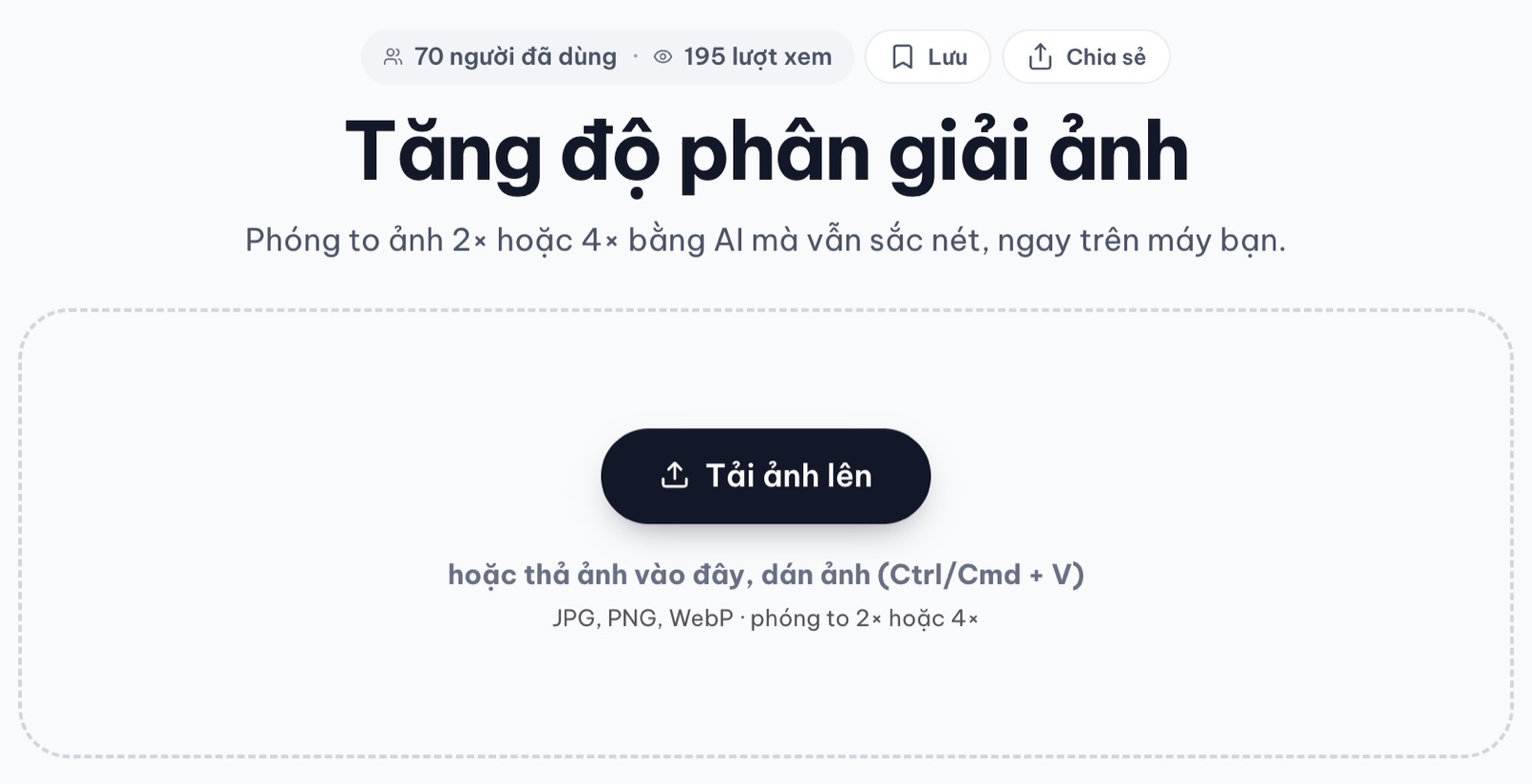
Trang bắt đầu: tải ảnh lên, thả ảnh vào khung hoặc dán ảnh. Ảnh chụp màn hình: ColorME.
Trước khi làm nét ảnh: cần biết gì?
- Chi phí, tài khoản: theo trang công cụ, miễn phí, không cần đăng nhập, không watermark và không giới hạn số lượt. Chúng tôi làm toàn bộ ví dụ trong bài khi chưa đăng nhập.
- Định dạng: tải lên JPG, PNG hoặc WebP; tải kết quả về dạng PNG (chất lượng gốc) hoặc JPG (nhẹ hơn).
- Mức phóng: 2× hoặc 4×. Để máy không bị treo, ảnh được thu nhỏ trước khi xử lý: tối đa 1200px cạnh dài với 2×, 600px với 4×. Vì vậy ảnh ra lớn nhất khoảng 2400px cạnh dài; ảnh 600px của chúng tôi phóng 4× ra đúng 2400 × 1624px.
- Ảnh của bạn: theo trang công cụ, mô hình AI chạy ngay trong trình duyệt. Nếu bạn đã đăng nhập, file bạn tải về được lưu riêng vào mục Lịch sử của bạn và tự xoá sau 180 ngày. Lần đầu dùng cần tải mô hình nên chậm hơn, các lần sau nhanh hơn.
- Thiết bị: dùng được trên điện thoại nhưng chậm hơn máy tính; với ảnh lớn hoặc 4×, trang khuyên dùng máy tính có Chrome hoặc Edge.
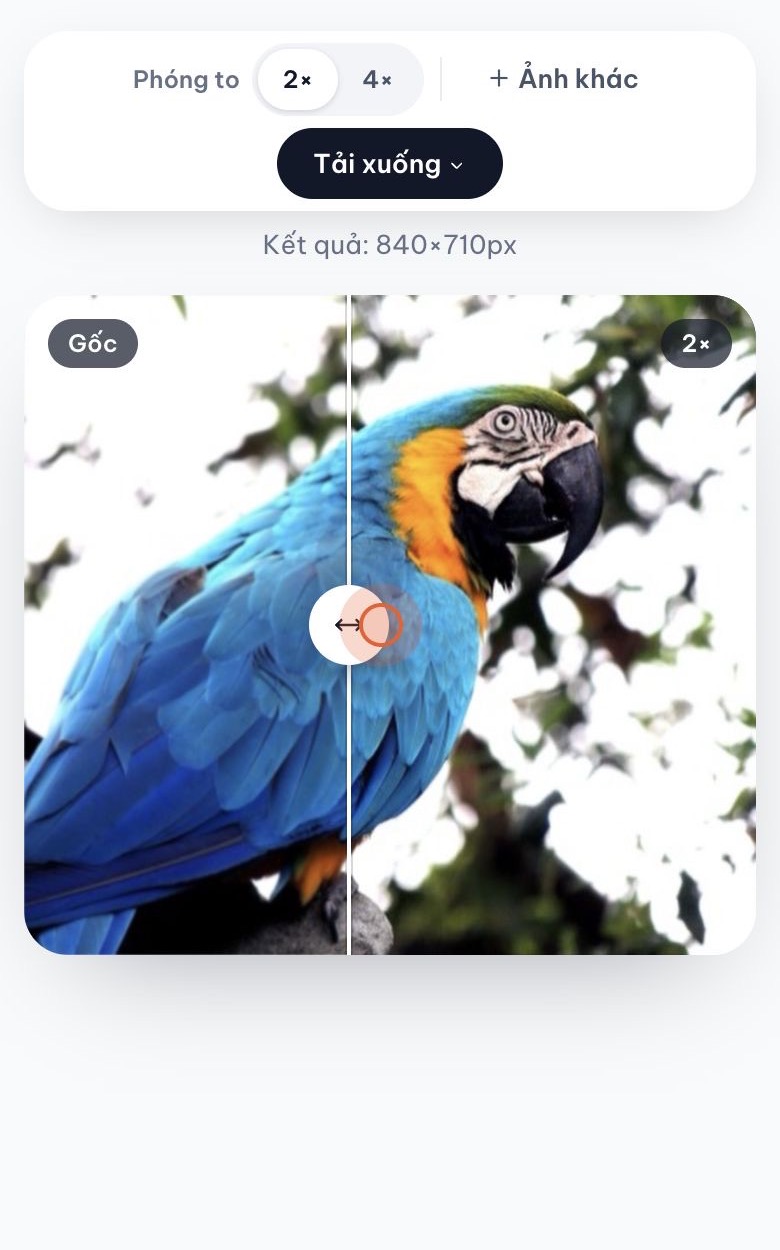
Trên điện thoại (màn hình rộng 390px): ảnh vẹt 420px phóng 2× ra 840 × 710px. Ảnh chụp màn hình: ColorME; Ảnh vẹt: Christopher Kuszajewski, Wikimedia Commons, CC0.
Cách làm nét ảnh online: 5 bước
- Mở colorme.vn/tools/upscale trên trình duyệt (máy tính hoặc điện thoại).

Trên điện thoại: mở trang, tải ảnh lên, chờ phóng to rồi kéo thanh so sánh. Quay màn hình: ColorME; Ảnh vẹt: Christopher Kuszajewski, Wikimedia Commons, CC0. - Đưa ảnh vào: bấm Tải ảnh lên, hoặc kéo thả ảnh vào khung, hoặc chụp màn hình rồi dán bằng Ctrl + V (Cmd + V trên Mac).

Bấm Tải ảnh lên, chọn ảnh: công cụ chuyển ngay sang màn hình xử lý. Quay màn hình: ColorME; Ảnh bướm: alice wolf, Wikimedia Commons, CC0. - Chờ AI phóng to: công cụ tự chạy ngay khi có ảnh, góc dưới hiện dòng "Đang phóng to bằng AI..." kèm phần trăm. Ở lần thử đầu tiên của chúng tôi, ảnh 480px phóng 2× mất khoảng 11 giây (gồm cả lúc tải mô hình).

Thanh "Đang phóng to bằng AI..." chạy phần trăm và số giây còn lại; xong thì ảnh rõ hẳn. Quay màn hình: ColorME; Ảnh bướm: alice wolf, Wikimedia Commons, CC0. - Chọn 2× hoặc 4× trên thanh trên cùng; dòng Kết quả ngay dưới ghi kích thước ảnh mới. Kéo thanh có mũi tên ở giữa ảnh để so sánh bên Gốc với bên đã phóng to.

Bấm 4×: công cụ phóng lại, dòng Kết quả đổi thành 1680 × 1120px; kéo thanh tròn ở giữa để so với ảnh gốc. Quay màn hình: ColorME; Ảnh bướm: alice wolf, Wikimedia Commons, CC0. - Tải về: bấm Tải xuống, chọn PNG · chất lượng gốc hoặc JPG · nhẹ hơn. Muốn làm ảnh tiếp, bấm Ảnh khác.

Menu Tải xuống: PNG giữ chất lượng gốc, JPG nhẹ hơn. Quay màn hình: ColorME; Ảnh bướm: alice wolf, Wikimedia Commons, CC0.
Video 28 giây quay toàn bộ 5 bước trên máy tính, chưa đăng nhập: tải ảnh 420px, chờ AI phóng 2×, đổi sang 4×, kéo thanh so sánh, mở menu Tải xuống. Quay màn hình: ColorME; Ảnh bướm: alice wolf, Wikimedia Commons, CC0.
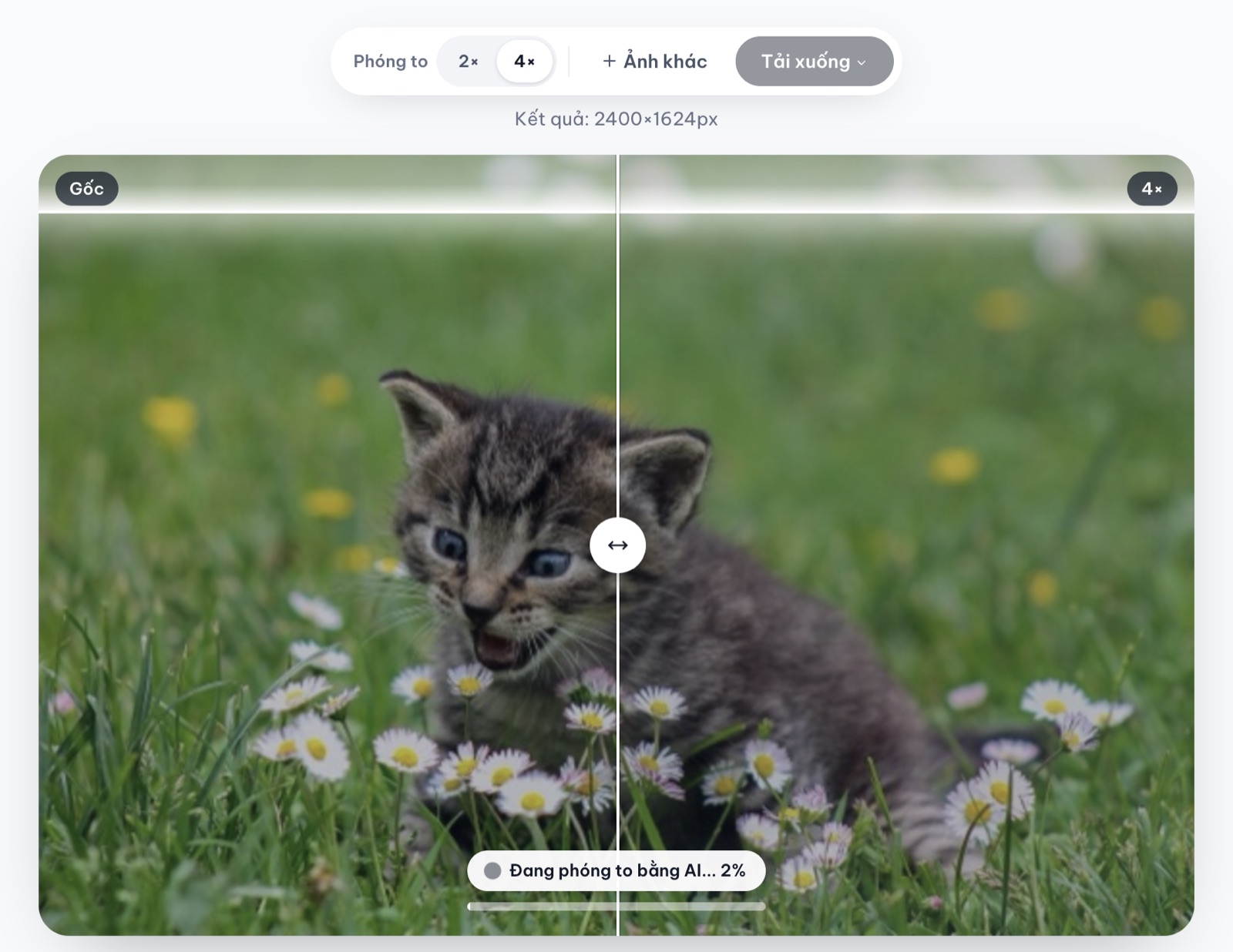
Đang phóng to 4×: dòng Kết quả đã ghi kích thước ảnh mới (2400 × 1624px). Ảnh chụp màn hình: ColorME; ảnh mèo con: Ilona Ilyés, Wikimedia Commons, CC0.
Kết quả thực tế: phóng ảnh 480px lên 4×
Để thử, chúng tôi lấy một ảnh bánh macaron (CC0) và thu nhỏ còn 480 × 315px, giống một ảnh tải từ mạng xã hội hay ảnh cắt ra từ ảnh chụp màn hình. Phóng 4× cho ra ảnh 1920 × 1260px. Ở lần thử của chúng tôi (iMac, Chrome, mô hình đã có trong bộ nhớ đệm), mỗi lần phóng 2× hay 4× ảnh này mất khoảng 8 giây; ảnh 600px phóng 4× mất khoảng 14 giây.
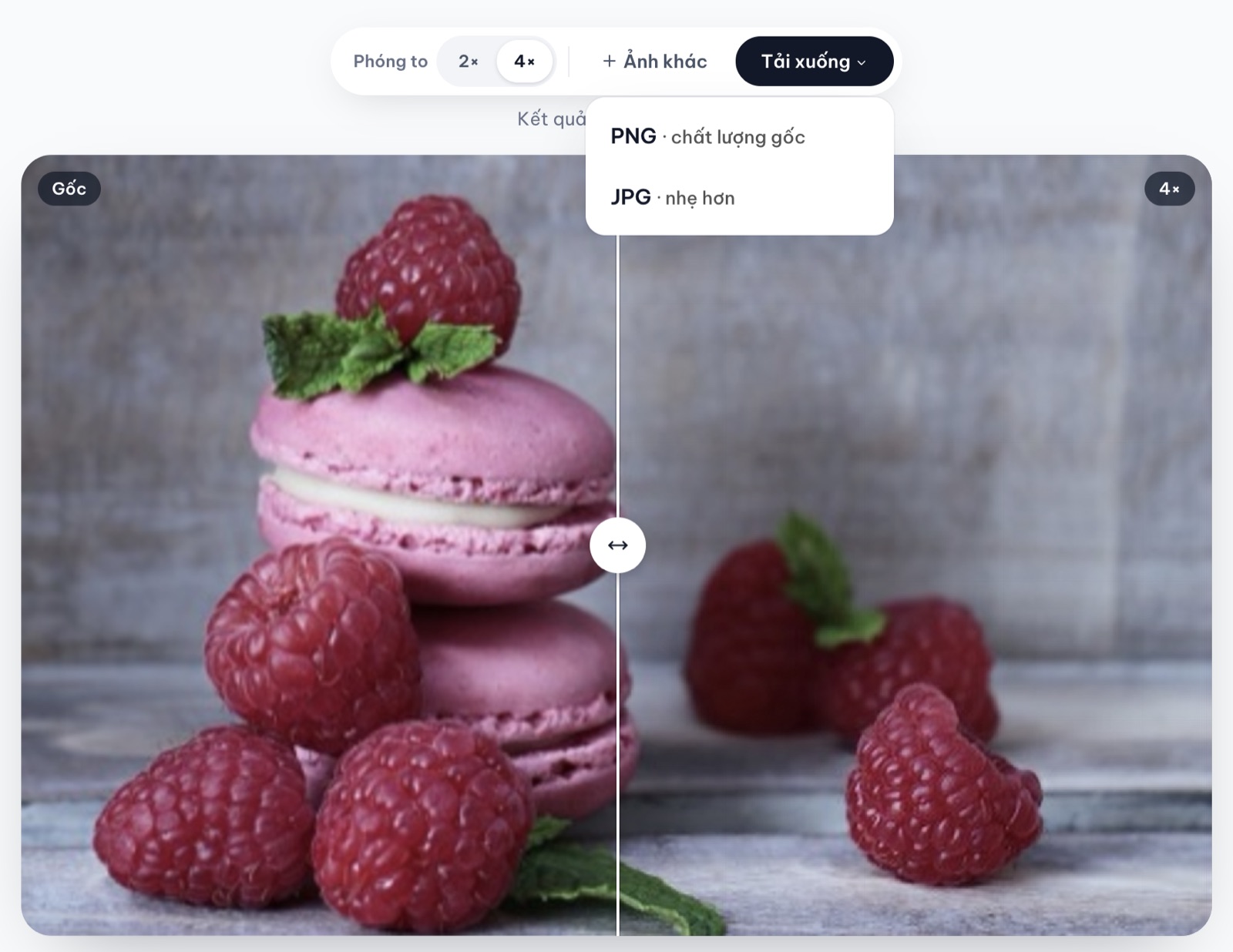
Kéo thanh giữa để so sánh, menu Tải xuống có PNG và JPG. Ảnh chụp màn hình: ColorME; ảnh macaron: pixel2013, Wikimedia Commons, CC0.
Xem cùng một vùng ảnh ở cỡ thật: bên trái là ảnh 480px kéo giãn 4 lần như cách phóng to thông thường, bên phải là bản AI 4×. Bản AI có cạnh mượt hơn, bớt các ô vuông nhoè của file JPG, vân quả mâm xôi gọn hơn. Nhưng AI không tự "vẽ" ra chi tiết vốn không có: phần nền mờ vẫn mờ, ảnh trông sạch hơn chứ không thành ảnh chụp bằng máy ảnh độ phân giải cao.
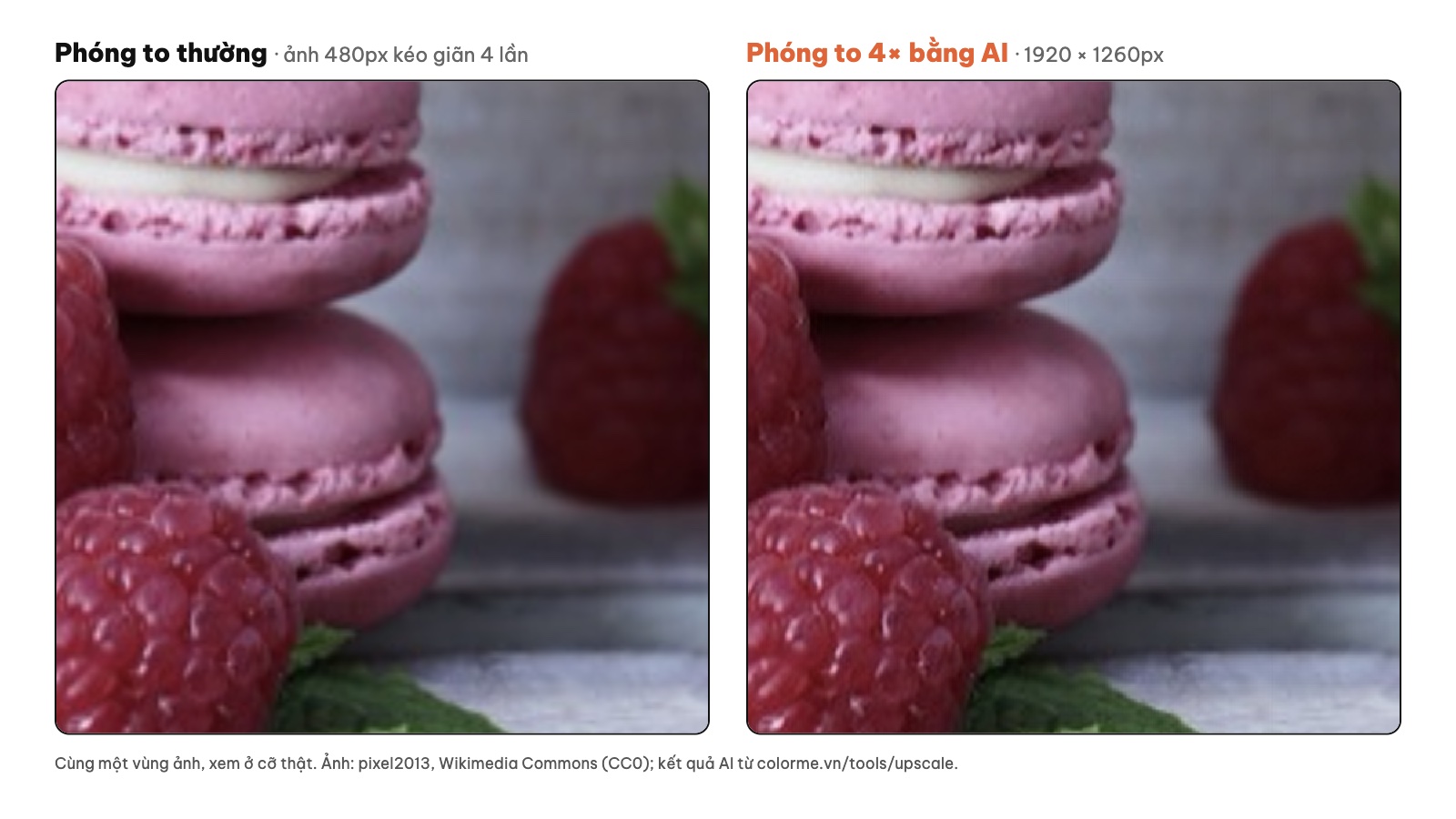
Trái: phóng to thường. Phải: AI 4× của công cụ Tăng độ phân giải ColorME. Ảnh gốc: pixel2013, Wikimedia Commons, CC0.
Dung lượng ở lần thử của chúng tôi: ảnh macaron 4× tải PNG khoảng 2,3 MB, tải JPG khoảng 280 KB; ảnh mèo con 4× (2400 × 1624px) tải PNG khoảng 4 MB. Cần gửi qua Zalo hay đăng web thì chọn JPG.
Thêm 4 ví dụ: ảnh nhỏ 420px trước và sau khi phóng 4×
Chúng tôi thu nhỏ 4 ảnh CC0 còn 420px cạnh dài rồi phóng 4× bằng công cụ, ra ảnh 1680px. Mỗi cặp dưới đây là cùng một vùng ảnh xem ở cỡ thật: bên trái là ảnh nhỏ kéo giãn thường, bên phải là bản AI. Khác biệt rõ nhất ở mép cánh bướm, lông quanh mắt vẹt và chữ trên biển chỉ đường; phần nền vốn mờ thì vẫn mờ.
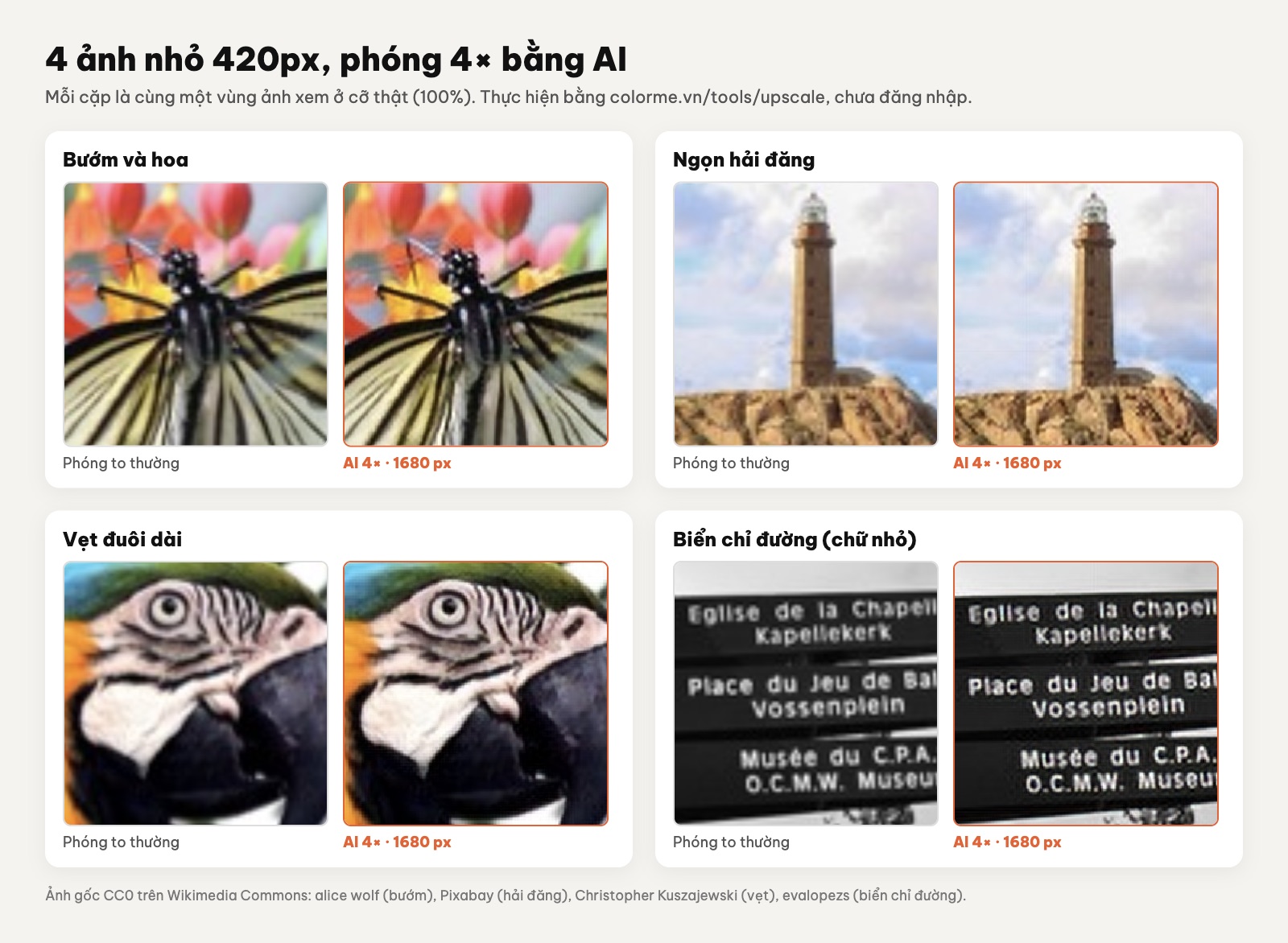
4 cặp trước và sau, xem ở cỡ thật. Kết quả từ công cụ Tăng độ phân giải ColorME. Ảnh gốc CC0 trên Wikimedia Commons: alice wolf (bướm), Pixabay (hải đăng), Christopher Kuszajewski (vẹt), evalopezs (biển chỉ đường).
Nên chọn 2× hay 4×?
- 2×: cho ảnh chụp bình thường chỉ cần to hơn một chút, ảnh đầu vào tới 1200px cạnh dài.
- 4×: cho ảnh rất nhỏ như icon, avatar, ảnh chụp màn hình; ảnh đầu vào lớn hơn 600px sẽ được thu về 600px trước khi phóng.
- Ở lần thử của chúng tôi, khi đã chọn 4× rồi bấm Ảnh khác, ảnh tiếp theo vẫn phóng 4×; muốn 2× thì bấm lại 2×.
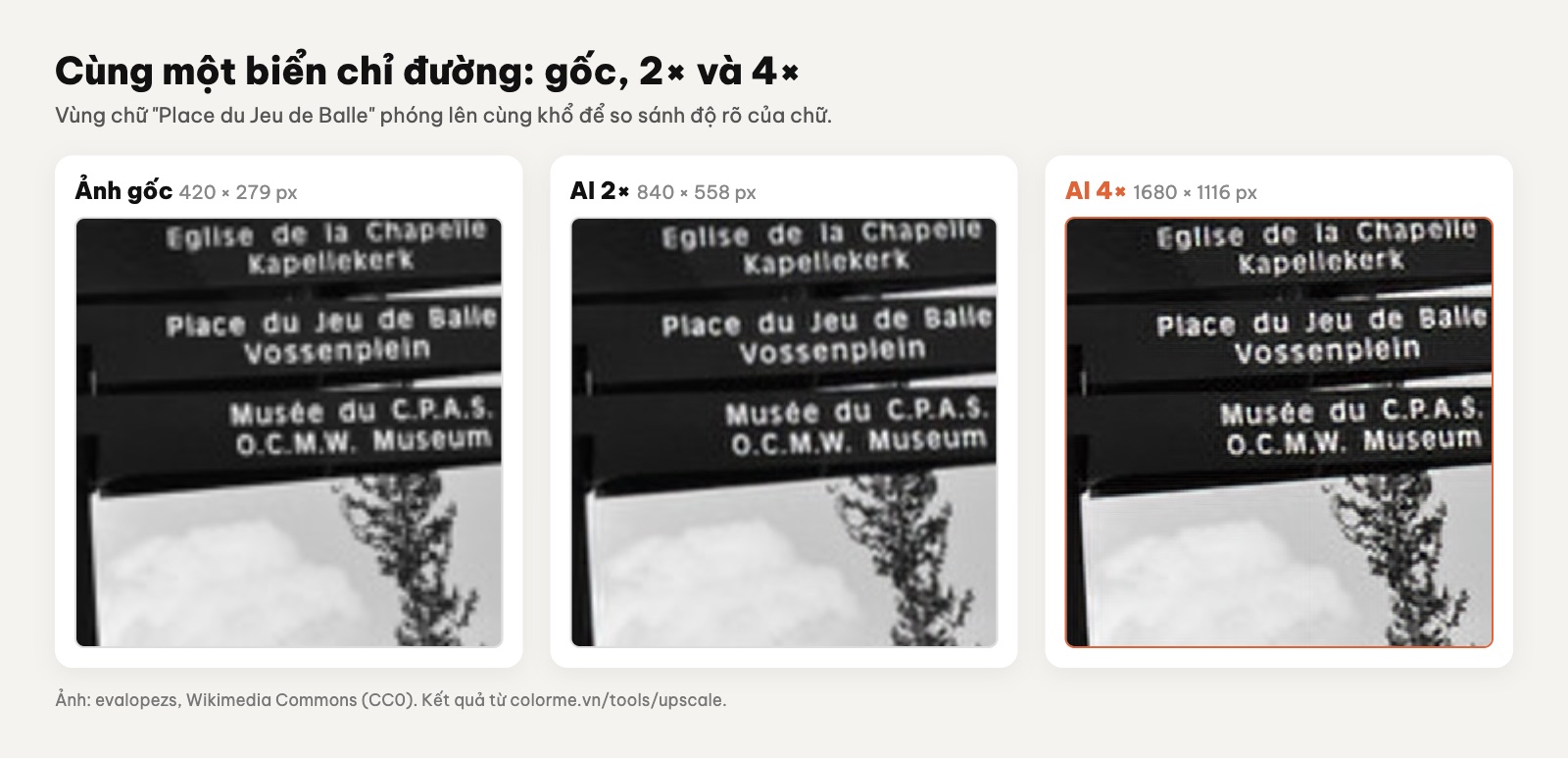
Cùng vùng chữ ở ảnh gốc 420px, bản 2× (840px) và bản 4× (1680px), phóng lên cùng khổ. Với ảnh này, 4× cho nét chữ gọn nhất, nhưng khác biệt với 2× không lớn. Kết quả từ công cụ Tăng độ phân giải ColorME; ảnh: evalopezs, Wikimedia Commons, CC0.
Câu hỏi hay gặp khi làm nét ảnh mờ
- Ảnh mờ nặng có cứu được không? Theo trang công cụ, AI làm nét khá tốt với ảnh hơi mờ hoặc vỡ nhẹ; ảnh mờ nặng do rung tay hay lấy nét sai chỉ cải thiện được một phần.
- Ảnh đã lớn có cần phóng nữa không? Thường là không. Theo giới hạn trên trang công cụ, ảnh được thu về tối đa 1200px trước khi phóng 2×, nên một ảnh 2000px cũng chỉ ra khoảng 2400px.
- Dùng để in được không? Được với ảnh nhỏ cần in to hơn một chút, như poster A4 hay ấn phẩm nhỏ. In khổ lớn thì nên dùng ảnh gốc chất lượng cao; với logo, chuyển sang vector bằng công cụ Chuyển ảnh sang vector (miễn phí, không cần đăng nhập) sẽ in nét ở mọi cỡ.
- File PNG nặng quá? Tải JPG, hoặc nén và đổi định dạng sang WebP, AVIF bằng công cụ Nén ảnh, cũng miễn phí, không cần đăng nhập. Hướng dẫn chi tiết: nén ảnh online miễn phí.
- Trình duyệt chậm, đơ? Mô hình AI dùng nhiều tài nguyên máy: đóng bớt tab, chọn 2× thay vì 4×, hoặc dùng ảnh nhỏ hơn.
Muốn tự xử lý ảnh chuyên sâu hơn?
Công cụ online hợp khi bạn cần làm nét nhanh một ảnh nhỏ, icon hay ảnh chụp màn hình. Khi cần chỉnh sửa ảnh kỹ hơn, từ làm nét có chọn lọc đến chỉnh màu, ghép ảnh và thiết kế ấn phẩm, bạn có thể học bài bản với khoá học Photoshop của ColorME. Nếu đã có Photoshop, xem thêm cách làm nét ảnh trong Photoshop bằng Unsharp Mask, Smart Sharpen, High Pass.
Cần làm nét cả video thay vì ảnh? Xem bài làm nét video online miễn phí, tăng độ phân giải video lên HD, Full HD hoặc 4K. Nếu bạn đang cân nhắc ứng dụng Remini, bài Remini là gì tóm tắt Remini làm được gì và chính sách về ảnh bạn tải lên.
Tổng kết
Tải ảnh lên, chọn 2× hoặc 4×, kéo thanh để so sánh rồi tải PNG hoặc JPG. Miễn phí, không cần đăng nhập, không watermark, ảnh xử lý ngay trên máy bạn. Làm nét ảnh đầu tiên ngay với công cụ Tăng độ phân giải ảnh của ColorME.
Tác giảCOLOR ME







.jpg)


