






























Tutorial · 11/10/2026
Cách làm nét ảnh trong Photoshop: Unsharp Mask, Smart Sharpen, High Pass
 COLOR ME11/10/2026 · 9 phút đọc · 16 lượt xem
Cách làm nét ảnh trong Photoshop bằng Unsharp Mask, Smart Sharpen và High Pass: từng bước, thông số gợi ý, dấu hiệu làm nét quá tay và cách làm nét ảnh online.
Trả lời nhanh: cách làm nét ảnh trong Photoshop nhanh nhất là vào Filter › Sharpen › Unsharp Mask, đặt Amount khoảng 50–150%, Radius 0,5–2 px, Threshold 0–4 rồi nhấn OK. Muốn nhiều tuỳ chọn hơn thì dùng Smart Sharpen; muốn chỉnh lại độ nét bất cứ lúc nào thì dùng cách High Pass trên một layer riêng. Không có Photoshop, bạn có thể làm nét ảnh online bằng công cụ tăng độ phân giải ảnh của ColorME.

Xem nhanh: Filter › Sharpen › Unsharp Mask, nhập Amount 120%, Radius 1 px, Threshold 2, bấm OK rồi bấm Ctrl/Cmd + Z để so trước và sau. Quay màn hình Photoshop 2026 (bản 27.11) do ColorME thực hiện, ảnh được làm mềm nhẹ trước để giống ảnh thiếu nét; ảnh chân dung: Christopher Campbell, Wikimedia Commons, CC0.
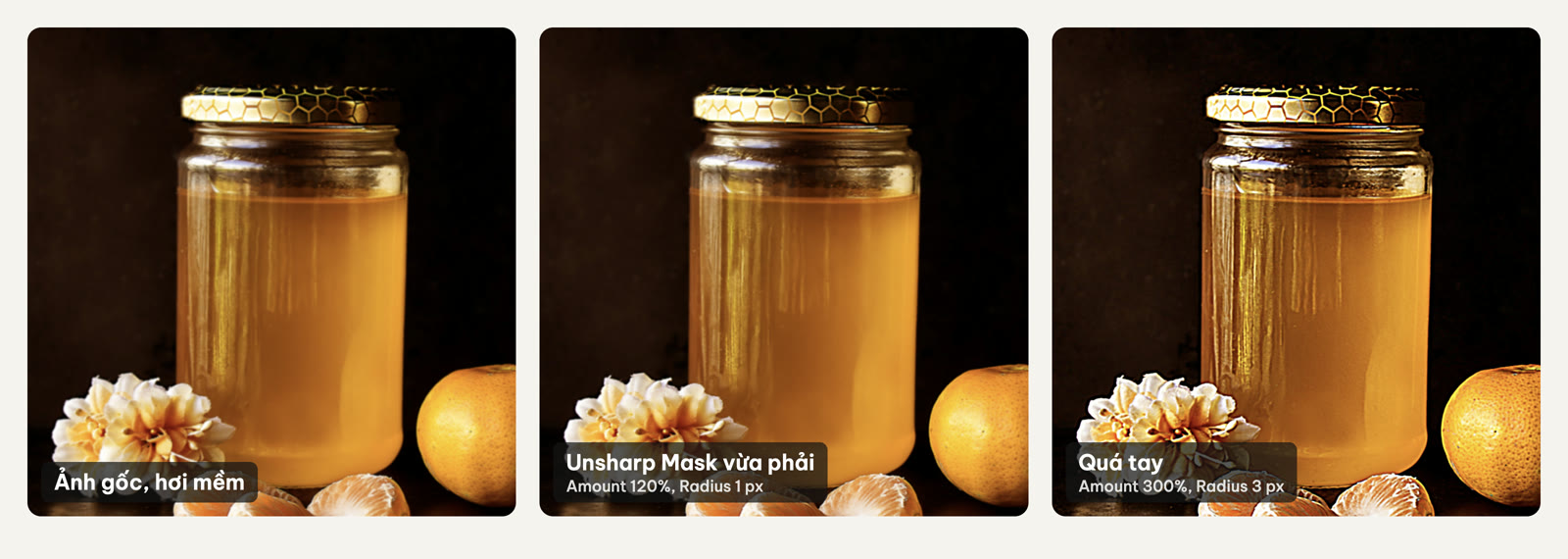
Cùng một ảnh ở ba mức: hơi mềm, làm nét vừa phải và quá tay. Kết quả thật: ColorME chạy bộ lọc trong Photoshop 2026 (bản 27.11), ảnh được làm mềm nhẹ trước để giống ảnh thiếu nét; ảnh hũ mật ong: Roberta Sorge, Wikimedia Commons, CC0.
Làm nét ảnh là gì, và làm được đến đâu?
Làm nét (sharpen) là tăng độ tương phản ở các đường viền trong ảnh: viền mắt, sợi tóc, chữ, cạnh sản phẩm. Mắt người thấy viền rõ hơn nên cảm nhận ảnh "nét" hơn. Làm nét không tạo ra chi tiết mới: ảnh bị rung tay nặng hoặc lấy nét sai hẳn chủ thể thì Photoshop chỉ cải thiện được một phần. Nó hiệu quả nhất với ảnh hơi mềm, ảnh vừa thu nhỏ để đăng mạng, hoặc ảnh chụp bằng điện thoại trong điều kiện thiếu sáng nhẹ.
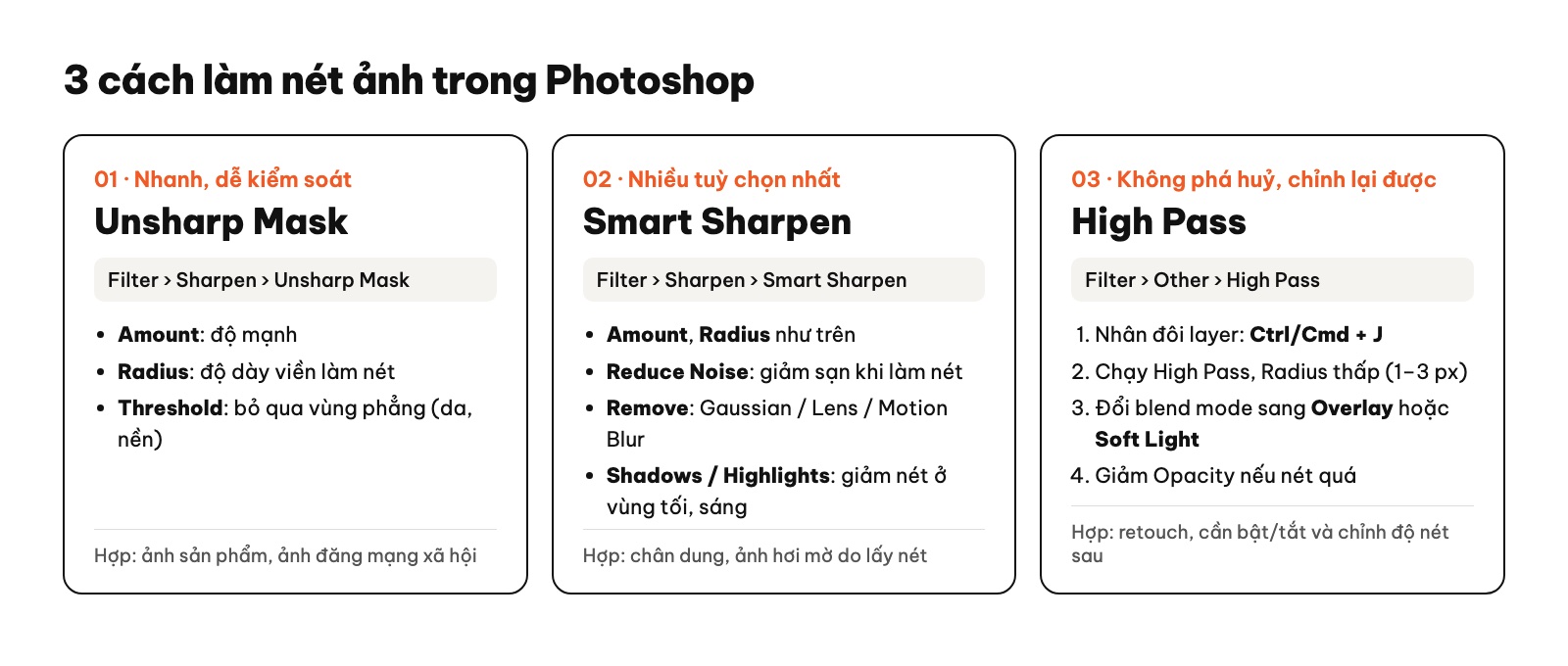
Ba cách làm nét trong Photoshop, đường dẫn menu và khi nào nên dùng.
Trước khi làm nét: 2 việc nên làm
- Làm nét ở bước cuối cùng. Chỉnh màu, cắt ảnh, đổi kích thước xong rồi mới làm nét. Nếu thu nhỏ ảnh sau khi làm nét, phần nét sẽ mất đi một phần.
- Biến layer thành Smart Object bằng Filter › Convert for Smart Filters. Khi đó bộ lọc làm nét trở thành Smart Filter: nhấp đúp để chỉnh lại thông số, hoặc tắt đi, mà không làm hỏng ảnh gốc.
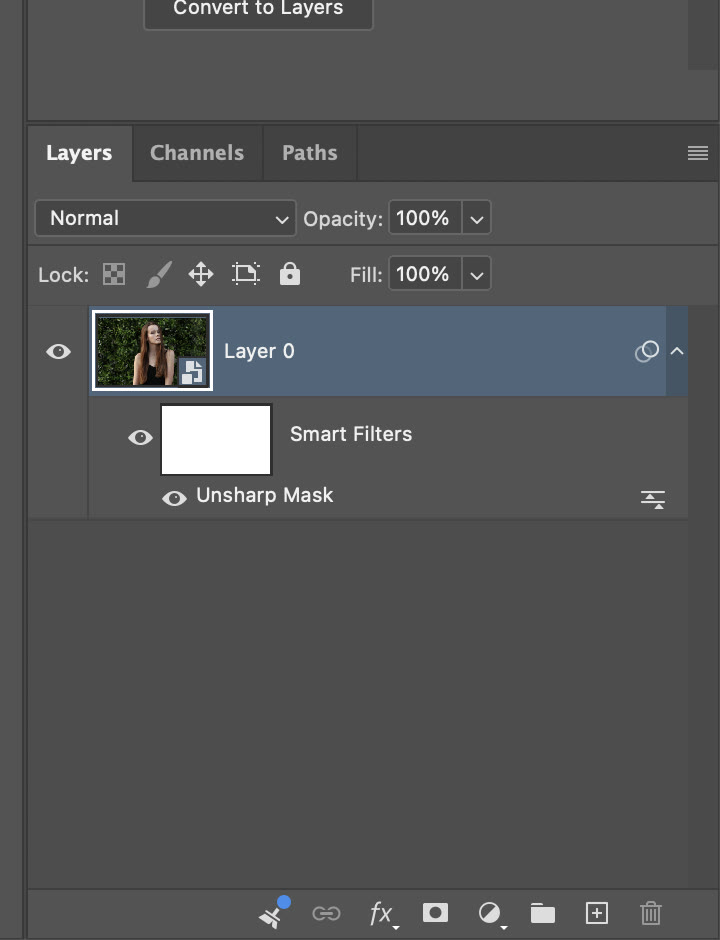
Smart Filter nằm dưới layer Smart Object; nhấp đúp vào tên Unsharp Mask để chỉnh lại thông số. Ảnh chụp màn hình Photoshop 2026 (bản 27.11) do ColorME thực hiện.
Luôn xem ảnh ở mức zoom 100% khi làm nét (phím tắt Ctrl + 1 trên Windows, Cmd + 1 trên Mac). Ở mức zoom nhỏ hơn, bạn dễ làm nét quá tay mà không nhận ra.
Cách 1: Làm nét ảnh bằng Unsharp Mask
Đây là cách phổ biến nhất, nhanh và dễ kiểm soát.
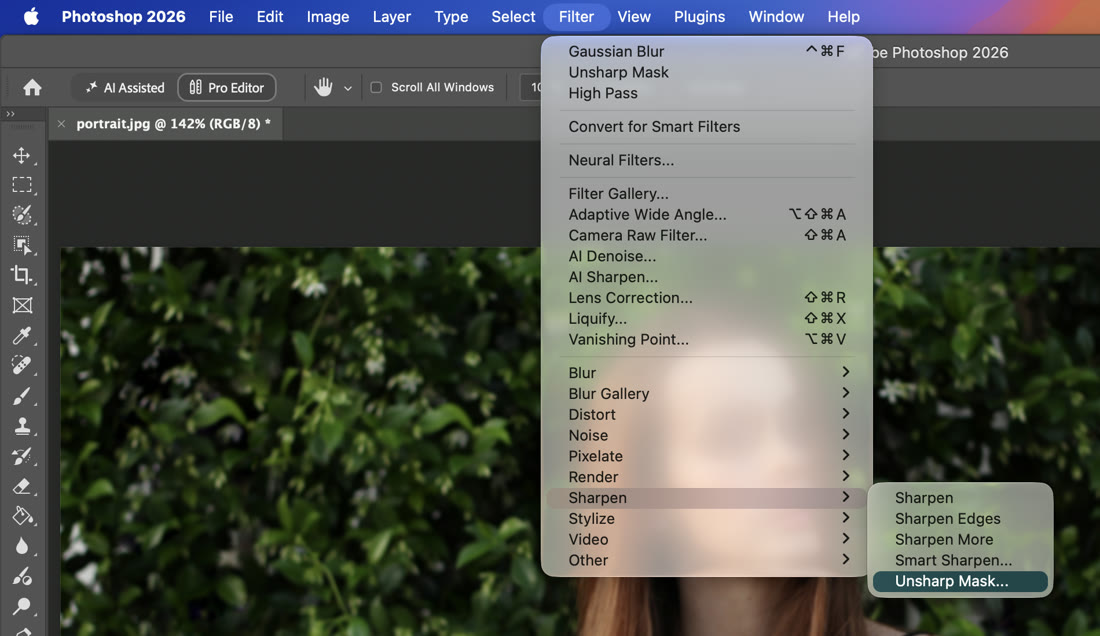
Đường dẫn Filter › Sharpen › Unsharp Mask…; Smart Sharpen nằm ngay phía trên. Ảnh chụp màn hình Photoshop 2026 (bản 27.11) do ColorME thực hiện; ảnh chân dung: Christopher Campbell, Wikimedia Commons, CC0.
- Mở ảnh, chọn layer cần làm nét. Nên nhân đôi layer bằng Ctrl + J (Mac: Cmd + J) để giữ bản gốc.
- Vào Filter › Sharpen › Unsharp Mask.
- Chỉnh Amount (độ mạnh): bắt đầu khoảng 80–120%.
- Chỉnh Radius (độ dày vùng viền được làm nét): ảnh đăng mạng thường 0,5–1,5 px; ảnh độ phân giải cao để in có thể 1,5–2 px. Radius càng lớn, viền càng dày và dễ lộ quầng sáng.
- Chỉnh Threshold: 0 là làm nét mọi điểm ảnh; tăng lên 2–4 để bỏ qua những vùng phẳng như da, bầu trời, nền, tránh làm lộ sạn.
- Bật/tắt ô Preview để so sánh, rồi nhấn OK.
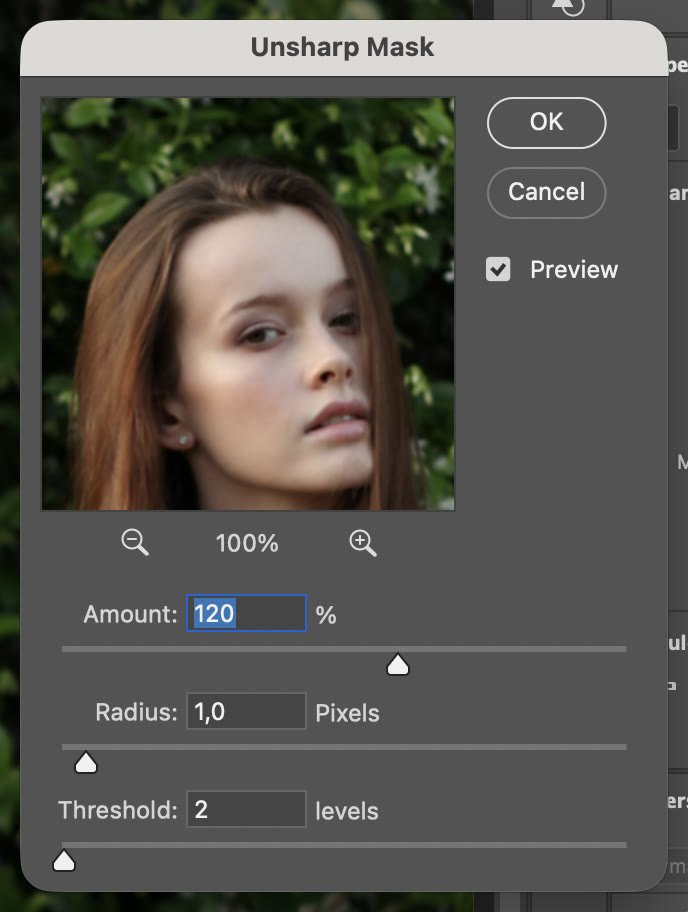
Ba thông số của Unsharp Mask với mức gợi ý cho ảnh đăng mạng: Amount 120%, Radius 1 px, Threshold 2. Ảnh chụp màn hình Photoshop 2026 (bản 27.11) do ColorME thực hiện; ảnh chân dung: Christopher Campbell, Wikimedia Commons, CC0.

Tăng Amount (120 → 180 → 250%) rồi Radius (1 → 2 → 3 px): ô xem trước và ảnh gắt dần lên. Quay màn hình Photoshop 2026 (bản 27.11) do ColorME thực hiện, ảnh được làm mềm nhẹ trước để giống ảnh thiếu nét; ảnh chân dung: Christopher Campbell, Wikimedia Commons, CC0.
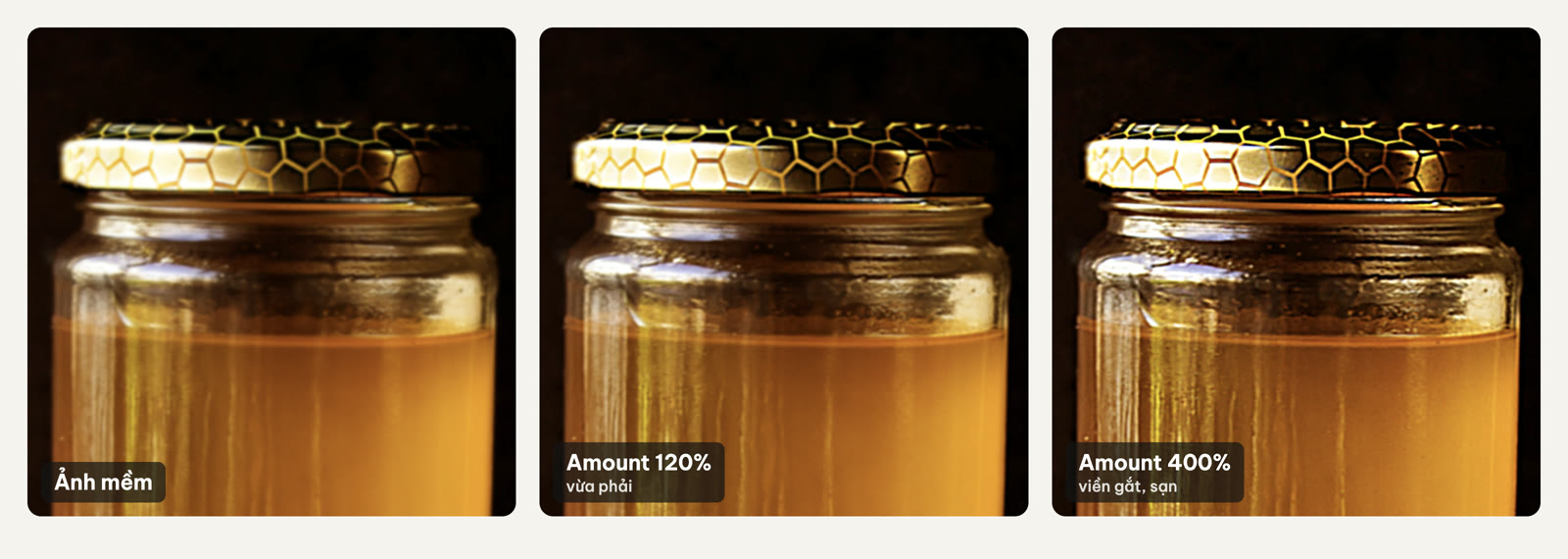
Chỉ đổi Amount, giữ Radius 1,5 px và Threshold 0. Kết quả thật: ColorME chạy bộ lọc trong Photoshop 2026 (bản 27.11), ảnh được làm mềm nhẹ trước để giống ảnh thiếu nét; ảnh hũ mật ong: Roberta Sorge, Wikimedia Commons, CC0.
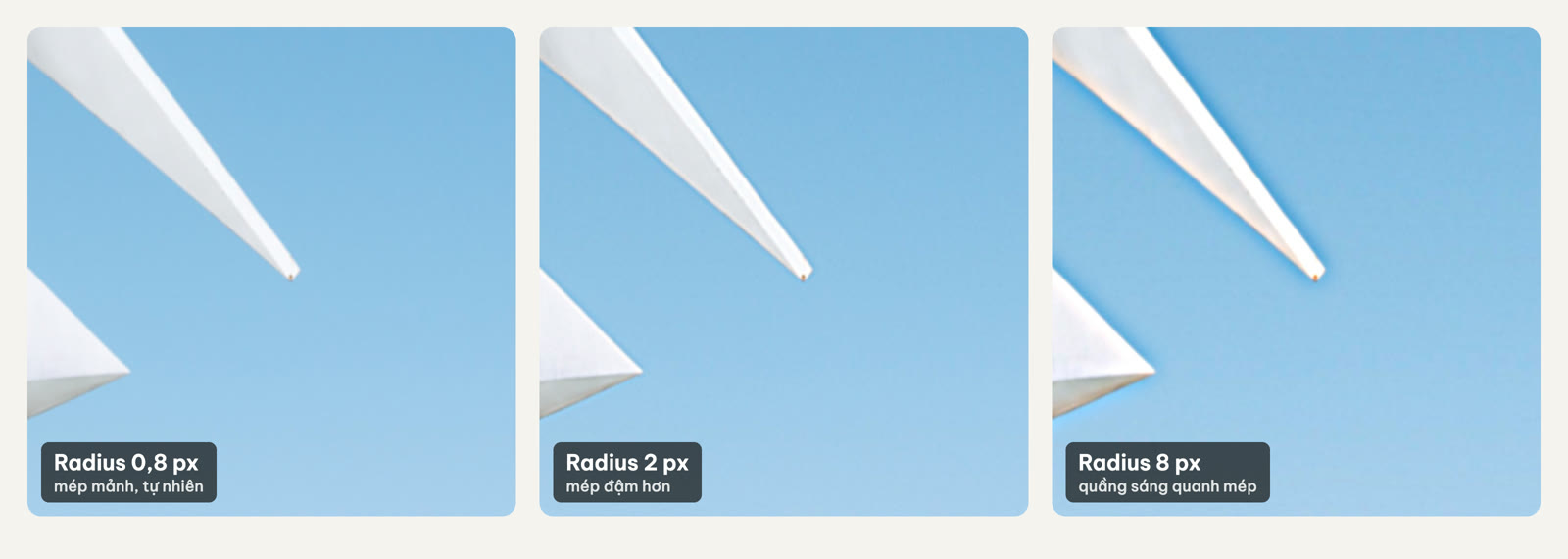
Chỉ đổi Radius, giữ Amount 150%. Kết quả thật: ColorME chạy bộ lọc trong Photoshop 2026 (bản 27.11), ảnh được làm mềm nhẹ trước để giống ảnh thiếu nét; ảnh kiến trúc: Max Rentmeester, Wikimedia Commons, CC0.
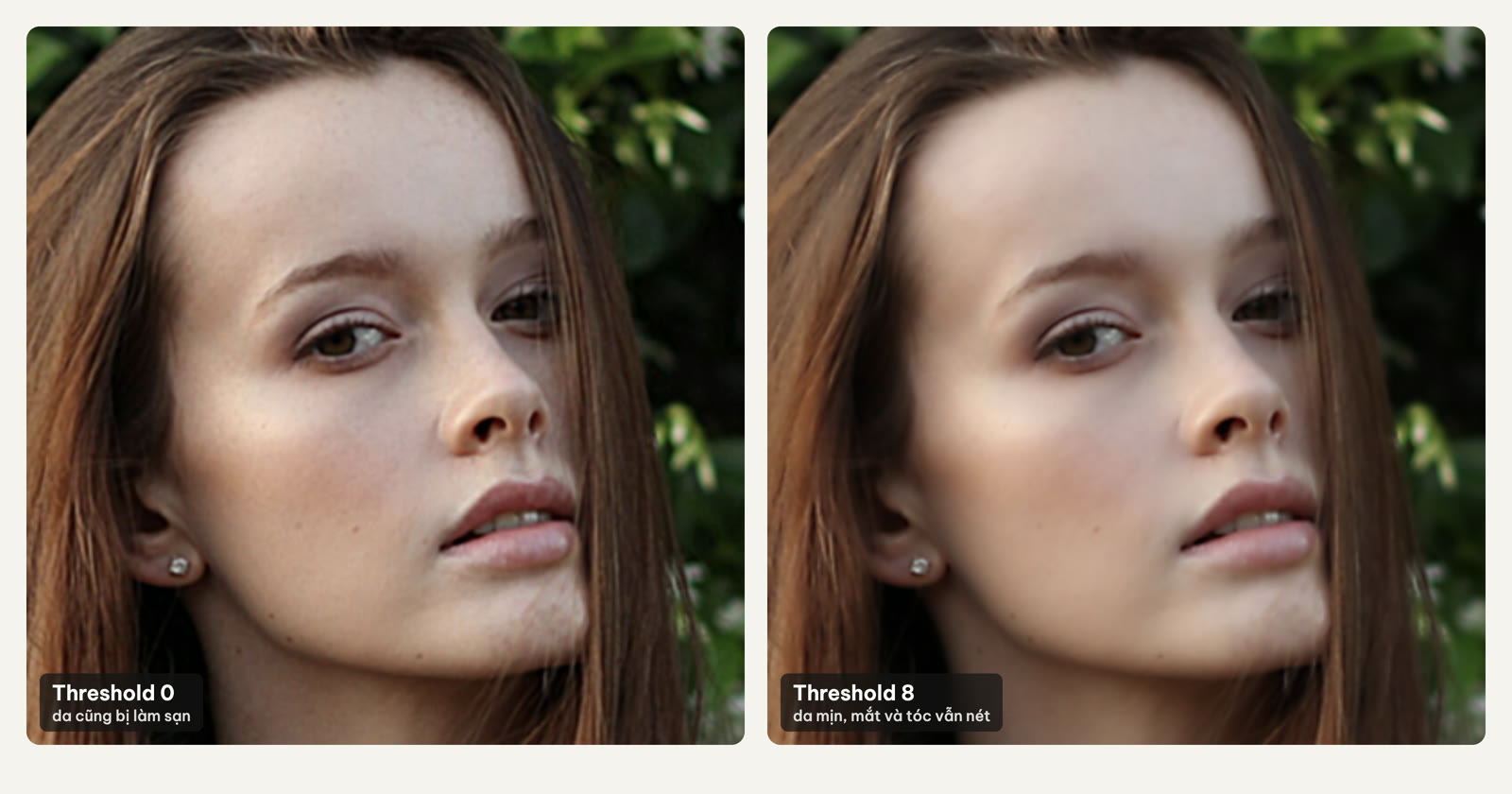
Amount 180%, Radius 1,5 px; chỉ đổi Threshold. Với ảnh chân dung có thể tăng Threshold cao hơn mức 2–4 thông thường. Kết quả thật: ColorME chạy bộ lọc trong Photoshop 2026 (bản 27.11), ảnh được làm mềm nhẹ trước để giống ảnh thiếu nét; ảnh chân dung: Christopher Campbell, Wikimedia Commons, CC0.
Cách 2: Làm nét ảnh bằng Smart Sharpen
Smart Sharpen có Amount và Radius giống Unsharp Mask nhưng thêm vài tuỳ chọn hữu ích cho ảnh chân dung và ảnh hơi mờ.
- Vào Filter › Sharpen › Smart Sharpen.
- Đặt Amount và Radius như cách 1.
- Kéo Reduce Noise lên một chút để làm nét mà không làm tăng sạn (nhiễu).
- Ở mục Remove, chọn kiểu mờ gần với ảnh của bạn: Gaussian Blur (mờ chung), Lens Blur (mờ do ống kính, giữ chi tiết tốt hơn) hoặc Motion Blur (mờ do chuyển động theo một hướng, chỉnh thêm góc Angle).
- Mở mục Shadows / Highlights nếu vùng tối hoặc vùng sáng bị làm nét quá mức, rồi giảm bớt ở đó.
- Nhấn OK.
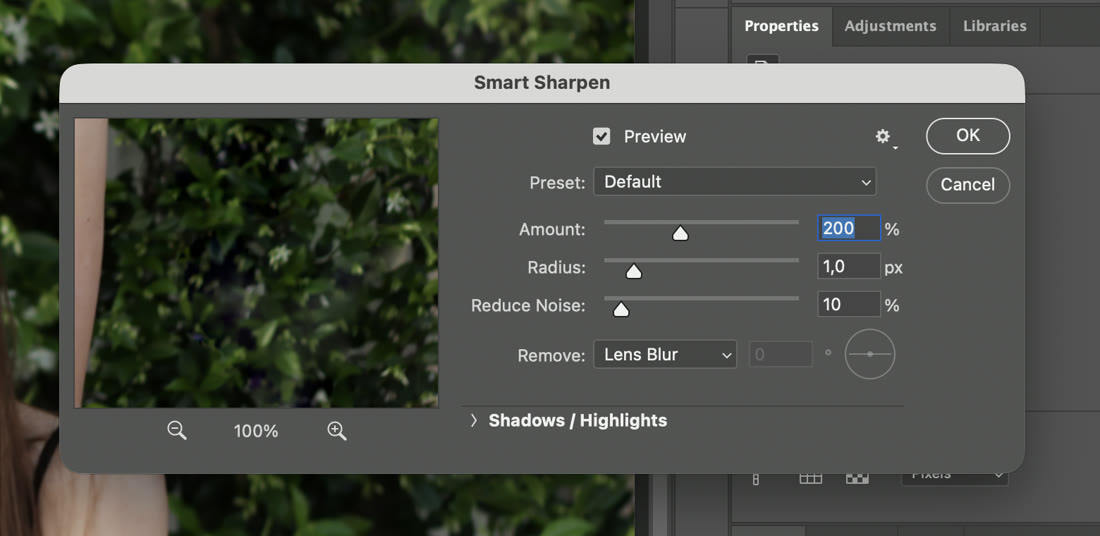
Hộp thoại Smart Sharpen ở thông số mặc định: thêm Reduce Noise, Remove và mục Shadows / Highlights so với Unsharp Mask. Ảnh chụp màn hình Photoshop 2026 (bản 27.11) do ColorME thực hiện.
Cách 3: Làm nét ảnh bằng High Pass (chỉnh lại được)
High Pass tách riêng phần viền chi tiết ra một layer. Bạn có thể giảm, tăng hay tắt độ nét bất cứ lúc nào, và dùng mask để chỉ làm nét một vùng (ví dụ chỉ đôi mắt).
- Nhân đôi layer ảnh: Ctrl + J (Mac: Cmd + J).
- Với layer vừa nhân đôi, vào Filter › Other › High Pass. Đặt Radius thấp, khoảng 1–3 px, sao cho thấy lờ mờ các đường viền trên nền xám.
- Đổi chế độ hoà trộn (blend mode) của layer này từ Normal sang Overlay (nét mạnh) hoặc Soft Light (nét nhẹ hơn).
- Nếu nét quá, giảm Opacity của layer. Muốn chỉ làm nét một vùng, thêm layer mask, tô đen vùng không cần làm nét.
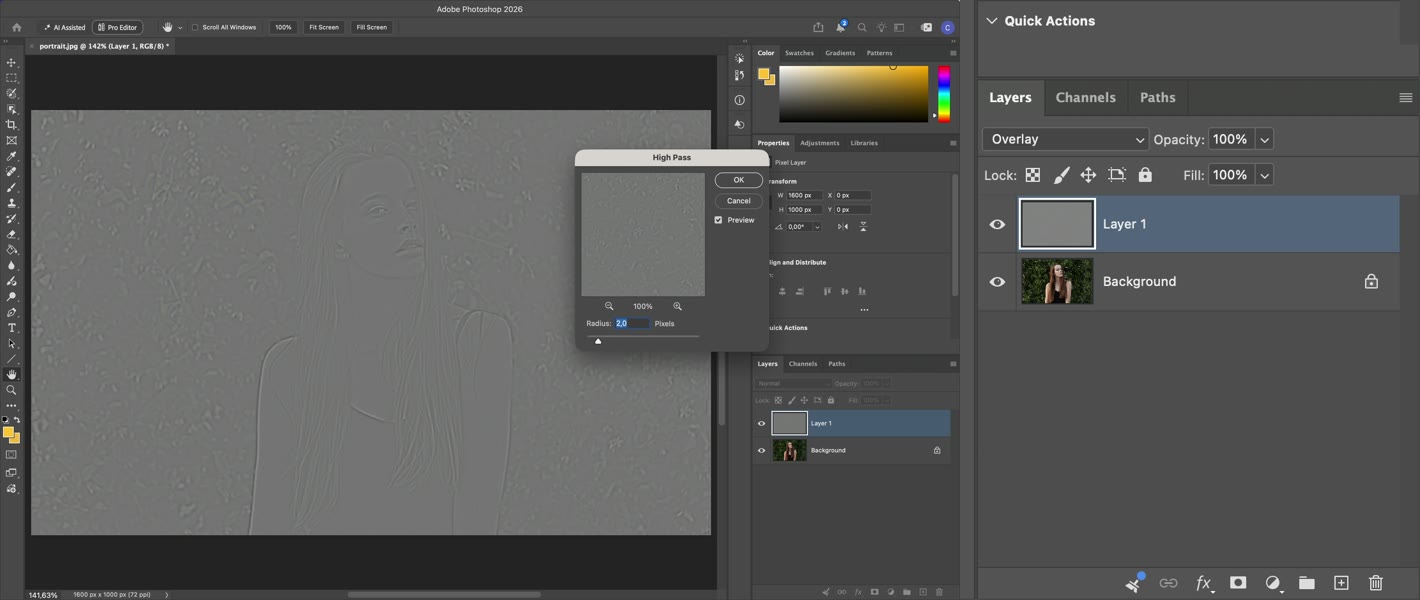
Trái: hộp thoại High Pass ở Radius 2 px, layer chuyển thành nền xám chỉ còn đường viền. Phải: bảng Layers sau khi đổi layer đó sang Overlay. Ảnh chụp màn hình Photoshop 2026 (bản 27.11) do ColorME thực hiện.

Cả quy trình High Pass trên layer riêng: Ctrl/Cmd + J, Filter › Other › High Pass 2 px, rồi đổi sang Overlay. Quay màn hình Photoshop 2026 (bản 27.11) do ColorME thực hiện, ảnh được làm mềm nhẹ trước để giống ảnh thiếu nét; ảnh chân dung: Christopher Campbell, Wikimedia Commons, CC0.
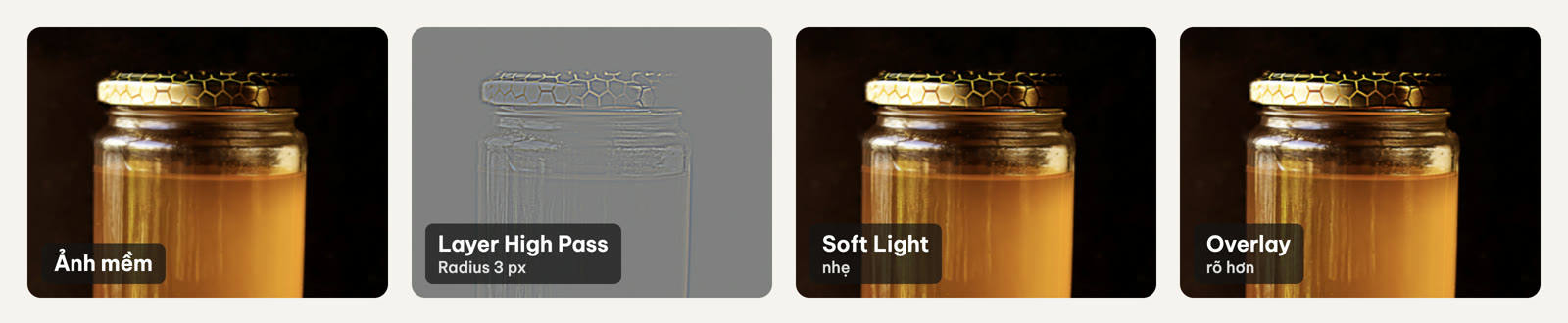
Layer High Pass (Radius 3 px) và kết quả khi đổi chế độ hoà trộn sang Soft Light hoặc Overlay. Kết quả thật: ColorME chạy bộ lọc trong Photoshop 2026 (bản 27.11), ảnh được làm mềm nhẹ trước để giống ảnh thiếu nét; ảnh hũ mật ong: Roberta Sorge, Wikimedia Commons, CC0.
Làm nét bao nhiêu là vừa? Dấu hiệu bị quá tay
- Viền sáng (halo) quanh chủ thể, nhất là ở chỗ tối gặp sáng.
- Sạn, nhiễu nổi lên ở da, bầu trời, nền.
- Lông, tóc trông cứng và gắt như vẽ bằng bút chì.
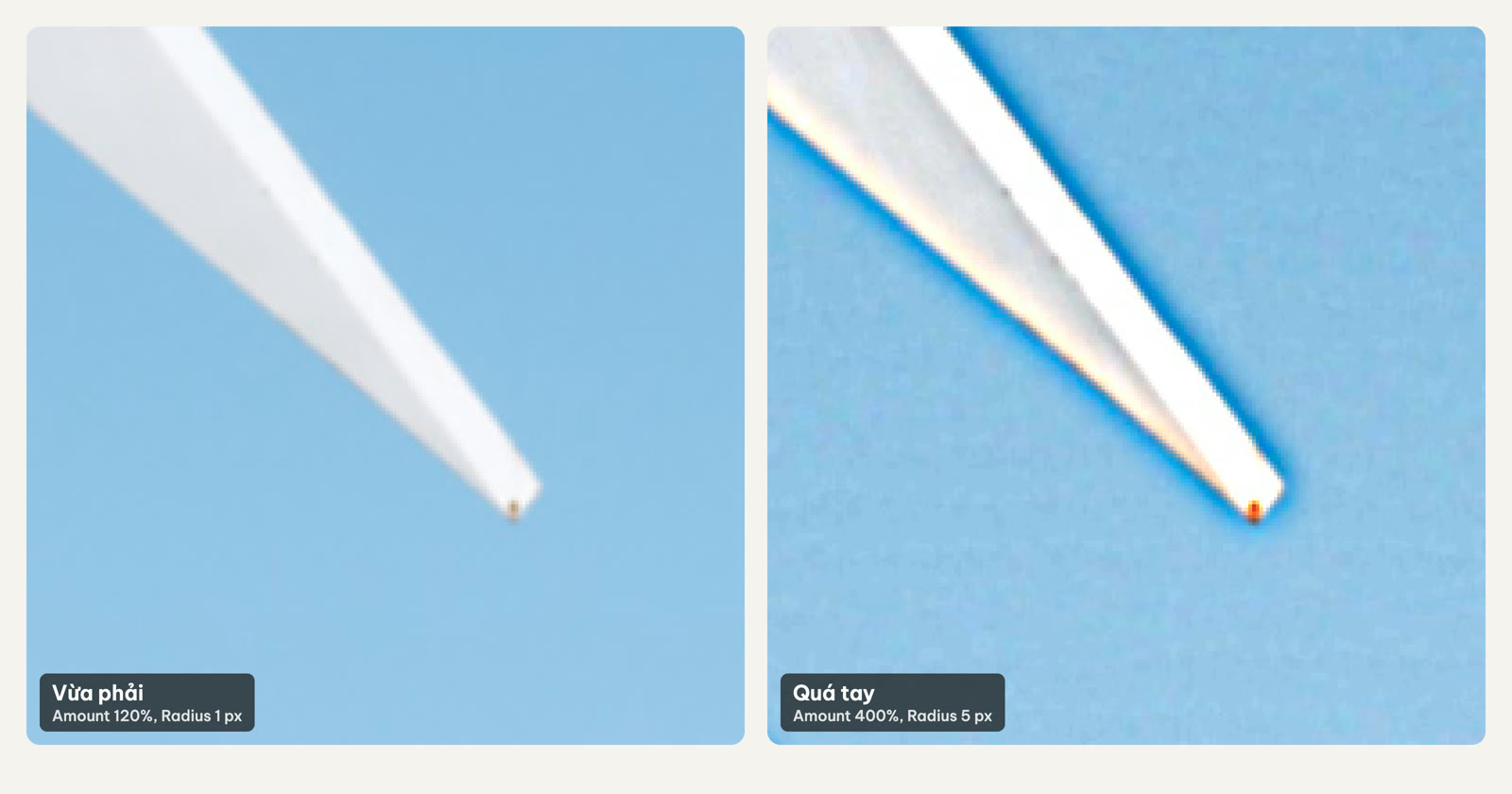
Phóng to sát mép để thấy quầng sáng, viền tối và sạn khi làm nét quá tay. Kết quả thật: ColorME chạy bộ lọc trong Photoshop 2026 (bản 27.11), ảnh được làm mềm nhẹ trước để giống ảnh thiếu nét; ảnh kiến trúc: Max Rentmeester, Wikimedia Commons, CC0.
Mẹo: làm nét đến khi thấy rõ, rồi lùi lại khoảng 20–30%. Ảnh đăng mạng xã hội sẽ bị nén thêm, nên làm nét vừa phải thường an toàn hơn.

Sơ đồ chọn cách làm nét theo tình trạng ảnh. Minh hoạ: ColorME.
Không có Photoshop: làm nét ảnh online
Nếu chỉ cần làm nét nhanh một vài ảnh, bạn có thể dùng công cụ của ColorME, chạy ngay trên trình duyệt:
- Tăng độ phân giải ảnh bằng AI (miễn phí, không cần đăng nhập): làm nét và phóng to ảnh 2x, 4x, hợp với ảnh nhỏ, ảnh chụp màn hình, ảnh tải từ mạng bị mờ (xem hướng dẫn làm nét ảnh online).
- Phục hồi ảnh cũ bằng AI (dành cho học viên ColorME): dành cho ảnh cũ bị xước, mờ, ố vàng.
Khác với các bộ lọc ở trên, công cụ AI đoán thêm chi tiết, nên kết quả có thể khác ảnh gốc ở những chi tiết nhỏ. Với ảnh cần chính xác (ảnh sản phẩm, ảnh tư liệu), hãy so sánh kỹ trước khi dùng.
Câu hỏi thường gặp
Vì sao không thấy mục Smart Sharpen hay Unsharp Mask?
Kiểm tra chế độ màu ở Image › Mode: một số bộ lọc bị mờ đi (không chọn được) khi ảnh ở chế độ Indexed Color hoặc một số chế độ đặc biệt. Chuyển sang RGB Color rồi thử lại. Ngoài ra, hãy chắc chắn bạn đang chọn một layer ảnh, không phải layer chữ hay layer điều chỉnh.
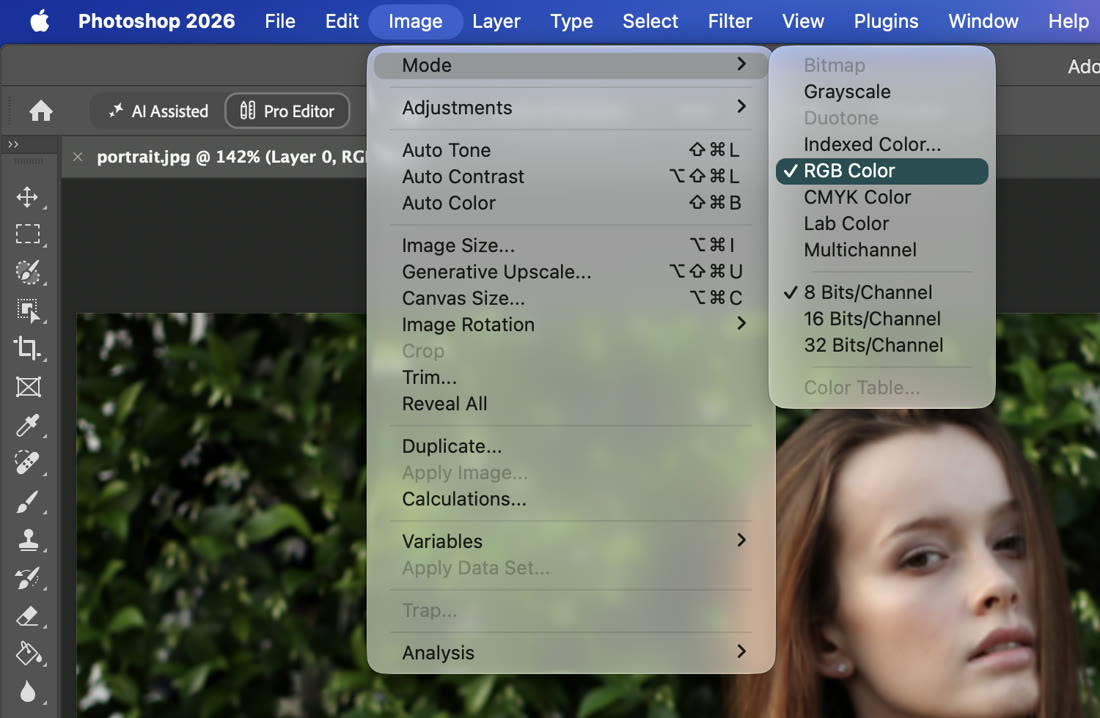
Đường dẫn Image › Mode › RGB Color; dấu tích cho biết ảnh đang ở chế độ nào. Ảnh chụp màn hình Photoshop 2026 (bản 27.11) do ColorME thực hiện.
Làm nét ảnh bị mờ do rung tay được không?
Mờ nhẹ do rung tay theo một hướng: thử Smart Sharpen với Remove: Motion Blur và chỉnh Angle theo hướng rung. Mờ nặng thì không bộ lọc nào khôi phục hoàn toàn; công cụ AI có thể cho kết quả dễ nhìn hơn nhưng là chi tiết được "đoán" thêm.
Có nên làm nét trước khi thu nhỏ ảnh không?
Không. Hãy đổi kích thước xong rồi mới làm nét. Nếu xuất ảnh ở nhiều kích thước, làm nét riêng cho từng kích thước sẽ đẹp hơn.
Phím tắt nào hay dùng khi làm nét?
Nhân đôi layer: Ctrl + J / Cmd + J. Zoom 100%: Ctrl + 1 / Cmd + 1. Bộ lọc vừa dùng luôn nằm ở dòng đầu menu Filter để chạy lại nhanh. Muốn nhớ phím tắt nhanh hơn, thử trò chơi luyện phím tắt Photoshop.
Xem lại cả ba thao tác trong một video khoảng 1 phút: Unsharp Mask, tăng Amount và Radius, rồi High Pass. Quay màn hình Photoshop 2026 (bản 27.11) do ColorME thực hiện, ảnh được làm mềm nhẹ trước để giống ảnh thiếu nét.
Tổng kết
Ảnh hơi mềm: dùng Unsharp Mask. Ảnh chân dung, ảnh mờ nhẹ do lấy nét: dùng Smart Sharpen. Cần chỉnh lại được về sau hoặc chỉ làm nét một vùng: dùng High Pass. Làm nét ở bước cuối, xem ở zoom 100% và dừng trước khi thấy viền sáng. Nếu muốn học Photoshop bài bản từ chọn vùng, layer đến chỉnh ảnh, tham khảo khoá học Photoshop của ColorME.
Hướng dẫn Photoshop khác
Tác giảCOLOR ME





.jpg)
.jpg)
.jpg)