






























Tutorial · 11/10/2026
Cách đảo ngược vùng chọn trong Photoshop (Select Inverse, phím tắt)
 COLOR ME11/10/2026 · 6 phút đọc · 9 lượt xem
Cách đảo ngược vùng chọn trong Photoshop bằng Select › Inverse hoặc Ctrl/Cmd + Shift + I, ví dụ tách chủ thể, sửa nền, mẹo dùng layer mask và cách sửa khi phím tắt không chạy.
Trả lời nhanh: để đảo ngược vùng chọn trong Photoshop, tạo một vùng chọn bất kỳ rồi vào Select › Inverse, hoặc bấm Ctrl + Shift + I trên Windows (Cmd + Shift + I trên Mac). Phần đang được chọn sẽ bỏ chọn, phần còn lại của ảnh sẽ được chọn. Cách này hay dùng nhất khi bạn muốn sửa phần nền mà không đụng vào chủ thể, hoặc ngược lại.


Xem nhanh: có vùng chọn chủ thể, Select › Inverse chọn sang phần nền, rồi bỏ màu nền. Ảnh chụp màn hình Photoshop 2026 (bản 27.11) do ColorME thực hiện; ảnh chân dung: Christopher Campbell, Wikimedia Commons, CC0.
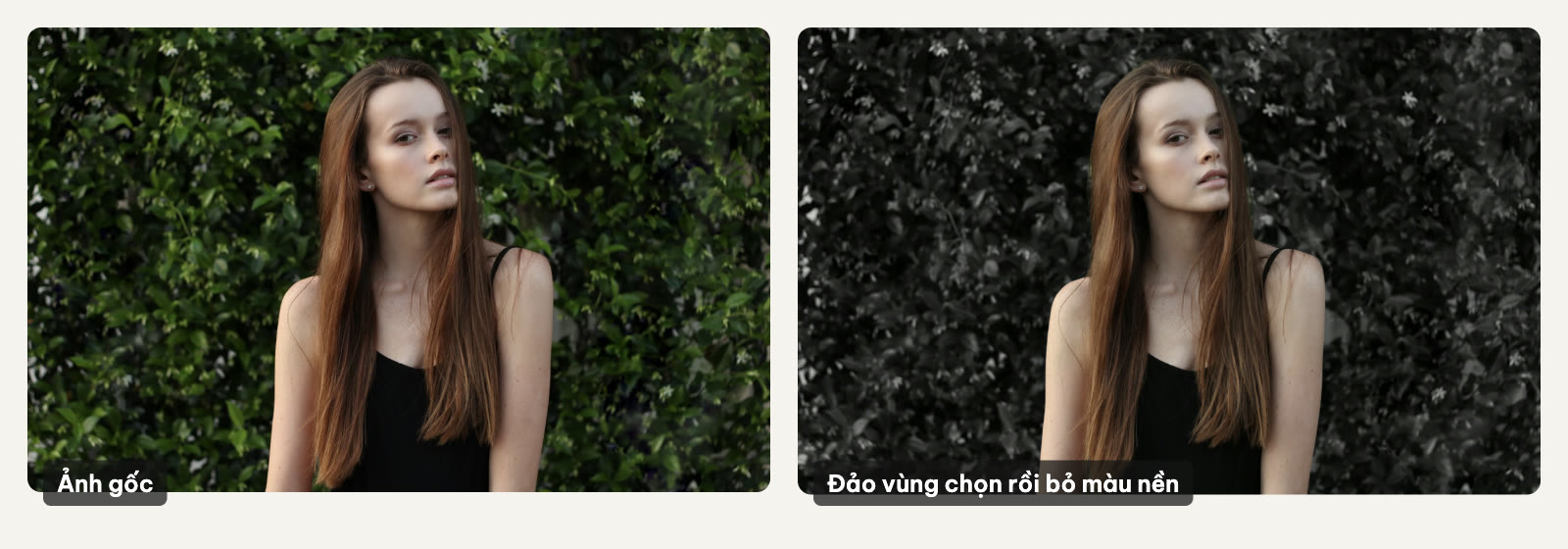
Ảnh gốc và kết quả: chọn người, đảo vùng chọn, bỏ màu phần nền. Ảnh chụp màn hình Photoshop 2026 (bản 27.11) do ColorME thực hiện; ảnh chân dung: Christopher Campbell, Wikimedia Commons, CC0.
3 cách đảo ngược vùng chọn trong Photoshop
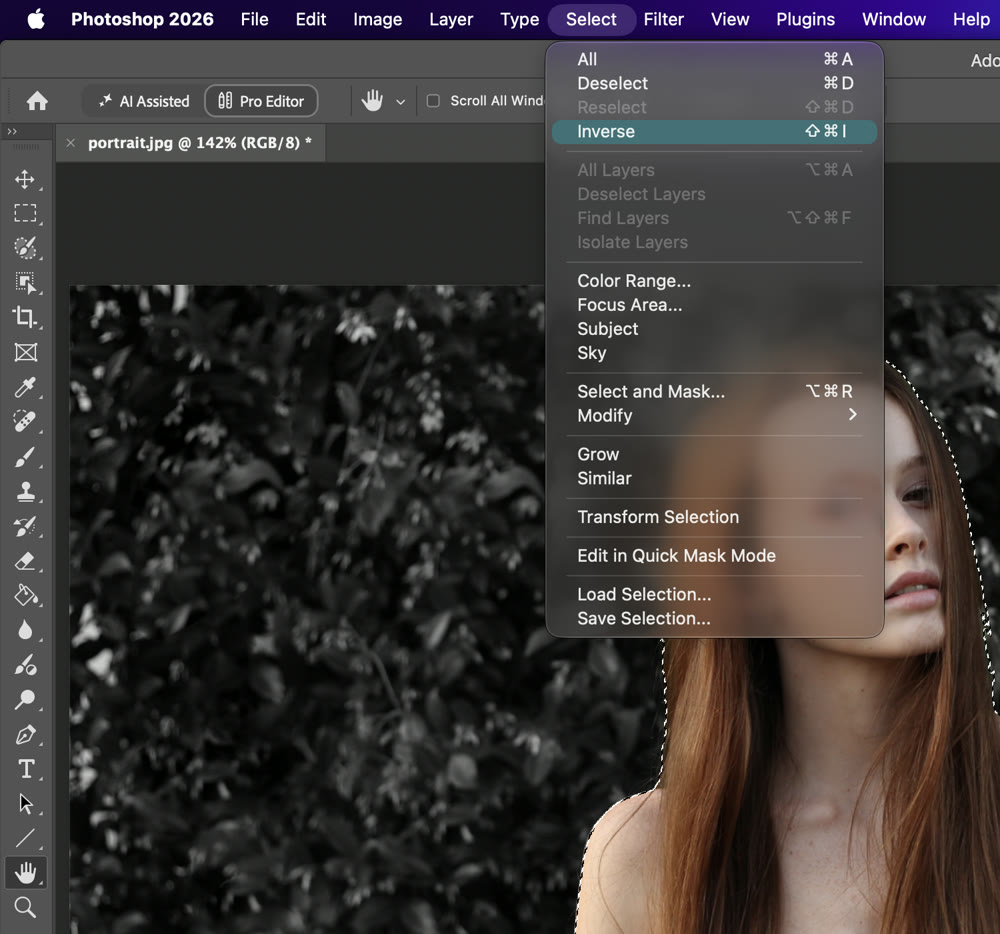
Menu Select › Inverse (Windows: Shift + Ctrl + I, Mac: Shift + Cmd + I). Ảnh chụp màn hình Photoshop 2026 (bản 27.11) do ColorME thực hiện.
- Dùng menu: vào Select › Inverse.
- Dùng phím tắt: Ctrl + Shift + I (Windows) hoặc Cmd + Shift + I (Mac). Một phím tắt khác cũng làm được việc này là Shift + F7.
- Dùng chuột phải: khi đang dùng một công cụ chọn vùng (ví dụ Rectangular Marquee hay Lasso), nhấp chuột phải vào bên trong vùng chọn và chọn Select Inverse.
Lưu ý: phải có vùng chọn trước (thấy đường viền nét đứt chạy quanh, hay gọi là "kiến bò") thì lệnh Inverse mới có tác dụng.

Phím tắt đảo vùng chọn qua lại; bấm thiếu Shift sẽ thành đảo màu ảnh, Ctrl/Cmd + Z để hoàn tác. Ảnh chụp màn hình Photoshop 2026 (bản 27.11) do ColorME thực hiện; ảnh chân dung: Christopher Campbell, Wikimedia Commons, CC0.
Hướng dẫn từng bước: tách chủ thể và sửa nền
- Mở ảnh, chọn layer ảnh trong bảng Layers.
- Chọn chủ thể. Cách nhanh nhất là Select › Subject để Photoshop tự nhận diện; hoặc dùng Quick Selection Tool (phím W) tô lên chủ thể.
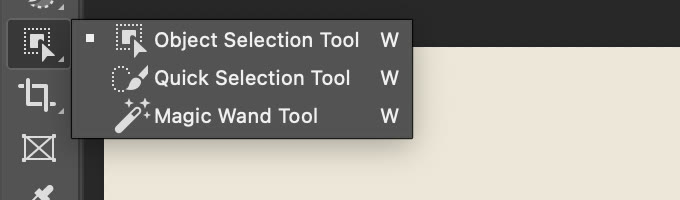
Nhóm công cụ chọn (phím W). Ảnh chụp màn hình Photoshop 2026 (bản 27.11) do ColorME thực hiện. - Bấm Ctrl + Shift + I / Cmd + Shift + I. Lúc này phần nền đang được chọn.
- Làm việc với phần nền, ví dụ:
- Làm mờ nền: Filter › Blur › Gaussian Blur.
- Đổi màu hoặc làm tối nền: tạo một Adjustment Layer (Hue/Saturation, Curves...). Vùng chọn sẽ tự trở thành mask, chỉ nền bị ảnh hưởng.
- Xoá nền: bấm Delete (nếu layer là Background bị khoá, Photoshop sẽ hỏi cách tô, nên mở khoá layer trước hoặc dùng layer mask như mẹo bên dưới).
- Bỏ chọn khi xong: Ctrl + D / Cmd + D.
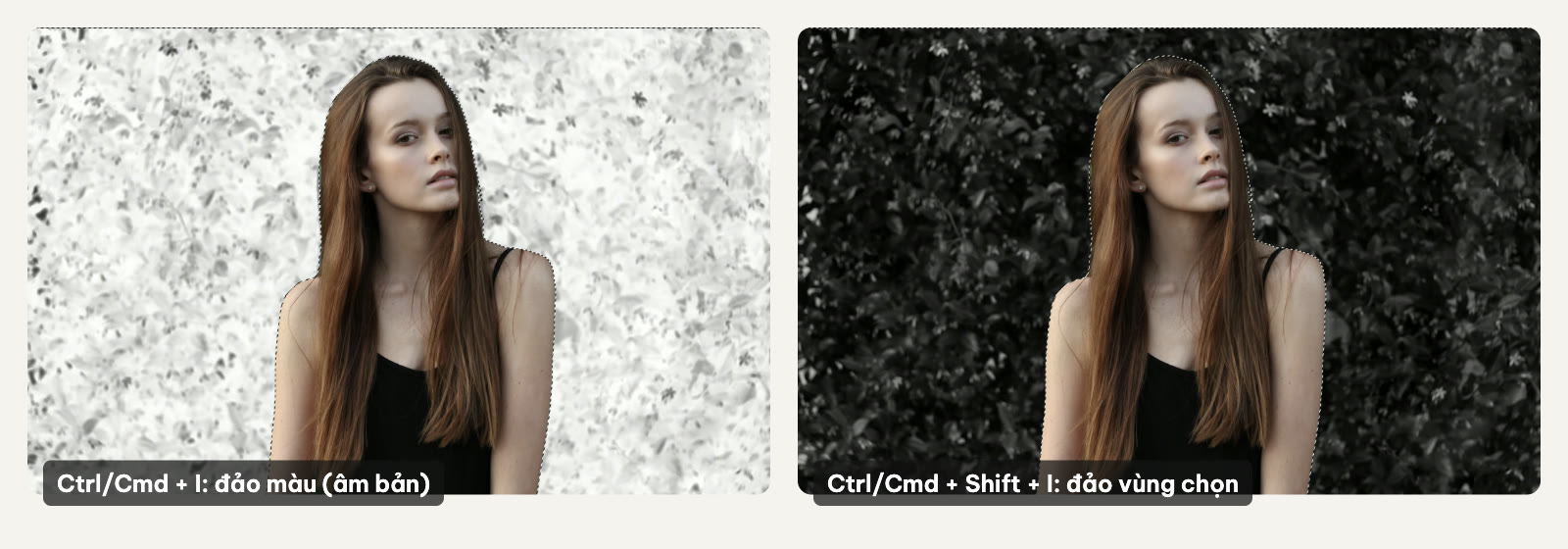
Thiếu phím Shift là lỗi hay gặp nhất: Ctrl/Cmd + I đảo màu, Ctrl/Cmd + Shift + I mới đảo vùng chọn. Ảnh chụp màn hình Photoshop 2026 (bản 27.11) do ColorME thực hiện; ảnh chân dung: Christopher Campbell, Wikimedia Commons, CC0.
Khi nào nên dùng đảo ngược vùng chọn?
- Nền trơn, chủ thể phức tạp: dùng Magic Wand Tool nhấp vào nền trắng hay nền một màu (chọn nền rất dễ), rồi đảo ngược để có ngay vùng chọn chủ thể, kể cả khi chủ thể nhiều chi tiết.
- Chỉnh riêng chủ thể hoặc riêng nền: tăng sáng người mẫu nhưng giữ nguyên nền, hoặc ngược lại.
- Làm mờ phông nền giả lập ảnh chụp khẩu lớn.
- Tạo viền, đổ bóng cho vật thể sau khi tách khỏi nền.
Mẹo: đảo ngược bằng layer mask (không phá huỷ ảnh)
Thay vì xoá điểm ảnh, bạn nên dùng layer mask để có thể sửa lại sau:
- Có vùng chọn chủ thể, nhấn nút Add layer mask ở cuối bảng Layers: chủ thể được giữ, nền bị ẩn.
- Muốn đảo lại (giữ nền, ẩn chủ thể): chọn mask và bấm Ctrl + I / Cmd + I để đảo màu mask.
- Giữ Alt (Mac: Option) khi nhấn nút Add layer mask: Photoshop tạo mask ẩn chính vùng đang chọn, tức là đã đảo ngược sẵn.
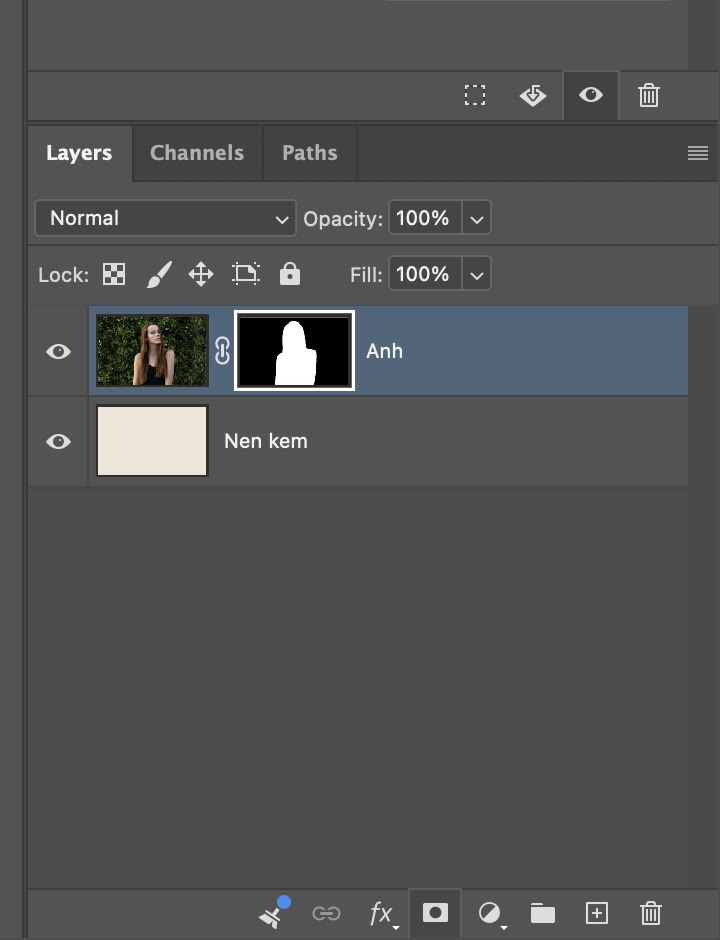
Bấm nút Add layer mask ở cuối bảng Layers: vùng chọn thành mask (trắng là giữ, đen là ẩn). Ảnh chụp màn hình Photoshop 2026 (bản 27.11) do ColorME thực hiện.
Thêm mask từ vùng chọn, rồi Ctrl/Cmd + I trên mask để đảo mà không mất điểm ảnh nào. Ảnh chụp màn hình Photoshop 2026 (bản 27.11) do ColorME thực hiện; ảnh chân dung: Christopher Campbell, Wikimedia Commons, CC0.
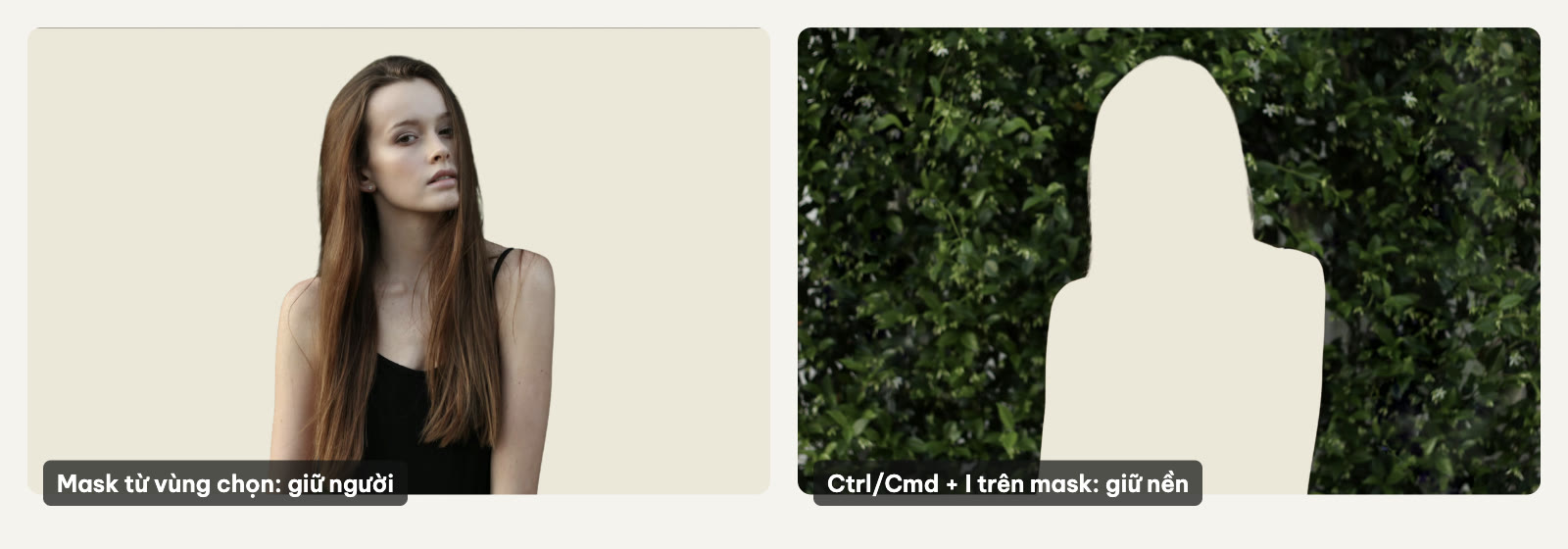
Mask và mask sau khi đảo. Ảnh chụp màn hình Photoshop 2026 (bản 27.11) do ColorME thực hiện; ảnh chân dung: Christopher Campbell, Wikimedia Commons, CC0.
Lỗi thường gặp
Bấm Ctrl + I thì ảnh bị đổi màu như phim âm bản?
Bạn đã bấm thiếu phím Shift. Ctrl + I (Mac: Cmd + I) là lệnh Invert, đảo màu điểm ảnh, không phải đảo vùng chọn. Bấm Ctrl + Z / Cmd + Z để quay lại rồi dùng Ctrl + Shift + I.
Phím tắt Ctrl + Shift + I không có tác dụng?
- Kiểm tra đã có vùng chọn chưa.
- Trên Windows, một số phần mềm chạy nền (ví dụ phần mềm card đồ hoạ có phím tắt chụp màn hình) có thể chiếm tổ hợp phím này. Thử tắt phần mềm đó hoặc đổi phím tắt của nó.
- Kiểm tra trong Edit › Keyboard Shortcuts xem lệnh Inverse có bị đổi phím tắt không; có thể đưa về mặc định tại đây.
- Tạm thời dùng menu Select › Inverse hoặc Shift + F7.
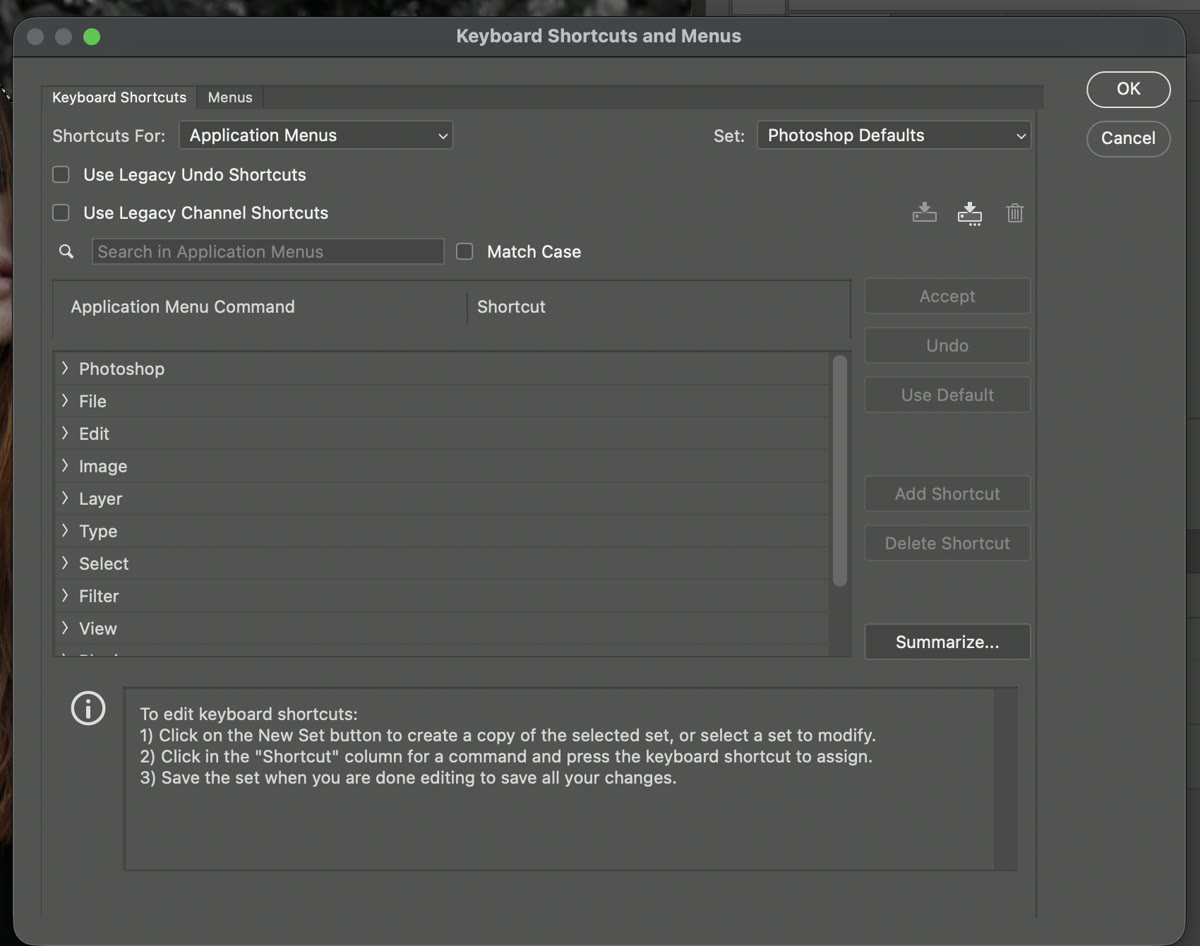
Edit › Keyboard Shortcuts…: mở nhóm Select để xem hoặc đổi phím tắt Inverse. Ảnh chụp màn hình Photoshop 2026 (bản 27.11) do ColorME thực hiện.
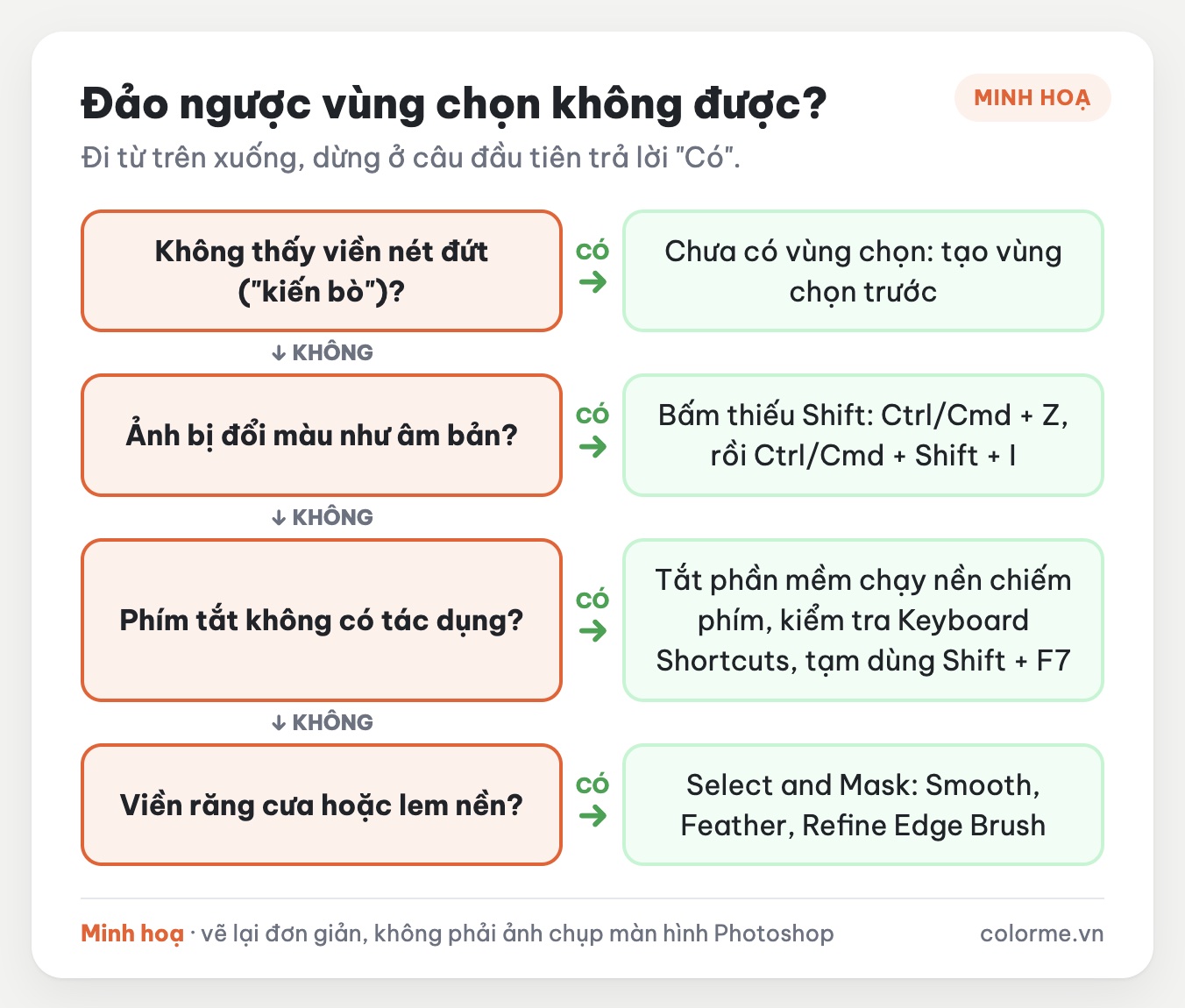
Sơ đồ kiểm tra nhanh khi đảo ngược vùng chọn không được. Minh hoạ: ColorME.
Đảo ngược xong viền chủ thể bị răng cưa hoặc lem nền?
Vùng chọn ban đầu chưa sạch. Trước khi đảo ngược, vào Select › Select and Mask để làm mịn viền (Smooth, Feather) và xử lý tóc, lông bằng Refine Edge Brush.
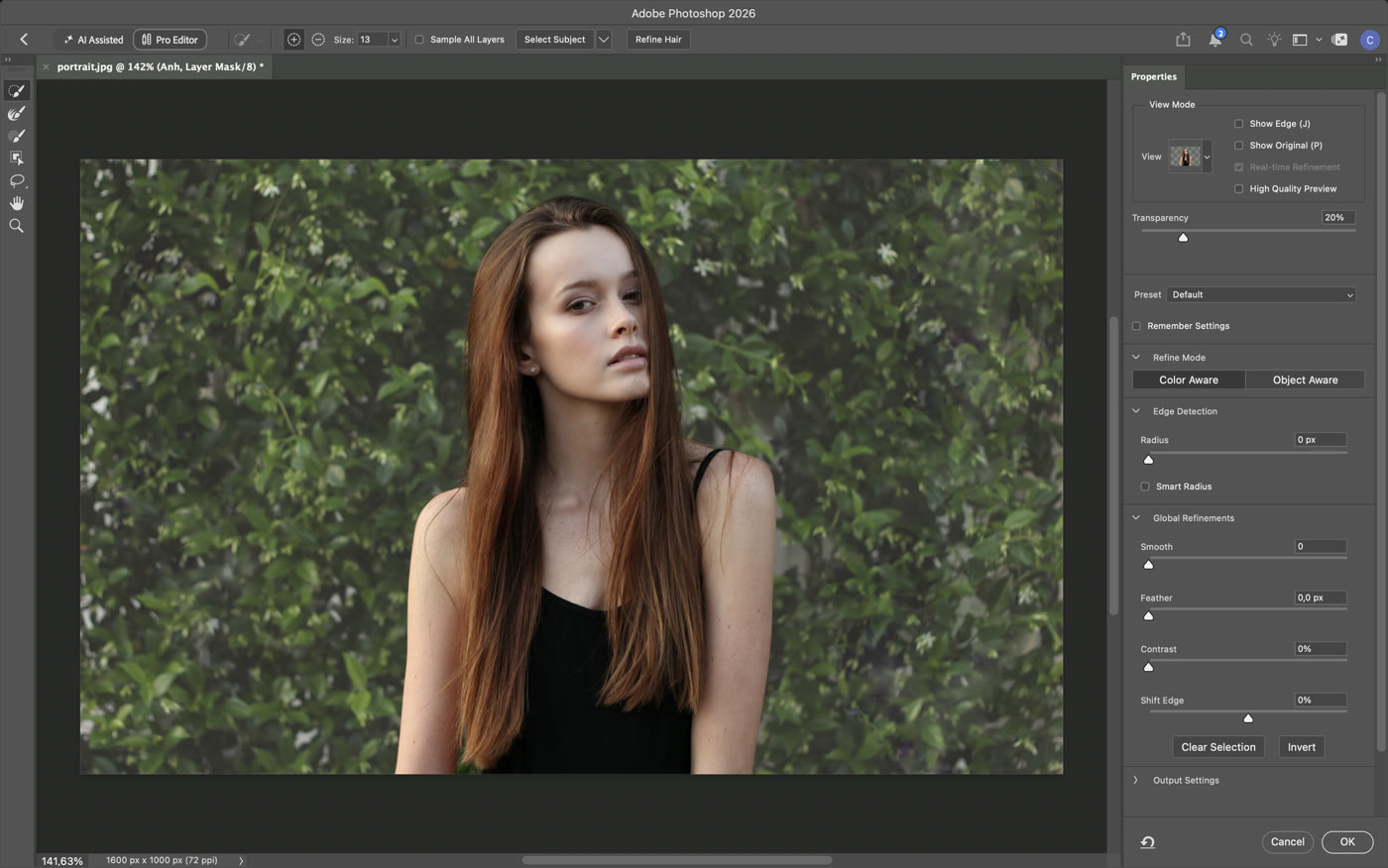
Select › Select and Mask…: làm mịn mép (Smooth, Feather, Shift Edge) và có nút Invert. Ảnh chụp màn hình Photoshop 2026 (bản 27.11) do ColorME thực hiện; ảnh chân dung: Christopher Campbell, Wikimedia Commons, CC0.
Không có Photoshop?
Nếu chỉ cần tách chủ thể khỏi nền, bạn có thể dùng công cụ xoá nền ảnh online của ColorME: tự tách chủ thể, xuất PNG nền trong suốt, có sẵn tuỳ chọn đổi màu nền và làm mờ nền.
Xem lại trong một video khoảng 28 giây: Select › Inverse, phím tắt đảo vùng chọn và đảo bằng layer mask. Ảnh chụp màn hình Photoshop 2026 (bản 27.11) do ColorME thực hiện.
Tổng kết
Đảo ngược vùng chọn: Select › Inverse hoặc Ctrl/Cmd + Shift + I. Nhớ: thêm Shift là đảo vùng chọn, thiếu Shift là đảo màu. Muốn thuộc các phím tắt như thế này nhanh hơn, thử trò chơi luyện phím tắt Photoshop; muốn học chọn vùng, layer mask và chỉnh ảnh bài bản, tham khảo khoá học Photoshop của ColorME.
Hướng dẫn Photoshop khác
Tác giảCOLOR ME




.jpg)