






























Tutorial · 11/10/2026
Photoshop báo "Scratch disks are full": nguyên nhân và 6 cách sửa
 COLOR ME11/10/2026 · 6 phút đọc · 9 lượt xem
Photoshop báo Scratch disks are full: scratch disk là gì, vì sao bị đầy và 6 cách sửa từ Purge, giải phóng ổ, đổi ổ scratch đến reset cài đặt, kể cả khi không mở được Photoshop.
Trả lời nhanh: lỗi "Scratch disks are full" nghĩa là ổ đĩa Photoshop dùng làm bộ nhớ tạm (scratch disk) đã hết chỗ. Cách sửa: lưu file, vào Edit › Purge › All để xoá bộ nhớ đệm, giải phóng dung lượng ổ đĩa, rồi vào Preferences › Scratch Disks chọn một ổ còn nhiều chỗ trống. Nếu không mở được Photoshop, giữ Ctrl + Alt (Windows) hoặc Cmd + Option (Mac) ngay khi bật Photoshop để mở thẳng hộp chọn scratch disk.
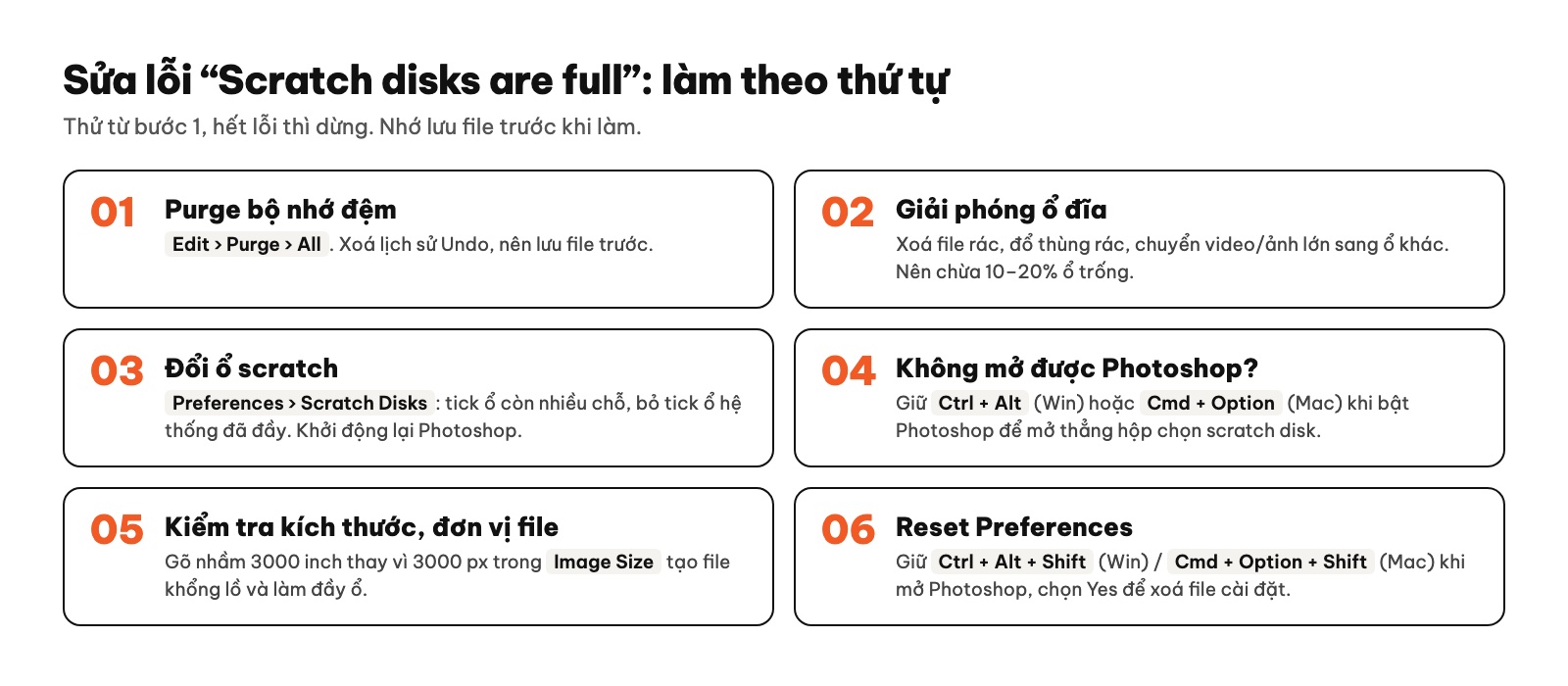
Sáu cách sửa, làm lần lượt từ bước 1, hết lỗi thì dừng. Minh hoạ: ColorME.
Scratch disk là gì, vì sao bị đầy?
Khi RAM không đủ chứa ảnh, các layer và lịch sử thao tác (History), Photoshop ghi tạm dữ liệu ra ổ cứng. Phần ổ cứng đó gọi là scratch disk. Mặc định Photoshop dùng ổ hệ thống (ổ C trên Windows, ổ khởi động trên Mac). Lỗi thường hiện ra dưới dạng:
- Could not complete your request because the scratch disks are full. (khi đang làm việc)
- Could not initialize Photoshop because the scratch disks are full. (khi vừa mở Photoshop)
Nguyên nhân hay gặp: ổ hệ thống gần đầy; file quá lớn (khổ in lớn, nhiều layer, nhiều Smart Object); Photoshop bị tắt đột ngột nên để lại file tạm không tự xoá; hoặc nhập nhầm đơn vị khi tạo file, ví dụ 3000 inch thay vì 3000 pixel.
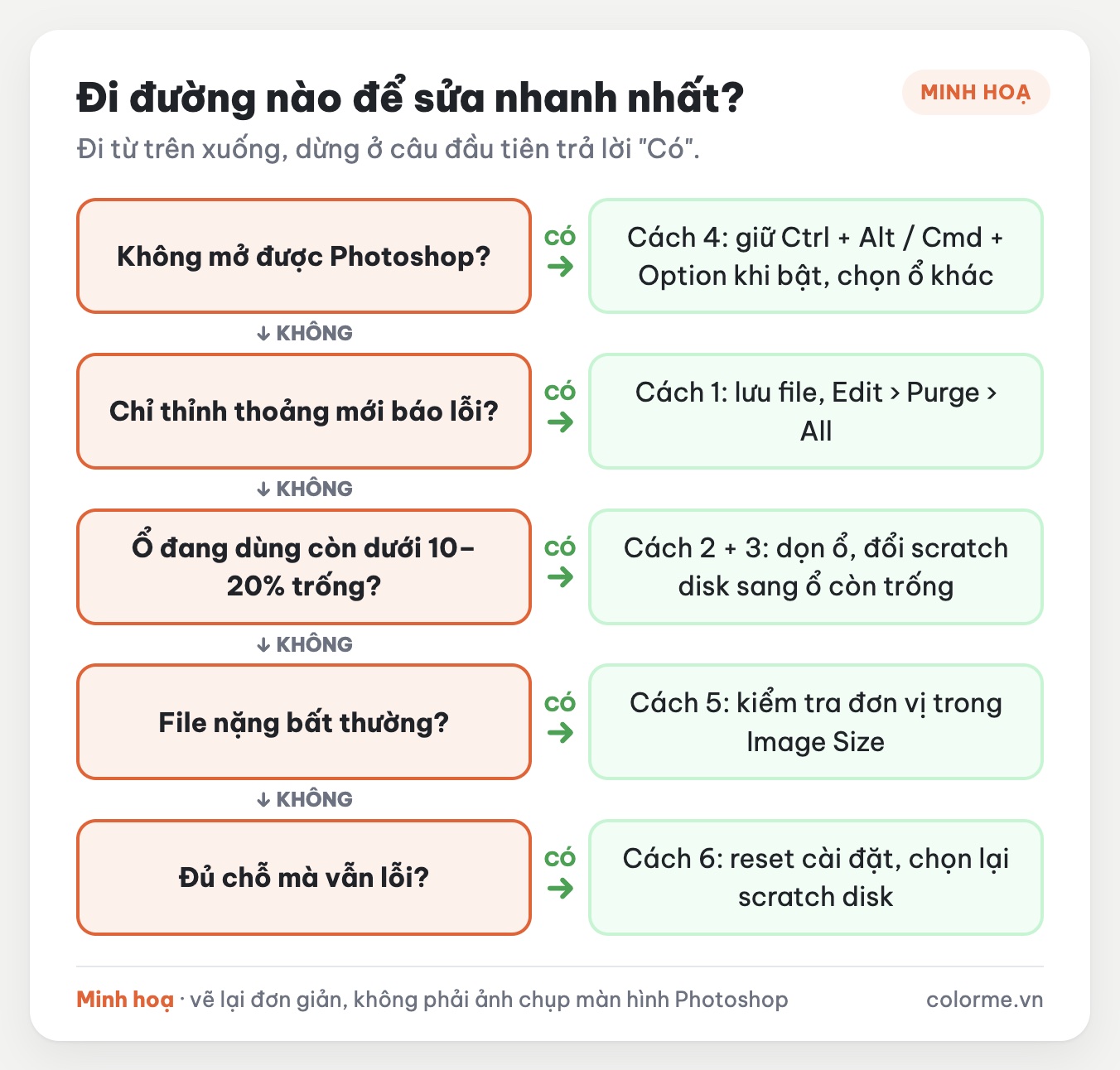
Sơ đồ chọn cách sửa nhanh nhất theo tình huống của bạn. Minh hoạ: ColorME.
Cách 1: Lưu file và xoá bộ nhớ đệm (Purge)
- Lưu file đang mở: Ctrl + S / Cmd + S.
- Vào Edit › Purge › All và xác nhận.
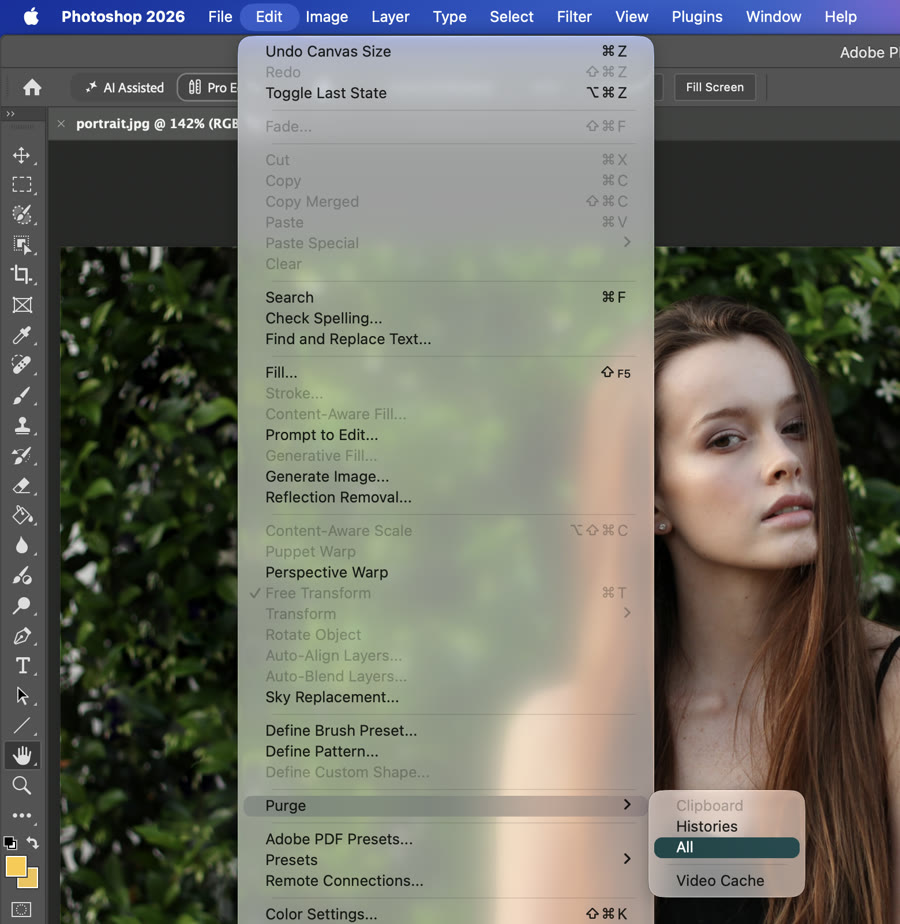
Đường dẫn Edit › Purge › All. Ảnh chụp màn hình Photoshop 2026 (bản 27.11, trên Mac) do ColorME thực hiện.
Lệnh này xoá lịch sử thao tác và bộ nhớ đệm, nên sau đó bạn không Undo về các bước trước được nữa. Nếu chỉ thỉnh thoảng gặp lỗi, cách này thường đủ.
Cách 2: Giải phóng dung lượng ổ đĩa
- Xoá file không dùng, đổ Thùng rác (Mac) hoặc Recycle Bin (Windows).
- Chuyển video, ảnh gốc, file thiết kế cũ sang ổ ngoài hoặc lưu trữ đám mây.
- Xoá file tạm Photoshop để lại sau khi bị tắt đột ngột (trên Windows thường có tên dạng ~PST####.tmp trong thư mục tạm). Chỉ xoá khi Photoshop đã đóng.
- Nên chừa trống khoảng 10–20% dung lượng ổ: Photoshop có thể báo lỗi trước khi ổ đầy hẳn.
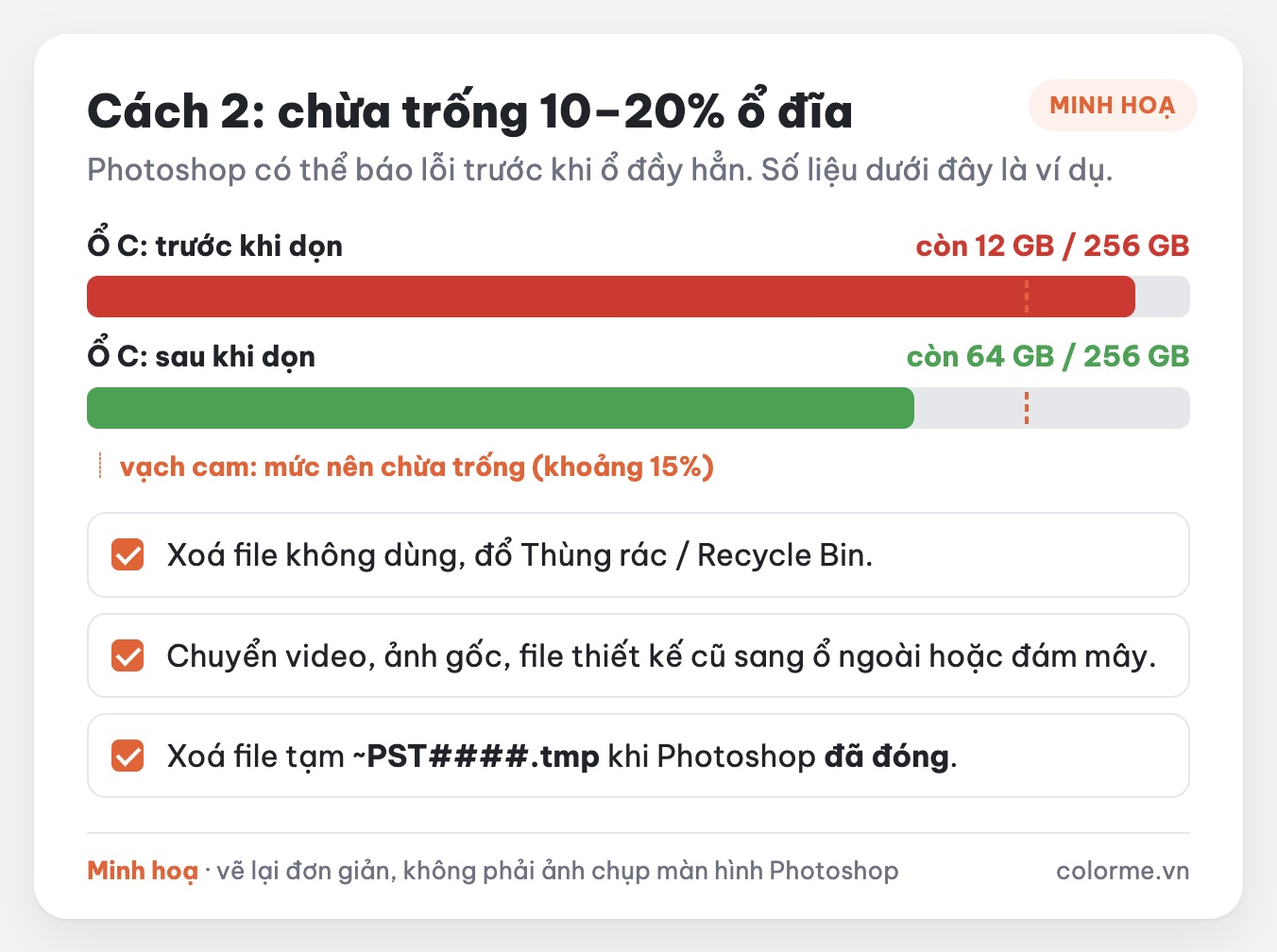
Chừa trống 10–20% ổ đĩa; số liệu là ví dụ. Minh hoạ: ColorME.
Cách 3: Đổi ổ làm scratch disk
- Mở cài đặt Scratch Disks:
- Windows: Edit › Preferences › Scratch Disks.
- Mac: Photoshop › Preferences › Scratch Disks (ở các bản mới trên macOS, mục Preferences có thể hiển thị là Settings).
- Tick vào ổ còn nhiều dung lượng nhất, ưu tiên ổ SSD nhanh. Có thể bỏ tick ổ hệ thống nếu ổ đó gần đầy.
- Nhấn OK, rồi tắt và mở lại Photoshop để thay đổi có hiệu lực.
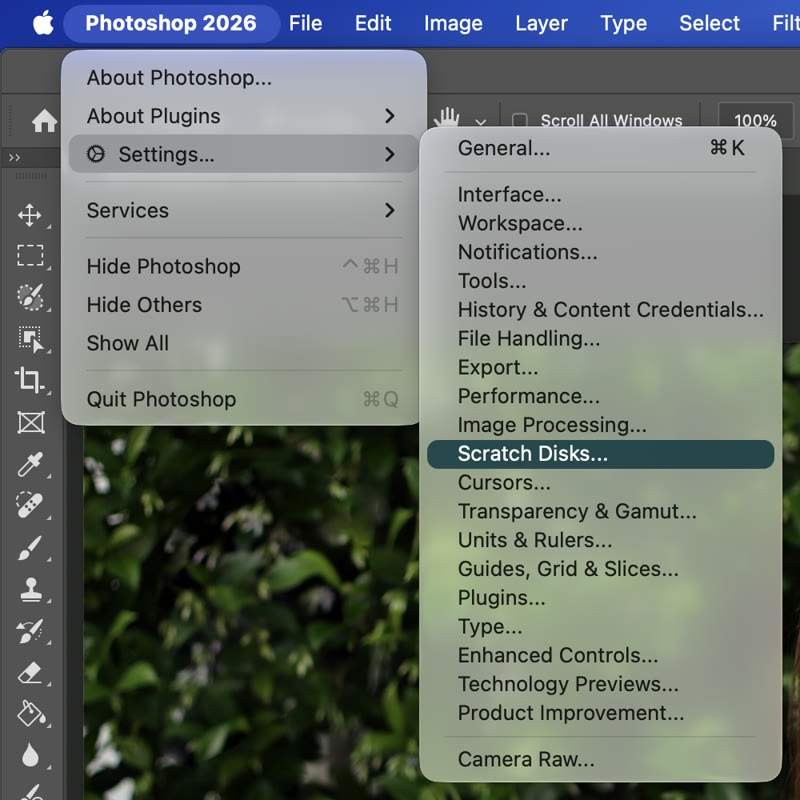
Trên Mac: Photoshop › Settings › Scratch Disks… (Windows: Edit › Preferences › Scratch Disks). Ảnh chụp màn hình Photoshop 2026 (bản 27.11, trên Mac) do ColorME thực hiện.
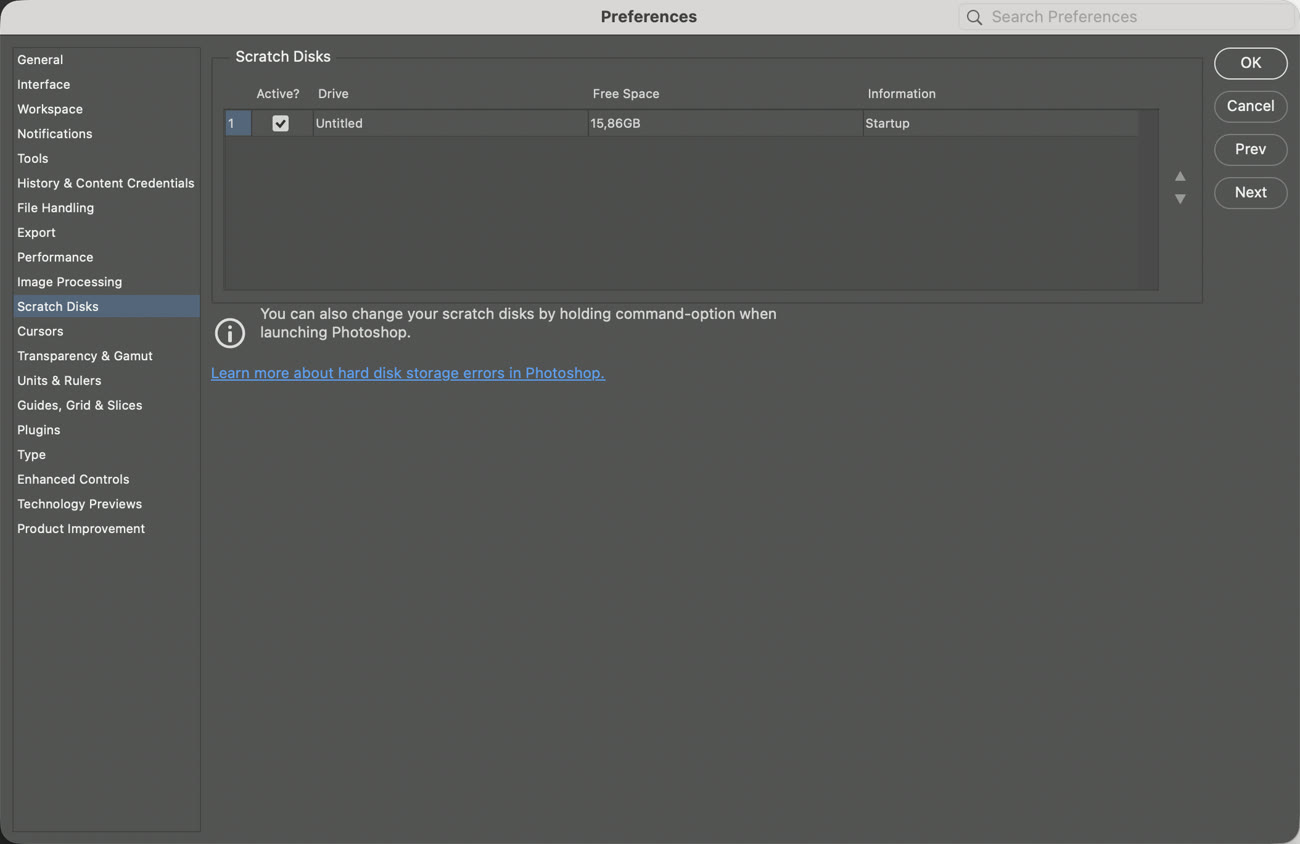
Mục Scratch Disks: tick ổ muốn dùng ở cột Active?, cột Free Space cho biết ổ còn trống bao nhiêu. Máy trong ảnh chỉ có một ổ. Ảnh chụp màn hình Photoshop 2026 (bản 27.11, trên Mac) do ColorME thực hiện.
Nếu chọn ổ cứng gắn ngoài, ổ đó phải luôn được cắm khi dùng Photoshop.
Cách 4: Không mở được Photoshop vì scratch disk đầy
- Bật Photoshop và ngay lập tức giữ Ctrl + Alt (Windows) hoặc Cmd + Option (Mac).
- Hộp thoại Scratch Disk Preferences hiện ra: chọn ổ khác còn trống.
- Nhấn OK để Photoshop tiếp tục khởi động.
Cách 5: Kiểm tra kích thước và đơn vị file
Vào Image › Image Size (Ctrl + Alt + I / Cmd + Option + I) và xem đơn vị ở Width, Height. Một file khai báo nhầm đơn vị (inch, cm thay vì pixel) có thể nặng hàng chục GB và làm đầy ổ ngay. Khi tạo file mới, kiểm tra kỹ đơn vị trong hộp thoại New Document.
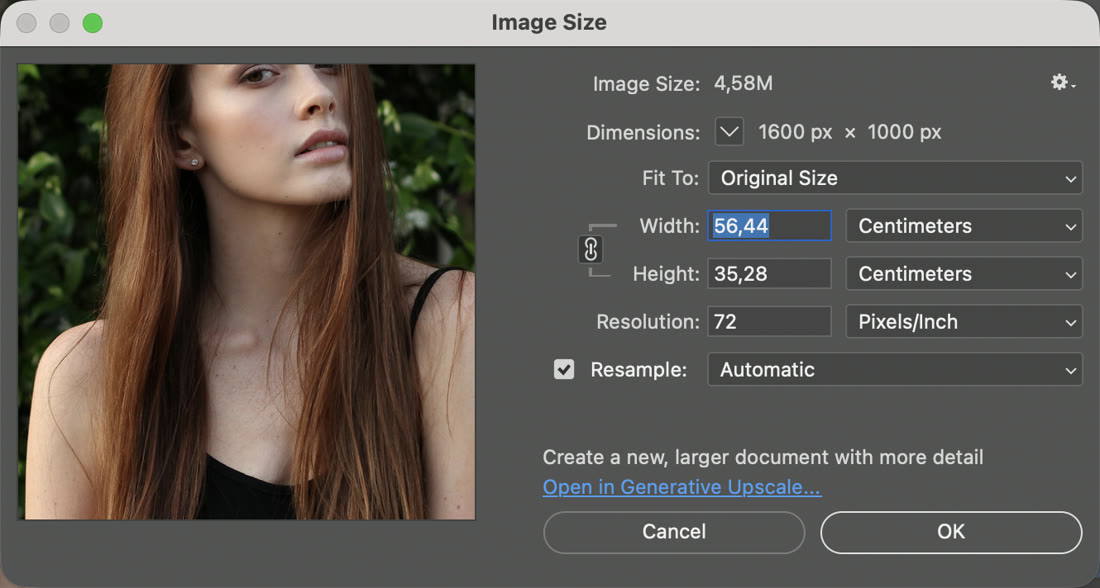
Hộp thoại Image Size: xem dòng Image Size (dung lượng) ở trên cùng và ô đơn vị cạnh Width, Height. Ảnh chụp màn hình Photoshop 2026 (bản 27.11, trên Mac) do ColorME thực hiện.
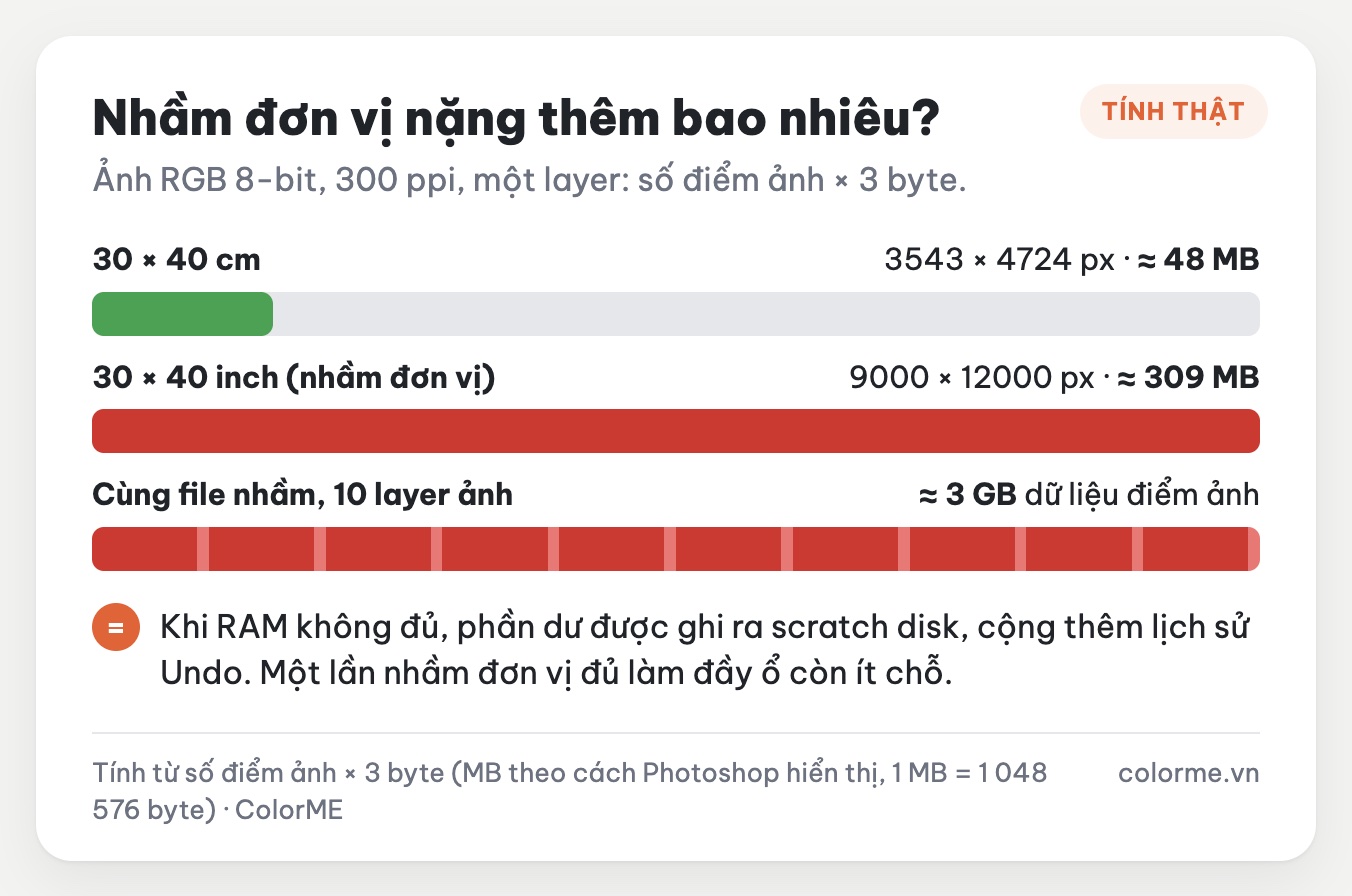
Tính thật từ số điểm ảnh: nhầm cm thành inch làm file nặng gấp hơn 6 lần. Biểu đồ: ColorME.
Cách 6: Reset cài đặt Photoshop
Nếu đã đủ dung lượng mà vẫn báo lỗi, file cài đặt (preferences) có thể bị hỏng. Giữ Ctrl + Alt + Shift (Windows) hoặc Cmd + Option + Shift (Mac) ngay khi bật Photoshop, chọn Yes khi được hỏi có xoá file cài đặt không. Sau đó chọn lại scratch disk như cách 3. Lưu ý: cách này đưa mọi cài đặt (không gian làm việc, màu, phím tắt tuỳ chỉnh) về mặc định.
Cách phòng tránh lỗi về sau
- Dùng một ổ SSD riêng, còn nhiều chỗ trống, làm scratch disk chính.
- Tăng RAM cho Photoshop trong Preferences › Performance (thanh Memory Usage) để Photoshop ít phải ghi ra ổ cứng hơn.
- Giảm số bước lịch sử (History States) trong cùng mục Performance nếu máy yếu.
- Gộp (merge) hoặc rasterize các layer không cần chỉnh nữa; xoá layer ẩn không dùng.
- Thoát Photoshop đúng cách, tránh tắt ngang để không để lại file tạm.
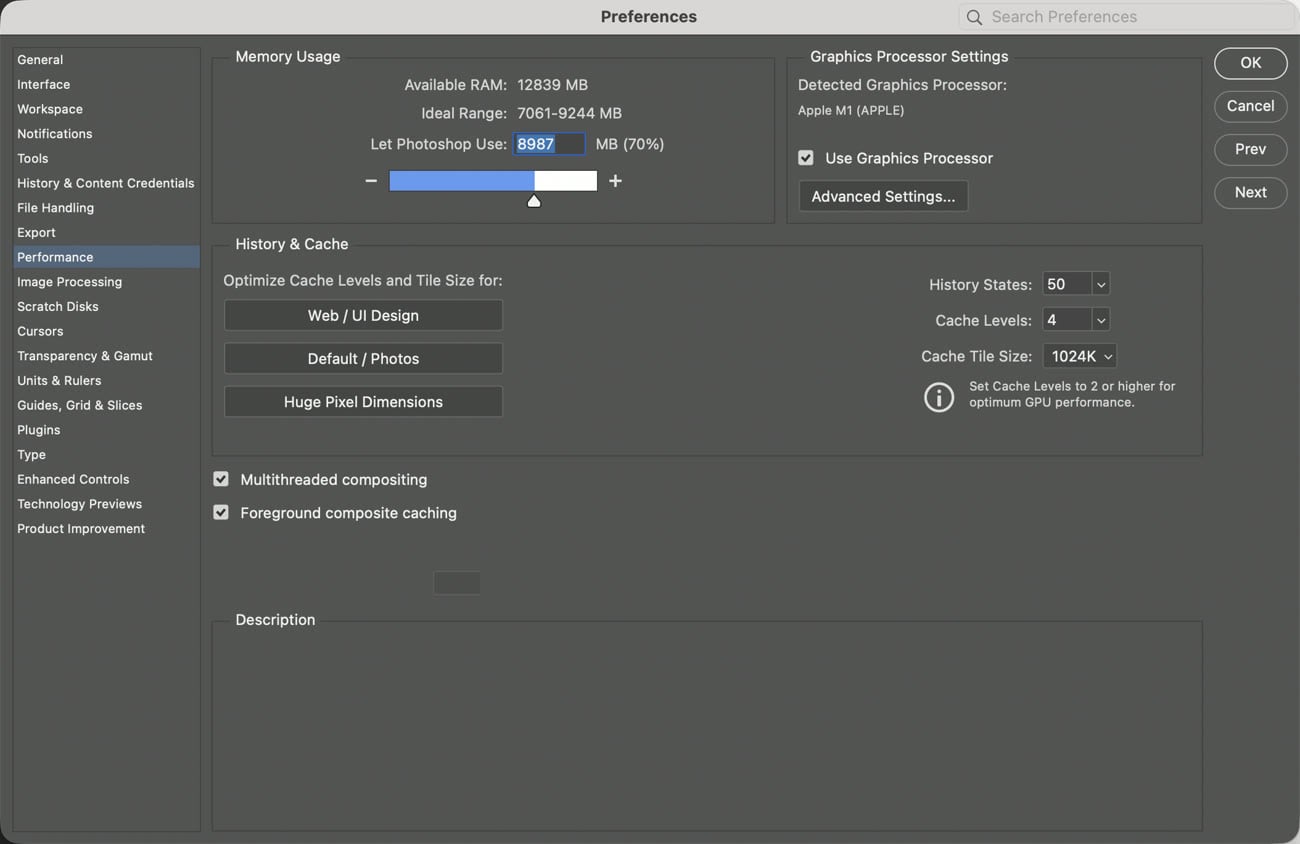
Mục Performance: Memory Usage (đang để 70%), Use Graphics Processor, History States và Cache Levels. Ảnh chụp màn hình Photoshop 2026 (bản 27.11, trên Mac) do ColorME thực hiện.
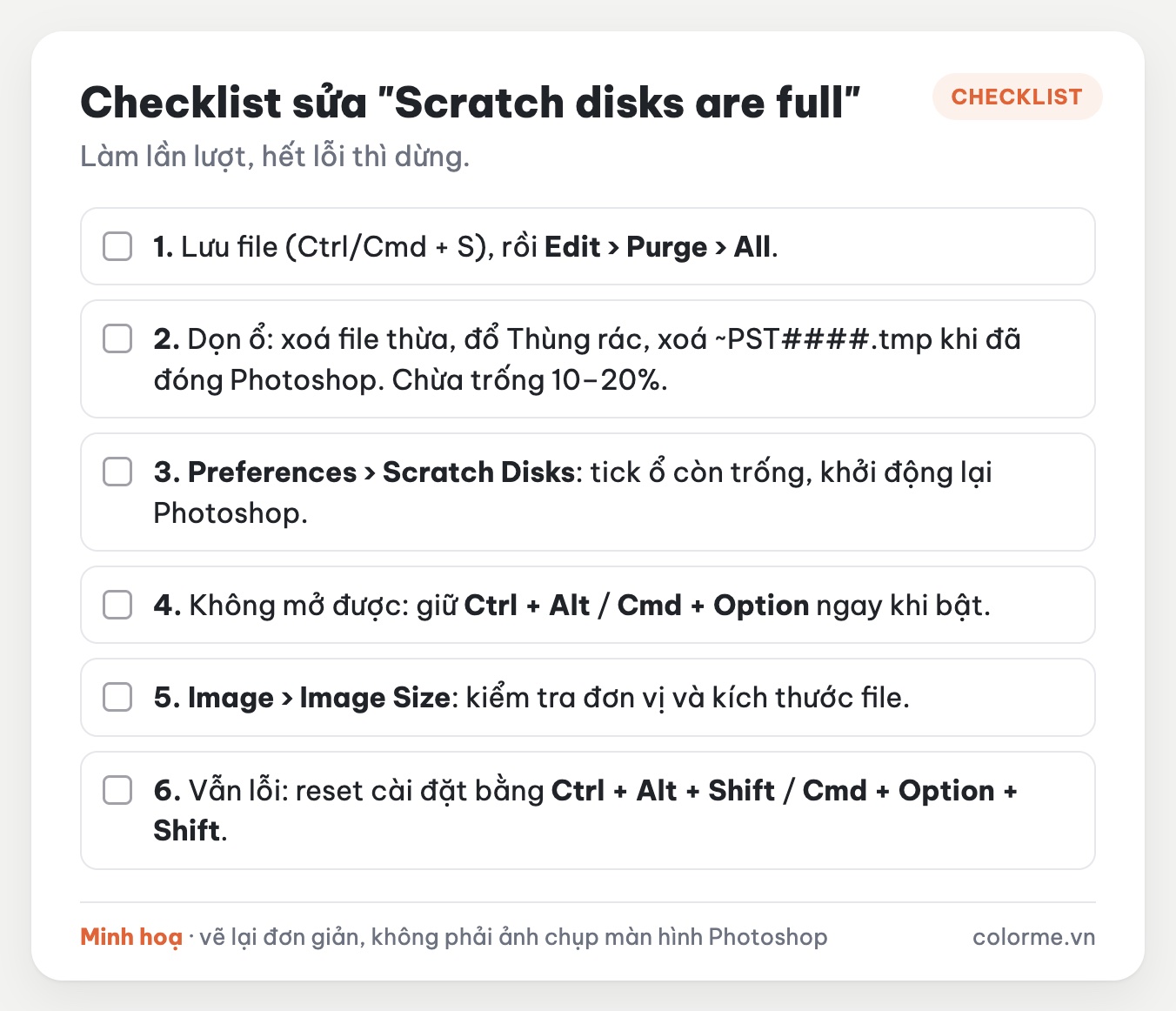
Checklist sáu bước, làm lần lượt. Minh hoạ: ColorME.
Câu hỏi thường gặp
Máy còn nhiều chỗ trống mà vẫn báo lỗi?
Kiểm tra ổ nào đang được tick trong Scratch Disks: có thể Photoshop đang dùng một ổ khác (ổ ngoài đã rút, ổ hệ thống gần đầy) chứ không phải ổ còn trống. Kiểm tra thêm kích thước file như cách 5, và thử reset cài đặt như cách 6.
Lệnh Purge có làm mất file của tôi không?
Không. Purge chỉ xoá bộ nhớ đệm và lịch sử Undo, không xoá file hay layer. Dù vậy, nên lưu file trước khi Purge.
Có nên dùng USB làm scratch disk?
Không nên. USB thường chậm và dễ bị rút ra khi đang làm việc. Hãy dùng ổ SSD trong máy hoặc ổ SSD gắn ngoài tốc độ cao.
Tổng kết
Lưu file, Purge, giải phóng ổ, rồi đổi scratch disk sang ổ còn trống: bốn bước này xử lý hầu hết trường hợp "Scratch disks are full". Nếu file của bạn hay nặng bất thường, có thể bạn đang làm việc chưa tối ưu với layer và Smart Object: khoá học Photoshop của ColorME hướng dẫn cách tổ chức file gọn ngay từ đầu.
Hướng dẫn Photoshop khác
Tác giảCOLOR ME




