






























Tutorial · 11/10/2026
Photoshop bị crash, đơ, tự tắt: nguyên nhân và 8 cách sửa
 COLOR ME11/10/2026 · 8 phút đọc · 163 lượt xem
Photoshop bị crash khi mở, tự tắt khi đang làm hoặc đơ (Not Responding): nguyên nhân thường gặp và 8 cách sửa theo hướng dẫn của Adobe, từ cập nhật, reset cài đặt, GPU, plugin, font đến cấp RAM.
Trả lời nhanh: Photoshop bị crash (tự tắt) hoặc đơ thường do bản Photoshop cũ, file cài đặt (preferences) bị hỏng, card đồ hoạ (GPU) và driver, plugin bên thứ ba hoặc font lỗi. Hãy làm theo thứ tự: cập nhật Photoshop trong Creative Cloud, reset cài đặt bằng cách giữ Ctrl + Alt + Shift (Windows) hoặc Cmd + Option + Shift (Mac) khi mở Photoshop, tắt Use Graphics Processor để thử, rồi giữ Shift khi mở để bỏ qua plugin. Nếu Photoshop chỉ chậm, giật: tăng RAM cho Photoshop và đóng bớt ứng dụng chạy nền.
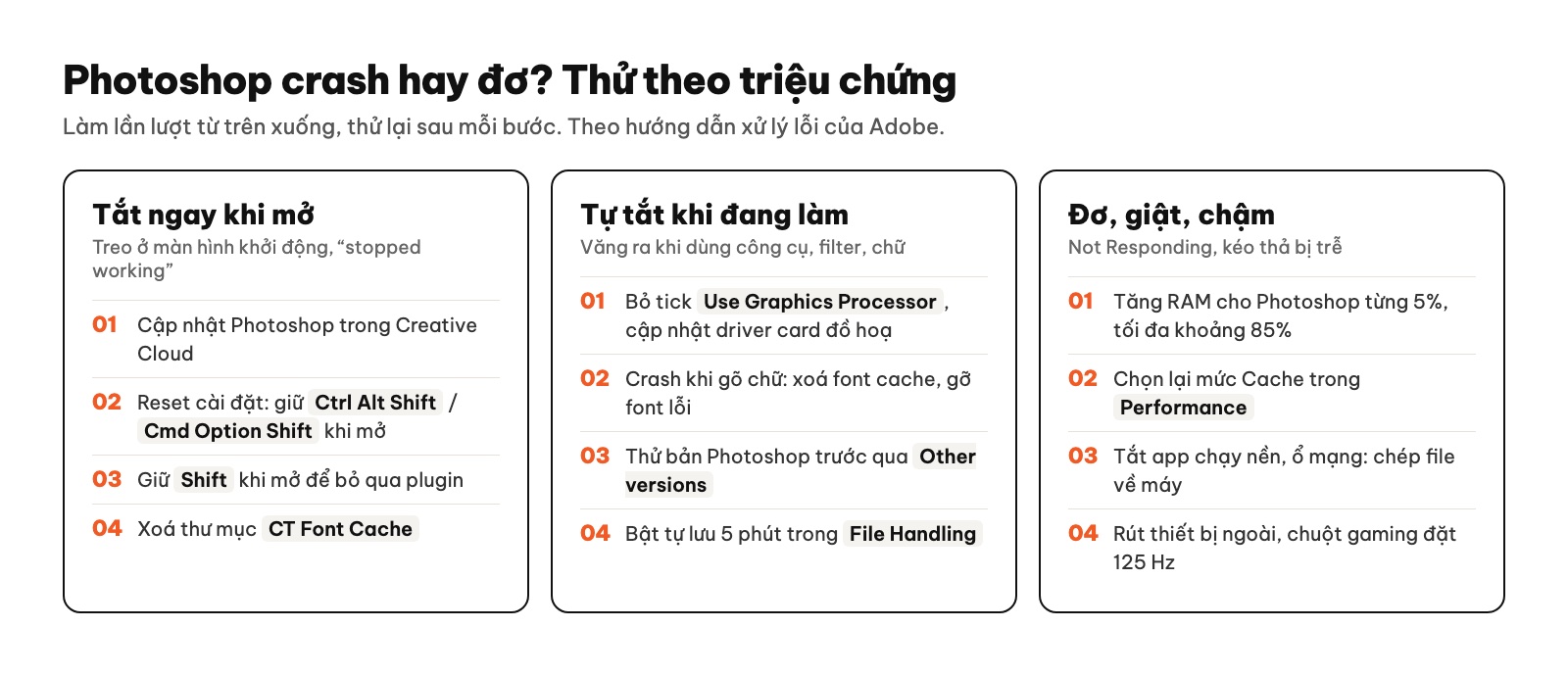
Chọn cột đúng với triệu chứng của bạn, làm lần lượt từ trên xuống. Minh hoạ: ColorME, theo hướng dẫn của Adobe.
Crash, đơ, tự tắt: khác nhau thế nào?
- Crash khi mở: Photoshop dừng ở màn hình khởi động, hiện "Adobe Photoshop has stopped working" (Windows) hoặc macOS báo ứng dụng thoát bất ngờ.
- Tự tắt khi đang làm: văng ra khi dùng một công cụ, một filter, hoặc khi gõ chữ.
- Đơ (Not Responding): Photoshop vẫn mở nhưng không phản hồi, kéo thả bị trễ, phóng to thu nhỏ giật.

Bắt đầu từ cách nào theo triệu chứng của bạn. Minh hoạ: ColorME.
Theo Adobe, nguyên nhân hay gặp nhất là: bản Photoshop chưa cập nhật, file cài đặt hỏng, lỗi GPU hoặc driver, plugin không tương thích, font hỏng, phần mềm diệt virus chặn, và trên Mac là thiếu quyền truy cập ổ đĩa. Trước khi sửa, bạn có thể xem trang các lỗi đã biết của Photoshop để biết Adobe đã ghi nhận lỗi bạn gặp chưa.
Cách 1: Bật tự lưu để không mất file khi crash
Làm bước này trước tiên, vì crash có thể lặp lại khi bạn đang sửa lỗi.
- Mở Edit › Preferences › File Handling (Windows) hoặc Photoshop › Settings › File Handling (Mac).
- Tick Automatically Save Recovery Information Every (Tự động lưu thông tin khôi phục) và chọn 5 phút. Mặc định là 10 phút.
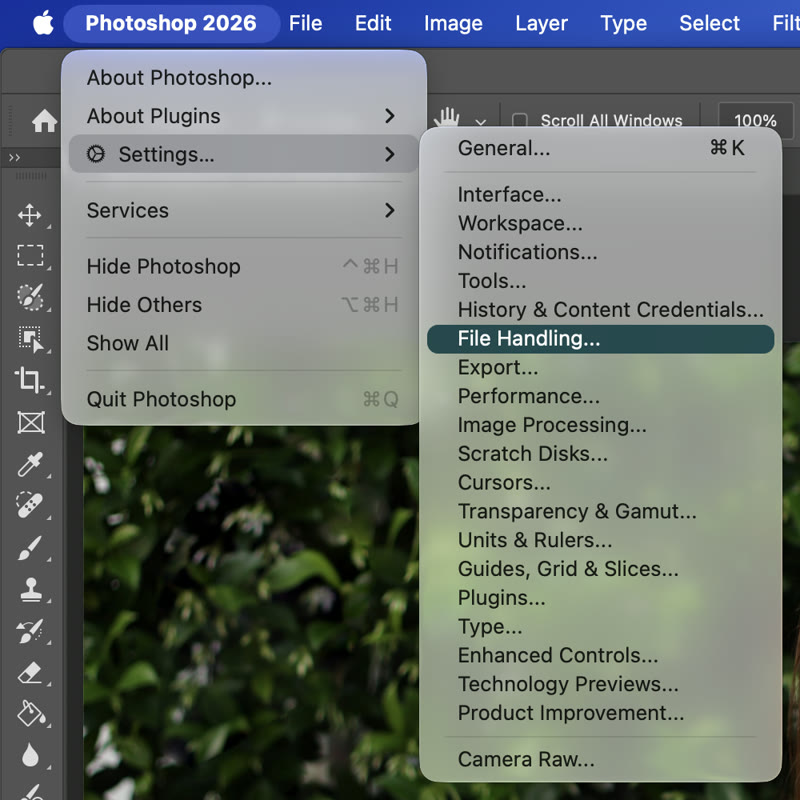
Trên Mac: Photoshop › Settings › File Handling… (Windows: Edit › Preferences › File Handling). Ảnh chụp màn hình Photoshop 2026 (bản 27.11, trên Mac) do ColorME thực hiện.
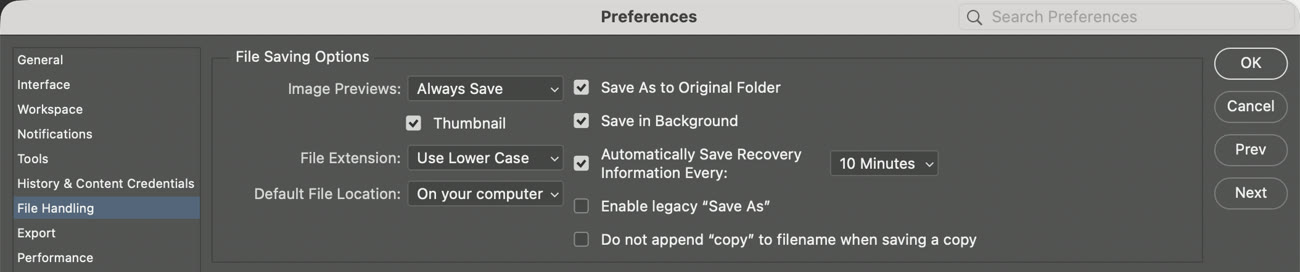
Ô Automatically Save Recovery Information Every đang ở mức mặc định 10 phút; bấm vào danh sách bên cạnh để đổi sang 5 phút. Ảnh chụp màn hình Photoshop 2026 (bản 27.11, trên Mac) do ColorME thực hiện.
Khi Photoshop bị tắt đột ngột, lần mở sau nó sẽ tự mở lại bản đã khôi phục. Đừng lưu file trực tiếp lên ổ mạng hoặc USB định dạng FAT32: Adobe khuyên lưu vào ổ trong máy rồi mới chép đi, để tránh hỏng file.
Cách 2: Cập nhật Photoshop và hệ điều hành
- Mở ứng dụng Creative Cloud, vào mục Updates (Cập nhật).
- Nhấn Update cạnh Photoshop nếu có bản mới, chờ xong rồi mở lại Photoshop.
- Cập nhật luôn hệ điều hành: Windows vào Settings › Windows Update, Mac vào System Settings › Software Update.
Nhiều lỗi crash đã được Adobe sửa trong các bản cập nhật sau, nên đây là bước nhanh và hiệu quả nhất.
Cách 3: Reset cài đặt (Preferences) của Photoshop
File cài đặt bị hỏng có thể khiến Photoshop không mở được hoặc chạy chập chờn.
- Tắt hẳn Photoshop.
- Bật Photoshop và ngay lập tức giữ Ctrl + Alt + Shift (Windows) hoặc Cmd + Option + Shift (Mac).
- Khi hỏi Delete the Adobe Photoshop Settings file?, chọn Yes.
Nếu Photoshop vẫn mở được, có cách nhẹ nhàng hơn: vào Preferences › General (Mac: Photoshop › Settings › General), bấm Reset Preferences On Quit, rồi tắt và mở lại. Lưu ý: mọi tuỳ chỉnh (không gian làm việc, phím tắt riêng) sẽ về mặc định, nên sao lưu thư mục Adobe Photoshop <phiên bản> Settings trước nếu cần.
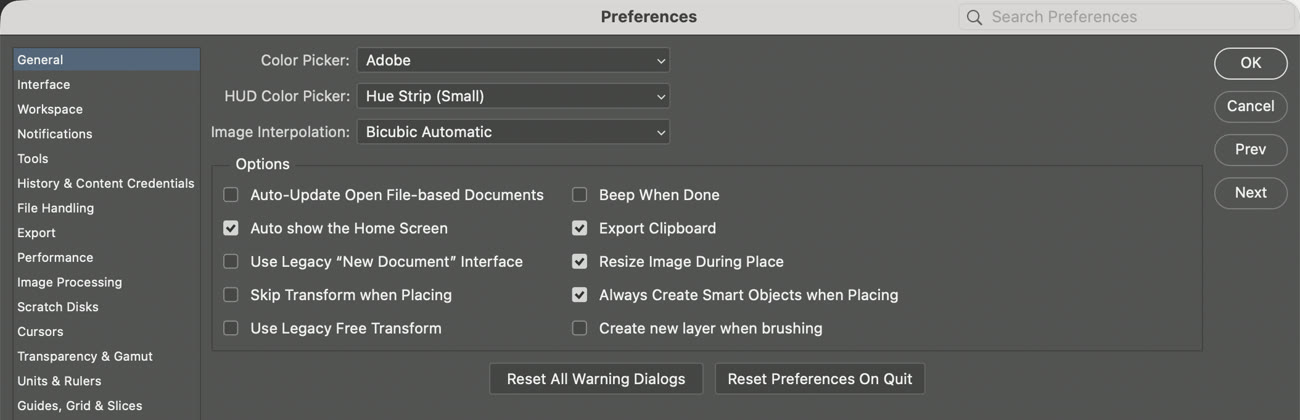
Nút Reset Preferences On Quit trong mục General. Ảnh chụp màn hình Photoshop 2026 (bản 27.11, trên Mac) do ColorME thực hiện.
Cách 4: Kiểm tra card đồ hoạ (GPU) và driver
- Vào Edit › Preferences › Performance (Windows) hoặc Photoshop › Settings › Performance (Mac).
- Bỏ tick Use Graphics Processor (Dùng bộ xử lý đồ hoạ), nhấn OK và mở lại Photoshop.
- Nếu hết crash: lỗi nằm ở GPU hoặc driver. Tải driver mới nhất trên trang của NVIDIA, AMD hoặc Intel, cài xong thì bật lại Use Graphics Processor để thử.
- Nếu vẫn lỗi với một vài tính năng: bật lại GPU, vào Advanced Settings, bỏ tick Use OpenCL và GPU Compositing.
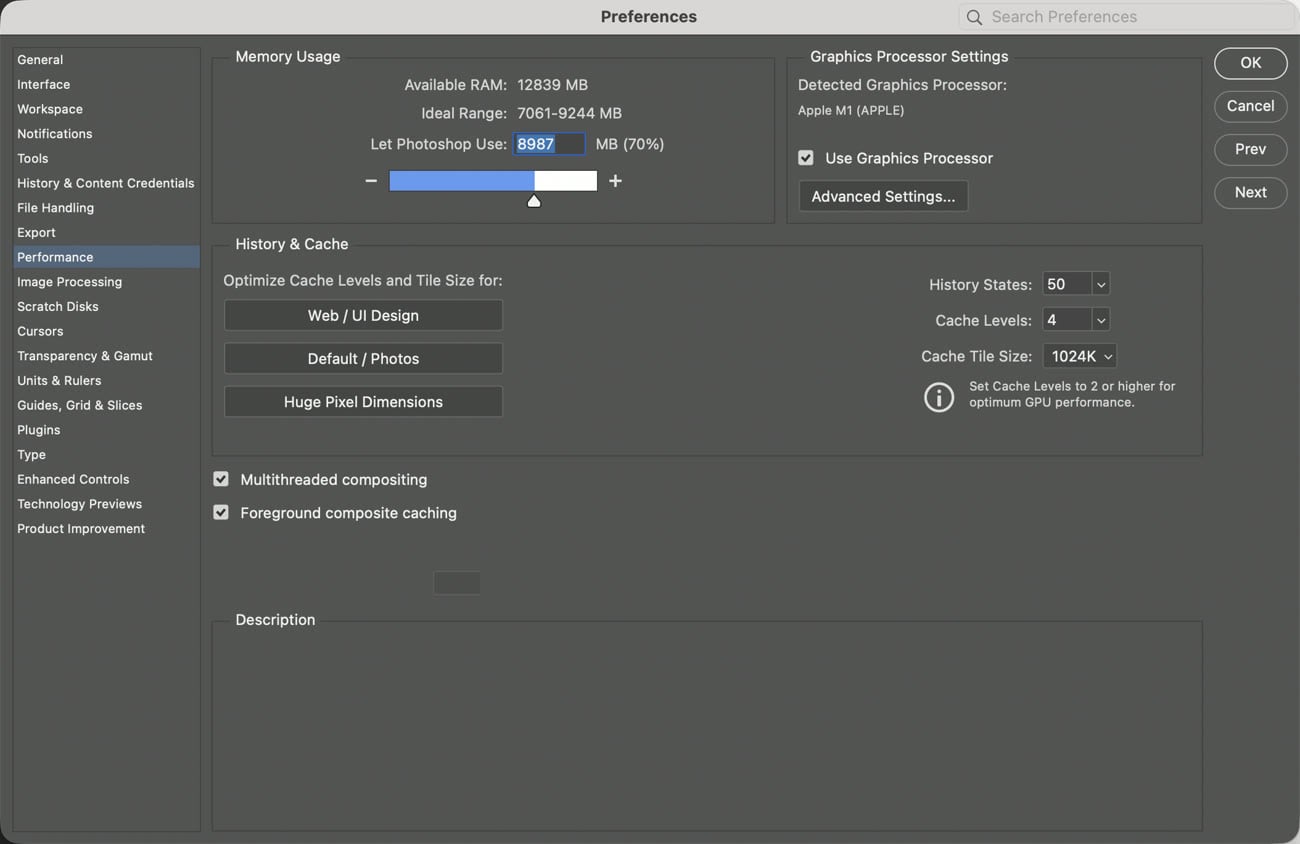
Mục Performance: Memory Usage (đang để 70%), Use Graphics Processor, History States và Cache Levels. Ảnh chụp màn hình Photoshop 2026 (bản 27.11, trên Mac) do ColorME thực hiện.
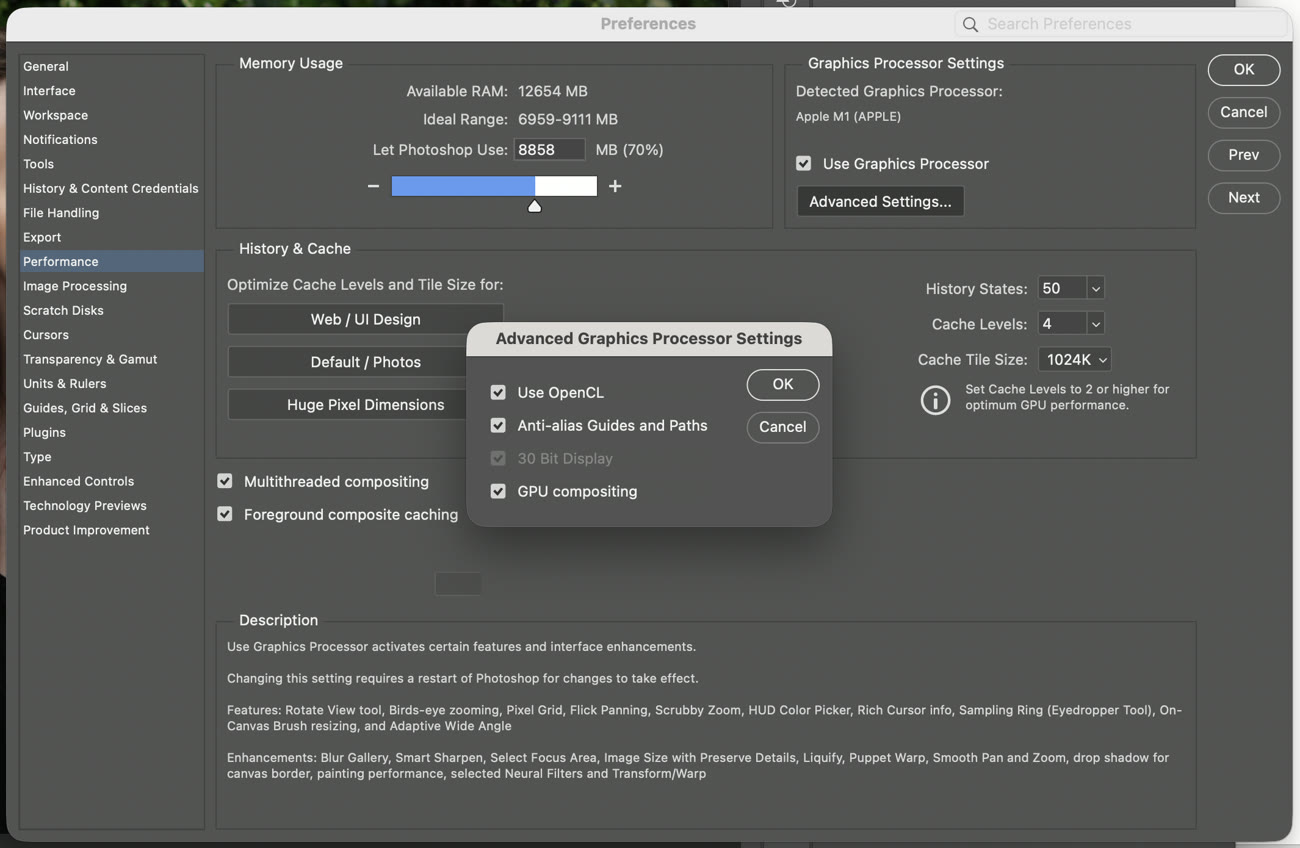
Bấm Advanced Settings… để mở hộp thoại này: bỏ tick Use OpenCL và GPU compositing khi cần thử. Ảnh chụp màn hình Photoshop 2026 (bản 27.11, trên Mac) do ColorME thực hiện.
Bạn cũng có thể kiểm tra nhanh trong Help › GPU Compatibility. Không nên tắt GPU vĩnh viễn: một số tính năng như Oil Paint, Perspective Warp cần GPU mới chạy. Trên laptop Windows có hai card đồ hoạ, vào Settings › System › Display › Graphics và đặt Photoshop dùng chế độ High performance.
Cách 5: Mở Photoshop không kèm plugin
- Tắt Photoshop.
- Bật Photoshop và giữ phím Shift, chọn Yes khi được hỏi có bỏ qua plugin tuỳ chọn và plugin bên thứ ba không.
- Nếu Photoshop chạy bình thường, một plugin đang gây lỗi. Chuyển từng plugin ra khỏi thư mục Plug-ins (hoặc thêm dấu ~ ở đầu tên file để Photoshop bỏ qua), mở lại sau mỗi lần để tìm plugin lỗi, rồi cập nhật hoặc gỡ nó.
Cách giữ Shift chỉ có tác dụng cho lần mở đó. Photoshop bản hiện tại không chạy plugin 32-bit.
Cách 6: Xử lý font lỗi (crash khi gõ chữ)
Nếu Photoshop văng ra khi bạn chọn công cụ Type (chữ), mở bảng Character hoặc mở file có layer chữ, thủ phạm thường là font.
- Thoát Photoshop và ứng dụng Creative Cloud.
- Xoá thư mục CT Font Cache:
- Windows: \Users\<tên bạn>\AppData\Roaming\Adobe\Adobe Photoshop <phiên bản>
- Mac: /Users/<tên bạn>/Library/Application Support/Adobe/Adobe Photoshop
- Mở lại Photoshop (nó tự tạo lại font cache), rồi vào Type › Font Preview Size › None để tắt xem trước font.
- Gỡ font cài trùng hoặc font bị hệ điều hành cảnh báo khi cài. Trên Mac có thể dùng Font Book: chọn tất cả font, File › Validate Fonts.
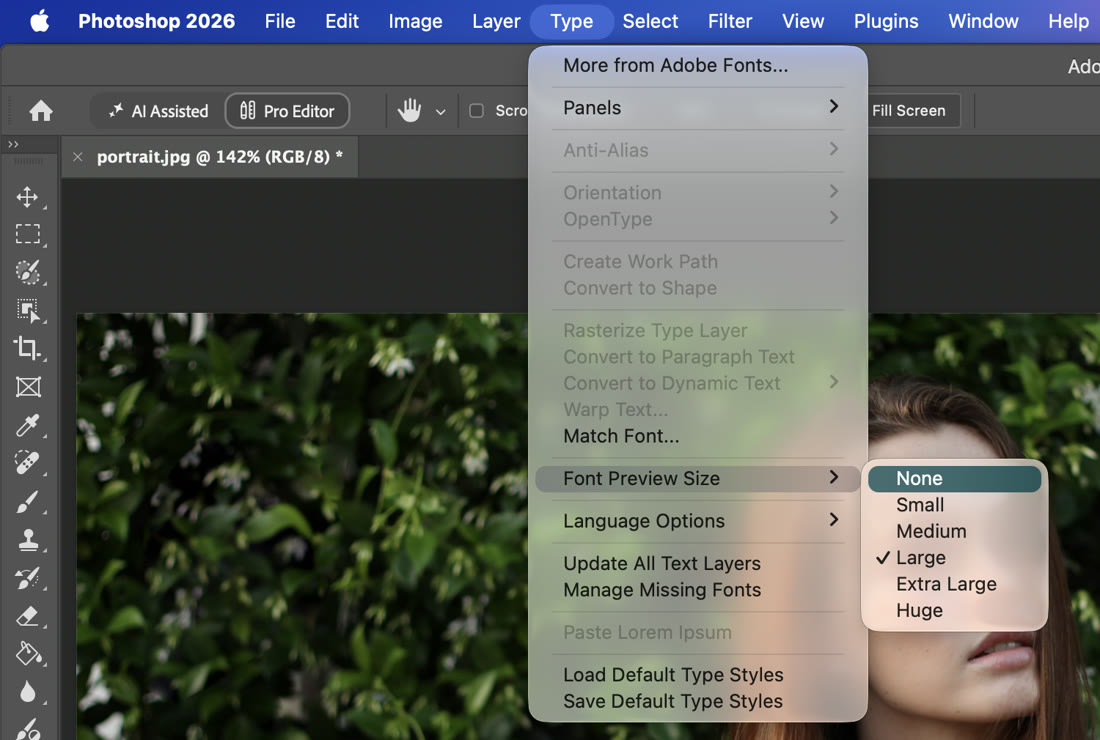
Đường dẫn Type › Font Preview Size › None. Ảnh chụp màn hình Photoshop 2026 (bản 27.11, trên Mac) do ColorME thực hiện.
Cách 7: Photoshop bị đơ, chậm: chỉnh RAM, cache và máy
- RAM: trong Preferences › Performance, mục Memory Usage, tăng Let Photoshop Use mỗi lần 5% rồi mở lại. Mặc định Photoshop dùng 70% RAM; Adobe khuyên không vượt quá khoảng 85% để máy còn bộ nhớ cho hệ điều hành.
- Cache: cùng mục Performance, chọn mức cache hợp với việc bạn làm: Web/UI Design cho thiết kế giao diện, Default/Photos cho chỉnh ảnh, Huge Pixel Dimensions cho file rất lớn.
- Ứng dụng chạy nền: mở Task Manager (Windows) hoặc Activity Monitor (Mac), đóng bớt ứng dụng ngốn CPU, RAM. Tạm dừng phần mềm sao lưu tự động khi đang làm.
- Thiết bị ngoài: rút hết, chỉ để chuột và bàn phím, thử lại. Adobe lưu ý chuột gaming có tần số quét cao nên đặt về 125 Hz.
- File trên ổ mạng: chép về ổ trong máy để làm, xong mới chép lên lại.
- Cấu hình máy: Adobe yêu cầu tối thiểu 8 GB RAM và khuyên dùng 16 GB trở lên, ổ SSD cho Photoshop và scratch disk.
Muốn biết có thiếu RAM không, bấm mũi tên ở thanh trạng thái dưới cửa sổ ảnh, chọn Efficiency: dưới 95% nghĩa là Photoshop đang phải ghi tạm ra ổ cứng.
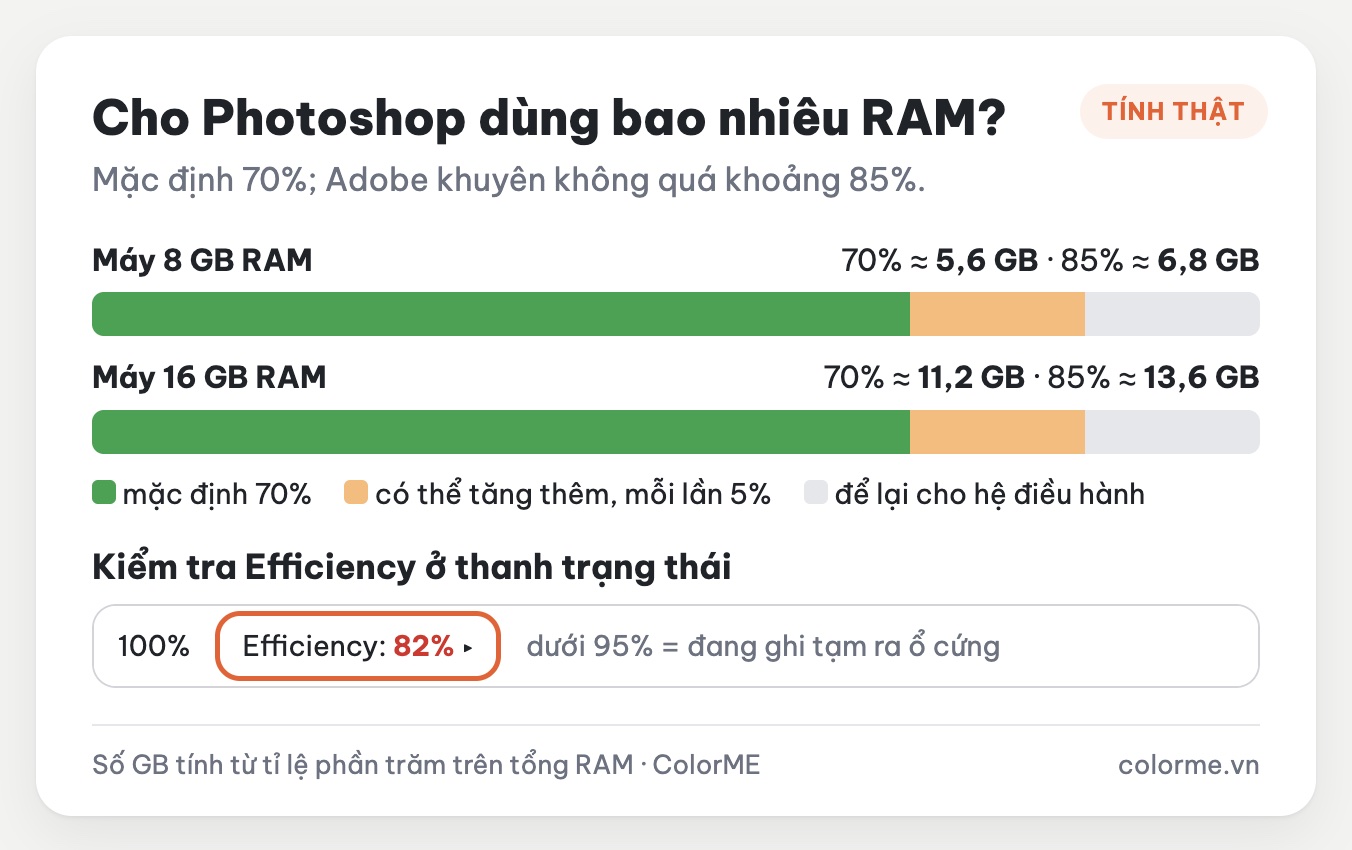
Cho Photoshop dùng bao nhiêu RAM, tính theo tổng RAM của máy, và chỉ số Efficiency. Biểu đồ: ColorME.
Cách 8: Diệt virus, quyền truy cập trên Mac và bản cũ hơn
- Phần mềm diệt virus: tạm tắt để thử. Nếu Photoshop chạy được, thêm Photoshop vào danh sách ngoại lệ rồi bật lại bảo vệ ngay.
- Mac: vào System Settings › Privacy & Security › Full Disk Access, thêm và bật Adobe Photoshop.
- Bản mới bị lỗi: trong Creative Cloud, bấm nút ba chấm (More actions) cạnh Photoshop › Other versions để cài bản trước. Adobe khuyên gửi báo cáo lỗi (crash report) trước khi làm việc này.
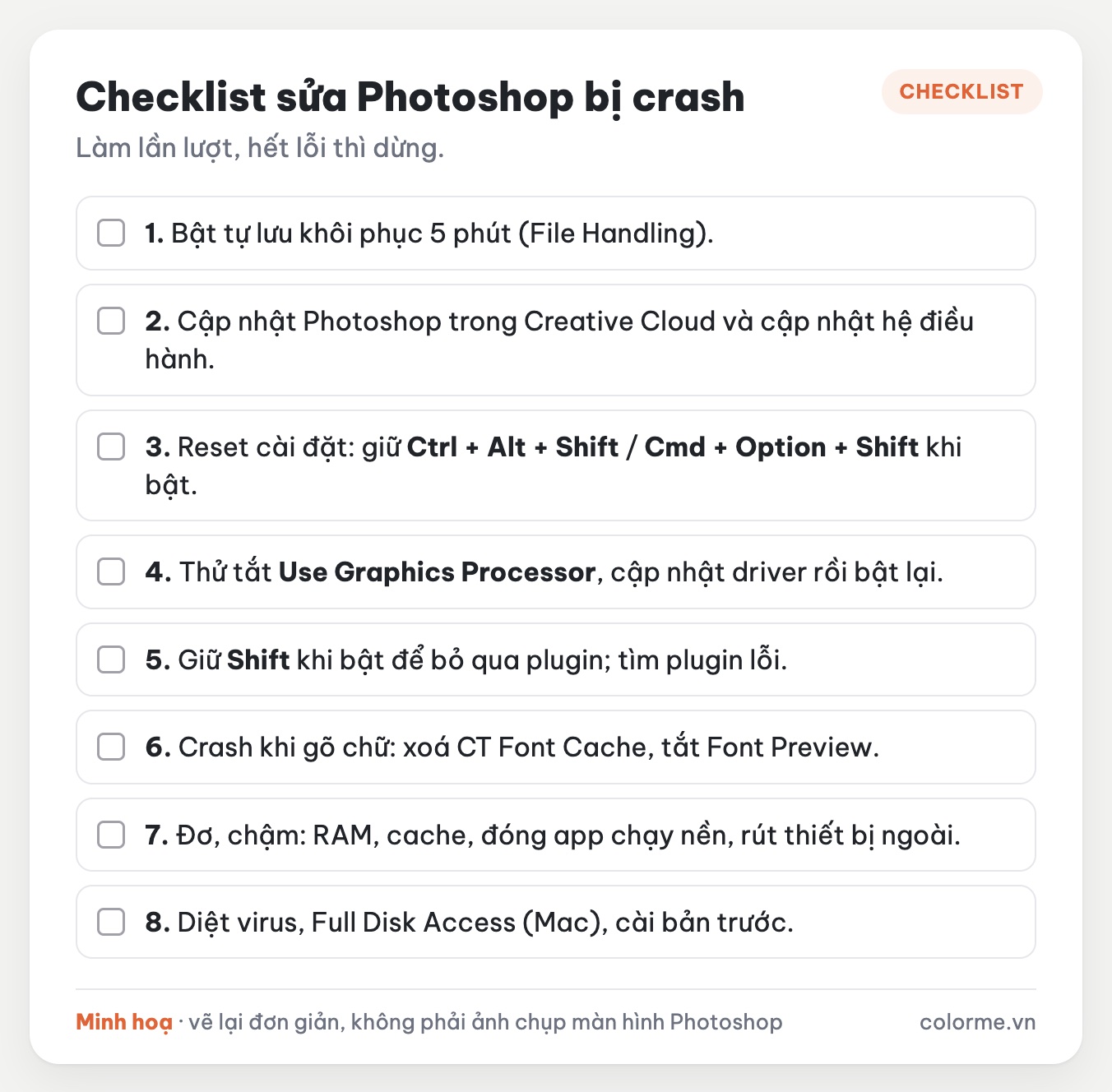
Checklist tám bước, làm lần lượt. Minh hoạ: ColorME.
Câu hỏi thường gặp
Photoshop bị tắt đột ngột, file chưa lưu có lấy lại được không?
Có thể, nếu tuỳ chọn tự lưu khôi phục đang bật (mặc định là bật, 10 phút một lần). Mở lại Photoshop, file khôi phục sẽ tự mở ra; hãy lưu ngay với tên mới. Nếu tuỳ chọn này bị tắt thì phần chưa lưu sẽ mất, nên làm cách 1 ngay hôm nay.
Có nên tắt GPU luôn cho đỡ lỗi?
Không. Tắt GPU chỉ để thử xem lỗi có phải do card đồ hoạ không. Sau khi cập nhật driver, hãy bật lại, vì nhiều tính năng cần GPU và Photoshop chạy nhanh hơn khi có GPU.
Đã làm hết mà vẫn crash?
Vào Help › System Info, lưu nội dung ra file văn bản, rồi đăng lên diễn đàn Photoshop của Adobe hoặc gửi bộ phận hỗ trợ của Adobe kèm mô tả bạn đang làm gì lúc bị crash.
Tổng kết
Bật tự lưu, cập nhật Photoshop, reset cài đặt, thử tắt GPU và bỏ qua plugin: năm bước này xử lý phần lớn trường hợp Photoshop bị crash. Nếu chỉ bị đơ, chậm, hãy xem lại RAM, cache và cách bạn tổ chức file: file nhiều layer, nhiều Smart Object ngốn bộ nhớ hơn nhiều. Khoá học Photoshop của ColorME hướng dẫn cách làm việc với layer và Smart Object gọn, nhẹ ngay từ đầu.
Hướng dẫn Photoshop khác
Tác giảCOLOR ME




