






























Tutorial · 11/10/2026
Cách đổ màu trong Photoshop: 5 cách nhanh kèm phím tắt
 COLOR ME11/10/2026 · 8 phút đọc · 39 lượt xem
Cách đổ màu trong Photoshop cho vùng chọn, layer, nền và hình vẽ: Edit › Fill, phím tắt Alt + Backspace, công cụ Paint Bucket, layer màu Solid Color và đổ màu gradient, kèm cách sửa lỗi viền trắng.
Trả lời nhanh: để đổ màu trong Photoshop, chọn màu ở ô Foreground (màu trước) trên thanh công cụ, tạo vùng chọn (hoặc chọn layer cần đổ), rồi bấm Alt + Backspace (Windows) / Option + Delete (Mac). Muốn chỉnh thêm độ mờ, chế độ hoà trộn thì dùng Edit › Fill (Shift + F5). Để đổ màu theo vùng như tô tranh, dùng công cụ Paint Bucket (Thùng sơn). Nếu muốn đổi màu nhiều lần về sau, tạo layer Layer › New Fill Layer › Solid Color.

Xem nhanh: tạo vùng chọn, bấm Alt + Backspace (Mac: Option + Delete) để đổ màu trước, rồi Ctrl/Cmd + D. Ảnh chụp màn hình Photoshop 2026 (bản 27.11) do ColorME thực hiện; ảnh cà phê: rawpixel, Wikimedia Commons, CC0.
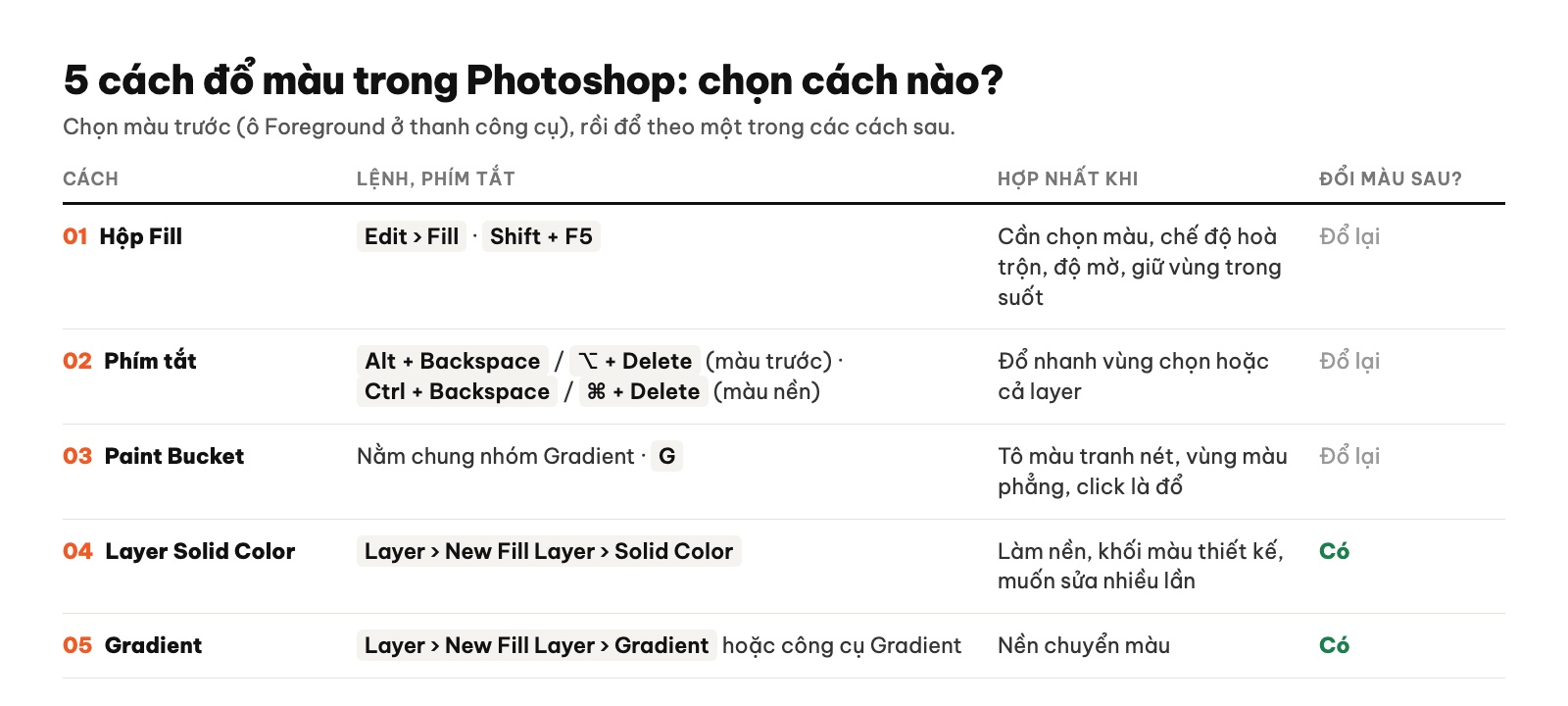
Năm cách đổ màu và khi nào nên dùng. Minh hoạ: ColorME.
Bước 0: Chọn màu cần đổ
- Bấm vào ô Set foreground color (ô vuông trên cùng ở cuối thanh công cụ) để mở Color Picker (bảng chọn màu). Có thể gõ mã màu HEX vào ô #.
- Muốn lấy màu có sẵn trong ảnh: chọn công cụ Eyedropper (Ống hút, phím I) và bấm vào điểm màu. Giữ Alt / Option khi bấm để lấy làm màu nền (Background).
- Phím D đưa về màu mặc định (trước đen, nền trắng); phím X đổi chỗ màu trước và màu nền.
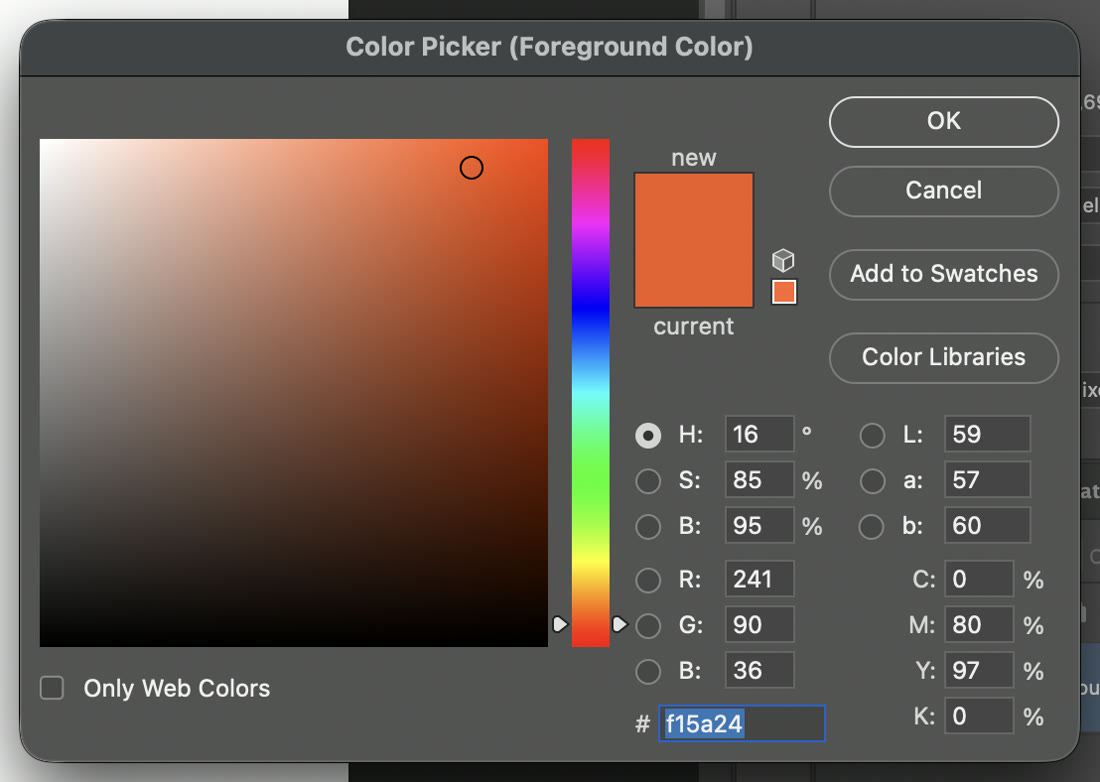
Hộp thoại Color Picker mở khi bấm vào ô màu trước: ô # ở góc dưới để gõ mã HEX. Ảnh chụp màn hình Photoshop 2026 (bản 27.11) do ColorME thực hiện.
Nếu cần lấy mã màu từ một ảnh hay trang web bên ngoài Photoshop, công cụ hút màu online của ColorME cho ra mã HEX, RGB, CMYK để dán vào ô # trong Color Picker.
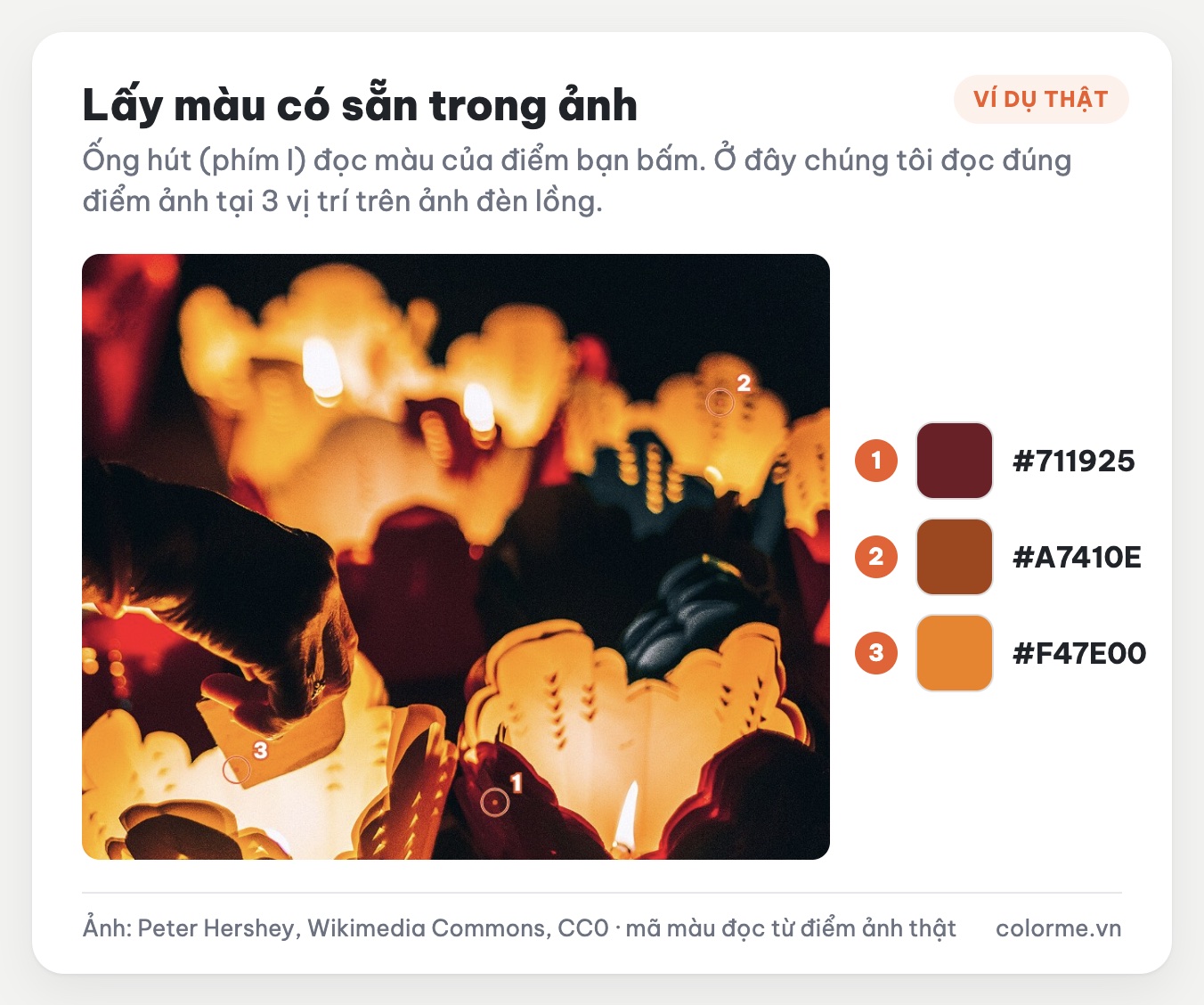
Ba điểm bấm trên ảnh đèn lồng và mã màu đọc từ đúng điểm ảnh đó, giống việc Ống hút làm. Đọc màu bằng công cụ mở trong trình duyệt; ảnh đèn lồng: Peter Hershey, Wikimedia Commons, CC0.
Cách 1: Đổ màu bằng Edit › Fill
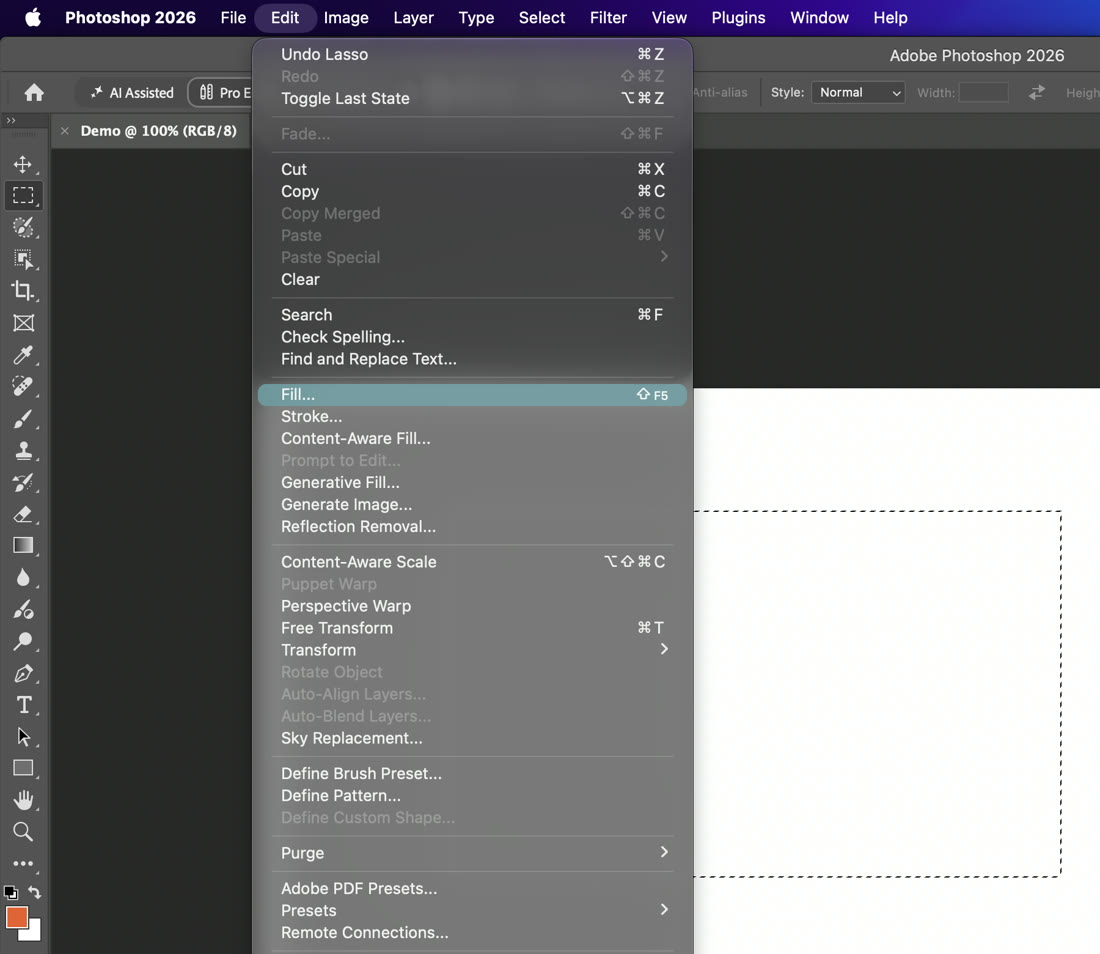
Menu Edit › Fill… (phím tắt Shift + F5). Ảnh chụp màn hình Photoshop 2026 (bản 27.11) do ColorME thực hiện.
- Tạo vùng chọn bằng công cụ chọn bất kỳ (Marquee, Lasso, Object Selection…). Muốn đổ cả layer thì chỉ cần chọn layer đó trong bảng Layers.
- Vào Edit › Fill hoặc bấm Shift + F5.
- Ở mục Contents (Nội dung), chọn Foreground Color (màu trước), Background Color (màu nền), Color… (chọn màu khác), Black / 50% Gray / White hoặc Pattern (hoạ tiết).
- Ở mục Blending, chỉnh Mode (chế độ hoà trộn) và Opacity (độ đậm) nếu cần.
- Tick Preserve Transparency (Giữ vùng trong suốt) nếu chỉ muốn đổ vào phần đã có hình trên layer, ví dụ đổi màu một logo đã tách nền.
- Nhấn OK.

Cả quy trình Edit › Fill: mở menu, chọn Contents › Foreground Color, bấm OK. Ảnh chụp màn hình Photoshop 2026 (bản 27.11) do ColorME thực hiện; ảnh lọ mật ong: Roberta Sorge, Wikimedia Commons, CC0.
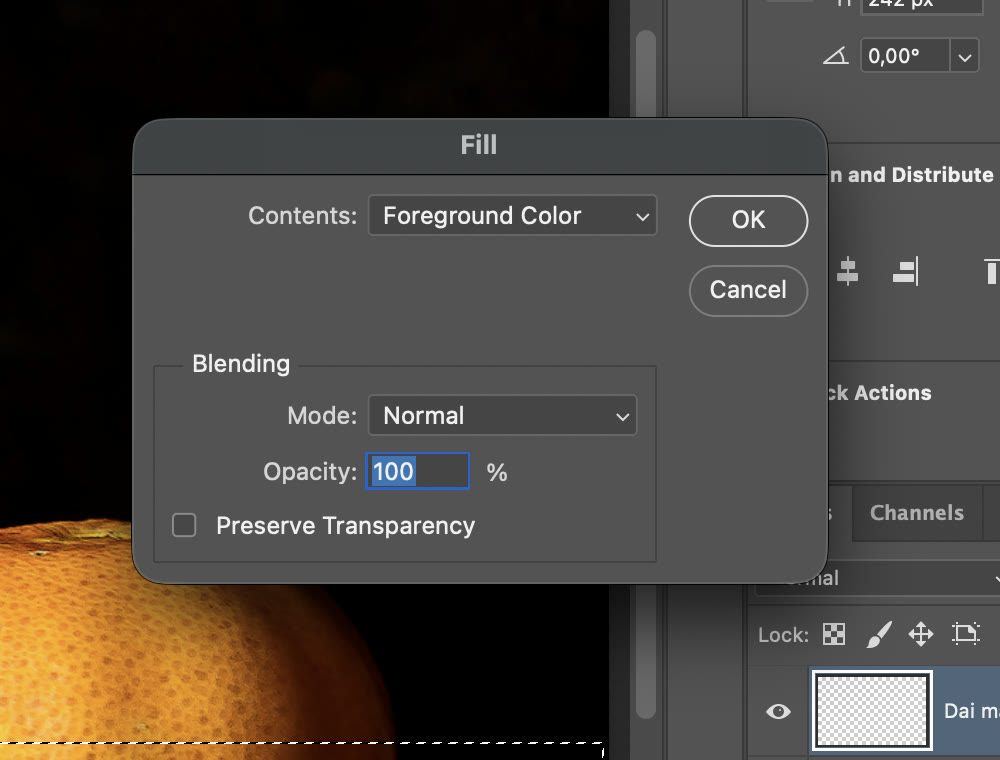
Hộp thoại Fill: Contents, Mode, Opacity và Preserve Transparency. Ảnh chụp màn hình Photoshop 2026 (bản 27.11) do ColorME thực hiện.
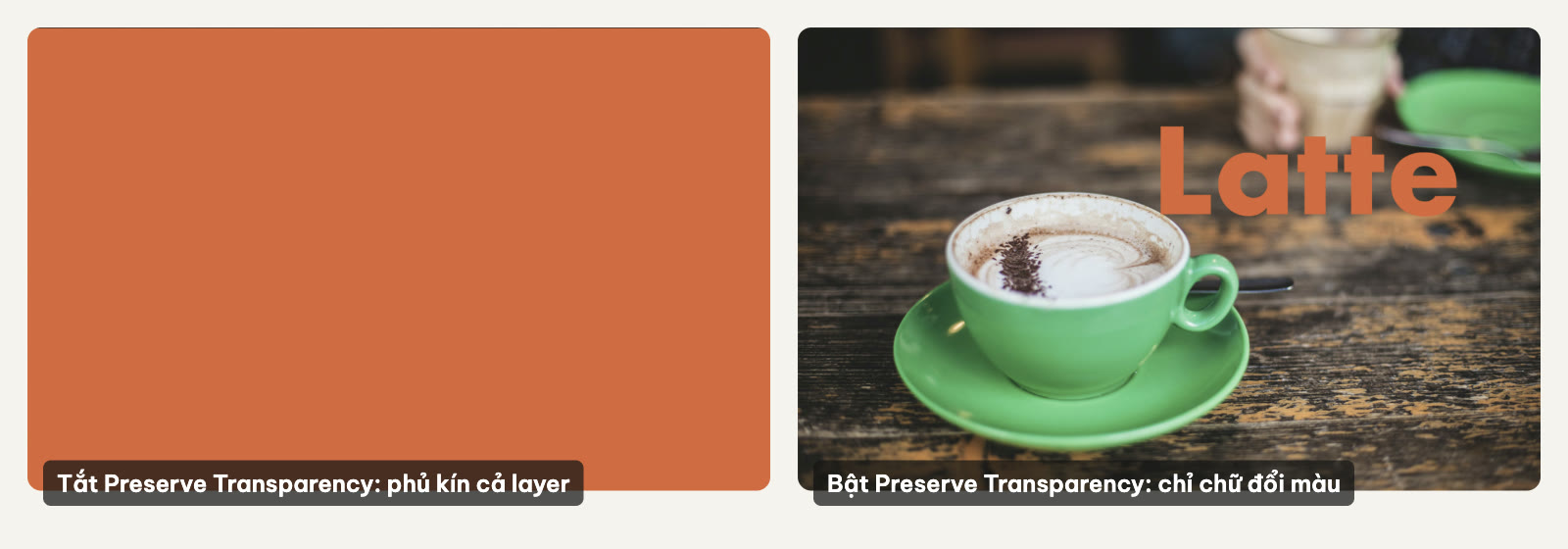
Cùng lệnh Fill trên layer chữ: tắt và bật Preserve Transparency. Ảnh chụp màn hình Photoshop 2026 (bản 27.11) do ColorME thực hiện; ảnh cà phê: Clem Onojeghuo, Wikimedia Commons, CC0.
Cách 2: Đổ màu nhanh bằng phím tắt
- Alt + Backspace (Windows) / Option + Delete (Mac): đổ màu trước (Foreground).
- Ctrl + Backspace (Windows) / Cmd + Delete (Mac): đổ màu nền (Background).
Phím tắt đổ vào vùng chọn đang có; nếu không có vùng chọn, cả layer sẽ được đổ màu. Đổ xong bấm Ctrl + D / Cmd + D để bỏ vùng chọn. Đây là cách nhanh nhất để làm nền màu cho poster hay ảnh bìa.

Phím tắt đổ màu trên Windows và Mac. Minh hoạ: ColorME.
Cách 3: Dùng công cụ Paint Bucket (Thùng sơn)
Paint Bucket đổ màu vào vùng các điểm ảnh có màu gần giống chỗ bạn bấm, rất hợp để tô tranh nét, icon, hình vẽ phẳng.
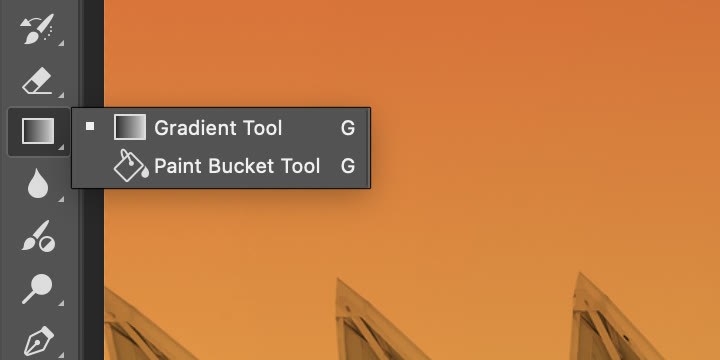
Paint Bucket nằm chung nhóm với Gradient: nhấn giữ biểu tượng Gradient để thấy. Ảnh chụp màn hình Photoshop 2026 (bản 27.11) do ColorME thực hiện.
- Chọn Paint Bucket Tool. Nếu không thấy, nhấn giữ biểu tượng Gradient Tool trên thanh công cụ: Paint Bucket nằm ẩn trong nhóm này (phím G).
- Trên thanh tuỳ chọn (Options bar), chọn nguồn là Foreground (màu trước) hoặc Pattern.
- Đặt Tolerance (Dung sai, 0–255): số thấp (10–20) chỉ đổ vào màu rất giống; số cao (100 trở lên) lan ra nhiều màu hơn.
- Tuỳ chọn thêm: Anti-alias cho mép mượt; Contiguous chỉ đổ vùng liền kề (bỏ tick để đổ mọi chỗ cùng màu trong ảnh); All Layers dựa trên màu của tất cả layer đang hiện.
- Bấm vào vùng cần đổ màu.

Thanh tuỳ chọn của Thùng sơn: nguồn màu, Mode, Opacity, Tolerance, Anti-alias, Contiguous, All Layers. Ảnh chụp màn hình Photoshop 2026 (bản 27.11) do ColorME thực hiện.

Thùng sơn trên ảnh thật: Tolerance 32 còn sót dải trời, tăng lên 80 thì phủ kín, đổi màu chỉ cần bấm lại. Ảnh chụp màn hình Photoshop 2026 (bản 27.11) do ColorME thực hiện; ảnh kiến trúc: Max Rentmeester, Wikimedia Commons, CC0.
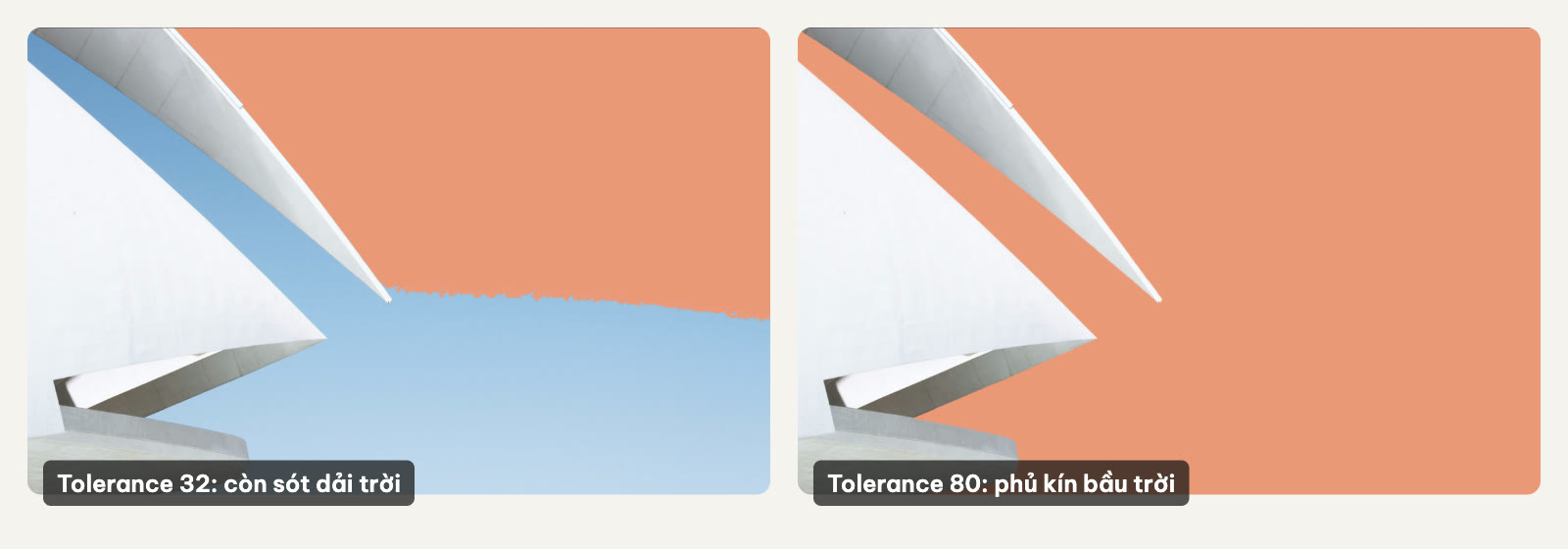
Cùng một điểm bấm trên trời, hai mức Tolerance. Ảnh chụp màn hình Photoshop 2026 (bản 27.11) do ColorME thực hiện; ảnh kiến trúc: Max Rentmeester, Wikimedia Commons, CC0.
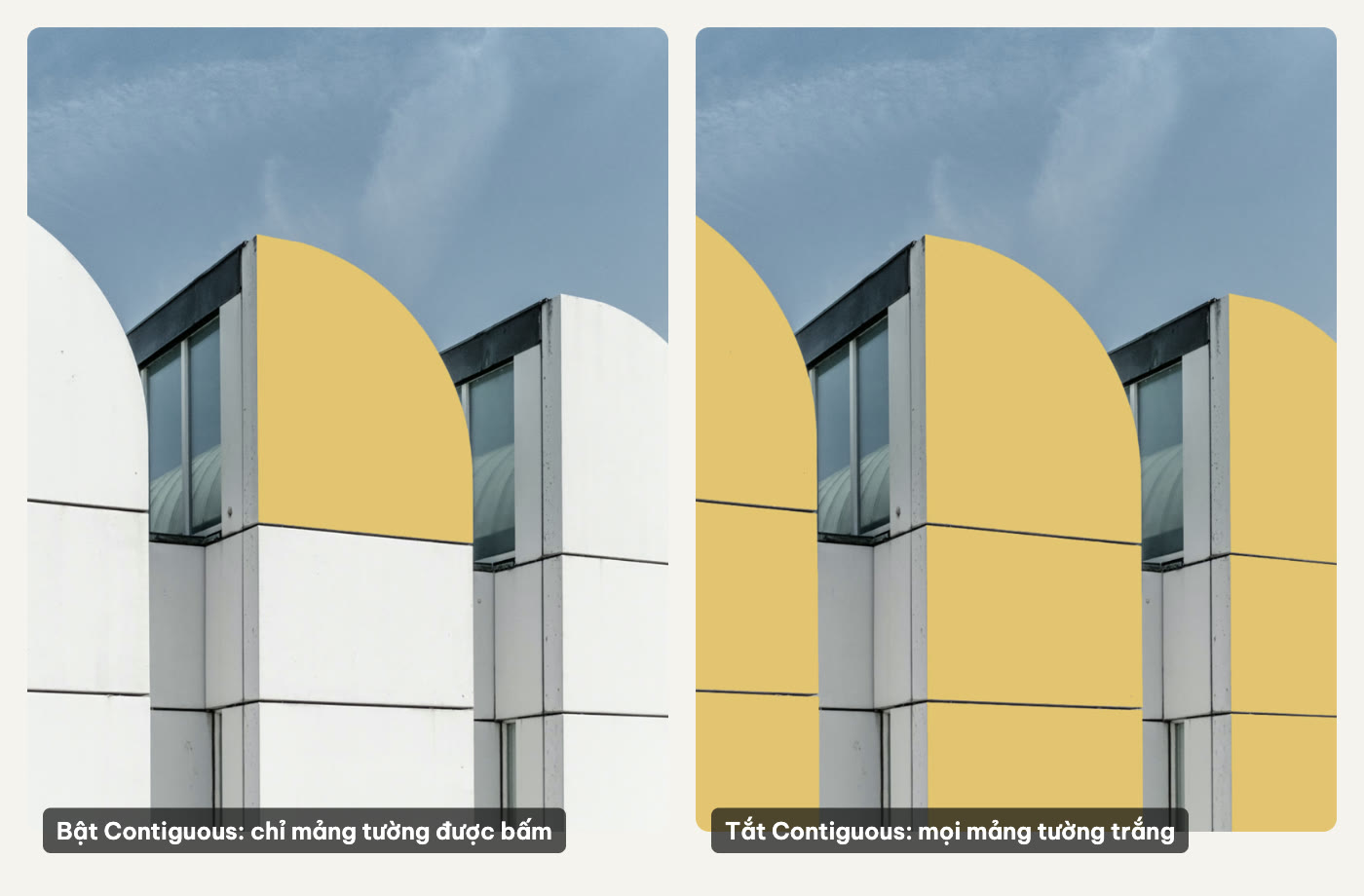
Cùng một điểm bấm, bật và tắt Contiguous. Ảnh chụp màn hình Photoshop 2026 (bản 27.11) do ColorME thực hiện; ảnh kiến trúc: Samuel Zeller, Wikimedia Commons, CC0.
Mẹo: muốn tô tranh nét mà không làm bẩn nét vẽ, tạo một layer mới bên dưới layer nét, bật All Layers rồi đổ màu trên layer mới. Để không đổ tràn vào vùng trong suốt, khoá vùng trong suốt của layer (biểu tượng ô cờ Lock transparent pixels trong bảng Layers).
Cách 4: Đổ màu bằng layer Solid Color (sửa được về sau)
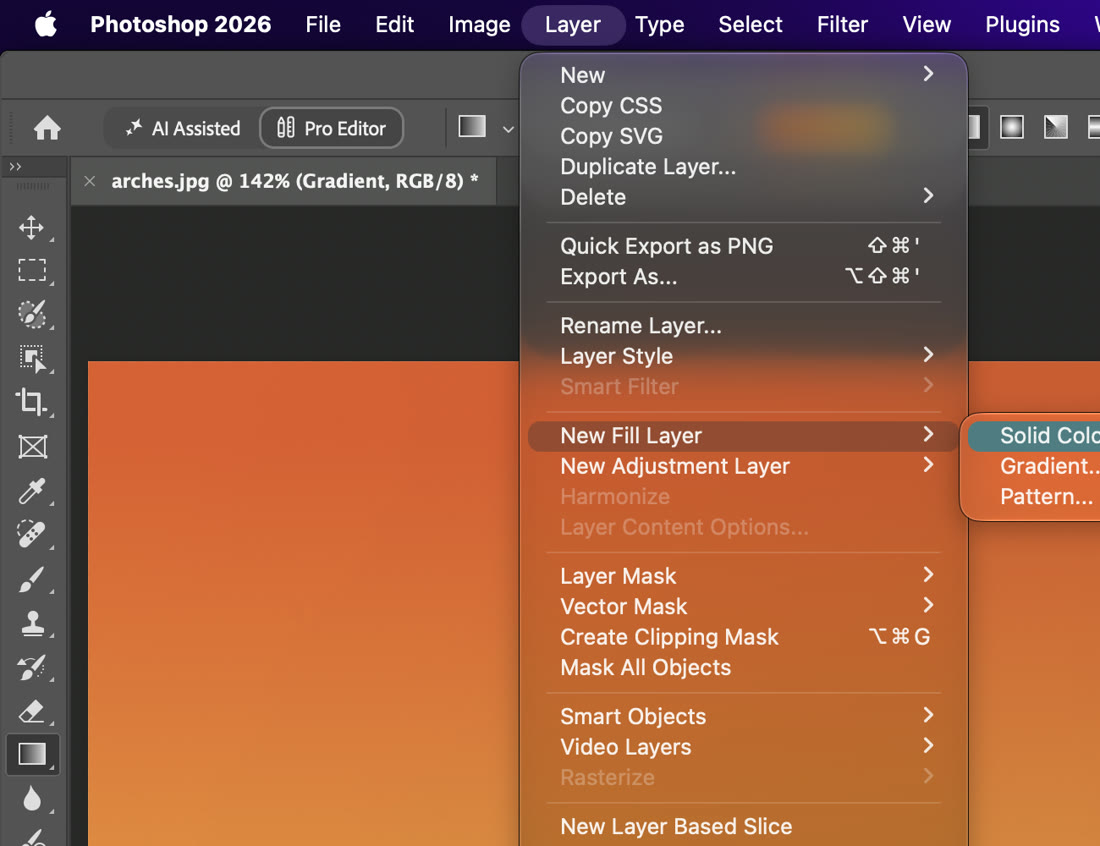
Đường dẫn Layer › New Fill Layer › Solid Color…. Ảnh chụp màn hình Photoshop 2026 (bản 27.11) do ColorME thực hiện.
- Vào Layer › New Fill Layer › Solid Color (Layer màu đơn sắc).
- Đặt tên layer, nhấn OK, chọn màu trong Color Picker.
- Muốn đổi màu về sau: bấm đúp vào hình thu nhỏ của layer đó trong bảng Layers và chọn màu mới.
Nếu đang có vùng chọn khi tạo layer Solid Color, Photoshop tự thêm mặt nạ (layer mask) để màu chỉ hiện trong vùng chọn. Cách này không phá ảnh gốc nên được dùng nhiều trong thiết kế: nền poster, khối màu, lớp phủ màu lên ảnh (đặt chế độ hoà trộn Color, Multiply…).
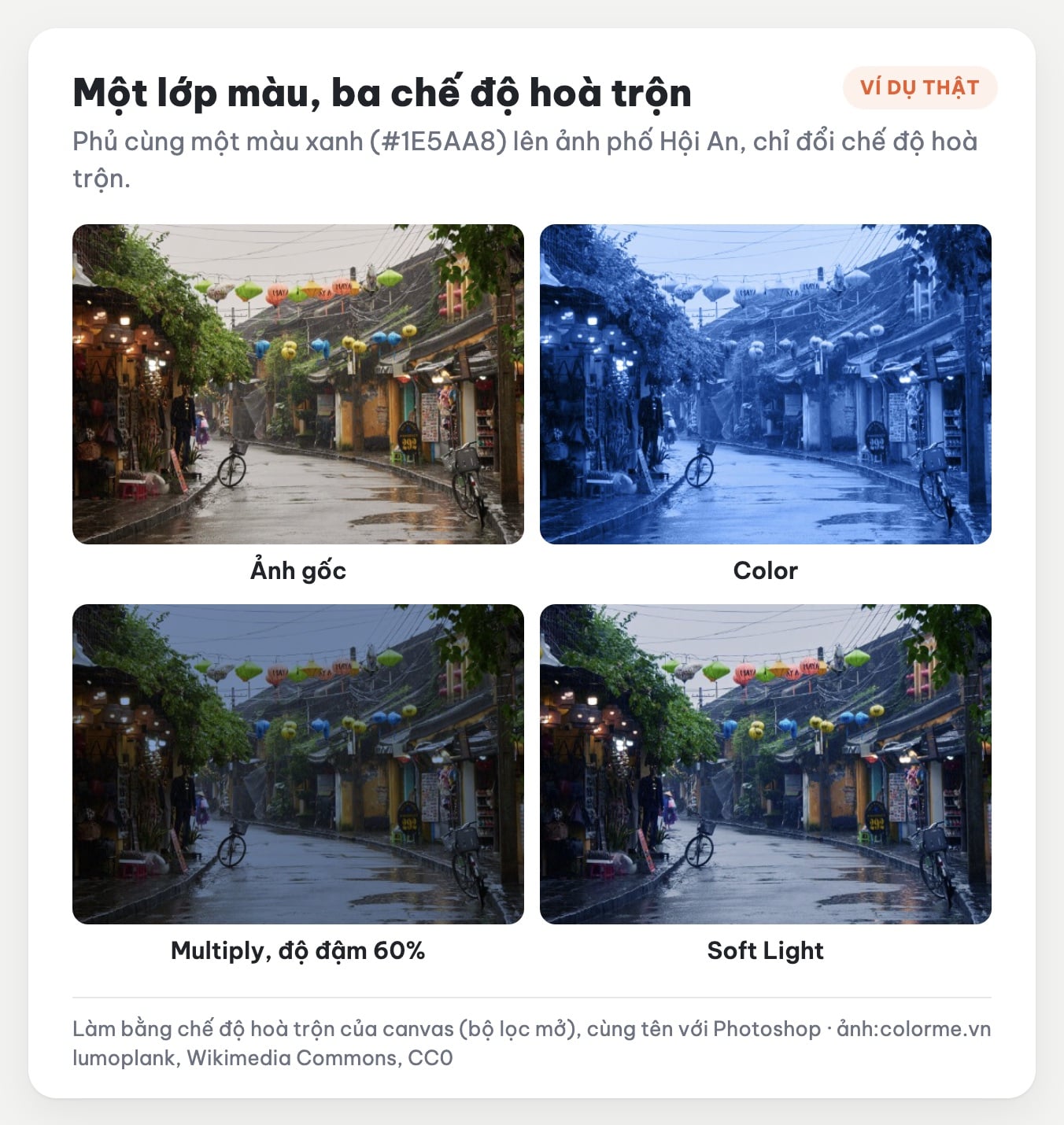
Cùng một lớp màu xanh #1E5AA8, ba chế độ hoà trộn. Ảnh minh hoạ hiệu ứng tương tự layer Solid Color, làm bằng chế độ hoà trộn mở của trình duyệt (cùng tên với Photoshop); ảnh phố Hội An: lumoplank, Wikimedia Commons, CC0.
Cách 5: Đổ màu chuyển sắc (gradient)
- Layer › New Fill Layer › Gradient: tạo layer gradient chỉnh lại được bất cứ lúc nào.
- Hoặc chọn Gradient Tool (phím G), chọn mẫu gradient trên thanh tuỳ chọn rồi kéo một đường trên ảnh: điểm bắt đầu và kết thúc quyết định hướng chuyển màu.

Độ dài và hướng của đường kéo quyết định gradient (layer đặt chế độ Multiply). Ảnh chụp màn hình Photoshop 2026 (bản 27.11) do ColorME thực hiện; ảnh kiến trúc: Joel Filipe, Wikimedia Commons, CC0.
Cần một cặp màu hợp nhau cho gradient hay bảng màu thiết kế? Bánh xe màu của ColorME gợi ý màu theo quy tắc tương đồng, bổ sung, bộ ba và xuất được file ASE để nạp vào Photoshop.
Đổ màu cho chữ và hình (shape)
Layer chữ và layer hình vẽ bằng công cụ Shape là layer vector, nên cách chắc chắn nhất là đổi màu ngay trong tuỳ chọn của chúng, không cần rasterize. Với chữ: chọn layer, dùng công cụ Type và đổi màu trên thanh tuỳ chọn hoặc bảng Character. Với hình: chọn layer, đổi ô Fill (màu trong) và Stroke (viền) trên thanh tuỳ chọn hoặc bảng Properties (Window › Properties).

Với shape, đổi màu bằng ô Fill và Stroke trên thanh tuỳ chọn. Ảnh chụp màn hình Photoshop 2026 (bản 27.11) do ColorME thực hiện.
Lỗi hay gặp khi đổ màu
Không đổ màu được, hoặc báo layer không chỉnh trực tiếp được
Kiểm tra layer đang chọn: Paint Bucket và việc đổ màu vào vùng chọn cần một layer điểm ảnh (pixel) thường. Smart Object không chỉnh điểm ảnh trực tiếp được; với layer chữ, layer shape, Photoshop thường hỏi có rasterize không. Hãy đổ trên một layer mới, hoặc chuột phải vào layer › Rasterize Layer nếu chắc chắn không cần chỉnh nó dạng vector nữa. Kiểm tra thêm layer có bị khoá (biểu tượng ổ khoá) không.
Paint Bucket để lại viền trắng quanh nét vẽ
Tăng Tolerance và bật Anti-alias. Cách gọn hơn: chọn vùng bằng Magic Wand, vào Select › Modify › Expand nới vùng chọn 1–2 px, rồi đổ màu trên layer mới bên dưới nét vẽ.
Paint Bucket đổ tràn ra cả ảnh
Vùng cần tô chưa kín (nét bị hở) hoặc Tolerance quá cao. Giảm Tolerance, bật Contiguous, hoặc tạo vùng chọn trước rồi mới đổ.

Sơ đồ kiểm tra nhanh khi đổ màu bị lỗi. Minh hoạ: ColorME.
Xem lại bốn thao tác trong một video khoảng 50 giây: đổ màu bằng phím tắt, Edit › Fill, Thùng sơn với Tolerance và kéo Gradient. Ảnh chụp màn hình Photoshop 2026 (bản 27.11) do ColorME thực hiện.
Tổng kết
Đổ nhanh thì dùng Alt/Option + Delete, cần tuỳ chỉnh thì Edit › Fill, tô tranh nét thì Paint Bucket, còn làm thiết kế cần sửa nhiều lần thì dùng layer Solid Color. Muốn nắm chắc vùng chọn, layer, mặt nạ và cách phối màu trong Photoshop, xem khoá học Photoshop của ColorME.
Hướng dẫn Photoshop khác
Tác giảCOLOR ME

.jpg)
.jpg)
.jpg)
.jpg)
.jpg)
.jpg)

.jpg)