






























Tutorial · 11/10/2026
Cách vẽ mũi tên trong Photoshop: thẳng, cong và mũi tên có sẵn
 COLOR ME11/10/2026 · 7 phút đọc · 10 lượt xem
Cách vẽ mũi tên trong Photoshop bằng Line Tool có đầu mũi tên (Arrowheads), chỉnh Width, Length, Concavity, vẽ mũi tên cong bằng Pen Tool và dùng bộ mũi tên có sẵn trong Legacy Shapes.
Trả lời nhanh: để vẽ mũi tên trong Photoshop, chọn Line Tool (công cụ Đường thẳng, nằm trong nhóm công cụ Shape, phím U), bấm biểu tượng bánh răng trên thanh tuỳ chọn, tick Start hoặc End ở mục Arrowheads (Đầu mũi tên), chỉnh kích thước đầu mũi tên rồi kéo chuột trên ảnh. Giữ Shift khi kéo để mũi tên thẳng ngang, dọc hoặc chéo 45°. Muốn mũi tên cong hoặc kiểu cách hơn, dùng bộ mũi tên có sẵn trong Legacy Shapes hoặc vẽ bằng Pen Tool.

Xem nhanh: chọn Line Tool, bật Arrowheads › End trong bánh răng, rồi kéo để vẽ. Ảnh chụp màn hình Photoshop 2026 (bản 27.11) do ColorME thực hiện; ảnh cà phê: rawpixel, Wikimedia Commons, CC0.
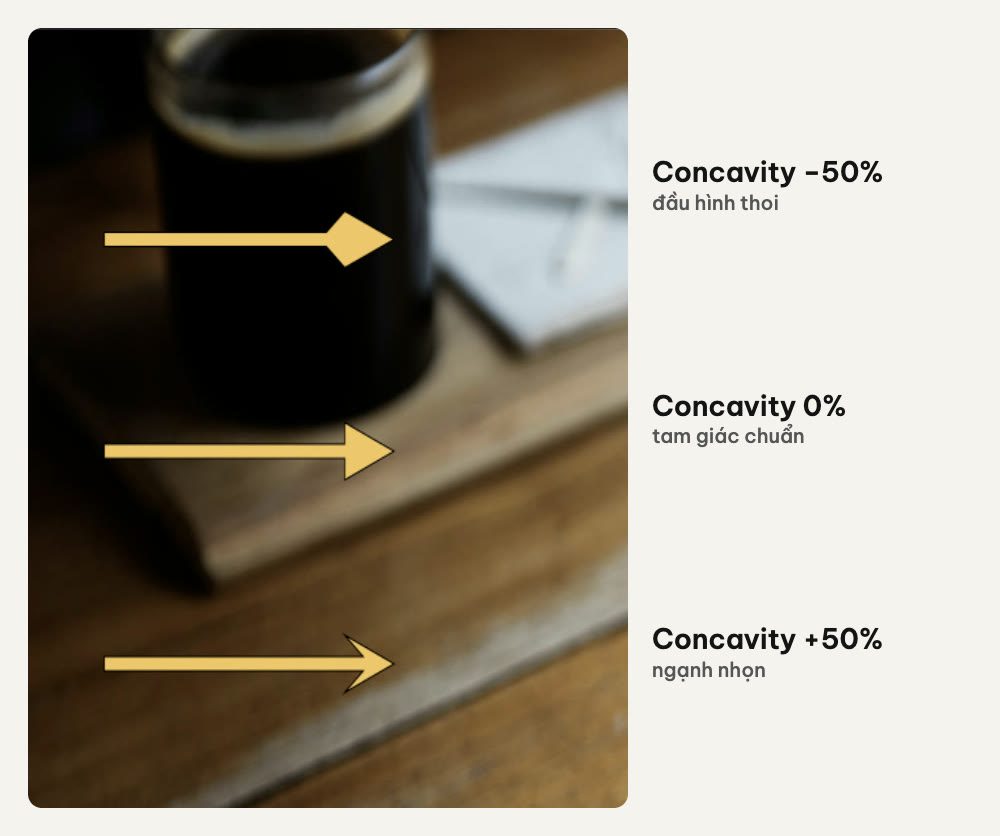
Ba mức Concavity trên cùng một Width và Length. Ảnh chụp màn hình Photoshop 2026 (bản 27.11) do ColorME thực hiện; ảnh cà phê: rawpixel, Wikimedia Commons, CC0.
Cách 1: Vẽ mũi tên thẳng bằng Line Tool
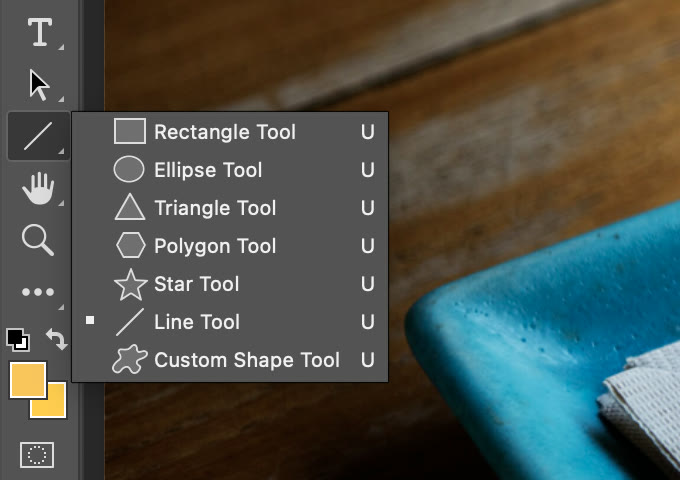
Line Tool nằm trong nhóm công cụ Shape (phím U): nhấn giữ biểu tượng để mở nhóm. Ảnh chụp màn hình Photoshop 2026 (bản 27.11) do ColorME thực hiện.
- Nhấn giữ biểu tượng công cụ Shape trên thanh công cụ (có thể đang hiện hình chữ nhật hoặc hình khác bạn dùng gần nhất) và chọn Line Tool.
- Trên thanh tuỳ chọn (Options bar), để chế độ Shape (Hình): mũi tên là vector, phóng to thu nhỏ không bị vỡ và sửa lại được. Chế độ Pixels vẽ thẳng ra điểm ảnh, không sửa được về sau.
- Chọn màu cho đường ở ô Fill và độ dày ở ô Weight (tính bằng pixel). Nếu thấy đường có viền màu khác, kiểm tra ô Stroke (viền) và đặt về không màu nếu không cần.
- Bấm biểu tượng bánh răng trên thanh tuỳ chọn. Ở mục Arrowheads, tick Start (đầu mũi tên ở điểm bắt đầu kéo), End (ở điểm kết thúc) hoặc cả hai cho mũi tên hai đầu.
- Nhập Width và Length cho đầu mũi tên, chỉnh Concavity nếu muốn (xem phần sau).
- Kéo chuột trên ảnh từ điểm đầu đến điểm cuối. Giữ Shift để khoá góc theo bội số 45°.

Thanh tuỳ chọn của Line Tool: chế độ, màu Fill, Stroke, bánh răng và Weight. Ảnh chụp màn hình Photoshop 2026 (bản 27.11) do ColorME thực hiện.
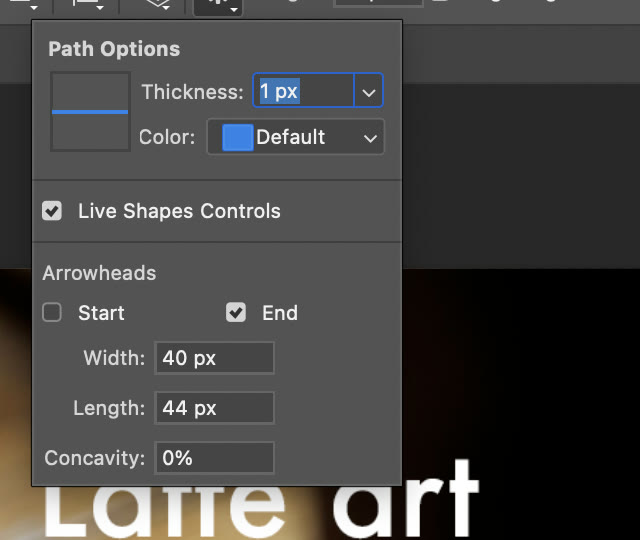
Mục Arrowheads trong bánh răng: tick Start hoặc End, rồi chỉnh Width, Length, Concavity. Ảnh chụp màn hình Photoshop 2026 (bản 27.11) do ColorME thực hiện.
Ở các bản Photoshop mới, phần chỉnh màu, độ dày nét và Arrowheads cũng xuất hiện trên Contextual Task Bar (thanh tác vụ nổi dưới vùng làm việc; bật ở Window › Contextual Task Bar) và trong bảng Properties. Nên đặt thông số đầu mũi tên trước khi kéo vẽ; nếu bản của bạn không đổi được đầu mũi tên cho đường đã vẽ, cách nhanh nhất là vẽ lại một đường mới.
Chỉnh đầu mũi tên: Width, Length, Concavity
- Width (Rộng): bề ngang của đầu mũi tên, tính bằng pixel.
- Length (Dài): chiều dài đầu mũi tên dọc theo đường kẻ, tính bằng pixel.
- Concavity (Độ lõm): từ −50% đến +50%. Số dương làm đuôi đầu mũi tên lõm vào, ngạnh nhọn hơn; 0% là tam giác đuôi thẳng; số âm làm đuôi lồi ra như hình thoi.
Từ Photoshop 22 (bản 2021) trở đi, Width và Length tính bằng pixel cố định chứ không theo phần trăm độ dày đường như các bản cũ. Vì vậy khi tăng Weight, nhớ tăng cả Width, Length để đầu mũi tên cân với thân. Gợi ý dễ nhìn: Width và Length gấp khoảng 3–4 lần Weight.
Cách 2: Dùng mũi tên có sẵn (Legacy Shapes)
Photoshop có sẵn cả một bộ mũi tên (thẳng, cong, vòng, hai đầu…) nhưng mặc định bị ẩn. Cách mở:
- Vào Window › Shapes để mở bảng Shapes.
- Bấm biểu tượng menu (ba gạch) ở góc trên bên phải bảng, chọn Legacy Shapes and More.
- Mở thư mục Legacy Shapes and More › All Legacy Default Shapes, trong đó có thư mục Arrows (Mũi tên).
- Chọn Custom Shape Tool (công cụ Hình tuỳ chỉnh, cùng nhóm Shape), chọn mũi tên ở ô Shape trên thanh tuỳ chọn, rồi kéo trên ảnh. Giữ Shift để giữ đúng tỉ lệ.
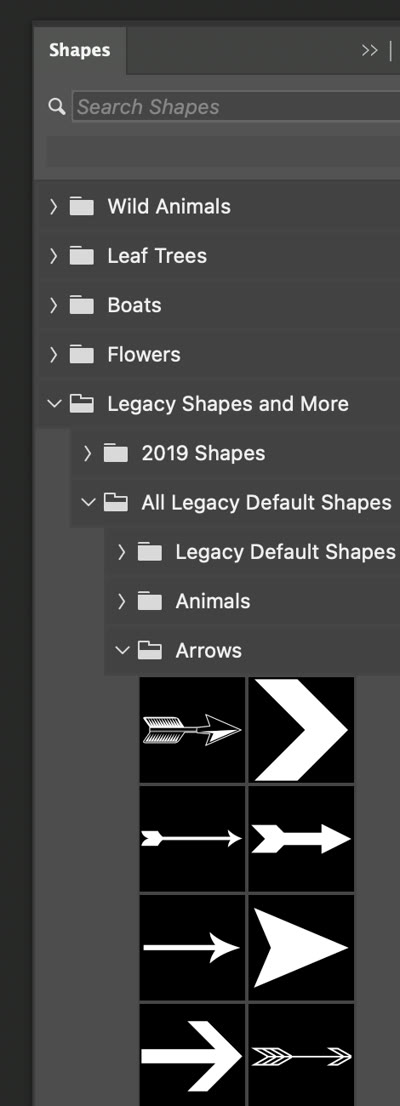
Bảng Window › Shapes: thêm Legacy Shapes and More từ menu bảng, mở Arrows. Ảnh chụp màn hình Photoshop 2026 (bản 27.11) do ColorME thực hiện.

Kéo thả một mũi tên từ bảng Shapes vào ảnh, bấm Enter để xác nhận. Ảnh chụp màn hình Photoshop 2026 (bản 27.11) do ColorME thực hiện; ảnh cà phê: rawpixel, Wikimedia Commons, CC0.
Mũi tên tạo ra là layer shape: đổi màu ở ô Fill, thêm viền ở ô Stroke, xoay và chỉnh cỡ bằng Edit › Free Transform (Ctrl + T / Cmd + T).
Cách 3: Vẽ mũi tên cong bằng Pen Tool
Đầu mũi tên (Arrowheads) chỉ có ở Line Tool, nên với đường cong tự vẽ, bạn ghép hai phần: thân cong và đầu mũi tên.
- Chọn Pen Tool (Bút, phím P), trên thanh tuỳ chọn để chế độ Shape.
- Đặt Fill là không màu (No Color), Stroke là màu bạn muốn và chỉnh độ dày nét.
- Bấm điểm đầu, sau đó bấm và kéo ở điểm tiếp theo để tạo đường cong. Nhấn Enter (hoặc Esc ở một số bản) để kết thúc đường.
- Vẽ đầu mũi tên: chọn Polygon Tool (Đa giác), đặt số cạnh là 3 trên thanh tuỳ chọn, kéo một tam giác cùng màu.
- Bấm Ctrl + T / Cmd + T để xoay tam giác theo hướng đường cong và đặt vào cuối đường.

Thân cong vẽ bằng Pen Tool (Shape, Fill trống, Stroke 10 px), đầu mũi tên thêm bằng một nét Line Tool ngắn. Ảnh chụp màn hình Photoshop 2026 (bản 27.11) do ColorME thực hiện; ảnh cà phê: rawpixel, Wikimedia Commons, CC0.

Bấm điểm đầu, bấm và kéo điểm thứ hai để uốn cong, Enter; thêm đầu mũi tên. Ảnh chụp màn hình Photoshop 2026 (bản 27.11) do ColorME thực hiện; ảnh cà phê: rawpixel, Wikimedia Commons, CC0.
Nếu chỉ cần một mũi tên cong thông thường, dùng bộ Arrows ở cách 2 sẽ nhanh hơn.
Sửa mũi tên sau khi vẽ
- Di chuyển: chọn layer mũi tên, dùng Move Tool (phím V).
- Đổi màu, độ dày: chọn layer, mở bảng Properties (Window › Properties) hoặc đổi ô Fill, Stroke trên thanh tuỳ chọn khi đang cầm công cụ Shape.
- Xoay, đổi cỡ: Ctrl + T / Cmd + T, giữ Shift khi xoay để xoay từng bước 15°.
- Đổ bóng, viền nổi: bấm đúp vào layer để mở Layer Style, chọn Drop Shadow hoặc Stroke. Hữu ích khi mũi tên nằm trên ảnh nhiều chi tiết.
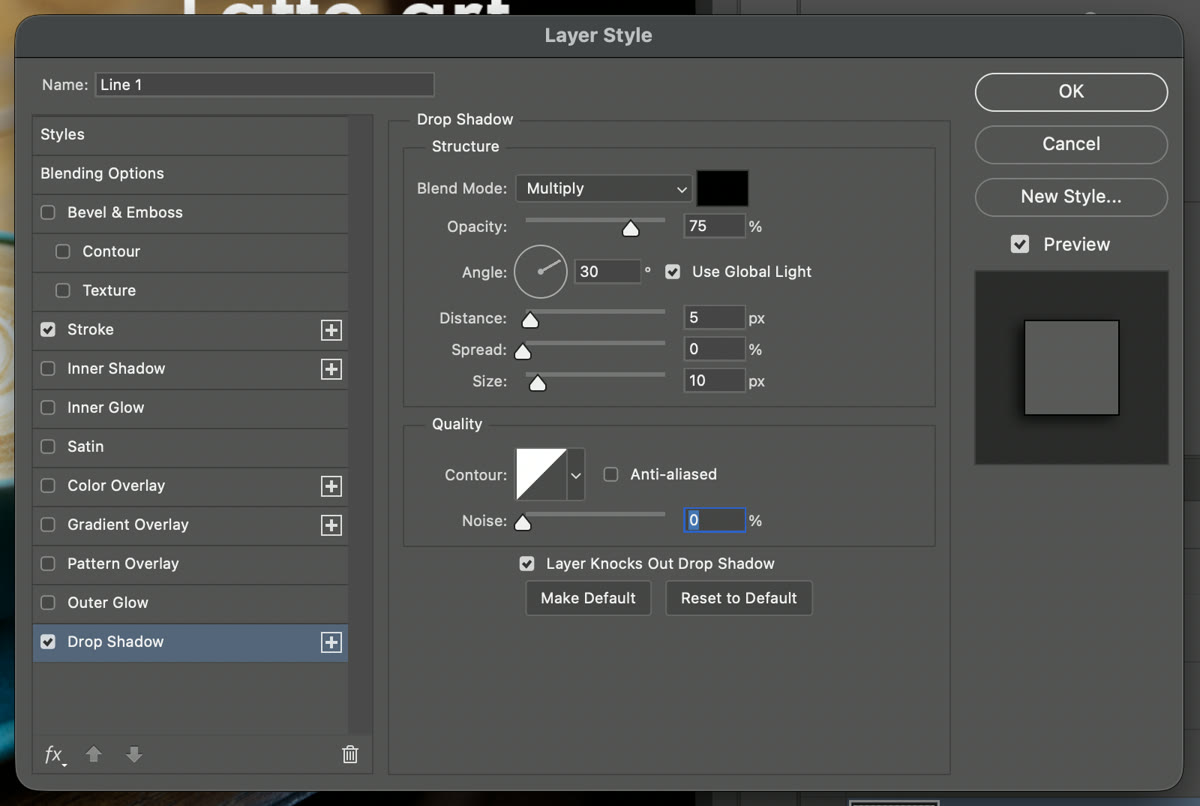
Layer Style: tick Stroke và Drop Shadow; thông số là ví dụ. Ảnh chụp màn hình Photoshop 2026 (bản 27.11) do ColorME thực hiện.

Cùng một mũi tên, trước và sau khi thêm viền và đổ bóng. Ảnh chụp màn hình Photoshop 2026 (bản 27.11) do ColorME thực hiện; ảnh cà phê: rawpixel, Wikimedia Commons, CC0.
Câu hỏi thường gặp
Vẽ đường thẳng nào cũng bị thành mũi tên?
Line Tool đang nhớ thiết lập Arrowheads từ lần trước. Bấm bánh răng trên thanh tuỳ chọn, bỏ tick cả Start và End. Nếu vẫn chưa được, chuột phải vào biểu tượng công cụ ở đầu thanh tuỳ chọn và chọn Reset Tool.
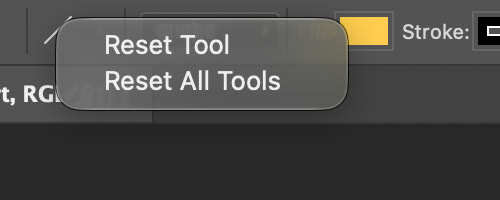
Chuột phải (Mac: Control + bấm) vào biểu tượng công cụ ở đầu thanh tuỳ chọn để Reset Tool. Ảnh chụp màn hình Photoshop 2026 (bản 27.11) do ColorME thực hiện.
Đầu mũi tên quá nhỏ hoặc quá to so với thân?
Width và Length tính bằng pixel cố định, không tự to theo độ dày đường. Vẽ lại với Width, Length lớn hơn (khoảng 3–4 lần Weight), hoặc dùng Free Transform để chỉnh cỡ cả mũi tên.
Có cách nào lấy mũi tên đẹp hơn mà không phải tự vẽ?
Ngoài bộ Legacy Shapes, bạn có thể tìm icon mũi tên bằng công cụ tìm icon miễn phí của ColorME (gõ "mũi tên" hoặc "arrow"), chỉnh màu, độ dày nét rồi tải PNG hoặc SVG và kéo thả vào Photoshop.
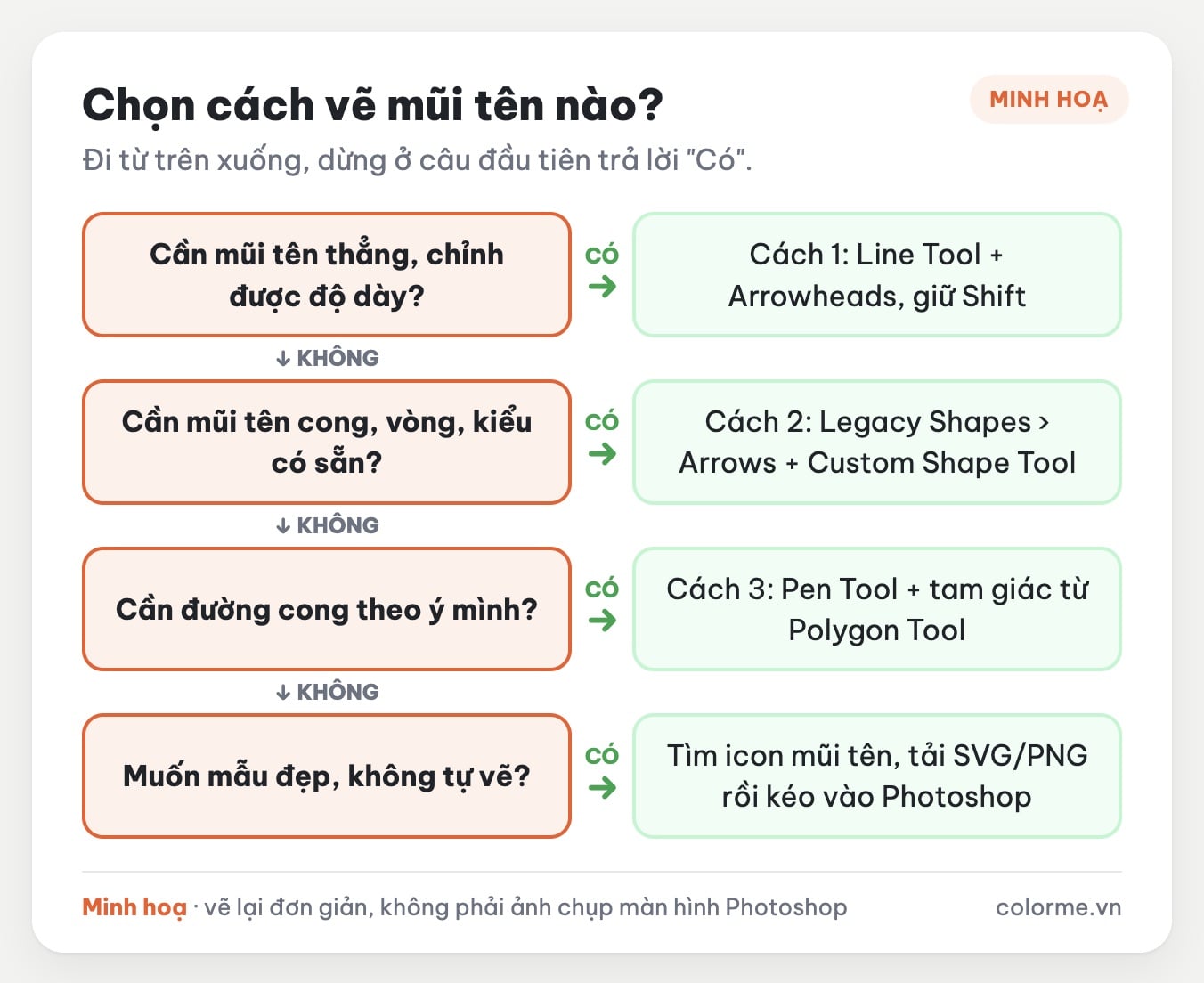
Sơ đồ chọn cách vẽ mũi tên. Minh hoạ: ColorME.
Xem lại ba cách trong một video khoảng 38 giây: Line Tool với Arrowheads, kéo mũi tên từ bảng Shapes, và mũi tên cong bằng Pen Tool. Ảnh chụp màn hình Photoshop 2026 (bản 27.11) do ColorME thực hiện.
Tổng kết
Mũi tên thẳng: Line Tool + Arrowheads, giữ Shift khi kéo. Mũi tên kiểu cách hoặc cong: bộ Arrows trong Legacy Shapes, hoặc tự vẽ bằng Pen Tool. Mũi tên là chi tiết nhỏ nhưng xuất hiện ở khắp nơi, từ ảnh hướng dẫn, infographic đến bài đăng mạng xã hội. Muốn dùng thành thạo shape, layer style và bố cục trong Photoshop, xem khoá học Photoshop của ColorME.
Hướng dẫn Photoshop khác
Tác giảCOLOR ME





.jpg)