Tutorial · 15/10/2026
Edit video online không cần cài phần mềm: 5 việc làm được ngay
 COLOR ME15/10/2026 · 14 phút đọc · 8 lượt xem
Edit video online ngay trên trình duyệt: cắt và crop 9:16, ghép video, thay nhạc, tua nhanh, xoay, nén video. Miễn phí, không cần đăng nhập, không logo.
Trả lời nhanh: Edit video online là chỉnh sửa video ngay trên trình duyệt, không phải cài phần mềm. Với các công cụ video của ColorME, mình làm được ngay 5 việc hay gặp nhất: cắt đoạn và cắt khung, ghép nhiều video, tắt tiếng hoặc thay nhạc, đổi tốc độ và xoay video, rồi nén video cho nhẹ trước khi gửi. Phần câu hỏi thường gặp của cả 5 công cụ đều ghi miễn phí, "không cần đăng nhập" và video xuất ra không có logo hay watermark; câu trả lời của từng trang về việc video có bị tải lên máy chủ không, mình chép nguyên văn ở cuối bài. Dựng phức tạp có hiệu ứng, chữ chạy, nhiều lớp thì vẫn nên dùng CapCut hoặc Premiere.
| Bạn cần | Công cụ ColorME | Giới hạn chính (theo trang công cụ) |
|---|---|---|
| 1. Cắt bớt đoạn thừa, cắt khung 9:16, 1:1, 16:9 | Cắt & crop video | Xuất MP4; cắt khung thì video được mã hoá lại |
| 2. Nối nhiều đoạn thành một video | Ghép video | Tối đa 20 video, tổng 15 phút mỗi lần |
| 3. Tắt tiếng, thay nhạc, chèn nhạc nền | Tắt tiếng & thay nhạc video | Hình giữ nguyên, chỉ thay phần âm thanh |
| 4. Tua nhanh, làm chậm, xoay, lật video | Tua nhanh, tua ngược và Xoay, lật & đổi khung | Tua ngược tối đa 60 giây gốc; xoay xuất cạnh dài tối đa 1920 px |
| 5. Nén video để gửi Zalo, email, đăng web | Nén video | Tuỳ bộ nhớ máy; video dài nên nén trên máy tính |
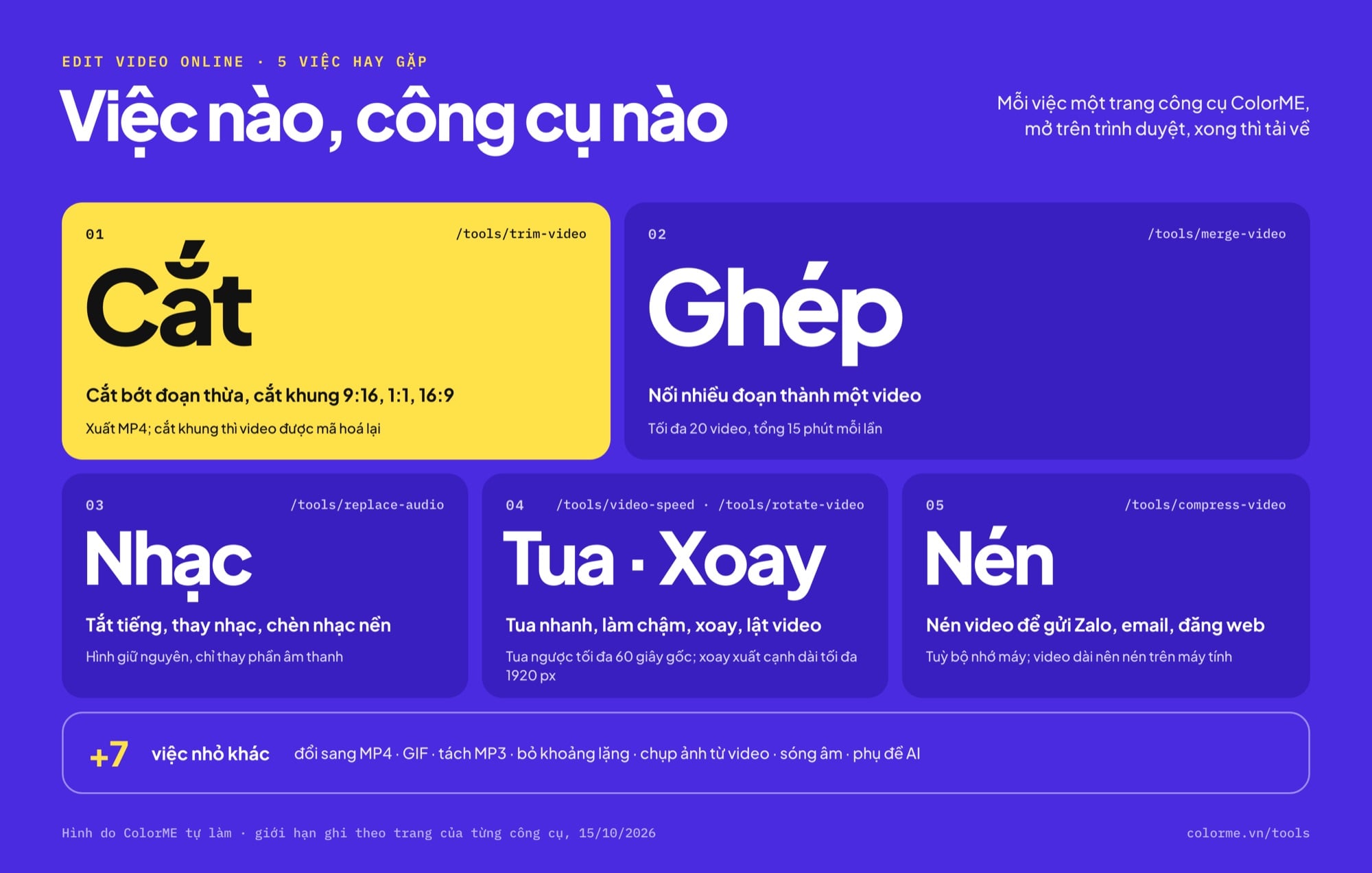
Năm việc hay gặp và công cụ cho từng việc. Hình do ColorME tự làm.
Dưới đây mình đi từng việc: công cụ nào, bấm gì, giới hạn ra sao. Cuối bài có thứ tự nên làm khi video qua nhiều bước và kích thước khung cho YouTube.
Edit video online làm được gì và không làm được gì
Phần lớn nhu cầu edit video hằng ngày rất nhỏ: bỏ 5 giây đầu bị rung, đổi video ngang thành dọc, ghép ba clip, thay nhạc, nén cho nhẹ để gửi Zalo. Một trang web edit video làm từng việc một, mở là dùng, xong là tải về. Khác với phần mềm cài trên máy (pc edit video), ở đây không có timeline nhiều lớp: mỗi bước xuất ra một file MP4 để dùng cho bước sau. Edit video online hợp với:
- Video ngắn cho mạng xã hội, video gửi khách, video bài tập cần sửa nhanh.
- Máy ở trường hoặc công ty không cho cài phần mềm.
Và không hợp với dựng phim nhiều lớp, chữ chạy có keyframe, chỉnh màu kỹ. Trang cắt video của ColorME cũng ghi: "Để dựng phức tạp có hiệu ứng, bạn vẫn nên dùng CapCut hoặc Premiere."
Một điều nên biết trước: với công cụ xử lý ngay trong trình duyệt, việc mã hoá video chạy bằng sức của chính máy bạn (bộ xử lý, bộ nhớ, card đồ hoạ). MDN mô tả WebCodecs là cách để "encode and decode video and audio in the browser efficiently (using hardware acceleration)", hữu ích cho "browser-based video and audio editing" (MDN: WebCodecs API). Thực tế thường gặp: máy yếu hoặc điện thoại cũ xuất chậm, nóng máy, video càng dài càng lâu.
Việc 1: Cắt bớt đoạn thừa và cắt khung 9:16, 1:1, 16:9
Công cụ Cắt & crop video làm cả hai việc trên một màn hình: cắt theo thời gian (bỏ đầu, bỏ đuôi) và cắt theo khung (đổi tỉ lệ).
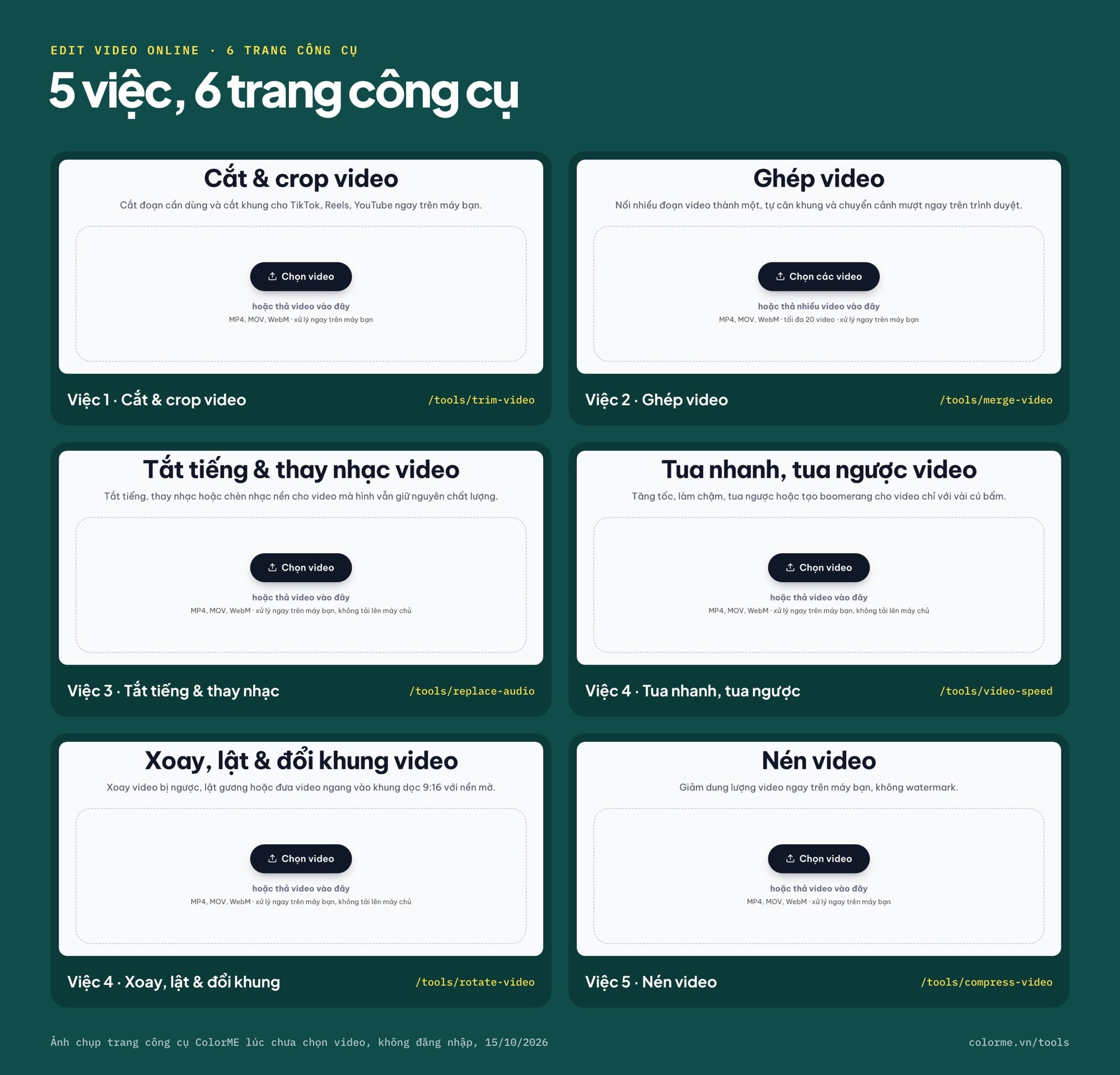
Sáu trang công cụ dùng trong bài, lúc chưa chọn video.
- Mở trang, bấm Chọn video hoặc thả video vào. Trang nhận MP4, MOV, WebM; phần câu hỏi thường gặp ghi thêm MKV "và các định dạng trình duyệt đọc được".
- Kéo hai đầu thanh thời gian tới điểm bắt đầu và kết thúc. Xem trước ngay trên trang.
- Nếu cần đổi khung, chọn tỉ lệ: Gốc, Tự do, 9:16, 1:1, 4:5, 16:9, rồi kéo khung trên video tới vùng muốn giữ.
- Bấm Xuất video, chờ thanh phần trăm chạy xong, bấm Tải MP4.
Âm thanh "được giữ và cắt khớp với đoạn video bạn chọn". Về chất lượng, trang ghi: "Khi cắt khung, video được mã hoá lại nên dung lượng và độ nét có thể thay đổi nhẹ."
Lỗi hay gặp: đổi video ngang 16:9 sang 9:16 bằng cắt khung sẽ mất hai bên hình. Nếu nhân vật đứng lệch hoặc di chuyển ngang, bạn nên dùng cách "nền mờ" ở Việc 4 thay vì cắt khung. Muốn xem cách cắt file rất nặng, có bài riêng: cách cắt video online, cả file dung lượng lớn.
Việc 2: Ghép nhiều video thành một
Khi có nhiều clip quay rời (ví dụ ba đoạn quay sản phẩm từ ba góc), công cụ Ghép video nối chúng lại theo thứ tự bạn chọn.
- Bấm Chọn các video, chọn nhiều file một lúc. Trang ghi: "MP4, MOV, WebM · tối đa 20 video".
- Sắp xếp thứ tự bằng nút lên xuống ở mỗi video. Bấm Thêm video nếu thiếu.
- Chọn Khung: Theo video 1, 16:9, 9:16, 1:1 hoặc Tuỳ chỉnh.
- Với video khác tỉ lệ, chọn cách lấp phần trống: Nền mờ, Nền đen hoặc Phủ kín.
- Chọn chuyển cảnh: Cắt thẳng hoặc Mờ qua đen. Bấm Ghép video, xem lại rồi tải về.
Giới hạn ghi trên trang: "Tối đa 20 video mỗi lần, tổng thời lượng tối đa 15 phút để chạy mượt trên trình duyệt." Đoạn nào không có tiếng thì "được giữ im lặng, các đoạn còn lại vẫn giữ âm thanh gốc". Trang cũng ghi các video "được mã hoá lại để cùng khung và định dạng", nên tốc độ phụ thuộc cấu hình máy.
Mẹo: cắt sạch đầu đuôi từng clip ở Việc 1 rồi mới ghép. Hướng dẫn đầy đủ ở bài ghép video online miễn phí.
Việc 3: Tắt tiếng, thay nhạc, chèn nhạc nền
Video quay ngoài đường thường lẫn tiếng xe, tiếng người. Công cụ Tắt tiếng & thay nhạc video có ba chế độ:
| Chế độ | Dùng khi | Tuỳ chỉnh có trên trang |
|---|---|---|
| Tắt tiếng | Bỏ hết âm thanh gốc | Không cần chỉnh gì |
| Thay nhạc | Bỏ tiếng gốc, dùng nhạc mới | Âm lượng nhạc, Bắt đầu nhạc từ, Lặp nhạc nếu ngắn hơn video, Nhỏ dần ở đầu và cuối |
| Chèn nhạc nền | Giữ giọng nói, thêm nhạc nhỏ phía sau | Âm lượng nhạc và Âm lượng gốc chỉnh riêng |
Cách dùng: chọn video, chọn chế độ, với nhạc mới thì bấm Chọn nhạc (trang nhận MP3, M4A, WAV, OGG, FLAC, AAC), bật Nhỏ dần ở đầu và cuối để nhạc không bị cắt cụt, rồi tải video về.
Theo trang, hình ảnh "được giữ nguyên từng khung, công cụ chỉ thay phần âm thanh nên xử lý rất nhanh". Trang cũng nhắc một điều quan trọng: "Nhạc có bản quyền có thể bị tắt tiếng hoặc gỡ video trên Facebook, YouTube. Hãy dùng nhạc bạn có quyền sử dụng hoặc nhạc miễn phí bản quyền." Bài chi tiết: tắt tiếng video, thay nhạc nền cho video online.
Việc 4: Tua nhanh, làm chậm, xoay và lật video
Đổi tốc độ, tua ngược, boomerang
Công cụ Tua nhanh, tua ngược video có các mức 0.25×, 0.5×, 1×, 1.5×, 2×, 4×, ba chiều phát Xuôi, Tua ngược, Boomerang, và trong Tuỳ chỉnh có Lặp lại (1, 2, 3, 5 lần) cùng lựa chọn Giữ hay Tắt tiếng.
Giới hạn ghi trên trang: tua ngược và boomerang "hỗ trợ video gốc tối đa 60 giây", video sau khi xử lý "Tối đa 10 phút". Khi đổi tốc độ, "âm thanh nhanh hoặc chậm theo video và cao độ thay đổi theo", nên trang gợi ý chọn Tắt tiếng nếu bạn muốn gắn nhạc khác sau. Mẹo: tua nhanh 2× cho đoạn quay quá trình làm rồi chèn nhạc nền ở Việc 3. Xem thêm: tua nhanh, làm chậm, tua ngược video online.
Xoay, lật và đưa video ngang vào khung dọc
Công cụ Xoay, lật & đổi khung video có Xoay trái, Xoay phải, Lật ngang, Lật dọc, và phần Khung hình với tỉ lệ Gốc, 9:16, 1:1, 4:5, 16:9. Phần trống có thể là Nền mờ, Màu hoặc Phủ kín.
Trang giải thích nền mờ: "phần trống được lấp bằng chính video đó phóng to và làm mờ". Còn "Phủ kín phóng to video cho đầy khung nên sẽ cắt bớt hai bên, còn Nền mờ giữ trọn khung hình gốc". Video xuất ra "cạnh dài tối đa 1920 pixel (Full HD)". Đây là cách đổi ngang sang dọc mà không mất phần mép hình. Bài chi tiết: xoay video, lật video và đổi khung 9:16 có nền mờ.
Lưu ý với YouTube: nền mờ hợp với nơi hiển thị khung dọc. Nếu đăng video thường lên YouTube, trang trợ giúp của YouTube khuyên: "avoid adding padding or black bars directly to your video", vì trình phát tự co giãn theo khung video của bạn (YouTube Help: Video resolution & aspect ratios).
Việc 5: Nén video trước khi gửi hoặc đăng
Công cụ Nén video có ba mức Nhẹ nhất, Cân bằng, Chất lượng cao và độ phân giải Gốc, 1080p, 720p, 480p; theo trang, công cụ "ước tính dung lượng trước khi nén".
Chọn mức nén và độ phân giải, bấm Nén video, so sánh Trước và Sau ngay trên trang rồi bấm Tải MP4.
Trang gợi ý: để gửi Zalo, email thì "Chọn mức Nhẹ nhất hoặc Cân bằng với độ phân giải 720p". Nếu nén xong vẫn nặng, trang khuyên chọn độ phân giải thấp hơn, mức Nhẹ nhất "hoặc cắt bớt đoạn thừa bằng công cụ Cắt video". Về giới hạn: "Tuỳ bộ nhớ máy; video vài trăm MB thường vẫn nén tốt trên máy tính." Bài đầy đủ với số đo thật: nén video online miễn phí, giảm dung lượng MP4.
Thêm 7 việc nhỏ cũng làm được trên trình duyệt
| Việc | Công cụ | Điểm cần biết (theo trang công cụ) |
|---|---|---|
| Đổi MOV iPhone, WebM, MKV sang MP4 | Chuyển video sang MP4 | Tối đa 10 video mỗi lần; video đã là H.264 chỉ đóng gói lại nên gần như tức thì |
| Tạo GIF từ video, đổi GIF sang MP4 | Video ⇄ GIF | Mỗi GIF tối đa 600 khung hình; đẹp nhất khi dưới 10 giây |
| Tách nhạc, lời thoại ra MP3 | Tách nhạc từ video | MP3, M4A, WAV; không tải video từ đường link |
| Bỏ khoảng lặng trong video nói chuyện | Cắt khoảng lặng video | Tối đa 10 phút mỗi video; xuất được .xml cho Premiere, DaVinci |
| Lấy ảnh nét từ video, làm thumbnail | Chụp ảnh từ video | PNG hoặc JPG ở độ phân giải gốc |
| Biến file MP3, podcast thành video sóng âm | Video sóng âm (audiogram) | Mỗi video tối đa 3 phút, chọn từ file gốc dài tới 30 phút |
| Tạo phụ đề tiếng Việt tự động | Tạo phụ đề tự động (AI) | Cần đăng nhập, dành cho tài khoản được ColorME cấp quyền |
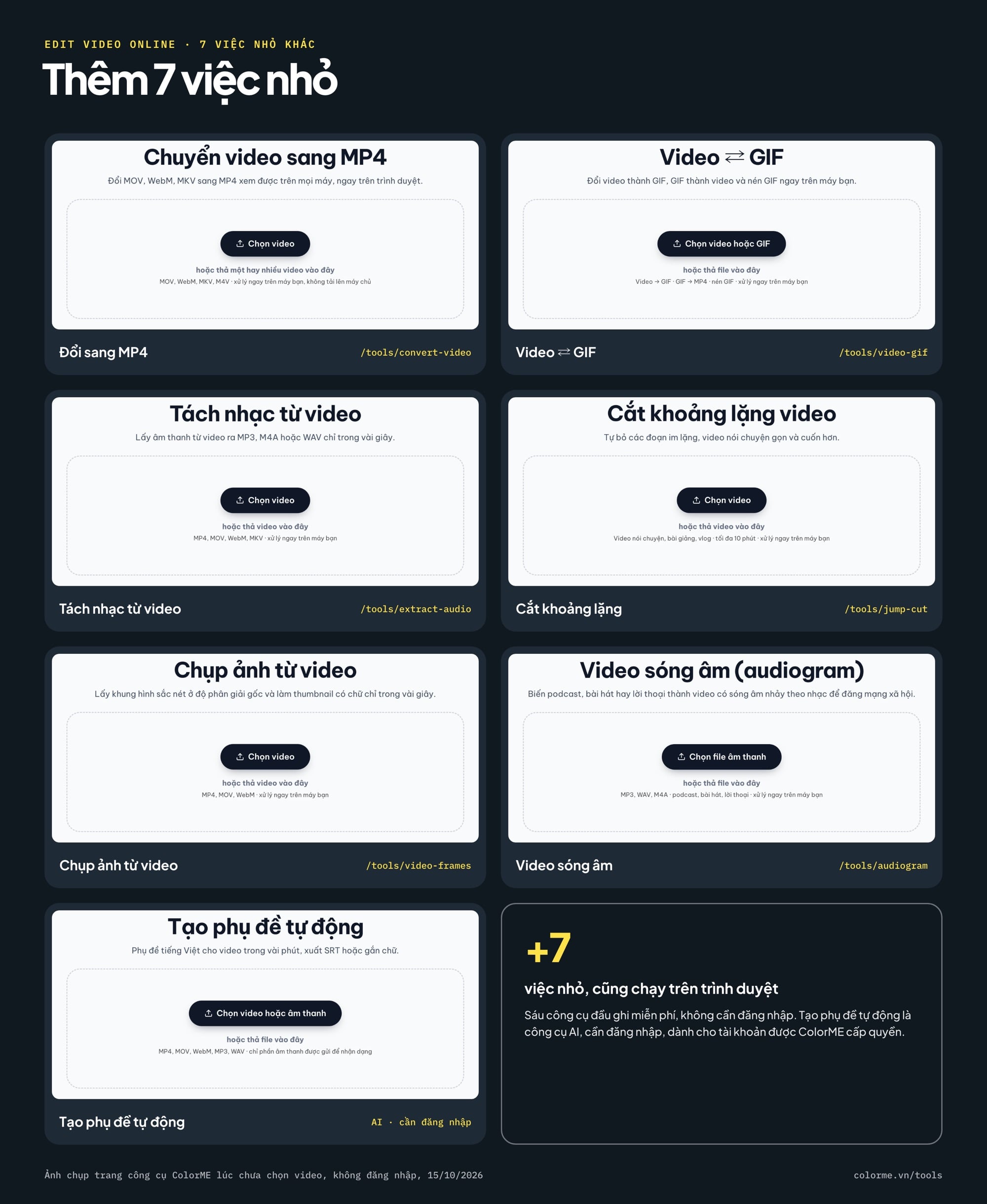
Bảy công cụ video nhỏ khác, lúc chưa chọn file.
Sáu công cụ đầu trong bảng đều ghi ở phần câu hỏi thường gặp là miễn phí và không cần đăng nhập. Riêng công cụ phụ đề là công cụ AI: trang ghi "Đây là công cụ AI dành cho tài khoản được ColorME cấp quyền và cần đăng nhập", và chỉ phần âm thanh được gửi đi để nhận dạng (câu đầy đủ ở phần quyền riêng tư bên dưới). Bài liên quan đã có: chuyển MOV sang MP4, chuyển video thành GIF, chuyển video sang MP3, cắt ảnh từ video.
Làm nhiều bước thì theo thứ tự nào
Mỗi công cụ xuất ra một file mới, và các trang cắt, ghép, xoay đều ghi có lúc video được mã hoá lại. Nguyên tắc của mình: bước làm file ngắn đi đặt trước, nén đặt cuối cùng, tránh nén hai lần.
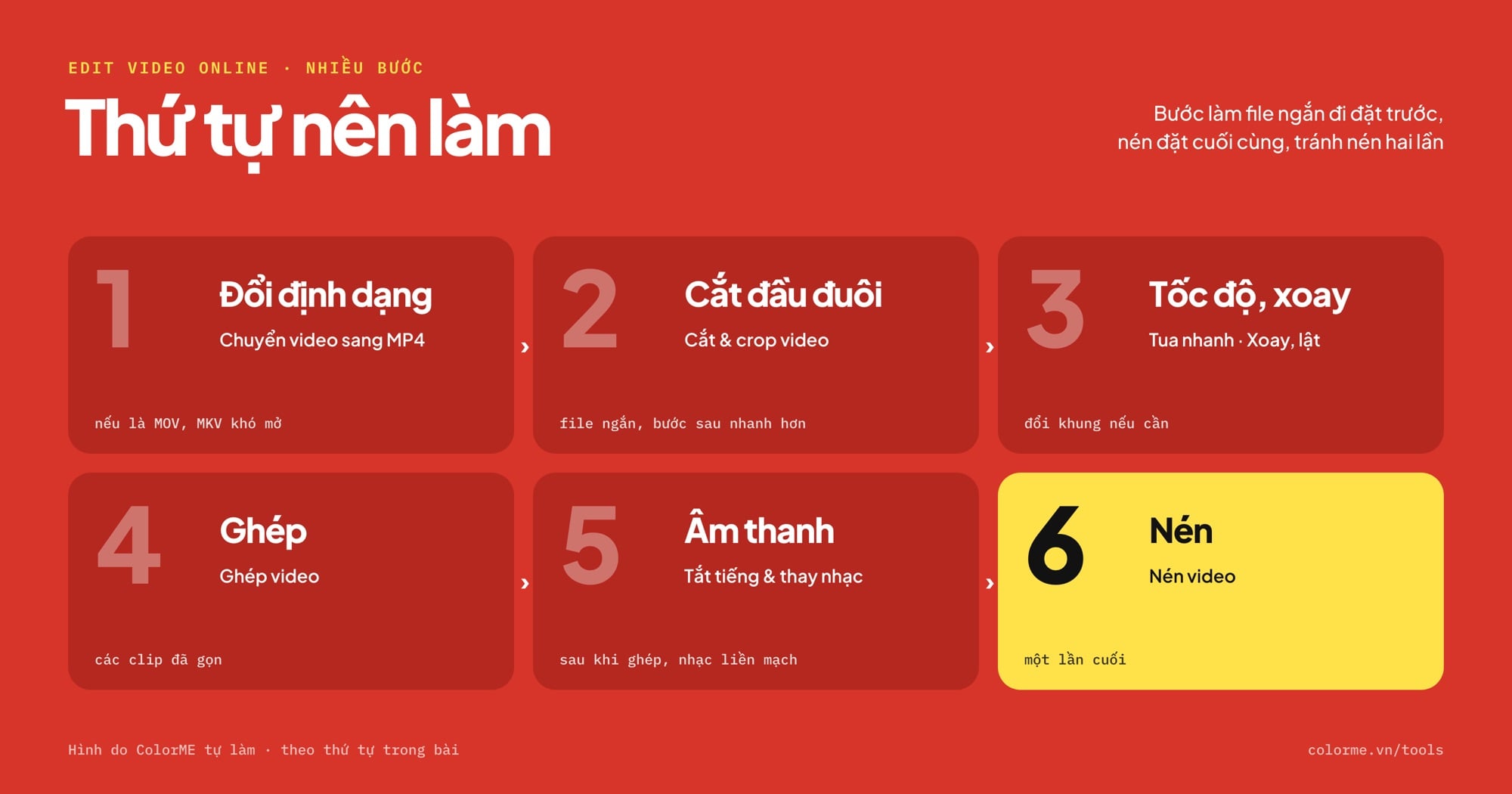
Sáu bước theo thứ tự, nén một lần ở cuối. Hình do ColorME tự làm.
- Đổi định dạng (nếu là MOV, MKV khó mở): Chuyển video sang MP4.
- Cắt đầu đuôi từng clip: Cắt & crop video. File ngắn hơn thì mọi bước sau đều nhanh hơn.
- Tốc độ, xoay, đổi khung: Tua nhanh hoặc Xoay, lật & đổi khung.
- Ghép các clip đã gọn: Ghép video.
- Âm thanh: Tắt tiếng & thay nhạc, làm sau khi ghép để nhạc chạy liền một mạch.
- Nén một lần cuối: Nén video.
Thứ tự này khớp với gợi ý trên trang cắt video: "Tải video đã cắt rồi dùng công cụ Nén video của ColorME để giảm dung lượng trước khi gửi hoặc đăng".
Kích thước khung cho YouTube và YouTube Shorts
Với video thường, YouTube ghi: "The standard aspect ratio for YouTube on a computer is 16:9", và liệt kê các độ phân giải nên dùng cho khung 16:9; bảng dưới là phần thường dùng nhất của danh sách đó (YouTube Help):
| Tên gọi | Kích thước (px) |
|---|---|
| 2160p (4K) | 3840 × 2160 |
| 1440p (2K) | 2560 × 1440 |
| 1080p (HD) | 1920 × 1080 |
| 720p (HD) | 1280 × 720 |
| 480p (SD) | 854 × 480 |
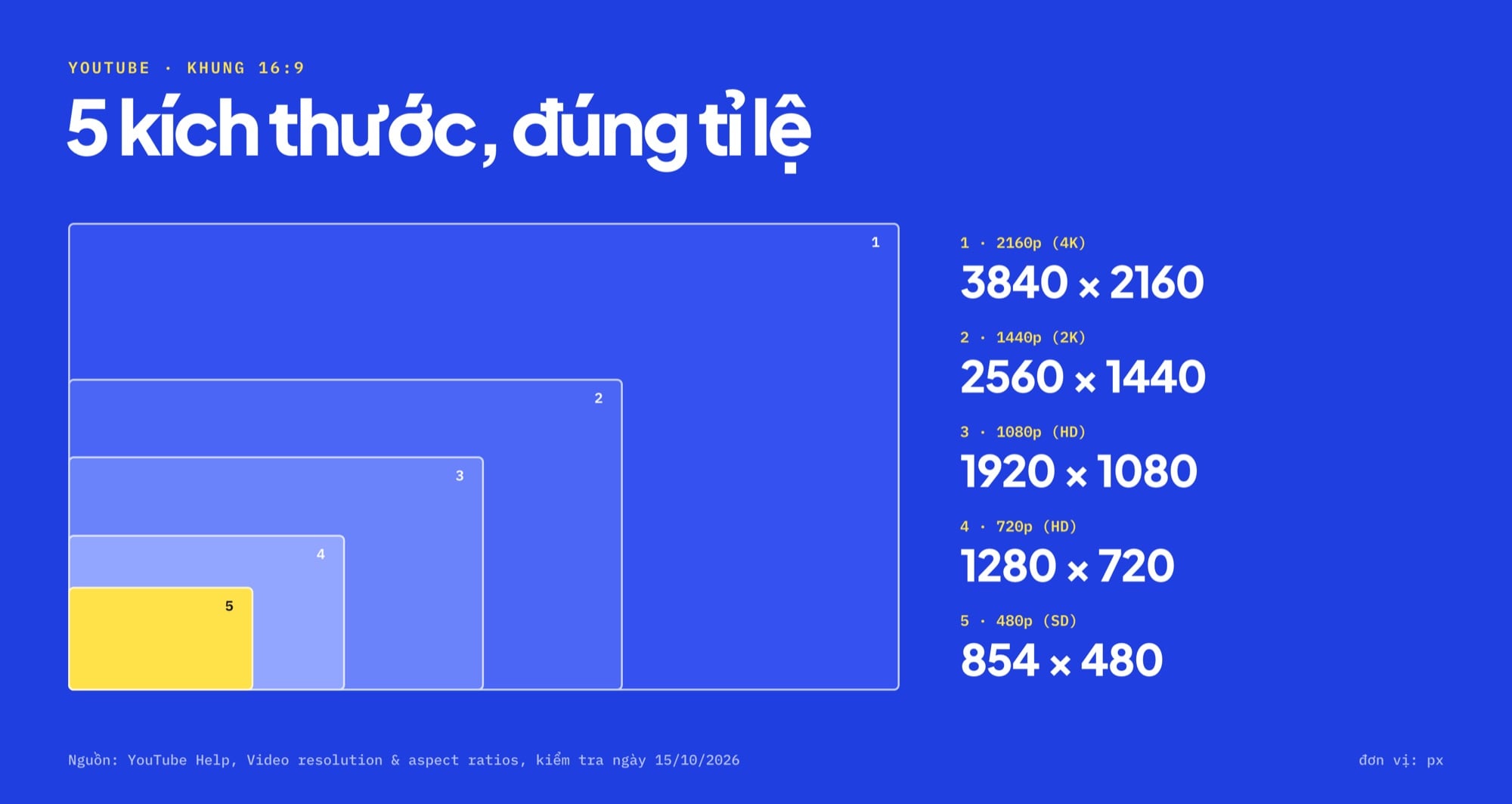
Năm kích thước khung 16:9 của YouTube, vẽ đúng tỉ lệ.
Với Shorts, trang hướng dẫn tải Shorts ghi file phải "Up to 3 minutes" và "With a square or vertical aspect ratio" (YouTube Help: Upload YouTube Shorts). Trang thông số mã hoá của YouTube cũng khuyên container MP4, mã hoá video H.264, và giữ nguyên số khung hình mỗi giây như lúc quay (YouTube Help: Recommended upload encoding settings). Các trang Cắt & crop, Ghép, Nén và Tua nhanh ghi kết quả là MP4.
Với TikTok và Instagram Reels, mình không đọc được trang trợ giúp chính thức tối nay nên không ghi con số; các công cụ trên có sẵn tỉ lệ 9:16, còn giới hạn cụ thể bạn xem trong ứng dụng lúc đăng.
Máy yếu hoặc dùng điện thoại: mẹo để xuất mượt hơn
Nhiều trang công cụ ghi rằng video ngắn chạy được trên trình duyệt điện thoại bản mới, còn video dài hoặc độ phân giải cao nên làm trên máy tính. Khi xuất bị chậm hay lỗi, trang cắt video khuyên: "Hãy dùng Chrome, Edge bản mới, cắt đoạn ngắn hơn và đóng bớt tab." Thêm vài điều thường gặp:
- Cắm sạc khi xuất video trên laptop: nhiều máy tự giảm hiệu năng khi chạy pin.
- Giữ tab công cụ mở ở phía trước tới khi xuất xong; khoá màn hình điện thoại có thể làm quá trình dừng lại.
- Video 4K quá nặng thì hạ xuống 1080p trước (Chuyển video sang MP4 hoặc Nén video có lựa chọn độ phân giải).
- Máy quá nóng thì chia video thành đoạn ngắn hơn.
Nếu bạn đang chọn laptop để edit thường xuyên, bài 5 lưu ý chọn laptop để edit video có các gợi ý cấu hình.
Video của bạn đi đâu: câu trả lời trên từng trang
Câu trả lời "Video có bị tải lên máy chủ không?" trên từng trang, chép nguyên văn ngày 15/10/2026:
- Ghép video, Xoay lật & đổi khung, Tua nhanh tua ngược, Tắt tiếng & thay nhạc, Chuyển video sang MP4: "Khi xử lý thì không: mọi xử lý chạy ngay trên trình duyệt của bạn. Chỉ khi bạn đã đăng nhập, file kết quả bạn tải về mới được lưu vào mục Lịch sử riêng của bạn và tự xoá sau 180 ngày."
- Cắt & crop video: "Mọi xử lý diễn ra trên trình duyệt của bạn nên nhanh. Nếu bạn đã đăng nhập, file bạn tải về được lưu riêng vào mục Lịch sử của bạn và tự xoá sau 180 ngày."
- Nén video: "Video được nén hoàn toàn trên trình duyệt của bạn nên không phải chờ tải lên. Nếu bạn đã đăng nhập, file bạn tải về được lưu riêng vào mục Lịch sử của bạn và tự xoá sau 180 ngày."
- Tạo phụ đề tự động (AI): "Không tải cả video. Âm thanh được tách ngay trên trình duyệt và chỉ phần âm thanh được gửi tới dịch vụ AI của ColorME để nhận diện giọng nói. Nếu bạn đã đăng nhập, file bạn tải về được lưu riêng vào mục Lịch sử của bạn và tự xoá sau 180 ngày."
Khi nào nên chuyển sang CapCut hoặc Premiere
Khi bạn cần nhiều lớp cùng lúc (video chồng video, chữ, logo), chữ chuyển động theo keyframe, chỉnh màu cả video hay một dự án dài phải sửa đi sửa lại, đó là lúc học một phần mềm dựng thật sự.
CapCut hợp để làm video ngắn mạng xã hội; bài những tính năng trên CapCut PC có thể bạn chưa biết và lộ trình học CapCut cho người mới là điểm khởi đầu tốt. Premiere hợp với dự án dài và công việc chuyên nghiệp; xem hướng dẫn Premiere cho người mới và quy trình chỉnh sửa video chuyên nghiệp. Nếu muốn học có người hướng dẫn, ColorME có khoá CapCut và Premiere.
Cách làm mình thấy hiệu quả: dựng trong CapCut hoặc Premiere, còn việc phụ như nén file gửi khách, tách MP3, làm GIF thì dùng công cụ online.
Câu hỏi thường gặp
Edit video online có cần đăng nhập không?
Với 5 công cụ chính trong bài thì không: trang của từng công cụ ghi "không cần đăng nhập". Riêng Tạo phụ đề tự động là công cụ AI, cần đăng nhập bằng tài khoản được ColorME cấp quyền.
Web edit video có tải video từ link TikTok, YouTube được không?
Không. Trang Tách nhạc từ video ghi rõ: "Công cụ không tải video từ đường link". Bạn cần có file video trên máy, và nên tôn trọng bản quyền của người khác.
Có chèn phụ đề vào video online được không?
Được, bằng Tạo phụ đề tự động (AI, cần đăng nhập): xuất SRT, VTT hoặc gắn chữ vào video. Chữ trang trí chuyển động thì nên dùng CapCut hoặc Premiere.
Edit nhiều bước có làm video mờ đi không?
Mỗi lần mã hoá lại có thể làm thay đổi nhẹ độ nét và dung lượng, như trang cắt video đã ghi. Vì vậy hãy làm theo thứ tự ở trên và chỉ nén một lần ở bước cuối.
Tác giảCOLOR ME