Tutorial · 12/10/2026
Cắt ảnh từ video: lấy khung hình nét ở độ phân giải gốc, cắt sẵn khung thumbnail 16:9
 COLOR ME12/10/2026 · 9 phút đọc · 24 lượt xem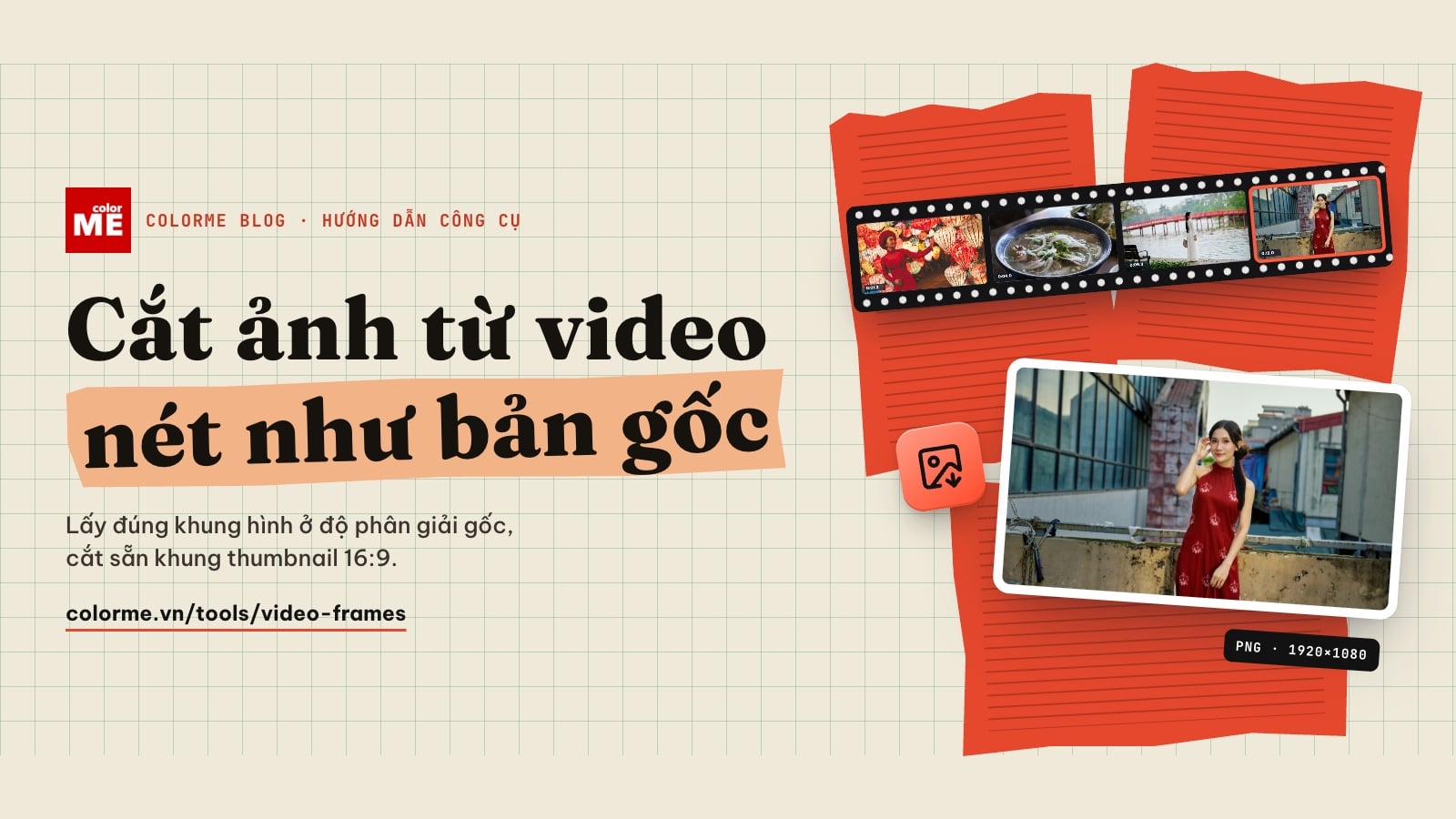
Cách cắt ảnh từ video bằng công cụ Chụp ảnh từ video của ColorME: tua tới khung hình cần lấy, nhích từng khung, bấm Chụp khung này để có ảnh đúng kích thước video (đã thử 1920 × 1080 và 4K). Lấy tự động 6, 12, 24 khung, tải ảnh tổng hợp và cắt sẵn khung thumbnail 16:9, 9:16, 1:1. Làm được trên máy tính và điện thoại.
Trả lời nhanh: để cắt ảnh từ video, mở công cụ Chụp ảnh từ video của ColorME, bấm Chọn video, tua tới khung hình bạn thích rồi bấm Chụp khung này (hoặc phím S). Ảnh được lấy ở đúng kích thước của video, ví dụ video 1920 × 1080 cho ảnh 1920 × 1080 px, không phải kích thước của khung phát trên màn hình. Bấm biểu tượng tải trên ảnh để lưu PNG hoặc JPG. Theo trang công cụ, miễn phí, không cần đăng nhập, không giới hạn số ảnh chụp.

Xem nhanh: chọn video, tua, bấm Chụp khung này. Ảnh gốc trong video: Ao Dai Hoi An for rent and sale Ao Dai photography in Hoi An / Unsplash. Ảnh chụp màn hình: ColorME.
Vì sao không chụp màn hình cho nhanh?
Chụp màn hình lúc dừng video cho bạn một tấm ảnh có kích thước bằng khung phát, không bằng video. Trong phép thử, video 1920 × 1080 được trình phát hiển thị ở 960 × 540 px trên cửa sổ trình duyệt rộng 1280 px; chụp màn hình vùng đó chỉ được một phần tư số điểm ảnh, lại dính thêm thanh điều khiển. Lấy khung hình trực tiếp từ video thì được đủ 1920 × 1080 px và không dính nút nào.
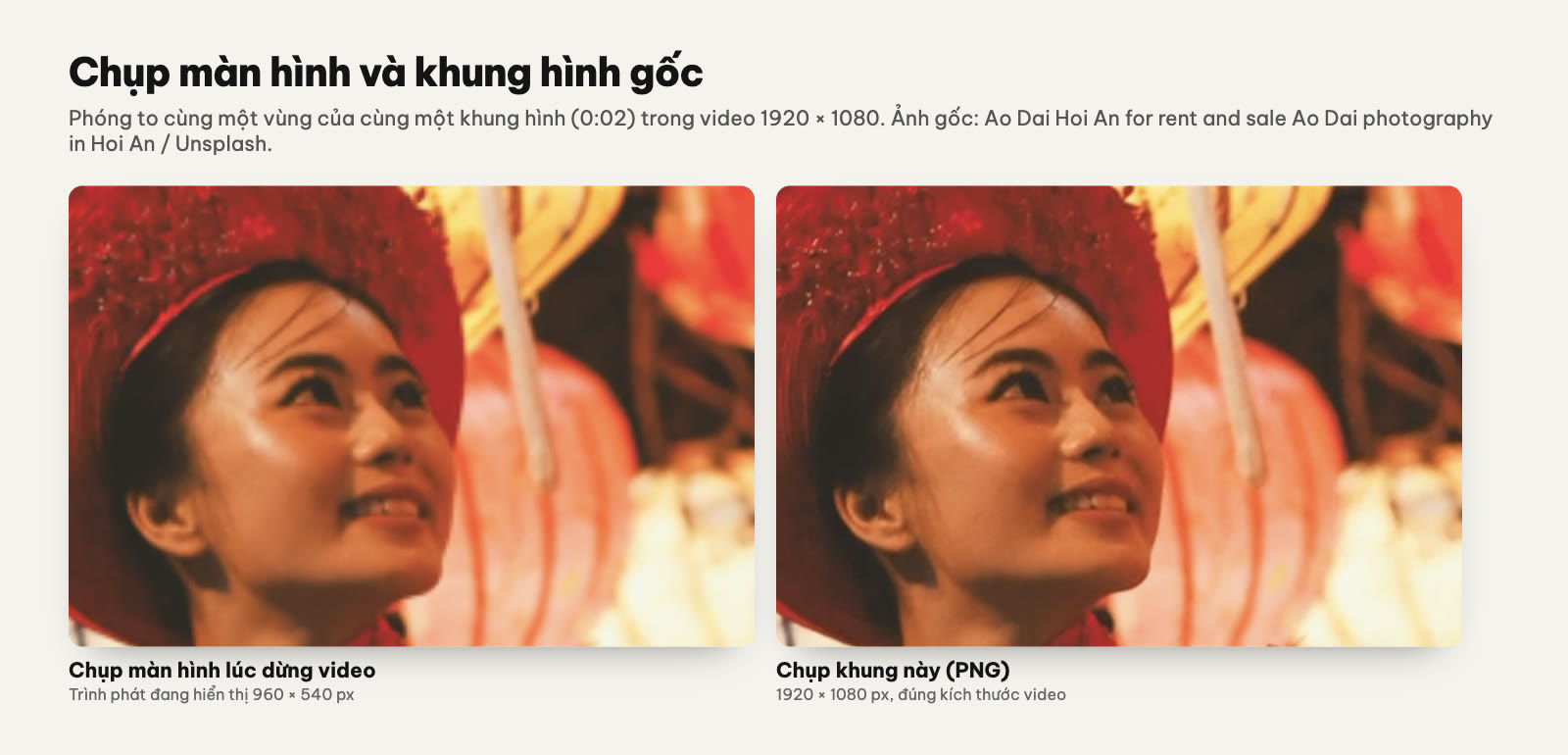
Cùng một khung hình, phóng to cùng một vùng. Khác biệt càng rõ khi video càng nét và ảnh càng được phóng lớn. Thiết kế: ColorME.
Số đo trên hai video thử (ngày 12/10/2026):
| Video | Ảnh từ Chụp khung này | PNG | JPG |
|---|---|---|---|
| 1920 × 1080, 16 giây | 1920 × 1080 px | 4,04 MB | 539,2 KB |
| 3840 × 2160 (4K), 6 giây | 3840 × 2160 px | 14,58 MB | 1,69 MB |
Về video mẫu: hai video trong bài do chúng tôi dựng từ ảnh tĩnh (mỗi cảnh là một tấm ảnh được cho chuyển động chậm), để có nội dung đẹp mà không dùng video của người khác. Cách làm với video quay thật của bạn giống hệt.
Video quay màn hình (28 giây, không tiếng): chọn video, tua và chụp một khung, nhích từng khung rồi chụp tiếp, lấy tự động 6 ảnh, chọn JPG, tải ảnh tổng hợp, bấm một ảnh để mở phần Làm thumbnail, đổi 9:16 rồi 16:9 và tải. Ảnh chụp màn hình: ColorME.
Cách cắt ảnh từ video: 5 bước
Bước 1. Mở công cụ và chọn video
Vào colorme.vn/tools/video-frames, bấm Chọn video hoặc thả file vào khung. Trang ghi nhận MP4, MOV, WebM; phần hỏi đáp của công cụ ghi thêm MKV và M4V. Chúng tôi thử với MP4.
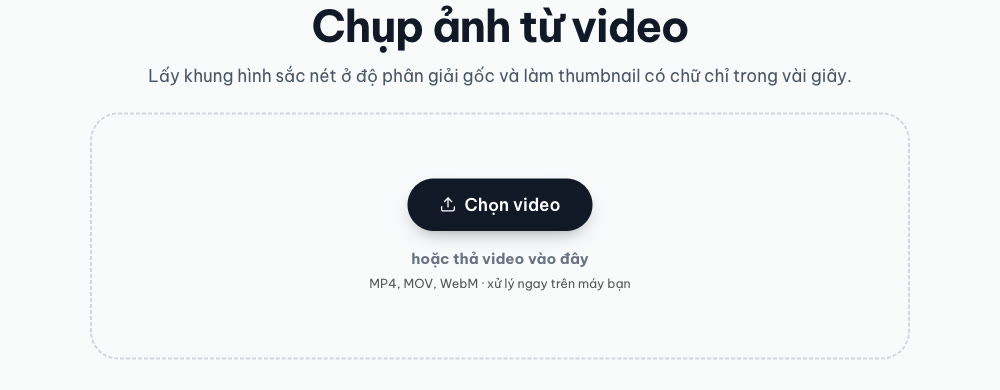
Màn hình bắt đầu. Ảnh chụp màn hình: ColorME.
Video mở ra trong trình phát. Dòng phía trên ghi tên file, kích thước và thời lượng; ô đầu thanh công cụ ghi vị trí hiện tại và số thứ tự khung hình.
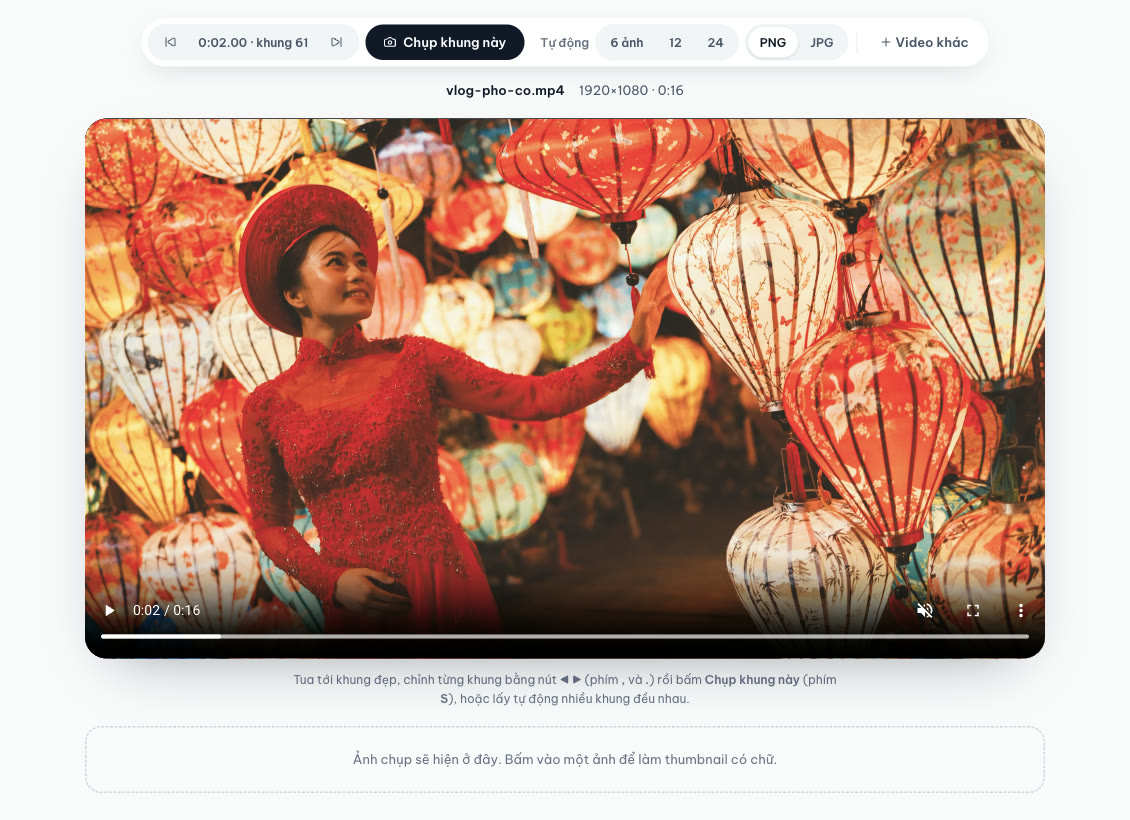
Video 1920 × 1080, đang dừng ở 0:02.00, khung 61. Ảnh chụp màn hình: ColorME.
Bước 2. Tua tới khung hình cần lấy
Kéo thanh thời gian của trình phát tới gần chỗ bạn muốn, rồi tinh chỉnh bằng hai nút ◀ ▶ ở đầu thanh công cụ (phím , và . trên bàn phím). Mỗi lần bấm, video nhích đúng một khung hình. Với video thử 30 khung hình mỗi giây, từ "0:02.00 · khung 61" bấm ▶ một lần thành "0:02.05 · khung 62".

Nhích từng khung để chọn đúng khoảnh khắc, rồi chụp. Ảnh gốc trong cảnh: Elist Nguyen / Unsplash. Ảnh chụp màn hình: ColorME.
Nhích từng khung có ích nhất với cảnh có người: chỉ cách nhau một hai khung là mắt đang mở hay đang chớp, tay đang rõ hay đang nhoè.
Bước 3. Bấm Chụp khung này
Bấm Chụp khung này hoặc phím S. Ảnh hiện ra bên dưới video kèm thời điểm, ví dụ 0:02.0. Bạn chụp bao nhiêu khung tuỳ thích; các ảnh tự xếp theo thứ tự thời gian.
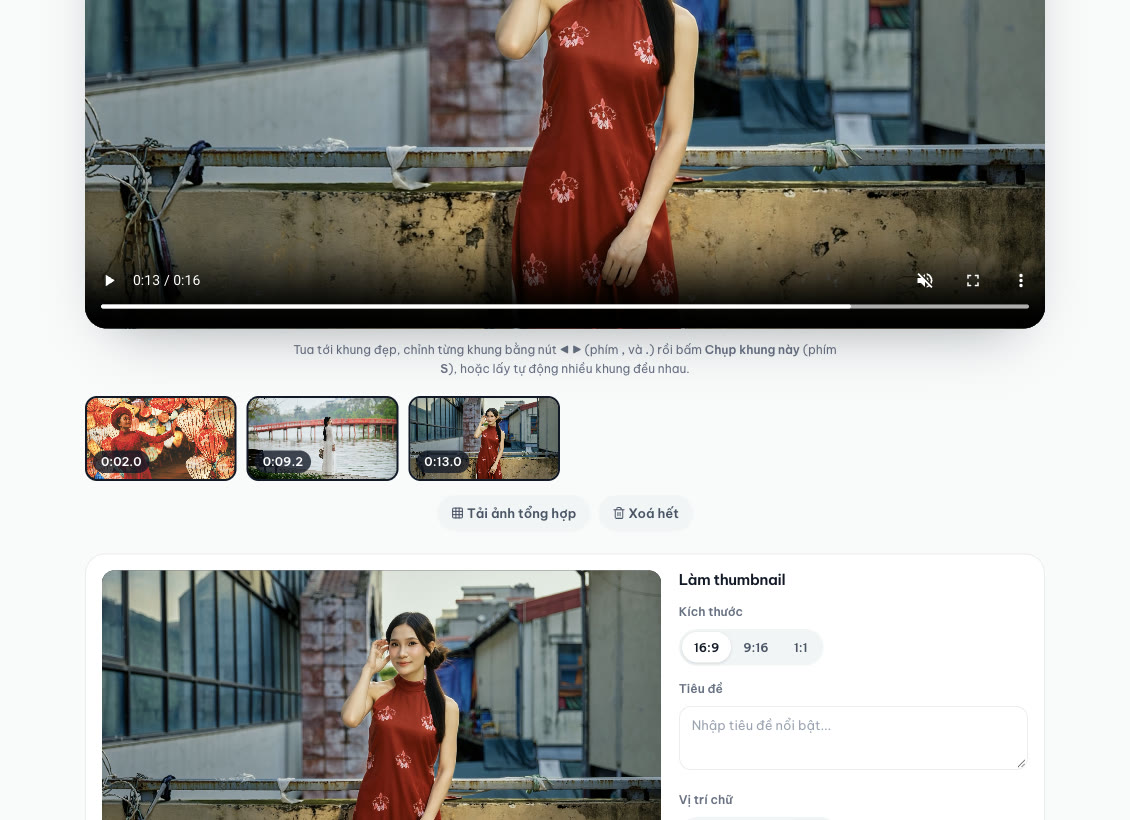
Ba khung đã chụp, mỗi khung ghi thời điểm. Ảnh gốc trong các cảnh: Ao Dai Hoi An…, Elist Nguyen / Unsplash. Ảnh chụp màn hình: ColorME.
Bước 4. Chọn PNG hoặc JPG
- PNG: giữ nguyên từng điểm ảnh của khung hình, file nặng (4,04 MB với khung 1920 × 1080 trong phép thử). Dùng khi bạn còn chỉnh sửa tiếp hoặc in.
- JPG: nhẹ hơn nhiều (539,2 KB cho cùng khung đó). Dùng để đăng, gửi, chèn slide.
Chọn định dạng trên thanh công cụ trước khi bấm tải; lựa chọn áp dụng cho ảnh từng khung.
Bước 5. Tải ảnh
Rê chuột lên ảnh và bấm biểu tượng tải ở góc trên bên phải (trên màn hình cảm ứng, hai biểu tượng luôn hiện sẵn). Tên file ghi luôn thời điểm, ví dụ vlog-pho-co-2-05s.png, nên sau này bạn vẫn biết ảnh ở đoạn nào của video. Biểu tượng × bỏ ảnh đó khỏi danh sách; Xoá hết xoá cả danh sách.
Lấy tự động 6, 12 hoặc 24 khung hình

Không cần chọn tay? Bấm 6 ảnh, 12 hoặc 24 ở mục Tự động. Công cụ chia video thành các đoạn bằng nhau và lấy khung ở giữa mỗi đoạn. Với video 16 giây, 6 ảnh rơi vào 0:01.3, 0:04.0, 0:06.7, 0:09.3, 0:12.0 và 0:14.7; cả 6 ảnh có sau chưa tới 1 giây.

Lấy tự động 6 khung rồi tải ảnh tổng hợp. Ảnh chụp màn hình: ColorME.
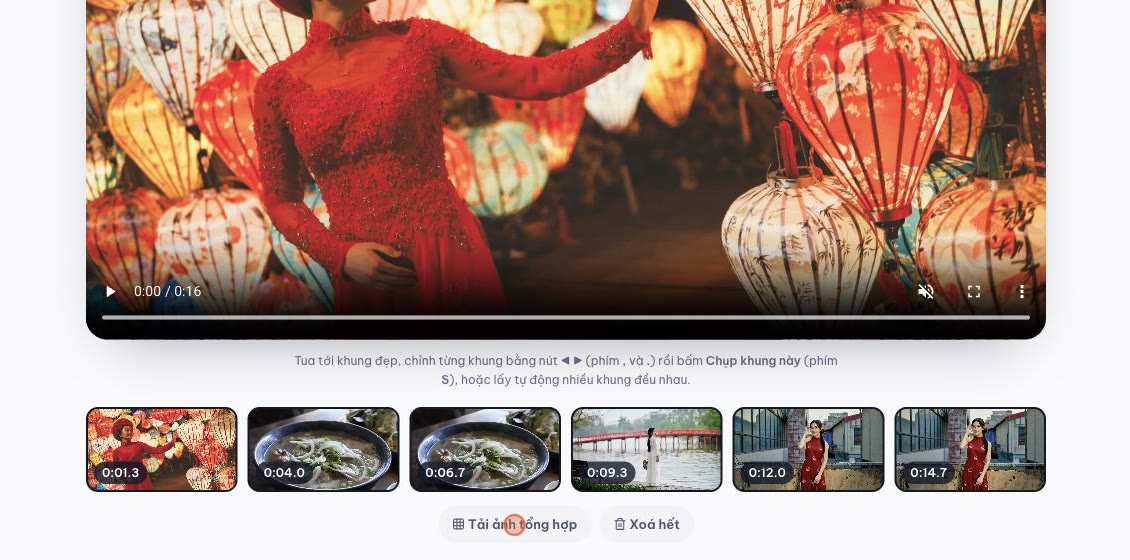
6 khung cách đều nhau. Ảnh gốc trong các cảnh: Ao Dai Hoi An…, You Le / Unsplash, Elist Nguyen / Unsplash. Ảnh chụp màn hình: ColorME.
Một điểm cần biết: khung lấy tự động được giới hạn cạnh dài 1920 px. Với video 4K (3840 × 2160), ảnh tự động là 1920 × 1080 px, còn ảnh từ nút Chụp khung này vẫn đủ 3840 × 2160 px. Cần ảnh 4K nét nhất thì chụp tay.
Ảnh tổng hợp: cả video trên một tấm ảnh
Khi có từ 2 khung trở lên, nút Tải ảnh tổng hợp hiện ra. Nó gom mọi khung đang có vào một file JPG, ghi tên video ở trên và thời điểm ở góc từng khung. Trong phép thử, 6 khung cho ảnh 1488 × 640 px (3 cột, 278,7 KB), 12 khung cho ảnh 1980 × 922 px (4 cột, 564,2 KB).
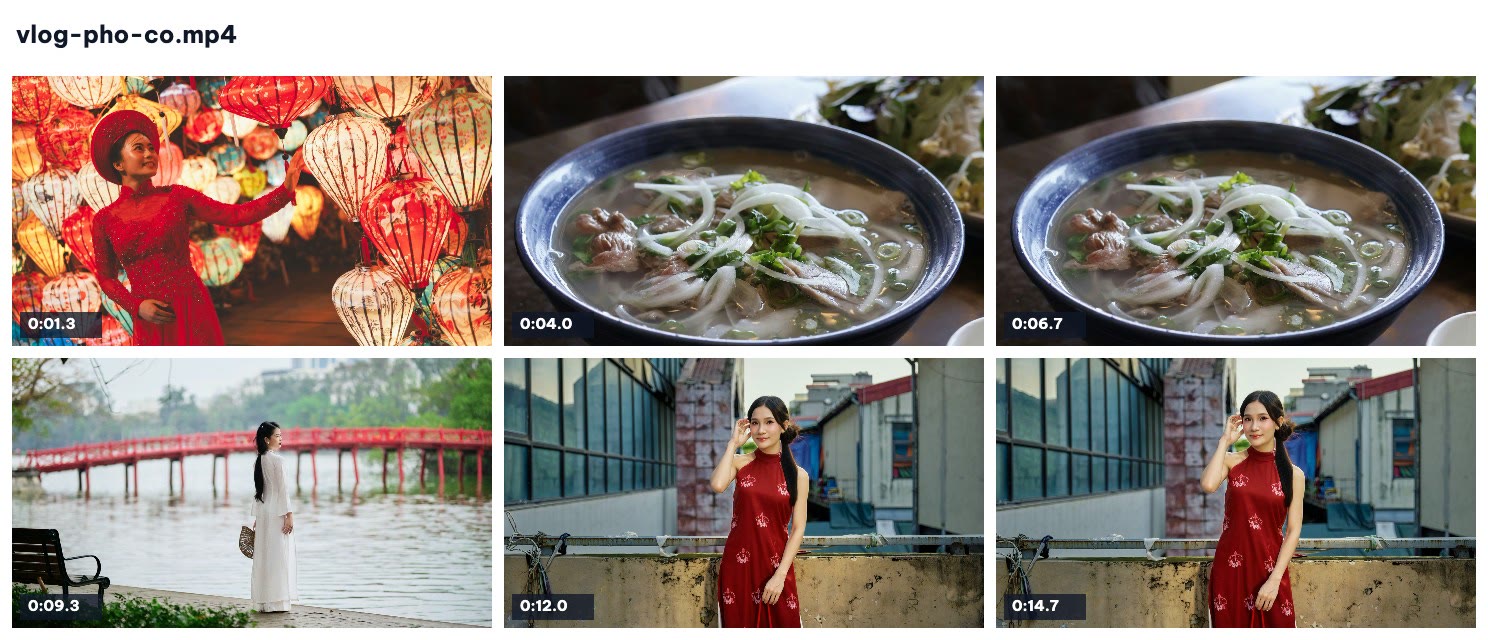
File ảnh tổng hợp thật tải về từ công cụ (6 khung). Ảnh gốc: Ao Dai Hoi An…, You Le, Elist Nguyen / Unsplash.
Ảnh tổng hợp tiện cho ba việc: duyệt nhanh nội dung một video dài, gửi nhận xét cho người dựng ("đổi cảnh ở 0:09"), và chọn khung làm ảnh bìa trước khi chụp tay bản nét nhất.
Cắt sẵn khung thumbnail 16:9, 9:16, 1:1
Bấm vào một ảnh đã chụp, phần Làm thumbnail mở ra bên dưới. Ở mục Kích thước có ba lựa chọn, ảnh tự được cắt cho phủ kín khung:
- 16:9 cho ảnh 1280 × 720 px, đúng tỉ lệ thumbnail video ngang.
- 9:16 cho ảnh 1080 × 1920 px, dùng làm ảnh bìa video dọc.
- 1:1 cho ảnh 1080 × 1080 px, dùng cho bài đăng vuông.
Bấm Tải thumbnail để lưu file JPG. Ba file trong phép thử nặng 180,5 KB, 264,9 KB và 206,6 KB.
Đổi ba kích thước rồi tải. Ảnh chụp màn hình: ColorME.
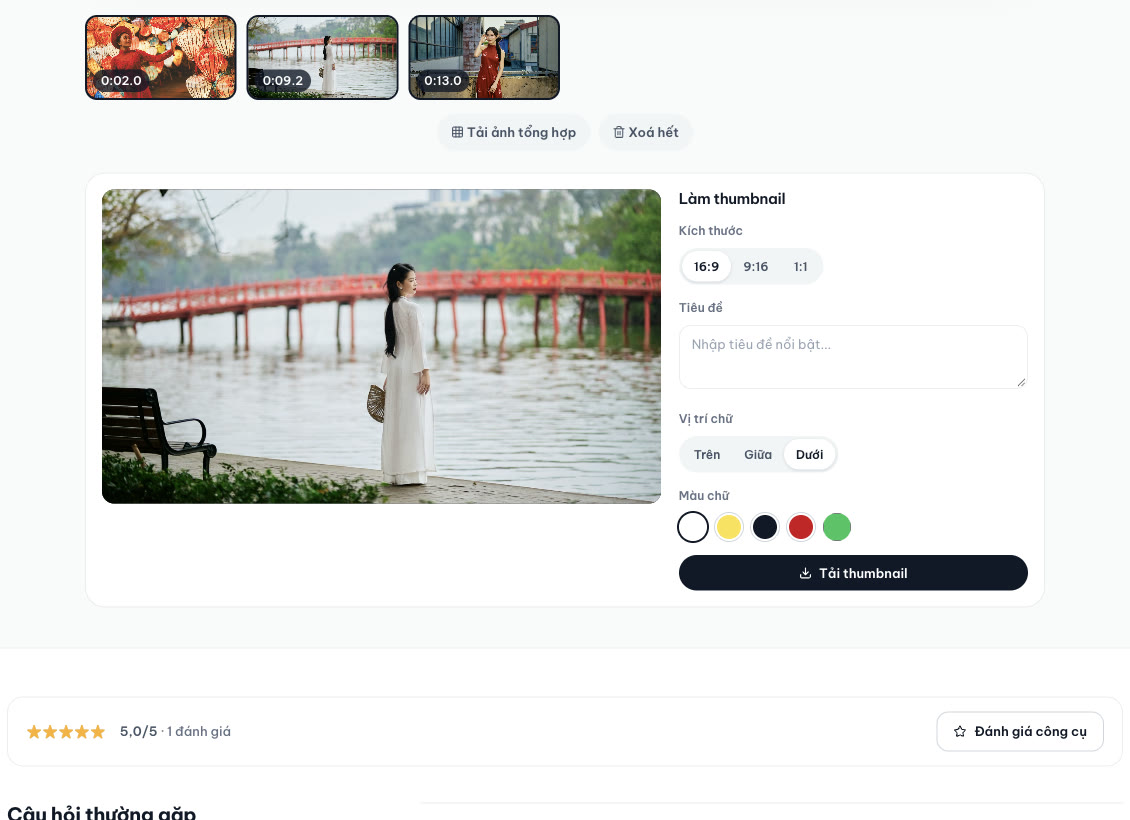
Phần Làm thumbnail với khung 16:9. Ảnh chụp màn hình: ColorME.
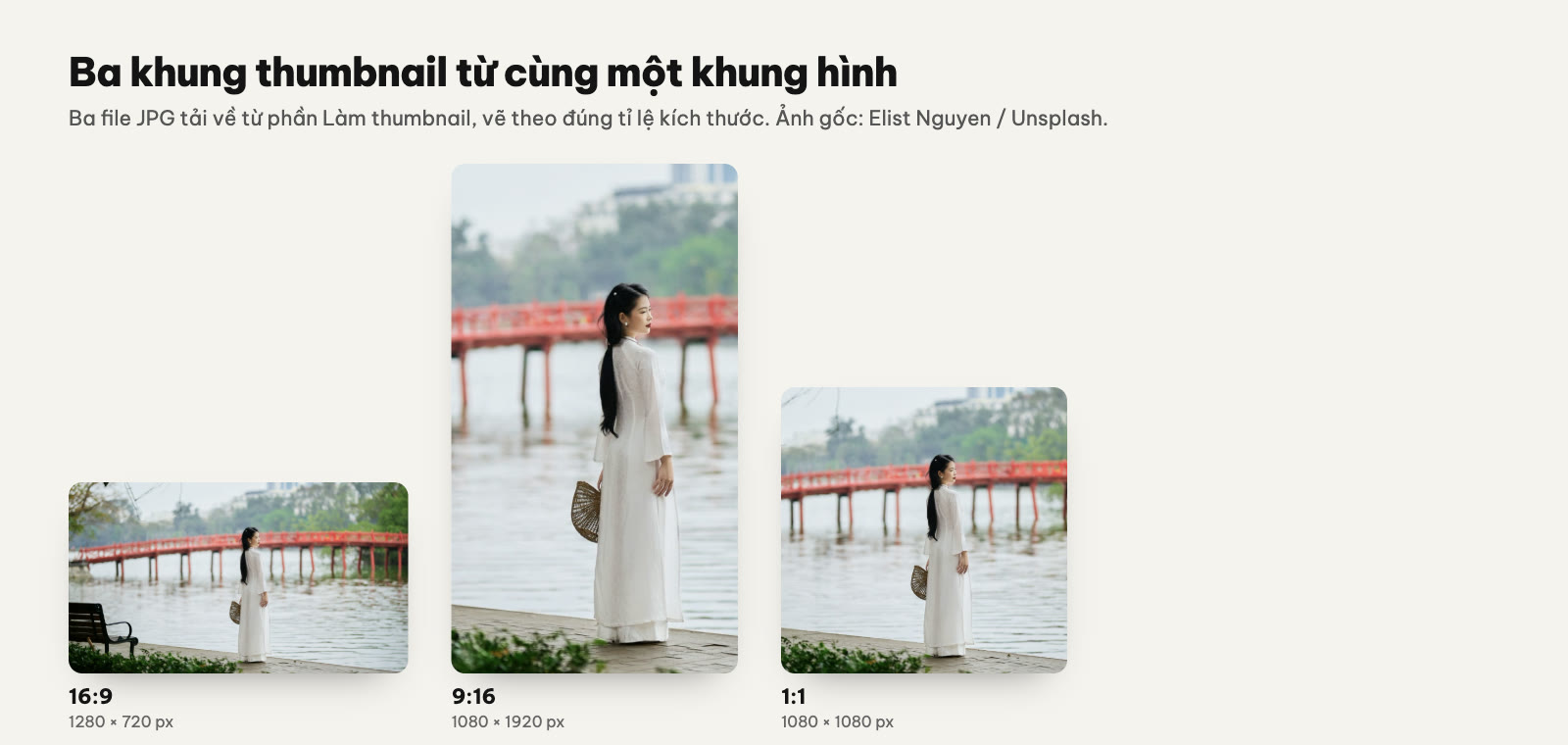
Ba file thật, vẽ theo đúng tỉ lệ kích thước. Thiết kế: ColorME.
Khung luôn được cắt quanh tâm ảnh, bạn không kéo được vùng cắt. Nếu nhân vật nằm lệch, hãy tải khung hình gốc rồi cắt bằng công cụ Cắt & xoay ảnh theo bài cắt ảnh online.
Lưu ý về chữ trên thumbnail: tại thời điểm thử (12/10/2026), ô Tiêu đề trong phần Làm thumbnail chưa chèn được chữ lên ảnh, nên bài không hướng dẫn phần đó. Muốn thêm tiêu đề, tải thumbnail không chữ rồi làm theo bài chèn chữ vào ảnh online.
Cắt ảnh từ video trên iPhone, Android
Công cụ chạy trên trình duyệt điện thoại, không cần cài ứng dụng. Chúng tôi thử ở chiều rộng màn hình 390 px (giả lập trên máy tính, chưa thử trên máy thật): mở video, chụp hai khung, tải PNG; file nhận được vẫn là 1920 × 1080 px, 4,04 MB như trên máy tính, trang không trượt ngang. Trên điện thoại không có phím , . và S, bạn dùng hai nút ◀ ▶ và nút Chụp khung này.
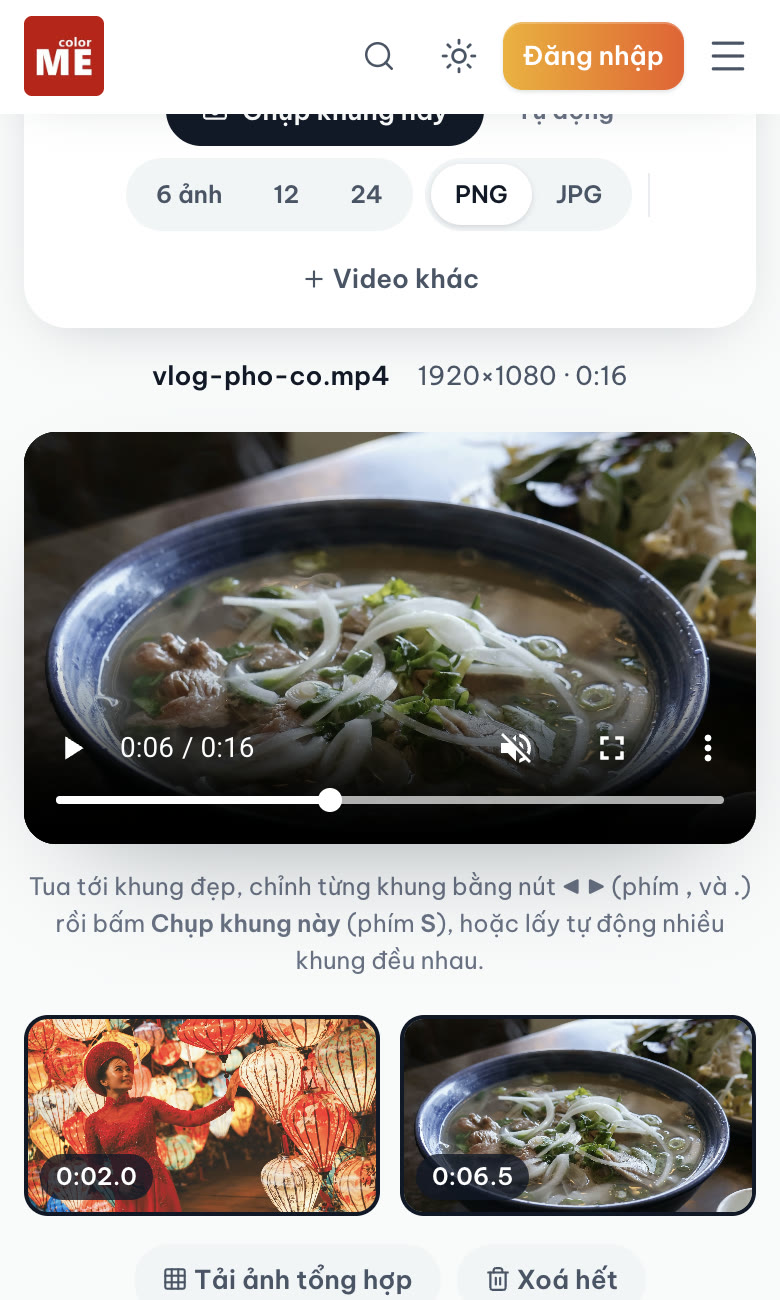
Giao diện ở chiều rộng 390 px. Ảnh gốc trong cảnh: You Le / Unsplash. Ảnh chụp màn hình: ColorME.
Mẹo để ảnh cắt từ video nét hơn
- Dùng file video gốc. Video đã gửi qua ứng dụng nhắn tin hoặc tải lại từ mạng xã hội thường bị giảm độ phân giải; ảnh cắt ra không thể nét hơn video.
- Tránh khung đang chuyển động nhanh. Nhích từng khung tới lúc chủ thể đứng yên; khung nhoè do chuyển động thì không công cụ nào lấy nét lại hoàn toàn.
- Chụp tay cho ảnh quan trọng. Ảnh tự động tiện để duyệt, ảnh chụp tay giữ đủ kích thước video.
- Cần ảnh lớn hơn video? Xem bài làm nét, tăng độ phân giải ảnh.
Video của bạn được xử lý ở đâu?
Theo trang công cụ: mọi xử lý chạy ngay trên trình duyệt của bạn. Nếu bạn đã đăng nhập, file bạn tải về được lưu riêng vào mục Lịch sử của bạn và tự xoá sau 180 ngày.
Câu hỏi thường gặp
Làm cách nào cắt ảnh từ video mà không bị vỡ?
Lấy khung hình trực tiếp từ file video thay vì chụp màn hình, và dùng video gốc có độ phân giải cao. Với công cụ trong bài, ảnh chụp tay có đúng số điểm ảnh của video: 1920 × 1080 px từ video Full HD, 3840 × 2160 px từ video 4K.
Cắt ảnh từ video có mất phí không?
Theo trang công cụ: miễn phí, không cần đăng nhập, không giới hạn số ảnh chụp. Mọi phép thử trong bài làm khi chưa đăng nhập.
Một giây video có bao nhiêu khung hình để chọn?
Tuỳ video: thường là 24, 25, 30 hoặc 60 khung hình mỗi giây (xem thuật ngữ frame rate). Công cụ đọc con số này từ video để mỗi lần bấm ◀ ▶ nhích đúng một khung; nếu không đọc được thì coi như 30.
Nên tải PNG hay JPG?
JPG cho phần lớn nhu cầu đăng và gửi. PNG khi cần chỉnh sửa tiếp hoặc muốn giữ nguyên từng điểm ảnh; đổi lại file nặng gấp nhiều lần (trong phép thử là 4,04 MB so với 539,2 KB).
Vì sao ảnh lấy tự động từ video 4K chỉ có 1920 × 1080?
Khung lấy tự động được giới hạn cạnh dài 1920 px. Hãy tua tới đúng thời điểm ghi trên ảnh tự động rồi bấm Chụp khung này để có bản 3840 × 2160 px.
Muốn lấy một đoạn video thay vì một tấm ảnh?
Xem bài cắt video online, hoặc chuyển video thành GIF nếu cần ảnh động.
Thử nghiệm ngày 12/10/2026 trên Chrome máy Mac, chưa đăng nhập. Video mẫu do ColorME dựng từ ảnh của Ao Dai Hoi An for rent and sale Ao Dai photography in Hoi An, You Le và Elist Nguyen (Unsplash, 2025 và 2026). Thuật ngữ: độ phân giải.
Tác giảCOLOR ME