Tutorial · 12/10/2026
Chuyển video thành GIF online miễn phí: cách tạo GIF từ video, đổi GIF sang MP4
 COLOR ME12/10/2026 · 8 phút đọc · 6 lượt xem
Cách chuyển video thành GIF online miễn phí bằng công cụ Video ⇄ GIF của ColorME: chọn đoạn, chọn kích thước, số khung hình, số màu, tạo GIF từ video MP4, MOV, WebM và đổi GIF sang MP4. Đo thật trên 8 file: cài đặt nào làm GIF nhẹ hơn. Không cần đăng nhập, không watermark.
Trả lời nhanh: để chuyển video thành GIF, mở công cụ Video ⇄ GIF của ColorME, bấm Chọn video hoặc GIF, kéo hai đầu thanh thời gian để chọn đoạn cần lấy (nên dưới 10 giây), chọn chiều rộng 480 rồi bấm Tạo GIF và Tải GIF. Miễn phí, không cần đăng nhập, không gắn watermark. Trong lần thử của chúng tôi, một đoạn 4 giây ra file GIF 480×270 nặng 2,24 MB, tạo xong trong 0,7 giây.

GIF kết quả từ công cụ (480×270, 15 khung/giây, 256 màu; hiển thị ở đây dưới dạng WebP động). Video gốc: bellergy (Pixabay, CC0, qua Wikimedia Commons).
Trước khi tạo GIF: cần biết gì?
- Chi phí, tài khoản: theo trang công cụ, miễn phí, không cần đăng nhập, không watermark. Mọi file trong bài được tạo khi chưa đăng nhập.
- File vào: video MP4, MOV, WebM, MKV để tạo GIF; hoặc file GIF để đổi ngược sang video MP4.
- Chọn đoạn: khi mở video, công cụ chọn sẵn 5 giây đầu. Bạn kéo hai đầu thanh thời gian để đổi.
- Giới hạn độ dài: mỗi GIF tối đa 600 khung hình, tức khoảng 40 giây ở 15 khung/giây. Quá mức này nút Tạo GIF bị khoá và trang nhắc chọn đoạn ngắn hơn.
- Chiều rộng: 320, 480 (mặc định), 640 hoặc Gốc. Gốc tối đa 1080 px: video 1282×720 của chúng tôi ra GIF 1080×607.
- Tuỳ chỉnh: 10, 12, 15 (mặc định) hoặc 20 khung hình/giây; 32, 64, 128 hoặc 256 (mặc định) màu; tốc độ 0,5× đến 2×; bật tắt Lặp vô hạn.
- Ước tính trước: dòng dưới thanh công cụ hiện độ dài đoạn, kích thước, số khung và dung lượng ước tính trước khi bạn bấm tạo.
- GIF không có tiếng: định dạng GIF chỉ lưu hình. Cần giữ âm thanh thì dùng MP4.
Video quay màn hình (khoảng 30 giây, không tiếng): chọn video, kéo chọn đoạn 4 giây, đổi chiều rộng, mở Tuỳ chỉnh, chọn 10 khung/giây và 64 màu, bấm Tạo GIF, tải về. Ảnh chụp màn hình: ColorME.
Cách chuyển video thành GIF: 5 bước
Bước 1. Mở công cụ và chọn video

Vào colorme.vn/tools/video-gif, bấm Chọn video hoặc GIF hoặc thả file vào khung.
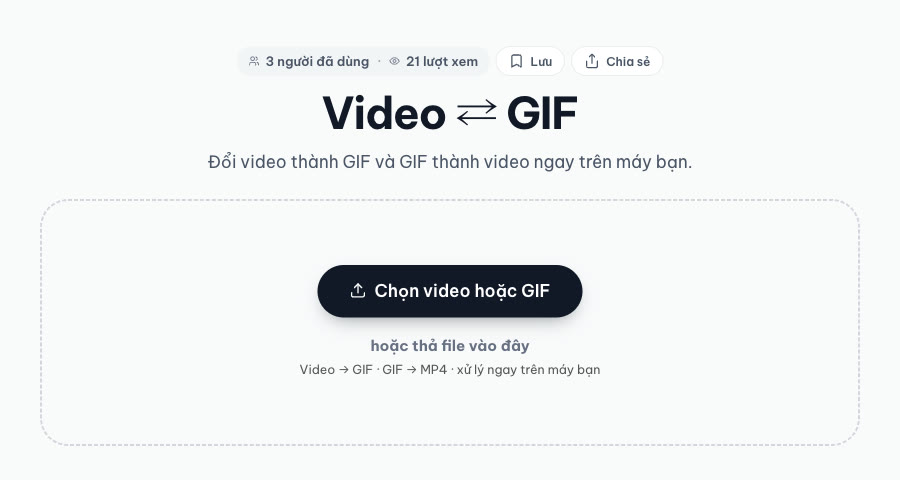
Màn hình bắt đầu. Ảnh chụp màn hình: ColorME.
Bước 2. Kéo hai đầu thanh thời gian để chọn đoạn
Bên dưới khung xem là thanh thời gian có ảnh thu nhỏ của video. Kéo tay nắm bên trái để đặt điểm đầu, tay nắm bên phải để đặt điểm cuối; khung xem nhảy theo để bạn thấy đúng khung hình đang chọn. Dòng phía trên ghi rõ, ví dụ "Đoạn chọn 00:00.5 – 00:04.5 · 4.0 giây". Bấm nút phát để xem thử riêng đoạn đó.
Kéo hai tay nắm để chọn đoạn 4 giây. Ảnh chụp màn hình: ColorME.
Chọn đoạn có một hành động trọn vẹn và ngắn. Dưới 10 giây là đẹp và nhẹ nhất, đúng như dòng nhắc trên trang.
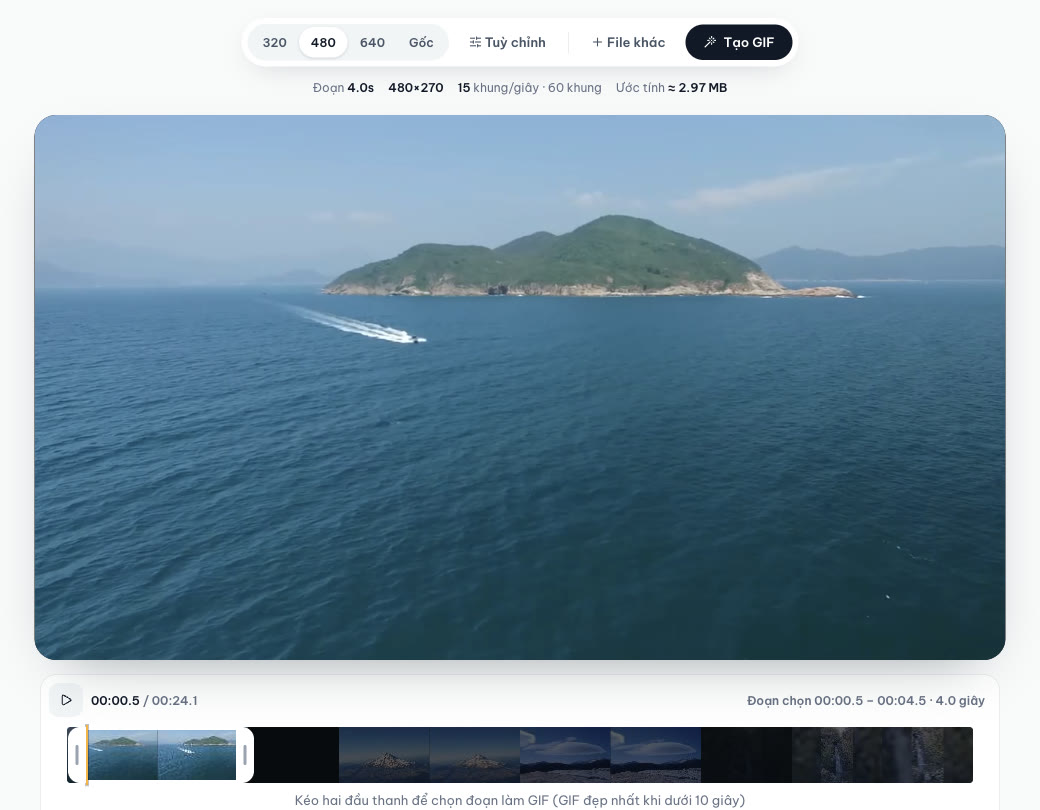
Đoạn 4 giây, ước tính khoảng 2,97 MB trước khi tạo. Ảnh chụp màn hình: ColorME.
Bước 3. Chọn chiều rộng
Bấm 320, 480, 640 hoặc Gốc. Chiều cao tự tính theo tỉ lệ video. Đây là nút ảnh hưởng tới dung lượng nhiều nhất:
- 320: sticker, phản ứng trong tin nhắn. Đoạn thử ra 1,17 MB.
- 480: hợp cho đa số trường hợp. Đoạn thử ra 2,24 MB.
- 640: minh hoạ thao tác trong bài viết, tài liệu. Đoạn thử ra 3,53 MB.
- Gốc: chỉ dùng khi thật cần nét. Đoạn thử ra 8,38 MB ở 1080×607.
Bước 4. Mở Tuỳ chỉnh nếu cần file nhẹ hơn
Bấm Tuỳ chỉnh để mở bốn cài đặt: Số khung hình / giây, Số màu, Tốc độ và Lặp vô hạn. Mỗi lần đổi, dòng ước tính cập nhật ngay.

Đổi chiều rộng, số khung hình và số màu: dung lượng ước tính đổi theo. Ảnh chụp màn hình: ColorME.
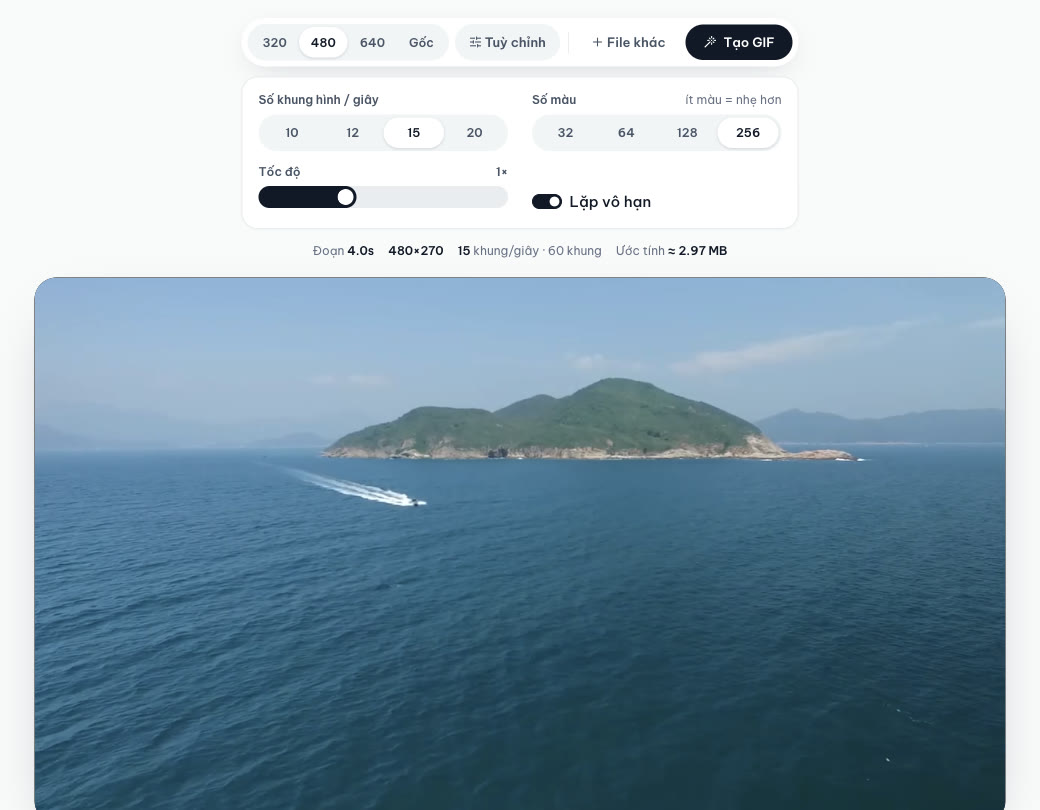
Bảng Tuỳ chỉnh với cài đặt mặc định: 15 khung/giây, 256 màu, tốc độ 1×, lặp vô hạn. Ảnh chụp màn hình: ColorME.
- Số khung hình / giây: 10 đến 12 là đủ mượt cho đa số GIF. Từ 15 xuống 10, số khung giảm một phần ba.
- Số màu: ít màu thì nhẹ hơn, nhưng bầu trời, da người, dải màu chuyển dễ bị sọc.
- Tốc độ: kéo lên 2× thì đoạn 4 giây thành GIF 2 giây, 30 khung, 1,12 MB. Kéo xuống 0,5× để làm chậm.
- Lặp vô hạn: tắt đi nếu muốn GIF chỉ chạy một lần rồi dừng.
Bước 5. Bấm Tạo GIF, xem rồi tải về
Bấm Tạo GIF. Thanh tiến trình chạy, có nút Huỷ nếu bạn đổi ý. Xong, GIF tự phát ngay trên trang kèm dòng thông số thật: kích thước, số khung, dung lượng và thời gian xử lý.

Bấm Tạo GIF và xem kết quả phát ngay trên trang. Ảnh chụp màn hình: ColorME.
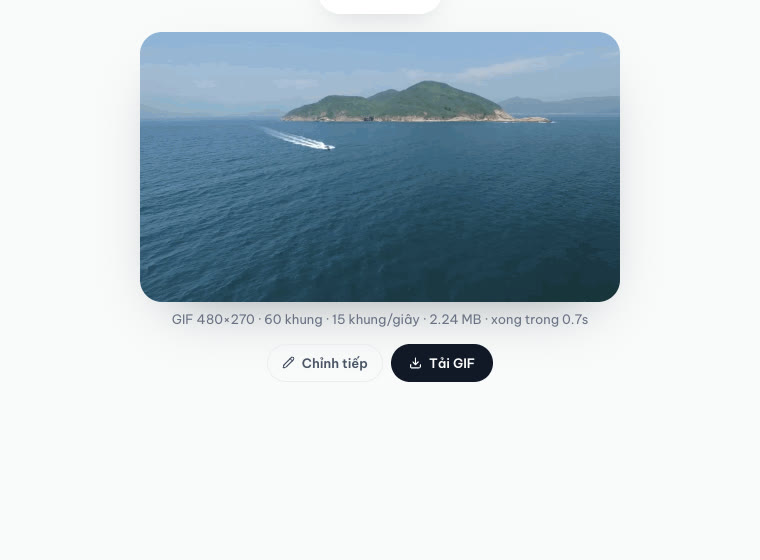
Kết quả: 2,24 MB, nhẹ hơn mức ước tính 2,97 MB. Ảnh chụp màn hình: ColorME.
Chưa ưng thì bấm Chỉnh tiếp để quay lại đổi đoạn chọn hoặc cài đặt. Ưng rồi thì bấm Tải GIF; file có tên dạng phong-canh-colorme.gif.
Kết quả đo: làm sao để GIF nhẹ hơn?
Chúng tôi tạo 8 file GIF từ cùng một đoạn 4 giây, mỗi lần chỉ đổi một hai cài đặt.
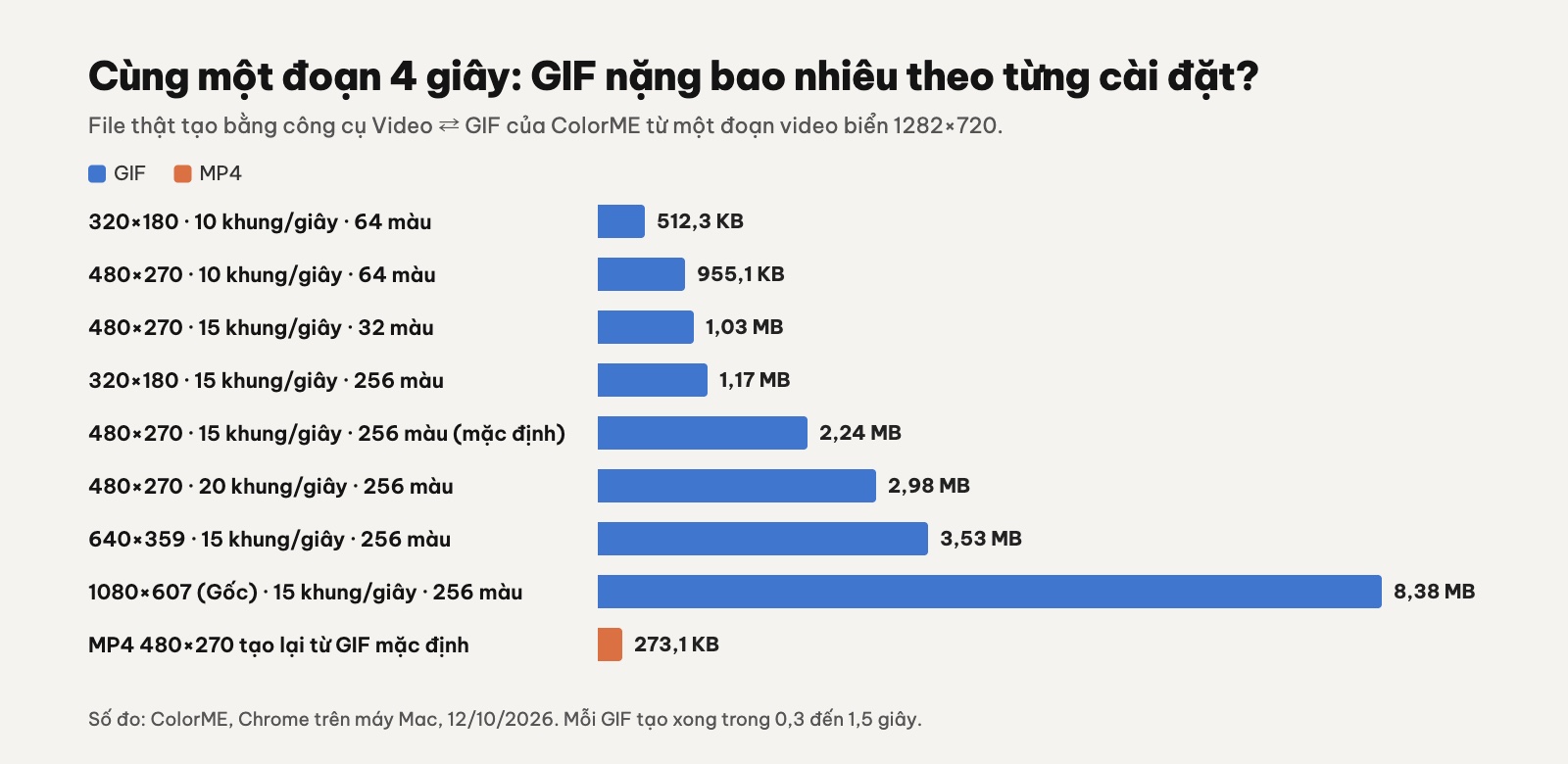
Dung lượng thật của từng file. Số đo: ColorME, 12/10/2026.
| Cài đặt | Dung lượng | So với mặc định |
|---|---|---|
| 480, 15 khung/giây, 256 màu (mặc định) | 2,24 MB | mốc so sánh |
| Giảm chiều rộng xuống 320 | 1,17 MB | giảm 48% |
| Giảm xuống 10 khung/giây và 64 màu | 955,1 KB | giảm 58% |
| Giảm xuống 32 màu | 1,03 MB | giảm 54% |
| 320, 10 khung/giây, 64 màu | 512,3 KB | giảm 78% |
| Tăng lên 20 khung/giây | 2,98 MB | tăng 33% |
| Tăng chiều rộng lên 640 | 3,53 MB | tăng 57% |
Thứ tự nên thử khi GIF quá nặng: cắt đoạn ngắn lại, giảm chiều rộng, giảm xuống 10 đến 12 khung/giây, cuối cùng mới giảm số màu.
Số màu ảnh hưởng thế nào tới hình?
GIF chỉ lưu được tối đa 256 màu trong một khung hình. Với cảnh nhiều dải màu chuyển như bầu trời, mặt biển, giảm xuống 64 hay 32 màu sẽ thấy mảng màu bệt lại và lốm đốm.
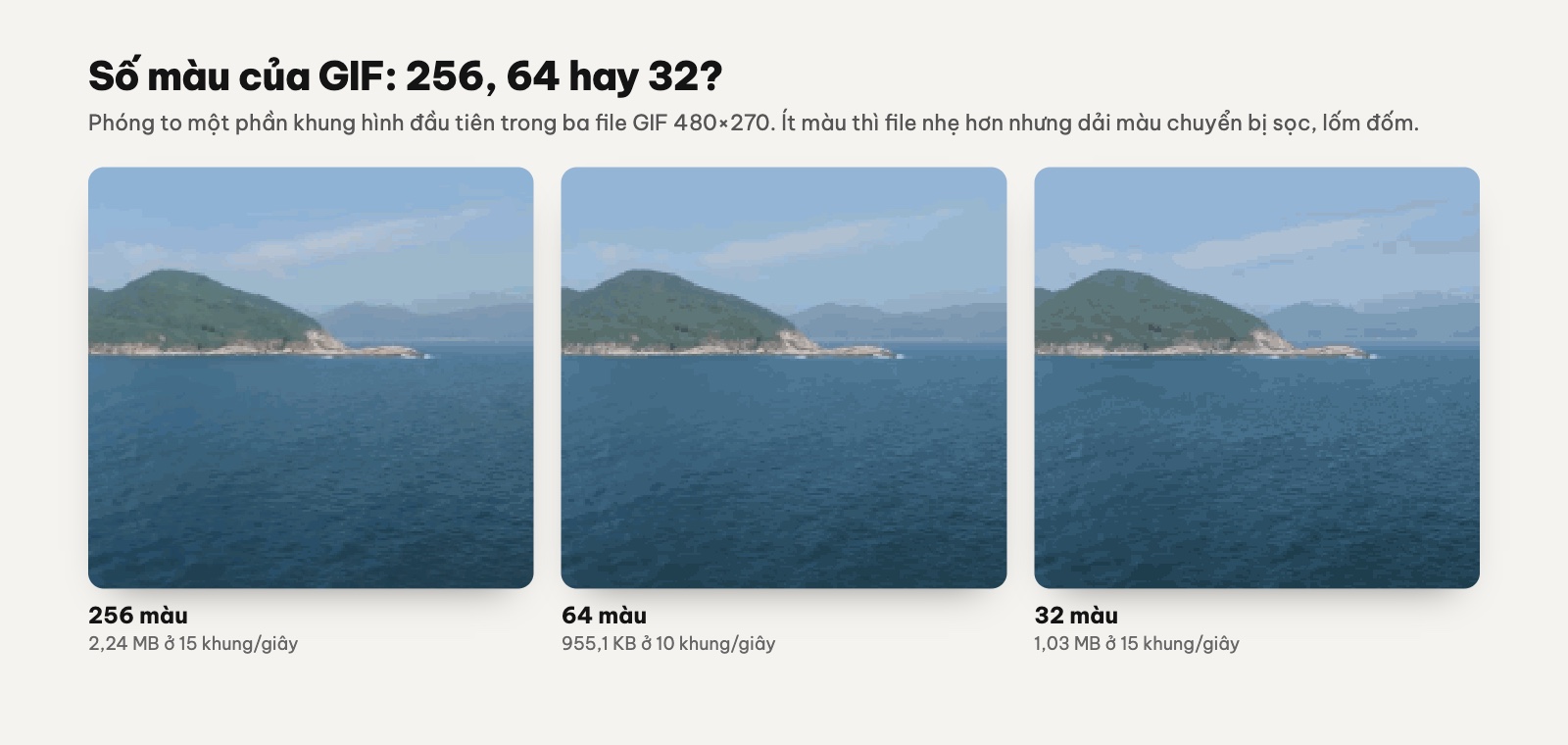
Cùng một khung hình ở 256, 64 và 32 màu. Ảnh: ColorME.
Chuyển GIF thành video MP4
Công cụ làm được cả chiều ngược lại. Chọn một file GIF, thanh công cụ đổi thành Lặp lại 1×, 2×, 3×, 5× và nút Tạo video.
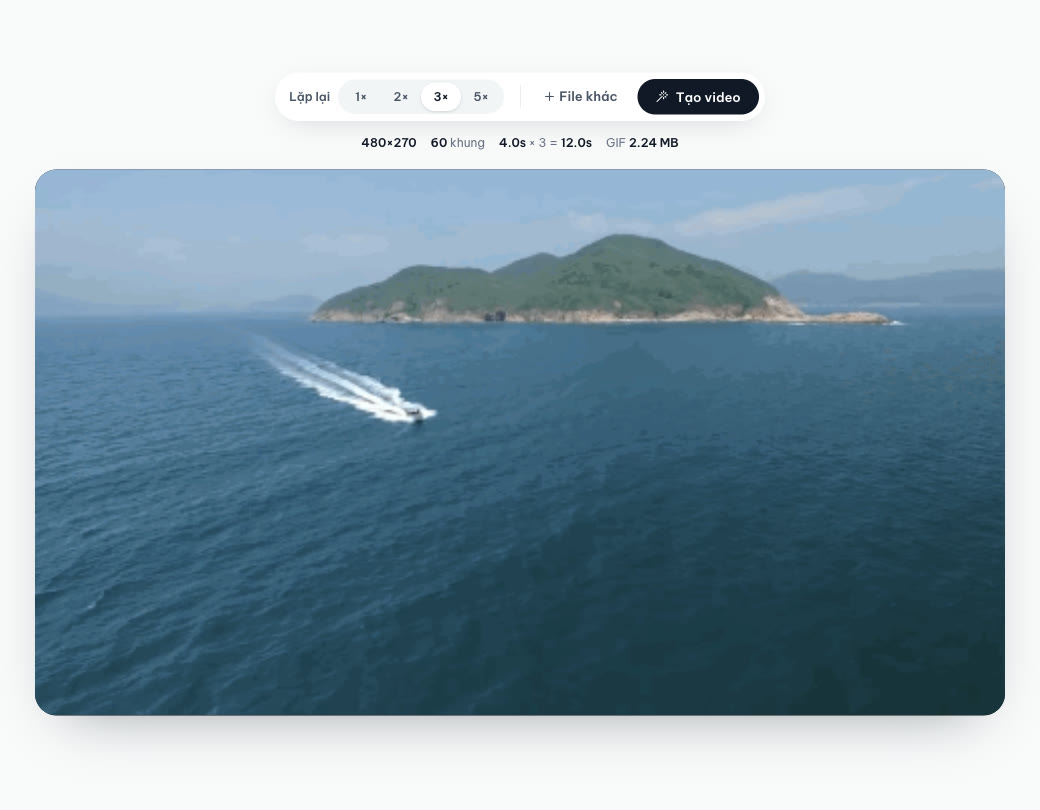
Mở file GIF: chọn số lần lặp rồi bấm Tạo video. Ảnh chụp màn hình: ColorME.
Vì sao nên đổi? MP4 nén tốt hơn GIF rất nhiều. File GIF 2,24 MB ở trên đổi sang MP4 480×270 chỉ còn 273,1 KB, nhẹ hơn khoảng 8 lần, xong trong 1,4 giây. Chọn lặp 3× thì được video 12 giây, 821,2 KB.
File MP4 273,1 KB do công cụ tạo lại từ GIF 2,24 MB. Video gốc: bellergy (Pixabay, CC0).
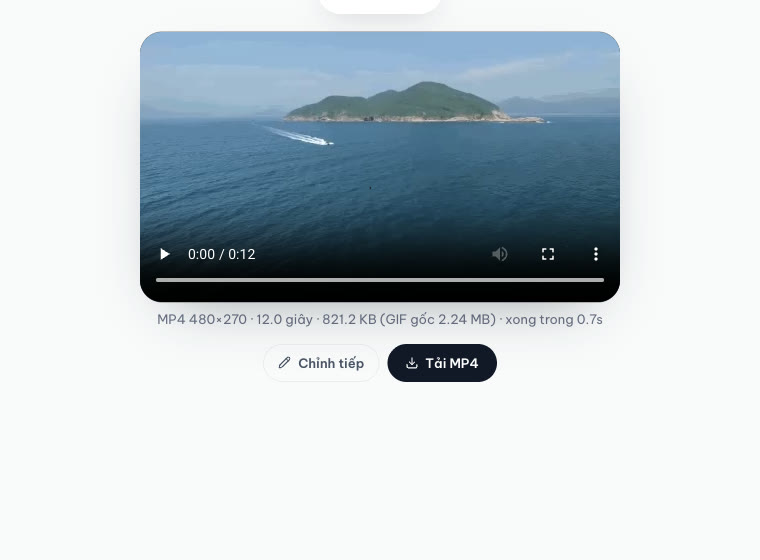
Kết quả khi chọn lặp 3×. Ảnh chụp màn hình: ColorME.
Chọn lặp 3× hoặc 5× khi bạn muốn video dài hơn một vòng GIF.
Tạo GIF trên điện thoại
Trang mở được trên trình duyệt điện thoại. Ở chiều rộng 390 px, thanh công cụ xếp thành hai hàng, khung xem ở giữa và thanh thời gian ngay bên dưới để kéo bằng ngón tay. Theo trang công cụ, video ngắn chạy được trên trình duyệt mới; video dài nên xử lý trên máy tính cho nhanh.
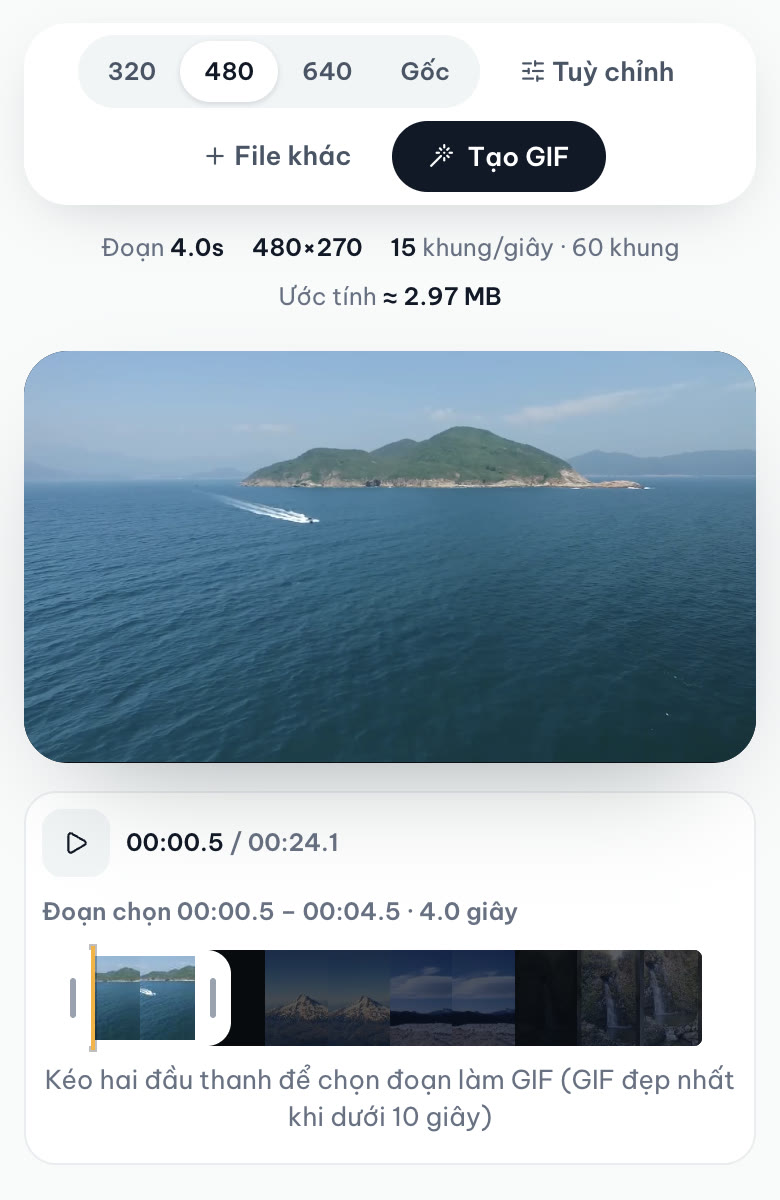
Giao diện ở chiều rộng điện thoại (390 px). Ảnh chụp màn hình: ColorME.
Video của bạn được xử lý ở đâu?
Video được xử lý ngay trên trình duyệt. Nếu bạn đã đăng nhập, file bạn tải về được lưu riêng vào mục Lịch sử của bạn và tự xoá sau 180 ngày.
Khi nào cần công cụ khác?
- Chỉ cần video nhẹ hơn, không cần GIF: xem nén video online.
- Cần cắt một đoạn video và giữ nguyên tiếng: xem cắt video online.
- Muốn tự vẽ ảnh động từng khung hình: xem tạo GIF bằng Photoshop.
Câu hỏi thường gặp
GIF tối đa dài bao nhiêu giây?
Công cụ giới hạn 600 khung hình cho một GIF: khoảng 40 giây ở 15 khung/giây, 60 giây ở 10 khung/giây. Video 24 giây của chúng tôi vẫn tạo được trọn vẹn ở 15 khung/giây (362 khung), nhưng dung lượng ước tính đã lên 17,90 MB. Muốn GIF dễ gửi, hãy giữ dưới 10 giây.
Vì sao GIF nặng hơn cả video gốc?
GIF là định dạng cũ, lưu gần như từng khung hình riêng và nén kém hơn video rất nhiều. Trong lần thử, cùng nội dung 4 giây, GIF nặng 2,24 MB còn MP4 chỉ 273,1 KB. Nếu nơi đăng nhận video, MP4 gần như luôn là lựa chọn nhẹ hơn.
Vì sao GIF bị vỡ màu, sọc màu?
Vì GIF chỉ có tối đa 256 màu. Hãy để Số màu ở 256, tránh cảnh có nhiều dải màu chuyển, hoặc dùng MP4 nếu nền tảng cho phép.
Chuyển video thành GIF có giữ được tiếng không?
Không. GIF không chứa âm thanh. Nếu cần tiếng, hãy cắt đoạn video và giữ ở dạng MP4.
Tạo GIF từ video có để lại watermark không?
Không. Theo trang công cụ, GIF và video tạo ra không gắn watermark. Các file trong bài này được tải về nguyên như bạn thấy.
Có cần đăng nhập hay trả phí không?
Không. Theo trang công cụ, đổi video sang GIF và GIF sang video đều miễn phí, không cần đăng nhập.
Tác giảCOLOR ME