Tutorial · 03/11/2026
Chọn màn hình cho designer: độ phủ màu, độ phân giải, tấm nền
 COLOR ME03/11/2026 · 16 phút đọc · 0 lượt xem
Chọn màn hình cho designer: độ phủ sRGB, DCI-P3, Adobe RGB khác dung lượng ra sao, Delta E, tấm nền IPS, VA, OLED, bảng PPI tính sẵn, nhãn HDR, cổng USB-C, bảng chọn theo mảng việc và cách đọc thông số 8 mẫu BenQ, EIZO, LG theo trang hãng (03/11/2026).
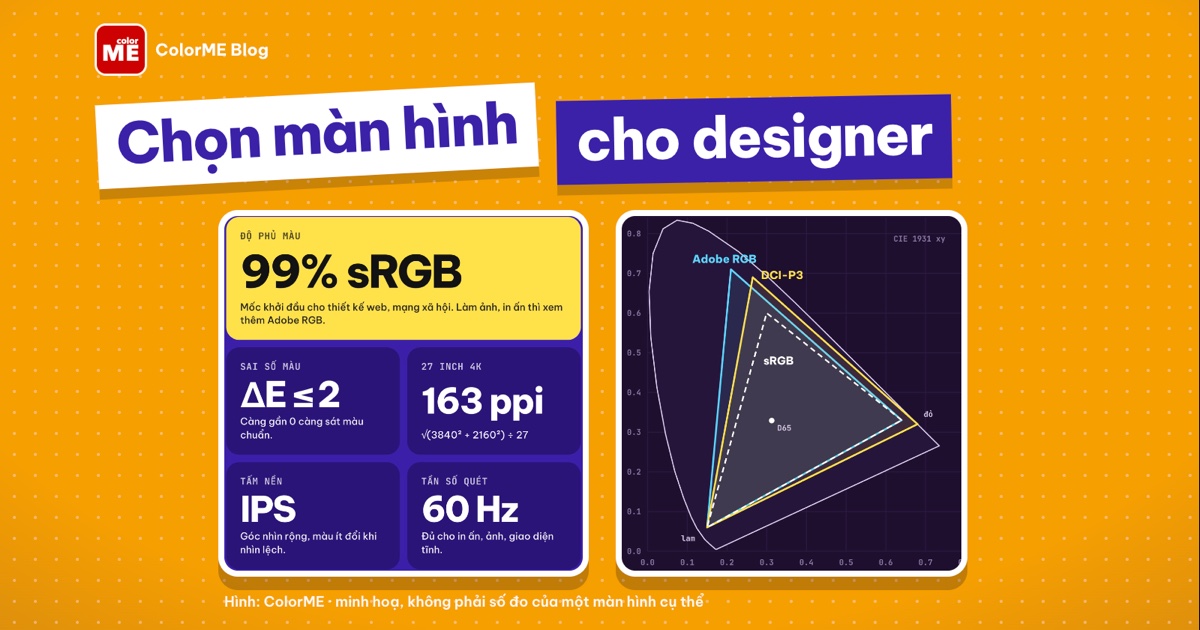
Màn hình cho designer nên chọn theo thứ tự: vùng màu và độ chính xác màu trước, mật độ điểm ảnh sau, tấm nền và cổng kết nối sau cùng. Với phần lớn việc thiết kế đồ hoạ, một màn hình IPS phủ khoảng 100% sRGB, sai số màu Delta E từ 2 đến 3 trở xuống và độ phân giải QHD hoặc 4K ở cỡ 27 inch là mốc khởi đầu chắc chắn. Làm ảnh hoặc in ấn nhiều thì xem thêm độ phủ Adobe RGB và khả năng cân màu phần cứng; dựng video thì xem Rec.709 và DCI-P3.
| Thông số | Mốc nên có cho thiết kế | Đọc ở dòng nào trên trang hãng |
|---|---|---|
| Độ phủ màu | Khoảng 100% sRGB; ảnh, in ấn: thêm Adobe RGB 95 đến 99% | Color Gamut, Color Space Coverage |
| Sai số màu | Delta E ≤ 3, càng thấp càng tốt | Delta E, Color Accuracy, biên bản cân màu |
| Mật độ điểm ảnh | Từ khoảng 110 ppi; 27 inch 4K là 163 ppi | Resolution, PPI, Pixel Pitch |
| Tấm nền | IPS cho hầu hết việc; OLED cho video HDR | Panel Type, Display Type |
| Tần số quét | 60 Hz là đủ cho thiết kế tĩnh | Refresh Rate |
| Cổng | USB-C có DisplayPort Alt Mode nếu dùng laptop | Connectivity, USB-C |
Dưới đây là ý nghĩa từng dòng thông số với việc thiết kế, bảng PPI tính sẵn, bảng chọn theo mảng việc và thông số 8 mẫu BenQ, EIZO, LG chép từ trang chính thức (đọc ngày 03/11/2026, không xếp hạng).
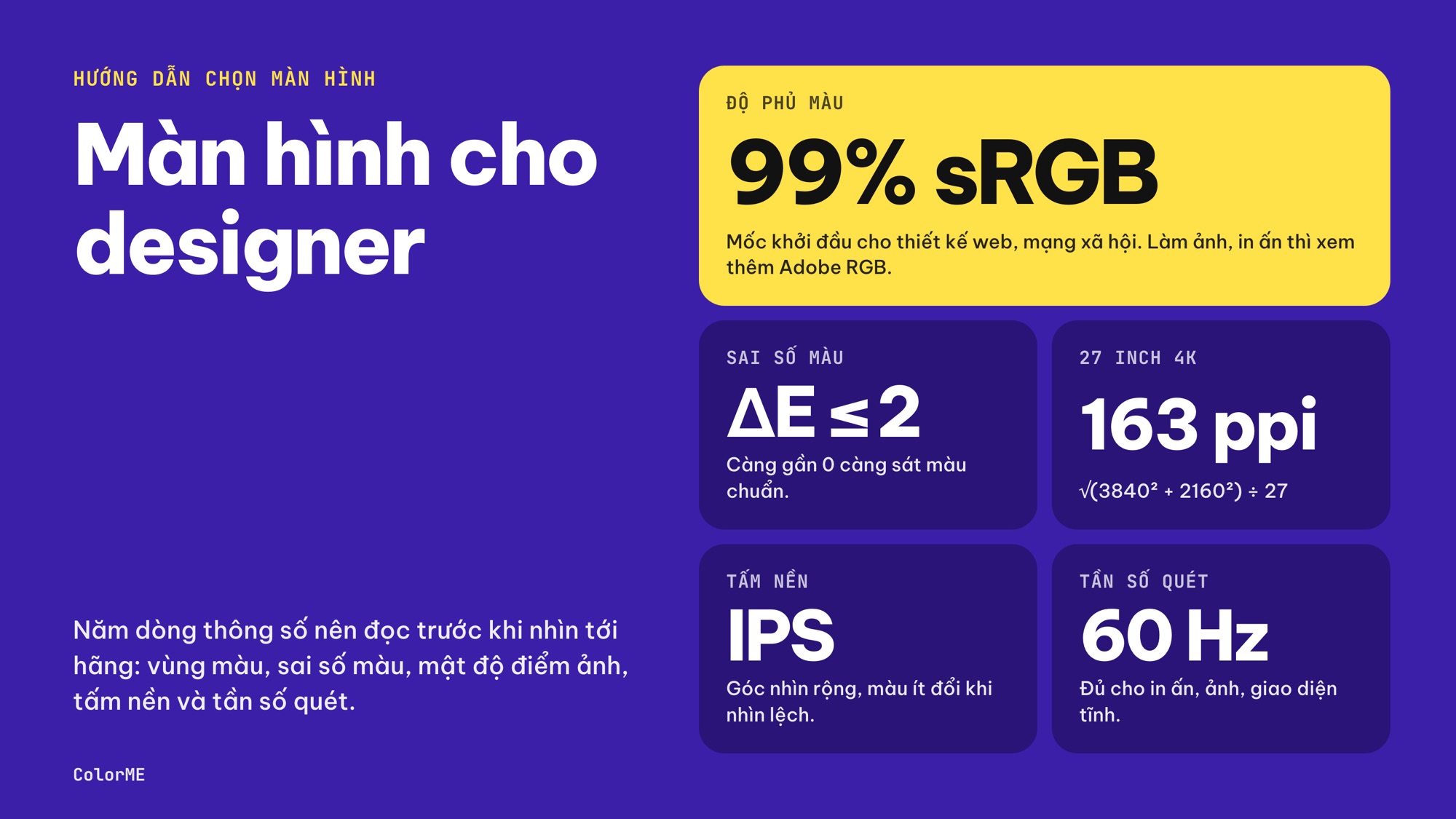
Năm dòng thông số nên đọc trước khi nhìn tới hãng. Hình: ColorME.
Vì sao designer chọn màn hình khác người dùng thường?
Người dùng thường chọn màn hình "đẹp, rực". Designer cần màn hình đúng: màu bạn thấy phải gần với màu mà người xem, nhà in hay khách hàng sẽ thấy. Màn hình rực quá chuẩn khiến bạn chỉnh màu nhạt đi, đến khi in hoặc xem trên máy khác thì lại xỉn. Với designer, độ chính xác quan trọng hơn độ rực, độ nét quan trọng hơn tốc độ.
Phần màu màn hình trên hai hệ điều hành đã có trong bài Mac hay Windows cho designer; nếu làm việc chủ yếu trên laptop, xem cẩm nang chọn laptop cho designer và những điều cần cân nhắc khi chọn MacBook. Bài này chỉ nói về màn hình rời.
Độ phủ màu: sRGB, DCI-P3, Adobe RGB và chữ "phủ" khác "dung lượng"
Vùng màu (color gamut) là tập hợp màu mà một chuẩn hoặc một màn hình hiện được. Ba vùng designer gặp nhiều nhất:
- sRGB: chuẩn chung của web, mạng xã hội và phần lớn ảnh. Rec.709 của video HD dùng cùng ba màu gốc với sRGB, nên màn hình ghi "99% sRGB, 99% Rec.709" là chuyện bình thường.
- DCI-P3: vùng rộng hơn sRGB, mạnh ở màu đỏ và xanh lá. Gặp nhiều trong video, rạp chiếu và các màn hình "Display P3" trên máy Apple, điện thoại.
- Adobe RGB: cũng rộng hơn sRGB nhưng mạnh ở vùng xanh lá, xanh ngọc. Được dùng nhiều trong nhiếp ảnh và in ấn chất lượng cao.
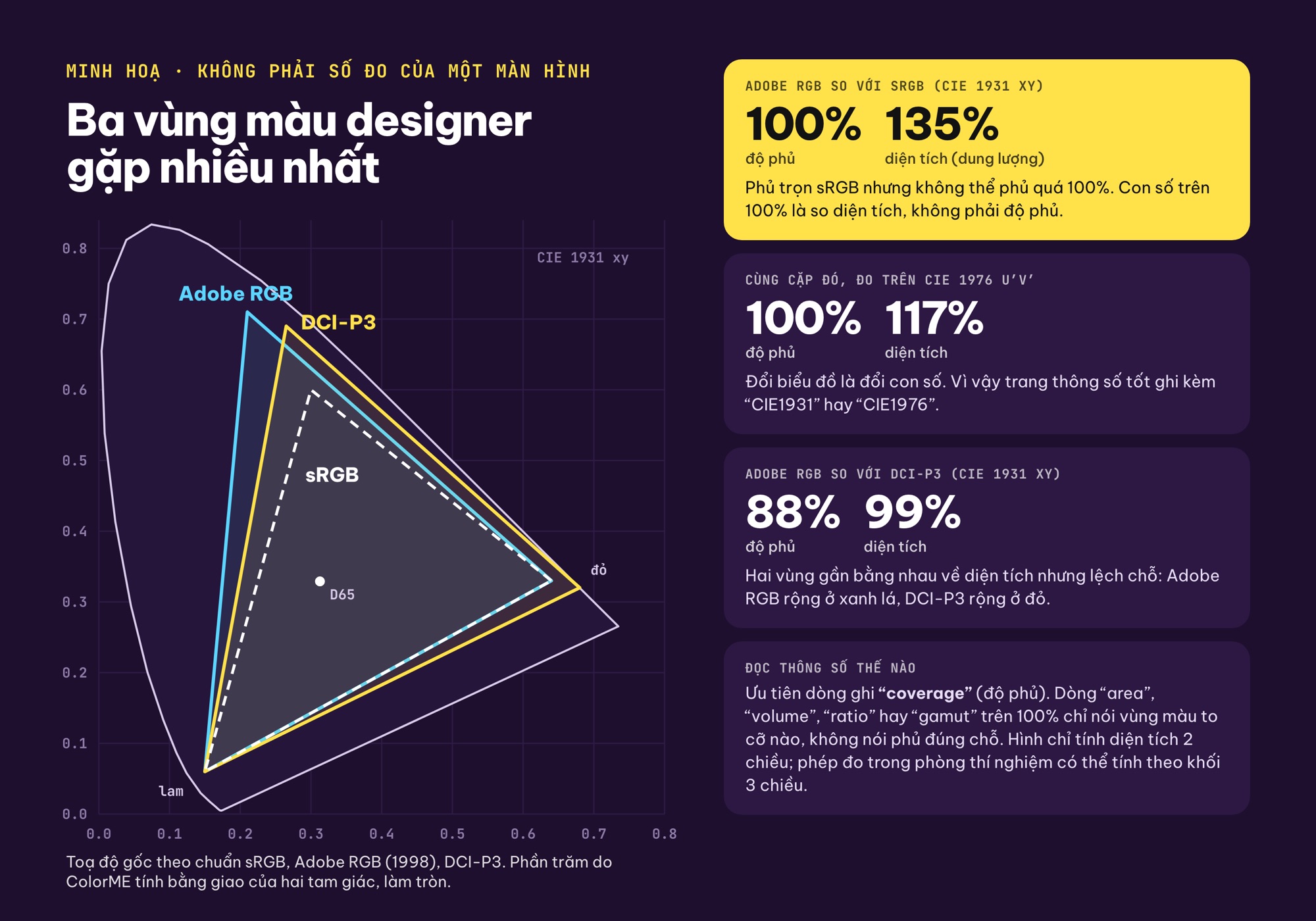
Hình minh hoạ, không phải số đo của một màn hình cụ thể. Phần trăm do ColorME tính bằng phần giao của hai tam giác màu theo toạ độ chuẩn. Hình: ColorME.
Điểm dễ nhầm nhất là hai cách ghi phần trăm:
- Độ phủ (coverage): màn hình hiện được bao nhiêu phần của một vùng chuẩn. Con số này không thể vượt 100%.
- Dung lượng hoặc diện tích (volume, area, ratio): vùng màu của màn hình to bằng bao nhiêu lần vùng chuẩn, không quan tâm có nằm đúng chỗ hay không. Con số này có thể trên 100%.
Ví dụ ColorME tự tính từ toạ độ chuẩn: vùng Adobe RGB phủ 100% sRGB, nhưng nếu so diện tích trên biểu đồ CIE 1931 thì bằng khoảng 135% sRGB. Cùng cặp đó, đo trên biểu đồ CIE 1976 u′v′ thì diện tích chỉ còn khoảng 117%. Vì vậy một màn hình ghi "125% sRGB" chưa chắc phủ hết sRGB, và hai màn hình đo trên hai biểu đồ khác nhau không thể so thẳng. LG ghi rõ điều này trên trang sản phẩm: mẫu 27UQ850V ghi "DCI-P3 98% (CIE1976)", còn mẫu 27UL850 ghi "sRGB 99% (CIE1931)".
Một chi tiết nữa: Adobe RGB và DCI-P3 to gần bằng nhau nhưng lệch chỗ. Theo phép tính trên, vùng Adobe RGB chỉ phủ khoảng 88% DCI-P3 (CIE 1931). Màn hình làm ảnh ghi "99% Adobe RGB" chưa chắc phủ rộng DCI-P3, nên làm cả ảnh lẫn video thì nên tìm mẫu ghi đủ cả hai, như EIZO CG2700X ghi "Adobe RGB: 99%, DCI-P3: 98%".
Vùng màu rộng không phải lúc nào cũng tốt hơn: làm ảnh cho web trên màn hình rộng mà không giới hạn lại thì màu sẽ rực quá mức thật. Hãy chắc màn hình có chế độ sRGB (các trang BenQ, EIZO trong bài đều liệt kê chế độ này) hoặc làm việc trong phần mềm có quản lý màu.
Delta E và cân màu sẵn tại nhà máy
Delta E (ΔE) đo độ lệch giữa màu màn hình hiện ra và màu đúng theo chuẩn. Số càng gần 0 càng sát. Trang giải thích của BenQ viết rằng mức lý tưởng là "Delta E ≤ 3", và nếu trên 3 thì "the differences will be clear", tức sai khác sẽ thấy rõ. Các mẫu trong bài ghi khác nhau: BenQ PD2705U và PD2500Q ghi ΔE trung bình ≤ 3, BenQ SW272U cho người làm ảnh ghi ≤ 1,5.
Khi đọc ΔE, để ý:
- avg hay max: "avg" là trung bình, sai lệch lớn nhất thường cao hơn.
- Đo trong vùng nào: ΔE thấp trong sRGB không có nghĩa là thấp trong Adobe RGB hay DCI-P3.
- Biên bản cân màu (calibration report): kết quả đo của chính máy bạn nhận, đáng tin hơn con số quảng cáo. BenQ ghi "Factory Calibration Report: Yes" cho cả ba mẫu trong bài; EIZO ghi trong hộp CS2400S có "Factory Report" gồm số đo độ đồng đều, gamma, độ phủ và nhiệt độ màu.
Màn hình cân màu ở nhà máy vẫn trôi màu theo thời gian, nên làm màu nghiêm túc thì tìm mẫu hỗ trợ cân màu phần cứng (hardware calibration): thông số cân màu được ghi vào chính màn hình thay vì chỉ vào hồ sơ màu của máy tính. BenQ SW272U, hai mẫu LG trong bài ghi có cân màu phần cứng; EIZO CG2700X có cảm biến cân màu gắn sẵn. Cách cân màu và thông số nên đặt có trong bài cách cân màu màn hình để màu thiết kế và màu in giống nhau.
Tấm nền IPS, VA hay OLED: chọn loại nào để làm màu?
Tấm nền quyết định góc nhìn, độ sâu màu đen và cách màu đổi khi nhìn lệch. Màn 27 inch đặt gần mắt thì các góc màn hình đã lệch góc nhìn đáng kể so với tâm, nên góc nhìn rất quan trọng.
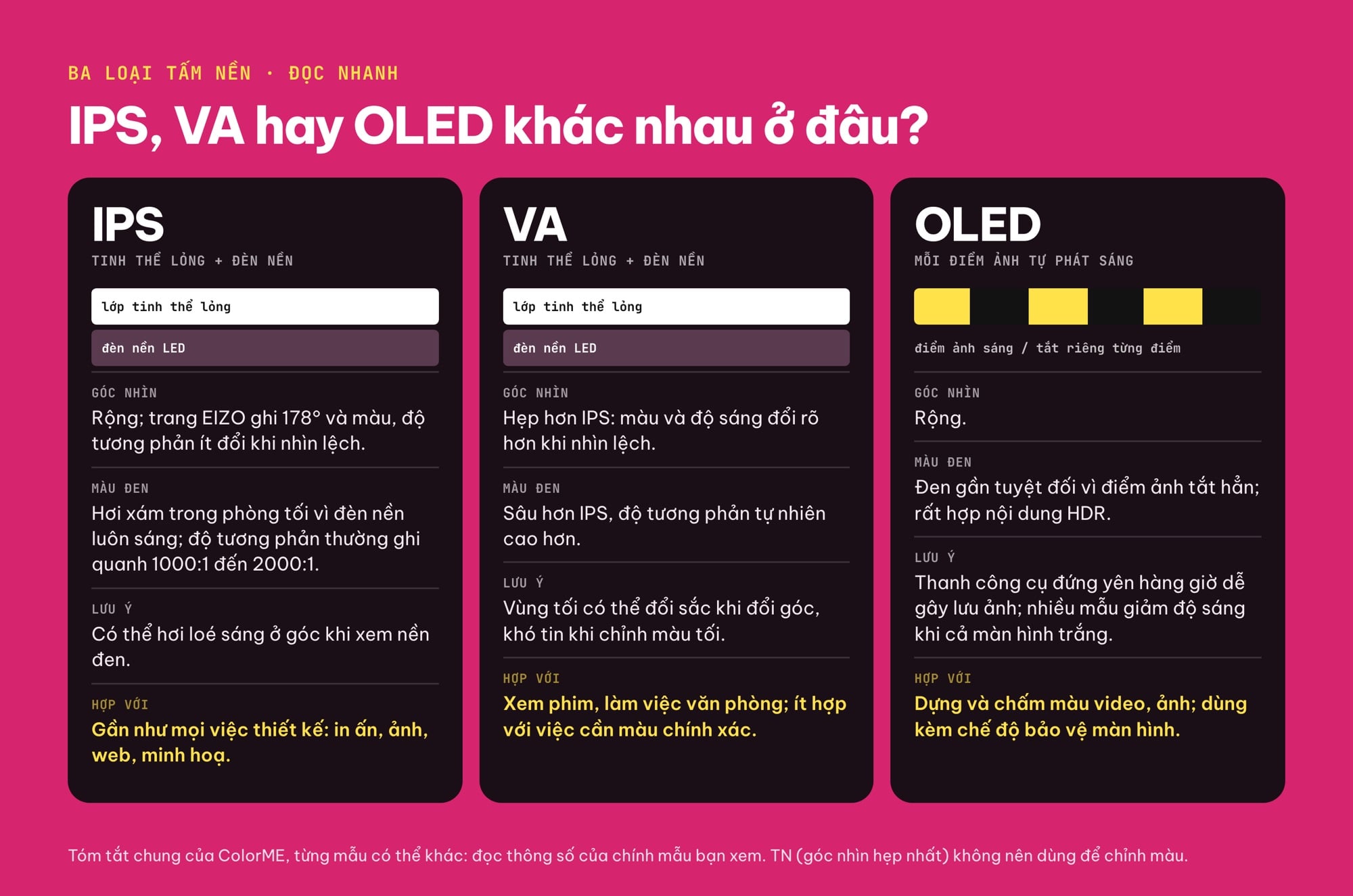
Tóm tắt chung, từng mẫu có thể khác. Hình: ColorME.
- IPS: góc nhìn rộng, trang EIZO ghi 178° và nói màu, độ tương phản "little change" khi nhìn lệch. Cả 8 mẫu trong bài đều là IPS. Điểm yếu là màu đen hơi xám trong phòng tối, độ tương phản các trang ghi trong khoảng 1000:1 đến 2000:1.
- VA: đen sâu hơn IPS nhưng màu đổi rõ hơn khi nhìn lệch; hợp xem phim, ít hợp chỉnh màu vùng tối.
- OLED: mỗi điểm ảnh tự phát sáng và tắt hẳn khi hiện màu đen, rất hợp nội dung HDR. Thanh công cụ, bảng layer đứng yên hàng giờ dễ gây lưu ảnh; hãy bật chế độ bảo vệ màn hình của hãng. Ngay cả trang của EIZO (màn IPS) cũng khuyên tắt màn hình định kỳ vì để bật liên tục rất lâu có thể xuất hiện vệt tối hoặc lưu ảnh.
- TN: góc nhìn hẹp nhất, không nên dùng để chỉnh màu.
Độ phân giải và mật độ điểm ảnh: 27 inch nên chọn QHD hay 4K?
Độ phân giải chỉ cho biết số điểm ảnh; độ nét thật sự nằm ở PPI (số điểm ảnh trên mỗi inch), tức độ phân giải chia cho kích thước. Công thức:
PPI = √(ngang² + dọc²) ÷ đường chéo (inch). Ví dụ 27 inch 4K: √(3840² + 2160²) = 4405,8 điểm ảnh trên đường chéo, chia 27 được 163,2 ppi. BenQ ghi 163 cho PD2705U; EIZO ghi 164 cho CS2740 vì tính theo vùng hiển thị thật 26,9 inch (163,6 làm tròn).
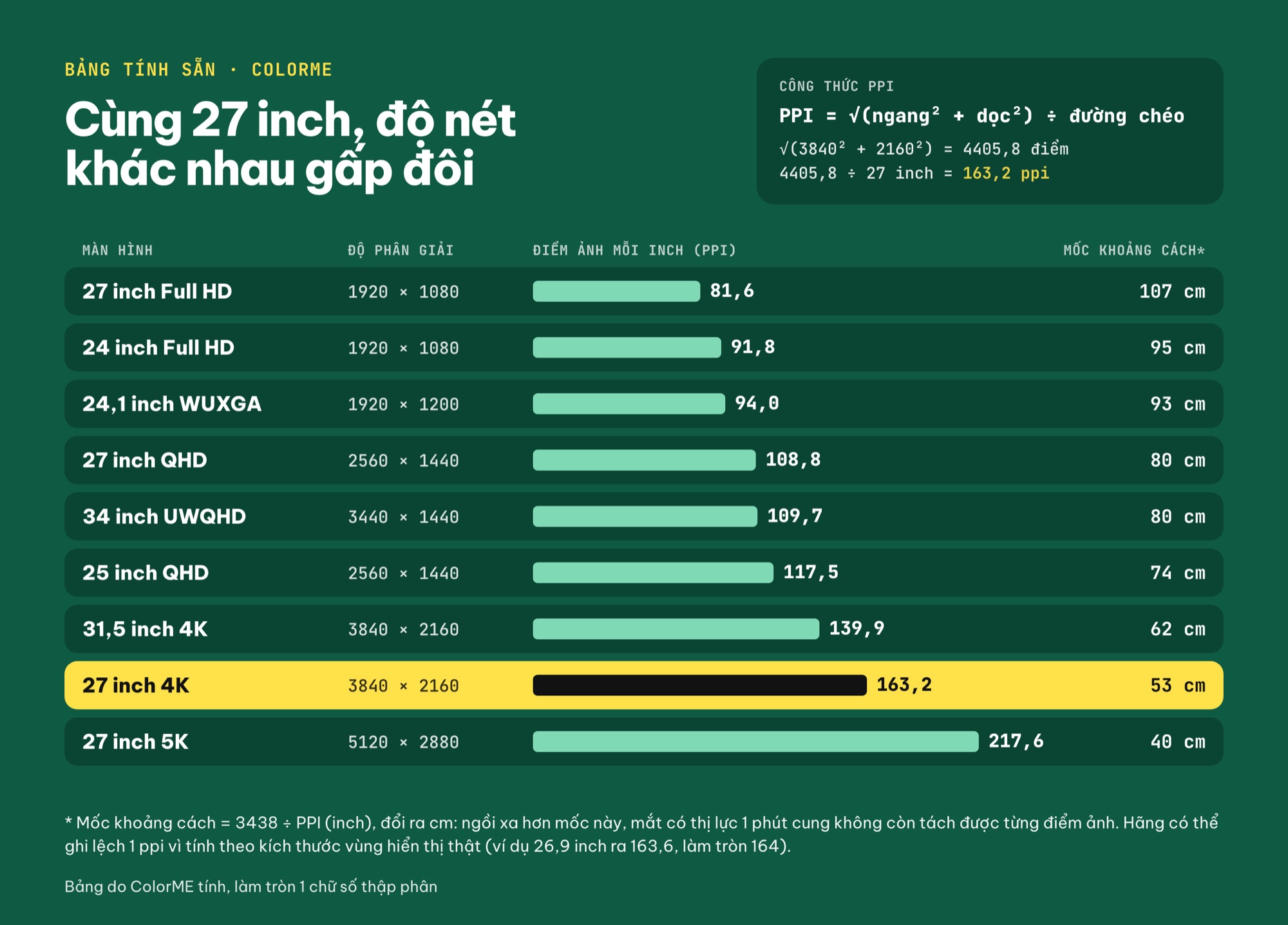
Bảng do ColorME tính theo công thức PPI, làm tròn một chữ số thập phân. Hình: ColorME.
| Màn hình | Độ phân giải | PPI (tính) | Gợi ý cho thiết kế |
|---|---|---|---|
| 24 inch Full HD | 1920 × 1080 | 91,8 | Đủ dùng, ngồi gần thấy điểm ảnh |
| 24,1 inch WUXGA (16:10) | 1920 × 1200 | 94,0 | Thêm 120 hàng dọc cho bảng công cụ |
| 27 inch QHD | 2560 × 1440 | 108,8 | Dùng ở 100%, không gian rộng |
| 27 inch 4K | 3840 × 2160 | 163,2 | Nét hơn hẳn, thường phóng 150% |
| 31,5 inch 4K | 3840 × 2160 | 139,9 | Dựng video, dàn trang |
| 34 inch UWQHD (21:9) | 3440 × 1440 | 109,7 | Timeline dài, tỉ lệ 21:9 |
27 inch 4K ở tỉ lệ phóng 150% cho không gian làm việc tương đương 2560 × 1440 (3840 ÷ 1,5 và 2160 ÷ 1,5): chữ và nút to bằng màn 27 inch QHD, nhưng mỗi nét được vẽ bằng nhiều điểm ảnh hơn nên chữ mịn hơn, rất có ích khi bạn làm typography, icon hay xem ảnh ở 100%. Đổi lại, máy tính phải xuất hình nặng hơn; máy yếu thì QHD nhẹ nhàng hơn.
Một cách nghĩ thực tế về độ nét là khoảng cách ngồi. Với thị lực tiêu chuẩn (tách được chi tiết khoảng 1 phút cung), khoảng cách mà mắt bắt đầu không còn thấy từng điểm ảnh bằng 3438 ÷ PPI (inch). ColorME tính sẵn ba mốc trong hình dưới.
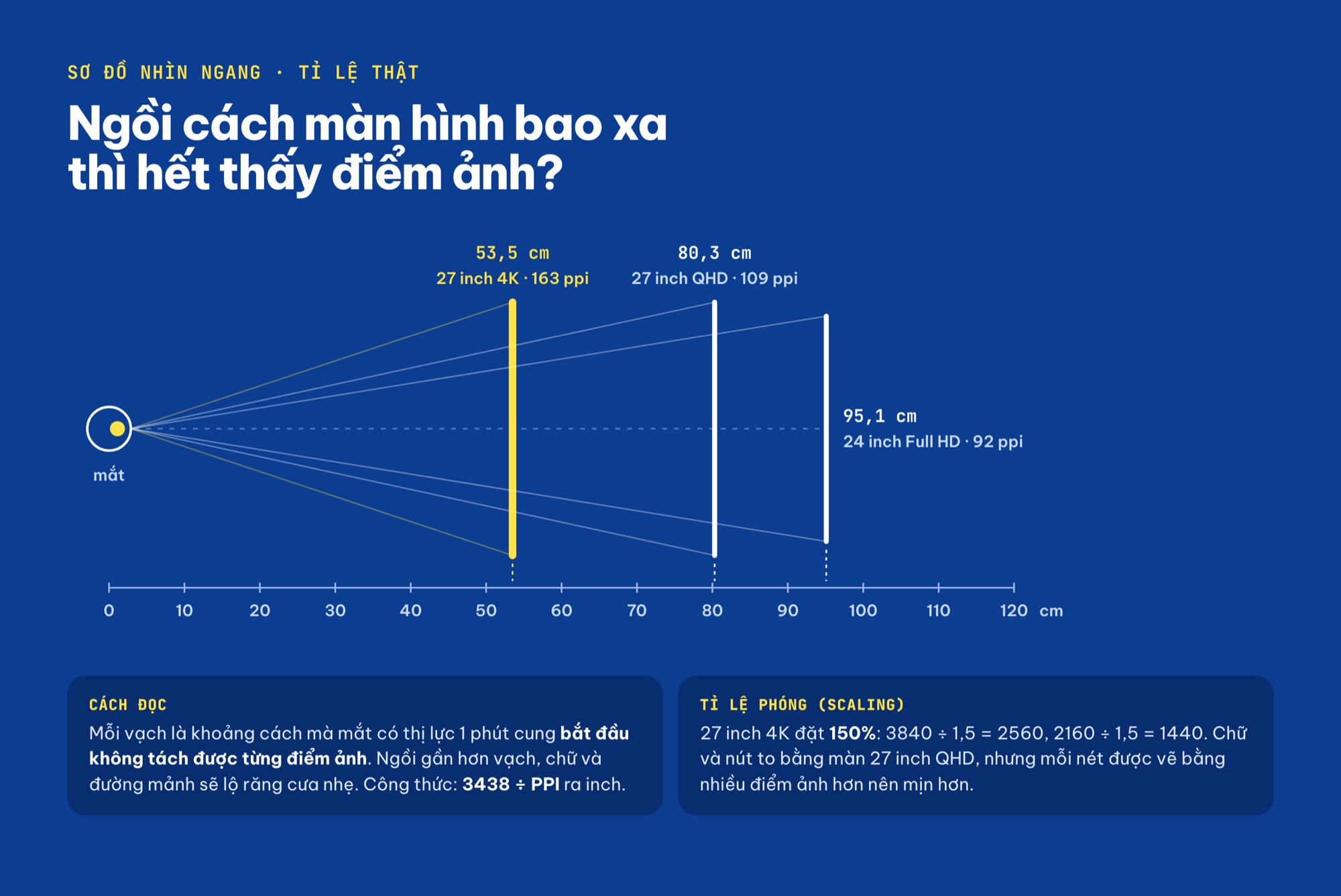
Sơ đồ nhìn ngang theo tỉ lệ thật, khoảng cách tính bằng công thức 3438 ÷ PPI. Hình: ColorME.
Ngồi cách khoảng 60 đến 70 cm, màn 27 inch 4K đã vượt mốc, còn 27 inch QHD và 24 inch Full HD vẫn có thể lộ răng cưa nhẹ ở chữ nhỏ. Đây là quy ước gần đúng, mắt mỗi người khác nhau.
Độ sáng và nhãn HDR: đọc thế nào cho đúng?
Độ sáng ghi bằng cd/m² hoặc nits (hai đơn vị bằng nhau). Các mẫu trong bài ghi từ 250 nits (BenQ PD2705U) đến 500 cd/m² (EIZO CG2700X). Chữ "typ." nghĩa là giá trị điển hình; LG ghi cả mức tối thiểu, ví dụ 27UQ850V "400 cd/m² (Typ) / 320 cd/m² (Min)". Làm việc trong phòng hiếm khi cần hết mức sáng này; khi so màu với bản in, màn hình thường phải hạ sáng nhiều.
Với HDR, có hai loại nhãn hay bị hiểu lẫn:
- HDR10, HLG: màn hình nhận được tín hiệu HDR. Nhãn này không nói gì về độ sáng hay độ tương phản.
- VESA DisplayHDR 400, 500, 600, 1000, 1400: chứng nhận có bài đo. Theo bảng tiêu chí CTS 1.2 trên displayhdr.org, bậc DisplayHDR 400 yêu cầu độ sáng tối thiểu 400 cd/m² ở bài đo vùng nhỏ, 320 cd/m² khi cả màn hình sáng lâu, và phủ 90% DCI-P3; các bậc từ 500 trở lên yêu cầu 95% DCI-P3.
DisplayHDR 400 là bậc thấp nhất trong bảng VESA. Chấm màu video HDR thật cần độ sáng cao hơn nhiều và chế độ PQ hoặc HLG chuẩn, như EIZO CG2700X ghi "HDR Gamma: HLG, PQ curve". Làm ảnh, in ấn, web thì HDR không phải tiêu chí chính.
Tần số quét, bề mặt nhám hay bóng, độ đồng đều
Tần số quét (Hz) quan trọng với game và hoạt hình chuyển động nhanh, ít quan trọng với thiết kế tĩnh. Các mẫu BenQ và LG trong bài đều ghi 60 Hz, EIZO ghi dải quét dọc tới 61 Hz. Làm motion hay UI nhiều chuyển động thì 120 Hz trở lên giúp xem mượt hơn, nhưng đừng đổi độ chính xác màu lấy Hz.
Bề mặt: màn nhám (anti-glare, non-glare) giảm phản chiếu đèn và cửa sổ, hợp phòng làm việc nhiều nguồn sáng; màn bóng cho cảm giác rực và sâu hơn nhưng dễ thấy bóng phản chiếu. Hai mẫu LG trong bài ghi "Anti-Glare", trang EIZO CS2740 ghi "non-glare panel". Với ảnh và in ấn, mái che (hood) giúp chặn ánh sáng chiếu lên màn hình; BenQ SW272U và EIZO CG2700X có sẵn mái che trong hộp.
Độ đồng đều: màn LCD thường sáng và màu không đều giữa tâm và góc, dễ đánh lừa mắt với nền phẳng, gradient hay bao bì mảng màu lớn. Tìm dòng "Uniformity" trên trang hãng: BenQ ghi "Uniformity Technology: Yes", EIZO gọi là "Digital Uniformity Equalizer".
Cổng kết nối và công thái học
- USB-C: một sợi cáp vừa ra hình, truyền dữ liệu, vừa sạc laptop; cần "DisplayPort Alt Mode" mới ra hình. Mức sạc khác nhau theo mẫu: BenQ PD2705U 65 W, EIZO CS2740 60 W, LG 27UQ850V 90 W, EIZO CG2700X 94 W. So con số này với sạc đi kèm laptop; thấp hơn thì máy có thể sạc chậm khi làm việc nặng. BenQ PD2500Q thì không có USB-C, chỉ có HDMI 1.4, DisplayPort 1.2 và mini DisplayPort.
- HDMI và DisplayPort: với màn 4K ở 60 Hz, cần HDMI 2.0 hoặc DisplayPort 1.2 trở lên; HDMI 1.4 chỉ đủ cho 4K ở 30 Hz (với màn QHD như PD2500Q thì không sao).
- Chân đế: nâng hạ, nghiêng, xoay ngang và xoay dọc (pivot). Xoay dọc tiện khi làm poster đứng, giao diện điện thoại. Các mẫu trong bài ghi nâng hạ từ 110 mm (LG) đến 155 mm (EIZO), BenQ ghi xoay dọc 90°.
Chọn theo mảng việc: in ấn, web, ảnh, video, minh hoạ
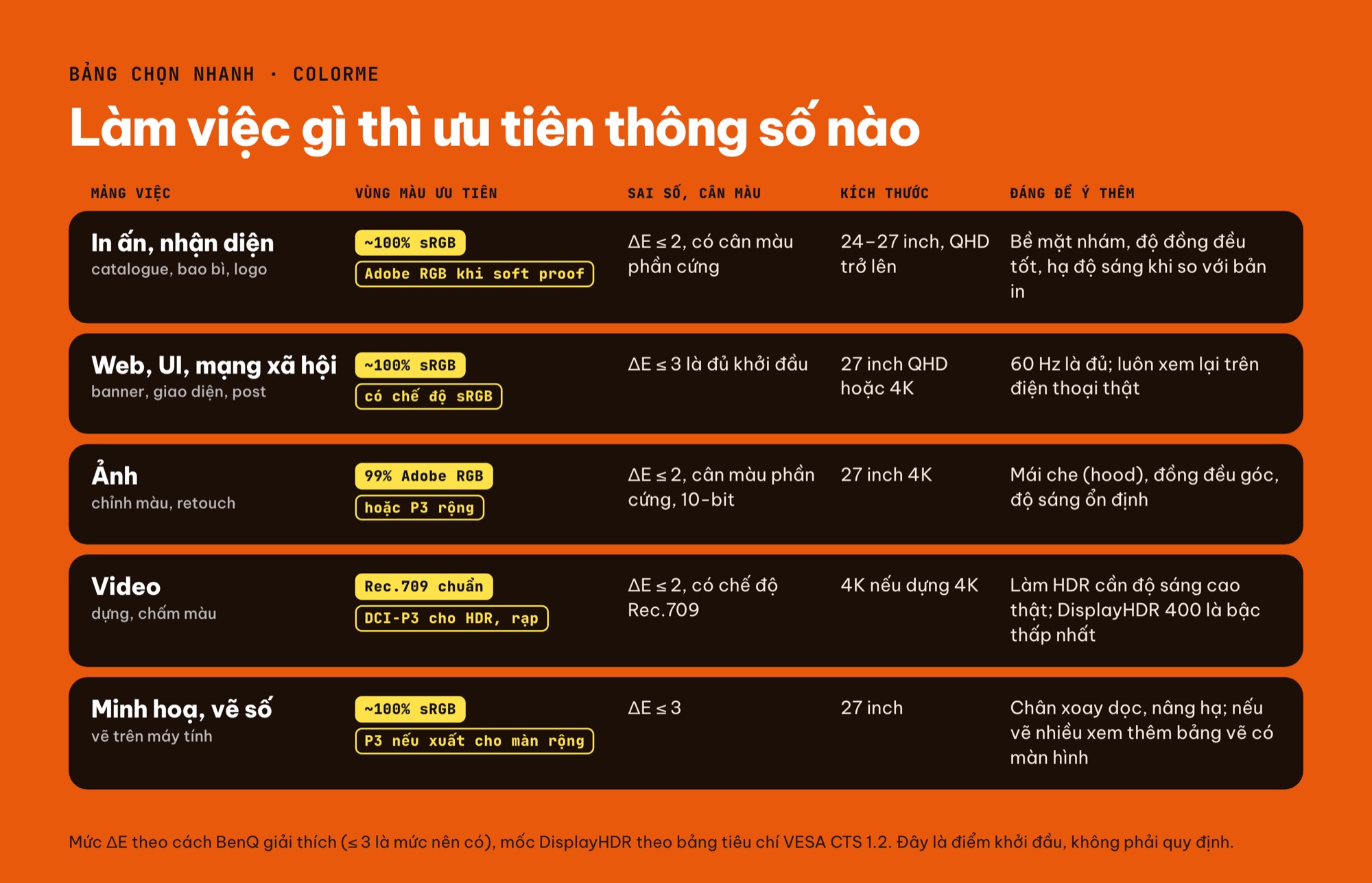
Điểm khởi đầu, không phải quy định. Hình: ColorME.
| Mảng việc | Vùng màu ưu tiên | Sai số, cân màu | Kích thước gợi ý |
|---|---|---|---|
| In ấn, nhận diện thương hiệu | Khoảng 100% sRGB; Adobe RGB nếu xem trước màu in (soft proof) nhiều | ΔE ≤ 2, có cân màu phần cứng | 24 đến 27 inch, QHD trở lên |
| Web, UI, mạng xã hội | Khoảng 100% sRGB, có chế độ sRGB | ΔE ≤ 3 là đủ khởi đầu | 27 inch QHD hoặc 4K |
| Ảnh | 99% Adobe RGB hoặc P3 rộng | ΔE ≤ 2, cân màu phần cứng, hiển thị 10-bit | 27 inch 4K |
| Video | Rec.709 chuẩn; DCI-P3 cho HDR, rạp | ΔE ≤ 2, có chế độ Rec.709 | 4K nếu dựng 4K |
| Minh hoạ, vẽ số | Khoảng 100% sRGB; P3 nếu xuất cho màn hình rộng | ΔE ≤ 3 | 27 inch, chân xoay dọc |
Với in ấn, xem thêm soft proofing và RGB và CMYK trong thư viện thuật ngữ. Nếu bạn vẽ nhiều trên máy tính, bảng vẽ có màn hình cũng là một kiểu màn hình làm việc; bài bảng vẽ điện tử cho người mới giải thích cách chọn.
Cách đọc trang thông số: 8 mẫu từ BenQ, EIZO và LG
Trang thông số của hãng nào cũng có những dòng giống nhau, chỉ khác cách gọi. Hình dưới là một trang thông số minh hoạ (số liệu là ví dụ, không thuộc sản phẩm nào), đánh dấu 7 dòng nên dừng lại đọc kỹ.
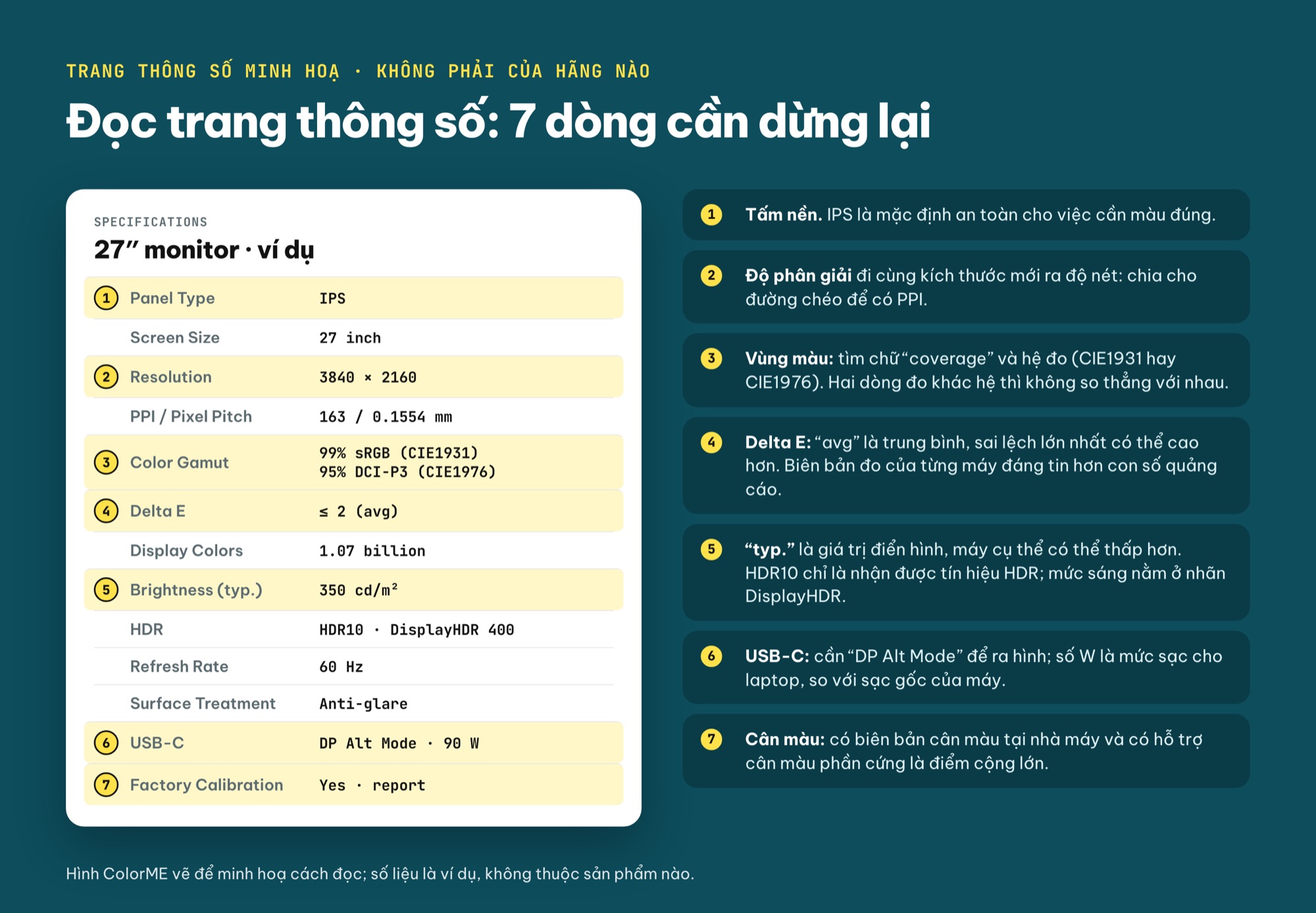
Trang thông số do ColorME vẽ để minh hoạ cách đọc, không phải của hãng nào. Hình: ColorME.
Bảng dưới chép lại thông số của 8 mẫu dành cho người làm sáng tạo, đúng như trang chính thức của từng hãng ghi (đọc ngày 03/11/2026). Bảng chỉ để luyện cách đọc, không xếp hạng; các hãng cập nhật trang theo thời gian, nên trước khi quyết định hãy mở lại trang gốc.
| Mẫu | Cỡ, độ phân giải, PPI | Vùng màu (theo trang) | Delta E | Độ sáng (typ.) | USB-C | Cân màu |
|---|---|---|---|---|---|---|
| BenQ PD2500Q | 25 inch, 2560 × 1440, 117 | 100% sRGB, 100% Rec.709 | ≤ 3 (avg) | 350 nits | Không có | Biên bản nhà máy |
| BenQ PD2705U | 27 inch, 3840 × 2160, 163 | 99% sRGB, 99% Rec.709 | ≤ 3 (avg) | 250 nits | 65 W, DP Alt Mode | Biên bản nhà máy |
| BenQ SW272U | 27 inch, 3840 × 2160, 163 | 100% sRGB, 99% Adobe RGB, 99% P3 | ≤ 1,5 (avg) | 400 nits | 90 W, DP Alt Mode | Biên bản nhà máy, cân màu phần cứng |
| EIZO CS2400S | 24,1 inch, 1920 × 1200, 94 | Adobe RGB 99% | Trang không ghi | 410 cd/m² | 70 W, DP Alt Mode | Factory Report trong hộp |
| EIZO CS2740 | 26,9 inch, 3840 × 2160, 164 | Adobe RGB 99% | Trang không ghi | 350 cd/m² | 60 W, DP Alt Mode | Có chế độ Calibration |
| EIZO CG2700X | 26,9 inch, 3840 × 2160, 164 | Adobe RGB 99%, DCI-P3 98% | Trang không ghi | 500 cd/m² | 94 W, DP Alt Mode | Cảm biến cân màu gắn sẵn |
| LG 27UQ850V | 27 inch, 3840 × 2160, 163* | DCI-P3 98% (CIE1976) | Trang không ghi | 400 cd/m² | 90 W | Cân màu nhà máy, cân màu phần cứng |
| LG 27UL850 | 27 inch, 3840 × 2160, 163* | sRGB 99% (CIE1931) | Trang không ghi | 350 cd/m² | 60 W | Cân màu nhà máy, cân màu phần cứng |
* Trang LG không ghi PPI mà ghi kích thước điểm ảnh (pixel pitch) 0,1554 mm; 25,4 ÷ 0,1554 = 163,4 ppi. Cả 8 mẫu đều là tấm nền IPS, chạy ở khoảng 60 Hz (BenQ, LG ghi 60 Hz; EIZO ghi dải quét dọc tới 61 Hz).
Ba điều rút ra từ bảng: mỗi hãng ghi vùng màu một kiểu (BenQ ghi nhiều vùng, EIZO ghi Adobe RGB là chính, LG ghi kèm biểu đồ đo); chỉ BenQ ghi số Delta E trên trang thông số; và cùng 27 inch 4K mà vùng màu, độ sáng, mức sạc USB-C khác nhau khá nhiều, nên đừng chọn chỉ vì "4K".
Sau khi có màn hình: kiểm tra trong tuần đầu
- Chọn chế độ màu hợp việc đang làm (sRGB cho web, Adobe RGB cho ảnh in) và cài phần mềm của hãng nếu có.
- Mở ảnh xám phẳng toàn màn hình, xem bốn góc có góc nào ám màu hay tối hơn rõ rệt; mở dải xám từ đen sang trắng, xem có bị phân tầng (banding) không.
- Đặt tỉ lệ phóng cho chữ dễ đọc ở khoảng cách bạn ngồi, rồi cân màu và ghi lại ngày cân.
Nếu bạn muốn nắm chắc phần màu và độ phân giải khi làm file, khoá Photoshop của ColorME có buổi đầu về điểm ảnh, độ phân giải, RGB/CMYK và xuất JPEG/PNG, cùng một buổi riêng về chỉnh màu.
Câu hỏi thường gặp về chọn màn hình cho designer
Màn hình cho designer cần bao nhiêu % sRGB?
Mốc nên có là khoảng 99 đến 100% độ phủ sRGB (coverage), kèm chế độ sRGB để màu không bị rực quá. Con số trên 100% thường là so diện tích, không phải độ phủ.
Màn hình 4K có cần thiết cho thiết kế đồ hoạ không?
Không bắt buộc. Ở 27 inch, QHD cho 108,8 ppi và vẫn làm việc tốt; 4K cho 163,2 ppi, chữ và nét mảnh mịn hơn rõ, thường dùng ở tỉ lệ phóng 150%. Ở 24 inch, Full HD hoặc 1920 × 1200 vẫn dùng được.
Nên chọn màn hình IPS hay OLED để thiết kế?
IPS là lựa chọn an toàn cho hầu hết việc thiết kế: góc nhìn rộng, màu ổn định, ít lo lưu ảnh. OLED cho màu đen sâu và hợp video HDR, nhưng cần để ý lưu ảnh khi giao diện phần mềm đứng yên lâu.
Màn hình 144 Hz có giúp thiết kế tốt hơn không?
Với thiết kế tĩnh như in ấn, ảnh, nhận diện thì gần như không; tần số quét cao có ích khi làm motion, hoạt hình. Các mẫu dành cho người làm sáng tạo trong bài đều chạy ở khoảng 60 Hz.
Delta E bao nhiêu là đủ cho designer?
BenQ gọi Delta E ≤ 3 là mức lý tưởng, trên 3 thì sai khác thấy rõ. Làm ảnh và in ấn nên tìm mẫu ghi Delta E ≤ 2 hoặc thấp hơn, kèm biên bản cân màu tại nhà máy.
Màn hình đã cân màu tại nhà máy thì có cần cân màu lại không?
Có, nếu bạn làm màu nghiêm túc. Màn hình trôi màu theo thời gian sử dụng; cân màu định kỳ bằng máy đo màu, nhất là với mẫu hỗ trợ cân màu phần cứng, giúp giữ màu ổn định lâu dài.
Đọc thêm: cân màu (color calibration) trong thư viện thuật ngữ, laptop cho designer và hệ màu CMYK và RGB. Nguồn số liệu: trang thông số chính thức của BenQ, EIZO, LG và bảng tiêu chí DisplayHDR của VESA, bài What is Delta E của BenQ, tất cả đọc ngày 03/11/2026.
Tác giảCOLOR ME