Tutorial · 11/10/2026
Cách cắt video online miễn phí, cả file dung lượng lớn (đã thử file 2,94 GB)
 COLOR ME11/10/2026 · 8 phút đọc · 20 lượt xem
Cách cắt video online miễn phí bằng công cụ Cắt & crop video của ColorME: kéo chọn đoạn, cắt khung 9:16, 1:1, 4:5, 16:9, tải MP4 không watermark, không cần đăng nhập. Chúng tôi đã thử cắt file MP4 2,94 GB ngay trên máy tính, kèm cách cắt video YouTube trên máy tính bằng YouTube Studio.
Trả lời nhanh: để cắt video online miễn phí, mở công cụ Cắt & crop video của ColorME trên máy tính, bấm Chọn video (hoặc thả file vào khung), kéo hai đầu thanh thời gian tới đoạn cần giữ, chọn tỉ lệ khung nếu muốn (9:16, 1:1, 4:5, 16:9), bấm Xuất video rồi Tải MP4. Không cần đăng nhập, không watermark, video được xử lý ngay trên máy bạn. Ở lần thử của chúng tôi, công cụ mở được file MP4 dung lượng 2,94 GB và cắt ra đoạn 1 phút trong khoảng 1,2 giây.
Xem nhanh: chọn video, kéo hai đầu thanh thời gian, thử các khung 9:16, 1:1, 4:5, 16:9, bấm Xuất video rồi Tải MP4. Quay màn hình: ColorME; Video: Extemporalist, Wikimedia Commons, CC0.
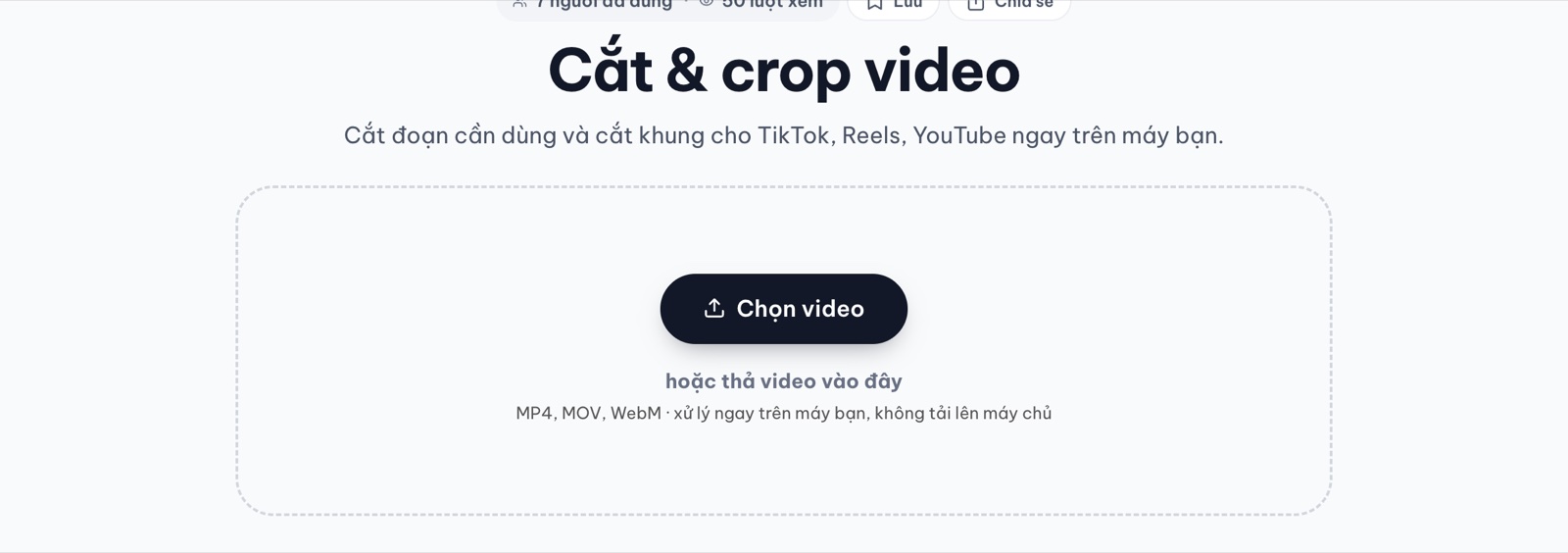


Màn hình bắt đầu: bấm Chọn video hoặc thả video vào khung. Ảnh chụp màn hình: ColorME.
Trước khi cắt video: cần biết gì?
- Chi phí, tài khoản: miễn phí, không cần đăng nhập, video xuất ra không có watermark. Chúng tôi làm toàn bộ các bước trong bài khi chưa đăng nhập.
- File mở được: MP4, MOV, WebM (ghi trên khung chọn file); phần hỏi đáp của công cụ ghi thêm MKV và "các định dạng trình duyệt đọc được". Video xuất ra luôn là MP4.
- Dung lượng, độ dài: trang công cụ không ghi giới hạn dung lượng. Chúng tôi thử một file MP4 (H.264, 1920×1080, 10 phút 10 giây) nặng 2,94 GB: công cụ mở file trong chưa tới nửa giây và hiện đủ thanh thời gian 10:09.9. Đó là kết quả trên một máy iMac với Chrome bản mới; máy yếu hơn có thể chậm hơn.
- Riêng tư: theo trang công cụ, video không bị tải lên máy chủ, mọi xử lý diễn ra trên trình duyệt. Nếu bạn đã đăng nhập, file bạn tải về được lưu riêng vào mục Lịch sử của bạn và tự xoá sau 180 ngày. Vì thế file lớn cũng không phải chờ tải lên.
- Âm thanh: được giữ và cắt khớp với đoạn hình. File chúng tôi tải về vẫn có tiếng (AAC).
- Trình duyệt, thiết bị: nên dùng Chrome, Edge hoặc Safari bản mới trên máy tính. Theo trang công cụ, điện thoại dùng được với video ngắn; video dài hoặc độ phân giải cao nên xử lý trên máy tính.
Cách cắt video online: 5 bước
- Mở colorme.vn/tools/trim-video trên máy tính. Trang cũng mở được trên điện thoại, hợp với video ngắn.
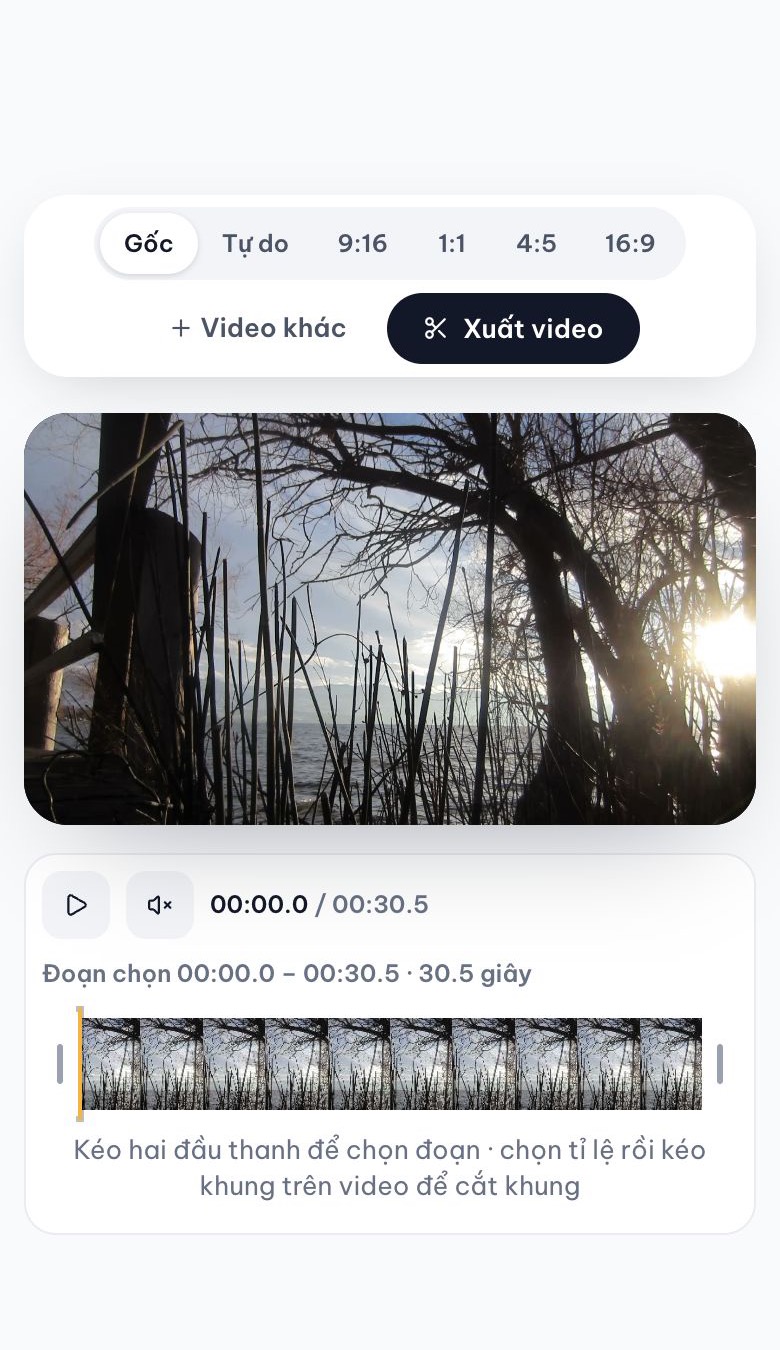
Trên điện thoại (màn hình rộng 390px): đủ nút chọn khung, Xuất video và thanh thời gian. Ảnh chụp màn hình: ColorME; Video: Extemporalist, Wikimedia Commons, CC0. - Đưa video vào: bấm Chọn video hoặc kéo thả file vào khung. Video hiện ra kèm một dải ảnh nhỏ (thanh thời gian) ở bên dưới.

Bấm Chọn video: video 1080p dài 30,5 giây mở ra gần như ngay lập tức. Quay màn hình: ColorME; Video: Extemporalist, Wikimedia Commons, CC0. - Chọn đoạn cần giữ: kéo tay cầm bên trái tới điểm bắt đầu, tay cầm bên phải tới điểm kết thúc. Dòng Đoạn chọn ở góc phải cho biết thời điểm và độ dài, ví dụ "Đoạn chọn 05:00.0 – 06:00.0 · 60.0 giây". Bấm nút phát để xem lại đoạn đã chọn.

Kéo tay cầm hai đầu dải ảnh vào trong: phần sáng là đoạn được giữ, phần tối bị cắt bỏ. Quay màn hình: ColorME; Video: Extemporalist, Wikimedia Commons, CC0. - Chọn khung (không bắt buộc): giữ Gốc nếu chỉ cắt ngắn. Muốn đổi sang video dọc, chọn 9:16 rồi kéo khung trên video tới vùng muốn giữ (xem phần dưới).

Bấm lần lượt 9:16, 1:1, 4:5, 16:9: khung trên video đổi ngay, kèm kích thước thật (ví dụ 608 × 1080). Quay màn hình: ColorME; Video: Extemporalist, Wikimedia Commons, CC0. - Xuất và tải: bấm Xuất video, chờ thanh phần trăm chạy xong (có nút Huỷ nếu đổi ý). Kết quả hiện kèm dòng thông tin độ dài, kích thước, dung lượng và hai nút Chỉnh tiếp, Tải MP4. File tải về có tên dạng tên-video-cat-colorme.mp4.
Bấm Xuất video: đoạn 17 giây ở khung 9:16 xuất xong trong vài giây, ra file 608 × 1080, 16,88 MB. Quay màn hình: ColorME; Video: Extemporalist, Wikimedia Commons, CC0.
Muốn cắt video khác, bấm Video khác trên thanh công cụ.
Video 35 giây quay toàn bộ các bước trên máy tính, chưa đăng nhập: chọn video, kéo hai đầu thanh thời gian, xem lại, thử 4 khung, xuất 9:16 rồi Tải MP4. Quay màn hình: ColorME; Video: Extemporalist, Wikimedia Commons, CC0.
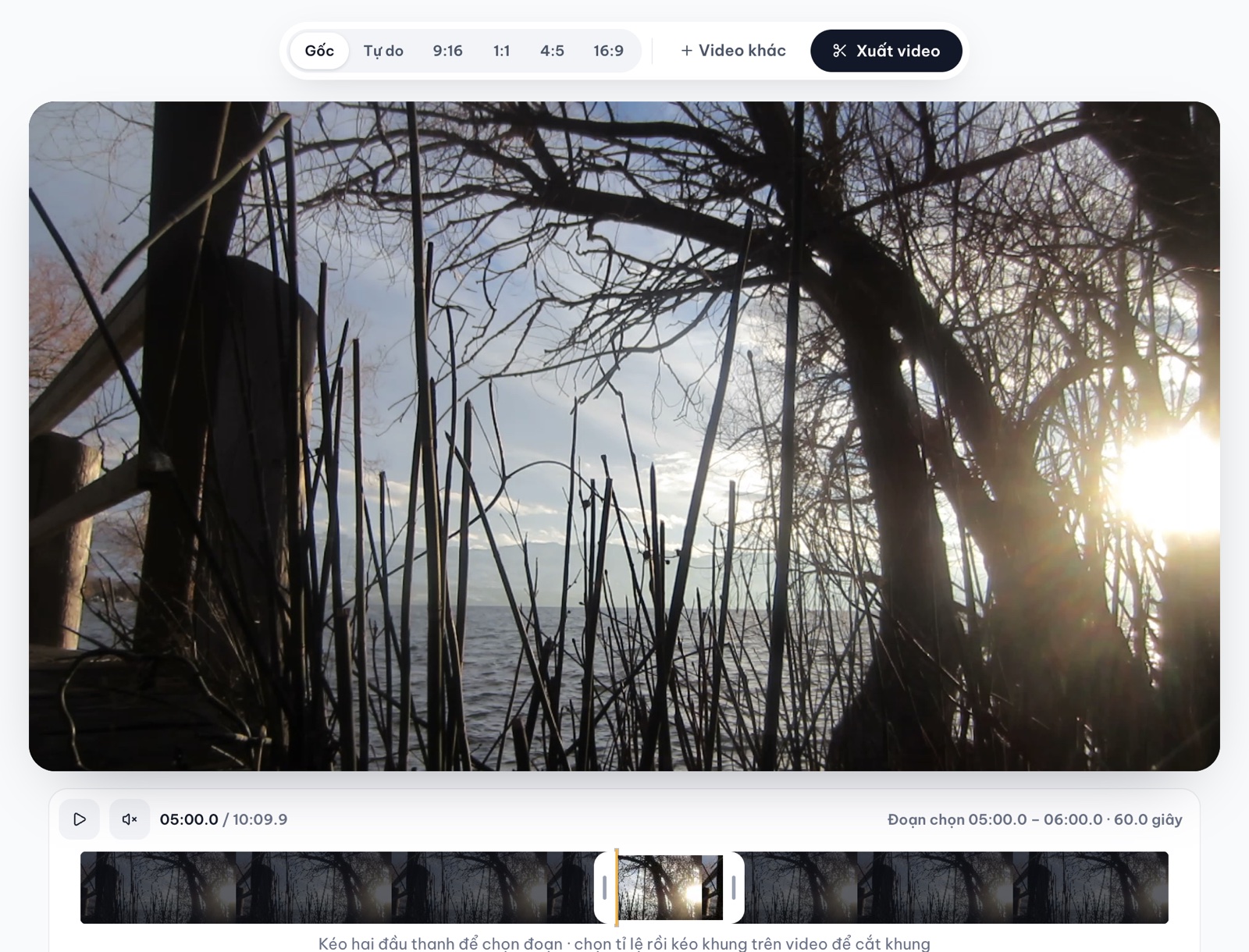
Chọn phút thứ 5 đến phút thứ 6 trong file 2,94 GB: phần được giữ sáng lên trên thanh thời gian. Ảnh chụp màn hình: ColorME. Video: "Lake Okanagan in Winter near Maude Roxby Wetlands", Extemporalist, Wikimedia Commons, CC0 (chúng tôi đổi sang MP4 và nối 20 lần để có file thử lớn).
Cắt video dung lượng lớn: chúng tôi đã thử thế nào?
Nhiều người tìm "cắt video online dung lượng lớn" vì các trang khác bắt tải file lên rồi mới cắt. Công cụ của ColorME đọc file ngay trên máy, nên chúng tôi thử thẳng với một file lớn:
- File gốc: MP4 H.264, 1920×1080, có tiếng, dài 10 phút 10 giây, nặng 2,94 GB (2.938.018.486 byte).
- Mở file: khoảng 0,3 giây tới khi hiện trình chỉnh.
- Cắt đoạn 05:00 đến 06:00, giữ khung Gốc: bấm Xuất video tới khi có kết quả mất khoảng 1,2 giây. Công cụ báo "60.0 giây · 1920×1080 · 297.35 MB".
- Kiểm tra file tải về: vẫn là H.264 1920×1080, tốc độ bit khoảng 38,4 Mbps, bằng file gốc, âm thanh AAC còn nguyên. Nghĩa là khi chỉ cắt ngắn, hình không bị nén lại.
Cắt khung thì khác: theo trang công cụ, video được mã hoá lại nên dung lượng và độ nét có thể thay đổi nhẹ, và sẽ lâu hơn. Nếu xuất bị chậm hoặc lỗi, trang công cụ khuyên dùng Chrome, Edge bản mới, cắt đoạn ngắn hơn và đóng bớt tab.
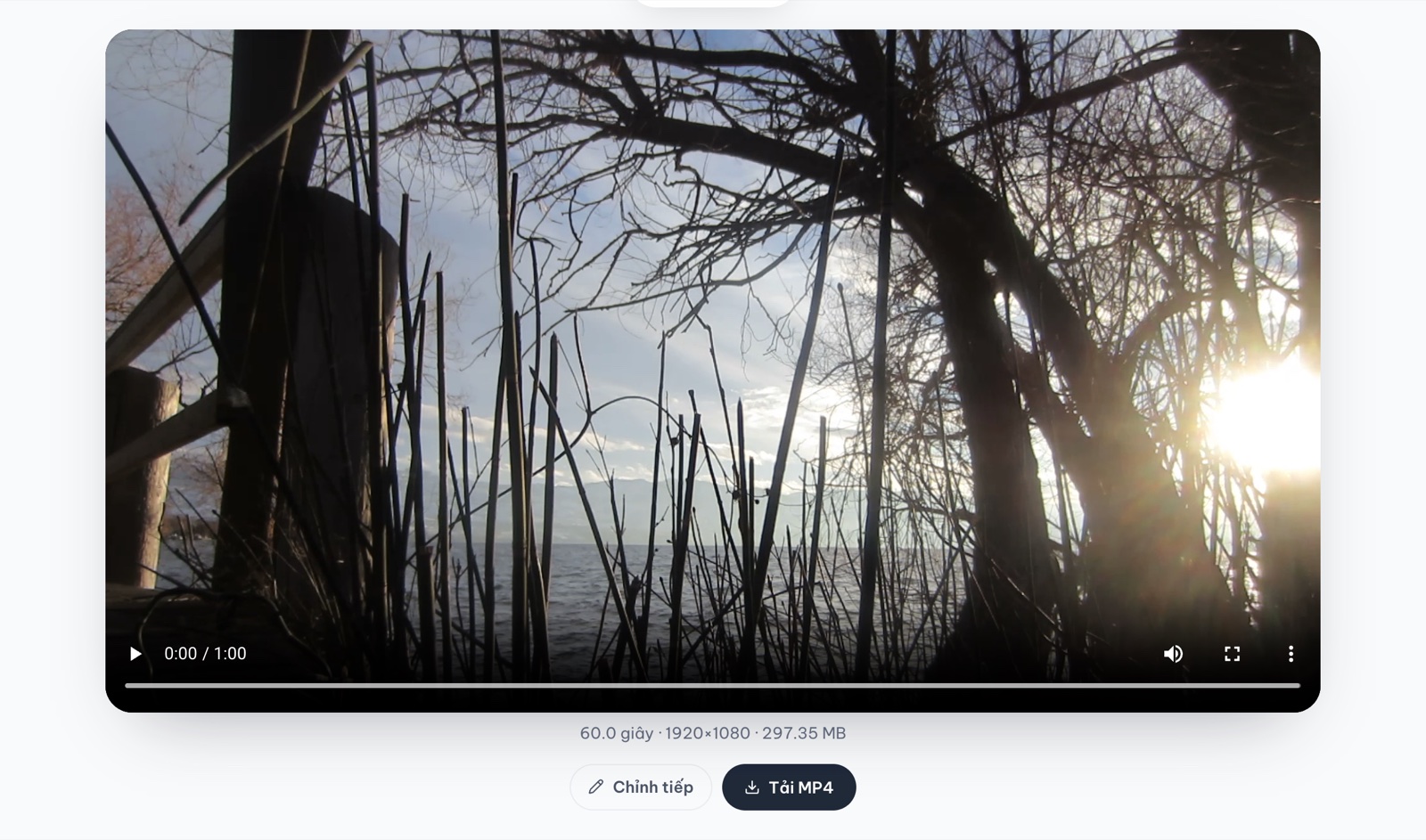
Kết quả đoạn 1 phút cắt từ file 2,94 GB: xem lại rồi bấm Tải MP4. Ảnh chụp màn hình: ColorME.
Cắt khung video 9:16 cho TikTok, Reels, Shorts
Thanh công cụ có 6 lựa chọn khung: Gốc, Tự do, 9:16, 1:1, 4:5 và 16:9. Chọn một tỉ lệ, khung trắng hiện trên video kèm kích thước thật (ví dụ 608 × 1080); kéo khung tới vùng muốn giữ, kéo góc khung để phóng to, thu nhỏ. Phần bên ngoài khung tối đi và sẽ bị cắt bỏ.
Ở lần thử của chúng tôi, đoạn 10 giây cắt khung 9:16 từ video 1080p mất khoảng 3,7 giây để xuất, ra file 608×1080 nặng 9,09 MB.
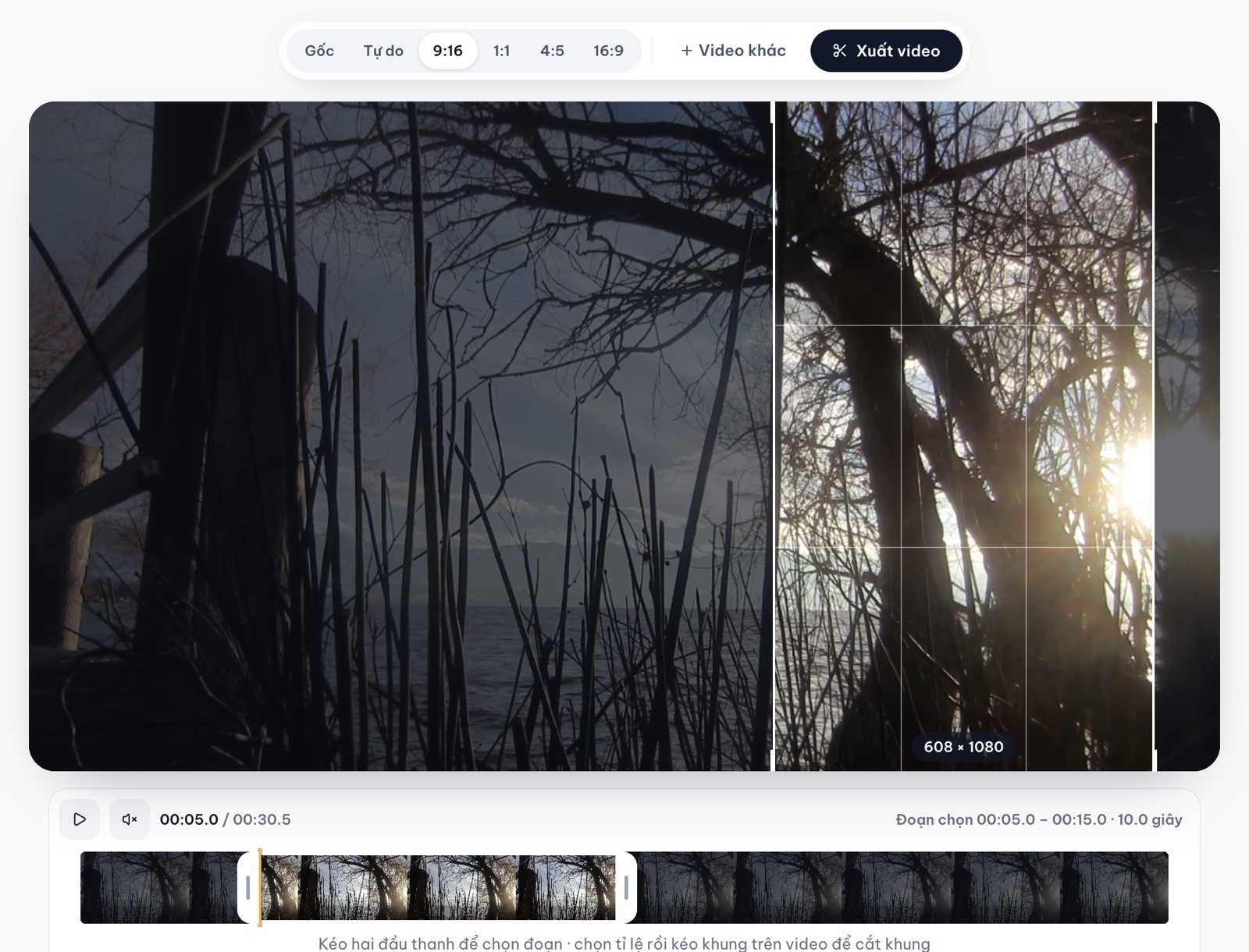
Chọn 9:16 rồi kéo khung sang vùng có mặt trời. Ảnh chụp màn hình: ColorME. Video: Extemporalist, Wikimedia Commons, CC0.
Kết quả: 5 lựa chọn khung và đoạn đã cắt
Cùng một video thử 1920 × 1080 dài 30,5 giây, chúng tôi bấm lần lượt từng khung để xem phần nào được giữ, rồi xuất một đoạn 17 giây ở khung 9:16. File tải về đúng 608 × 1080, 16,88 MB, vẫn có tiếng.
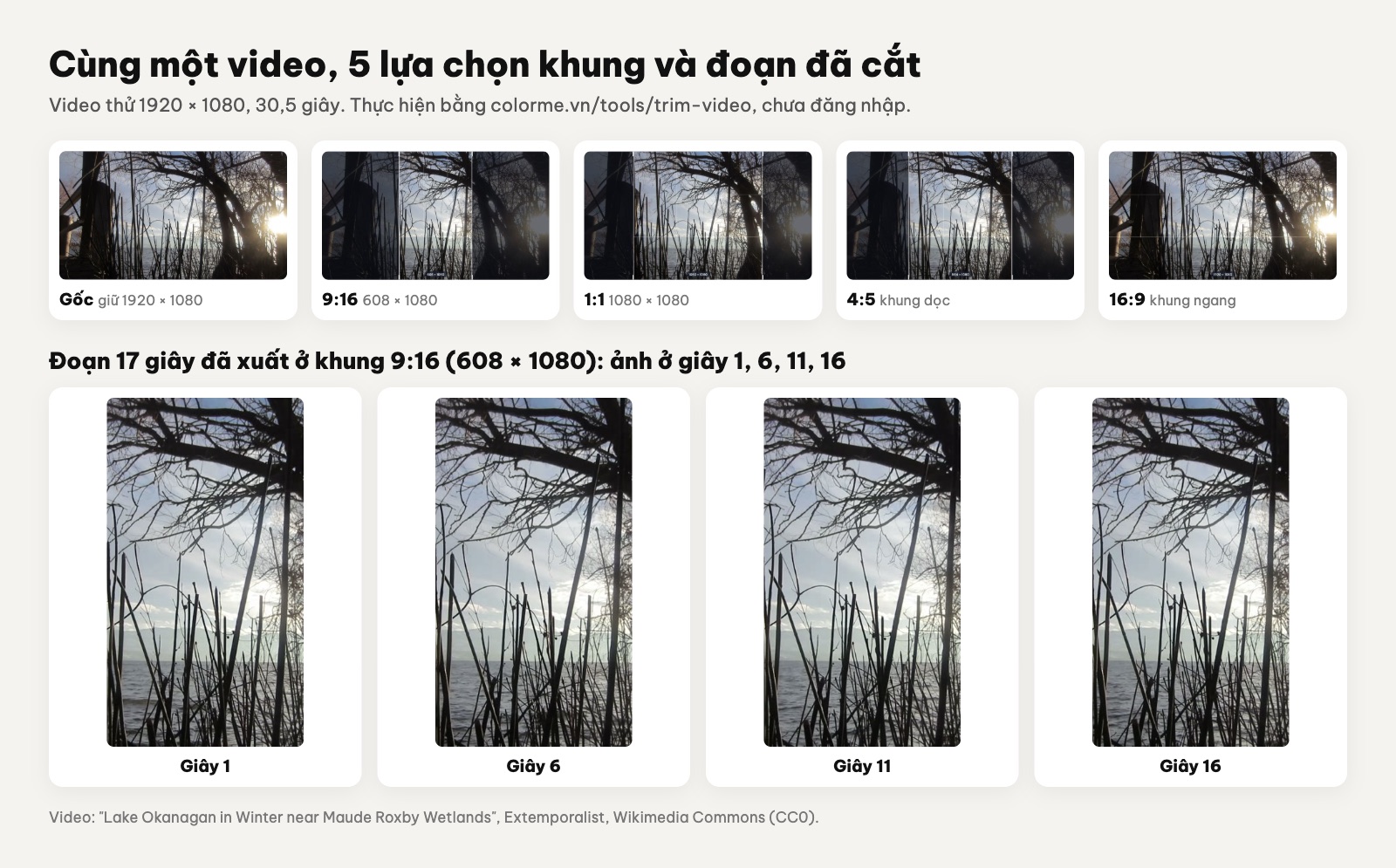
Hàng trên: khung Gốc, 9:16, 1:1, 4:5, 16:9 trên trình chỉnh. Hàng dưới: ảnh ở giây 1, 6, 11, 16 của file 9:16 đã tải về. Thực hiện bằng công cụ Cắt & crop video ColorME; Video: Extemporalist, Wikimedia Commons, CC0.
Cách cắt video YouTube trên máy tính
Tuỳ bạn đang có gì trong tay:
- File video của bạn, trước khi đăng: cắt bằng công cụ Cắt video như các bước trên, chọn 16:9 cho video ngang, rồi tải lên YouTube.
- Video đã đăng trên kênh của bạn: theo trợ giúp của YouTube, vào YouTube Studio › Nội dung › chọn video › Trình biên tập › Cắt, kéo hộp xanh phủ phần muốn giữ rồi Lưu. Không cần tải lại video, URL, lượt xem và bình luận giữ nguyên; tính năng dùng cho video dưới 6 giờ. Nguồn: YouTube Trợ giúp, Cắt bớt video.
- Muốn chia sẻ một đoạn video của người khác: dùng tính năng Tạo đoạn video của YouTube. Trên máy tính, đăng nhập YouTube, mở video, chọn biểu tượng Tuỳ chọn khác › Tạo đoạn video, kéo chọn đoạn dài 5 đến 60 giây rồi bấm Chia sẻ đoạn video để lấy đường liên kết hoặc mã nhúng. Đoạn trích nằm trên YouTube, không phải file tải về. Nguồn: YouTube Trợ giúp, đoạn trích video.
Bài này không hướng dẫn tải video của người khác từ YouTube: chỉ cắt và dùng video bạn có quyền sử dụng.
Mẹo cắt video gọn, nhẹ
- Chỉ cắt ngắn thì giữ khung Gốc: ở lần thử của chúng tôi, cách này nhanh nhất và giữ nguyên chất lượng.
- File sau khi cắt vẫn nặng? Tải về rồi dùng công cụ Nén video của ColorME để giảm dung lượng trước khi gửi Zalo, email hay đăng web, như phần hỏi đáp của công cụ cắt video gợi ý.
- Cần nối nhiều đoạn thành một: cắt từng đoạn, sau đó ghép bằng công cụ Ghép video, cũng chạy trên trình duyệt. Xem cách ghép video online và chèn nhạc nền từng bước.
- Video từ iPhone không mở được? Công cụ báo lỗi khi trình duyệt không phát được file, có thể do định dạng HEVC; hãy thử Chrome, Edge, Safari bản mới hoặc một file MP4 H.264.
Câu hỏi thường gặp
Cắt video online có giới hạn dung lượng không?
Trang công cụ không ghi giới hạn dung lượng. Chúng tôi đã cắt thành công file 2,94 GB; với file lớn hơn, kết quả phụ thuộc máy và trình duyệt của bạn.
Video có bị đóng dấu (watermark) không?
Không. File chúng tôi tải về khi chưa đăng nhập không có watermark.
Khi nào cần phần mềm dựng video?
Công cụ online hợp khi cần cắt nhanh một đoạn, bỏ phần đầu, phần cuối hay đổi video ngang thành dọc. Khi cần thêm chữ, hiệu ứng, chuyển cảnh, nhạc nền khớp nhịp, bạn sẽ cần phần mềm dựng như CapCut hay Premiere. Muốn tự làm video hoàn chỉnh trên máy tính và điện thoại, xem khoá học CapCut của ColorME.
Tổng kết
Chọn video, kéo hai đầu thanh thời gian, chọn khung nếu cần, bấm Xuất video rồi Tải MP4. Miễn phí, không cần đăng nhập, không watermark, video không phải tải lên máy chủ nên file vài GB cũng mở được ngay. Thử ngay với công cụ Cắt & crop video của ColorME.
Tác giảCOLOR ME