Tutorial · 11/10/2026
Ghép video online miễn phí: nối nhiều video thành 1, chèn nhạc vào video (không cần đăng nhập)
 COLOR ME11/10/2026 · 9 phút đọc · 19 lượt xem
Cách ghép video online miễn phí bằng công cụ Ghép video của ColorME: nối nhiều video MP4, MOV thành 1, sắp xếp thứ tự, chọn khung 16:9, 9:16, 1:1, nền mờ, chuyển cảnh mờ qua đen, rồi ghép nhạc vào video. Thử thật: 4 đoạn ghép xong trong khoảng 3 giây. Không cần đăng nhập, không logo.
Trả lời nhanh: để ghép video online miễn phí, mở công cụ Ghép video online của ColorME, bấm Chọn các video và chọn một lúc nhiều đoạn, xếp thứ tự bằng nút mũi tên lên xuống, chọn Khung (16:9 cho YouTube, 9:16 cho TikTok), rồi bấm Ghép video và Tải video về dạng MP4. Không cần đăng nhập, video xuất ra không có logo. Trong lần thử của chúng tôi, 4 đoạn video (tổng 24 giây) được nối thành 1 file MP4 9,50 MB trong khoảng 3 giây.

Xem nhanh: chọn video, chọn khung, ghép và xem lại. Ảnh chụp màn hình: ColorME.
Trước khi ghép video: cần biết gì?
- Chi phí, tài khoản: theo trang công cụ, ghép video miễn phí, không cần đăng nhập và video xuất ra không có logo. Chúng tôi làm mọi bước trong bài khi chưa đăng nhập.
- Video vào: MP4, MOV, WebM, MKV, M4V. Tối đa 20 video mỗi lần, tổng thời lượng tối đa 15 phút để chạy mượt trên trình duyệt.
- Video ra: một file MP4 dùng được mọi nơi.
- Khung hình: Theo video 1 (giữ khung của đoạn đầu tiên), 16:9, 9:16 hoặc 1:1.
- Video khác tỉ lệ: đoạn nào không vừa khung sẽ được đặt giữa, phần trống là Nền mờ (mặc định), Nền đen hoặc Phủ kín.
- Chuyển cảnh: Cắt thẳng hoặc Mờ qua đen (mặc định).
- Âm thanh: đoạn nào có tiếng giữ tiếng gốc, đoạn không có tiếng thì im lặng. Muốn thêm nhạc cho cả video, dùng thêm công cụ Tắt tiếng & thay nhạc video (hướng dẫn ở phần dưới).
- Xử lý ở đâu: theo trang công cụ, video được xử lý ngay trên trình duyệt. Nếu bạn đã đăng nhập, file bạn tải về được lưu riêng vào mục Lịch sử của bạn và tự xoá sau 180 ngày.
Video quay màn hình (khoảng 35 giây, không tiếng): chọn 4 video, đưa đoạn biển lên đầu, chọn khung 16:9, mở Tuỳ chỉnh, ghép và xem lại. Ảnh chụp màn hình: ColorME.
4 đoạn video mẫu trong bài
Để thử giống cách bạn dùng thật, chúng tôi lấy 4 đoạn khác nhau: ba đoạn ngang 16:9 không có tiếng và một đoạn quay dọc 9:16 có tiếng thác nước, mỗi đoạn 6 giây, định dạng MP4.
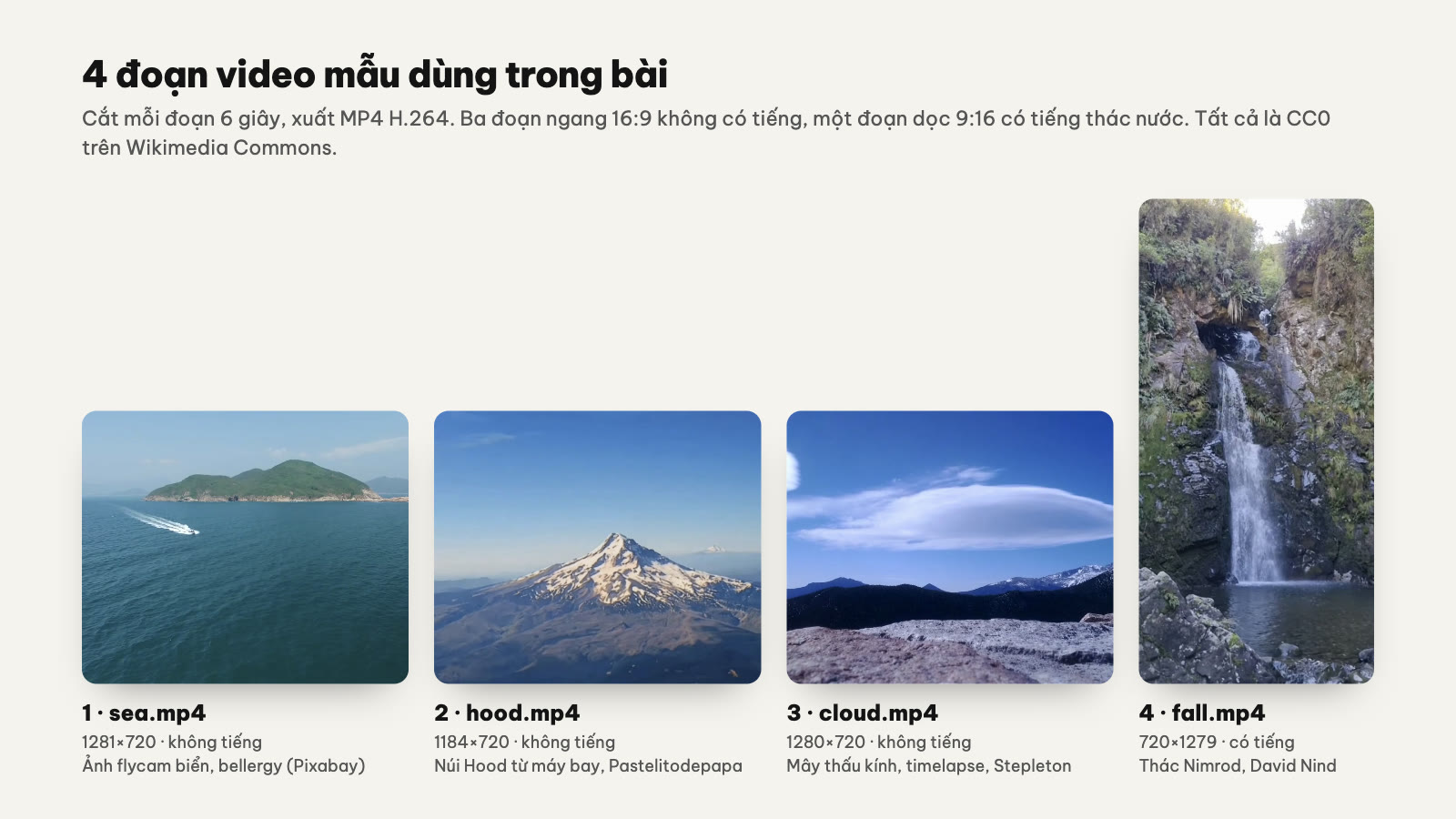
Bốn đoạn video CC0 trên Wikimedia Commons, xem nguồn ở cuối bài. Ảnh: ColorME.
Cách ghép video online: 6 bước
Bước 1. Mở công cụ Ghép video

Vào colorme.vn/tools/merge-video. Màn hình đầu chỉ có nút Chọn các video và vùng thả video.
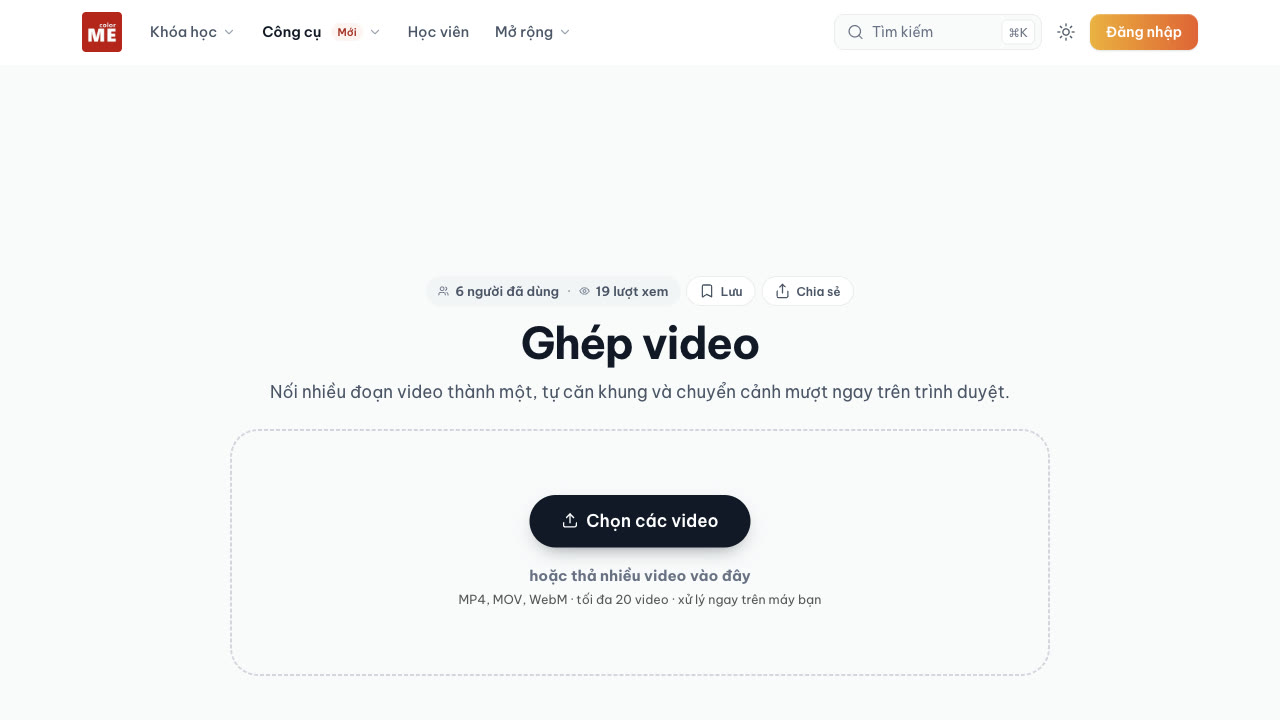
Màn hình bắt đầu. Ảnh chụp màn hình: ColorME.
Bước 2. Chọn nhiều video một lúc
Bấm Chọn các video rồi chọn tất cả các đoạn cần nối (giữ Ctrl hoặc Cmd để chọn nhiều file), hoặc kéo thả cả loạt vào khung. Mỗi đoạn hiện thành một dòng có ảnh nhỏ, kích thước, thời lượng và chữ "không tiếng" nếu đoạn đó không có âm thanh. Dòng cuối cho biết tổng thời lượng và kích thước video sẽ xuất ra.
Bước 3. Sắp xếp thứ tự
Dùng nút mũi tên lên, xuống ở cuối mỗi dòng để đổi chỗ, nút × để bỏ một đoạn. Cần thêm đoạn, bấm Thêm video trên thanh công cụ.
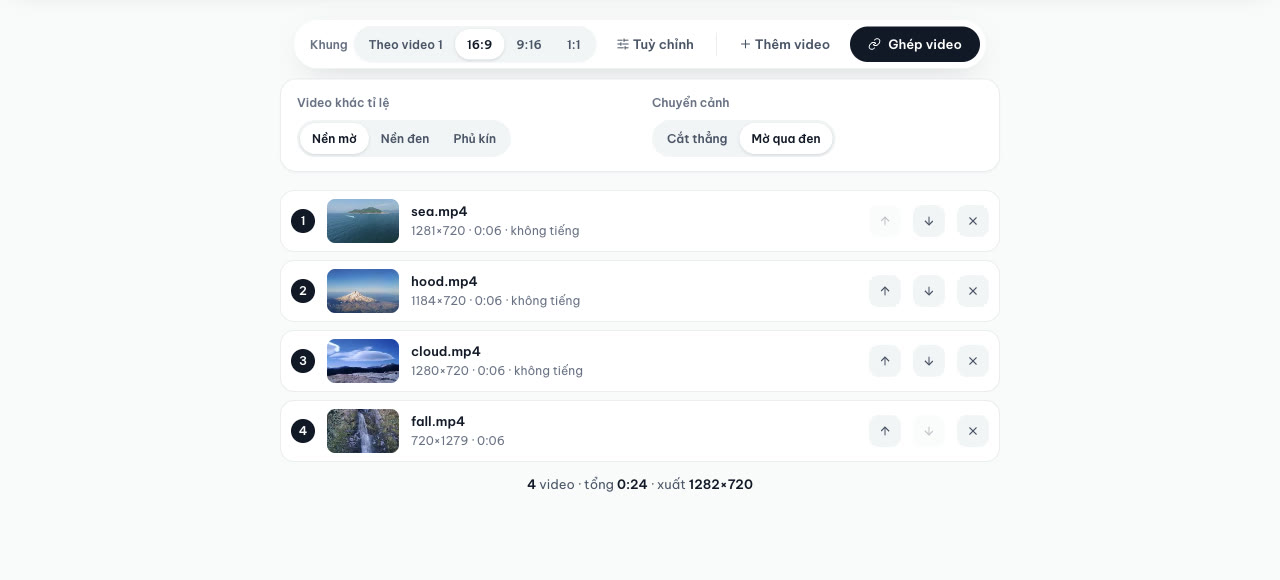
4 video, tổng 0:24, xuất 1282×720. Bảng Tuỳ chỉnh đang mở. Ảnh chụp màn hình: ColorME.
Bước 4. Chọn khung hình
Ở mục Khung, chọn kích thước cho nơi bạn sẽ đăng:
- 16:9 cho YouTube, Facebook, màn hình máy tính.
- 9:16 cho TikTok, Reels, YouTube Shorts.
- 1:1 cho bài đăng vuông.
- Theo video 1 giữ đúng khung của đoạn đầu tiên trong danh sách.
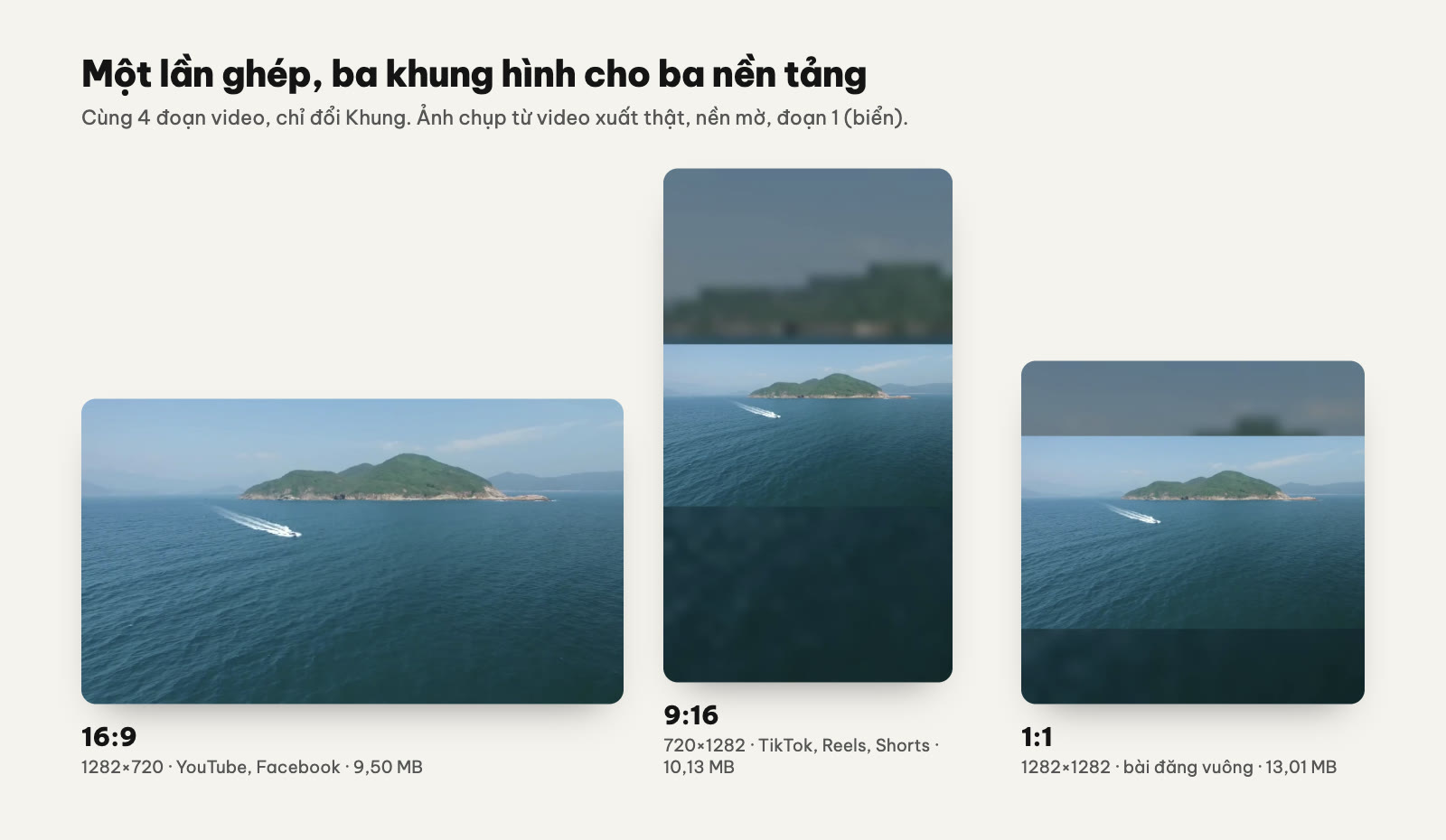
Cùng 4 đoạn, chỉ đổi Khung. Ảnh chụp từ video xuất thật. Ảnh: ColorME.
Đổi thứ tự, chọn 9:16 cho TikTok và ghép lại. Ảnh chụp màn hình: ColorME.
Bước 5. Chỉnh nền và chuyển cảnh (Tuỳ chỉnh)
Bấm Tuỳ chỉnh để mở hai lựa chọn. Video khác tỉ lệ quyết định phần trống quanh đoạn không vừa khung, ví dụ video quay dọc trong khung ngang:
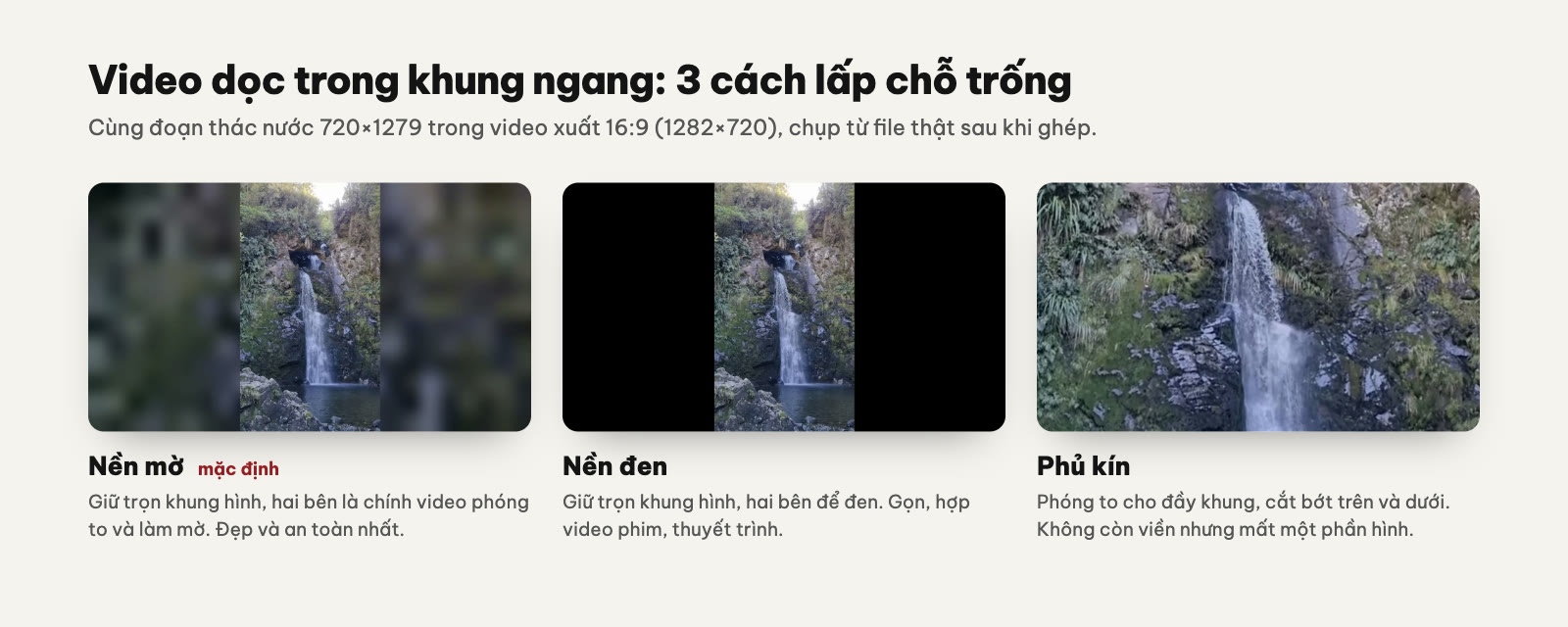
Nền mờ giữ trọn hình và trông tự nhiên nhất; Phủ kín cắt mất trên và dưới. Ảnh chụp từ video xuất thật. Ảnh: ColorME.
Chuyển cảnh quyết định chỗ nối giữa hai đoạn. Cắt thẳng đổi cảnh ngay, hợp video nhịp nhanh; Mờ qua đen làm hình tối dần rồi sáng lên, xem êm hơn. Trong lần thử, cả hai cách đều cho video dài đúng 0:24, tức là Mờ qua đen không làm video ngắn đi.
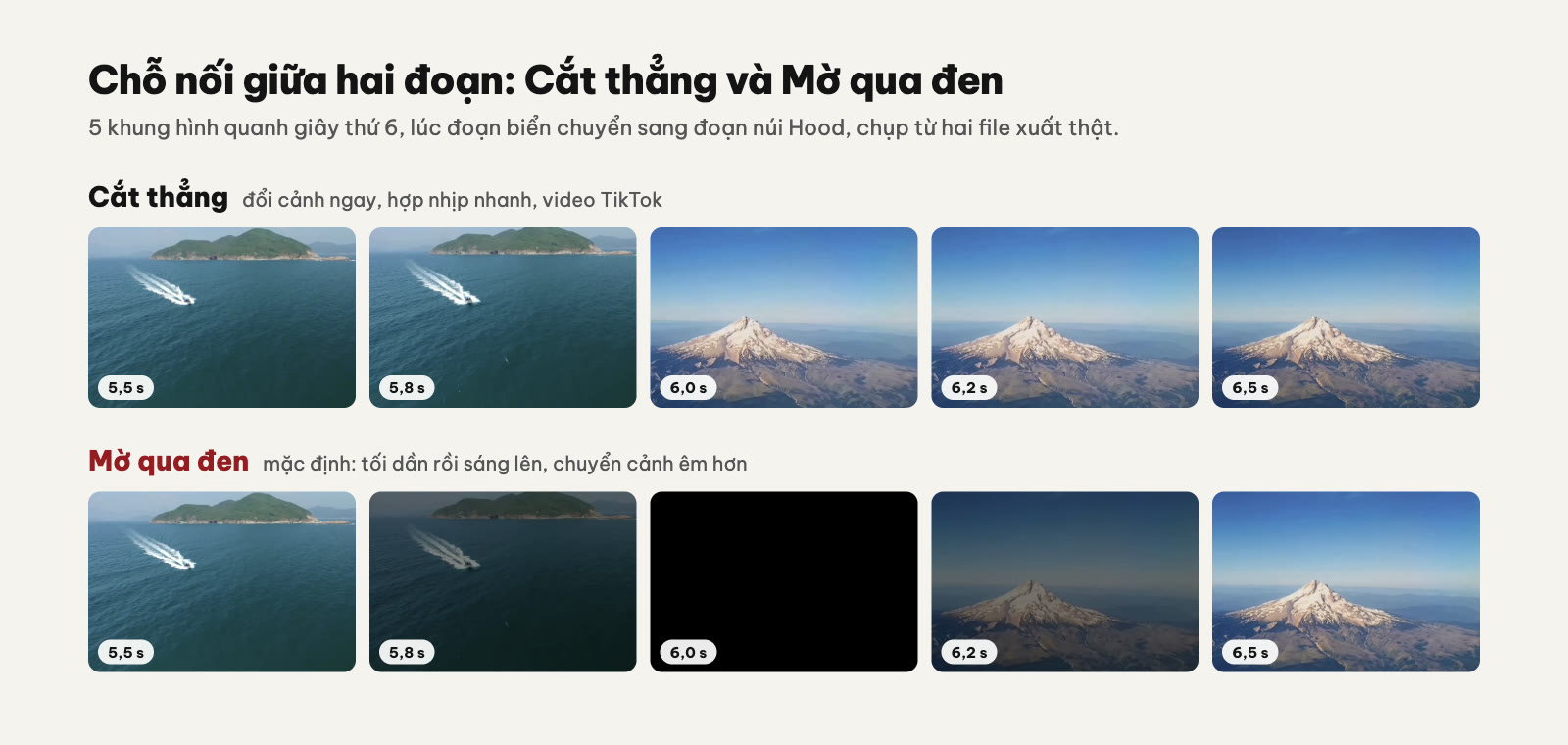
Chỗ nối giữa đoạn 1 và đoạn 2, chụp từ hai file xuất thật. Ảnh: ColorME.
Bước 6. Ghép và tải video
Bấm Ghép video. Thanh tiến trình chạy, xong thì video hiện ngay bên dưới để xem lại, kèm số đoạn, thời lượng, kích thước và dung lượng. Bấm Tải video để lưu file MP4. Giữ tab mở tới khi xong, vì video được mã hoá lại để cùng khung và định dạng.
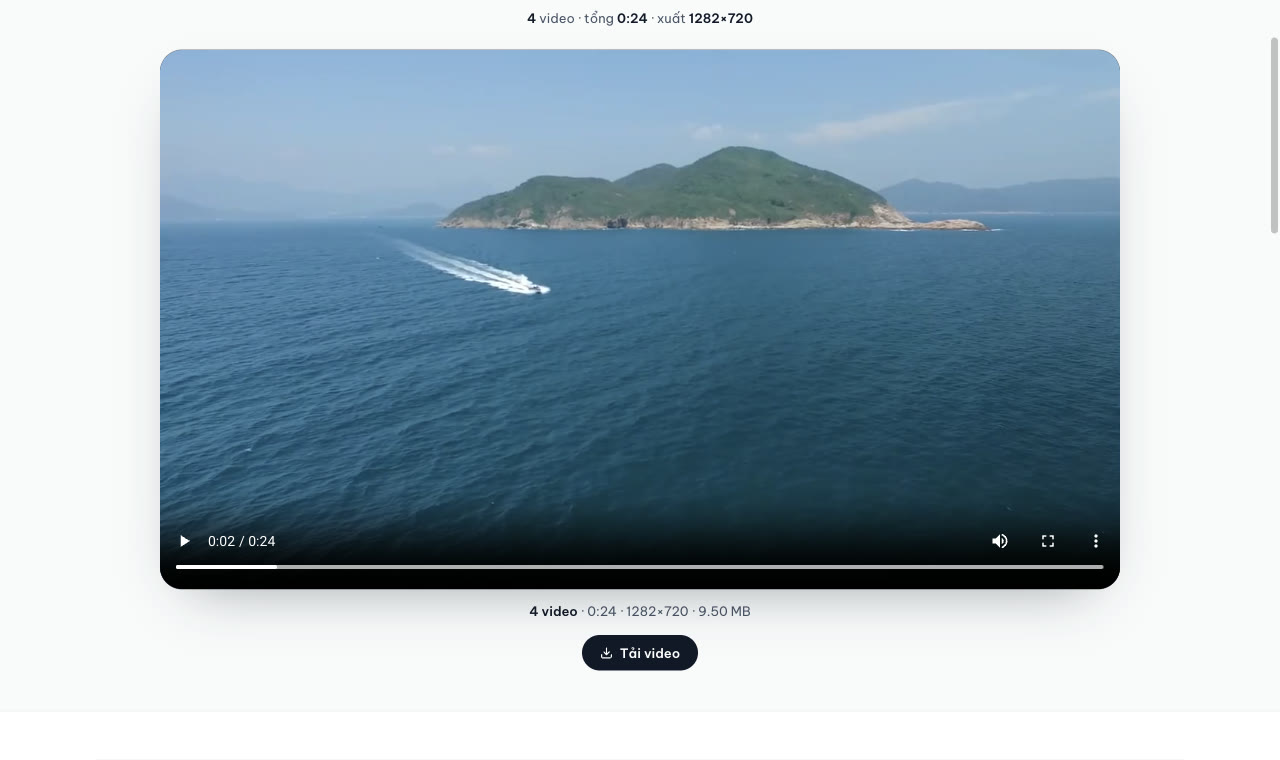
Video ghép xong: 0:24, 1282×720, 9,50 MB. Ảnh chụp màn hình: ColorME.
Thử thật: ghép 4 video mất bao lâu, file nặng bao nhiêu?
Chúng tôi ghép cùng 4 đoạn (tổng 24 giây, 3 ngang và 1 dọc) với nhiều cài đặt, trên iMac, trình duyệt Chrome:
| Khung | Nền, chuyển cảnh | Video xuất | Dung lượng | Thời gian ghép |
|---|---|---|---|---|
| 16:9 | Nền mờ, Mờ qua đen | 1282×720, 0:24 | 9,50 MB | khoảng 3,1–3,6 giây |
| 16:9 | Nền đen, Cắt thẳng | 1282×720, 0:24 | 8,04 MB | khoảng 3,1 giây |
| 16:9 | Phủ kín, Cắt thẳng | 1282×720, 0:24 | 9,57 MB | khoảng 3,1 giây |
| 9:16 | Nền mờ, Mờ qua đen | 720×1282, 0:24 | 10,13 MB | khoảng 3,6 giây |
| 1:1 | Nền mờ, Cắt thẳng | 1282×1282, 0:24 | 13,01 MB | khoảng 4,1 giây |
Kiểm tra file tải về bằng ffprobe: video H.264, có kênh âm thanh AAC, 30 khung hình mỗi giây. Đoạn thác nước giữ tiếng gốc, ba đoạn không tiếng thì im lặng. Thời gian ghép phụ thuộc cấu hình máy và độ dài video; với video dài vài phút, hãy chờ lâu hơn.
Cách ghép nhạc vào video (chèn nhạc nền)

Công cụ ghép video giữ nguyên tiếng của từng đoạn. Để ghép nhạc vào video đã nối, mở công cụ Tắt tiếng & thay nhạc video, bấm Chọn video và chọn file vừa tải về. Công cụ có ba chế độ:
- Tắt tiếng: bỏ hết âm thanh, chỉ giữ hình.
- Thay nhạc: bỏ tiếng gốc, thay bằng bài nhạc bạn chọn (MP3, M4A, WAV, OGG, FLAC, AAC).
- Chèn nhạc nền: giữ tiếng gốc (giọng nói, tiếng thác nước…) và thêm nhạc nhỏ phía dưới. Chỉnh riêng Âm lượng nhạc và Âm lượng gốc.
Với Thay nhạc và Chèn nhạc nền, bấm Chọn nhạc, kéo Bắt đầu nhạc từ nếu muốn dùng đoạn điệp khúc thay vì phần mở đầu. Hai công tắc Lặp nhạc nếu ngắn hơn video và Nhỏ dần ở đầu và cuối bật sẵn; nhạc dài hơn video được cắt đúng độ dài video.
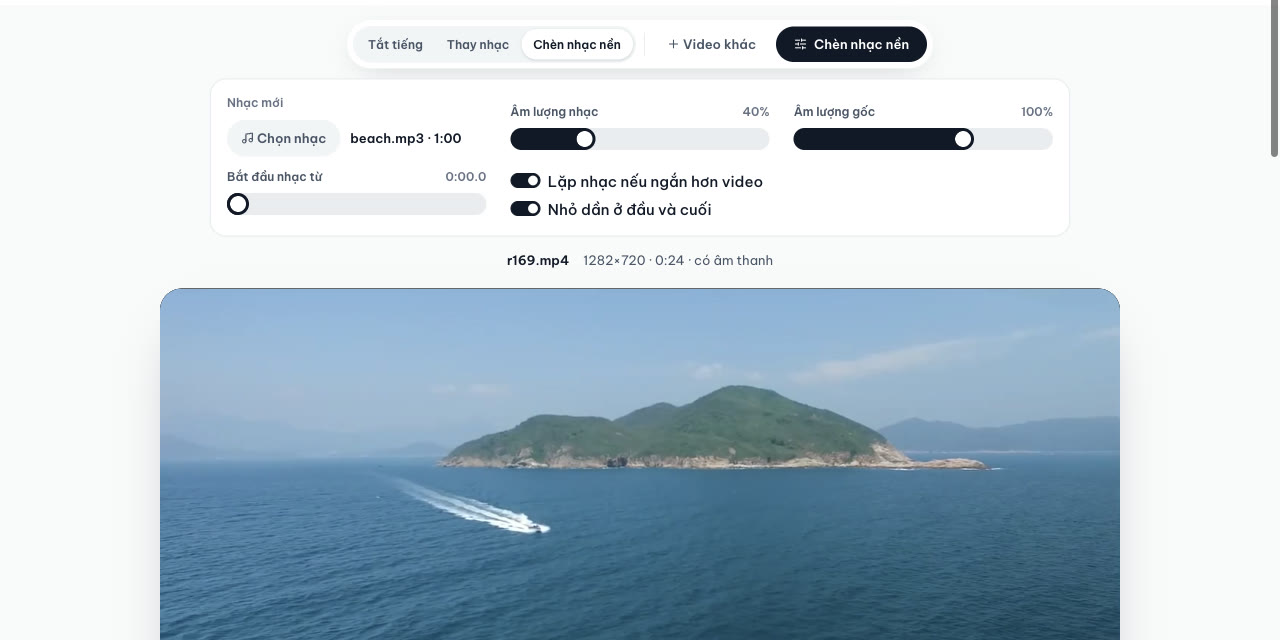
Chèn nhạc nền: nhạc 40%, tiếng gốc 100%. Ảnh chụp màn hình: ColorME.
Chèn nhạc nền cho video đã ghép, xong trong chưa tới 1 giây. Ảnh chụp màn hình: ColorME.
Đây là bước nhanh nhất trong bài: công cụ chỉ thay phần âm thanh, không mã hoá lại hình. Chúng tôi so sánh kênh hình của file trước và sau khi Thay nhạc và thấy giống hệt nhau từng byte.
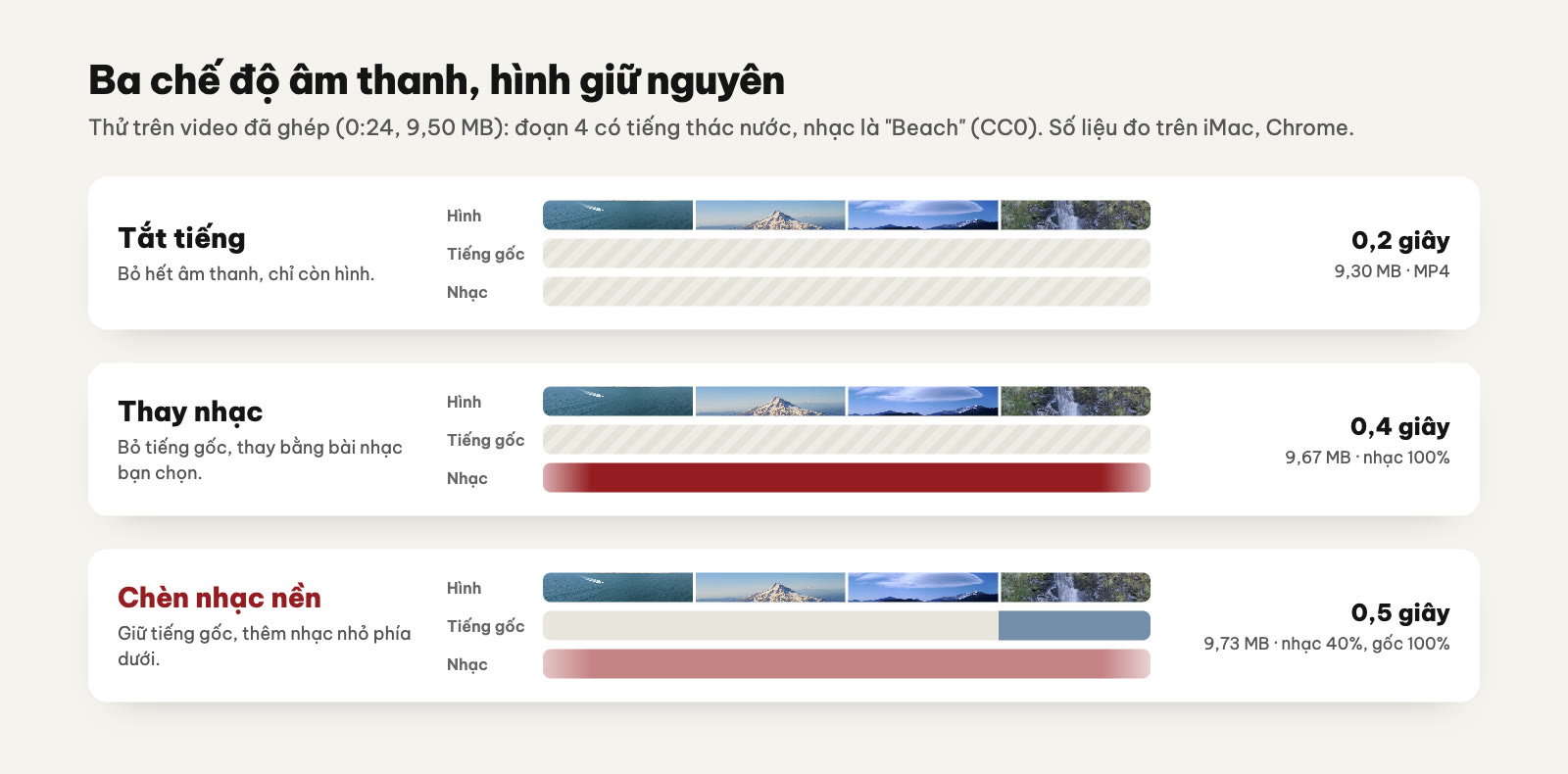
Ba chế độ trên cùng video 0:24, đo trên iMac, Chrome. Ảnh: ColorME.
Đo âm lượng file kết quả: ở chế độ Thay nhạc, nhạc nhỏ dần rõ ở giây cuối; ở chế độ Chèn nhạc nền, tiếng thác nước ở đoạn 4 vẫn nghe rõ trên nền nhạc. Đây là video hoàn chỉnh sau hai bước (ghép 4 đoạn, rồi chèn nhạc nền 40%):
Video sau khi ghép và chèn nhạc nền (0:24, có tiếng). Nhạc: "Beach" của Loyalty Freak Music (CC0). Video: ColorME.
Lưu ý bản quyền nhạc: nhạc có bản quyền có thể khiến video bị tắt tiếng hoặc gỡ trên Facebook, YouTube. Hãy dùng nhạc bạn có quyền sử dụng, nhạc miễn phí bản quyền hoặc nhạc CC0 như bài trong ví dụ.
Ghép video trên điện thoại
Trang công cụ hiển thị gọn ở khổ màn hình điện thoại: chúng tôi mở ở khung 390 px, thanh Khung, Tuỳ chỉnh, Thêm video, Ghép video xếp lại vừa màn hình, danh sách video không bị tràn ngang. Tuy vậy, trang công cụ khuyên dùng Chrome, Edge hoặc Safari bản mới trên máy tính, vì ghép video cần mã hoá lại nhiều. Chúng tôi chưa thử ghép trên điện thoại thật; nếu máy chậm, hãy ghép ít đoạn ngắn mỗi lần.
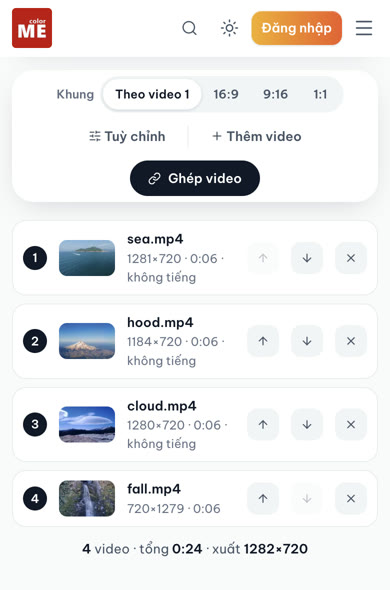
Giao diện ở khổ màn hình điện thoại. Ảnh chụp màn hình: ColorME.
Mẹo để video ghép đẹp hơn
- Chọn khung trước khi quay: nếu biết sẽ đăng TikTok, quay dọc ngay từ đầu; Nền mờ chỉ là cách chữa cháy cho đoạn lệch khung.
- Cắt bớt trước khi ghép: bỏ đoạn thừa ở đầu, cuối mỗi clip bằng Cắt video online (xem hướng dẫn cắt video dung lượng lớn), video ghép sẽ gọn và có nhịp hơn.
- Cùng một màu, một ánh sáng: các đoạn quay cùng thời điểm, cùng tông màu sẽ nối với nhau tự nhiên hơn.
- File nặng quá để gửi qua Zalo, Messenger: nén lại bằng Nén video online (xem hướng dẫn nén video online).
- Cần dựng phim nhiều lớp (chữ, hiệu ứng, chỉnh màu): công cụ online chỉ nối và căn khung. Để dựng chuyên nghiệp, học thêm Premiere hoặc CapCut tại ColorME.
Câu hỏi thường gặp
Ghép video online có mất phí, có logo không?
Không. Theo trang công cụ, ghép video miễn phí, không cần đăng nhập và video xuất ra không có logo.
Ghép được tối đa bao nhiêu video?
Tối đa 20 video mỗi lần, tổng thời lượng tối đa 15 phút.
Ghép 2 video thành 1 thế nào?
Chọn cả hai video cùng lúc, xếp đoạn nào trước đoạn nào sau bằng nút lên xuống, chọn khung rồi bấm Ghép video. Cách làm giống hệt khi ghép nhiều video.
Ghép video khác kích thước, khác tỉ lệ được không?
Được. Mọi đoạn được căn vào cùng một khung; phần trống là Nền mờ, Nền đen hoặc Phủ kín, như ảnh so sánh ở bước 5.
Video không có tiếng thì sao?
Đoạn đó được giữ im lặng, các đoạn còn lại vẫn giữ âm thanh gốc. Muốn cả video có nhạc, dùng công cụ Tắt tiếng & thay nhạc video sau khi ghép.
Làm sao ghép nhạc vào video?
Mở Tắt tiếng & thay nhạc video, chọn video, chọn Thay nhạc (bỏ tiếng gốc) hoặc Chèn nhạc nền (giữ tiếng gốc), chọn file nhạc, chỉnh âm lượng rồi tải video mới.
Ghép video xong chất lượng có bị giảm không?
Video được mã hoá lại sang MP4 để các đoạn cùng khung, nên không giữ nguyên từng điểm ảnh như file gốc, nhưng ở 720p trong lần thử của chúng tôi hình vẫn rõ, như các ảnh chụp từ video xuất trong bài. Riêng bước thay nhạc giữ nguyên hình từng khung.
Hỗ trợ định dạng video nào?
MP4, MOV, WebM, MKV và M4V. Video xuất ra là MP4.
Video mẫu là video CC0 trên Wikimedia Commons: biển và ca nô của bellergy (Pixabay), núi Hood của Pastelitodepapa, mây thấu kính trên đỉnh Longs Peak của Stepleton, thác Nimrod của David Nind. Nhạc "Beach" của Loyalty Freak Music (CC0). Số đo thực hiện ngày 11/10/2026 trên Chrome máy Mac; kết quả có thể khác tuỳ video, máy và trình duyệt.
Tác giảCOLOR ME