






























Tutorial · 12/10/2026
Cắt ảnh online miễn phí: cắt ảnh theo tỉ lệ, kích thước, xoay và chỉnh thẳng ảnh
 COLOR ME12/10/2026 · 9 phút đọc · 16 lượt xem
Cách cắt ảnh online miễn phí bằng công cụ Cắt & xoay ảnh của ColorME: cắt ảnh theo tỉ lệ 1:1, 4:5, 16:9, 9:16, cắt tự do theo kích thước pixel, cắt ảnh 3×4, 4×6, xoay, lật và chỉnh thẳng ảnh nghiêng trên máy tính và điện thoại. Không cần đăng nhập, không watermark.
Trả lời nhanh: để cắt ảnh online, mở công cụ Cắt & xoay ảnh của ColorME, bấm Chọn ảnh, bấm Tuỳ chỉnh và chọn tỉ lệ 1:1, 4:5, 16:9, 9:16 hoặc để Tự do rồi kéo các tay nắm ở cạnh và góc khung, kéo khung tới vùng muốn giữ và bấm Tải ảnh. Miễn phí, không cần đăng nhập, không gắn watermark. Dòng số ngay dưới ảnh luôn cho biết khung đang cắt rộng, cao bao nhiêu pixel, nên bạn cắt được đúng kích thước cần.
Xem nhanh: chọn ảnh, đổi tỉ lệ, kéo khung. Ảnh: Jakub Hałun, Wikimedia Commons, CC BY 4.0. Ảnh chụp màn hình: ColorME.
Trước khi cắt ảnh: cần biết gì?
- Chi phí, tài khoản: theo trang công cụ, miễn phí, không cần đăng nhập, không gắn watermark, không giới hạn số lần. Mọi ảnh trong bài được cắt khi chưa đăng nhập.
- Ảnh vào: JPG, PNG, WebP, AVIF. Chọn ảnh, kéo thả, hoặc dán bằng Ctrl/Cmd + V.
- Tỉ lệ có sẵn (bấm Tuỳ chỉnh để mở): Tự do, 1:1, Tròn (cắt ảnh hình tròn), 4:5, 3:2, 16:9, 9:16, 16:10; hàng dưới có thêm 4:3, 3:4, 2:3 và 9:19.5, cùng hai ô gõ kích thước vùng cắt theo pixel. Phần dưới vẫn chỉ thêm cách cắt 3×4 và 4×6 bằng chế độ Tự do.
- Ngoài cắt: xoay trái, xoay phải 90°, lật ngang, lật dọc, và chỉnh thẳng bằng thanh Góc nghiêng từ −45° đến 45°, mỗi nấc 0,5°; tất cả nằm trong bảng Tuỳ chỉnh.
- Ảnh ra: đúng số pixel ghi trên trang, giữ nguyên định dạng gốc hoặc đổi sang JPG, PNG, WebP. Tên file thêm đuôi -crop, ví dụ cho-trang-crop.jpg.
- Ảnh rất lớn: theo trang công cụ, chỉ vùng cắt trên khoảng 36 megapixel mới bị thu nhỏ nhẹ để trình duyệt xử lý ổn định.
Video quay màn hình (khoảng 28 giây, không tiếng): chọn ảnh, kéo hai cạnh để cắt tự do, chọn 4:5, kéo khung, xoay, lật, chỉnh thẳng, chọn WebP, tải ảnh. Ảnh chụp màn hình: ColorME.
Cách cắt ảnh online: 5 bước
Bước 1. Mở công cụ và chọn ảnh
Vào colorme.vn/tools/crop-image, bấm Chọn ảnh hoặc thả ảnh vào khung. Trên máy tính, bạn có thể chụp màn hình rồi nhấn Ctrl + V (Cmd + V trên Mac) để dán thẳng vào trang. Chưa nhớ phím tắt chụp màn hình, xem bài cách chụp, cắt màn hình máy tính Windows và Mac.
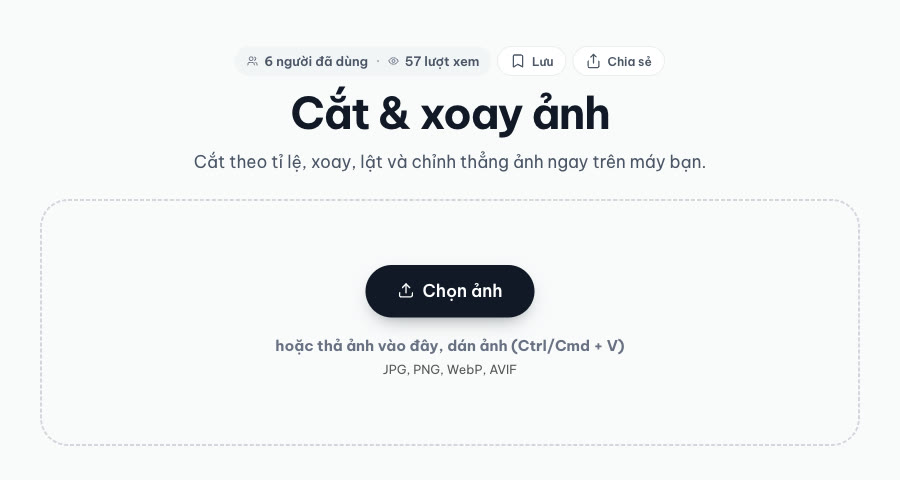
Màn hình bắt đầu. Ảnh chụp màn hình: ColorME.
Ảnh mở ra với một khung cắt phủ kín toàn bộ ảnh. Khung có bốn tay nắm tròn ở góc, bốn tay nắm dẹt ở giữa mỗi cạnh, và lưới chia ba để canh bố cục. Dòng ngay dưới ảnh ghi kích thước vùng đang chọn, lúc này là cả ảnh: 3840 × 2564 px.
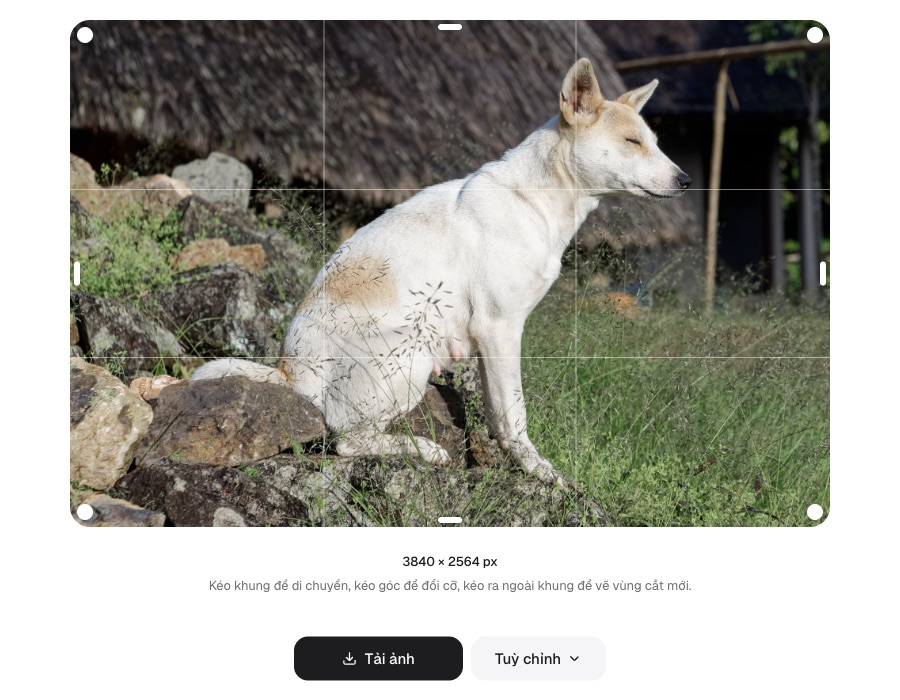
Ảnh vừa mở, khung cắt đang phủ cả ảnh. Ảnh chụp màn hình: ColorME.
Bước 2. Chọn tỉ lệ khung cắt
Bấm Tuỳ chỉnh rồi chọn một tỉ lệ ở mục Tỉ lệ. Khung cắt lập tức đổi sang tỉ lệ đó ở cỡ lớn nhất có thể và nằm giữa ảnh; từ đó trở đi kéo góc nào khung cũng giữ đúng tỉ lệ.
| Tỉ lệ | Dùng cho | Kết quả với ảnh thử 3840×2564 |
|---|---|---|
| 1:1 | Ảnh đại diện, ảnh sản phẩm, bài đăng vuông | 2564×2564 px |
| 4:5 | Bài đăng dọc trên Instagram, Facebook | 2051×2564 px |
| 3:2 | Ảnh ngang kiểu máy ảnh, in ảnh 10×15 | 3840×2560 px |
| 16:9 | Ảnh bìa video, slide, màn hình ngang | 3840×2160 px |
| 9:16 | Story, Reels, TikTok, hình nền điện thoại | 1442×2564 px |
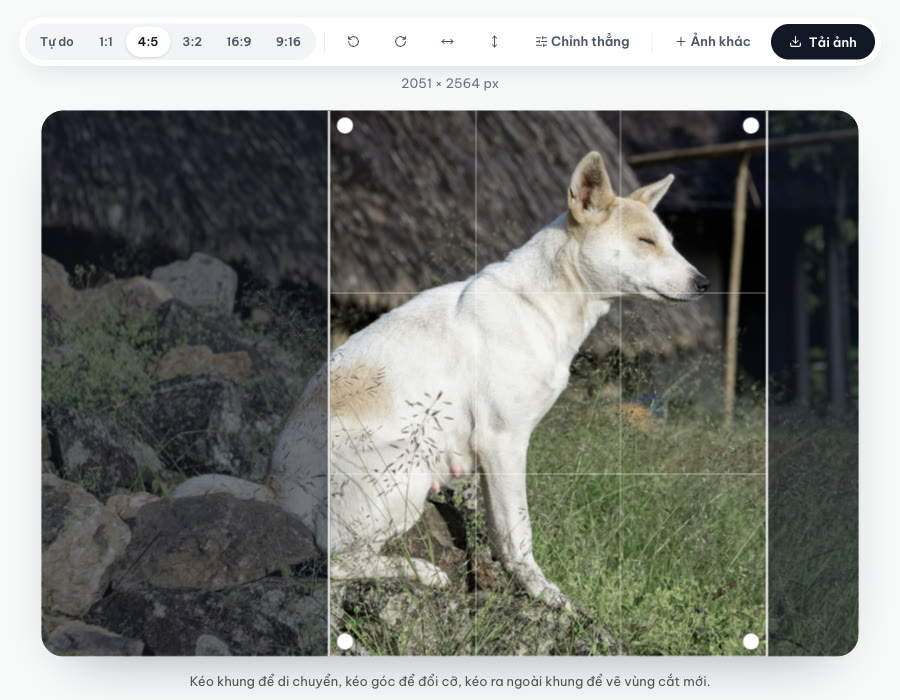
Tỉ lệ 4:5. Khi khoá tỉ lệ, tay nắm ở cạnh ẩn đi, chỉ còn bốn góc. Ảnh chụp màn hình: ColorME.
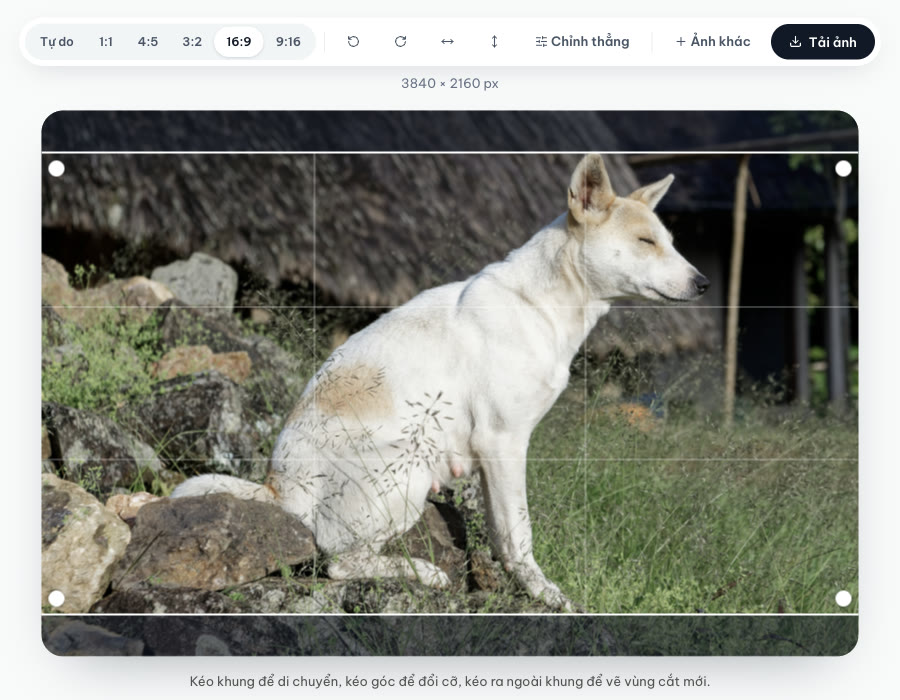
Tỉ lệ 16:9. Ảnh chụp màn hình: ColorME.
Bước 3. Kéo khung tới vùng muốn giữ
- Di chuyển: giữ chuột bên trong khung và kéo. Khung không ra khỏi mép ảnh.
- Đổi cỡ: kéo tay nắm tròn ở góc. Với chế độ Tự do, kéo thêm tay nắm dẹt ở cạnh để chỉ đổi một chiều.
- Vẽ khung mới: kéo ở vùng tối bên ngoài khung để vẽ một vùng cắt khác.
Đặt mắt, khuôn mặt hoặc chi tiết chính vào gần giao điểm của lưới chia ba (xem quy tắc một phần ba), và chừa khoảng trống về phía chủ thể đang nhìn. Muốn biết nên chọn tỉ lệ nào cho từng nơi đăng và bố cục trong từng khung, xem bài tỉ lệ khung hình 4:3, 16:9, 1:1 là gì.
Bước 4. Xoay, lật nếu cần
Bốn nút mũi tên ở mục Xoay và lật trong bảng Tuỳ chỉnh lần lượt là xoay trái 90°, xoay phải 90°, lật ngang, lật dọc. Xoay 90° thì chiều rộng và chiều cao đổi chỗ: ảnh thử từ 3840 × 2564 thành 2564 × 3840 px. Lưu ý xoay sẽ đặt lại khung cắt, nên hãy xoay trước, cắt sau.
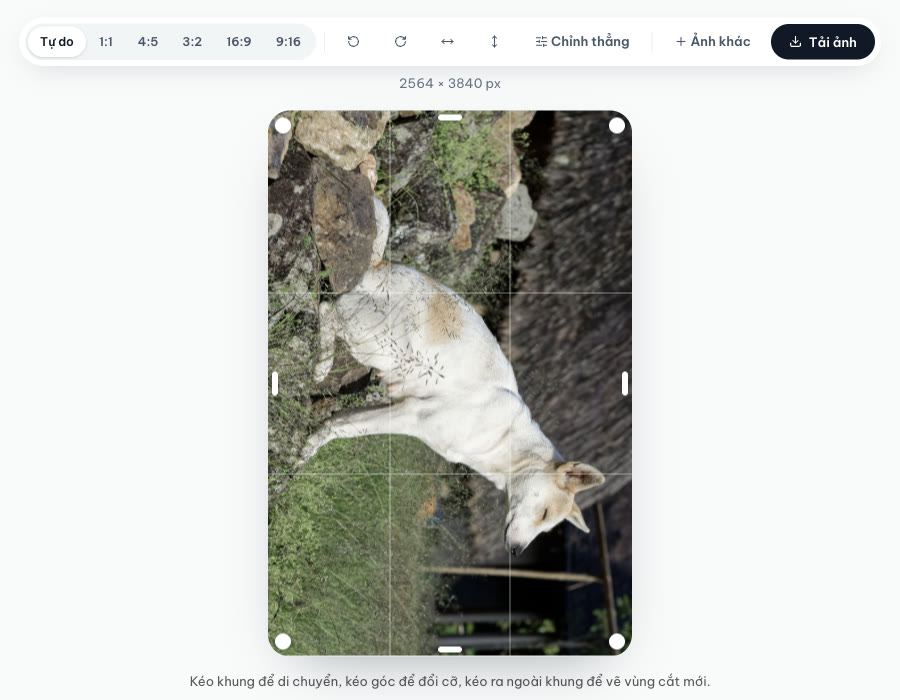
Xoay phải 90°. Ảnh chụp màn hình: ColorME.
Bước 5. Chọn định dạng và tải ảnh
Bấm Tải ảnh để lưu ngay với định dạng gốc. Muốn đổi định dạng, bấm Tuỳ chỉnh để mở bảng phụ, ở mục Định dạng tải về chọn Giữ nguyên, JPG, PNG hoặc WebP. Với khung 1:1 của ảnh thử (2564×2564 px): JPG 1,48 MB, WebP 1,17 MB, PNG 11,40 MB. Mỗi lần tải mất chưa tới 1 giây.
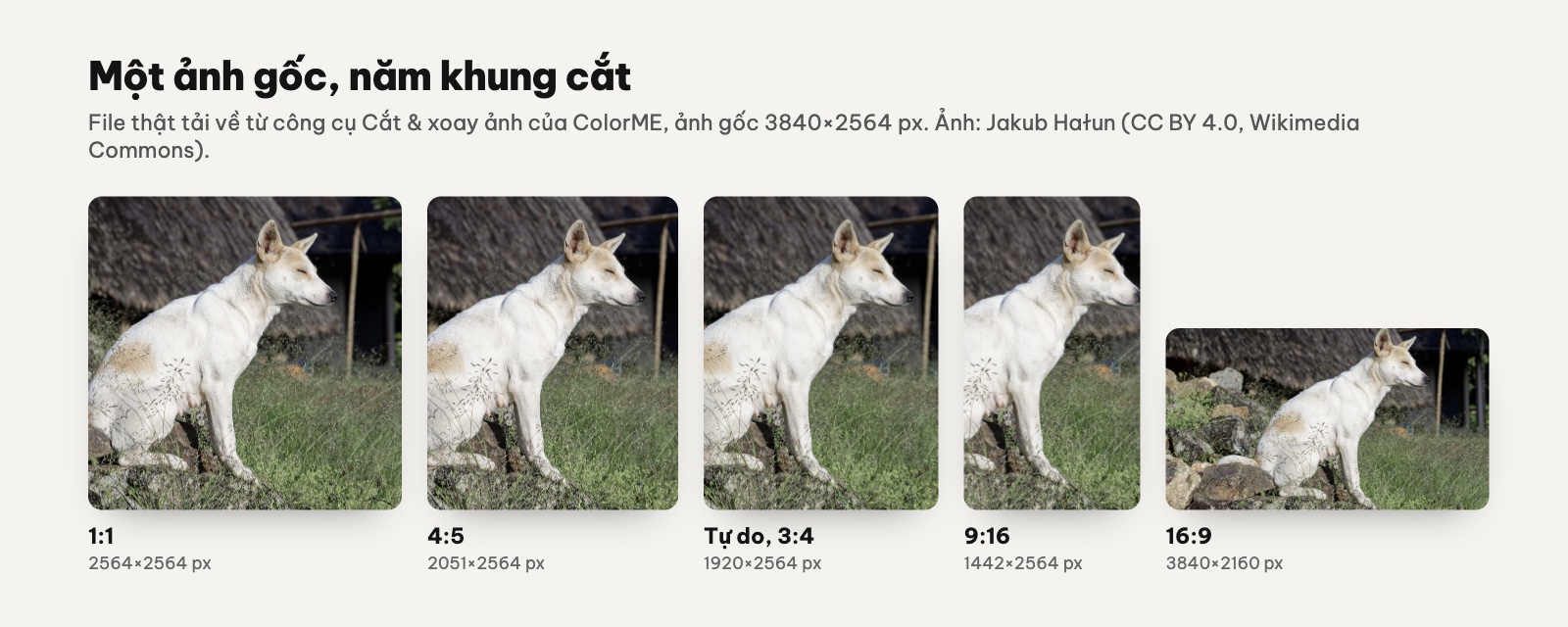
Năm file thật tải về từ một ảnh gốc. Ảnh: Jakub Hałun, Wikimedia Commons, CC BY 4.0 (đã cắt).
Cắt ảnh tự do, cắt ảnh theo kích thước
Ở chế độ Tự do, khung không bị khoá tỉ lệ. Kéo tay nắm dẹt ở cạnh trái, phải để đổi chiều rộng; cạnh trên, dưới để đổi chiều cao; góc để đổi cả hai. Vừa kéo vừa nhìn dòng số ngay dưới ảnh: đó chính là kích thước file bạn sẽ nhận.

Kéo từng cạnh để khung ôm sát bông hoa. Ảnh: George Chernilevsky, Wikimedia Commons, CC BY 4.0. Ảnh chụp màn hình: ColorME.
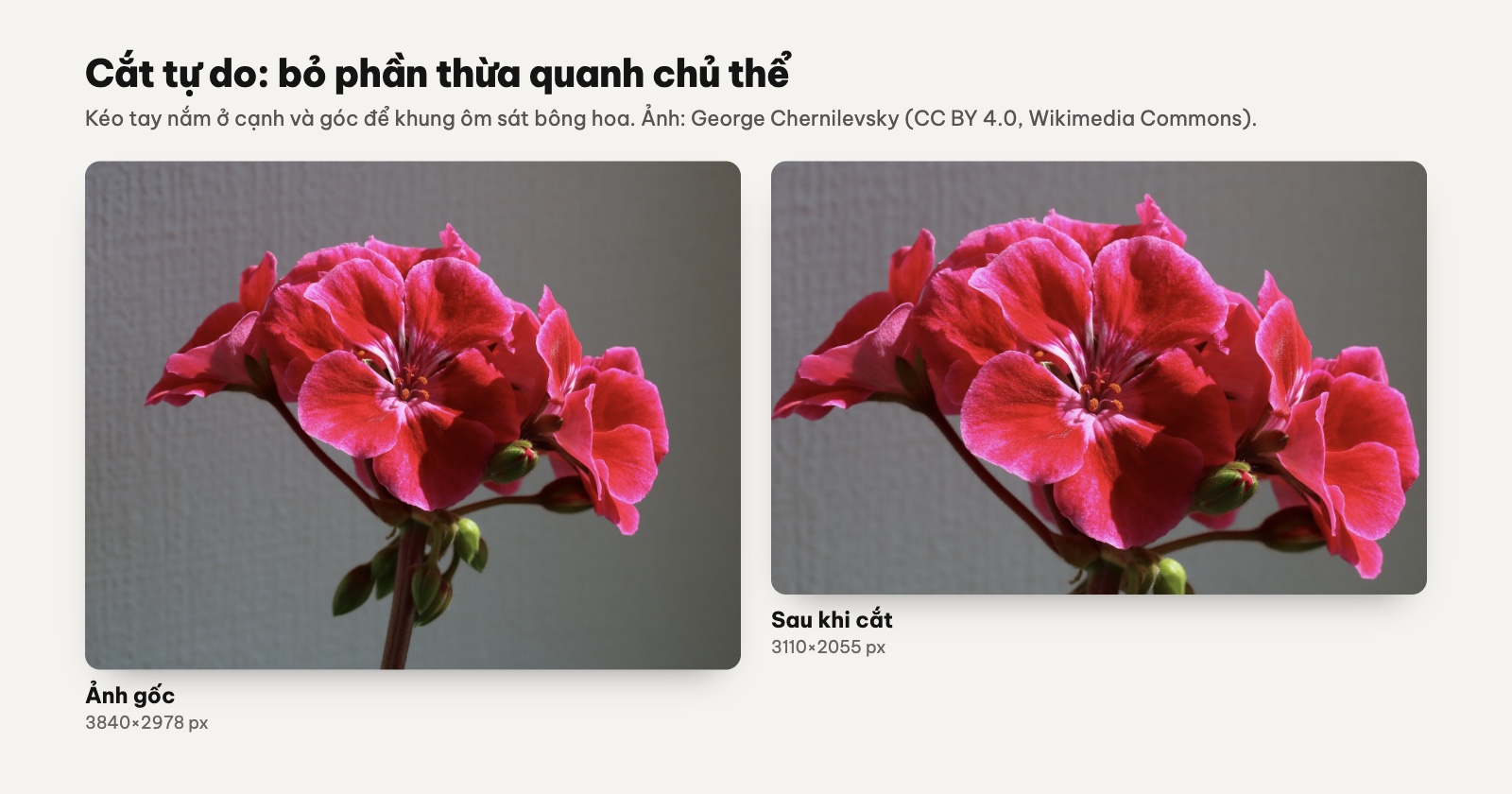
Ảnh gốc 3840×2978 px và ảnh sau khi cắt 3110×2055 px. Ảnh: George Chernilevsky, Wikimedia Commons, CC BY 4.0 (đã cắt).
Cách cắt ảnh 3×4 và 4×6
Ảnh thẻ 3×4 cm có tỉ lệ 3:4, ảnh 4×6 cm có tỉ lệ 2:3. Trong bảng Tuỳ chỉnh nay đã có nút 3:4 và 2:3 cho hai cỡ này; bạn cũng tự tạo được bằng Tự do: giữ nguyên chiều cao, kéo hai cạnh trái phải cho tới khi chiều rộng bằng chiều cao nhân với 0,75 (ảnh 3×4) hoặc 0,667 (ảnh 4×6).
- Ảnh thử cao 2564 px: khung 1920 × 2564 px là 3:4 (lệch chưa tới 0,2%).
- Cùng ảnh đó: khung 1709 × 2564 px là 2:3.
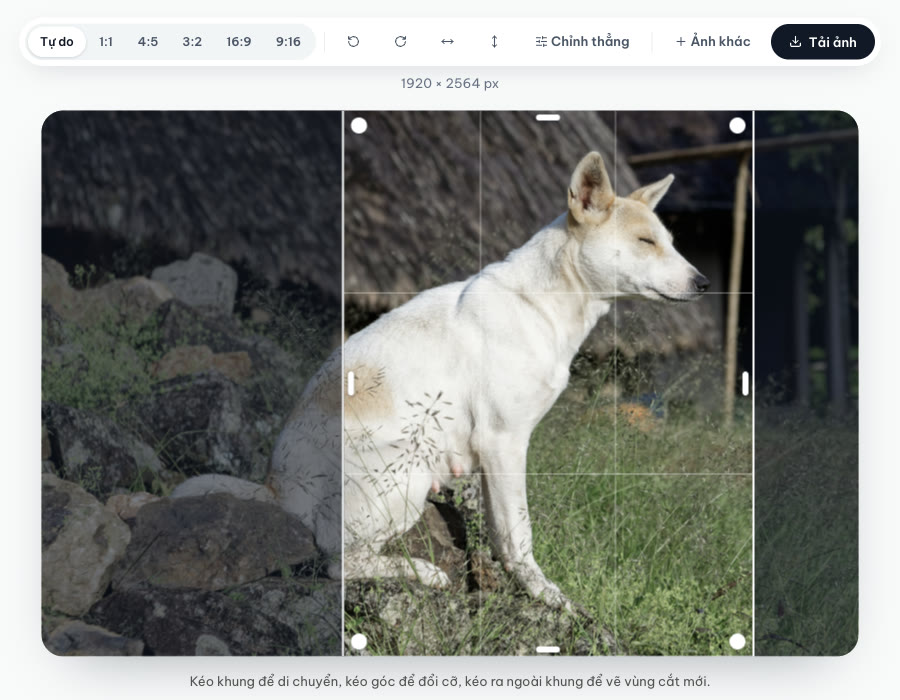
Khung 1920 × 2564 px, tỉ lệ 3:4. Ảnh chụp màn hình: ColorME.
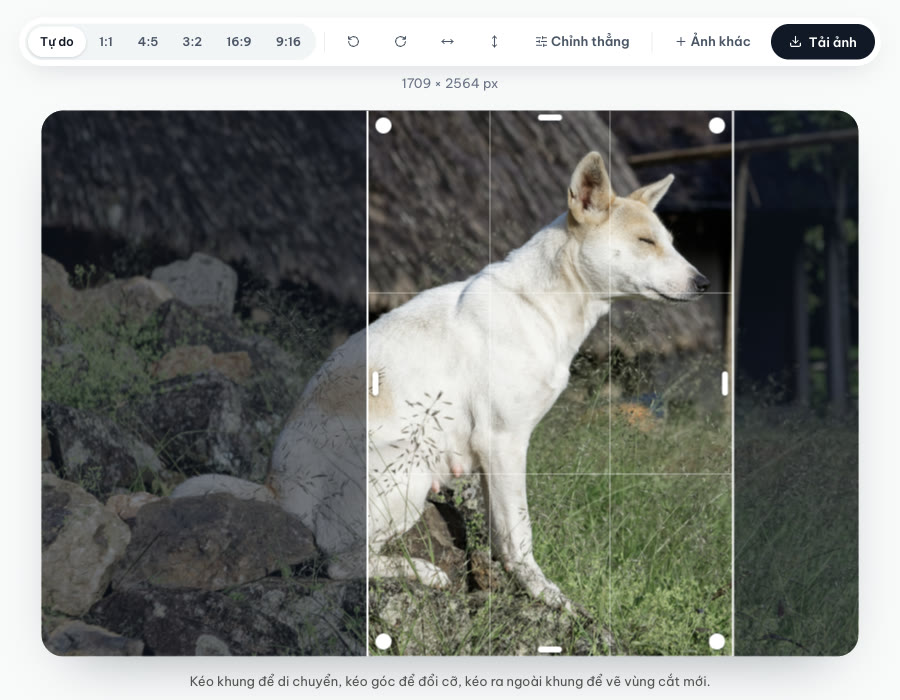
Khung 1709 × 2564 px, tỉ lệ 2:3 cho ảnh 4×6. Ảnh chụp màn hình: ColorME.
Lưu ý: công cụ cắt theo tỉ lệ và pixel, không đặt kích thước in theo centimet. Khi in, tiệm ảnh sẽ in file đúng tỉ lệ này ra cỡ 3×4 hoặc 4×6. Yêu cầu về nền, khoảng cách đầu, vai của ảnh thẻ thì bạn cần tự canh theo quy định nơi nhận. Cách chụp, đổi nền và cắt trọn bộ ảnh thẻ có ở bài cách làm ảnh thẻ 3x4, 4x6 online.
Chỉnh thẳng ảnh bị nghiêng
Bấm Tuỳ chỉnh, kéo thanh Góc nghiêng cho tới khi đường chân trời song song với lưới. Ảnh tự phóng to vừa đủ để không lộ góc trống, nên kích thước file giữ nguyên. Dòng trạng thái ghi góc đang dùng, ví dụ "3840 × 1999 px · nghiêng 3°". Bấm Đặt lại tất cả để quay về ảnh ban đầu.

Kéo Góc nghiêng tới 3°. Ảnh: Julian Lupyan, Wikimedia Commons, CC0. Ảnh chụp màn hình: ColorME.
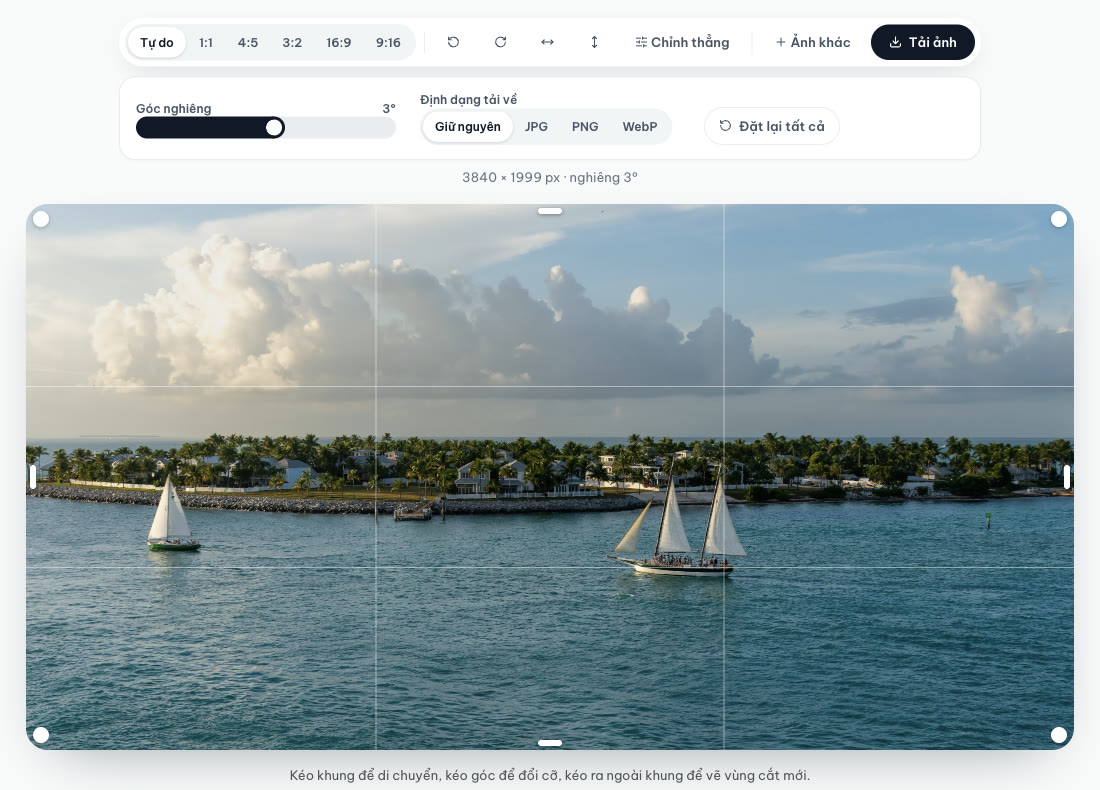
Bảng này (lúc chụp nút còn tên Chỉnh thẳng, nay là Tuỳ chỉnh) cũng là nơi chọn định dạng tải về. Ảnh chụp màn hình: ColorME.
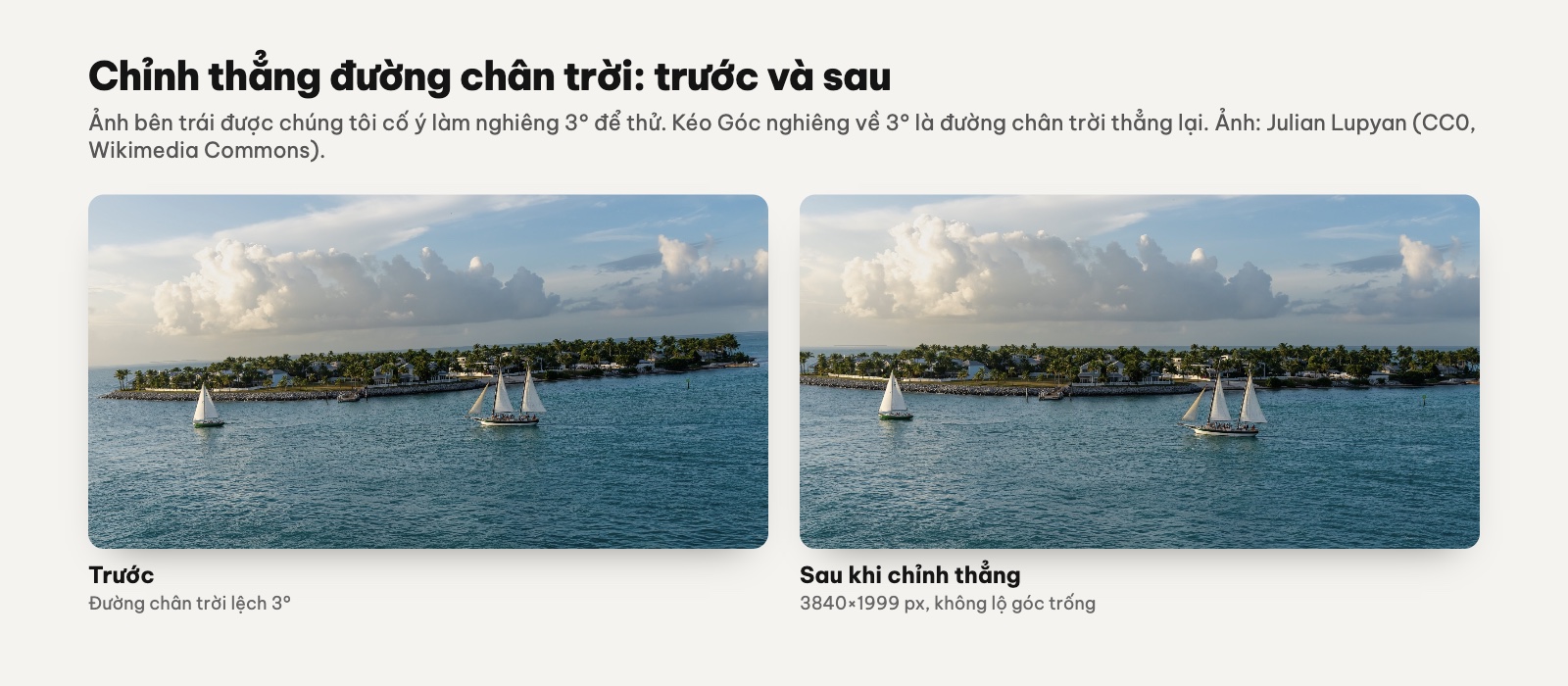
Ảnh bên trái được chúng tôi cố ý làm nghiêng 3° để thử; bên phải là file sau khi chỉnh thẳng. Ảnh: Julian Lupyan, Wikimedia Commons, CC0.
Thứ tự nên làm: xoay 90° nếu ảnh nằm sai chiều, chỉnh thẳng, rồi mới cắt.
Cắt ảnh trên điện thoại
Trang chạy trên trình duyệt iPhone và Android, không cần cài ứng dụng. Ở chiều rộng 390 px, tỉ lệ và các nút xoay, lật cũng nằm trong bảng Tuỳ chỉnh; bạn dùng ngón tay kéo tay nắm và kéo khung như trên máy tính. Chúng tôi thử bằng thao tác chạm: kéo góc, kéo cạnh và dời khung đều hoạt động.
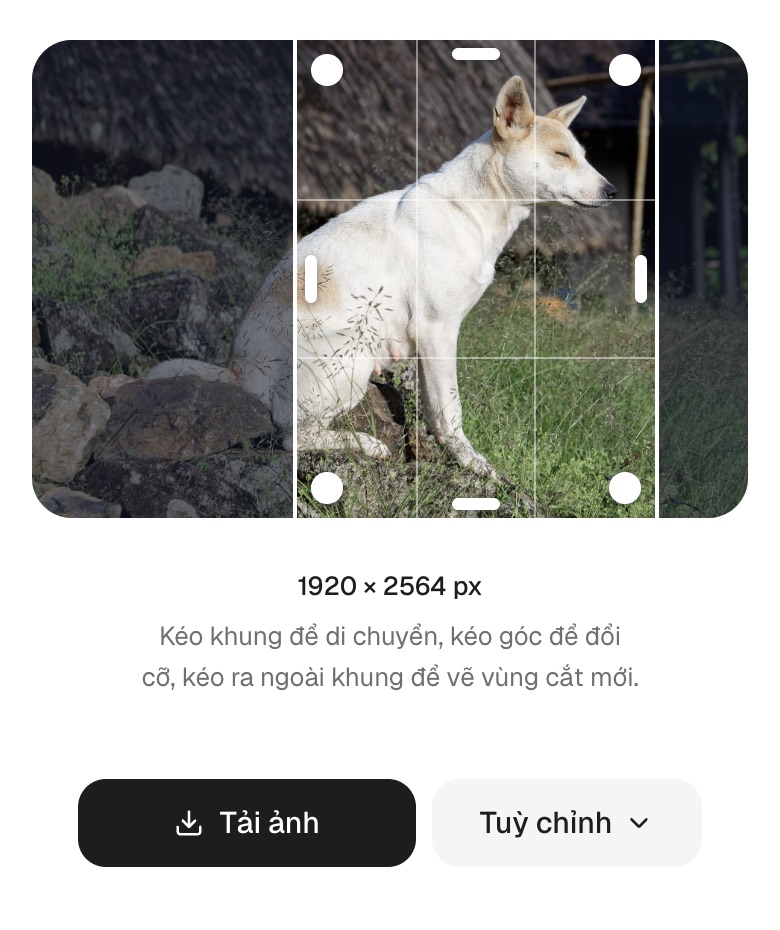
Giao diện ở chiều rộng điện thoại (390 px). Ảnh chụp màn hình: ColorME.
Ảnh của bạn được xử lý ở đâu?
Ảnh được xử lý ngay trên trình duyệt, không cần tải lên máy chủ để xử lý. Khi bạn tải về, ColorME nhận một bản ảnh đã cắt để theo dõi cách công cụ được dùng. Nếu bạn đã đăng nhập, file bạn tải về được lưu riêng vào mục Lịch sử của bạn và tự xoá sau 180 ngày.
Khi nào cần công cụ khác?
- Cắt xong ảnh vẫn nặng: xem nén ảnh online.
- Muốn bỏ hẳn nền, chỉ giữ chủ thể: xem xoá nền ảnh online.
- Cần cắt theo vùng chọn phức tạp, theo lớp: xem cách cắt ảnh trong Photoshop.
Câu hỏi thường gặp
Cắt ảnh online có làm giảm chất lượng ảnh không?
Vùng cắt được xuất đúng độ phân giải gốc: khung ghi 2564 × 2564 px thì file tải về đúng 2564 × 2564 px. Ảnh JPG được lưu lại một lần ở chất lượng cao; ảnh PNG giữ nguyên từng điểm ảnh. Cắt chỉ bỏ bớt phần ngoài khung, không làm phần còn lại nét hơn hay mờ đi.
Có cắt ảnh hình tròn được không?
Có. Trang công cụ ghi: "Bấm Tuỳ chỉnh, chọn Tròn, kéo khung tròn tới khuôn mặt hoặc vùng muốn giữ, kéo góc để đổi cỡ rồi bấm Tải ảnh. Ảnh tải về là PNG hình tròn với nền trong suốt, dùng được làm ảnh đại diện, logo hoặc chèn vào slide." Nếu chỉ cần ảnh đại diện, cắt 1:1 cũng đủ: các mạng xã hội sẽ tự bo tròn khi hiển thị.
Cách cắt ảnh trên máy tính nhanh nhất?
Chụp màn hình hoặc sao chép ảnh, mở colorme.vn/tools/crop-image, nhấn Ctrl + V (Cmd + V trên Mac), kéo khung rồi bấm Tải ảnh. Không cần cài phần mềm.
Cắt ảnh 4×6 online như thế nào?
Để chế độ Tự do, kéo hai cạnh cho tới khi chiều rộng bằng hai phần ba chiều cao (ví dụ 1709 × 2564 px), rồi tải về. File có tỉ lệ 2:3, đúng tỉ lệ ảnh 4×6.
Xoay ảnh online và lật ảnh có mất phí không?
Không. Xoay 90°, lật ngang, lật dọc và chỉnh thẳng đều nằm trong cùng công cụ, miễn phí và không cần đăng nhập theo trang công cụ.
Có cắt nhiều ảnh cùng lúc không?
Không. Công cụ xử lý từng ảnh. Bấm Ảnh khác để mở ảnh tiếp theo; tỉ lệ bạn chọn được giữ lại cho ảnh mới.
Tác giảCOLOR ME




