Tutorial · 16/10/2026
Cách chụp, cắt màn hình máy tính Windows và Mac (kèm phím tắt)
 COLOR ME16/10/2026 · 13 phút đọc · 9 lượt xem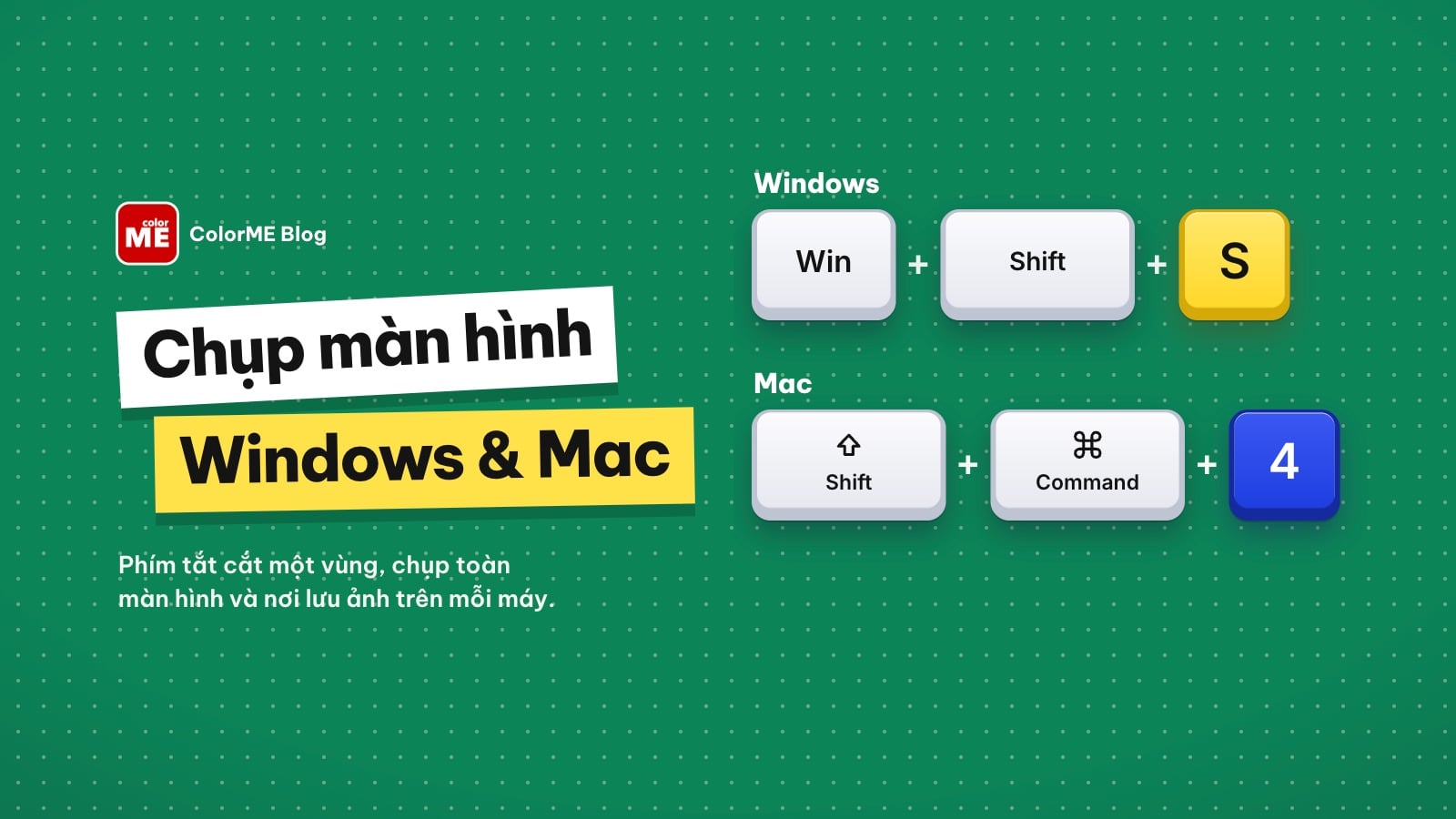
Cắt màn hình máy tính Windows bằng Win + Shift + S, Mac bằng Shift + Command + 4; bảng phím tắt đầy đủ, nơi lưu ảnh, chụp trang web dài và cắt ảnh.
Trả lời nhanh: Muốn cắt màn hình máy tính Windows, mình bấm Win + Shift + S, kéo chọn vùng cần chụp, ảnh vào clipboard để dán ngay (Ctrl + V) hoặc mở Snipping Tool để sửa và lưu. Trên Mac, bấm Shift + Command + 4 rồi kéo chọn vùng; ảnh mặc định lưu ra màn hình nền (Desktop). Bảng đầy đủ ở mục 3.
| Muốn chụp | Windows 10/11 | macOS |
|---|---|---|
| Một vùng tự chọn | Win + Shift + S | Shift + Command + 4 |
| Toàn màn hình, lưu thành file | Win + PrtSc (Windows 11) | Shift + Command + 3 |
| Một cửa sổ | Alt + PrtSc (Windows 11) | Shift + Command + 4, rồi Space |
| Mở bảng công cụ chụp | Mở Snipping Tool (hoặc PrtSc trên Windows 11) | Shift + Command + 5 |
| Chụp vào clipboard để dán | Win + Shift + S, PrtSc | Thêm Control: Control + Shift + Command + 3 hoặc 4 |
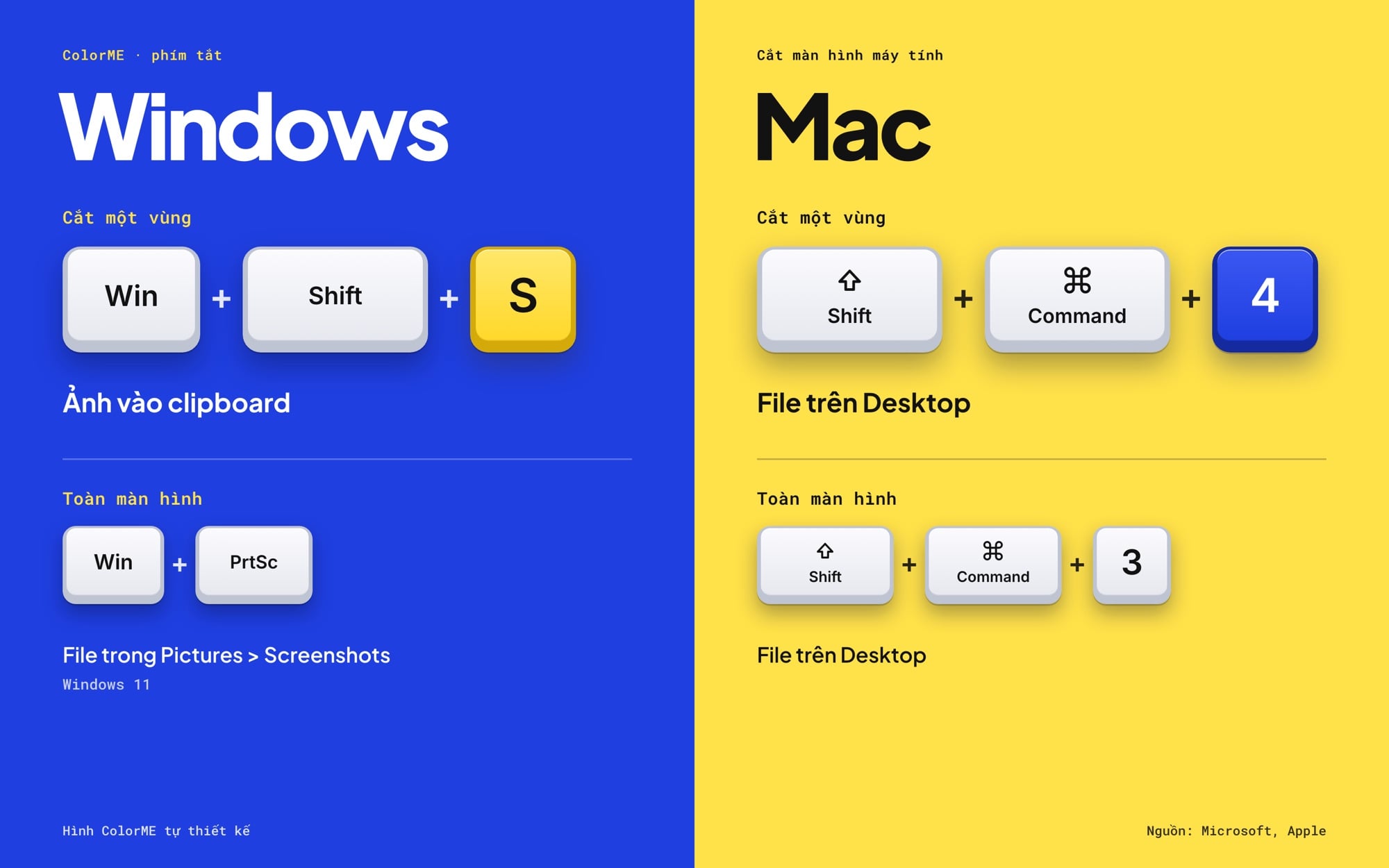
Phím tắt cắt một vùng và chụp toàn màn hình, Windows và Mac.
Mọi phím tắt trong bài, mình đối chiếu với trang hỗ trợ chính thức của Microsoft và Apple ngày 16/10/2026. Các bảng phím tắt trong bài là hình ColorME tự thiết kế.
Chụp màn hình và cắt màn hình khác nhau thế nào?
"Chụp màn hình" thường là lấy cả màn hình, "cắt màn hình" là chỉ lấy một vùng. Điều cần nhớ hơn là ảnh đi đâu: có phím chỉ chép vào clipboard (bộ nhớ tạm, phải dán ra mới thành ảnh), có phím lưu thẳng thành file. Bấm PrtSc rồi tìm file mãi không thấy là vì nhầm hai kiểu này.
1. Cách chụp, cắt màn hình máy tính Windows 10 và 11
Win + Shift + S: cắt một vùng màn hình (cách nhanh nhất)
Theo Microsoft, Win + Shift + S mở lớp phủ chụp của Snipping Tool để chụp ảnh tĩnh; trên Windows 11 thao tác này chụp vùng được chọn vào clipboard, sau đó có thể mở Snipping Tool để chia sẻ hoặc đánh dấu lên ảnh (Microsoft: Use Snipping Tool, Microsoft: Keyboard shortcuts in Windows).
- Bấm giữ phím Windows + Shift, rồi bấm S. Màn hình tối đi một chút.
- Trên thanh công cụ nhỏ hiện ra, chọn kiểu chụp: Rectangle (hình chữ nhật), Window (một cửa sổ), Full screen (toàn màn hình) hoặc Freeform (vẽ tự do).
- Kéo chuột quanh vùng cần lấy. Thả chuột là xong.
- Dán bằng Ctrl + V vào ô chat, Word, Photoshop, hoặc mở Snipping Tool để sửa và lưu.
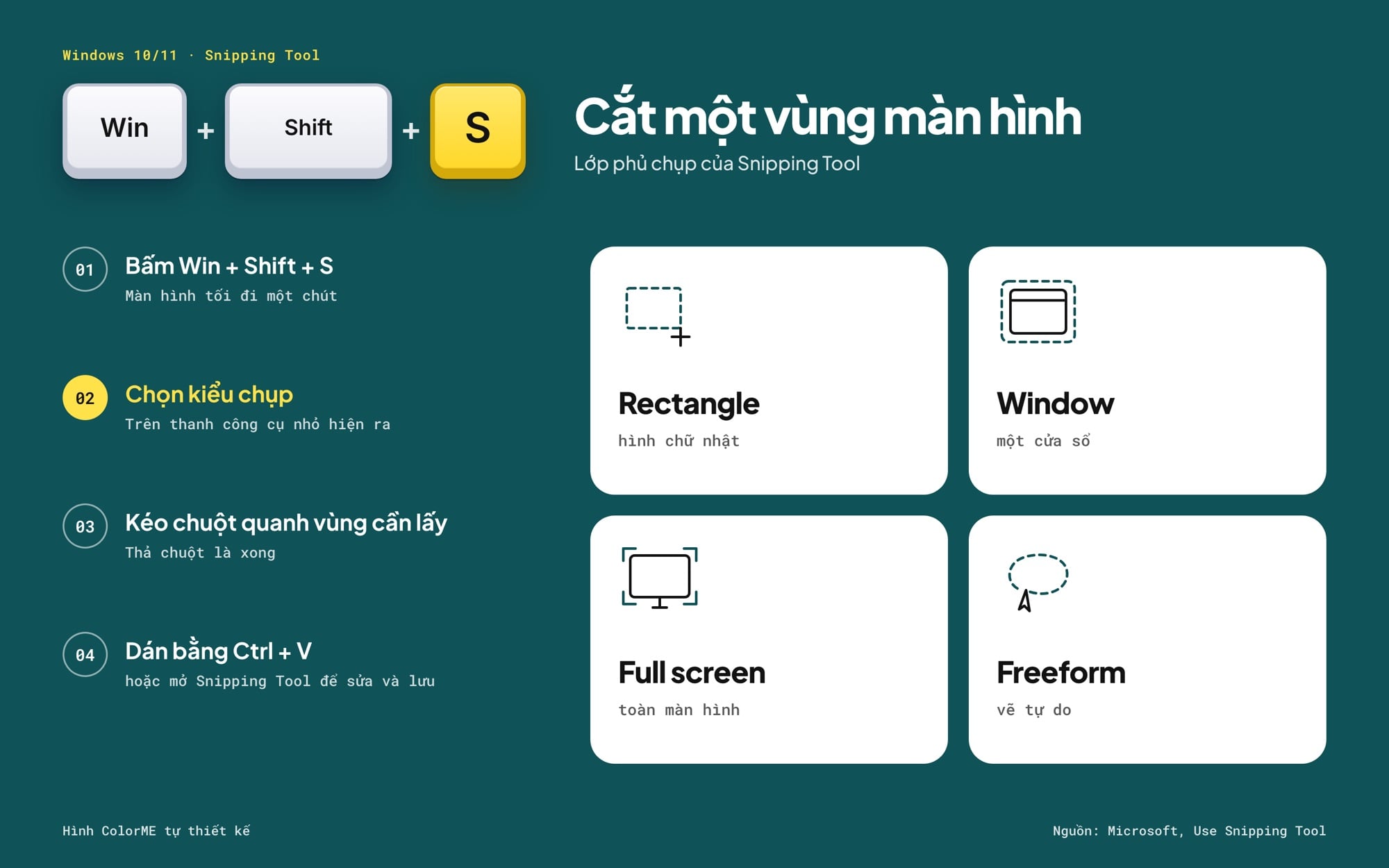
Win + Shift + S: bốn bước và bốn kiểu chụp.
Snipping Tool: sửa, cắt lại và lưu ảnh
Snipping Tool có sẵn trên Windows 10 và 11 (bấm Start, gõ "snipping tool"). Theo Microsoft, sau khi chụp mình có thể:
- Vẽ, viết lên ảnh bằng Pen hoặc Highlighter; thêm hình khối bằng Shapes.
- Cắt lại ảnh bằng nút Image crop.
- Lấy chữ trong ảnh bằng Text actions (nhận dạng chữ OCR): chép một đoạn, chép toàn bộ chữ, hoặc Quick redact để che nhanh email, số điện thoại có trong ảnh. Microsoft ghi rằng việc nhận dạng chữ chạy ngay trên máy.
- Hẹn giờ chụp bằng Delay (ví dụ 5 giây) để kịp mở một menu rồi mới chụp.
Phím tắt trong Snipping Tool theo Microsoft: Alt + N chụp mới, Alt + D hẹn giờ 1 đến 5 giây, Ctrl + S lưu ảnh.
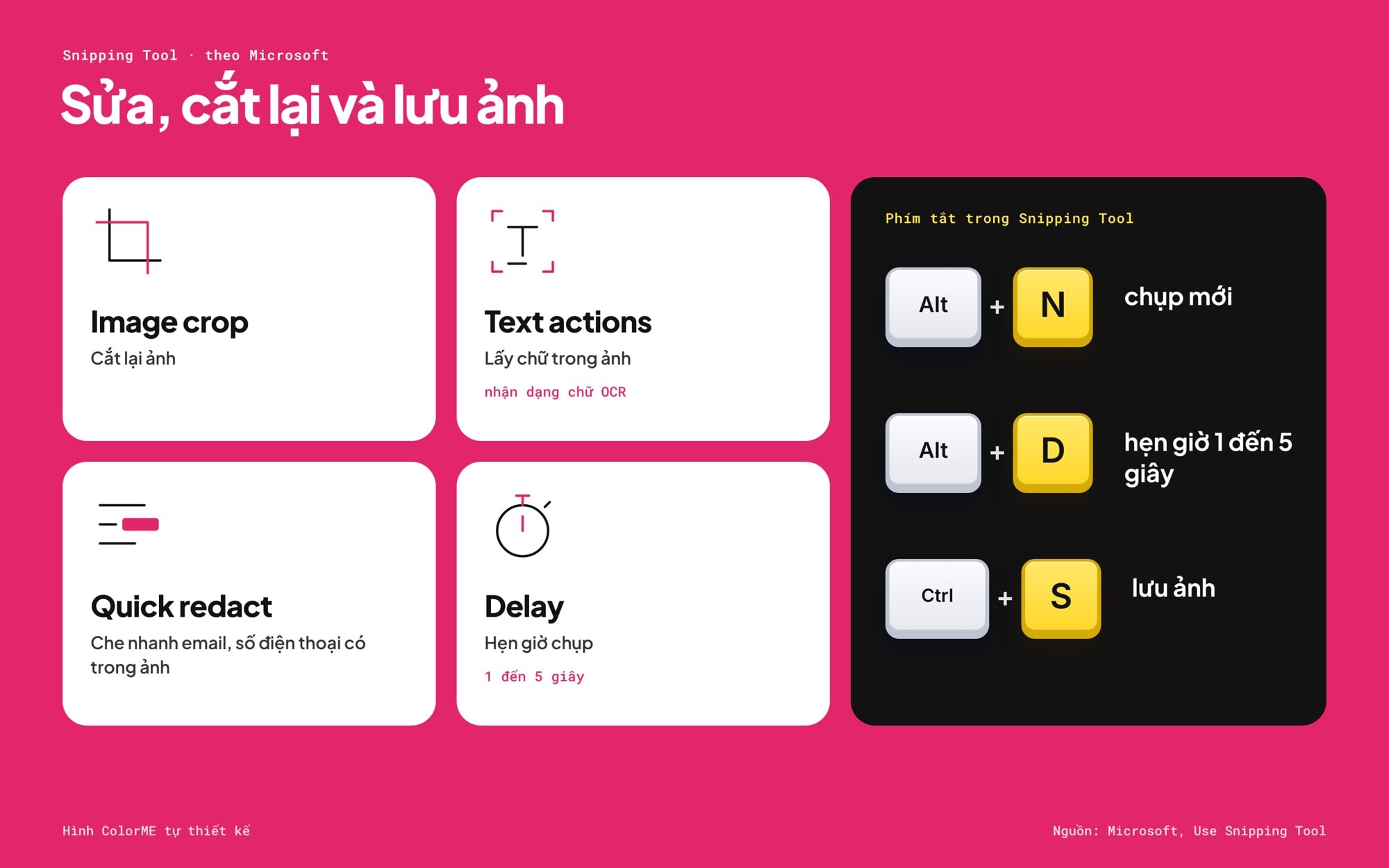
Các tính năng sửa ảnh và phím tắt trong Snipping Tool.
PrtSc (Print Screen): mỗi bản Windows một kiểu
Phím PrtSc là chỗ hay gây nhầm nhất, vì Windows 10 và Windows 11 xử lý khác nhau:
- Windows 11: theo mặc định, PrtSc mở chế độ chọn vùng chụp (giống Win + Shift + S), ảnh vào clipboard. Muốn PrtSc quay về kiểu cũ, vào Start > Settings > Accessibility > Keyboard và tắt Use the Print Screen button to open screen snipping.
- Windows 10: PrtSc chụp toàn bộ màn hình và chép vào clipboard, không tạo file. Muốn PrtSc mở chế độ cắt vùng, vào Start > Settings > Ease of Access > Keyboard và bật mục Print Screen shortcut.
Cả hai ý trên lấy từ trang phím tắt Windows của Microsoft (Microsoft: Keyboard shortcuts in Windows). Trên laptop, PrtSc thường nằm chung phím với một chức năng khác; nếu bấm không ăn, thử giữ thêm phím Fn. Đây là cách thường gặp, tuỳ hãng máy.
Win + PrtSc: chụp toàn màn hình và tự lưu file
Cần file ảnh ngay, bấm Win + PrtSc. Theo Microsoft, phím này chụp toàn màn hình và lưu thành file trong thư mục con Screenshots của thư mục Pictures (đường dẫn thường gặp: Pictures\Screenshots).
Alt + PrtSc: chỉ chụp cửa sổ đang mở
Alt + PrtSc chụp riêng cửa sổ đang hoạt động và chép vào clipboard (Microsoft, trang phím tắt Windows 11). Hợp khi chụp một hộp thoại hay một cửa sổ Photoshop để hỏi bài.
Game Bar và quay video màn hình
Win + G mở Xbox Game Bar (Microsoft, trang phím tắt Windows). Các phím tắt chụp riêng của Game Bar mình chưa kiểm được ở trang của Microsoft nên không liệt kê ở đây.
Cần quay video thay vì chụp ảnh: Microsoft ghi Win + Shift + R mở Snipping Tool để chọn vùng và quay video; trên Windows 11, bản quay mặc định lưu thành file MP4 trong thư mục con Screen Recordings của thư mục Videos. Hoặc dùng công cụ quay màn hình của ColorME; trang công cụ ghi: "Quay màn hình máy tính online miễn phí, không cần cài đặt".
Ảnh chụp trên Windows lưu ở đâu, đổi thư mục và định dạng thế nào?
- Snipping Tool (Windows 11): Microsoft ghi rằng ảnh vừa chụp tự lưu vào thư mục Screenshots. Muốn đổi cách tự lưu hoặc đổi thư mục Screenshots mặc định, bấm See More (dấu ba chấm) > Settings trong Snipping Tool.
- Lưu thêm một bản theo ý mình: bấm Save as (hoặc Ctrl + S), chọn nơi lưu, tên file và kiểu file rồi Save.
Mẹo thường gặp: lưu PNG khi ảnh có chữ, giao diện; JPG khi ảnh chủ yếu là hình chụp. Lỡ lưu sai thì đổi bằng công cụ đổi định dạng ảnh (trang công cụ ghi: "miễn phí, không cần đăng nhập").
2. Cách chụp, cắt màn hình máy tính Mac (MacBook, iMac)
Trên Mac, ba phím tắt cơ bản đều bắt đầu bằng Shift + Command, chỉ khác số cuối. Theo Apple, cách bấm là nhấn rồi thả cùng lúc cả ba phím (Apple: Take a screenshot on Mac).
Shift + Command + 3: chụp toàn màn hình
Bấm Shift + Command + 3. Một ảnh thu nhỏ hiện ở góc phải dưới màn hình; bấm vào nó để sửa, hoặc chờ vài giây để ảnh tự lưu ra màn hình nền.
Shift + Command + 4: cắt một vùng màn hình
- Bấm Shift + Command + 4. Con trỏ biến thành dấu cộng (crosshair).
- Giữ chuột hoặc trackpad và kéo để chọn vùng.
- Thả chuột là chụp. Đang kéo mà muốn dời cả khung (giữ nguyên kích thước), giữ thêm Space. Muốn huỷ, bấm Esc.
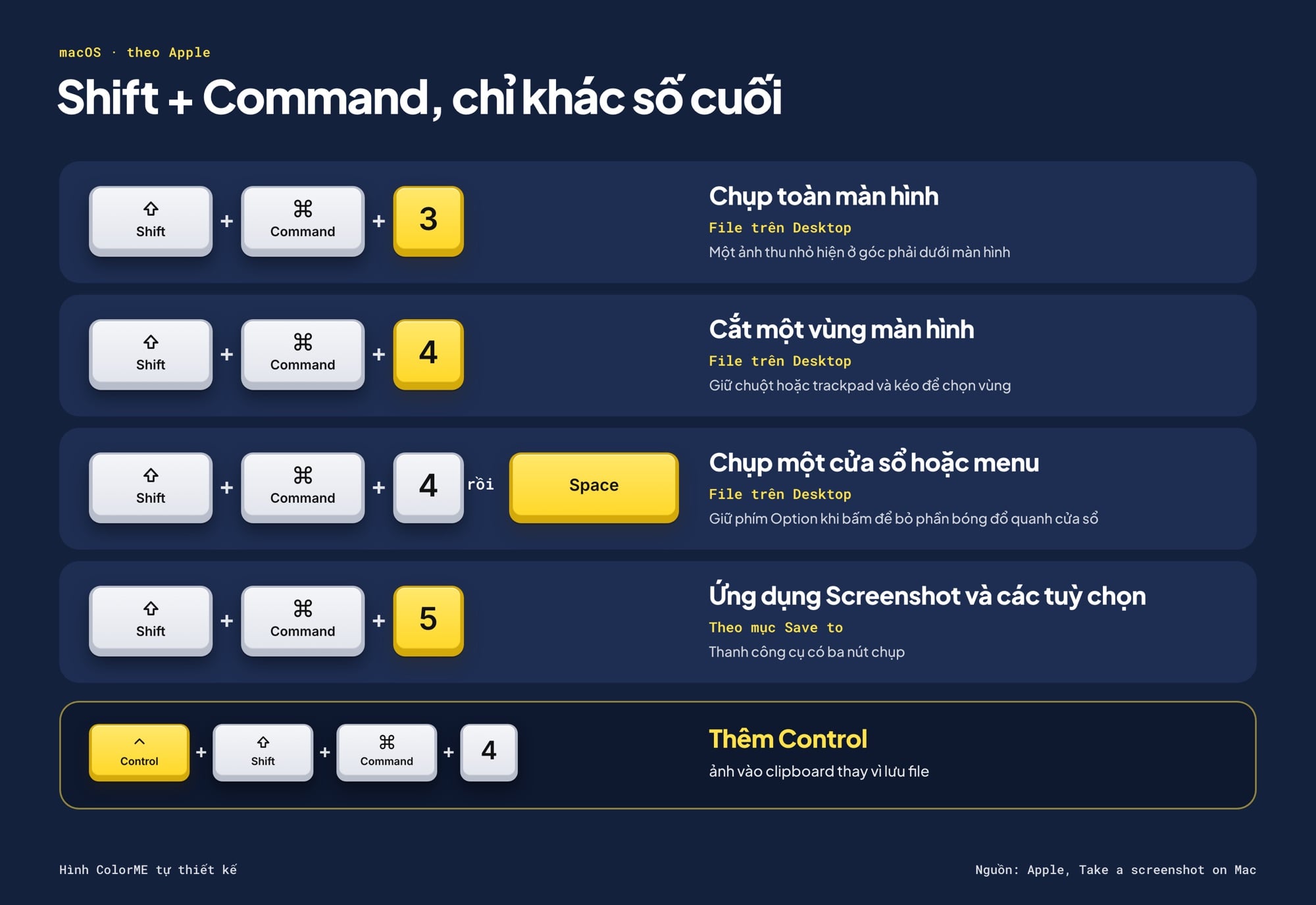
Phím tắt chụp màn hình trên Mac và nơi ảnh được lưu.
Shift + Command + 4 rồi Space: chụp một cửa sổ hoặc menu
Mở sẵn cửa sổ hay menu cần chụp, bấm Shift + Command + 4, thả ra rồi bấm Space. Con trỏ đổi thành hình máy ảnh; bấm vào cửa sổ là chụp. Theo Apple, giữ phím Option khi bấm để bỏ phần bóng đổ quanh cửa sổ. Muốn chụp vài mục trong một menu đang mở, bấm Shift + Command + 4 rồi kéo chọn đúng các mục đó (Apple: Mac User Guide).
Shift + Command + 5: ứng dụng Screenshot và các tuỳ chọn
Từ macOS Mojave 10.14 trở đi, Shift + Command + 5 mở ứng dụng Screenshot (cũng tìm thấy trong thư mục Utilities của Applications). Thanh công cụ có ba nút chụp (toàn màn hình, cửa sổ, một vùng) và ba nút quay video. Bấm Options để chỉnh:
- Save to: chọn một vị trí có sẵn trong danh sách hoặc Other Location để chọn thư mục riêng.
- Timer: hẹn giờ trước khi chụp.
- Show Floating Thumbnail: bật hoặc tắt ảnh thu nhỏ ở góc màn hình.
- Remember Last Selection: nhớ vùng chọn lần trước.
- Show Mouse Pointer: có hiện con trỏ chuột trong ảnh hay không.
- Capture Format: trên các máy Mac hỗ trợ, chạy macOS Tahoe 26 trở lên, chọn SDR (ảnh PNG, tương thích nhất) hoặc HDR (ảnh HEIF, cần màn hình HDR mới thấy khác biệt).
Chụp xong, ảnh thu nhỏ nổi ở góc phải dưới vài giây: vuốt sang phải để lưu ngay, kéo thả vào tài liệu hay Finder, hoặc bấm vào để đánh dấu (mark up) và chia sẻ (theo Apple).
Ảnh chụp trên Mac lưu ở đâu, đổi định dạng ra sao?
- Mặc định: ảnh lưu ra màn hình nền (Desktop), tên file có ngày và giờ chụp. Đổi chỗ lưu trong Options của ứng dụng Screenshot như trên.
- Chụp vào clipboard thay vì ra file: thêm phím Control, ví dụ Control + Shift + Command + 3 hoặc Control + Shift + Command + 4, rồi Command + V để dán. Hoặc Control-click vào ảnh thu nhỏ và chọn Save to Clipboard.
- Định dạng: Apple chỉ mô tả lựa chọn SDR (PNG) và HDR (HEIF) trong Capture Format. Cần JPG để gửi đi, mình chuyển bằng công cụ đổi định dạng ảnh; công cụ này cũng nhận ảnh HEIC từ iPhone.
3. Bảng phím tắt chụp màn hình Windows và Mac đầy đủ
Bảng gom mọi phím tắt trong bài, kèm cột "ảnh đi đâu". Luyện thêm phím tắt phần mềm thiết kế bằng trò chơi luyện phím tắt của ColorME.
| Việc cần làm | Windows | Ảnh đi đâu (Windows) | Mac | Ảnh đi đâu (Mac) |
|---|---|---|---|---|
| Cắt một vùng | Win + Shift + S | Clipboard, mở được trong Snipping Tool | Shift + Command + 4, kéo chọn | File trên Desktop |
| Toàn màn hình | Win + PrtSc (Win 11) | File trong Pictures > Screenshots | Shift + Command + 3 | File trên Desktop |
| Toàn màn hình vào clipboard | PrtSc (Win 10; Win 11 nếu đã tắt chế độ cắt vùng) | Clipboard | Control + Shift + Command + 3 | Clipboard |
| Một cửa sổ | Alt + PrtSc (Win 11) | Clipboard | Shift + Command + 4, rồi Space, bấm cửa sổ | File trên Desktop |
| Mở công cụ chụp có tuỳ chọn | Start, gõ "snipping tool"; PrtSc (Win 11 mặc định) | Tuỳ cách chụp | Shift + Command + 5 | Theo mục Save to |
| Hẹn giờ chụp | Alt + D trong Snipping Tool (1 đến 5 giây) | Snipping Tool | Shift + Command + 5 > Options > Timer | Theo mục Save to |
| Quay video màn hình | Win + Shift + R | MP4 trong Videos > Screen Recordings (Win 11) | Shift + Command + 5, chọn nút quay | Theo mục Save to |
| Chụp cả trang web dài | Ctrl + Shift + S trong Microsoft Edge | Sao chép hoặc lưu từ khung xem trước | Command + Shift + P trong Chrome DevTools, gõ "screenshot" | File ảnh tải về (thường gặp) |
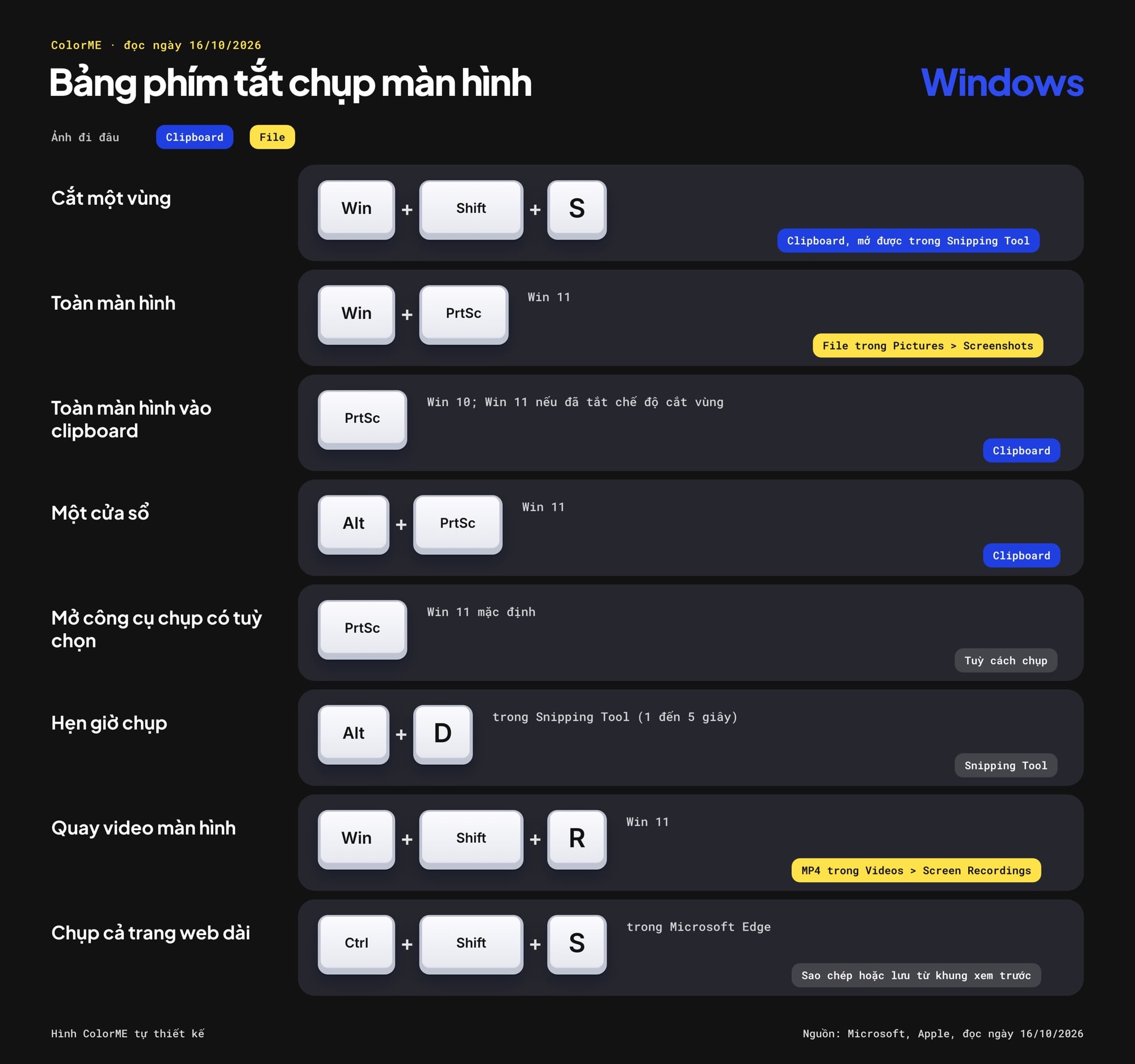
Phím tắt chụp màn hình Windows và nơi ảnh đi.
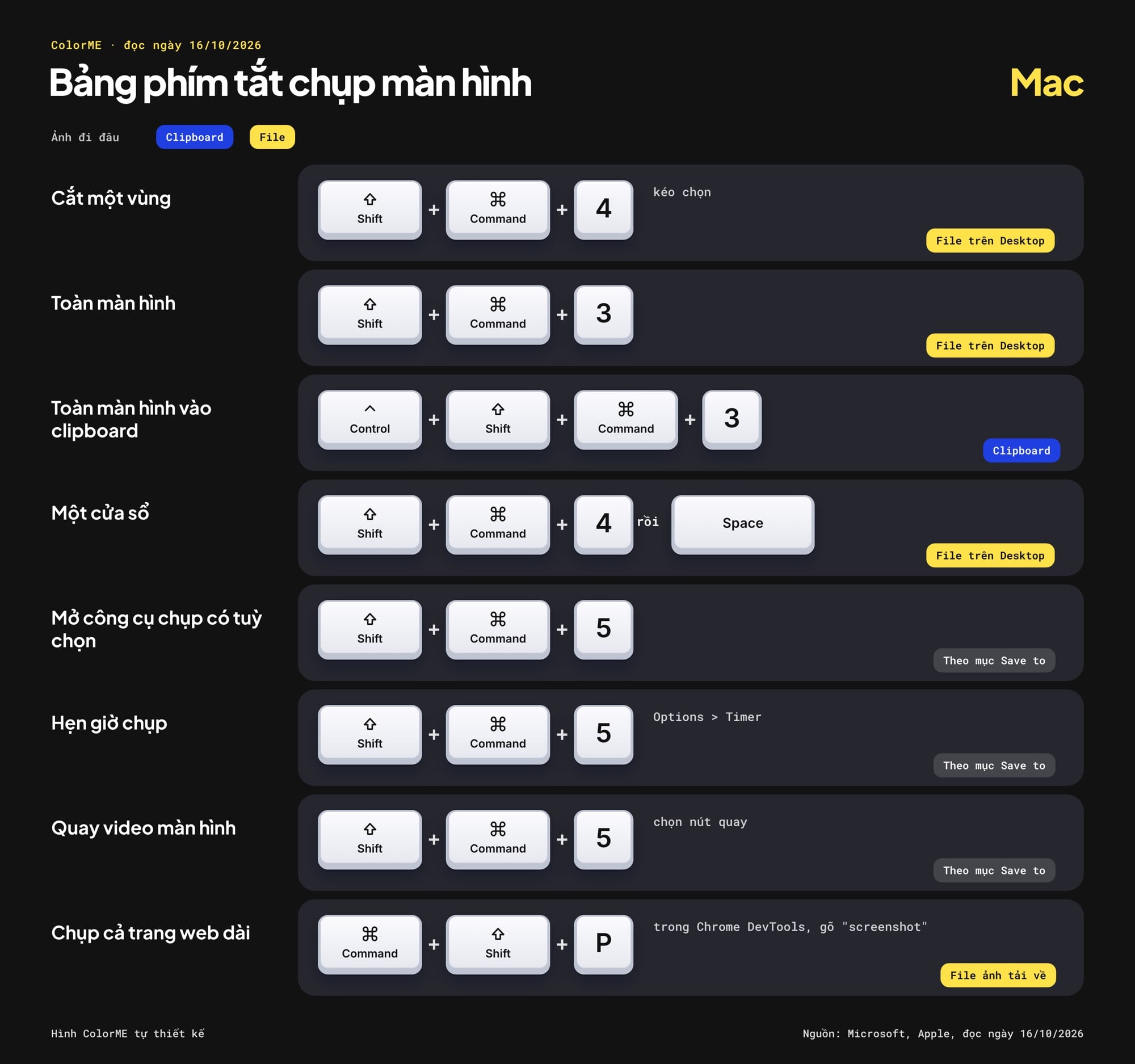
Phím tắt chụp màn hình Mac và nơi ảnh đi.
Nguồn bảng: Microsoft: Keyboard shortcuts in Windows, Microsoft: Snipping Tool, Apple: Take a screenshot on Mac, Apple: Mac User Guide, đọc ngày 16/10/2026. "Win" là phím có logo Windows.
4. Chụp cả trang web dài, chụp màn hình có cuộn
Phím tắt hệ điều hành chỉ chụp phần đang hiện trên màn hình. Muốn chụp màn hình có cuộn, mình có ba cách.
Cách 1: Microsoft Edge Screenshot (Windows)
Trình duyệt Edge có sẵn tính năng Screenshot. Theo Microsoft, tính năng này chụp được cả trang web, kể cả phần phải cuộn mới thấy, hoặc một vùng tự chọn; mở bằng chuột phải trên trang, từ menu Settings của Edge, hoặc bấm Ctrl + Shift + S (Microsoft Edge: Screenshot).
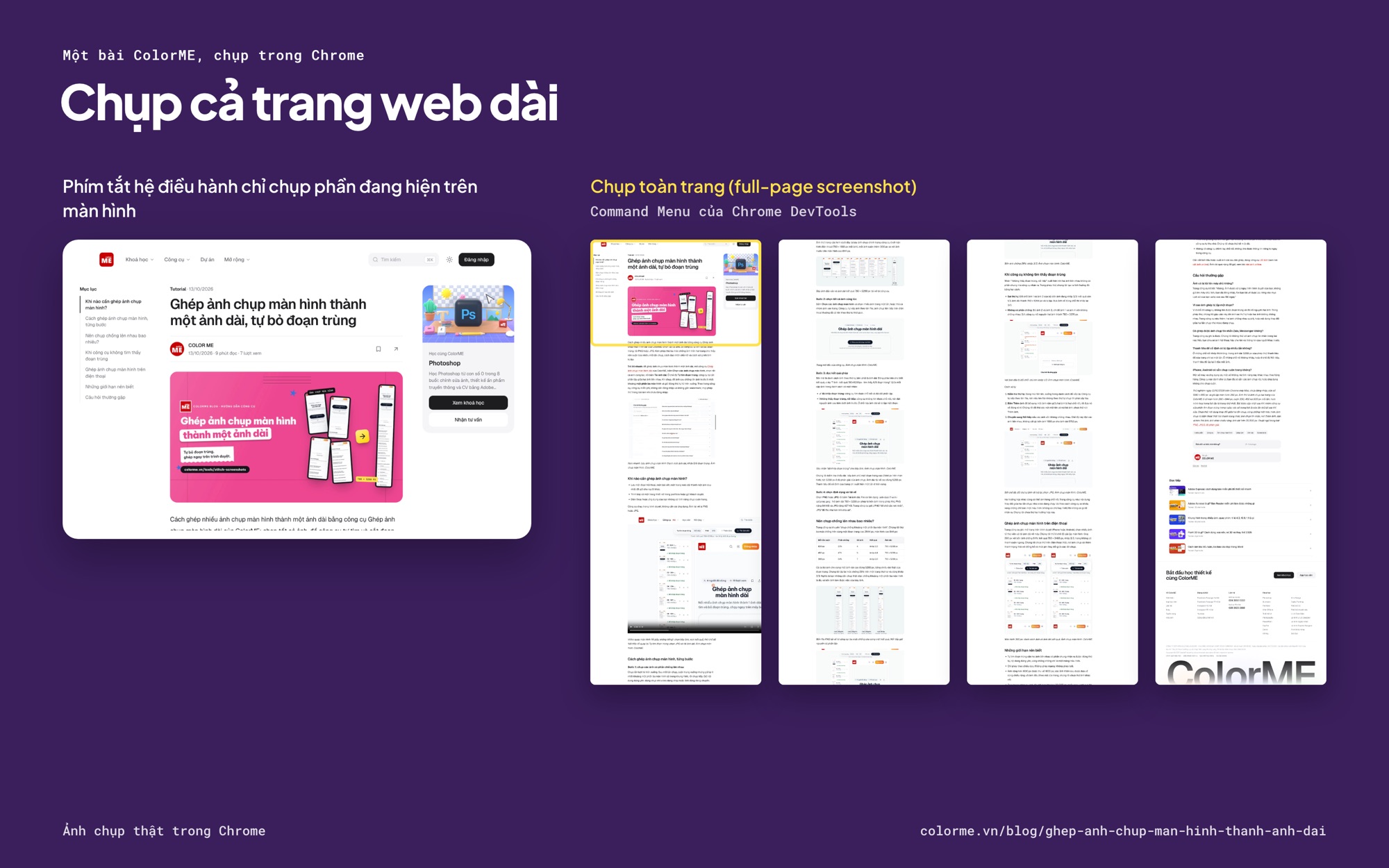
Phần đang thấy và cả trang dài: một bài ColorME, chụp trong Chrome.
Cách 2: Chrome DevTools (Windows và Mac)
Trong Chrome, cách chụp toàn trang có sẵn nằm trong công cụ dành cho lập trình viên (DevTools). Mở DevTools (cách thường gặp: chuột phải trên trang > Inspect hoặc Kiểm tra), bấm Control + Shift + P trên Windows hoặc Command + Shift + P trên Mac để mở Command Menu, gõ "screenshot" và chọn kiểu chụp trong danh sách. Chụp toàn trang (full-page screenshot) là một trong các kiểu Google liệt kê (Chrome DevTools: Command Menu, Chrome: 4 ways to capture screenshots).
Cách 3: chụp nhiều ảnh rồi ghép thành một ảnh dài
Hợp với đoạn chat, tài liệu, bảng tính. Chụp từng đoạn, mỗi đoạn chồng lên đoạn trước một chút, rồi đưa tất cả vào công cụ ghép ảnh chụp màn hình của ColorME. Trang công cụ ghi: ghép nhiều ảnh chụp màn hình "thành 1 ảnh dài, tự nhận đoạn trùng và thanh tiêu đề cố định", tải PNG/JPG, và "miễn phí, không cần đăng nhập và không gắn watermark". Các bước chi tiết có ở bài ghép ảnh chụp màn hình thành một ảnh dài.
5. Cắt ảnh sau khi chụp: bỏ phần thừa, đúng tỉ lệ
Ảnh chụp màn hình hầu như luôn thừa taskbar, tab, thông báo. Cắt gọn trước khi gửi hay đưa vào slide, portfolio.
- Trên Windows: mở ảnh trong Snipping Tool và bấm Image crop. Cần xoay, đổi kích thước, thêm chữ, Microsoft hướng dẫn chọn Edit > Edit with Paint.
- Trên Mac: mở ảnh trong Preview, hiện thanh Markup, chọn vùng muốn giữ rồi bấm nút Crop. Muốn biết kích thước vùng đang chọn, vào Tools > Show Inspector. Lỡ tay thì Edit > Undo Crop (Apple: Preview User Guide).
- Cắt theo tỉ lệ cố định ngay trên trình duyệt: công cụ cắt ảnh của ColorME cắt theo tỉ lệ "1:1, 4:5, 16:9, 9:16 hoặc cắt ảnh hình tròn", xoay và chỉnh thẳng; trang công cụ ghi miễn phí, không cần đăng nhập. Hướng dẫn đầy đủ ở bài cắt ảnh online.
Cắt ra để đăng story thì chọn 9:16, đăng feed thì 4:5 hoặc 1:1; bài khung hình tỉ lệ 4:3, 16:9, 1:1 là gì có bảng tỉ lệ cho từng nền tảng.
Ảnh có số điện thoại, số tài khoản? Ngoài Quick redact của Snipping Tool, mình dùng công cụ làm mờ một phần ảnh để làm mờ, làm pixel hoặc che kín trước khi gửi đi.
6. Lỗi thường gặp khi chụp màn hình máy tính
- Bấm PrtSc mà không thấy file: PrtSc chỉ chép vào clipboard. Dán (Ctrl + V) vào Paint, Word hay ô chat; hoặc dùng Win + PrtSc để có file trong Pictures > Screenshots.
- Mac chụp xong không thấy ảnh trên Desktop: kiểm tra Options > Save to trong Shift + Command + 5; có thể bạn đã chọn Clipboard hay một thư mục khác. Nếu vừa chụp xong, ảnh thu nhỏ còn ở góc màn hình thì file chưa được lưu.
- Chữ trong ảnh bị mờ khi gửi: lưu PNG thay vì JPG; nhiều ứng dụng chat tự nén ảnh, nên gửi dạng file nếu cần rõ chữ (thường gặp).
Câu hỏi thường gặp
Phím tắt cắt màn hình máy tính Windows là gì?
Win + Shift + S. Kéo chọn vùng, ảnh vào clipboard, dán bằng Ctrl + V hoặc mở trong Snipping Tool để lưu. Trên Windows 11, PrtSc mặc định cũng mở khung chọn vùng này.
Cắt màn hình máy tính Mac bằng phím gì?
Shift + Command + 4 rồi kéo chọn vùng. Thêm Control (Control + Shift + Command + 4) nếu muốn ảnh vào clipboard thay vì lưu file.
Ảnh chụp màn hình Windows lưu ở đâu?
Ảnh từ Win + PrtSc nằm trong Pictures > Screenshots. Snipping Tool trên Windows 11 cũng tự lưu vào thư mục Screenshots; đổi trong See More > Settings. Ảnh từ Win + Shift + S, PrtSc và Alt + PrtSc chỉ ở clipboard.
Làm sao chụp màn hình có cuộn trên máy tính?
Với trang web: Ctrl + Shift + S trong Microsoft Edge, hoặc Command Menu của Chrome DevTools. Với ứng dụng khác: chụp nhiều đoạn chồng nhau rồi ghép bằng công cụ ghép ảnh chụp màn hình.
Chụp màn hình máy tính Windows 10 có Win + Shift + S không?
Có. Trang phím tắt Windows 10 của Microsoft ghi Win + Shift + S để chụp một phần màn hình, và PrtSc để chụp cả màn hình vào clipboard.
Chụp màn hình laptop không có phím PrtSc thì sao?
Dùng Win + Shift + S, không cần PrtSc. Nhiều laptop vẫn có PrtSc nhưng gộp chung phím khác, phải giữ thêm Fn (tuỳ hãng).
Tác giảCOLOR ME