Tutorial · 16/10/2026
Adobe Color là gì? Cách tạo bảng màu và lựa chọn thay thế miễn phí
 COLOR ME16/10/2026 · 14 phút đọc · 10 lượt xem
Adobe Color (color.adobe.com) là gì: bánh xe màu và quy tắc phối màu, lấy bảng màu và gradient từ ảnh, kiểm tra tương phản, mù màu, lưu vào Libraries; công cụ thay thế không cần đăng nhập.
Trả lời nhanh: Adobe Color là công cụ phối màu trên web của Adobe, ở địa chỉ color.adobe.com. Bạn chọn một màu gốc rồi một quy tắc phối màu trên bánh xe màu để ra bảng màu hài hoà, hoặc tải ảnh lên để lấy bảng màu và dải gradient, kiểm tra độ tương phản chữ và nền, xem bảng màu qua mắt người mù màu, rồi lưu vào thư viện để dùng trong các ứng dụng Adobe. Nếu không muốn dùng tài khoản Adobe, bạn có thể làm gần như cùng các việc đó bằng công cụ màu của ColorME ngay trên trình duyệt.
| Bạn cần | Trong Adobe Color | Lựa chọn thay thế của ColorME |
|---|---|---|
| Tạo bảng màu theo quy tắc | Color Wheel | Bánh xe màu |
| Lấy bảng màu từ ảnh | Extract palette | Trích xuất bảng màu |
| Lấy dải gradient từ ảnh | Extract color gradient | Tạo gradient từ ảnh |
| Kiểm tra tương phản chữ và nền | Contrast checker | Kiểm tra tương phản |
| Xem như người mù màu | Color blindness simulator | Mô phỏng mù màu |
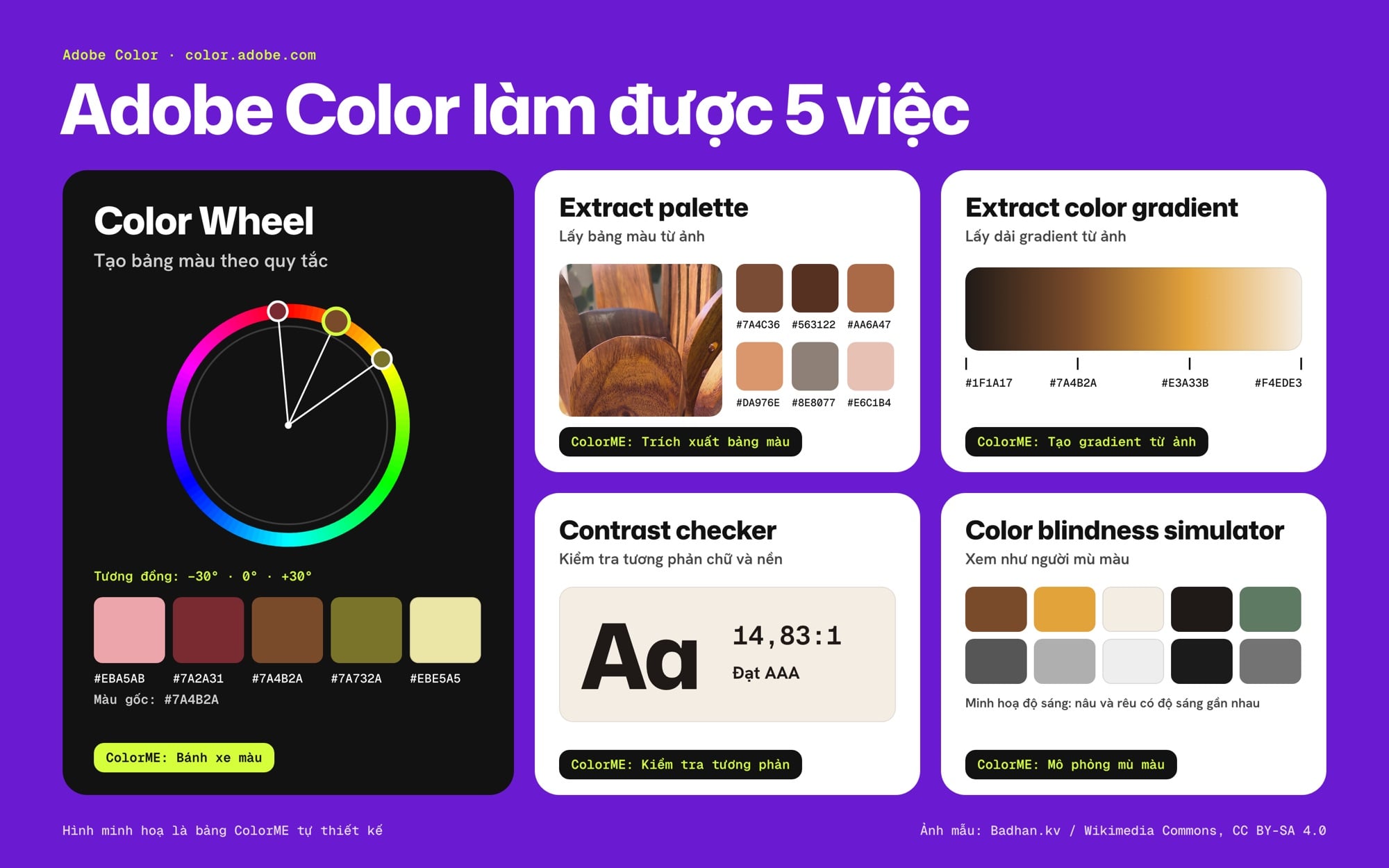
Năm việc Adobe Color làm được, và công cụ ColorME tương ứng.
Mọi câu về Adobe Color trong bài lấy từ trang của Adobe mà mình đọc ngày 16/10/2026, có link ở từng mục; chi tiết nào không đọc được trên trang Adobe, mình ghi "thường gặp". Câu về công cụ ColorME là trích nguyên văn từ trang công cụ. Hình minh hoạ là bảng ColorME tự thiết kế, không phải ảnh chụp giao diện Adobe.
Adobe Color là gì?
Trang giới thiệu Adobe Color trên adobe.com mô tả đây là "a web app and creative community where you and other artists can create and share color themes and inspiration", tức một ứng dụng web kiêm cộng đồng để tạo và chia sẻ bảng màu (Adobe gọi là color theme). Nhiều người vẫn gọi là Adobe Color CC theo tên cũ (thường gặp).
Khi mình mở color.adobe.com ngày 16/10/2026, các trang công cụ mang tiêu đề kèm chữ "Adobe Express", ví dụ "Color Palettes & Themes | Adobe Express", và nút cuối trang dẫn sang Adobe Express. Trang chủ gom năm công cụ dưới dòng "Do more with color":
- Color Wheel: tạo bảng màu từ màu gốc và quy tắc phối màu.
- Extract palette: lấy bảng màu từ ảnh.
- Extract color gradient: lấy dải chuyển màu từ ảnh.
- Contrast checker: kiểm tra tương phản chữ và nền.
- Explore palettes: xem bảng màu theo chủ đề.
Phần hỏi đáp trên trang chủ gợi ý: "Most color palettes include 3–5 core colors, often supported by neutrals", tức thường 3 đến 5 màu chính kèm vài màu trung tính. Nếu mới học màu, bạn đọc trước bài vòng tròn màu sắc và thuật ngữ hoà sắc (color harmony).
Bánh xe màu và các quy tắc phối màu trong Adobe Color
Trang Color Wheel hướng dẫn 5 bước: chọn cách bắt đầu (một màu gốc, một ảnh, hoặc bánh xe màu), chọn quy tắc phối màu, xem thử và giả lập mù màu, kéo các điểm màu trên bánh xe để chỉnh, rồi lưu vào thư viện. Phần hỏi đáp ghi tính năng này "does not use generative AI", tức không dùng AI tạo sinh, và bảng màu được tính theo quan hệ vị trí trên bánh xe.
Trang này ghi bạn chọn "from monochromatic, complementary, analogous, triadic, and other color harmony types", phần hỏi đáp kể thêm split-complementary. Phiên bản Adobe Color mà nhiều người quen còn có Square, Compound, Shades và Custom (thường gặp). Danh sách đầy đủ hiện ra trong ứng dụng, chạy bằng script nên mình không đọc được bằng văn bản khi viết bài; bạn đối chiếu ngay khi mở công cụ. Ý nghĩa từng quy tắc:
| Quy tắc | Cách chọn màu |
|---|---|
| Analogous (tương đồng) | Các màu nằm cạnh nhau trên bánh xe |
| Monochromatic (đơn sắc) | Một sắc màu, nhiều mức đậm nhạt |
| Triad (bộ ba) | Ba màu cách đều nhau, thành tam giác đều |
| Complementary (bổ túc) | Hai màu đối diện nhau |
| Split complementary (bổ túc xẻ) | Một màu chính và hai màu hai bên màu đối diện |
| Square (hình vuông) | Bốn màu cách đều 90 độ, thành hai cặp bổ túc |
| Compound (phức hợp) | Thường hiểu là kết hợp màu tương đồng với màu ở phía đối diện (thường gặp) |
| Shades (sắc độ) | Cùng một màu, khác độ sáng |
| Custom (tuỳ chỉnh) | Kéo từng điểm màu tự do |
Với quy tắc bổ túc, Adobe ghi công cụ "automatically selects the opposite hue on the color wheel". Lưu ý màu đối diện trên bánh xe màn hình (RGB) khác bánh xe hội hoạ (RYB); bài các cặp màu tương phản giải thích kỹ.
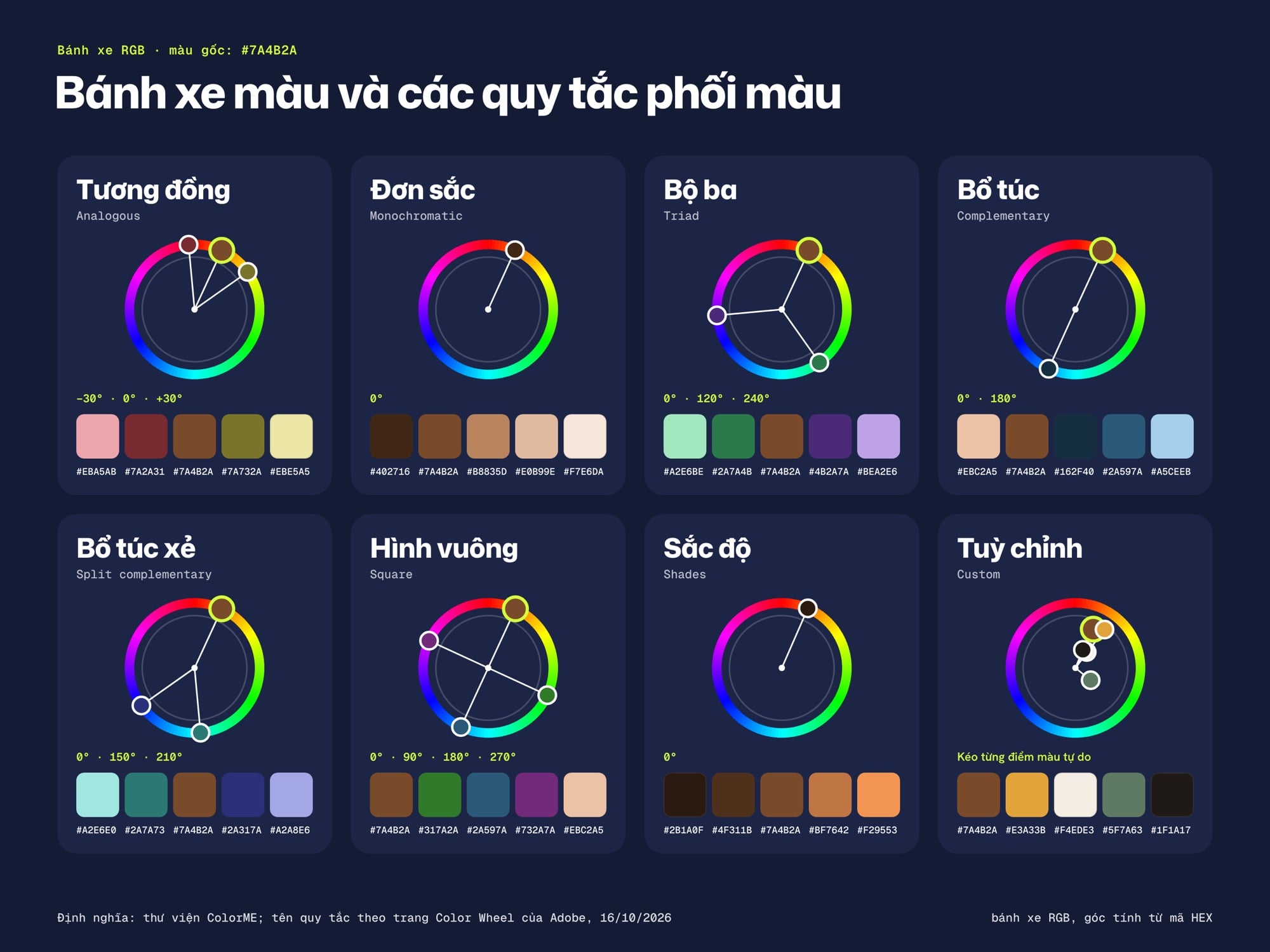
Tám quy tắc phối màu từ cùng màu gốc nâu #7A4B2A.
Trang giới thiệu Adobe Color còn ghi bảng màu chuyển được sang "RGB, LAB, CMYK, HSV, and Pantone colors" và tải về dạng "CSS, XML, and LESS"; trang này có vẻ cũ hơn các trang công cụ nên bạn kiểm tra lại trong ứng dụng.
Lấy bảng màu và gradient từ ảnh
Trang Extract palette (tiêu đề "Color palette generator from image") cho bạn tải ảnh lên, công cụ "automatically detects dominant and accent colors", tức tự tìm màu chủ đạo và màu nhấn. Sau đó bạn kéo các điểm chọn trên ảnh để đổi màu, chỉnh "mood", đặt tên bảng màu, và "Download HEX or RGB values or save your palette". Adobe gợi ý ảnh có độ phân giải cao, ánh sáng và tương phản rõ sẽ cho màu chủ đạo rõ hơn.
Trang Extract color gradient làm tương tự nhưng ra dải chuyển màu, "anywhere from 2-15 colors"; bạn kéo điểm chọn để lấy đúng sắc, chỉnh độ rộng từng màu, rồi lưu vào thư viện hoặc sao chép mã HEX. Adobe kể bốn kiểu: monochromatic, analogous, diverging (tách ra hai phía từ một điểm trung tính) và sequential (một màu từ nhạt tới đậm).
Không muốn dùng tài khoản Adobe thì có Tạo gradient từ ảnh của ColorME: trang ghi công cụ tách "8 màu chính của ảnh rồi chọn ra 3 màu khác biệt nhất (đổi được từ 2 đến 5) để ghép thành dải gradient", rồi cho bạn sao chép "mã CSS (linear-gradient có góc hoặc radial-gradient, kèm một màu nền dự phòng), danh sách mã HEX, hoặc tải ảnh PNG".
Mẹo thường gặp: chọn ảnh có một màu chủ đạo rõ và luôn giữ trong bảng một màu thật đậm, một màu thật nhạt để còn có chữ và nền. Xem thêm thuật ngữ lấy màu từ ảnh và màu chủ đạo.
Công cụ tiếp cận: kiểm tra tương phản và mù màu
Trang Contrast checker kiểm tra cặp màu chữ và nền "against WCAG 2.1 accessibility guidelines" cho hai mức AA và AAA. Phần hỏi đáp ghi WCAG khuyến nghị "a minimum contrast ratio of 4.5:1 for normal text (AA compliance) and 7:1 for enhanced accessibility (AAA compliance)". Nếu chưa quen chuẩn này, xem thuật ngữ WCAG và bài kiểm tra độ tương phản màu chữ và nền.
Trang Color blindness simulator giả lập "common types of color blindness" để bạn tìm cặp màu dễ lẫn và tạo "color-blind-safe combinations". Trang không liệt kê bằng chữ những dạng mù màu nào, nên mình không ghi tên ở đây. Kiến thức nền có ở thuật ngữ mù màu và bài mô phỏng mù màu.
Explore và Trends: tìm cảm hứng bảng màu
Trang Explore cho xem bảng màu và gradient theo cảm xúc, phong cách, mùa. Tối 16/10 trang hiện các chủ đề như Summer, Neutral Palette, Primary colors, Vaporwave, Spring, Neutral Vintage, Synthwave, Happy, Luxury, Travel. Địa chỉ color.adobe.com/trends khi mình mở bằng curl thì chuyển về đúng trang Explore này.
Trang giới thiệu trên adobe.com ghi phần cộng đồng gồm bảng màu từ "the Adobe Color community, Adobe Stock images, and Behance projects". Kinh nghiệm thường gặp: lấy Explore làm điểm xuất phát rồi chỉnh theo sản phẩm của bạn, vì chép nguyên một bảng màu đang hot dễ trùng thương hiệu khác.
Lưu vào Creative Cloud Libraries và dùng trong Photoshop, Illustrator, InDesign
Các trang công cụ trên color.adobe.com đều kết thúc bằng bước "Save your color palette to your library to use in all your creative projects". Trang giới thiệu nói rõ hơn: lưu bảng màu vào "Adobe Creative Cloud Libraries" để dùng trong các ứng dụng máy tính và điện thoại.
Trang trợ giúp Creative Cloud Libraries in Illustrator (cập nhật 27/3/2026) ghi thư viện chứa được "Colors, Color Themes", dùng trong Photoshop, Illustrator, InDesign, Premiere, After Effects, và hiện trên mọi máy khi bạn dùng "the same Adobe ID". Trong InDesign, công cụ Color Theme lấy "a five-color theme" từ bố cục rồi lưu bằng "Add this theme to my current CC Library", theo trang Add and manage colors from CC Libraries (cập nhật 2/6/2026).
Trang chủ Adobe Color còn ghi bạn lưu được bảng màu vào thư viện để mở trong Adobe Express, nhưng "Automatically applying palettes to designs requires a paid plan". Bài Adobe Express: cách dùng bản miễn phí có bảng Free và Premium chi tiết.
Cái gì cần tài khoản Adobe, cái gì cần gói trả phí
Chỉ ghi những gì mình đọc được trên trang Adobe ngày 16/10/2026:
| Việc | Adobe ghi |
|---|---|
| Tạo bảng màu online | "You can create a color palette online for free in Adobe Express" (hỏi đáp trang Explore) |
| Dùng Color Wheel, lấy màu từ ảnh mà không đăng nhập | Chưa thấy ghi trên các trang công cụ |
| Lưu vào Creative Cloud Libraries | Thư viện gắn với Adobe ID (trang trợ giúp Libraries ghi "the same Adobe ID" và đăng nhập Creative Cloud bằng Adobe ID) |
| Tự áp bảng màu vào thiết kế trong Adobe Express | "requires a paid plan" |
| Lưu bảng màu vào Brand Kit của Adobe Express | "Premium feature" |
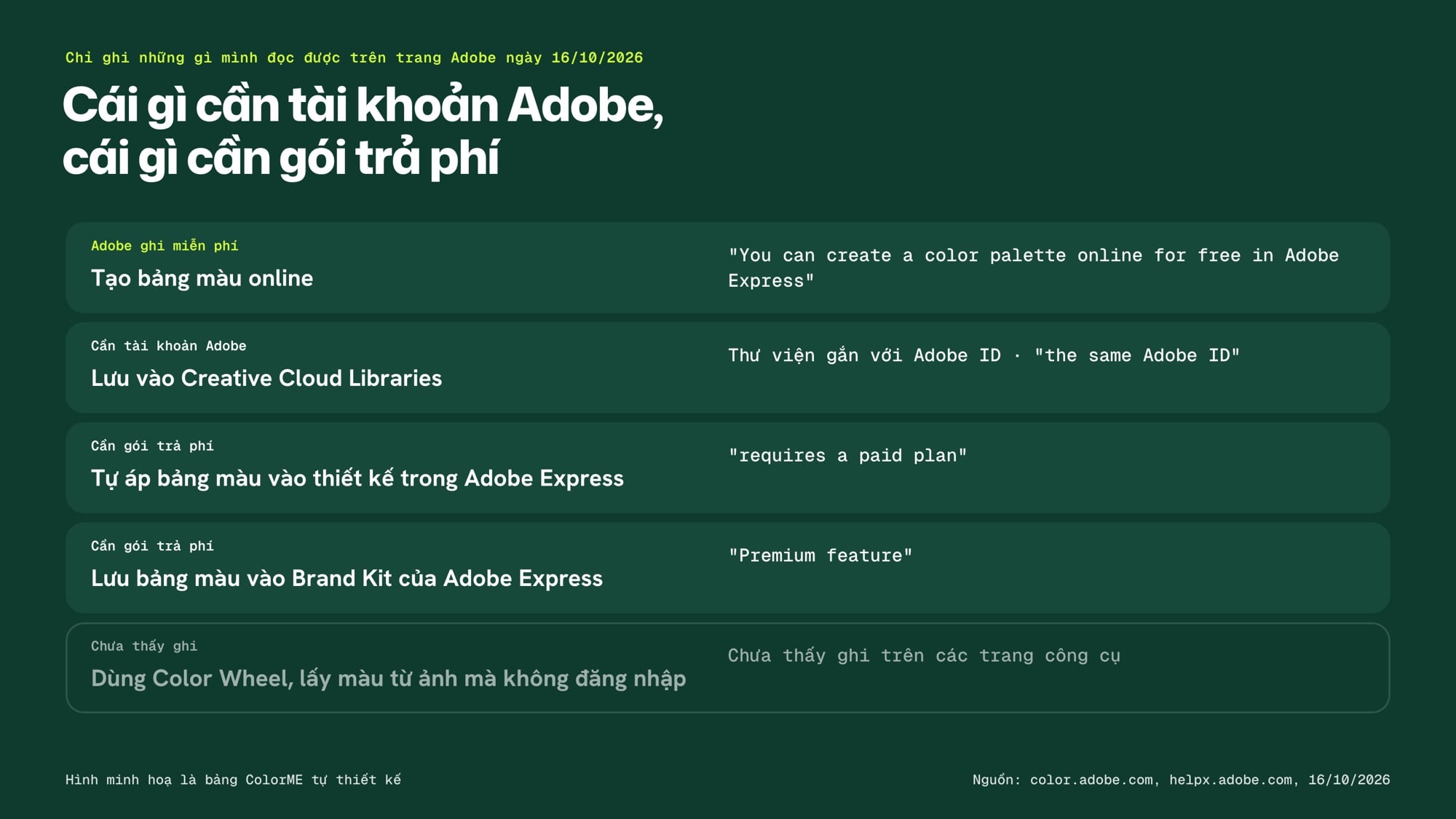
Việc gì Adobe ghi cần Adobe ID, việc gì cần gói trả phí.
Lựa chọn thay thế miễn phí: công cụ màu của ColorME
Nếu không muốn đăng nhập tài khoản nào, ColorME có các công cụ chạy trên trình duyệt. Cột cuối trích nguyên văn phần hỏi đáp trên từng trang (đọc ngày 16/10/2026).
| Việc | Công cụ ColorME | Trang công cụ ghi |
|---|---|---|
| Bánh xe màu, quy tắc phối màu | Bánh xe màu | "Hoàn toàn miễn phí và không cần đăng nhập." |
| Bảng màu từ ảnh | Trích xuất bảng màu | "Có. Công cụ miễn phí, không cần đăng nhập và không giới hạn số ảnh." |
| Hút màu ở một điểm, trên màn hình | Lấy màu trên màn hình | "Có. Công cụ chọn màu của ColorME miễn phí, không cần đăng nhập và dùng được không giới hạn." |
| Gradient | Tạo gradient CSS | "Không cần. Công cụ miễn phí và chạy ngay trên trình duyệt máy tính hoặc điện thoại." |
| Gradient từ ảnh | Tạo gradient từ ảnh | "Miễn phí, không cần đăng nhập, chạy trên trình duyệt máy tính và điện thoại." |
| Tương phản chữ và nền | Kiểm tra tương phản | "Miễn phí, không cần đăng nhập và chạy ngay trên trình duyệt máy tính lẫn điện thoại." |
| Mô phỏng mù màu | Mô phỏng mù màu | "Miễn phí, không cần đăng nhập và chạy được trên máy tính lẫn điện thoại." |
| Thang màu 50 đến 950, design token | Thang màu & design token | "Miễn phí, không cần đăng nhập và chạy ngay trên trình duyệt." |
Trang Bánh xe màu ghi có "8 lựa chọn: tương đồng, đơn sắc, bộ ba, bổ sung, bổ sung chia tách, ghép đôi (hai cặp màu bổ sung), sắc độ (cùng màu khác độ sáng) và tuỳ chỉnh", chọn được bánh xe "Màu hoạ sĩ RYB" hoặc "Màu RGB", và xuất CSS, SCSS, Tailwind, PNG, SVG, file "ASE (Adobe)". Trang tự so sánh: "Cách dùng tương tự Adobe Color", điểm khác là "giao diện tiếng Việt, có sẵn kiểm tra tương phản WCAG, xem như người mù màu và xuất thẳng CSS, SCSS, Tailwind."
Về dữ liệu, mỗi trang ghi một kiểu, bạn đọc trước khi dùng:
- Bánh xe màu: "Mọi thao tác chạy ngay trên trình duyệt của bạn; nếu đã đăng nhập ColorME, ảnh PNG, SVG bạn tải về còn được lưu vào mục Lịch sử để dùng lại. Khi bạn tải PNG, ColorME nhận một bản ảnh bảng màu để theo dõi cách công cụ được dùng."
- Trích xuất bảng màu: "Màu được phân tích ngay trên trình duyệt của bạn, không cần tải ảnh lên máy chủ để xử lý. ColorME chỉ nhận một ảnh bảng màu (các ô màu kèm mã HEX, không có ảnh của bạn) để theo dõi cách công cụ được dùng."
- Tạo gradient từ ảnh: "Ảnh được đọc và tách màu ngay trên trình duyệt của bạn, không gửi đi đâu. ColorME chỉ ghi nhận lượt dùng kèm đoạn mã CSS của gradient (màu, vị trí, góc) để thống kê."
Muốn AI gợi ý bảng màu theo thiết kế có sẵn thì có Gợi ý bảng màu, nhưng trang ghi công cụ "dành cho thành viên ColorME Premium". Hướng dẫn từng bước có ở bài phối màu online bằng bánh xe màu, lấy mã màu từ ảnh và tạo moodboard online.
Tạo bảng màu cho thương hiệu trong 10 phút
Đây là cách mình hay làm (kinh nghiệm thường gặp), bằng Adobe Color hay công cụ ColorME đều được. Ví dụ là thương hiệu mình đặt ra: Xưởng Gỗ Tràm Non, xưởng nhỏ làm thớt, muỗng, khay gỗ, muốn cảm giác ấm, mộc, sạch. Tỉ lệ tương phản bên dưới mình tự tính theo công thức WCAG; mình chưa chạy lại từng bước trong công cụ khi viết bài.
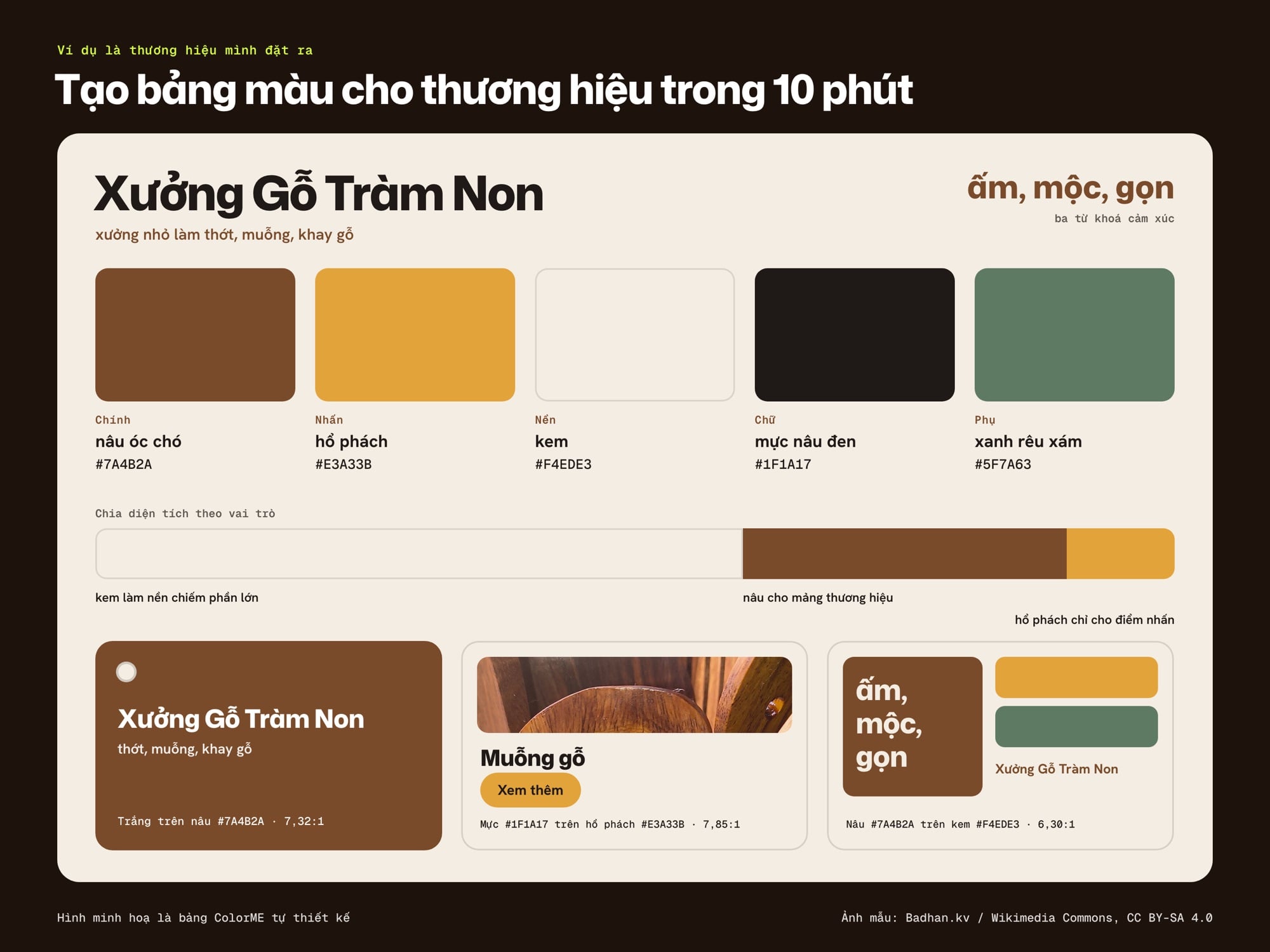
Bảng màu mẫu của Xưởng Gỗ Tràm Non, chia theo vai trò.
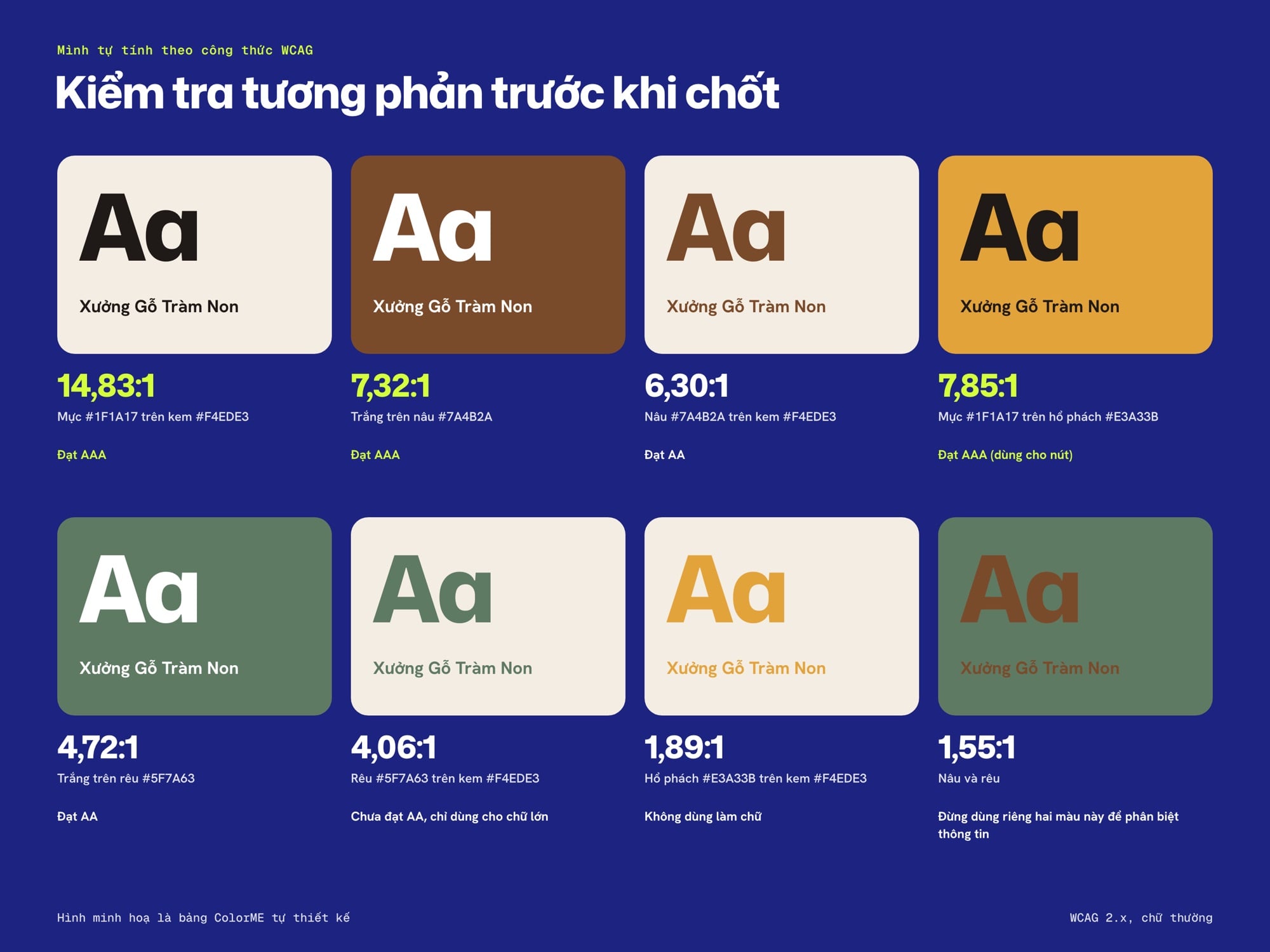
Tỉ lệ tương phản của từng cặp màu, tính theo WCAG.
Bước 1 (1 phút): viết ba từ khoá cảm xúc
Với Gỗ Tràm Non: ấm, mộc, gọn. Màu neon, tím lạnh hay đỏ chót bị loại ngay, dù đẹp.
Bước 2 (2 phút): lấy màu gốc từ ảnh sản phẩm
Mở ảnh chụp sản phẩm thật bằng Extract palette của Adobe hoặc Trích xuất bảng màu, lấy màu vân gỗ đậm nhất làm màu gốc. Ở đây là nâu óc chó #7A4B2A.
Bước 3 (2 phút): chọn quy tắc trên bánh xe màu
Nhập #7A4B2A làm màu gốc, chọn quy tắc tương đồng (analogous): Bánh xe màu của ColorME cho dải nâu cùng tông từ #702C27 đến #705E27 (hình bên dưới). Mình lấy hướng vàng nâu cạnh màu gốc rồi nâng độ sáng lên để có màu nhấn ấm: hổ phách #E3A33B (cách màu gốc khoảng 12 độ trên bánh xe RGB). Thêm hai màu trung tính: kem #F4EDE3 cho nền và mực nâu đen #1F1A17 cho chữ. Cuối cùng một màu phụ lạnh để cân bằng: xanh rêu xám #5F7A63. Nếu muốn mạnh hơn, thử bổ túc xẻ để có một màu xanh tương phản rõ.
Bước 4 (2 phút): kiểm tra tương phản trước khi chốt
| Chữ trên nền | Tỉ lệ | Kết quả với chữ thường |
|---|---|---|
| Mực #1F1A17 trên kem #F4EDE3 | 14,83:1 | Đạt AAA |
| Trắng trên nâu #7A4B2A | 7,32:1 | Đạt AAA |
| Nâu #7A4B2A trên kem #F4EDE3 | 6,30:1 | Đạt AA |
| Mực #1F1A17 trên hổ phách #E3A33B | 7,85:1 | Đạt AAA (dùng cho nút) |
| Trắng trên rêu #5F7A63 | 4,72:1 | Đạt AA |
| Rêu #5F7A63 trên kem #F4EDE3 | 4,06:1 | Chưa đạt AA, chỉ dùng cho chữ lớn |
| Hổ phách #E3A33B trên kem #F4EDE3 | 1,89:1 | Không dùng làm chữ |
Màu nhấn sáng như hổ phách hợp làm nền nút với chữ tối, không hợp làm chữ trên nền sáng. Dán từng cặp vào Kiểm tra tương phản hoặc Contrast checker của Adobe để xem lại.
Bước 5 (1 phút): xem qua mắt người mù màu
Đưa ảnh bảng màu hoặc một bản thiết kế thử vào Mô phỏng mù màu. Nâu và rêu có độ sáng gần nhau (tỉ lệ giữa hai màu chỉ 1,55:1) nên đừng dùng riêng hai màu này để phân biệt thông tin, ví dụ trạng thái còn hàng, hết hàng; thêm chữ hoặc biểu tượng.
Bước 6 (2 phút): chia tỉ lệ và xuất file
Chia diện tích theo vai trò: kem làm nền chiếm phần lớn, nâu cho mảng thương hiệu, hổ phách chỉ cho điểm nhấn (xem tỷ lệ màu sắc). Rồi lưu vào Libraries nếu dùng Adobe, hoặc xuất file ASE từ Bánh xe màu; trang công cụ ghi "Trong Photoshop mở bảng Swatches, chọn Import Swatches". Làm web thì xuất biến CSS, hoặc tạo thang 11 bậc bằng Thang màu & design token.
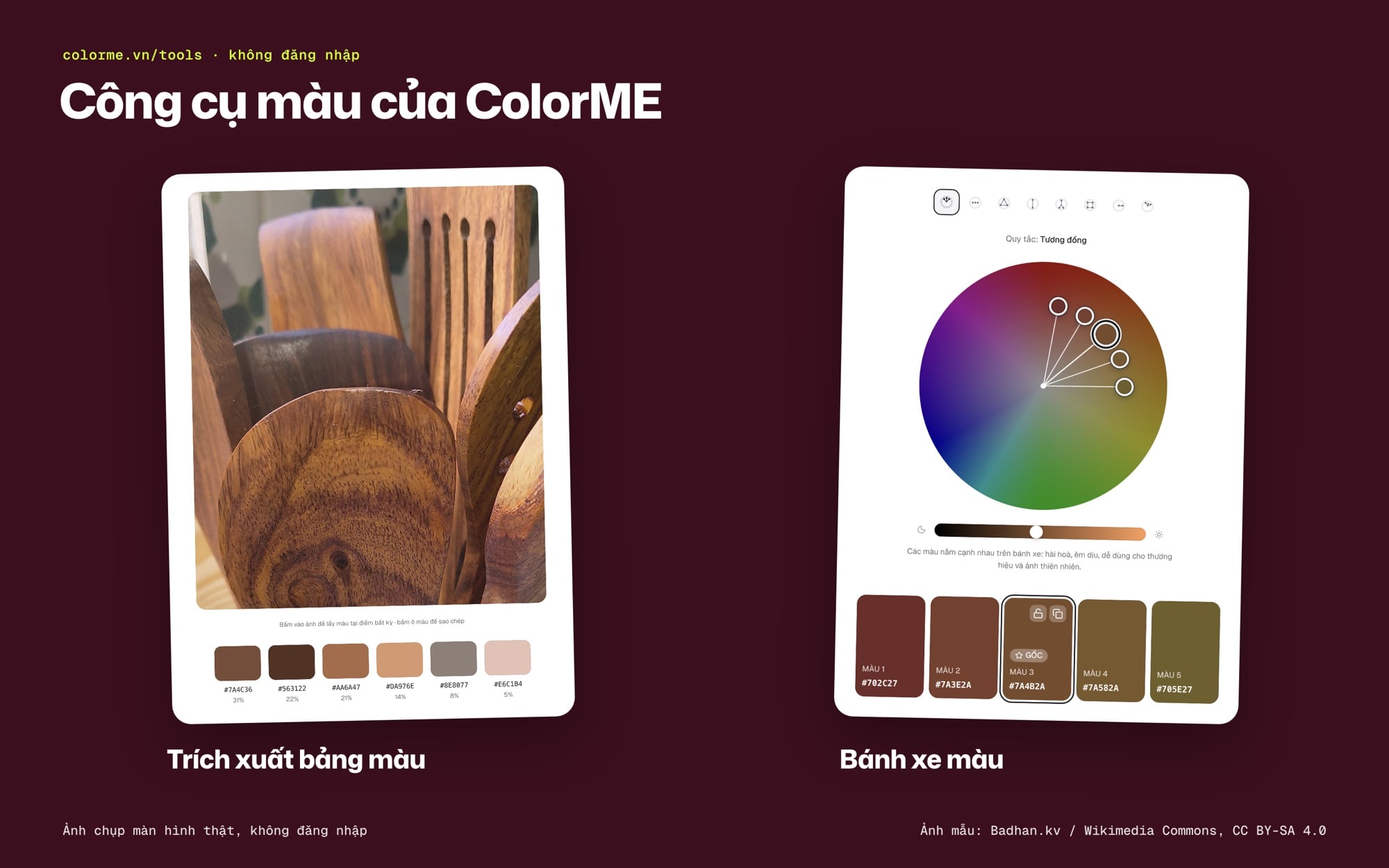
Trích xuất bảng màu và Bánh xe màu của ColorME, chụp thật.
Muốn đi sâu hơn về bảng màu thương hiệu và logo, đọc thêm phối màu cho thương hiệu và quy trình chọn bảng màu cho logo.
Câu hỏi thường gặp về Adobe Color
Adobe Color có miễn phí không?
Các trang công cụ trên color.adobe.com không ghi giá cho việc tạo bảng màu, và phần hỏi đáp trang Explore ghi "You can create a color palette online for free in Adobe Express". Tự áp bảng màu vào thiết kế trong Adobe Express thì "requires a paid plan", còn Brand Kit là tính năng Premium.
Dùng Adobe Color có cần đăng nhập không?
Trang công cụ không nói rõ việc tạo bảng màu có cần đăng nhập hay không. Lưu bảng màu vào Creative Cloud Libraries thì gắn với Adobe ID, theo trang trợ giúp Libraries của Adobe. Nếu không muốn dùng tài khoản, Bánh xe màu và Trích xuất bảng màu của ColorME ghi "không cần đăng nhập".
Adobe Color có những quy tắc phối màu nào?
Trang Color Wheel của Adobe kể tên monochromatic, complementary, analogous, triadic, split-complementary và ghi còn "other color harmony types". Square, Compound, Shades, Custom là các quy tắc thường thấy trong ứng dụng; bảng ở mục bánh xe màu giải thích từng loại.
Làm sao đưa bảng màu từ Adobe Color vào Photoshop?
Lưu bảng màu vào thư viện rồi mở bảng Libraries trong Photoshop bằng cùng Adobe ID. Bảng màu tạo ở công cụ khác thì xuất file ASE và dùng Import Swatches.
Học tiếp về màu sắc
Đọc tiếp 12 màu sắc cơ bản trong thiết kế, bảng màu pastel, bảng pha màu nếu bạn vẽ tay, và tra nhanh thuật ngữ ở mục màu sắc của thư viện ColorME.
Ảnh mẫu bộ muỗng gỗ trong các hình minh hoạ: Badhan.kv / Wikimedia Commons, giấy phép CC BY-SA 4.0. ColorME đã cắt ảnh; phần ảnh đã cắt cũng dùng theo giấy phép CC BY-SA 4.0.
Tác giảCOLOR ME