Tutorial · 16/10/2026
Adobe Express: cách dùng bản miễn phí để thiết kế nhanh
 COLOR ME16/10/2026 · 14 phút đọc · 20 lượt xem
Adobe Express bản Free có gì, cái gì cần Premium theo bảng của Adobe, 6 bước làm bài đăng từ mẫu, Quick Actions, lượt AI, phím tắt.
Trả lời nhanh: Adobe Express là ứng dụng thiết kế nhanh của Adobe, chạy trên trình duyệt, điện thoại (iOS, Android) và iPad, dùng để làm bài đăng mạng xã hội, ảnh, video ngắn, flyer, slide từ mẫu có sẵn. Có gói Adobe Express Free không mất phí, nhưng phải tạo tài khoản Adobe mới dùng được. Gói Free đủ cho việc thường ngày: mẫu, chỉnh ảnh, các Quick Actions, xuất PNG nền trong suốt; còn đổi cỡ một thiết kế ra nhiều định dạng một lúc, Brand Kit, xuất video 4K là của Premium. Các tính năng AI tạo sinh dùng lượt tạo miễn phí hằng ngày hoặc generative credits, cũng cần đăng nhập.
| Bạn cần | Gói Free (theo bảng so sánh của Adobe) | Cần Premium |
|---|---|---|
| Làm bài đăng, flyer từ mẫu | Có, dùng mẫu và font Adobe Fonts của gói Free | Mẫu và tài nguyên Premium |
| Xoá nền ảnh, cắt, đổi cỡ một ảnh | Có trong Quick Actions (xem lưu ý về xoá nền) | Không cần |
| Một thiết kế ra nhiều cỡ cùng lúc | Không | Có (tính năng Resize) |
| Brand Kit, Libraries | Không (chỉ trích màu, font, logo từ ảnh) | Có |
| Tạo ảnh, hiệu ứng chữ bằng AI | Lượt tạo miễn phí hằng ngày | 250 generative credits mỗi tháng |
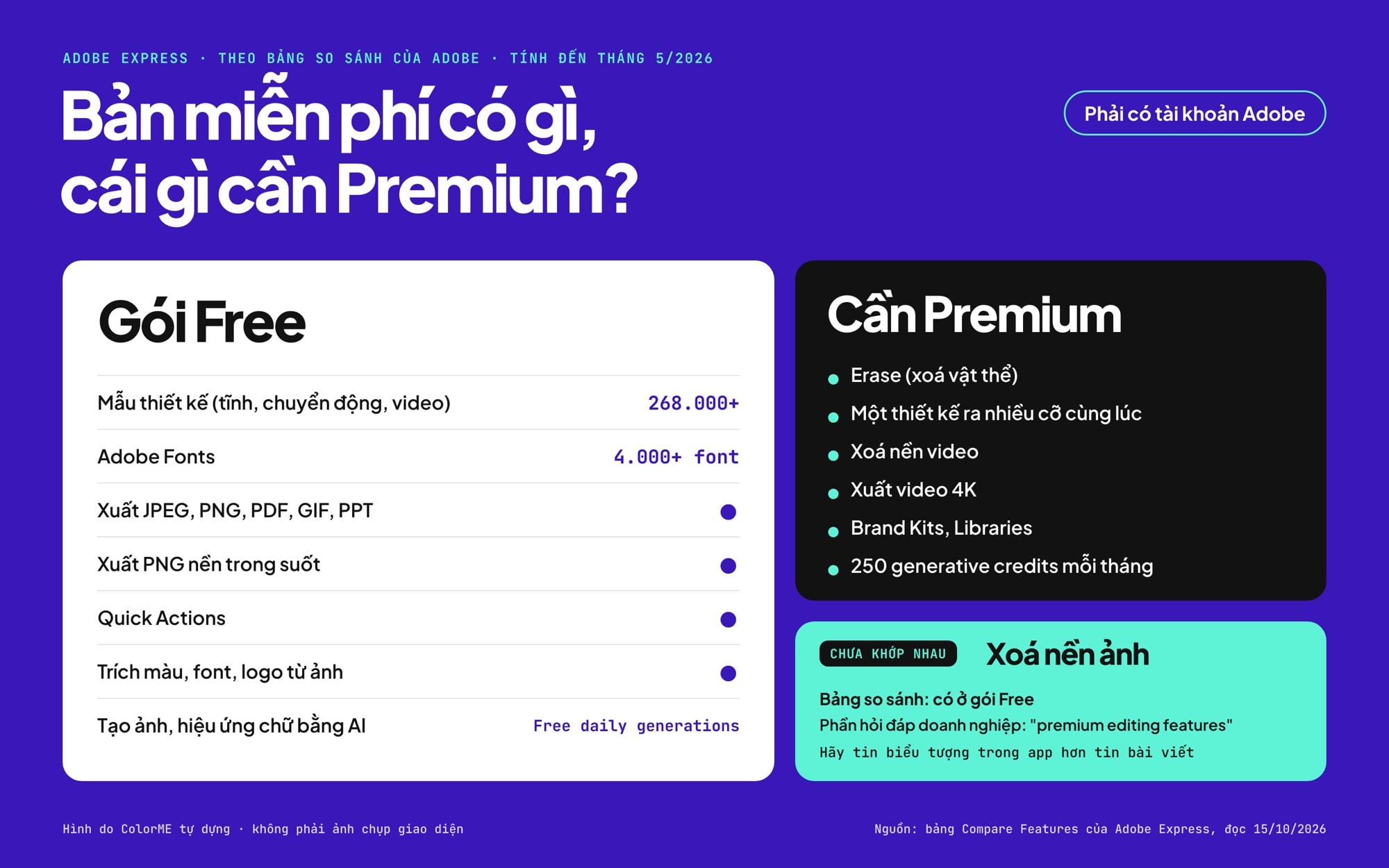
Gói Free và Premium theo bảng so sánh của Adobe, tháng 5/2026.
Bài viết dựa trên trang chính thức và trang trợ giúp của Adobe, đọc ngày 15/10/2026; hình minh hoạ là bảng ColorME tự vẽ theo nội dung Adobe công bố, không phải ảnh chụp giao diện. Tính năng có thể đổi, hãy xem bản mới nhất ở trang so sánh gói của Adobe Express.
Adobe Express là gì, dùng để làm gì?
Adobe tự giới thiệu Express là "the quick and easy create-anything app": ứng dụng làm nhanh bài đăng mạng xã hội, ảnh, video, flyer và nhiều thứ khác (Adobe Express). Trang chủ chia cách bắt đầu thành bốn lối: làm từ đầu, từ ảnh hoặc video của bạn, từ mẫu, và từ AI Assistant (bản beta). Theo trang hỏi đáp của Adobe, Express chính là Adobe Spark cũ: "Spark has been updated to Adobe Express" (Adobe Express pricing, phần FAQ).
Mình hay ví thế này: Photoshop và Illustrator là xưởng làm từ con số không, còn Express là bàn lắp ráp: chọn mẫu gần đúng ý, thay chữ, thay ảnh, tải về. Adobe cũng viết Express "is designed to complement" các ứng dụng Creative Cloud như Photoshop và Illustrator (cùng trang FAQ trên).
Thư viện mẫu của Express còn mở được ngay trong Photoshop, Illustrator, InDesign, Premiere và After Effects (Adobe Help: Templates in Adobe Express).
Bản miễn phí có gì, cái gì cần Premium?
Trang trợ giúp của Adobe mô tả gói Free là gói "you can try without a subscription and at no cost", dùng được trên web, điện thoại iOS, Android và iPad (Adobe Help: Adobe Express Free). Trang này liệt kê cho gói Free: hơn 100.000 mẫu tĩnh và video, hơn 4.000 font Adobe Fonts, công cụ chỉnh ảnh, video, tài liệu ở mức tiêu chuẩn, hơn 1 triệu tài nguyên Adobe Stock miễn phí bản quyền, 5GB lưu trữ.
Bảng so sánh chi tiết trên trang giá (Adobe ghi là thông tin công khai tính đến tháng 5/2026) chia rõ hơn. Mình chỉ chép cột Free và Premium, không ghi giá:
| Mục | Adobe Express Free | Adobe Express Premium |
|---|---|---|
| Mẫu thiết kế (tĩnh, chuyển động, video) | 268.000+ | 519.000+ |
| Adobe Fonts | 4.000+ font | 30.000+ font |
| Xuất JPEG, PNG, PDF, GIF, PPT | Có | Có |
| Xuất PNG nền trong suốt | Có | Có |
| Erase (xoá vật thể) | Không | Có |
| Đổi cỡ một thiết kế ra nhiều định dạng (Resize) | Không | Có |
| Xoá nền video | Không | Có |
| Độ dài video | Đến 30 phút | Đến 2 giờ |
| Xuất video 4K | Không | Có |
| Brand Kits, Libraries | Không | Có |
Nguồn: bảng "Compare Features" trên trang Adobe Express pricing, đọc 15/10/2026.
Lưu ý: chính các trang của Adobe ghi chưa khớp nhau ở hai chỗ. Số mẫu gói Free: trang trợ giúp ghi 100.000+, bảng so sánh ghi 268.000+. Xoá nền ảnh: bảng so sánh đánh dấu Remove Image Background có ở gói Free, nhưng phần hỏi đáp doanh nghiệp trên cùng trang lại xếp "remove background" vào "premium editing features". Nội dung và tính năng Premium được đánh dấu bằng biểu tượng premium trong app (Adobe Help: Adobe Express Premium), nên hãy tin biểu tượng trong app hơn tin bài viết, kể cả bài này.
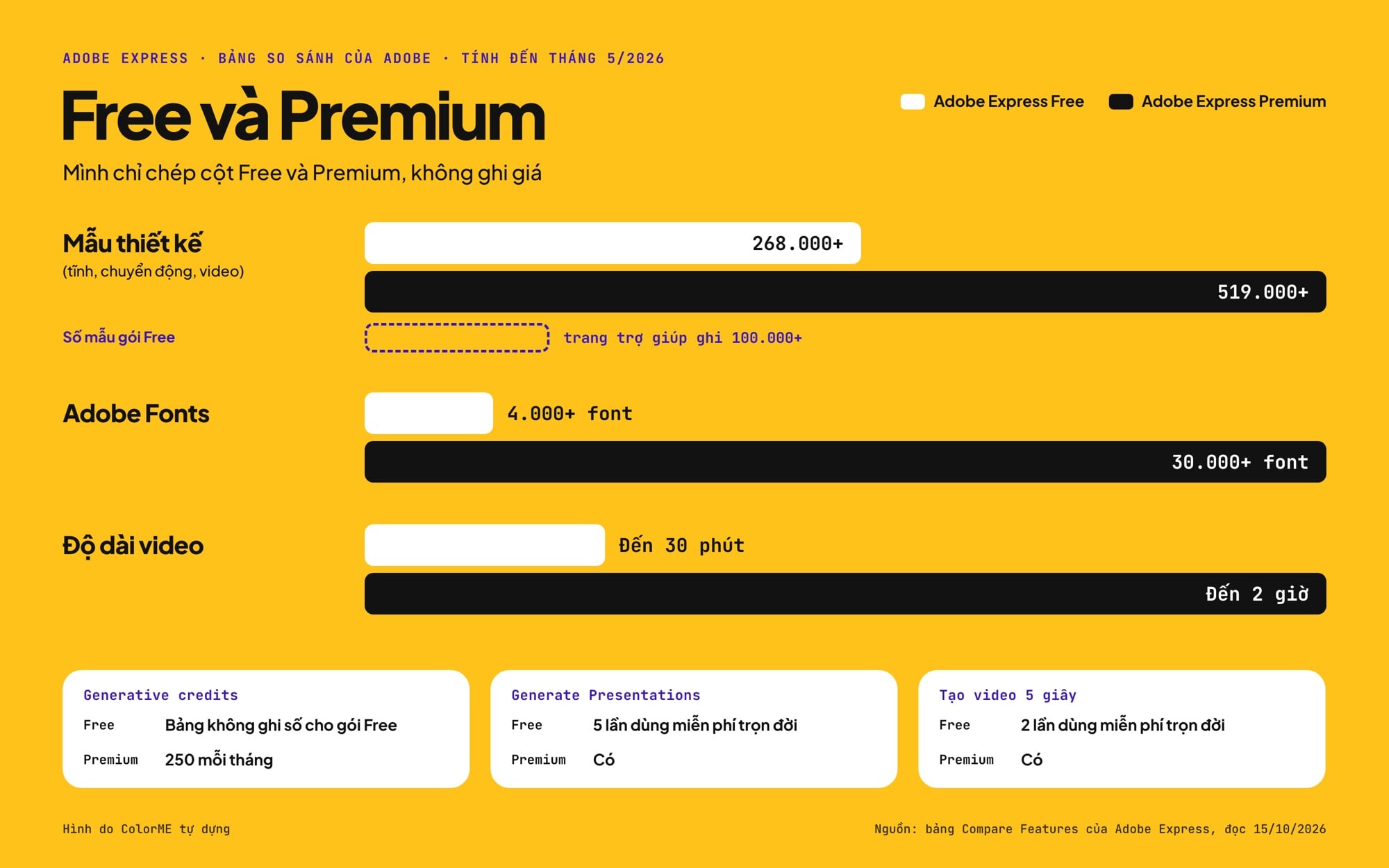
Số mẫu, số font, độ dài video: Free và Premium, thanh đúng tỉ lệ.
Sinh viên: theo trang giá, bạn có thể đã có quyền dùng Premium qua trường; Adobe hướng dẫn kiểm tra bằng cách đăng nhập express.adobe.com với địa chỉ email .edu, chưa thấy Premium thì hỏi bộ phận IT của trường.
Trước khi bắt đầu: tài khoản, máy, ngôn ngữ
Phải có tài khoản Adobe
Trang trợ giúp gói Free viết rõ: nếu không có Adobe ID thì không truy cập được Adobe Express Free, "Sign up for an account to use Adobe Express". Nghĩa là "miễn phí" ở đây là miễn phí sau khi đăng ký tài khoản, khác với các công cụ web mở ra là dùng. Trang chủ có hai nút: "Get Adobe Express Free" là gói Free, "Start 30-day free trial" là dùng thử Premium, mà theo ghi chú của Adobe sẽ tính tiền khi hết hạn dùng thử và tự gia hạn đến khi bạn huỷ.
Cấu hình tối thiểu trên máy tính
| Yêu cầu | Theo Adobe |
|---|---|
| Hệ điều hành | Windows 11 trở lên, macOS 11 trở lên, ChromeOS |
| Trình duyệt | Chrome 100+, Edge 107+, Safari 17+, Firefox 117+ |
| Bộ nhớ | Tối thiểu 4GB |
| Bắt buộc bật | JavaScript, tăng tốc phần cứng (hardware acceleration), WebGL2, WebAssembly |
Nguồn: Adobe Help: Adobe Express on desktop web technical requirements.
Giao diện chưa có tiếng Việt, nhưng dịch được sang tiếng Việt
Danh sách ngôn ngữ giao diện của Adobe Express (cập nhật 01/09/2026) có Thái, Indonesia, Malay, Filipino nhưng không có tiếng Việt (Adobe Help: supported languages). Vì vậy trong bài mình giữ tên nút bằng tiếng Anh như trong app. Ngược lại, tính năng Translate (dịch chữ trong thiết kế) có tiếng Việt trong 59 ngôn ngữ hỗ trợ, và khi font gốc thiếu ký tự của ngôn ngữ đích, Translate tự chuyển sang font dự phòng (Adobe Help: Translate technical requirements). Mình chưa kiểm được font nào trong Express gõ đủ dấu tiếng Việt, nên hãy gõ thử "ẫ ễ ộ ữ ặ Đ" trước khi chốt font tiêu đề.
Quy trình 6 bước thiết kế nhanh một bài đăng
Ví dụ: bài đăng vuông cho một tiệm bánh nhỏ (tên tự đặt: "Lò Bánh Tầng Hai") báo mẻ bánh cuối tuần. Các bước ghép từ trang trợ giúp của Adobe, tên nút giữ tiếng Anh.
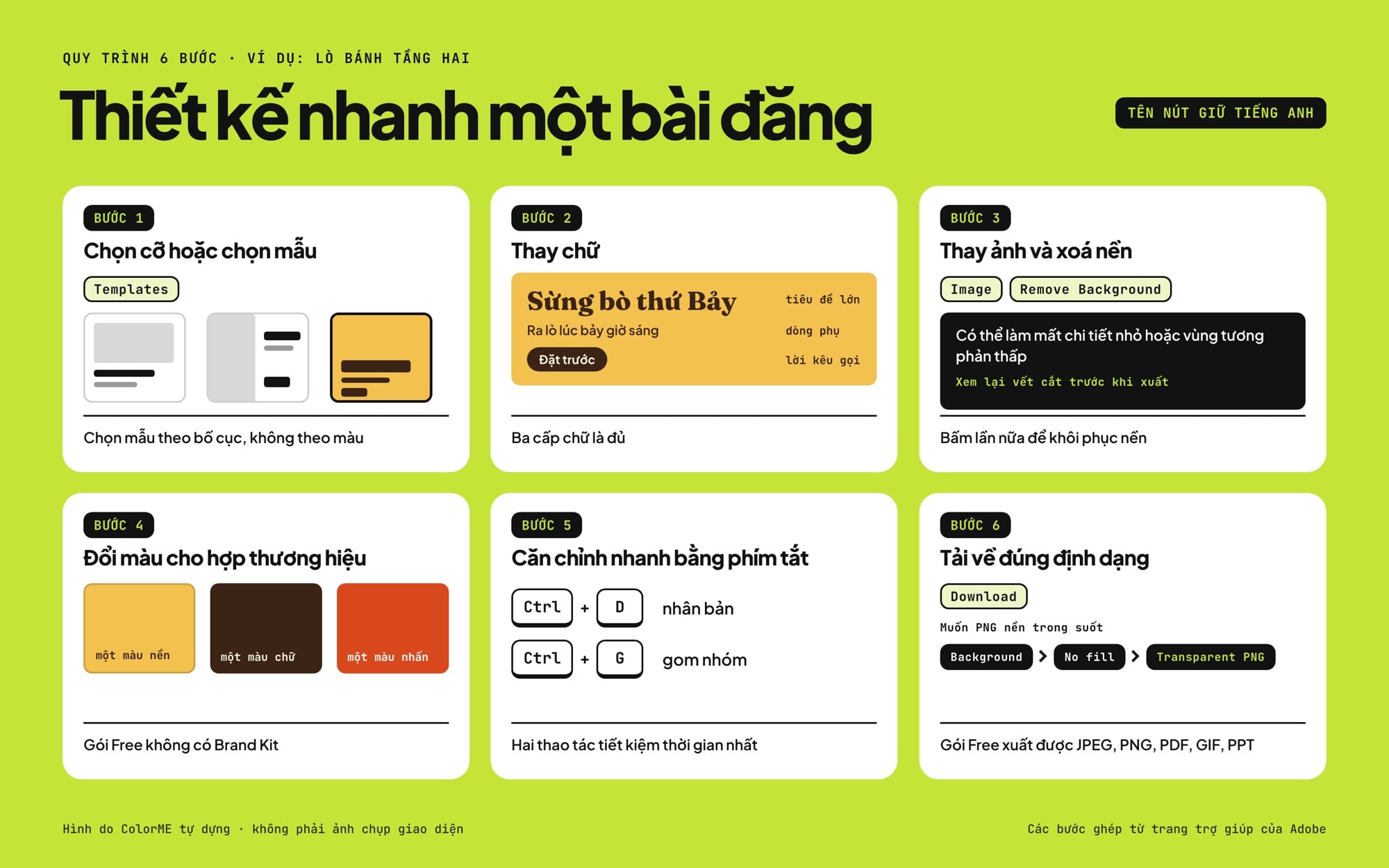
Sáu bước làm một bài đăng nhanh, ví dụ tiệm bánh tự đặt tên.
Bước 1: Chọn cỡ hoặc chọn mẫu
Ở trang chủ Express, chọn Templates ở thanh bên trái để duyệt mẫu, rồi lọc theo loại (bài đăng, flyer, slide, trang web, tài liệu) (Adobe Help: Templates). Mẹo thường gặp: chọn mẫu theo bố cục, không theo màu.
Bước 2: Thay chữ
Bấm vào khối chữ để gõ lại. Giữ cho bài đăng một tiêu đề lớn, một dòng phụ và một lời kêu gọi; ba cấp chữ là đủ.
Bước 3: Thay ảnh và xoá nền
Kéo ảnh của bạn vào khung ảnh có sẵn. Muốn tách sản phẩm khỏi nền, theo hướng dẫn của Adobe: chọn ảnh trong thiết kế, ở bảng Image bên trái chọn Remove Background; bấm lần nữa để khôi phục nền. Adobe lưu ý công cụ có thể làm mất chi tiết nhỏ hoặc vùng tương phản thấp, nên xem lại vết cắt trước khi xuất (Adobe Help: Remove background from images).
Bước 4: Đổi màu cho hợp thương hiệu
Gói Free không có Brand Kit, nhưng bảng so sánh ghi gói Free có "Extract brand colors, fonts, logos from image in one-click". Quy tắc thường gặp: một màu nền, một màu chữ, một màu nhấn.
Bước 5: Căn chỉnh nhanh bằng phím tắt
Xem bảng phím tắt ở mục dưới. Hai thao tác tiết kiệm thời gian nhất là nhân bản (Ctrl + D) và gom nhóm (Ctrl + G).
Bước 6: Tải về đúng định dạng
Bấm Download. Gói Free xuất được JPEG, PNG, PDF, GIF, PPT. Muốn PNG nền trong suốt, Adobe hướng dẫn: bấm ra ngoài canvas, chọn Background ở bảng trái, chọn No fill, rồi chọn định dạng Transparent PNG khi tải (trang Remove background ở trên). Cần in thì có File, Print (Adobe Help: Print and order designs).
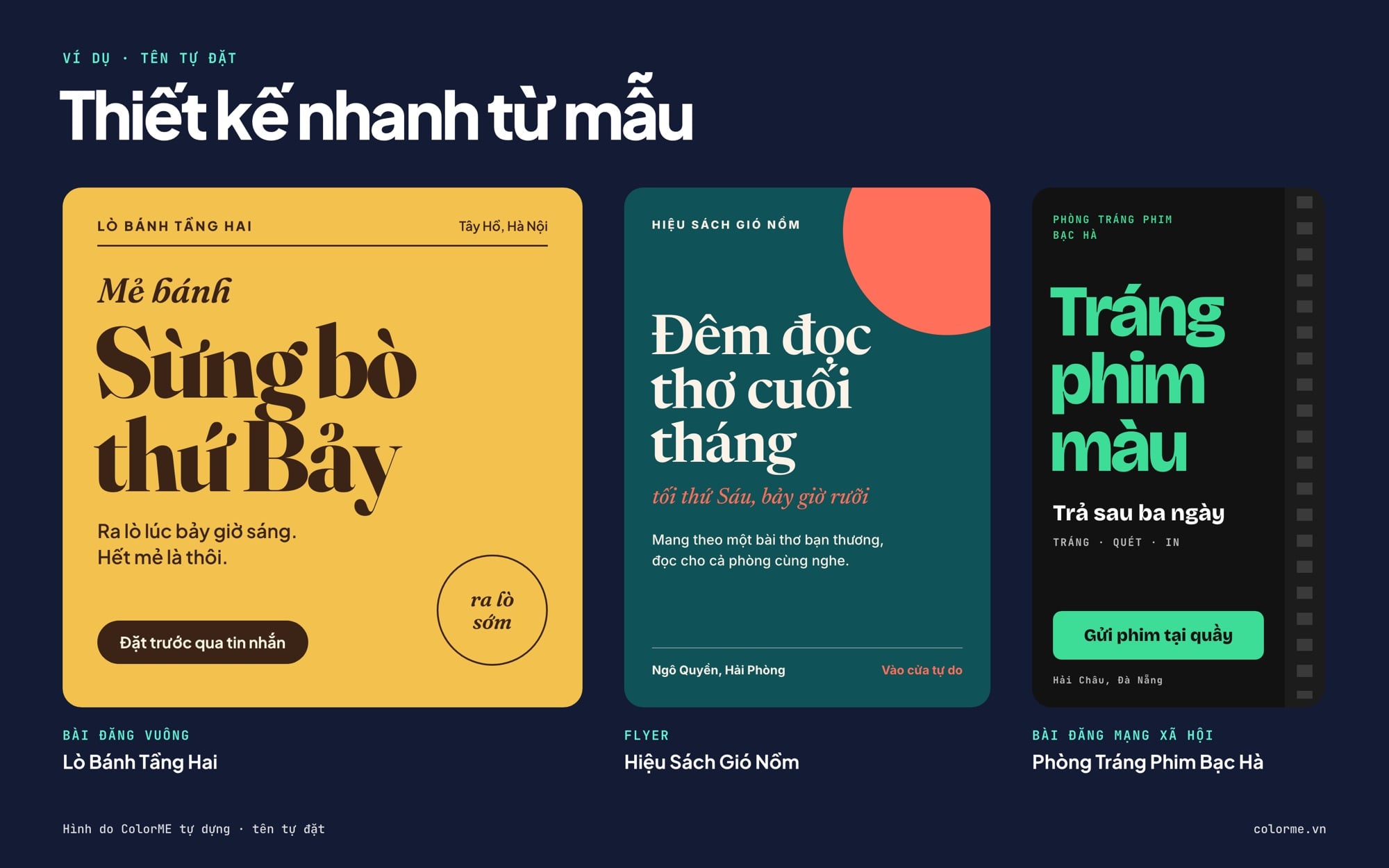
Ba mẫu bài đăng và flyer ColorME tự dựng, tên tiệm tự đặt.
Quick Actions: sửa ảnh, video bằng một thao tác
Quick Actions là các việc lẻ làm xong trong một màn hình, không cần mở trình thiết kế. Trang chủ Express liệt kê nhóm ảnh (Remove Background, Resize Image, Crop Image, Convert JPG to PNG, Convert PNG to JPG) và nhóm video (Clip Maker, Caption Video, Resize Video, Trim Video, Merge Video, Convert to GIF). Bảng so sánh đánh dấu các Quick Actions này có ở gói Free; riêng PDF Quick Actions ở gói Free được "Import PDF free; 10 PDF Quick Actions per month".
Ví dụ Resize image theo trang trợ giúp: chọn dấu cộng, Quick actions, Resize image, tải ảnh lên (JPEG, JPG, PNG, WEBP hoặc HEIC, tối đa 40 MB), chọn tỉ lệ có sẵn hoặc Custom, rồi tải về (Adobe Help: Resize images using Quick actions). Đừng nhầm với Resize đổi cả thiết kế ra nhiều cỡ: trang này ghi tính năng đó "available on Premium plans".
AI tạo sinh trong Express: lượt miễn phí hằng ngày và credits
Trang chủ Express có nhóm "Create fast with generative AI": Generate Image, Generate Video (chỉ trên máy tính), Generate Template, Generate Similar, Insert/Remove Object (chỉ trên app), Gen Voice (chỉ trên máy tính). Các tính năng này chạy bằng Adobe Firefly. Mình tóm cách Adobe tính lượt dùng:
| Tính năng AI | Gói Free | Gói Premium |
|---|---|---|
| Generative credits | Bảng không ghi số cho gói Free | 250 mỗi tháng |
| Tạo ảnh, hiệu ứng chữ, mẫu (Generate images, text effects, templates) | Free daily generations | Có |
| Insert & Remove Objects | Free daily generations | Có |
| Generate Presentations | 5 lần dùng miễn phí trọn đời | Có |
| Tạo video 5 giây | 2 lần dùng miễn phí trọn đời | Có |
Nguồn: bảng Compare Features của Adobe Express. Trang hỏi đáp generative credits giải thích: người dùng miễn phí có "a limited number of free daily generations", làm mới mỗi ngày, và số lượt có thể thay đổi; credits không cộng dồn sang tháng sau. Cũng theo trang đó, ba tính năng của Express hiện không trừ credits: Generate Text Effects, Generate Presentation và Clip Maker (Adobe Help: Generative credits FAQ). Vì mọi lượt được tính theo tài khoản, bạn phải đăng nhập mới dùng được AI.
Cách dùng tạo ảnh theo trang trợ giúp: ở trang chủ chọn Generate AI, Generate image, mô tả ảnh trong ô Prompt, có thể thêm ảnh tham chiếu Style (phong cách) hoặc Composition (bố cục), chọn Content type và Styles, bấm Generate, rồi Open in editor để chỉnh tiếp (Adobe Help: Create images with generative AI).
Về dùng thương mại, Adobe viết nhìn chung có thể dùng kết quả AI, trừ tính năng beta mà Adobe ghi là chỉ dùng cá nhân. Với ảnh sản phẩm cho tiệm, cho khách, mình vẫn khuyên dùng ảnh thật bạn chụp.
Phím tắt giúp thiết kế nhanh hơn
| Việc | Windows | macOS |
|---|---|---|
| Nhân bản | Ctrl + D | Cmd + D |
| Gom nhóm / bỏ nhóm | Ctrl + G / Ctrl + Shift + G | Cmd + G / Cmd + Shift + G |
| Hoàn tác / làm lại | Ctrl + Z / Ctrl + Shift + Z hoặc Ctrl + Y | Cmd + Z / Cmd + Shift + Z hoặc Cmd + Y |
| Đưa lên trên / xuống dưới một lớp | Ctrl + ] / Ctrl + [ | Cmd + ] / Cmd + [ |
| Chia đều khoảng cách ngang / dọc | Ctrl + Shift + H / Ctrl + Shift + V | Ctrl + Cmd + H / Ctrl + Cmd + V |
Nguồn: Adobe Help: Keyboard shortcuts. Cả hai cột chép từ bảng chung và bảng macOS trên trang này; để ý phím chia đều khoảng cách trên Mac là Ctrl + Cmd, không phải Cmd + Shift.
Adobe Express hay Canva: chọn thế nào?
Hai ứng dụng cùng nhắm tới thiết kế nhanh từ mẫu. Mình không so sánh số liệu vì đêm nay không đọc được trang của Canva (lỗi 403), nên không trích gói miễn phí của Canva. Thay vào đó là ba câu hỏi để bạn tự chọn:
- Bạn đã dùng Photoshop, Illustrator chưa? Express đồng bộ được với app Adobe; theo bảng so sánh, thêm và đồng bộ file .psd, .ai vào thiết kế là tính năng Premium.
- Nhóm bạn đang dùng app nào? Thường gặp nhất: cả nhóm đã quen một app thì ở lại app đó.
- Bạn cần giao diện tiếng Việt? Express chưa có (xem mục trên). Hãy kiểm tra trên app bạn định dùng.
Nếu bạn nghiêng về Canva, ColorME có bài học Canva cho người mới bắt đầu và bài chọn font tiếng Việt đẹp trên Canva. Còn đang phân vân giữa công cụ nhanh và phần mềm chuyên nghiệp thì đọc nên học Photoshop hay Canva.
Chỉ cần một việc lẻ? Dùng công cụ không cần tài khoản
Chỉ cần xoá nền một tấm ảnh hay làm một ảnh bìa thì đăng ký tài khoản có khi lâu hơn chính việc đó. ColorME có vài công cụ web làm từng việc; mình chép đúng lời trên trang từng công cụ:
| Việc | Công cụ ColorME | Trang công cụ ghi |
|---|---|---|
| Xoá nền ảnh (AI) | Xoá nền ảnh online | "Có. Công cụ xoá nền ảnh của ColorME miễn phí, không cần cài phần mềm và không gắn watermark. Mỗi người có một số lượt xoá nền mỗi ngày để đảm bảo công bằng"; đăng nhập "Không bắt buộc" |
| Ảnh bìa Facebook | Tạo ảnh bìa Facebook | "Công cụ miễn phí, không cần đăng nhập, chạy ngay trên trình duyệt kể cả điện thoại" |
| Thumbnail YouTube | Tạo thumbnail | "Công cụ miễn phí, không cần đăng nhập, không giới hạn số lần tải" |
| Logo đơn giản | Tạo logo online | "Công cụ miễn phí, không cần đăng nhập, không giới hạn số lần và logo tải về không có chữ quảng cáo" |
| Cắt ảnh theo tỉ lệ, cắt tròn | Cắt ảnh online | "miễn phí hoàn toàn, không cần đăng nhập, không gắn watermark và không giới hạn số lần dùng" |
Về ảnh bạn đưa vào công cụ xoá nền, trang công cụ ghi: "Ảnh được thu nhỏ rồi gửi lên dịch vụ xử lý của ColorME trên Cloudflare để tách nền, sau đó kết quả hiển thị ngay trên trình duyệt. Ảnh chỉ vào Lịch sử riêng của bạn khi bạn đã đăng nhập và tải về." Muốn xem cách làm thumbnail từ đầu tới cuối, có bài cách làm thumbnail YouTube; ảnh bìa thì có bài mẫu ảnh bìa Facebook và cách tự thiết kế đúng kích thước. Toàn bộ công cụ ở trang Công cụ.
Lỗi thường gặp khi dùng bản miễn phí
- Bấm nhầm nút dùng thử. "Start 30-day free trial" là dùng thử Premium, có điều khoản tính tiền khi hết hạn. Muốn dùng gói Free, chọn "Get Adobe Express Free".
- Chọn trúng mẫu hoặc ảnh Premium. Tài nguyên Premium có biểu tượng premium. Khi tìm ảnh Stock, bật bộ lọc Free như Adobe gợi ý.
- Xuất PNG mà nền vẫn trắng. Chưa đặt Background là No fill, hoặc chưa chọn Transparent PNG khi tải.
Câu hỏi thường gặp về Adobe Express
Adobe Express là gì?
Là ứng dụng thiết kế nhanh của Adobe cho bài đăng mạng xã hội, ảnh, video, flyer, slide, chạy trên web, điện thoại và iPad. Trước đây tên là Adobe Spark.
Adobe Express có miễn phí không?
Có gói Adobe Express Free, Adobe mô tả là dùng "without a subscription and at no cost", nhưng phải có tài khoản Adobe. Một số tính năng như Resize cả thiết kế, Brand Kit, xuất video 4K, xoá nền video chỉ có ở Premium.
Adobe Express có tiếng Việt không?
Danh sách ngôn ngữ giao diện của Adobe chưa có tiếng Việt. Tính năng Translate thì dịch được chữ trong thiết kế sang tiếng Việt.
Adobe Express với Photoshop Express có phải một không?
Không, Photoshop Express là một ứng dụng khác của Adobe. Bài này chỉ nói về Adobe Express.
Học tiếp sau Adobe Express
Mẫu đẹp đến đâu cũng là bố cục của người khác; khi muốn tự dựng bố cục, phối màu, chọn font, đó là lúc học nền tảng. Nếu bạn quan tâm tin tức về Express, ColorME từng đưa tin Adobe tích hợp Photoshop, Express và Acrobat vào ChatGPT; còn Express dùng để làm thumbnail cùng ba công cụ khác thì có trong bài 4 công cụ thiết kế thumbnail.
Muốn đi tiếp có người hướng dẫn: khoá Photoshop cho phần chỉnh ảnh và ghép ảnh, khoá AI trong thiết kế nếu bạn muốn dùng AI tạo sinh bài bản hơn.
Tác giảCOLOR ME