Tutorial · 14/10/2026
Cách làm thumbnail YouTube online: 4 bố cục, 6 ảnh làm thật
 COLOR ME14/10/2026 · 14 phút đọc · 14 lượt xem
Cách làm thumbnail YouTube online bằng công cụ Tạo thumbnail của ColorME: chọn một trong bốn bố cục, thêm ảnh, gõ tiêu đề tiếng Việt, xem thử ở cỡ 160 px rồi tải JPG hoặc PNG đến 3840 × 2160 px. Bài làm thật sáu thumbnail khi chưa đăng nhập, đo từng file tải về và nói rõ việc công cụ chưa làm được.
Trả lời nhanh: để làm thumbnail YouTube online, bạn mở công cụ Tạo thumbnail của ColorME, chọn một trong bốn bố cục, bấm Chọn ảnh, gõ tiêu đề ngắn vào ô chữ, nhìn ô xem thử cỡ nhỏ bên dưới rồi bấm Tải JPG. Phần mô tả của trang công cụ ghi: "Tạo thumbnail YouTube online miễn phí, không cần đăng nhập". Mình làm cả sáu thumbnail trong bài khi chưa đăng nhập.
| Mục | Mình thấy trên công cụ (14/10/2026) |
|---|---|
| Khung | Ngang 16:9, không có tỉ lệ khác |
| Bố cục | Ảnh + chữ, Chữ trên ảnh, Số lớn, Trước / sau |
| Chữ | Một khối tiêu đề, tối đa 160 ký tự; 3 kiểu chữ, 2 phông chữ, 6 màu nhấn |
| Ảnh đưa vào | JPG, PNG, WebP, mỗi ảnh tối đa 30 MB |
| File tải về | JPG hoặc PNG; 1280 × 720, 1920 × 1080 (mặc định) hoặc 3840 × 2160 px |
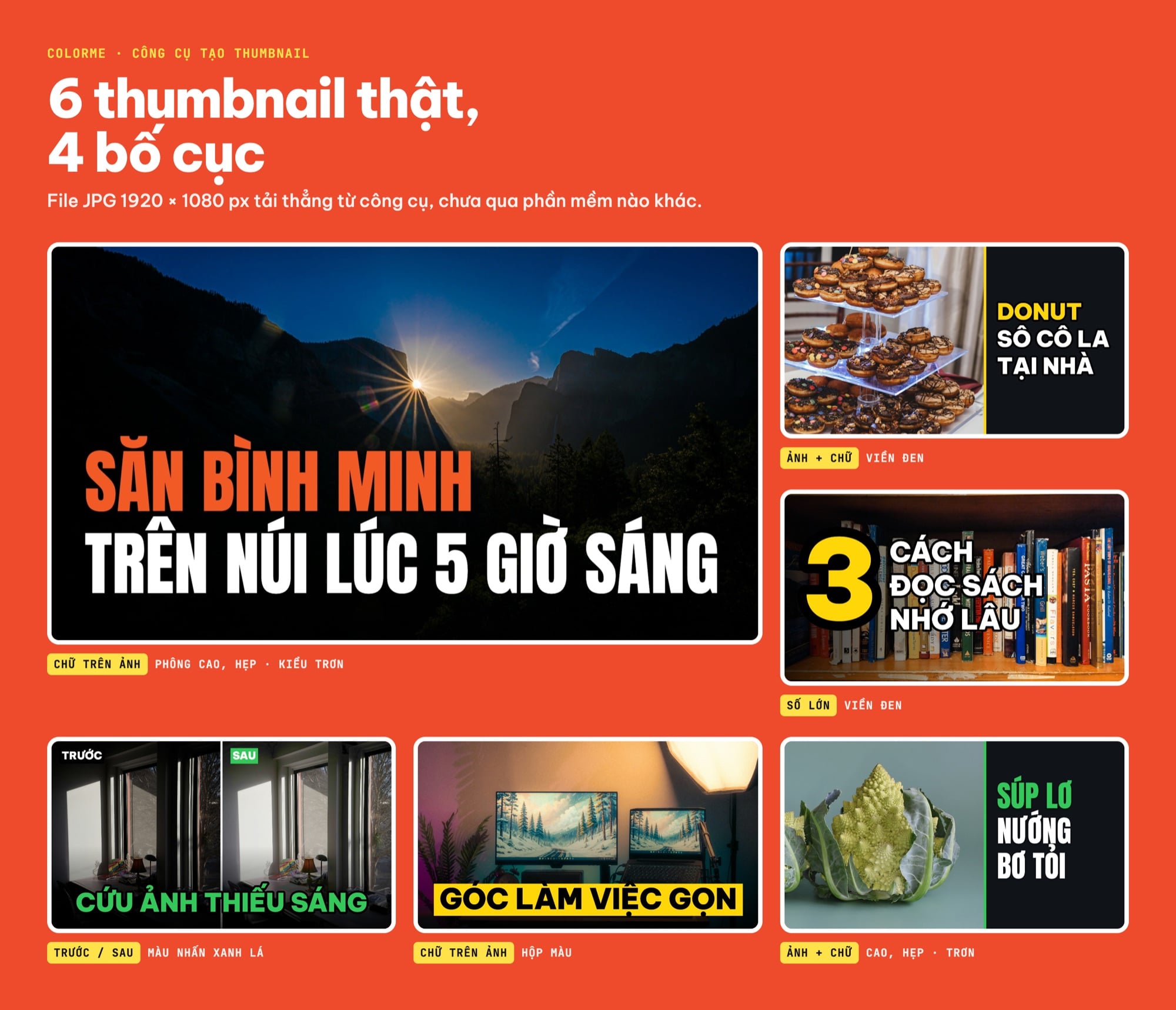
Sáu thumbnail mình làm bằng công cụ Tạo thumbnail. Mỗi khung là file JPG tải về thật; bảng trình bày do ColorME dựng.
Cách làm bài này: mình nghĩ ra sáu chủ đề video (nấu ăn, du lịch, mẹo học, góc làm việc, chỉnh ảnh), rồi cho một đoạn mã bấm đúng các nút của công cụ, đưa ảnh vào ô chọn ảnh, gõ chữ và kéo ảnh giống thao tác chuột. Tiêu đề đều là ví dụ mình tự đặt; mọi con số dung lượng là số đo trên file công cụ đưa ra.
Ảnh nền lấy từ thư viện ảnh miễn phí, chụp từ năm 2025: tháp donut của Lucas T Photography / Unsplash; bình minh trên núi của Adrian Cole / Unsplash; góc làm việc của Subhra Jyoti Paul / Unsplash; giá sách của Zoshua Colah / Unsplash; bàn cạnh cửa sổ của Alexander Holmes / Unsplash; súp lơ Romanesco của George Chernilevsky, Wikimedia Commons, CC BY 4.0.
Bài này chỉ nói về thao tác. Thumbnail là gì, vì sao nó quan trọng và bảng kích thước cho từng nền tảng đã có ở bài Thumbnail là gì, mình không nhắc lại.
Cách làm thumbnail YouTube từng bước
Bước 1: mở công cụ và chọn bố cục
Mở colorme.vn/tools/tao-thumbnail. Khung làm việc không trống: có sẵn tiêu đề mẫu "7 mẹo chụp ảnh đẹp bằng điện thoại", bố cục Ảnh + chữ và một ô màu xám xanh ghi "Thả ảnh vào đây". Bốn bố cục nằm ở đầu thanh công cụ, bấm là khung đổi ngay, ảnh và chữ đã có vẫn giữ nguyên.
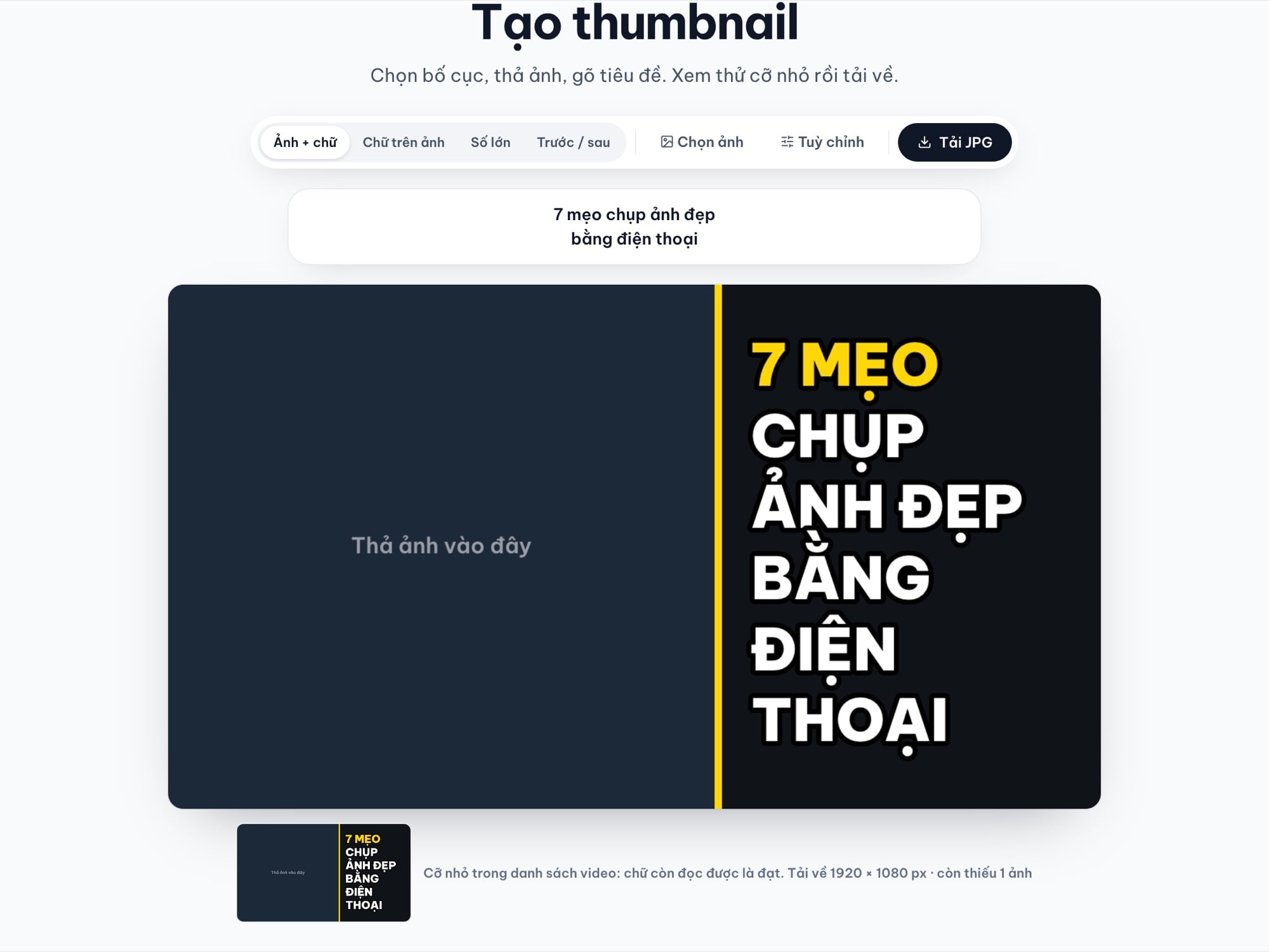
Công cụ lúc vừa mở: tiêu đề mẫu, bố cục Ảnh + chữ, ô xem thử cỡ nhỏ ở dưới. Ảnh chụp màn hình công cụ ngày 14/10/2026.
| Bố cục | Ảnh và chữ nằm ở đâu | Mình dùng cho |
|---|---|---|
| Ảnh + chữ | Ảnh bên trái, chữ trên nền tối bên phải, một vạch màu nhấn ở giữa | Video nấu ăn: ảnh món ăn không bị chữ che |
| Chữ trên ảnh | Ảnh phủ kín khung, chữ nằm sát đáy trên một lớp tối dần | Video du lịch, góc làm việc: ảnh đẹp sẵn, cần rộng chỗ |
| Số lớn | Ảnh phủ kín, con số rất to bên trái, phần chữ còn lại ngay cạnh | Video dạng danh sách: "3 cách", "7 mẹo" |
| Trước / sau | Hai ảnh chia đôi khung, nhãn TRƯỚC và SAU ở góc trên, chữ căn giữa ở đáy | Video chỉnh ảnh, dọn phòng |
Bước 2: đưa ảnh vào và kéo cho đúng chỗ
Bấm Chọn ảnh rồi chọn file. Ảnh lấp kín ô ảnh, phần thừa bị cắt đều hai bên. Mình đưa vào một ảnh dọc 3200 × 4800 px, công cụ ghi nhận nó ở 2560 × 3840 px, tức là thu cạnh dài về 3840 px trước khi dùng.
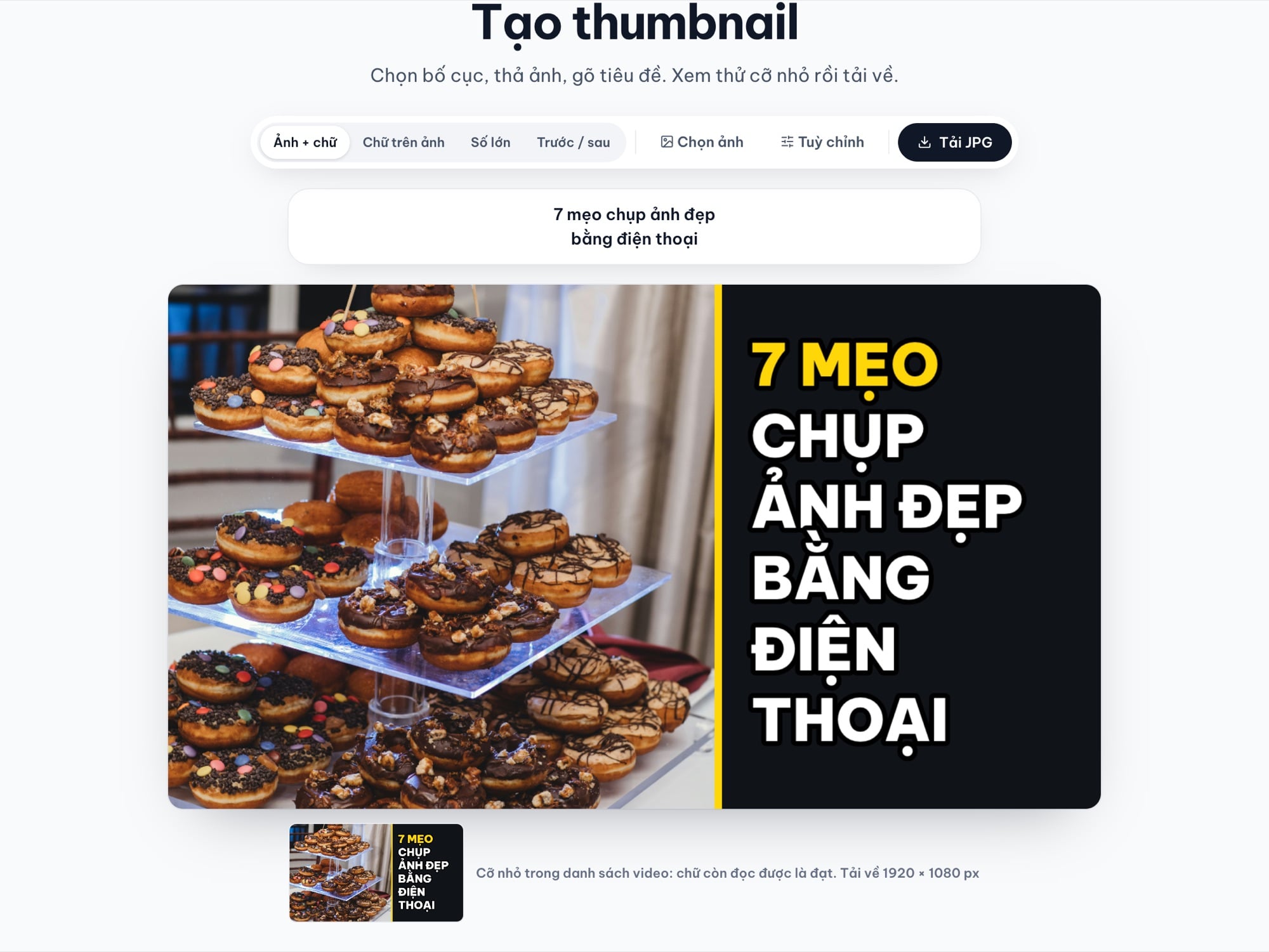
Sau khi chọn ảnh tháp donut: ảnh lấp ô bên trái, tiêu đề mẫu vẫn còn. Ảnh nền: Lucas T Photography / Unsplash.
Nếu chủ thể bị cắt, đặt chuột lên ảnh và kéo. Ảnh chỉ trượt theo chiều nó còn thừa: ảnh ngang trong ô gần vuông thì kéo được sang trái phải, kéo lên xuống không có gì xảy ra. Muốn cắt chặt hơn, mở Tuỳ chỉnh và kéo thanh Phóng ảnh, từ 100% đến 300%. Với ảnh súp lơ, công cụ lấy phần giữa nên cả hai cây đều bị cắt; mình kéo ảnh sang trái hết cỡ để một cây nằm trọn.
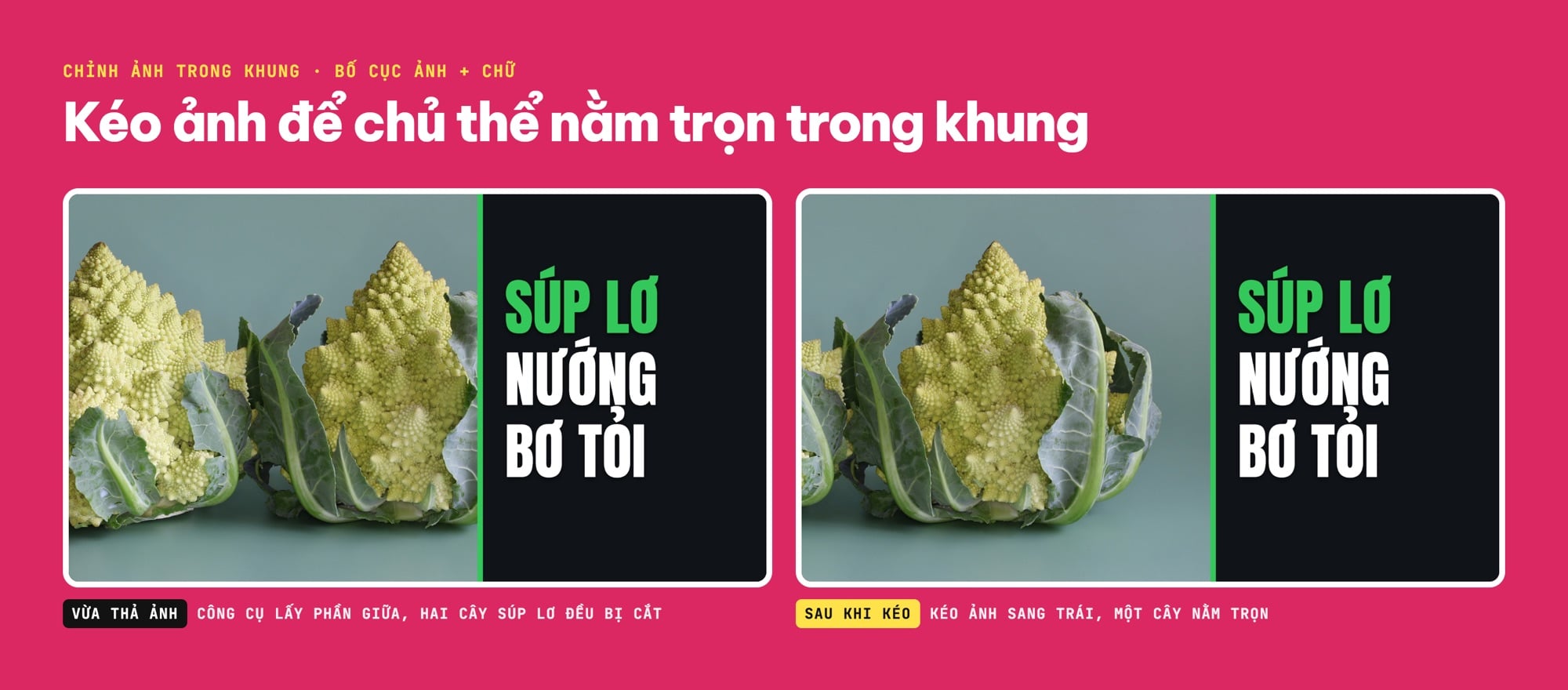
Cùng một ảnh, trước và sau khi kéo ảnh trong khung. Hai file JPG tải về thật. Ảnh nền: George Chernilevsky, Wikimedia Commons, CC BY 4.0.
Bước 3: gõ tiêu đề ngắn, tự xuống dòng
Xoá tiêu đề mẫu và gõ tiêu đề của bạn vào ô chữ phía trên khung. Dòng đầu tiên luôn mang màu nhấn, các dòng sau màu trắng. Ô Chữ in hoa trong Tuỳ chỉnh bật sẵn, nên gõ chữ thường vẫn ra chữ hoa; chữ có dấu như "ẫ ễ ộ ữ ặ" hiện đủ dấu ở cả hai phông.
Công cụ giữ cách xuống dòng của bạn. Mình gõ "Donut / sô cô la / không cần lò" vào bố cục Ảnh + chữ: dòng thứ ba dài so với cột chữ, nhưng công cụ vẫn giữ đúng ba dòng như mình gõ và thu nhỏ cả khối chữ cho vừa. Đổi dòng cuối thành "tại nhà" thì chữ to hơn rõ. Ô chữ tự cao thêm khi bạn xuống dòng.
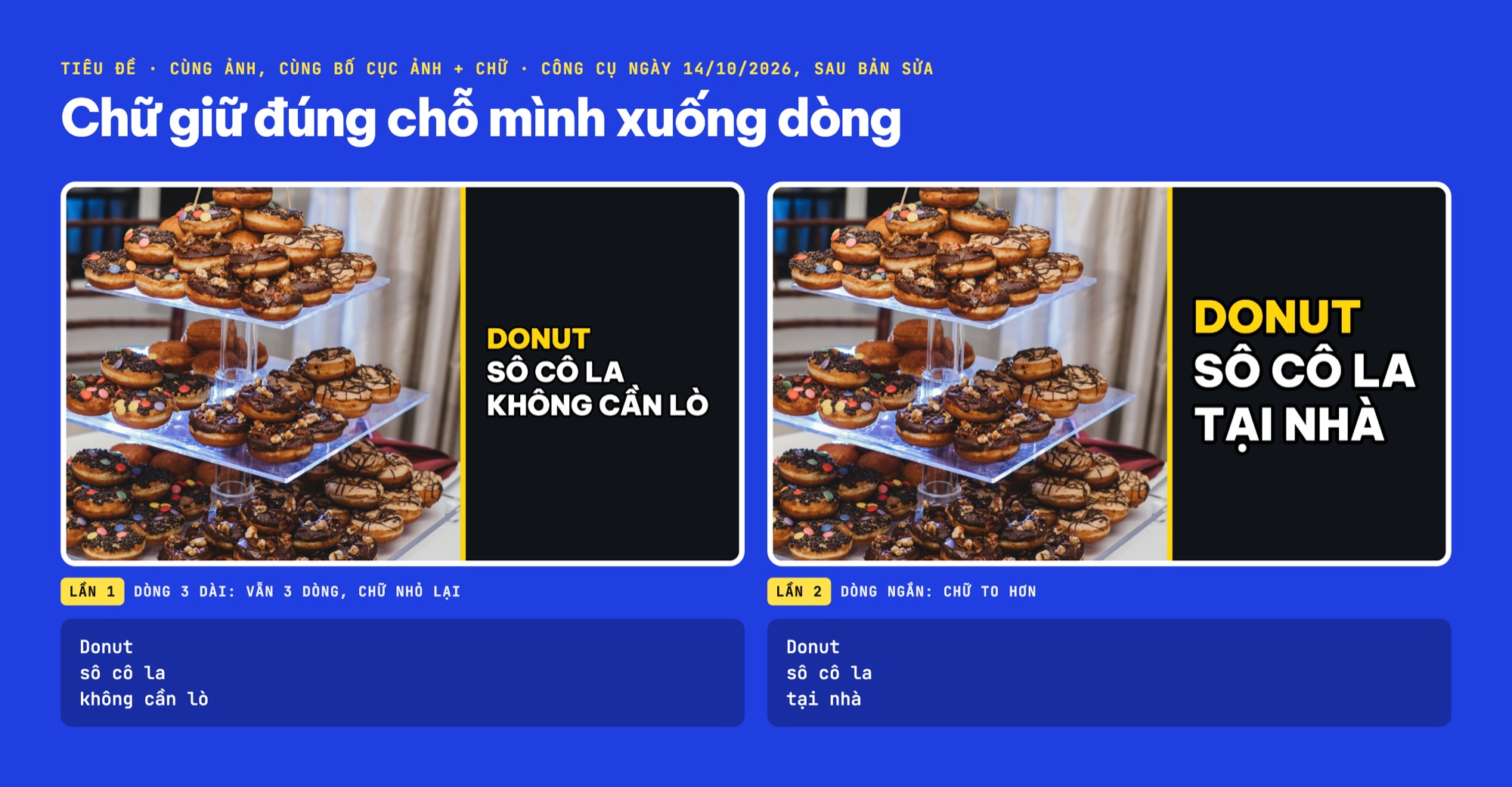
Cả hai lần đều giữ đúng ba dòng mình gõ; lần 1 có dòng dài nên chữ nhỏ lại. Hai file JPG tải về thật (công cụ ngày 14/10/2026, sau bản cập nhật), chữ gõ vào ghi bên dưới.
Cột chữ của Ảnh + chữ hẹp: với phông Đậm, dòng 8 ký tự như "sô cô la" là vừa, dòng 12 ký tự như "không cần lò" làm cả tiêu đề nhỏ đi. Chữ trên ảnh rộng gần hết khung: dòng "Trên núi lúc 5 giờ sáng" vẫn nằm trên một dòng với phông Cao, hẹp.
Bước 4: chọn kiểu chữ, phông chữ và màu nhấn
Bấm Tuỳ chỉnh. Bảng mở ra ngay dưới thanh công cụ, trên máy tính xếp thành hai cột, và đẩy khung thumbnail xuống; trên màn hình thấp bạn vẫn phải cuộn để thấy kết quả.
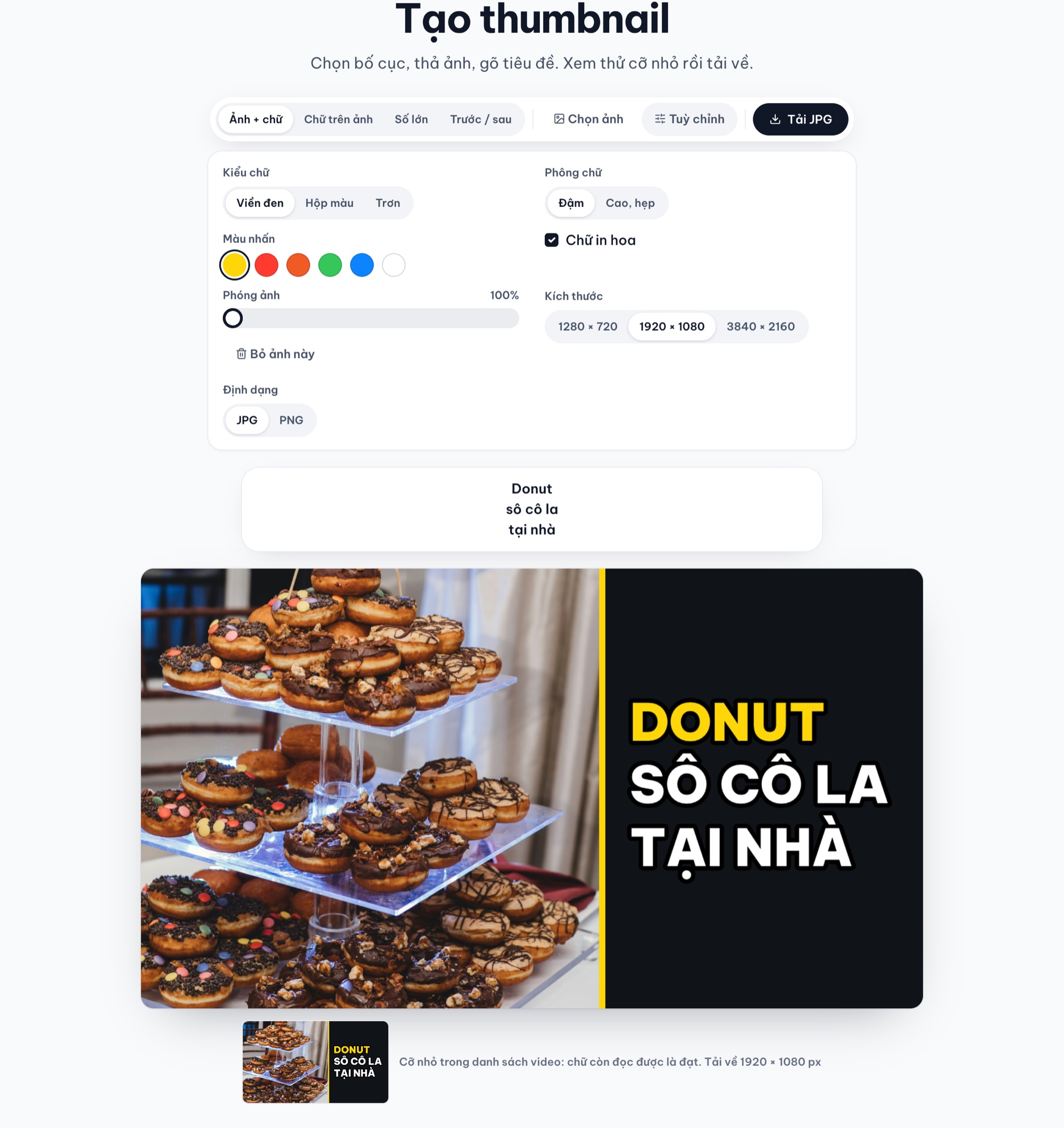
Bảng Tuỳ chỉnh hai cột: Kiểu chữ, Phông chữ, Màu nhấn, Chữ in hoa, Phóng ảnh, Bỏ ảnh này, Kích thước, Định dạng. Ảnh chụp màn hình công cụ ngày 14/10/2026, sau bản cập nhật.
- Kiểu chữ: Viền đen (chữ có viền đen dày), Hộp màu (mỗi dòng nằm trên một ô màu, dòng đầu ô màu nhấn, các dòng sau ô đen), Trơn (chỉ có bóng đổ nhẹ).
- Phông chữ: Đậm và Cao, hẹp. Cùng một dòng, phông Cao, hẹp cho chữ cao hơn rõ vì nó tốn ít bề ngang.
- Màu nhấn: sáu ô màu: vàng, đỏ, cam, xanh lá, xanh dương, trắng.
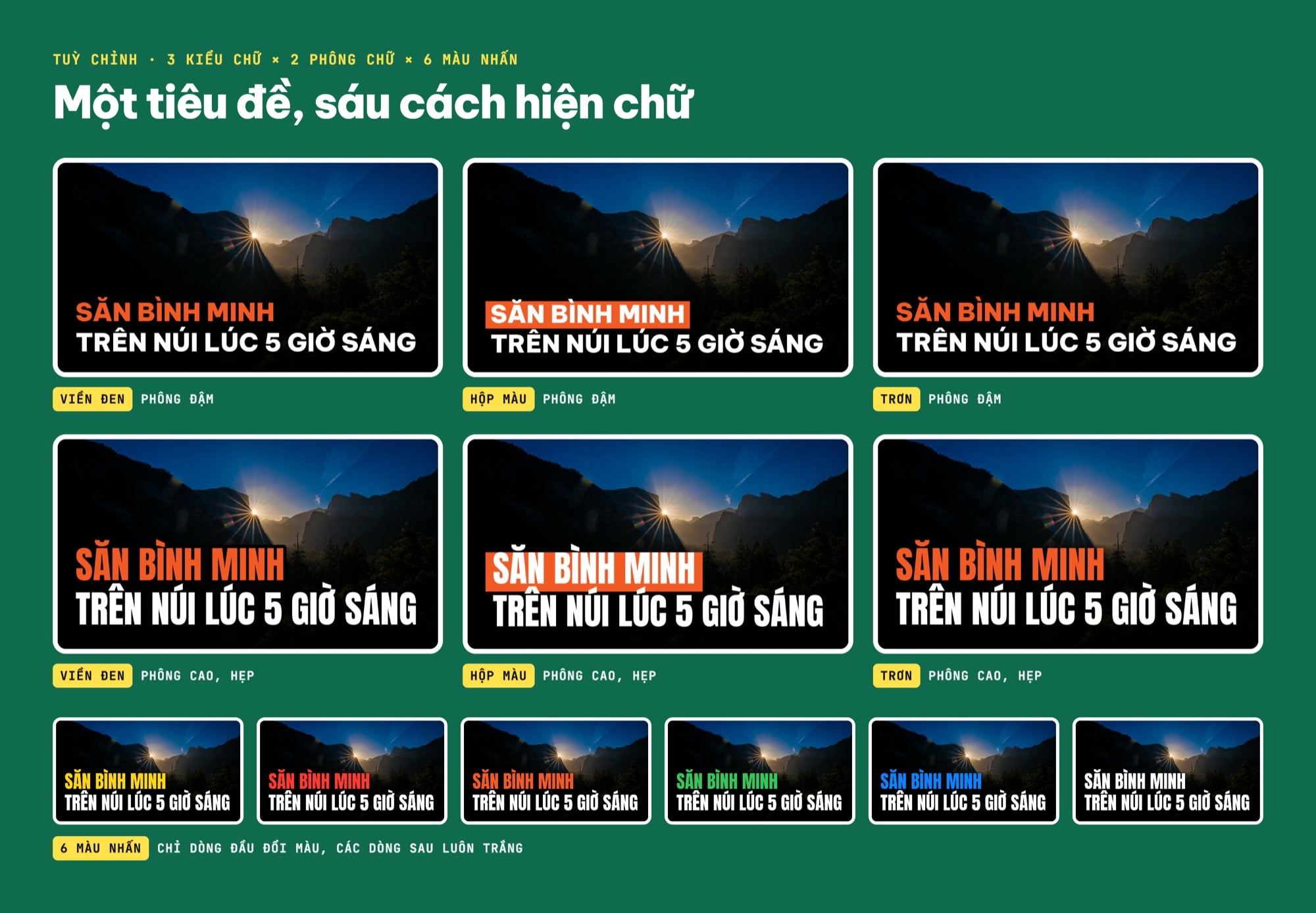
Một tiêu đề với ba kiểu chữ, hai phông chữ và sáu màu nhấn. Các khung là bản chụp khung xem của công cụ. Ảnh nền: Adrian Cole / Unsplash.
Trên ảnh tối như cảnh bình minh, Trơn và Viền đen gần như giống nhau. Hộp màu khác hẳn và là kiểu mình chọn cho ảnh nhiều chi tiết như góc làm việc.
Bước 5: nhìn ô xem thử cỡ nhỏ
Dưới khung có một ô nhỏ rộng 160 px kèm dòng "Cỡ nhỏ trong danh sách video: chữ còn đọc được là đạt." Đây là phần mình thấy có ích nhất. Bản đầu của thumbnail góc làm việc có hai dòng chữ hộp màu che gần hết hai màn hình; nhìn ô nhỏ là thấy ngay ảnh không còn gì để xem. Mình rút còn một dòng "Góc làm việc gọn".
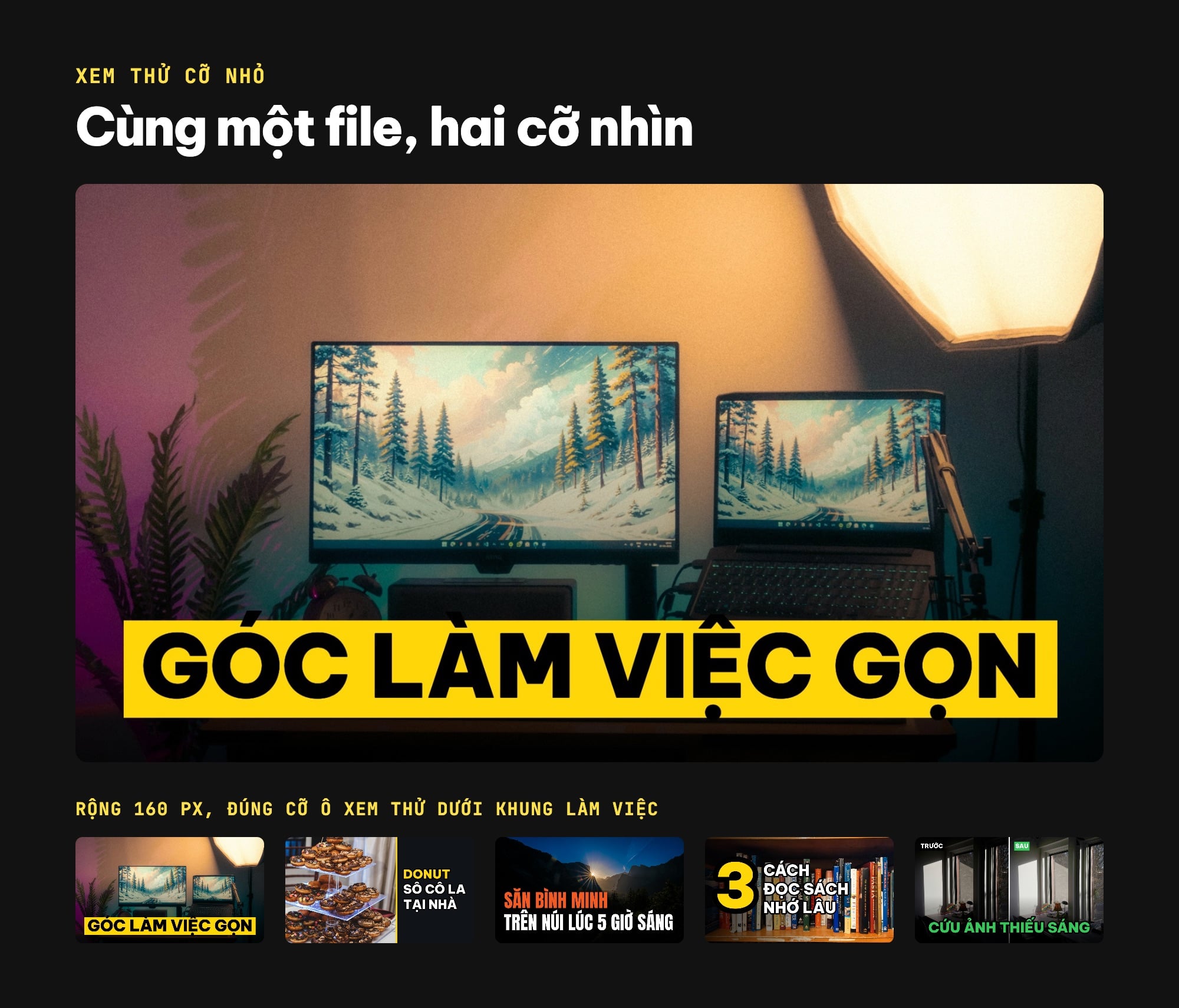
File 1920 × 1080 px và năm thumbnail ở cỡ 160 px của ô xem thử (trong bài, ảnh có thể hiện nhỏ hơn một chút). Ảnh nền thumbnail lớn: Subhra Jyoti Paul / Unsplash.
Bước 6: chọn kích thước, định dạng và tải về
Cuối bảng Tuỳ chỉnh có Kích thước và Định dạng. Nút tải đổi tên theo định dạng (Tải JPG hoặc Tải PNG), dòng chữ cạnh ô xem thử ghi kích thước sẽ tải. File tải về có tên dạng thumbnail-1920x1080.jpg.
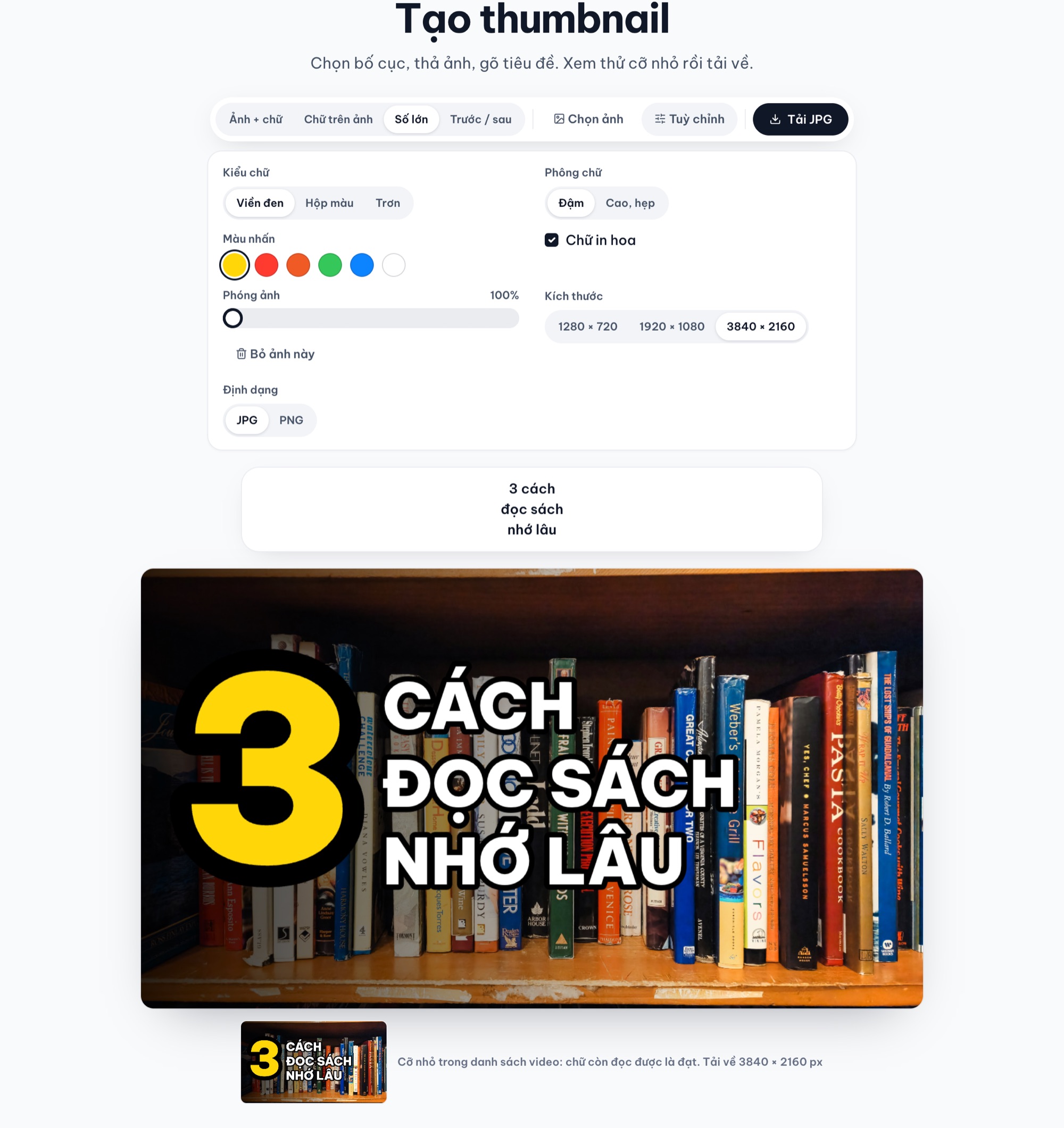
Chọn 3840 × 2160 và JPG trước khi tải thumbnail "3 cách đọc sách nhớ lâu". Ảnh nền: Zoshua Colah / Unsplash.
Mình tải thumbnail giá sách ở cả sáu lựa chọn và đo từng file:
| Kích thước | JPG | PNG |
|---|---|---|
| 1280 × 720 px | 239 KB | 1,36 MB |
| 1920 × 1080 px | 420 KB | 2,76 MB |
| 3840 × 2160 px | 1,05 MB | 8,91 MB |
Sáu thumbnail trong bài, ở 1920 × 1080 JPG, nặng từ 216 KB (bình minh, ảnh ít chi tiết) đến 494 KB (góc làm việc, ảnh có hạt). Ảnh nền của mình rộng 3200 px, nên ở 3840 × 2160 công cụ phải phóng ảnh lên: chỉ nên chọn cỡ này khi ảnh gốc đủ lớn.
Bố cục Số lớn lấy con số ở đâu?
Từ chính tiêu đề. Từ đầu tiên, nếu dài không quá 4 ký tự, được phóng thật to; phần còn lại nằm bên cạnh. Một chữ ngắn đi liền con số được phóng cả cụm: "TOP 5", "TOP 100", "BEST 10" đều to nguyên cụm. Với "TOP 1000" (số 4 chữ số) thì chỉ "TOP" được phóng to. "2025" vẫn thành số lớn, còn "10000" (5 ký tự) hiện như một tiêu đề bình thường.
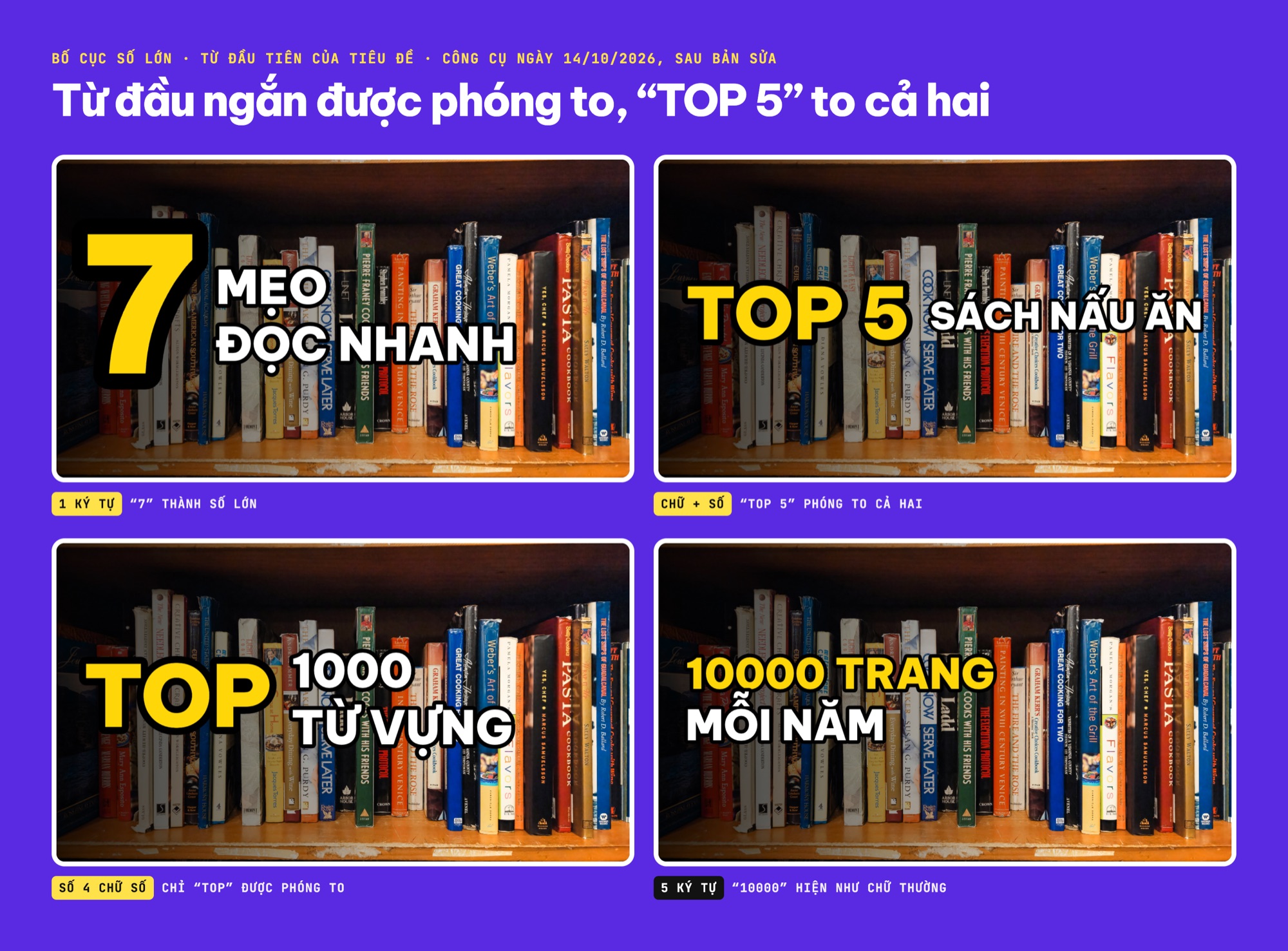
Bốn tiêu đề thử trên bố cục Số lớn (công cụ ngày 14/10/2026, sau bản cập nhật). Các khung là bản chụp khung xem của công cụ. Ảnh nền: Zoshua Colah / Unsplash.
Vì vậy cứ gõ "TOP 5 sách nấu ăn" như bình thường: "TOP 5" thành một cụm chữ lớn.
Bố cục Trước / sau: hai ảnh, hai nhãn cố định
Chọn hai ảnh cùng lúc, ảnh thứ nhất vào ô TRƯỚC, ảnh thứ hai vào ô SAU. Hai nhãn do công cụ đặt, không sửa chữ được; nhãn SAU mang màu nhấn. Muốn đổi một ảnh, bấm vào ô đó trên khung rồi bấm Chọn ảnh: ảnh mới thay vào đúng ô vừa bấm. Thanh phóng trong Tuỳ chỉnh ghi rõ đang phóng ảnh nào ("Phóng ảnh trước" hoặc "Phóng ảnh sau"), còn nút Bỏ ảnh này bỏ ảnh của ô đang chọn.
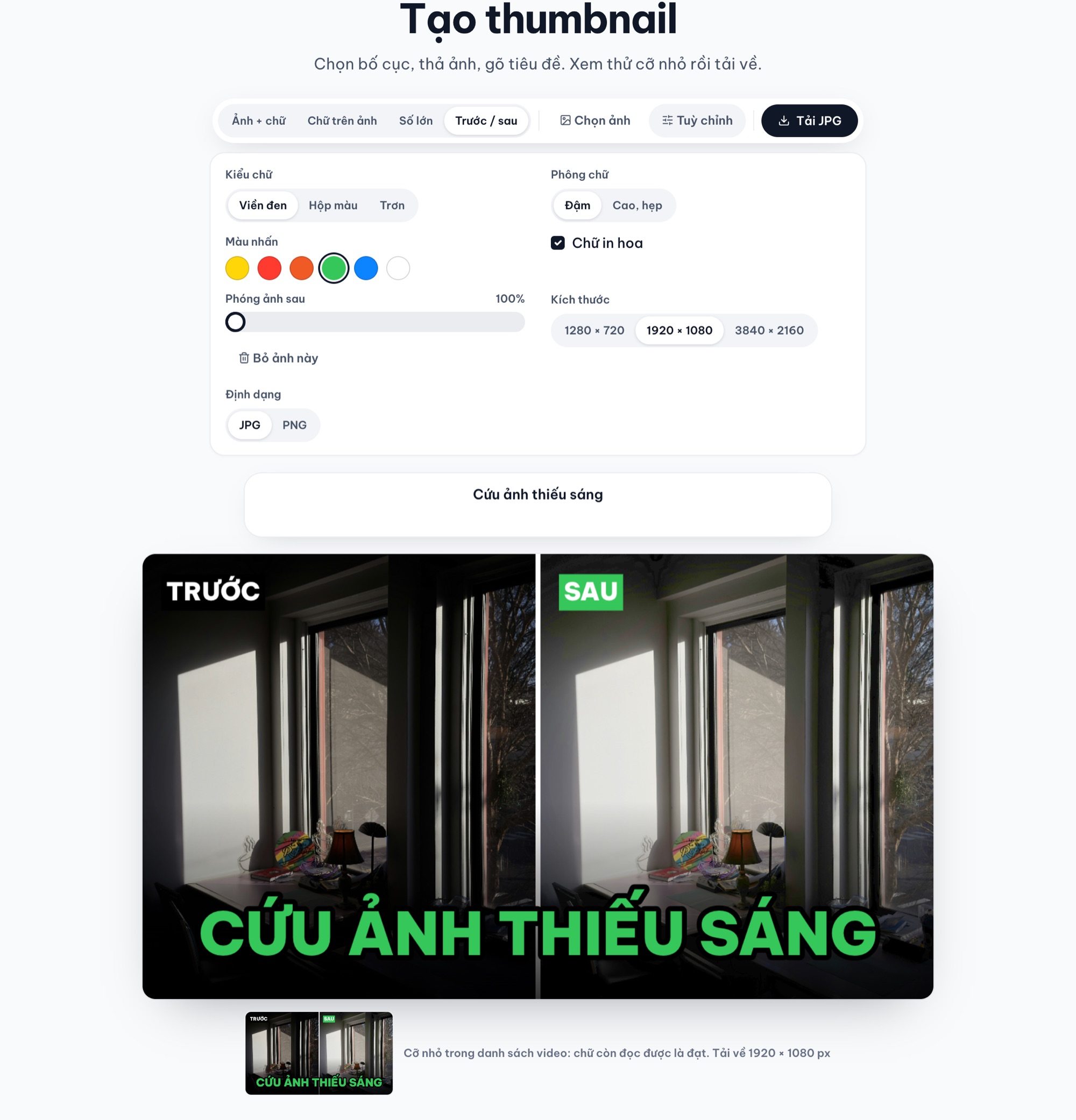
Bố cục Trước / sau, ô SAU đang chọn nên thanh phóng ghi "Phóng ảnh sau" (14/10/2026, sau bản cập nhật). Ảnh Sau là chính ảnh Trước do mình tự làm sáng, không phải kết quả của một phần mềm chỉnh ảnh. Ảnh gốc: Alexander Holmes / Unsplash.
Nói rõ về cặp ảnh này: ảnh Sau là chính ảnh Trước. Mình nâng vùng tối bằng một đường cong gamma 0,5 và tăng độ đậm màu 20% bằng vài dòng mã chạy trên trình duyệt. Nó minh hoạ cách xếp bố cục, không phải thành quả của một bài chỉnh ảnh thật. Khi làm cho video của bạn, hãy dùng đúng ảnh trước và sau của chính nội dung đó.
File JPG tải về có dưới 2 MB không?
Trang công cụ viết: "Khi xuất JPG, công cụ tự hạ dần chất lượng nén cho tới khi file dưới 2 MB, mức YouTube cho phép khi tải lên từ điện thoại." Với ảnh bình thường mình không thấy việc này xảy ra, vì file chưa chạm 2 MB: hai thumbnail mình xuất ở 3840 × 2160 nặng 1,05 MB và 1,42 MB.
Để ép công cụ vào thế khó, mình tự thêm nhiễu hạt mạnh vào ảnh giá sách rồi xuất 3840 × 2160 JPG, và ghi lại từng lần công cụ nén thử:
| Ảnh thử | Lần nén đầu | File nhận được | Số lần nén |
|---|---|---|---|
| Giá sách thêm nhiễu vừa | 2,41 MB | 1,62 MB | 2 |
| Giá sách thêm nhiễu rất nặng | 5,01 MB | 1,85 MB | 6 |
| Giá sách nhiễu cực nặng, ảnh rộng 3840 px | 6,22 MB | 1,72 MB | 9 |
Cả ba lần file cuối đều dưới 2 MB. Cái giá là chất lượng: ở ảnh nhiễu cực nặng, mức nén hạ từ 0,92 xuống 0,28. Trang công cụ viết thêm: "Hiếm khi ảnh quá nhiều chi tiết mà vẫn nặng, công cụ sẽ tải ở kích thước nhỏ hơn một bậc và báo cho bạn." Mình chưa ép được file nào tới mức đó nên chưa thấy thông báo này. PNG thì không được hạ: file PNG 1920 × 1080 của mình đã 2,76 MB.
Kích thước thumbnail YouTube theo trang trợ giúp
Mình đọc trang Thêm hình thu nhỏ tuỳ chỉnh trên YouTube của YouTube ngày 14/10/2026. Trang này khuyên hình thu nhỏ tuỳ chỉnh "Có độ phân giải 3840 x 2160 pixel đối với video", "chiều rộng tối thiểu là 640 pixel", tải lên ở "JPG hoặc PNG", tỉ lệ 16:9. Giới hạn dung lượng là "2 MB đối với hình thu nhỏ video" khi tải từ thiết bị di động và "50 MB" khi tải từ máy tính. Cả ba kích thước của công cụ đều đúng 16:9 và rộng hơn 640 px. Bảng đầy đủ kích thước banner, avatar và watermark kênh (đọc từ Trợ giúp YouTube 20/10/2026) có ở bài kích thước thumbnail, banner, avatar YouTube mới nhất.
Cũng theo trang đó, bạn tải được hình thu nhỏ riêng "nếu tài khoản của bạn đã được xác minh", và "Tất cả hình thu nhỏ tuỳ chỉnh phải tuân thủ Nguyên tắc cộng đồng". Mình chưa tải các file trong bài lên một kênh YouTube nào.
Làm thumbnail trên điện thoại được không?
Mình mở công cụ ở chiều rộng 390 px bằng chế độ giả lập điện thoại của trình duyệt máy tính. Trang không bị cuộn ngang, thanh công cụ xếp thành hai hàng, khung rộng 366 px, ô xem thử vẫn 160 px. Các nút bố cục và các nút trong Tuỳ chỉnh cao 40 px, ô màu nhấn 36 px. File tải về vẫn là 1920 × 1080 px, 427 KB, bằng đúng file làm trên máy tính. Mình chưa thử trên điện thoại thật, nên chưa nói được thao tác kéo ảnh bằng ngón tay mượt đến đâu.
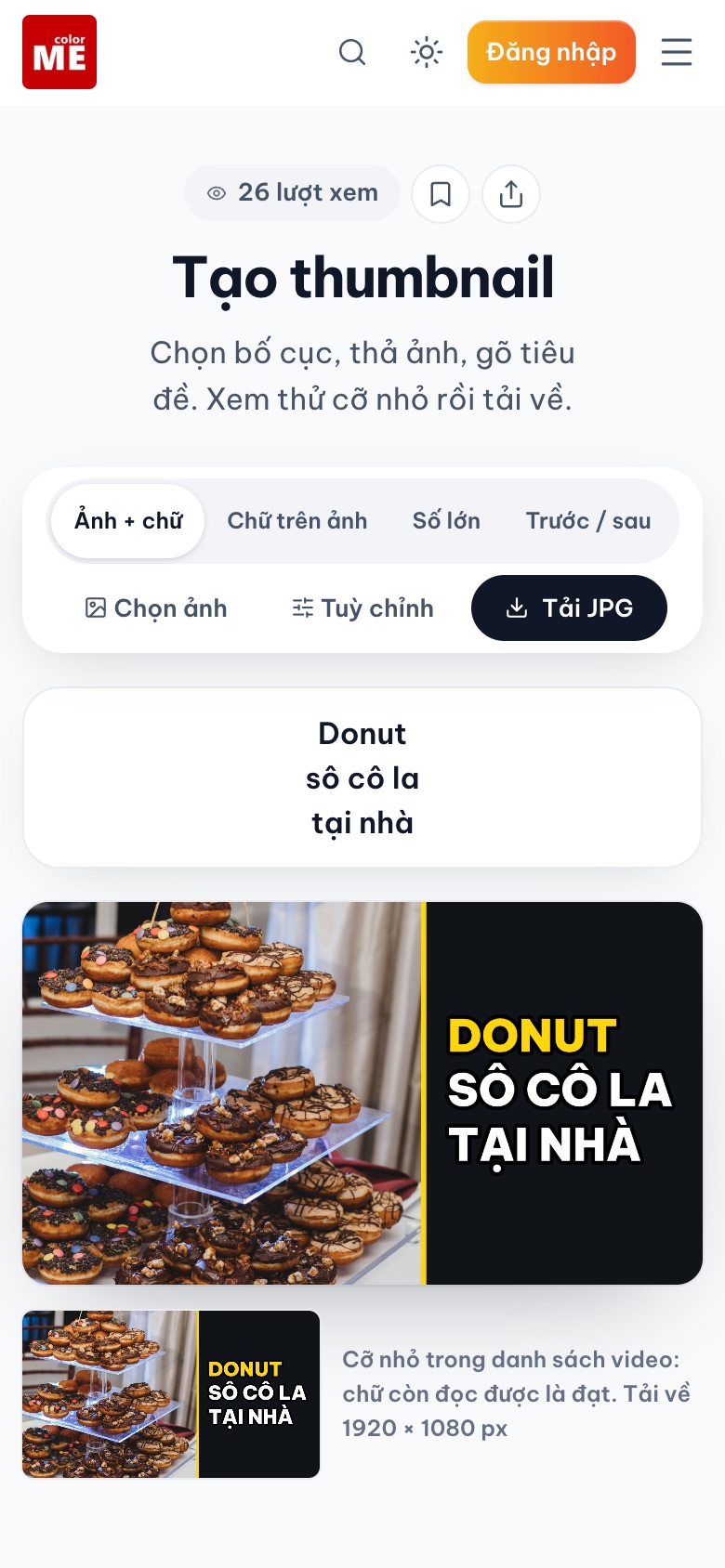
Công cụ ở chiều rộng 390 px ngày 14/10/2026, sau bản cập nhật (giả lập trên máy tính, không phải ảnh chụp từ điện thoại thật). Ảnh nền: Lucas T Photography / Unsplash.
Công cụ chưa làm được gì?
| Giới hạn | Cách mình xoay xở |
|---|---|
| Chỉ có khung ngang 16:9, chưa có 9:16 cho Shorts | Trang công cụ gợi ý dùng Cắt & xoay ảnh, có tỉ lệ 9:16, cho ảnh dọc |
| Không tự tách nền | Trang công cụ gợi ý tách trước bằng Xoá nền ảnh (trang đó ghi mỗi người có một số lượt mỗi ngày) rồi thả PNG nền trong suốt vào. Mình chưa thử cách này |
| Một khối tiêu đề, không có ô chữ tự do, sticker, mũi tên | Dồn ý vào 2 đến 3 dòng ngắn; cần nhiều lớp thì dùng phần mềm thiết kế |
| Nhãn TRƯỚC, SAU cố định | Chấp nhận, hoặc dùng bố cục khác |
| Chữ luôn nằm ở vị trí bố cục định sẵn | Kéo và phóng ảnh để chủ thể tránh vùng chữ |
| Không chặn tải khi thiếu ảnh | Mình bấm tải lúc chưa có ảnh: file vẫn được lưu và công cụ báo "Đã tải, nhưng còn thiếu 1 ảnh: khung trống hiện màu nền." Đọc dòng "còn thiếu 1 ảnh" cạnh ô xem thử trước khi tải |
Hai giới hạn về file mình đã thử: đưa vào một file GIF, công cụ báo "Hãy chọn ảnh JPG, PNG hoặc WebP."; đưa vào một file 31 MB, công cụ báo "Ảnh lớn hơn 30 MB, bạn chọn ảnh nhẹ hơn nhé." Mình chỉ dùng ảnh JPG, chưa thử ảnh PNG và WebP, cũng chưa thử kéo thả file từ thư mục vào khung.
Chưa có ảnh nền? Nếu video đã quay xong, công cụ Chụp ảnh từ video lấy được khung hình ở độ phân giải gốc để đem sang đây. Còn nếu bạn mới bắt đầu làm video, bài Học edit video bắt đầu từ đâu và bài Premiere là gì là hai chỗ nên đọc tiếp.
Câu hỏi thường gặp
Nên tải 1920 × 1080 hay 3840 × 2160?
YouTube khuyên 3840 × 2160 px. Nếu ảnh nền của bạn rộng từ 3840 px trở lên, hãy chọn cỡ đó. Nếu ảnh nhỏ hơn, 1920 × 1080 px cho file nhẹ hơn nhiều (420 KB so với 1,05 MB ở ví dụ của mình) và không phải phóng ảnh.
Nên chọn JPG hay PNG?
JPG cho ảnh chụp. Với cùng thumbnail, PNG của mình nặng gấp 6 đến hơn 8 lần JPG và vượt 2 MB ngay từ cỡ 1920 × 1080.
Tiêu đề trên thumbnail nên dài bao nhiêu?
Ô chữ nhận tối đa 160 ký tự và chữ tự co nhỏ khi tiêu đề dài, nhưng càng dài chữ càng nhỏ. Các thumbnail đọc được ở cỡ 160 px của mình đều gọn trong một đến ba dòng ngắn.
Có mất phí hay phải đăng nhập không?
Trang công cụ trả lời: "Không. Công cụ miễn phí, không cần đăng nhập, không giới hạn số lần tải và ảnh tải về không có logo hay chữ chèn thêm."
Đổi hoặc bỏ một ảnh đã chọn thế nào?
Trang công cụ viết: "Thả ảnh mới vào đúng khung để thay ảnh cũ. Muốn bỏ hẳn, bấm vào ảnh đó, mở Tuỳ chỉnh rồi bấm "Bỏ ảnh này". Ở bố cục Trước / sau, nút Chọn ảnh thay ảnh bạn vừa bấm chọn." Mình chưa thử cách thả ảnh vào khung.
Ảnh và tiêu đề có bị gửi đi không?
Mình không tự kiểm tra được điều này. Trang công cụ viết: "Thumbnail được dựng ngay trên trình duyệt của bạn, ảnh không tải lên máy chủ. ColorME chỉ ghi nhận lượt dùng kèm bố cục, kích thước và dung lượng file, không ghi tiêu đề và không giữ ảnh."
Tác giảCOLOR ME