Tutorial · 16/10/2026
Cách chuyển PDF sang PowerPoint để sửa slide: 5 cách và lỗi font tiếng Việt
 COLOR ME16/10/2026 · 15 phút đọc · 15 lượt xem
Chuyển PDF sang PowerPoint, PPT: công cụ ColorME giữ đúng bố cục, Adobe Acrobat để sửa chữ, Word, Google Drive cho PDF scan, sửa lỗi font tiếng Việt.
Trả lời nhanh: Muốn chuyển PDF sang PowerPoint, mình chọn cách theo việc cần làm với slide. Cần trình chiếu đúng như bản PDF thì dùng công cụ chuyển PDF sang PowerPoint của ColorME: mỗi trang thành một slide, giữ nguyên bố cục, nhưng chữ nằm trong ảnh nên không sửa trực tiếp được. Cần sửa chữ ngay trên slide thì dùng Adobe Acrobat (bản online hoặc bản cài trên máy), hoặc đi đường vòng qua Word rồi nhập dàn ý vào PowerPoint. PDF là bản scan thì phải có bước nhận dạng chữ (OCR) trước, nếu không thì chỉ thu được ảnh.
| Cách chuyển | Sửa chữ trên slide | Đăng nhập, chi phí | Hợp khi |
|---|---|---|---|
| ColorME: PDF sang PowerPoint | Không (chữ đặt sẵn trong phần ghi chú) | Trang ghi miễn phí, không cần đăng nhập | Trình chiếu, giữ đúng bố cục, chèn thêm chữ lên trên |
| Adobe Acrobat online | Có, theo Adobe | Trang ghi miễn phí; đăng nhập để chia sẻ, sửa file | Sửa nội dung slide, file không nhạy cảm |
| Adobe Acrobat trên máy | Có, theo Adobe; tự OCR bản scan | Dùng theo gói của Adobe, có dùng thử; không gọi là miễn phí | Làm thường xuyên, file dài, bản scan |
| Word rồi PowerPoint | Có (bạn dựng lại slide) | Cần Word và PowerPoint bản cài | PDF chủ yếu là chữ, muốn dựng lại slide sạch |
| Google Drive và Google Docs | Lấy được chữ, rồi dán vào slide | Tài khoản Google | Lấy chữ từ PDF scan nhỏ (2 MB trở xuống) |
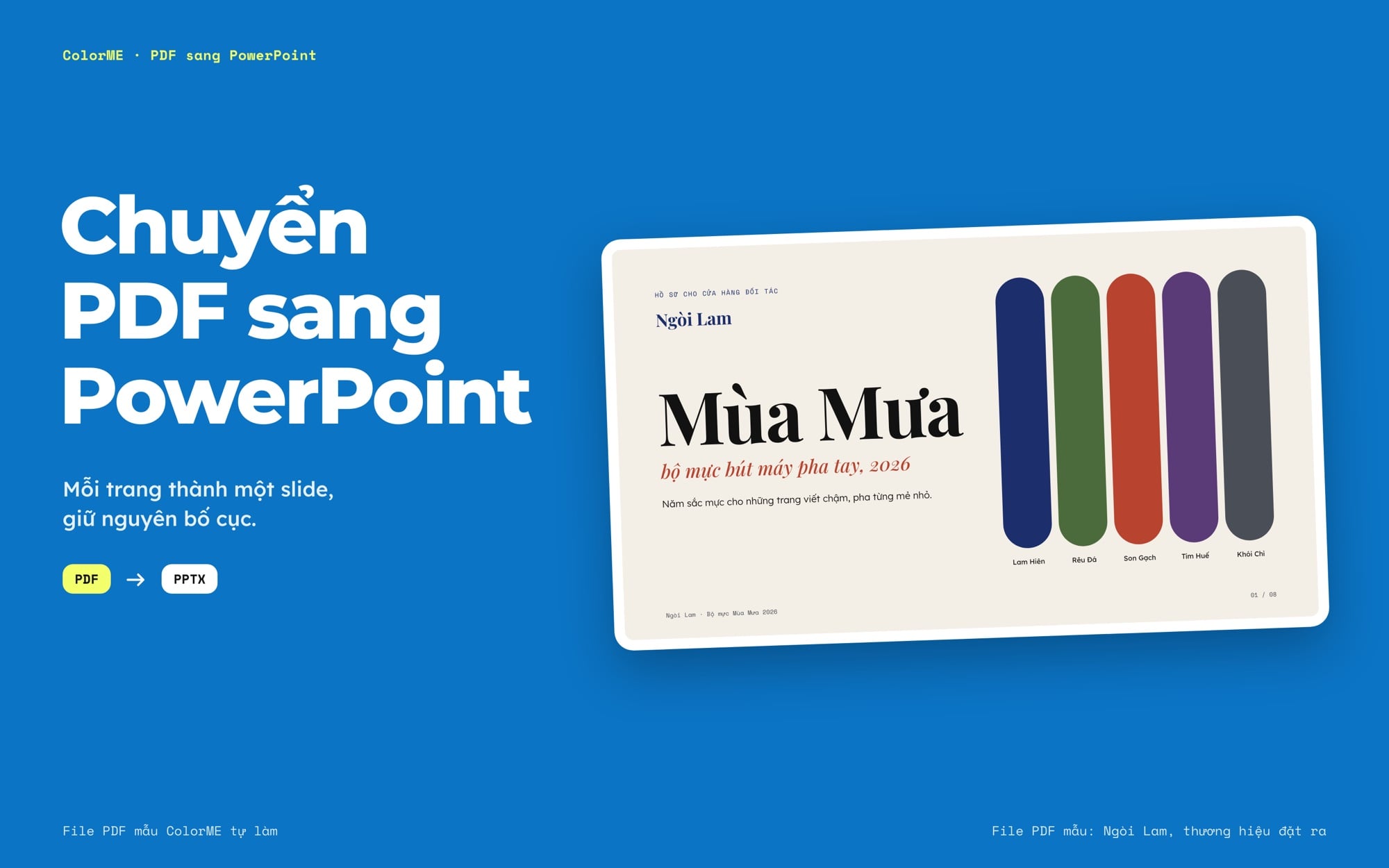
Bộ slide mẫu dạng PDF, chuyển sang PowerPoint bằng công cụ ColorME.
Hình minh hoạ dùng một file PDF mẫu ColorME tự làm cho một thương hiệu đặt ra. Mỗi cách đều dẫn trang hướng dẫn của chính nhà cung cấp; chỗ nào là kinh nghiệm thường gặp, mình ghi rõ.
Trước khi chuyển: PDF của bạn thuộc loại nào?
Cùng là "chuyển file PDF sang PPT", kết quả khác nhau rất nhiều tuỳ file PDF được tạo ra thế nào. Mình kiểm tra 3 điều trước, mất chưa tới một phút:
- Có bôi chọn được chữ không? Bôi được và dán ra Notepad đúng dấu: PDF có chữ thật (thường xuất từ PowerPoint, Word, Canva). Không bôi được: PDF scan hoặc dạng ảnh, cần OCR.
- PDF gốc là slide hay tài liệu? PDF xuất từ slide 16:9 chuyển dễ hơn nhiều so với báo cáo A4 nhiều cột, thứ thường phải dựng lại bố cục.
- Bạn cần gì ở slide? Chỉ trình chiếu, hay sửa lại toàn bộ chữ và màu? Câu trả lời quyết định chọn cách nào ở bảng trên.
Thường gặp: copy chữ từ PDF ra mà dấu tiếng Việt tách rời hoặc thành ký tự lạ thì công cụ chuyển nào cũng dễ cho chữ lỗi, vì lỗi nằm sẵn trong lớp chữ của PDF. Khi đó giữ chữ dạng ảnh (cách 1) hoặc OCR lại thường an toàn hơn.
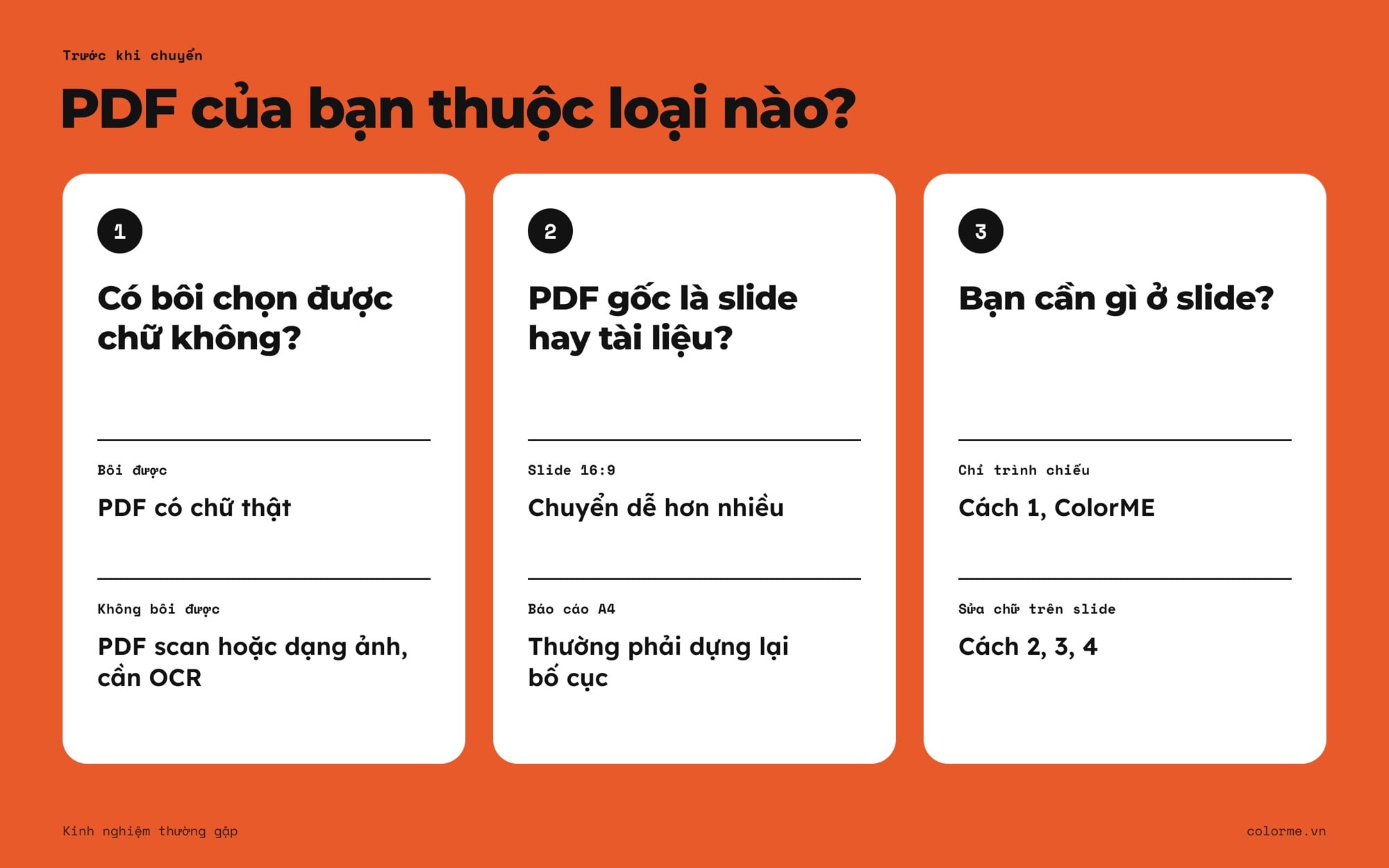
Ba câu hỏi nên trả lời trước khi chuyển PDF sang PPT.
Cách 1: Chuyển PDF sang PowerPoint bằng công cụ của ColorME
Trang Chuyển PDF sang PowerPoint biến mỗi trang PDF thành một slide trong file .pptx. Ngay dưới nút chọn file, trang ghi: "hoặc thả file PDF vào đây · file không rời khỏi máy bạn, miễn phí, không cần đăng nhập".
Các bước
- Mở colorme.vn/tools/pdf-sang-powerpoint trên Chrome hoặc Safari.
- Bấm Chọn file PDF hoặc thả file PDF vào khung.
- Chờ công cụ dựng từng trang. File càng nhiều trang thì càng lâu, vì theo trang công cụ, "mọi việc chạy trên máy bạn".
- Bấm Tải PowerPoint để lấy file .pptx, rồi mở bằng PowerPoint, Google Slides, Keynote hoặc nhập vào Canva.
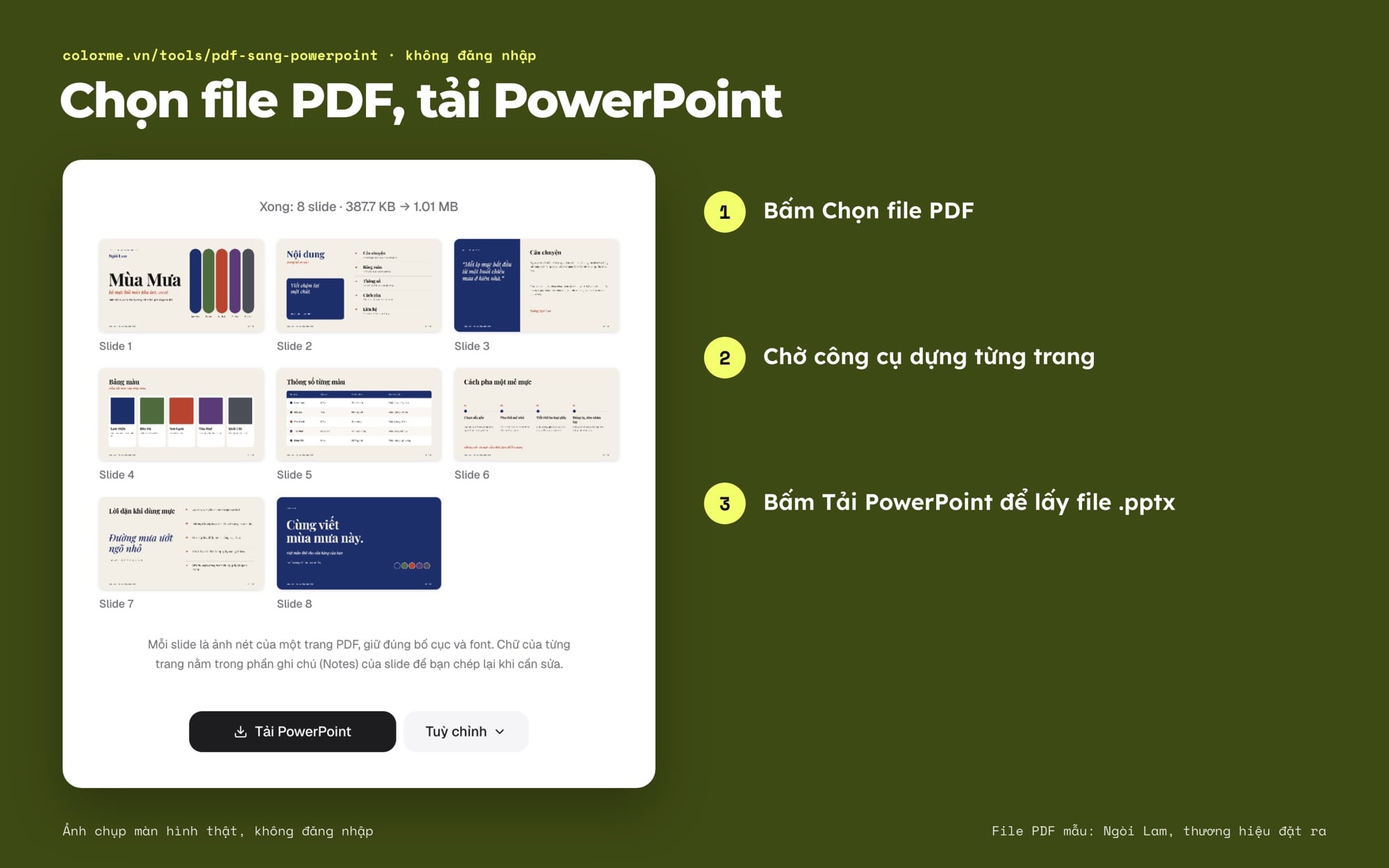
Công cụ PDF sang PowerPoint của ColorME, chạy thật, không đăng nhập.
Những gì trang công cụ nói rõ
| Câu hỏi | Trang công cụ trả lời |
|---|---|
| Sửa chữ trực tiếp được không? | "Chưa. Mỗi slide là ảnh nét của một trang PDF". Chữ của từng trang được đặt sẵn trong phần ghi chú (Notes) của slide để chép ra khi cần |
| Kích thước slide | Lấy đúng tỉ lệ trang PDF đầu tiên: PDF 16:9 thành slide 16:9, A4 dọc thành slide dọc; trang khác cỡ được đặt vừa khung và căn giữa |
| Độ nét | Mỗi trang được dựng với cạnh dài 2.000 điểm ảnh |
| Giới hạn | "Tối đa 200 trang và 100 MB." |
| PDF có mật khẩu | Công cụ báo file có mật khẩu; cần mở bằng mật khẩu và lưu một bản không khoá trước |
Về dữ liệu, trang công cụ ghi nguyên văn: "File được đọc và chuyển ngay trên trình duyệt của bạn, không gửi lên máy chủ và không được lưu lại. ColorME chỉ ghi nhận lượt dùng kèm số trang và dung lượng file, không kèm tên file hay nội dung."
Khi nào nên chọn cách này
Cách này hợp nhất khi bạn nhận một bộ slide dạng PDF và cần trình chiếu bằng PowerPoint: thêm chuyển cảnh, chèn video, viết ghi chú thuyết trình, hoặc dán thêm hộp chữ, logo, ảnh lên trên. Slide là ảnh nên font và dấu tiếng Việt hiện đúng như bản gốc, kể cả khi máy bạn không cài font đó. Đổi lại, muốn sửa một chữ sai thì phải che bằng mảng màu rồi gõ lại, hoặc dựng lại slide bằng chữ lấy từ phần ghi chú. Mình thử với một file PDF 8 trang tự làm: nhận 8 slide 16:9, chữ của từng trang có trong phần ghi chú (Notes).
Cách 2: Adobe Acrobat online (chuyển PDF sang PPT trên trình duyệt)
Trang Adobe Acrobat: PDF to PPT mô tả 4 bước: chọn file hoặc kéo thả vào vùng thả file, chọn file PDF, chờ Acrobat tự chuyển, rồi tải file PowerPoint về hoặc đăng nhập để chia sẻ. Adobe ghi "Each PDF page will be turned into a PowerPoint slide in the converted file" (mỗi trang PDF thành một slide).
Những điểm cần biết, theo chính trang đó:
- Miễn phí: trang ghi "Free and easy to use on any device". Trang không nêu giới hạn số lần chuyển. Phần câu hỏi thường gặp mời dùng thử Acrobat Pro 7 ngày cho các việc khác, như "convert PDF files to and from Microsoft Word and Excel"; bản dùng thử đó không phải công cụ PDF sang PPT miễn phí.
- Đăng nhập: bước cuối Adobe ghi là "Download the converted PowerPoint file or sign in to share it" (tải file về, hoặc đăng nhập để chia sẻ). Cùng trang có ô "Sign in to try 25+ tools, like convert or compress", nên trang có thể đề nghị bạn đăng nhập; mình chưa thử chuyển file trên trang này. Muốn sửa file ngay, Adobe ghi bạn "make edits to Microsoft Office files for free right from Acrobat after signing in", tức là phải đăng nhập.
- File của bạn: Adobe gọi đây là dịch vụ chuyển đổi trực tuyến: "you just need an internet connection to use the file conversion online service". Phần trang mình đọc được không nói file được giữ bao lâu, nên với tài liệu nhạy cảm hãy đọc chính sách của Adobe trước (xem mục bảo mật).
- Giới hạn dung lượng, số trang: trang mình đọc không nêu.
Sau khi chuyển, luôn lật qua từng slide và đối chiếu với PDF gốc (lỗi thường gặp ở mục bên dưới).
Cách 3: Adobe Acrobat trên máy tính (Export PDF)
Trang hướng dẫn Adobe: How to convert a PDF to PowerPoint liệt kê các bước trong Acrobat:
- Mở file PDF trong Acrobat.
- Bấm công cụ Export PDF ở khung bên phải.
- Chọn Microsoft PowerPoint làm định dạng xuất.
- Bấm Export, đặt tên file mới và bấm Save.
Tên mục có thể khác đôi chút giữa các phiên bản Acrobat; nếu không thấy Export PDF, hãy tìm mục xuất hoặc chuyển đổi trong thanh công cụ. Với bản scan, Adobe ghi: "If your PDF contains scanned text, Acrobat will run optical character recognition (OCR) automatically" (Acrobat tự chạy OCR). Adobe cũng nói định dạng như gạch đầu dòng, bảng, đối tượng và bố cục master được giữ lại khi chuyển.
Chi phí: cùng trang đó có nút "Start free trial" và mục "Choose the Acrobat plan that works for you", tức Acrobat bản cài dùng theo gói của Adobe, có dùng thử. Vì vậy mình không gọi cách 3 là miễn phí; chỉ chuyển vài file thì cách 1 hoặc 2 đủ dùng. Acrobat Reader miễn phí làm được gì, khác bản theo gói ra sao, mình viết riêng ở bài Adobe Acrobat là gì.
Cách 4: Không có công cụ chuyển: đi qua Word rồi sang PowerPoint
Các trang hướng dẫn của Microsoft mình đọc không có lệnh mở PDF thành slide; Microsoft hướng dẫn hai đường khác.
4a. PDF sang Word, rồi Word thành dàn ý cho PowerPoint
- Mở PDF bằng Word. Theo Microsoft: Chỉnh sửa PDF, Word tạo một bản sao và chuyển nội dung sang định dạng Word, file PDF gốc không đổi. Microsoft lưu ý cách này "hiệu quả nhất với các tệp PDF chủ yếu là văn bản" và tài liệu chuyển đổi "có thể không tương ứng hoàn hảo theo từng trang với tài liệu gốc".
- Đặt tiêu đề. Trong Word, gán Heading 1 cho dòng nào sẽ thành tiêu đề slide, Heading 2 cho các ý con. Lưu file .docx rồi đóng Word (Microsoft ghi file Word phải đóng thì mới nhập được).
- Nhập vào PowerPoint. Theo Microsoft: Create a presentation from an outline, vào New Slide > Slides from Outline, chọn file Word và bấm Insert. PowerPoint nhập được dàn ý dạng .docx, .rtf hoặc .txt. Nếu file không có Heading 1 hay Heading 2, PowerPoint tạo một slide cho mỗi đoạn văn.
Kết quả là slide chữ thật, sạch, áp được theme mới. Bạn mất hình ảnh và bố cục gốc, nên cách này hợp với tài liệu nhiều chữ cần dựng lại thành slide, không hợp với slide thiết kế sẵn. Nếu cần bản Word trước, xem thêm bài chuyển PDF sang Word.
4b. Chèn một phần PDF vào slide có sẵn
Theo Microsoft: Insert PDF file content into a PowerPoint presentation, có hai lựa chọn:
- Chèn dạng ảnh: mở PDF, chuyển sang PowerPoint, vào Insert > Screenshot > Screen Clipping, kéo khung quanh phần cần lấy; vùng chọn thành ảnh trên slide.
- Chèn cả file dạng đối tượng: đóng PDF, vào Insert > Object > Create from file. Microsoft ghi chất lượng hiển thị của PDF bị giảm theo cách này, nhưng bấm đúp vào ảnh sẽ mở được file PDF đầy đủ.
Microsoft cũng ghi chèn nội dung PDF không làm được khi sửa bài trong PowerPoint bản web.
Cách 5: Lấy chữ bằng Google Drive, rồi làm slide trong Google Slides
Google không có hướng dẫn chuyển thẳng PDF thành Google Slides trong các trang trợ giúp mình đọc. Đường Google ghi rõ là lấy chữ ra trước. Theo Google Drive: Chuyển đổi tệp PDF và ảnh thành văn bản:
- Tải PDF lên Google Drive, nhấp chuột phải vào file, chọn Mở bằng > Google Tài liệu.
- Google chuyển file thành văn bản; chữ đậm, nghiêng, cỡ chữ, kiểu font và ngắt dòng có khả năng được giữ, còn danh sách, bảng, cột, chú thích chân trang thì khó được nhận ra.
- Copy từng ý sang slide.
Google khuyên file 2 MB trở xuống, chữ cao ít nhất 10 điểm ảnh, trang đặt đúng chiều, dùng font phổ biến như Arial hoặc Times New Roman, ảnh nét và đủ sáng. Tiếng Việt có trong danh sách ngôn ngữ được hỗ trợ.
Nếu bạn đã có file .pptx (ví dụ từ cách 1 hoặc 2) và muốn làm việc trên Google Slides, theo Google: Chuyển từ PowerPoint sang Google Trang trình bày, bấm đúp file PowerPoint trong Drive để xem trước, rồi chọn Mở bằng Google Trang trình bày; thay đổi được lưu vào chính file Office gốc.
Cái gì chuyển tốt, cái gì hay lỗi
Bảng dưới là kinh nghiệm thường gặp khi chuyển PDF sang PPT bằng các trình chuyển giữ chữ có thể sửa (cách 2, 3). Với cách 1, mọi thứ giữ đúng như PDF vì slide là ảnh, nhưng không sửa trực tiếp được.
| Thành phần | Thường gặp sau khi chuyển | Cách xử lý |
|---|---|---|
| Tiêu đề, đoạn chữ ngắn | Chuyển khá tốt | Rà lỗi chính tả, gộp hộp chữ bị tách |
| Đoạn văn dài | Bị cắt thành nhiều hộp chữ, mỗi dòng một hộp | Gộp lại thành một hộp, đặt lại giãn dòng |
| Font hiếm, font không cài trên máy | Bị thay bằng font khác, chữ tràn khung | Cài đúng font hoặc thay font cả bài (xem checklist bên dưới) |
| Dấu tiếng Việt | Dấu rời khỏi chữ, chữ thành ô vuông, khi font thiếu ký tự có dấu | Chọn font đủ dấu, kiểm tra trước khi thay |
| Ảnh chụp | Giữ được, đôi khi bị cắt hoặc nén | Chèn lại ảnh gốc nếu cần nét |
| Hình vẽ vector, icon | Thành nhiều mảnh nhỏ hoặc thành ảnh | Thay bằng icon mới trong PowerPoint |
| Bảng, biểu đồ | Thành các ô chữ rời hoặc ảnh, không sửa số được | Dựng lại bảng, biểu đồ từ số liệu gốc |
| PDF scan | Chỉ là ảnh nếu không có OCR; có OCR thì chữ có thể sai dấu | Chạy OCR, soát lại từng dòng tiếng Việt |
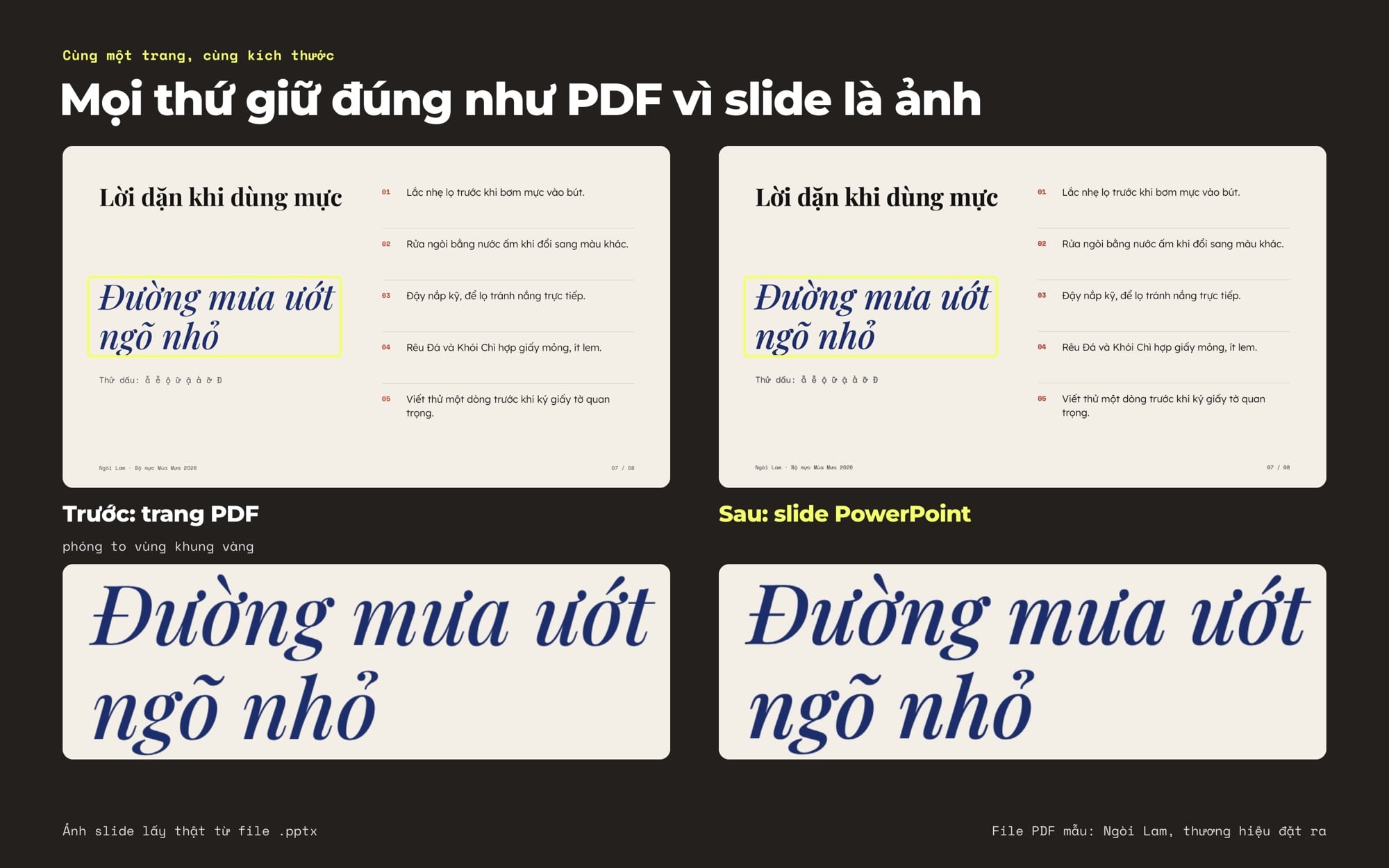
Trang PDF và slide sau khi chuyển, đặt cạnh nhau cùng kích thước.
Checklist sửa font tiếng Việt sau khi chuyển
Lỗi font là lỗi mình gặp nhiều nhất khi chuyển file PDF sang PPT có chữ tiếng Việt. Làm lần lượt:
- Tìm tên font gốc. Trong trình đọc PDF, mục thuộc tính tài liệu (Properties) thường có danh sách font của file. Ghi lại tên.
- Kiểm tra font có đủ dấu tiếng Việt. Dùng công cụ kiểm tra font tiếng Việt: trang ghi công cụ kiểm tra "toàn bộ ký tự có dấu tiếng Việt và liệt kê chính xác những chữ còn thiếu", và "hoàn toàn miễn phí và không cần đăng nhập". Hướng dẫn chi tiết ở bài kiểm tra font tiếng Việt.
- Cài font hoặc chọn font thay thế. Thiếu font thì cài đúng font (có giấy phép phù hợp), hoặc chọn một font Google đủ dấu. Gợi ý font hợp slide ở bài font chữ trình bày slide PowerPoint, cách ghép cặp ở bài 20 cặp font Google tiếng Việt, thư viện ở trang font tiếng Việt.
- Thay font cả bài một lần. Theo Microsoft: Change the fonts in a presentation, vào Home > Editing > Replace > Replace Fonts, chọn font cần thay và font mới, bấm Replace. Cách này nhanh hơn sửa từng hộp chữ.
- Coi chừng bảng mã cũ. Theo trang công cụ kiểm tra font, nhiều bản Việt hoá không chính thức dùng bảng mã cũ như VNI, TCVN3; chữ gõ bằng bảng mã này hiện sai khi đổi sang font Unicode. Chọn font Unicode và gõ lại đoạn bị lỗi.
- Nhúng font trước khi gửi file. Theo Microsoft: Benefits of embedding custom fonts, vào File > Options > Save, bật Embed fonts in the file; chọn "Embed all characters (best for editing by other people)" nếu người khác sẽ sửa tiếp. Microsoft lưu ý không phải font TrueType nào cũng nhúng được, và có font rất nặng nên file có thể to lên đáng kể.
- Trình chiếu thử trên máy khác không cài font đó, xem có chữ tràn khung hay dấu lệch.
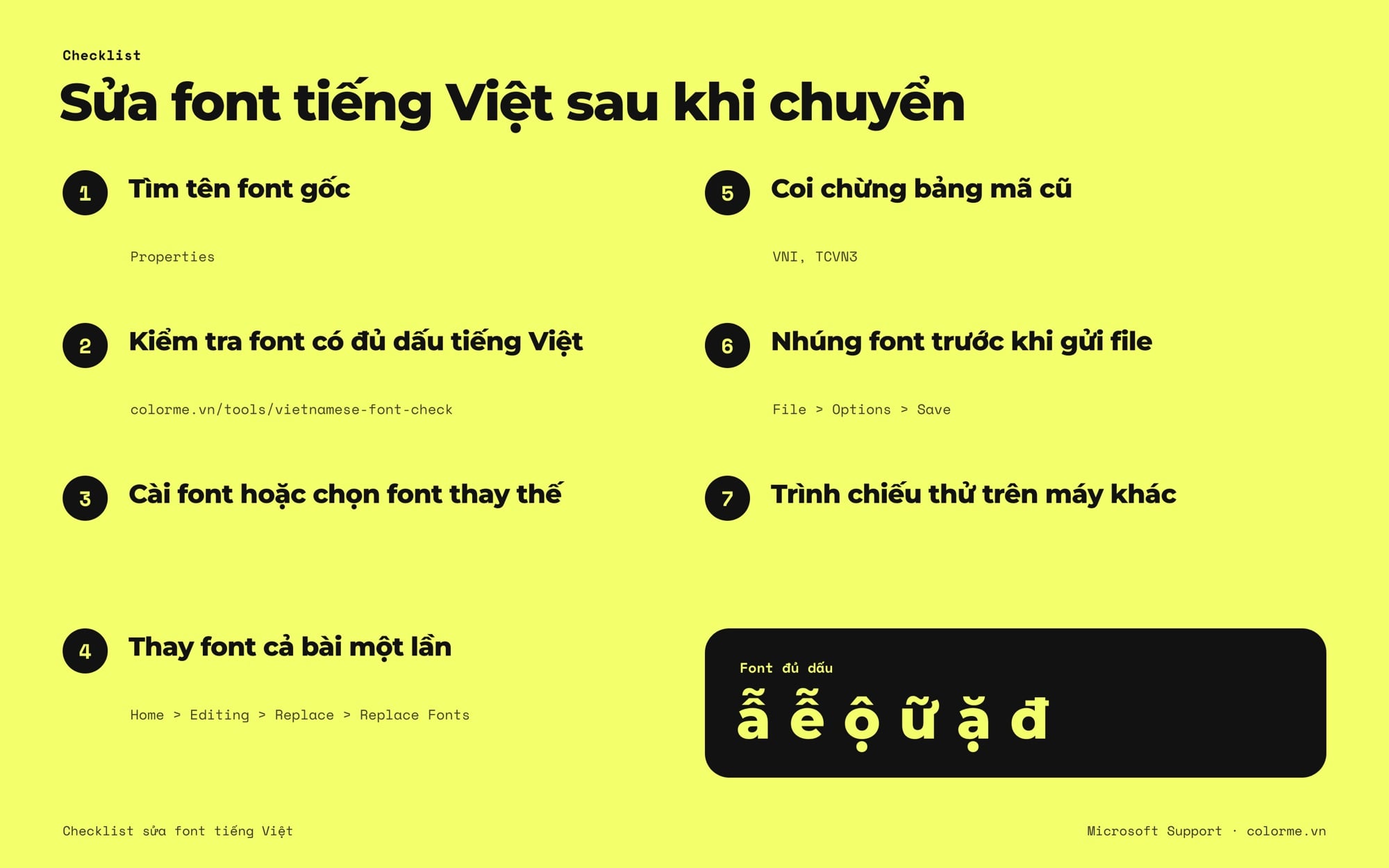
Bảy bước sửa font tiếng Việt sau khi chuyển PDF sang PPT.
Cẩn thận khi tải tài liệu lên trang chuyển đổi online
Nhiều trang chuyển đổi online gửi file lên máy chủ để xử lý. Với hợp đồng, báo giá, CV, bảng lương hay tài liệu nội bộ, mình giữ vài thói quen:
- Đọc phần câu hỏi thường gặp hoặc chính sách của trang trước khi tải file lên: file được xử lý ở đâu, lưu bao lâu, có cần đăng nhập không.
- Với tài liệu nhạy cảm, ưu tiên công cụ trang tự ghi là xử lý ngay trên trình duyệt, hoặc phần mềm cài trên máy.
- Nếu chỉ cần trình chiếu, cân nhắc gửi bản đã che thông tin nhạy cảm. Trên ColorME có công cụ chỉnh sửa PDF để thêm chữ, chữ ký, tô sáng và che thông tin; cách dùng ở bài chỉnh sửa file PDF.
- Không dán mật khẩu PDF vào trang lạ; mở khoá trên máy của bạn rồi mới chuyển.
Sau khi chuyển: làm slide đẹp lại
Vài bước mình thường làm tiếp:
- Gom slide về một kiểu (slide chuyển từ PDF hay lệch lề, mỗi trang một kiểu chữ) theo các bước trong bài 3 cách làm slide thuyết trình.
- Đổi nền: với slide là ảnh (cách 1), đặt ảnh trang PDF làm nền và gõ chữ mới lên trên; xem bài chèn ảnh nền vào PowerPoint.
- Chỉ cần vài trang? Xoá trang thừa trước khi chuyển bằng ghép và nén PDF (hướng dẫn ở bài ghép file PDF); file ngắn chuyển nhanh hơn.
- Cần bảng số liệu? Lấy bảng ra Excel bằng công cụ PDF sang Word, Excel rồi dựng lại biểu đồ.
- Gửi lại bằng PDF: cách xuất slide ra PDF có trong bài chuyển PowerPoint sang PDF; file nặng thì xem bài nén file PDF. Mẹo giữ font khi xuất PDF có trong bài chuyển Word sang PDF giữ nguyên font.
- Chỉ cần vài slide trong một PDF dài? Lần sau, tách các trang đó ra trước theo bài tách file PDF online rồi mới chuyển.
Câu hỏi thường gặp
Chuyển PDF sang PPT miễn phí được không?
Được. Trang công cụ PDF sang PowerPoint của ColorME ghi: "Công cụ miễn phí, không cần đăng nhập, không giới hạn số lần và không chèn logo vào slide." Trang Adobe Acrobat online cũng ghi là miễn phí. Acrobat bản cài trên máy dùng theo gói của Adobe, có dùng thử.
Làm sao chuyển PDF sang PowerPoint mà vẫn sửa được chữ?
Dùng Adobe Acrobat (cách 2, 3) hoặc đi đường Word rồi Slides from Outline (cách 4a). Công cụ của ColorME cho slide là ảnh, chữ nằm ở phần ghi chú.
Chuyển file PDF sang PPT có giữ nguyên định dạng không?
Slide dạng ảnh (cách 1) giữ đúng như PDF. Trình chuyển ra chữ sửa được thường giữ tốt tiêu đề và ảnh, hay lỗi ở font hiếm, đoạn văn dài, bảng và hình vector.
PDF scan có chuyển sang PowerPoint được không?
Được, nhưng nếu không có OCR thì bạn chỉ nhận ảnh. Adobe ghi Acrobat bản cài tự chạy OCR với chữ scan; Google Drive lấy được chữ từ PDF scan khi mở bằng Google Tài liệu. Soát lại dấu tiếng Việt sau OCR.
Chuyển PDF sang PPT trên điện thoại được không?
Trang công cụ của ColorME ghi dùng được trên Chrome và Safari bản mới, file dài nên chuyển trên máy tính. Adobe ghi trình chuyển online dùng được trên điện thoại, trong trình duyệt bất kỳ.
PPT và PPTX khác nhau thế nào?
Theo trang công cụ của ColorME, PPTX là định dạng PowerPoint từ bản 2007 đến nay, PPT là định dạng đời cũ; mọi bản PowerPoint hiện nay đều mở được PPTX.
Tác giảCOLOR ME