Tutorial · 17/10/2026
Tách file PDF online miễn phí: lấy vài trang, chia portfolio thành nhiều file
 COLOR ME17/10/2026 · 8 phút đọc · 10 lượt xem
Cách tách file PDF online bằng công cụ Tách file PDF của ColorME: chọn trang cần lấy, hoặc tách mỗi trang, mỗi N trang, theo khoảng 1-3, 6-8. Thử thật trên portfolio 8 trang, kèm cách tách portfolio để ứng tuyển, gửi khách duyệt, gửi nhà in.
Trả lời nhanh: để tách file PDF, mở công cụ Tách file PDF của ColorME, bấm Chọn file PDF, bấm vào những trang cần lấy rồi bấm Tách các trang đã chọn. Muốn chia cả file thành nhiều phần, mở Tuỳ chỉnh và chọn Mỗi trang, Mỗi N trang hoặc Theo khoảng. Trang công cụ ghi: "Có. Công cụ miễn phí, không cần đăng nhập và không gắn watermark vào file." Mình thử với một portfolio mẫu 8 trang (6,59 MB): lấy riêng trang 2 đến 4 ra một file 4,03 MB, và tách theo khoảng "1-3, 6-8" ra 2 file gói trong một file ZIP.
| Bạn cần | Làm thế nào | Kết quả |
|---|---|---|
| Lấy vài trang trong file | Bấm chọn các trang, bấm Tách các trang đã chọn | 1 file PDF gồm các trang đó |
| Mỗi trang thành một file | Tuỳ chỉnh, chọn Mỗi trang | Nhiều file, gom trong 1 file ZIP |
| Chia đều, ví dụ mỗi 4 trang | Tuỳ chỉnh, chọn Mỗi N trang, nhập 4 | Nhiều file, phần cuối có thể ít trang hơn |
| Tách theo từng phần | Tuỳ chỉnh, chọn Theo khoảng, nhập như 1-3, 6-8 | Mỗi khoảng một file |
Dân thiết kế cần tách PDF khi nào?
Portfolio, hồ sơ năng lực, bộ nhận diện hay file bài tập thường được dàn trang một lần thành một PDF dài. Nhưng người nhận lại hay cần một phần nhỏ. Vài tình huống mình gặp nhiều nhất:
- Ứng tuyển nhiều vị trí khác nhau: cùng một portfolio 30 trang, vị trí thiết kế bao bì chỉ cần phần bao bì, vị trí social media chỉ cần phần ấn phẩm mạng xã hội. Tách đúng phần liên quan giúp nhà tuyển dụng đọc nhanh hơn.
- Gửi khách duyệt từng hạng mục: bộ nhận diện có logo, danh thiếp, bao bì; khách chỉ duyệt logo trước thì gửi riêng các trang logo.
- Nộp bài theo từng môn hoặc từng buổi: file tổng hợp cả kỳ, mỗi lần nộp một phần.
- File quá nặng để gửi: tách thành vài phần nhỏ, hoặc chỉ gửi phần cần thiết.
- Gửi nhà in từng ấn phẩm: một PDF gồm cả poster, tờ rơi, danh thiếp; mỗi xưởng chỉ nhận phần của mình.
Nếu bạn đang chuẩn bị portfolio, cách chọn dự án và sắp xếp trang có trong bài cách làm portfolio đẹp và gây ấn tượng.
Cách tách file PDF online: 4 bước
Bước 1. Mở công cụ và chọn file
Vào colorme.vn/tools/tach-file-pdf, bấm Chọn file PDF hoặc kéo thả một file vào khung. Mỗi lần tách một file. Trang công cụ ghi giới hạn: "Tối đa 200 MB mỗi file PDF."
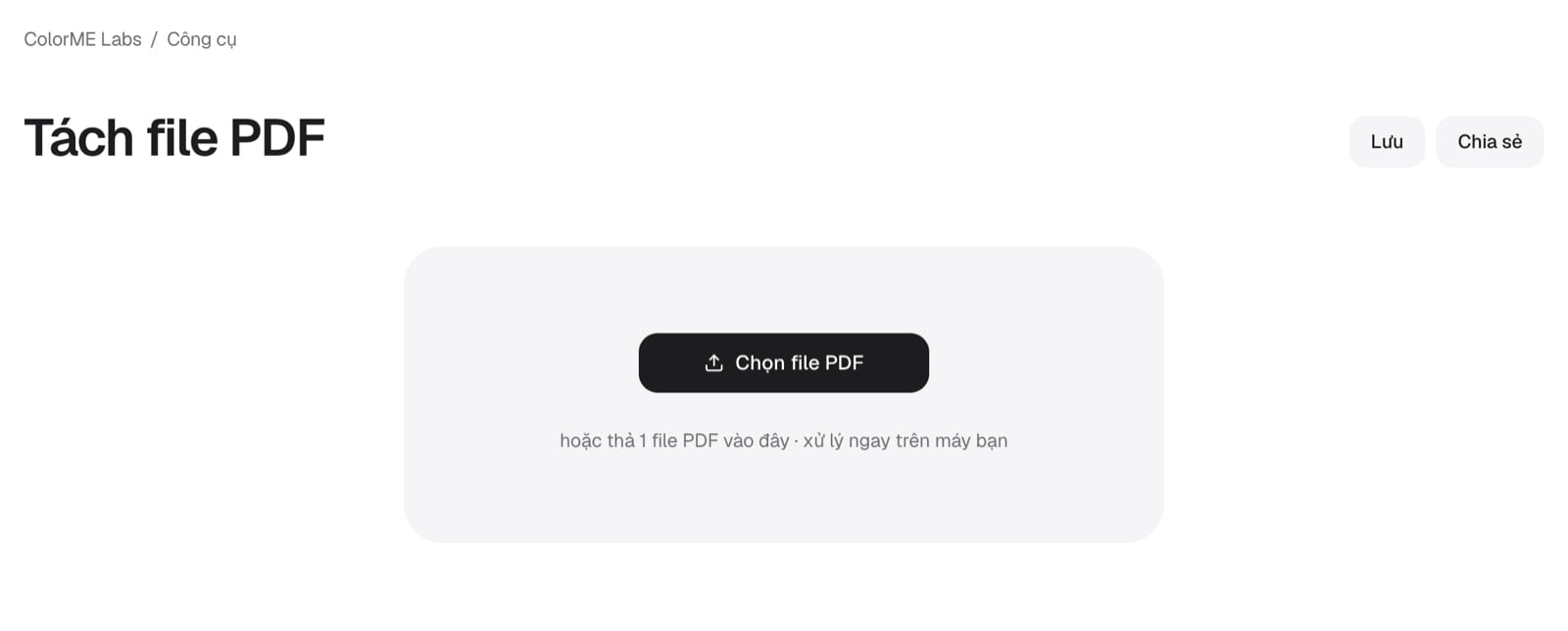
Trang Tách file PDF trước khi chọn file (giao diện ngày 17/10/2026). Ảnh chụp màn hình: ColorME.
Bước 2. Chọn trang cần lấy
Công cụ hiện mỗi trang thành một ô có số thứ tự. Bấm vào trang nào thì trang đó có dấu tích. Dòng tóm tắt bên dưới đổi theo: với file thử, sau khi chọn trang 2, 3, 4, dòng này ghi "8 trang · 6.59 MB · 3 trang đã chọn → 1 file PDF", và nút chính đổi thành Tách 3 trang đã chọn.
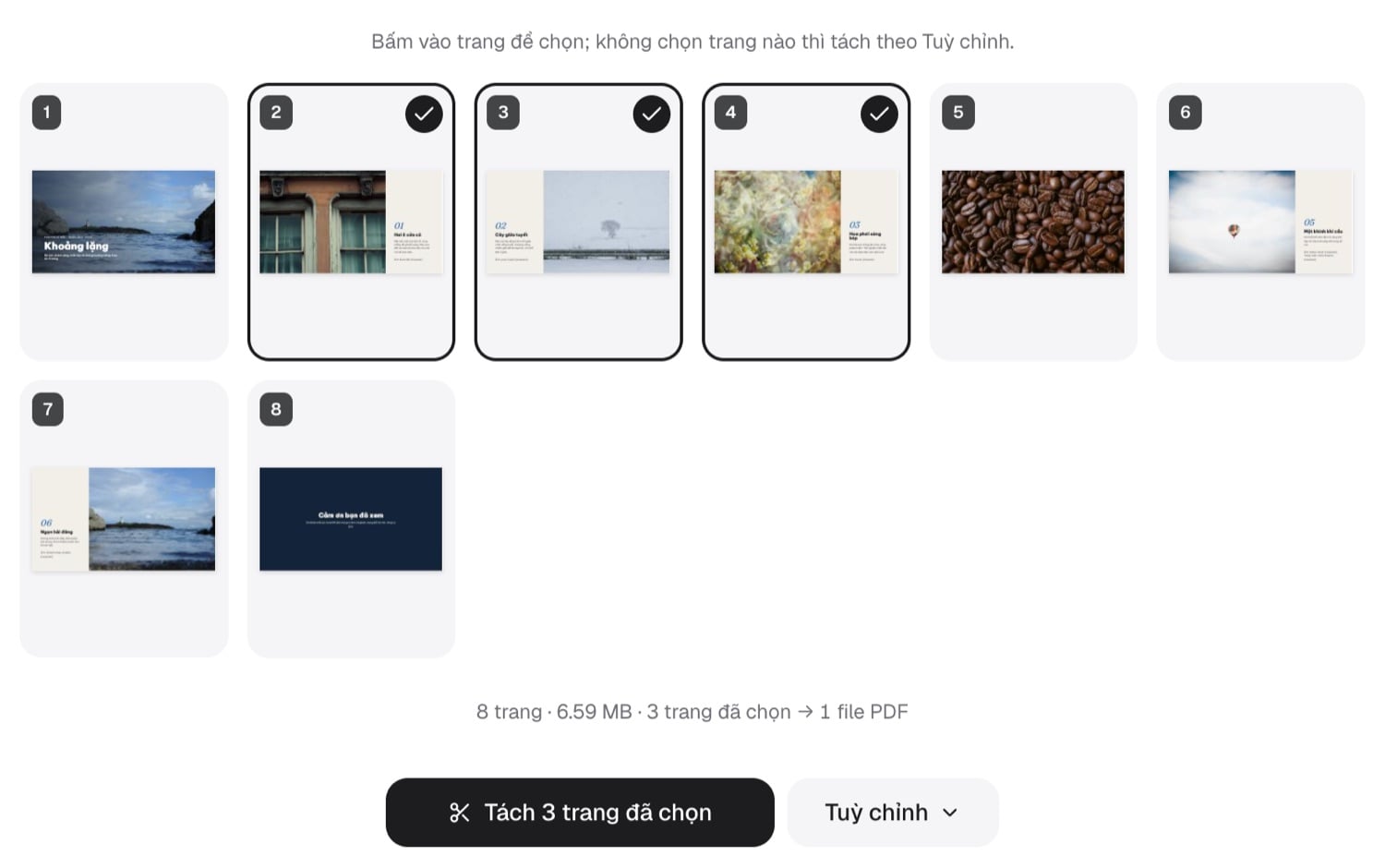
Chọn trang 2, 3, 4 của portfolio mẫu 8 trang: nút chính đổi thành Tách 3 trang đã chọn. Ảnh trong portfolio mẫu: Chloë Forbes-Kindlen, Bruno BD, yusuf coşkun, Austin, Indra Projects, Amber Visser (Unsplash). Ảnh chụp màn hình: ColorME, 17/10/2026.
Bước 3. Hoặc chọn cách tách trong Tuỳ chỉnh
Nếu không chọn trang nào, công cụ tách theo Tuỳ chỉnh. Bấm Tuỳ chỉnh cạnh nút Tách PDF để chọn một trong ba cách:
- Mỗi trang: mỗi trang thành một file riêng. Đây là cách mặc định; với file thử, dòng tóm tắt ghi "sẽ tạo 8 file (tải về 1 file ZIP)".
- Mỗi N trang: trang công cụ ghi "Chọn Mỗi N trang trong Tuỳ chỉnh và nhập số trang mỗi file; phần cuối có thể ít trang hơn."
- Theo khoảng: trang công cụ ghi "Trong Tuỳ chỉnh chọn Theo khoảng và nhập như 1-3, 5, 8-10. Mỗi khoảng thành một file riêng: trang 1 đến 3, trang 5, trang 8 đến 10."
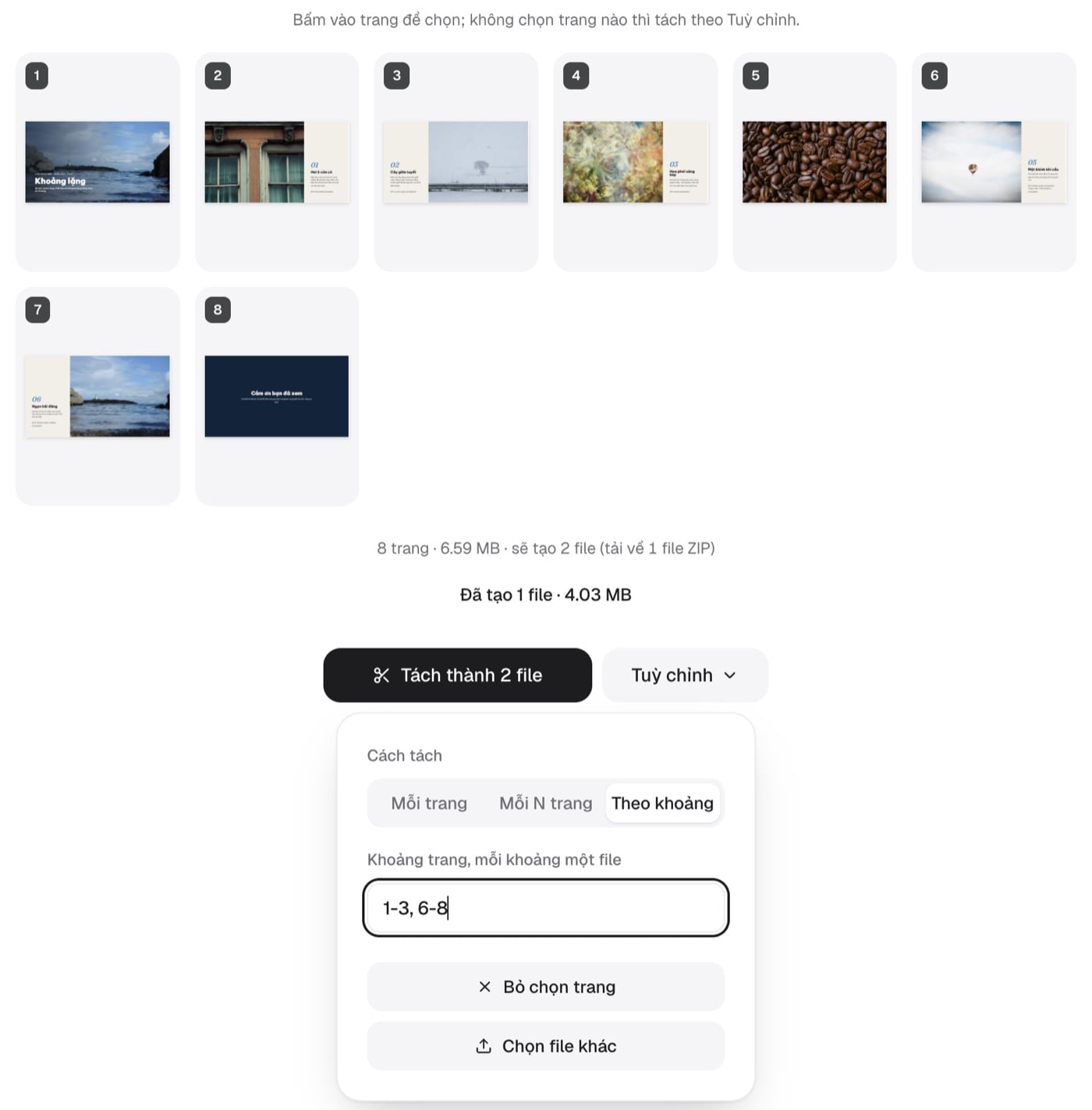
Tuỳ chỉnh, Theo khoảng, nhập 1-3, 6-8: công cụ báo sẽ tạo 2 file. Dòng Đã tạo 1 file là kết quả của lần tách trước. Ảnh trong portfolio mẫu: Chloë Forbes-Kindlen, Bruno BD, yusuf coşkun, Austin, Indra Projects, Amber Visser (Unsplash). Ảnh chụp màn hình: ColorME, 17/10/2026.
Bước 4. Bấm Tách PDF và lưu file
Bấm nút chính. Một file thì tải về thẳng dạng PDF; từ hai file trở lên, trang công cụ ghi: "tất cả được gom trong một file ZIP, tên mỗi file ghi rõ số trang như tai-lieu-trang-1-3.pdf." Với file thử, mình nhận portfolio-khoang-lang-trang-2-4.pdf khi lấy trang 2 đến 4, và portfolio-khoang-lang-tach-2-file.zip khi tách theo khoảng "1-3, 6-8".
Kết quả thử thật trên một portfolio 8 trang
File thử là portfolio nhiếp ảnh mẫu "Khoảng lặng" do ColorME dàn trang, 8 trang khổ ngang, 6,59 MB, dùng ảnh Unsplash. Mình làm khi chưa đăng nhập, trên Chrome máy Mac, ngày 17/10/2026.
| Cách tách | Dòng tóm tắt của công cụ | File nhận được |
|---|---|---|
| Chọn trang 2, 3, 4 | 3 trang đã chọn → 1 file PDF | portfolio-khoang-lang-trang-2-4.pdf, công cụ báo 4.03 MB |
| Theo khoảng "1-3, 6-8" | sẽ tạo 2 file (tải về 1 file ZIP) | portfolio-khoang-lang-tach-2-file.zip, công cụ báo "Đã tạo 2 file · 4.32 MB" |
| Mỗi trang (mặc định) | sẽ tạo 8 file (tải về 1 file ZIP) | Mình chỉ đọc dòng tóm tắt, không tải bản này |
Ba trang ảnh vẫn nặng 4,03 MB, vì tách trang không nén ảnh. Trang công cụ giải thích: "Trang được chép nguyên sang file mới nên chữ vẫn chọn được, hình và font giữ nguyên như bản gốc." Nghĩa là bản tách dùng được cả để in, nhưng cũng không nhẹ hơn tỉ lệ thuận với số trang nếu các trang bạn lấy là trang nhiều ảnh.
Muốn file nhẹ hơn để gửi email, nén tiếp bằng Nén file PDF; khi nào nên nén Mạnh và khi nào giữ bản in, xem bài nén file PDF online.
Tách PDF trên điện thoại
Trang công cụ mở được trên trình duyệt điện thoại. Ở chiều rộng 390 px, các trang xếp ba cột, chạm vào trang để chọn; nút Tách PDF và Tuỳ chỉnh nằm dưới danh sách trang, ô nhập khoảng trang hiện đủ. Mình thử bằng chế độ giả lập điện thoại trên máy tính, chưa thử trên máy thật.
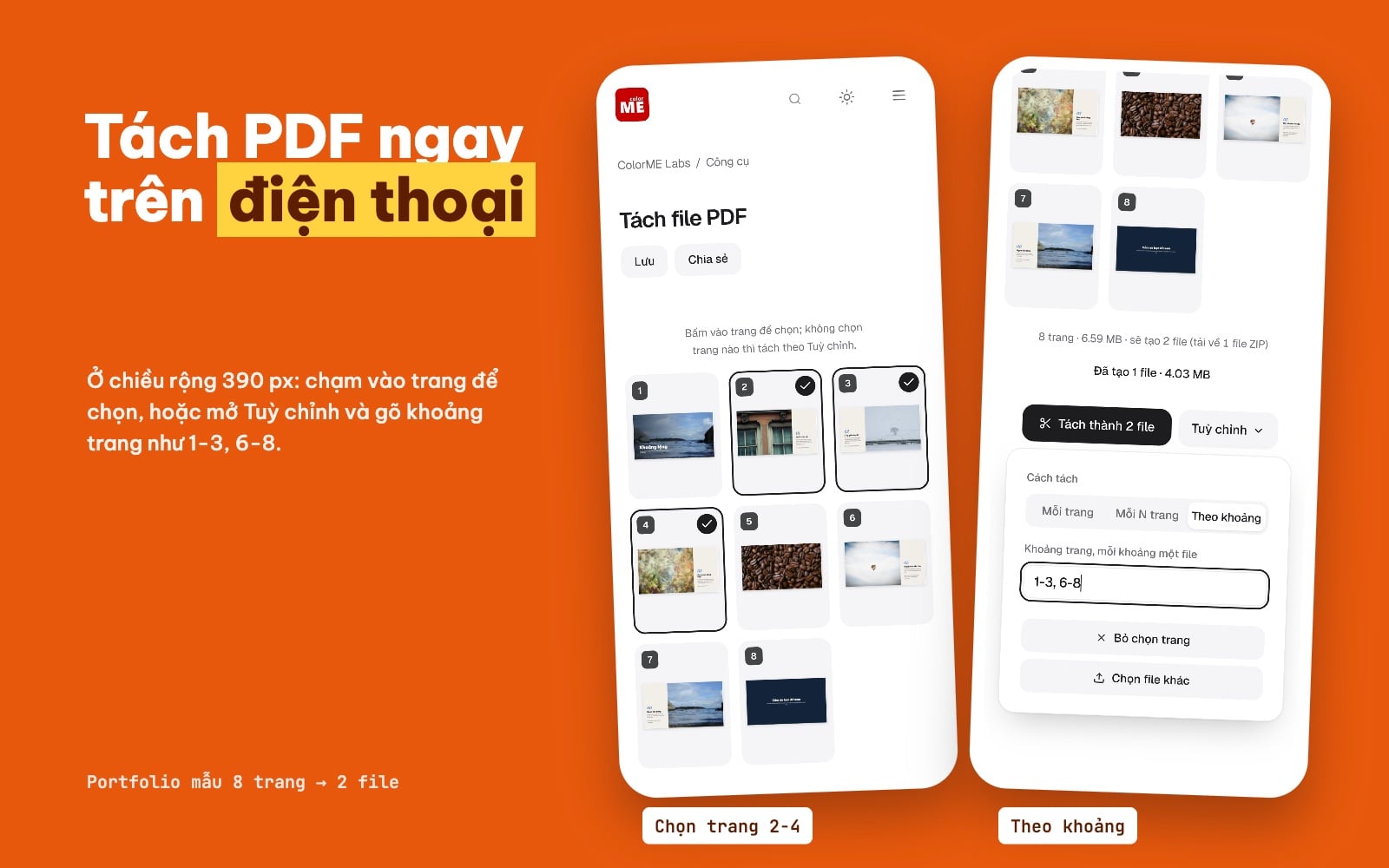
Tách file PDF ở chiều rộng 390 px: chọn trang (trái) và tách theo khoảng (phải). Ảnh chụp màn hình thật đặt trên bảng do ColorME thiết kế, 17/10/2026.
Sau khi tách: ghép lại theo thứ tự mới hoặc đổi sang ảnh
- Ghép phần đã tách với file khác: trang công cụ gợi ý "Dùng công cụ Ghép & nén PDF của ColorME để ghép nhiều file, sắp xếp trang hoặc giảm dung lượng." Mở Ghép & nén PDF.
- Đăng trang portfolio lên mạng xã hội: đổi trang PDF sang ảnh JPG, PNG bằng Chuyển PDF sang JPG, PNG.
- Gom ảnh bài vẽ thành PDF trước khi tách: xem bài chuyển ảnh sang PDF.
So sánh nhanh với các cách khác
| Cách | Hợp khi | Lưu ý |
|---|---|---|
| Tách file PDF (ColorME) | Cần chọn trang bằng mắt, tách theo khoảng hoặc mỗi N trang, trên máy tính hay điện thoại | Mỗi lần một file, tối đa 200 MB; PDF có mật khẩu chưa hỗ trợ |
| Adobe Acrobat (bản online) | Đã quen dùng Acrobat | Theo trang Split PDF của Adobe: tải file lên, đăng nhập, đặt đường chia; tạo tối đa 20 file |
| Lệnh In rồi lưu PDF, chọn dải trang | Chỉ cần lấy một dải trang liên tục | Cách thường gặp; mỗi lần ra một file, nên kiểm tra lại link và chất lượng ảnh |
| Xuất lại từ phần mềm dàn trang | Bạn còn file gốc InDesign, Illustrator, Canva | Chọn dải trang khi xuất; kiểm soát được thiết lập in |
Lỗi hay gặp khi tách portfolio, hồ sơ
- Quên trang bìa và trang liên hệ: phần tách gửi đi nên có trang bìa và trang cuối có tên, email; chọn thêm trang 1 và trang cuối khi lấy một phần.
- Chọn trang rồi lại muốn tách theo khoảng: khi đã có trang được chọn, công cụ tách các trang đó. Bấm Bỏ chọn trang trong Tuỳ chỉnh trước khi đổi cách tách.
- Gõ khoảng trang sai định dạng: dùng dấu gạch ngang cho khoảng và dấu phẩy giữa các phần, như 1-3, 5, 8-10.
- Mong file tách nhẹ đi nhiều: trang ảnh giữ nguyên chất lượng nên vẫn nặng; nén sau khi tách nếu cần.
- Đặt tên file chung chung: đổi tên phần tách cho rõ, ví dụ portfolio-nguyen-an-bao-bi.pdf.
File của bạn được xử lý ở đâu?
Với câu hỏi "File PDF có bị tải lên máy chủ không?", trang Tách file PDF trả lời: "Không cần. PDF được đọc và tách ngay trên trình duyệt của bạn. Nếu bạn đã đăng nhập, file bạn tải về được lưu riêng vào mục Lịch sử của bạn và tự xoá sau 180 ngày."
Câu hỏi thường gặp
Tách file PDF online có miễn phí không?
Có. Trang Tách file PDF của ColorME ghi: "Có. Công cụ miễn phí, không cần đăng nhập và không gắn watermark vào file."
Làm sao lấy riêng 1 hoặc vài trang trong PDF?
Bấm vào các trang cần lấy để có dấu tích, rồi bấm Tách các trang đã chọn. Bạn nhận một file PDF chỉ gồm những trang đó, theo thứ tự trang gốc.
Tách file PDF thành nhiều file thế nào?
Mở Tuỳ chỉnh và chọn Mỗi trang, Mỗi N trang hoặc Theo khoảng (nhập như 1-3, 6-8). Từ hai file trở lên, công cụ gom tất cả vào một file ZIP.
Tách PDF có làm giảm chất lượng không?
Không. Trang công cụ ghi trang được chép nguyên sang file mới, chữ vẫn chọn được, hình và font giữ nguyên. Vì vậy file tách từ trang nhiều ảnh vẫn khá nặng.
PDF có mật khẩu có tách được không?
Chưa. Trang công cụ ghi PDF cần mật khẩu để mở chưa được hỗ trợ; hãy mở bằng mật khẩu trong trình đọc PDF, lưu bản không mật khẩu rồi tách lại.
Tác giảCOLOR ME