






























Tutorial · 12/10/2026
Nén file PDF online miễn phí: giảm dung lượng PDF portfolio, CV để gửi email
 COLOR ME12/10/2026 · 14 phút đọc · 11 lượt xem
Cách nén file PDF online miễn phí bằng công cụ Ghép & nén PDF của ColorME: chọn file, chọn mức nén Nhẹ hoặc Mạnh, bấm Xuất PDF. Đo thật trên 3 file: portfolio 23,97 MB còn 1,27 MB. Giải thích khi nào chữ không còn chọn được và cách giảm dung lượng PDF để gửi email.
Trả lời nhanh: để nén file PDF, mở công cụ Nén file PDF của ColorME, bấm Chọn file PDF, chọn mức nén Mạnh rồi bấm Xuất PDF. Trang công cụ ghi: "Có, miễn phí, không cần đăng nhập và không gắn watermark vào file." Trong lần thử của chúng tôi, một portfolio 8 trang nặng 23,97 MB còn 1,27 MB (nhẹ hơn 94,7%) sau khoảng 2 giây. Cần biết trước một điều: Nén Mạnh chuyển mỗi trang thành ảnh, nên chữ trong file không còn chọn hay tìm được.

Xem nhanh: chọn file, các trang hiện ra ngay. Ảnh trong portfolio mẫu: Ales Krivec, Christopher James Scheller, Steven Wei, Phú Nguyễn, Priscilla Du Preez, Bagus Ghufron, Anthony Delanoix (Unsplash, CC0, qua Wikimedia Commons). Ảnh chụp màn hình: ColorME.
Nén PDF cho portfolio, CV, brief và file in: chọn mức nào?
Dân thiết kế và sinh viên mỹ thuật thường gặp đúng năm loại file dưới đây. Mỗi loại cần một mức nén khác nhau, vì có file cần nhẹ, có file cần giữ chữ, có file phải giữ nguyên chất lượng in.
| File của bạn | Mức nên chọn | Vì sao |
|---|---|---|
| Portfolio nhiều ảnh gửi email, Zalo, form tuyển dụng | Mạnh | Ảnh 150 dpi vẫn rõ trên màn hình; portfolio thử 23,97 MB còn 1,27 MB |
| CV, thư xin việc nộp qua hệ thống tuyển dụng | Nhẹ | Giữ lớp chữ để hệ thống và người đọc tìm, sao chép được |
| Brief, báo giá, hợp đồng chỉ có chữ và bảng | Nhẹ | File chữ nhẹ đi khoảng một nửa; Nén Mạnh lại làm file nặng lên |
| Bài tập, đồ án nộp lên hệ thống của trường có giới hạn dung lượng | Mạnh và bỏ trang thừa | Cách trang công cụ gợi ý cho hồ sơ online dưới 5 MB |
| File gửi nhà in: poster, brochure, danh thiếp, sách | Không nén | Nén Mạnh "không phù hợp để in"; gửi bản xuất in gốc |
Với trường hợp nộp hồ sơ có giới hạn, trang Nén file PDF trả lời câu "Hồ sơ online yêu cầu dưới 5 MB thì làm sao?" như sau: "Chọn Nén Mạnh. Nếu vẫn nặng, hãy bỏ bớt trang không cần ngay trên trang trước khi xuất."
Trước khi nén: ba mức nén khác nhau thế nào?
Công cụ có ba mức ở mục Nén. Chọn sai mức là lý do phổ biến nhất khiến file "nén rồi mà không nhẹ đi".
- Không: giữ nguyên chất lượng, chỉ ghép file. Chữ vẫn chọn được.
- Nhẹ (mặc định): tối ưu cấu trúc file, giữ chữ và hình vector. Chữ vẫn chọn được. Trong các lần thử, file nhiều ảnh giảm dưới 1%, file chỉ có chữ giảm khoảng 50%.
- Mạnh: chuyển mỗi trang thành ảnh 150 DPI. Chữ không còn chọn được. File nhiều ảnh giảm 93% đến 95%; file chỉ có chữ lại nặng lên.
Vài điều khác nên biết trước:
- Chi phí, tài khoản: theo trang công cụ, "miễn phí, không cần đăng nhập và không gắn watermark vào file". Chúng tôi nén mọi file trong bài khi chưa đăng nhập.
- File vào: PDF, ảnh JPG và PNG. Chọn được nhiều file một lúc để ghép thành một PDF.
- File ra: một file PDF tên dạng portfolio-2026-10-12.pdf (theo ngày xuất).
- PDF có mật khẩu: không đọc được. Bạn mở khoá bằng phần mềm của mình trước rồi mới nén.
Video quay màn hình (khoảng 22 giây, không tiếng): chọn file PDF 23,97 MB, bấm qua ba mức nén, chọn Mạnh, bấm Xuất PDF, dòng tóm tắt báo file mới nặng 1,27 MB. Ảnh chụp màn hình: ColorME.
Cách nén file PDF online: 4 bước
Bước 1. Mở công cụ và chọn file PDF
Vào colorme.vn/tools/nen-pdf, bấm Chọn file PDF hoặc kéo thả file vào khung.
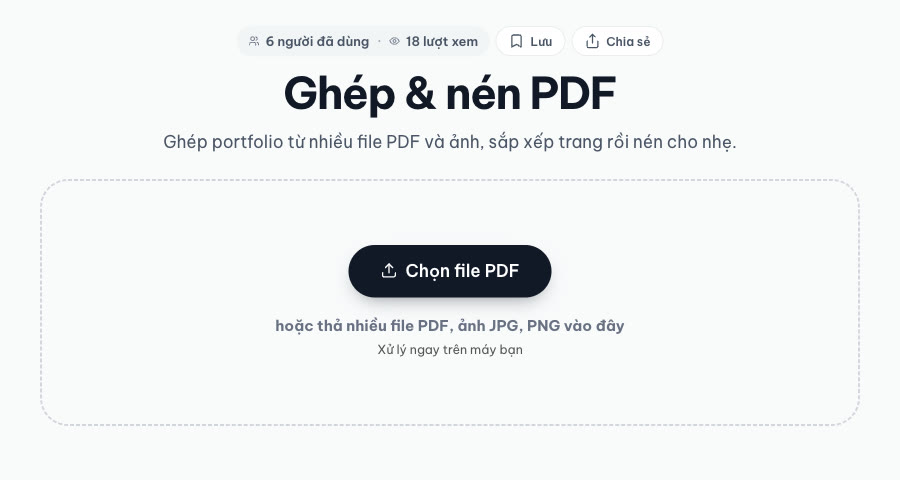
Màn hình bắt đầu. Ảnh chụp màn hình: ColorME.


Sau khi đọc file, công cụ hiện từng trang thành một ô thu nhỏ có số thứ tự. Dòng tóm tắt dưới các trang ghi số trang, số file và tổng dung lượng: với file thử là "8 trang từ 1 file · 23.97 MB".
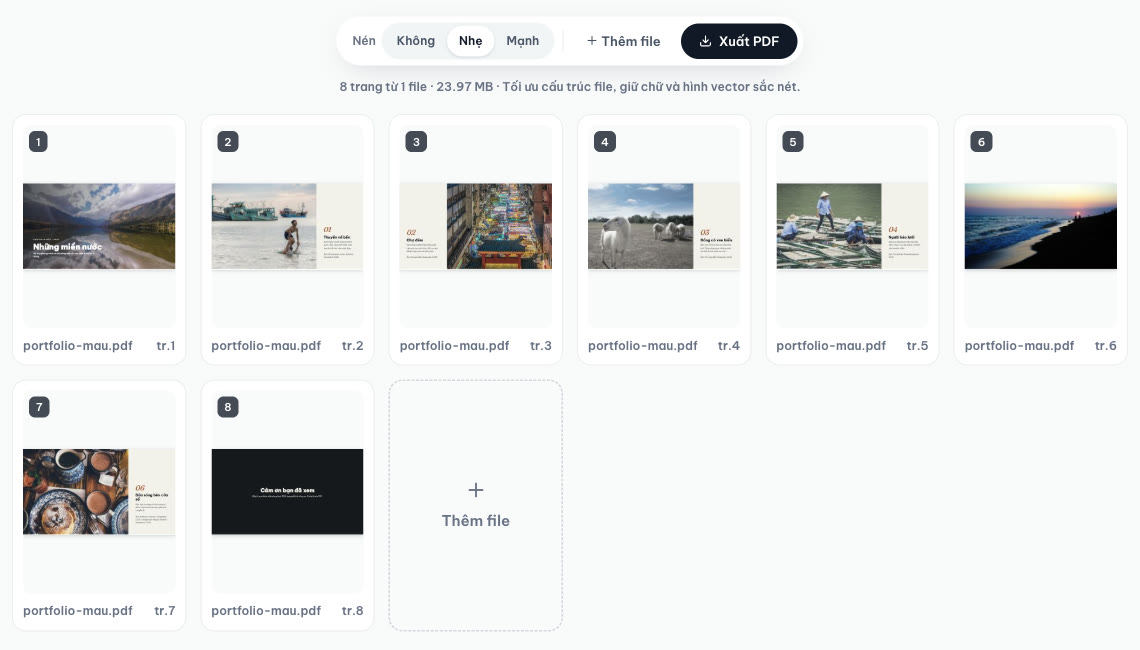
8 trang của file vừa chọn, mức nén mặc định là Nhẹ. Ảnh chụp màn hình: ColorME.
Bước 2. Chọn mức nén
Bấm Tuỳ chỉnh (nút nằm cạnh Xuất PDF, dưới các trang), rồi ở mục Nén bấm Không, Nhẹ hoặc Mạnh. Dòng tóm tắt đổi theo để nhắc bạn mức đó làm gì: Nhẹ là "Tối ưu cấu trúc file, giữ chữ và hình vector sắc nét", Mạnh là "Chuyển mỗi trang thành ảnh 150 dpi: nhẹ nhất để gửi email, chữ không còn chọn được".
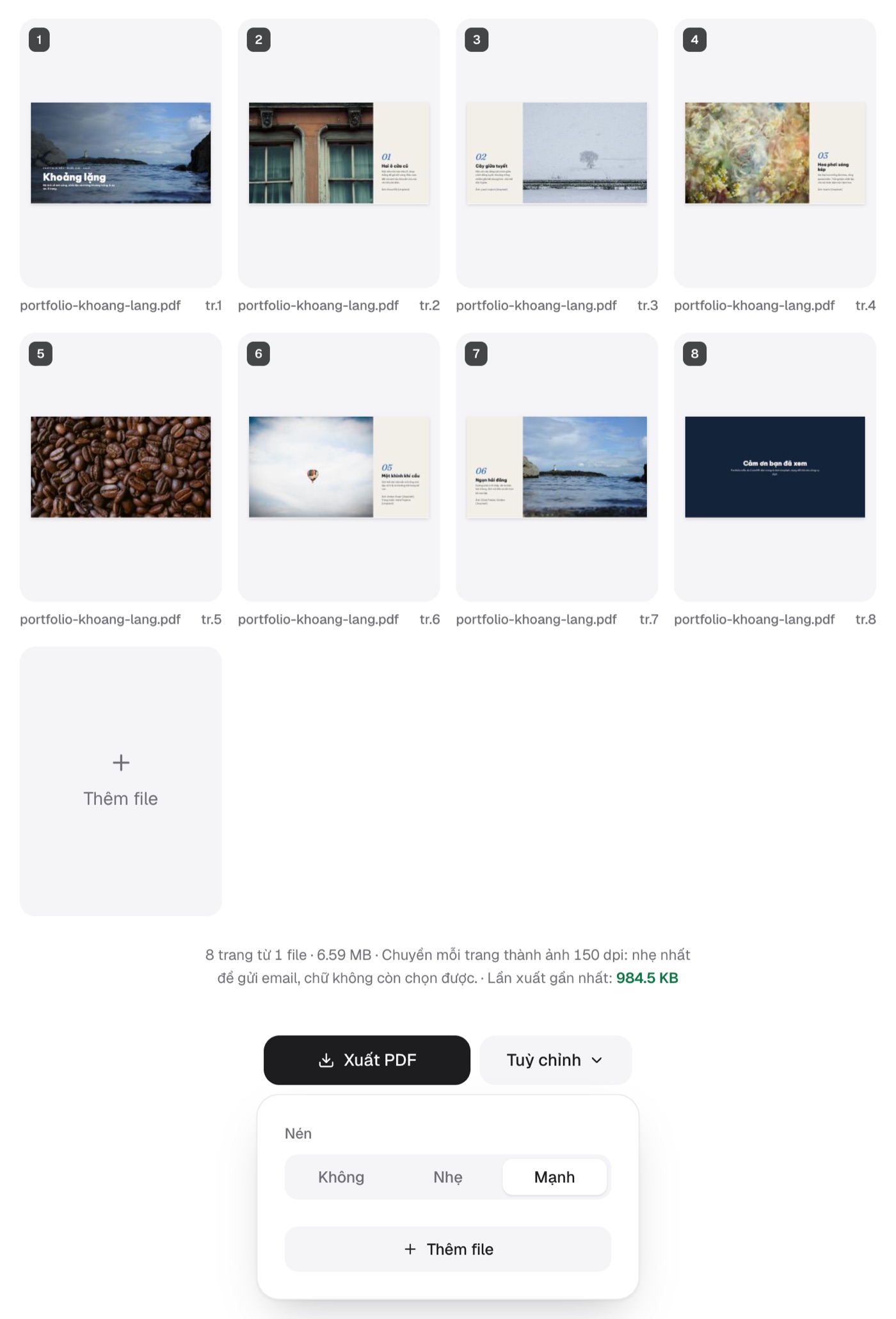
Trang Nén file PDF (giao diện ngày 17/10/2026): portfolio mẫu 8 trang 6,59 MB, chọn Mạnh trong Tuỳ chỉnh, xuất ra 984,5 KB. Ảnh trong portfolio mẫu: Chloë Forbes-Kindlen, Bruno BD, yusuf coşkun, Austin, Indra Projects, Amber Visser (Unsplash). Ảnh chụp màn hình: ColorME, 17/10/2026.
- Portfolio, hồ sơ nhiều ảnh, bản scan cần gửi email: chọn Mạnh.
- Hợp đồng, báo cáo, CV, file chỉ có chữ: chọn Nhẹ, và đọc phần "Khi nào không nên dùng Nén Mạnh" bên dưới.
- File sẽ đem in: chọn Không hoặc Nhẹ. Theo trang công cụ, 150 DPI đủ nét khi xem trên màn hình nhưng không phù hợp để in.
Bước 3. Bỏ trang thừa, sắp xếp lại (không bắt buộc)
Di chuột vào một trang, bốn nút hiện ra: đưa lên trước, đưa ra sau, xoay 90° và bỏ trang. Trên máy tính bạn cũng có thể kéo thả một trang sang vị trí khác. Bỏ những trang không cần là cách giảm dung lượng mà không mất chất lượng.
Đổi thứ tự, xoay và bỏ trang. Ảnh chụp màn hình: ColorME.
Bước 4. Bấm Xuất PDF
Bấm Xuất PDF. Với mức Mạnh, công cụ báo "Đang xử lý trang 1/8…" cho tới trang cuối rồi tải file về. Dòng tóm tắt thêm phần Lần xuất gần nhất để bạn biết ngay file mới nặng bao nhiêu mà không phải mở thư mục tải về. Chưa ưng, bạn đổi mức nén và xuất lại, không cần chọn lại file.
Xuất PDF ở mức Mạnh: 8 trang xong trong khoảng 2 giây trên máy thử. Ảnh chụp màn hình: ColorME.
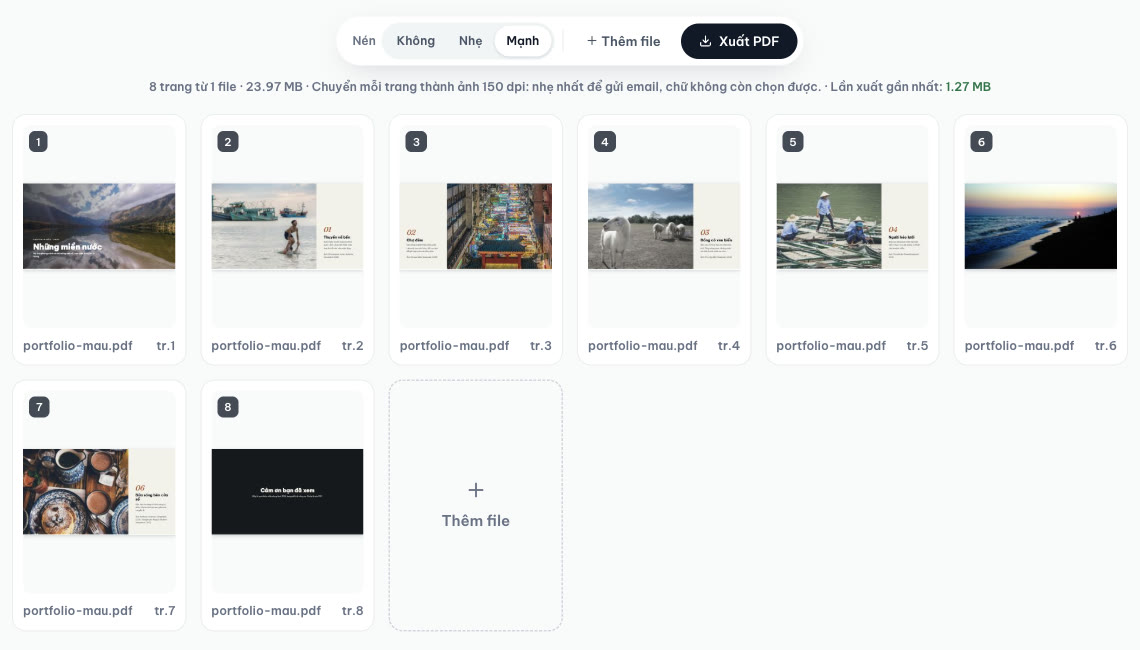
23,97 MB còn 1,27 MB. Ảnh chụp màn hình: ColorME.
Kết quả: trước và sau khi nén
File thử là một portfolio mẫu 8 trang khổ ngang, mỗi trang một ảnh lớn. Đặt hai file cạnh nhau ở cỡ xem trên màn hình, rất khó chỉ ra khác biệt.
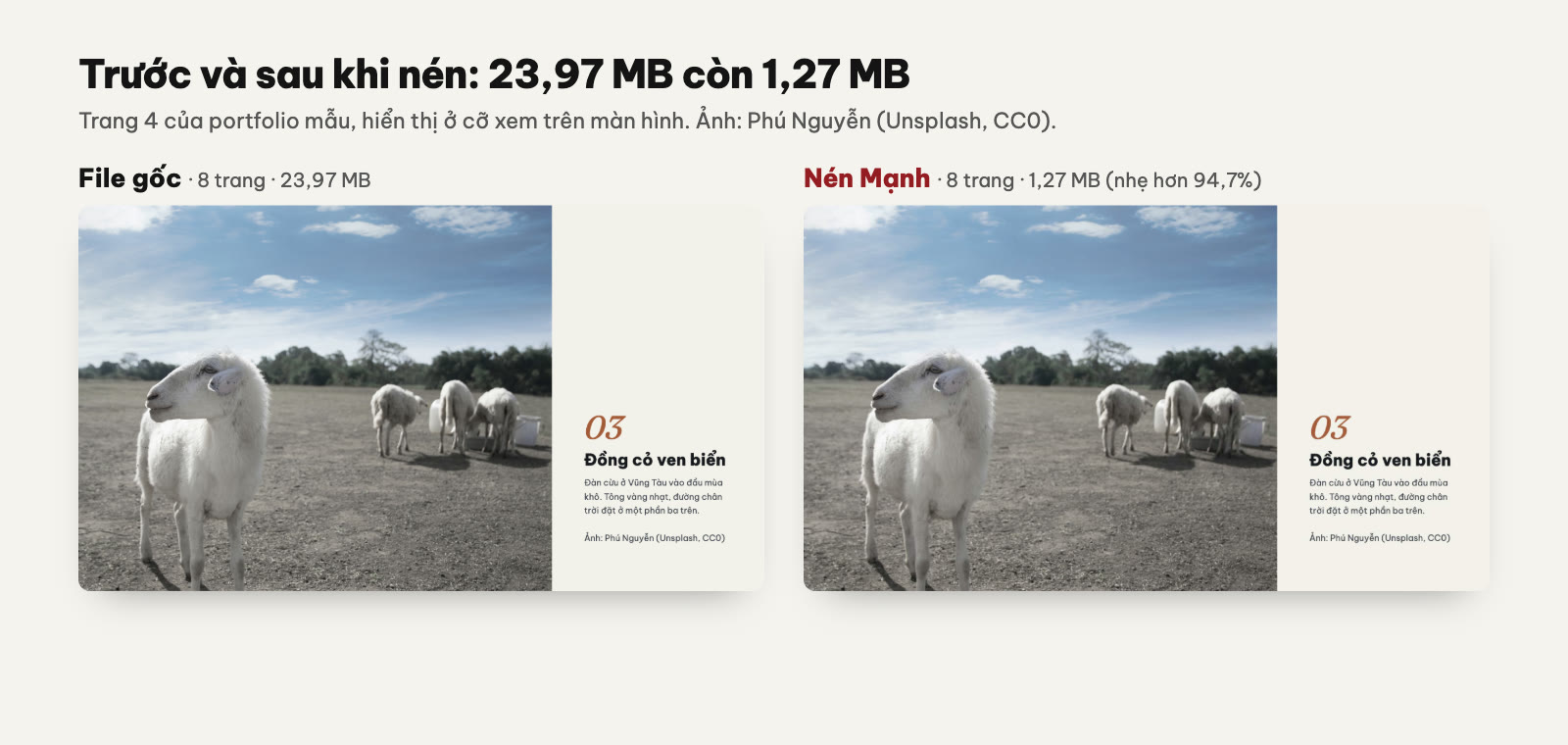
Trang 4 trước và sau Nén Mạnh. Ảnh: Phú Nguyễn (Unsplash, CC0, qua Wikimedia Commons).
Khác biệt chỉ rõ khi phóng to. Ở 400%, chi tiết ảnh và nét chữ mềm hơn một chút. Quan trọng hơn: chữ đã thành một phần của ảnh, nên bạn không bôi đen, sao chép hay tìm kiếm được nữa.
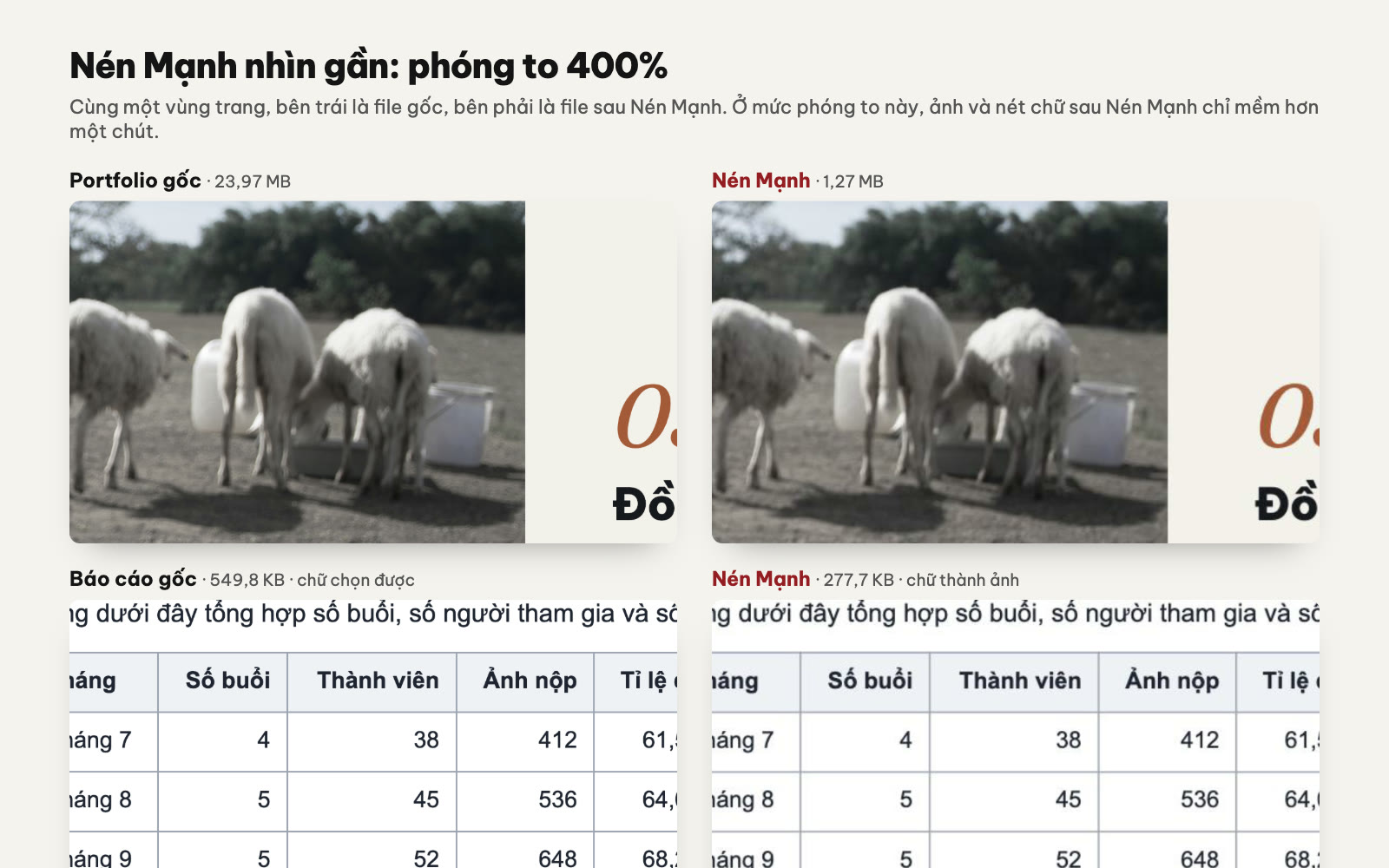
Cùng một vùng trang ở mức phóng to 400%. Số đo: ColorME, 12/10/2026.
Nén PDF giảm được bao nhiêu dung lượng?
Chúng tôi thử bốn trường hợp: một portfolio nhiều ảnh, một báo cáo 2 trang có chữ, bảng và một ảnh, một file ghép từ hai PDF cùng một ảnh JPG, và một file 2 trang chỉ có chữ và bảng. Biểu đồ dưới đây vẽ ba file đầu; file thứ tư nằm ở dòng cuối của bảng.
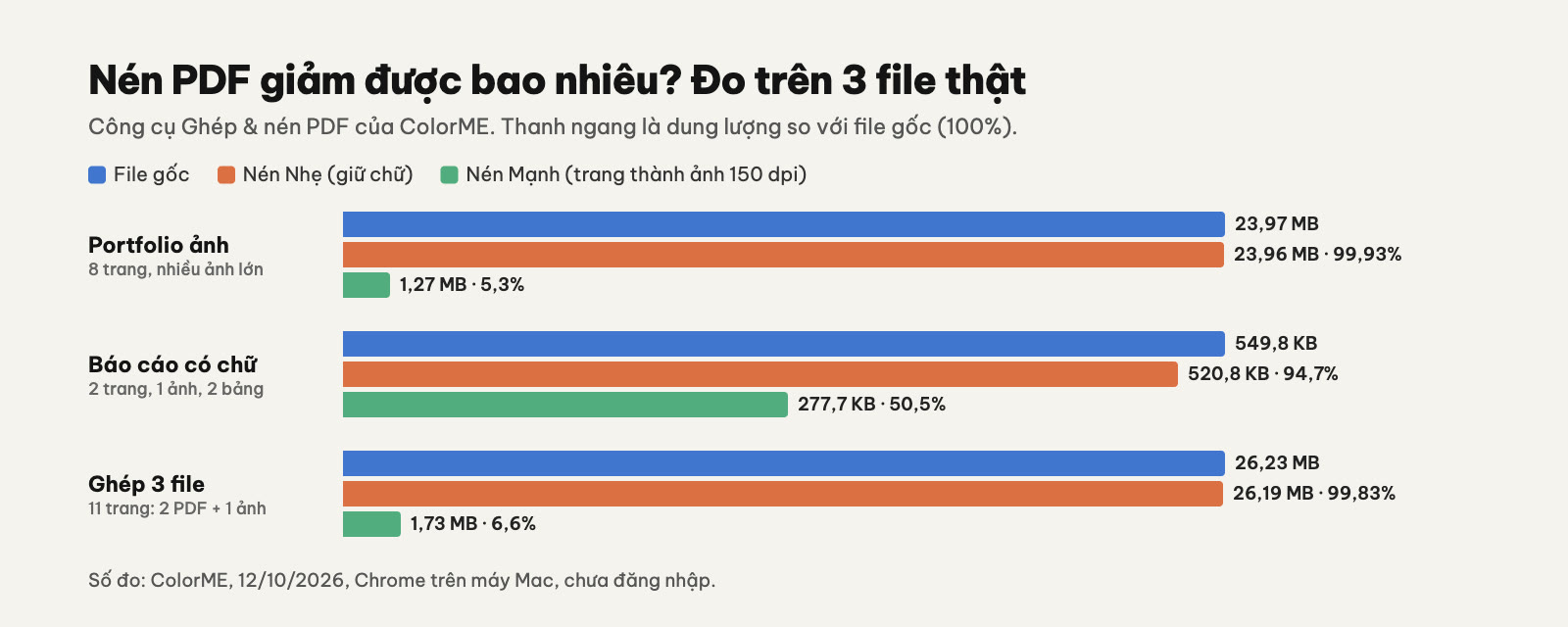
Dung lượng sau từng mức nén của ba file thử. Số đo: ColorME, 12/10/2026.
| File thử | Gốc | Nén Nhẹ | Nén Mạnh |
|---|---|---|---|
| Portfolio ảnh, 8 trang | 23,97 MB | 23,96 MB (−0,07%) | 1,27 MB (−94,7%) |
| Báo cáo có chữ, 2 trang A4 | 549,8 KB | 520,8 KB (−5,3%) | 277,7 KB (−49,5%) |
| Ghép 2 PDF + 1 ảnh, 11 trang | 26,23 MB | 26,19 MB (−0,2%) | 1,73 MB (−93,4%) |
| Chỉ có chữ và bảng, 2 trang A4 | 121,5 KB | 60,1 KB (−50,5%) | 221,9 KB (+82,6%) |
Ba điều rút ra từ số đo:
- Nén Nhẹ gần như không làm file nhiều ảnh nhẹ đi. Mức này chỉ sắp xếp lại cấu trúc file, không đụng tới ảnh bên trong. Nó hợp khi bạn chủ yếu cần ghép file và giữ nguyên chất lượng.
- Nén Mạnh hiệu quả nhất với file nhiều ảnh lớn. Mỗi trang có ảnh sau khi nén nặng khoảng 140 đến 160 KB trong các lần thử.
- File chỉ có chữ thì đừng dùng Nén Mạnh. File 2 trang chỉ có chữ và bảng từ 121,5 KB tăng lên 221,9 KB, vì một trang ảnh 150 DPI nặng hơn vài chục dòng chữ. Với loại file này, Nén Nhẹ mới là mức đúng: còn 60,1 KB mà chữ vẫn chọn được.
Khi nào không nên dùng Nén Mạnh?
- Người nhận cần sao chép hoặc tìm chữ: hợp đồng, báo cáo, tài liệu học. Chúng tôi kiểm tra lại file sau Nén Mạnh: không còn dòng chữ nào đọc được dưới dạng chữ; file Nén Nhẹ vẫn giữ đủ.
- File có liên kết bấm được hoặc ô điền biểu mẫu: khi trang thành ảnh, các phần này không còn hoạt động.
- File sẽ đem in khổ lớn: 150 DPI đủ cho màn hình, chưa đủ cho bản in cần nét.
- CV nộp qua hệ thống tuyển dụng tự đọc hồ sơ: hệ thống cần đọc được chữ trong file, nên hãy giữ bản có chữ.
Trong các trường hợp đó, hãy giảm dung lượng từ gốc: bỏ trang thừa ở bước 3, hoặc nén ảnh trước khi chèn vào tài liệu rồi xuất lại PDF từ phần mềm bạn dùng để soạn.
Nén PDF bao nhiêu thì gửi được email?
Theo trang trợ giúp của Gmail, tài khoản Gmail cá nhân gửi được tệp đính kèm tối đa 25 MB; vượt mức này, Gmail tự thêm tệp dưới dạng liên kết Google Drive. Tuy vậy, hộp thư của người nhận có thể có giới hạn thấp hơn, và file nặng mở rất chậm trên điện thoại.
Trang Ghép & nén PDF của ColorME gợi ý một portfolio gửi email nên dưới 10 MB để không vướng giới hạn tệp đính kèm, lý tưởng là dưới 5 MB để nhà tuyển dụng mở nhanh. Với mức 140 đến 160 KB mỗi trang đo được ở trên, một portfolio 30 trang sau Nén Mạnh sẽ vào khoảng 4 đến 5 MB.
Một dự án, hai bản PDF: bản xem và bản in
Cách làm thường gặp của designer là giữ hai file riêng cho cùng một bộ thiết kế, thay vì cố nén một file cho mọi việc:
- Bản in (bản gốc): xuất thẳng từ phần mềm thiết kế với thiết lập in của nhà in, giữ nguyên độ phân giải ảnh, vector và tràn lề. Không đưa bản này qua Nén Mạnh.
- Bản xem: nén từ bản gốc bằng Nén Mạnh để gửi khách duyệt, gửi nhà tuyển dụng hoặc đăng lên hệ thống của trường.
- Tên file nói rõ bản nào: ví dụ poster-hoi-cho-BAN-IN.pdf và poster-hoi-cho-ban-xem.pdf, để không ai gửi nhầm bản 150 dpi đi in.
Vì sao bản in không được nén Mạnh? Trang Tính DPI & cỡ in của ColorME ghi: "300 DPI cho ấn phẩm cầm tay như tờ rơi, danh thiếp, sách. 150 DPI đủ cho poster xem từ xa, còn băng rôn khổ lớn có thể thấp hơn." Nén Mạnh đưa mọi trang về 150 dpi, nên tờ rơi, danh thiếp hay sách in ra sẽ kém nét hơn bản gốc. Poster treo xa thì 150 dpi có thể đủ, nhưng nhà in vẫn thường cần bản gốc có tràn lề và chữ dạng vector.
Giảm dung lượng ngay từ lúc làm file
- Ảnh trong portfolio chỉ cần đủ lớn cho khung hiển thị. Ảnh chụp 6000 px đặt vào một khung nhỏ vẫn mang theo toàn bộ dung lượng gốc; nén ảnh hoặc thu nhỏ trước khi đặt vào layout.
- Bỏ trang nháp, trang trống và ảnh trùng trước khi xuất. Bỏ trang không làm giảm chất lượng các trang còn lại.
- Portfolio gửi nhà tuyển dụng nên gọn: trang Thư viện portfolio của ColorME gợi ý "5 đến 8 dự án tốt nhất, đúng mảng bạn muốn ứng tuyển". Ít dự án hơn cũng là file nhẹ hơn.
- CV làm bằng Tạo CV xin việc hay xuất từ Word bằng Chuyển Word sang PDF thường chỉ có chữ, nên thường đã nhẹ; nếu cần, chỉ dùng Nén Nhẹ.
Muốn xem cách sắp xếp dự án, viết mô tả và chọn ảnh bìa cho portfolio, đọc thêm bài cách làm portfolio đẹp và gây ấn tượng.
Ghép nhiều file rồi nén một lần
Trang Nén file PDF nhận nhiều file một lúc (khung chọn file ghi "hoặc thả nhiều file PDF, ảnh JPG, PNG vào đây"), nên bạn có thể gom nhiều file trước khi nén. Khi việc chính là ghép và sắp xếp nhiều PDF, bạn cũng có thể mở trang Ghép & nén PDF. Bấm Thêm file và chọn thêm PDF, ảnh JPG hoặc PNG; mỗi ảnh thành một trang. Chúng tôi ghép báo cáo 2 trang, một ảnh JPG và portfolio 8 trang thành file 11 trang: tổng 26,23 MB, sau Nén Mạnh còn 1,73 MB.

Thêm một ảnh và một PDF nữa vào file đang mở. Ảnh chụp màn hình: ColorME.
Nếu thứ bạn có là một loạt ảnh chụp (bài tập, giấy tờ) và cần gom thành PDF, xem thêm bài chuyển ảnh sang PDF online.
Nén PDF trên điện thoại
Trang công cụ mở được trên trình duyệt điện thoại. Ở chiều rộng 390 px, các trang hiện hai cột; nút Xuất PDF, Tuỳ chỉnh và dòng tóm tắt nằm ngay dưới danh sách trang, trang không bị trượt ngang. Theo phần hỏi đáp của trang Ghép & nén PDF, điện thoại dùng được "với file vừa phải"; file PDF rất lớn nên làm trên máy tính để nhanh và ổn định hơn.
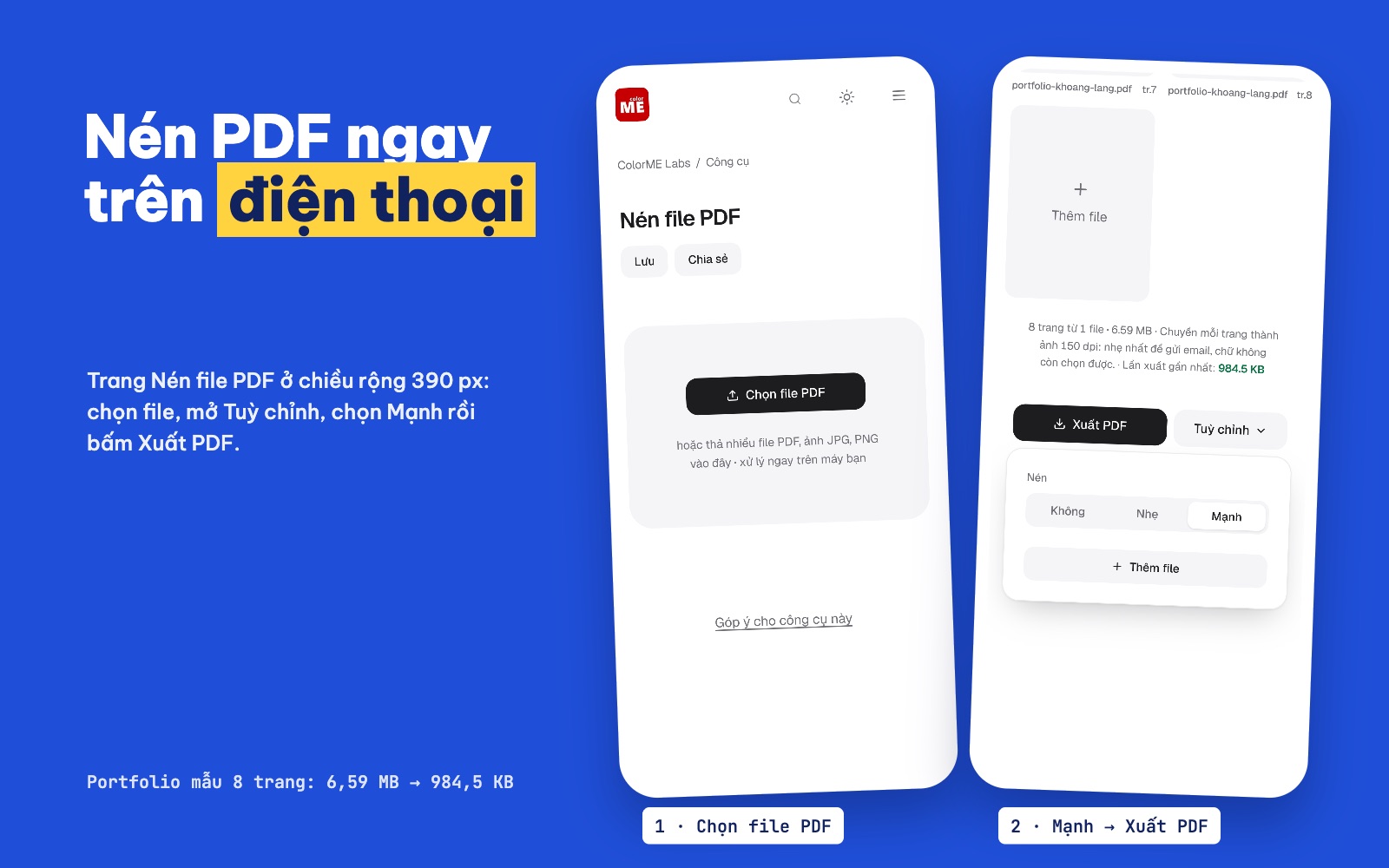
Nén file PDF ở chiều rộng 390 px: chọn file (trái), chọn Mạnh trong Tuỳ chỉnh rồi Xuất PDF (phải). Ảnh chụp màn hình thật đặt trên bảng do ColorME thiết kế, 17/10/2026.
So sánh nhanh với các cách nén PDF khác
Thông tin theo trang chính thức của từng bên, ColorME đọc ngày 17/10/2026:
| Cách nén | Làm thế nào | Hợp với ai |
|---|---|---|
| Nén file PDF (ColorME) | Mở trên trình duyệt, chọn Không, Nhẹ hoặc Mạnh, bỏ trang thừa rồi xuất; xem được dung lượng trước và sau | Cần nén nhanh portfolio, bài nộp trên máy tính hoặc điện thoại |
| Xem trước (Preview) trên Mac | Theo hướng dẫn của Apple: Tệp > Xuất, chọn Bộ lọc Quartz là Giảm kích cỡ tệp rồi Lưu; Apple lưu ý file nén có thể có chất lượng thấp hơn bản gốc | Người dùng Mac, không muốn mở trang web |
| Adobe Acrobat (bản online) | Theo trang Compress PDF của Adobe: tải file lên, chọn mức nén High, Medium hoặc Low; nhận file tới 2 GB | Người đã quen hệ sinh thái Adobe, file rất lớn |
| Xuất lại từ phần mềm thiết kế | Chỉnh độ phân giải ảnh, bỏ trang thừa trong file gốc rồi xuất PDF mới | Khi cần kiểm soát chất lượng từng ảnh, nhất là bản in |
Dù dùng cách nào, mở file sau khi nén ở cỡ 100% và phóng to vùng có chữ nhỏ trước khi gửi.
Lỗi hay gặp khi nén portfolio và bài nộp
- Nén Mạnh rồi gửi đi in. Bản 150 dpi chỉ để xem trên màn hình; nhà in cần bản gốc.
- Nén Mạnh CV hoặc brief chỉ có chữ. File nặng lên và mất lớp chữ, người nhận không tìm hay sao chép được.
- Nén đi nén lại một file. Mỗi lần Nén Mạnh là một lần chuyển trang thành ảnh; luôn nén từ bản gốc.
- Không mở lại file trước khi gửi. Kiểm tra chữ nhỏ, chú thích ảnh và số trang trên cả điện thoại.
- Đặt tên file chung chung. portfolio-final-final.pdf khó tìm trong hộp thư; dùng tên có họ tên và mảng, như portfolio-nguyen-an-graphic.pdf.
File của bạn được xử lý ở đâu?
Với câu hỏi "File PDF có bị tải lên máy chủ không?", trang Nén file PDF trả lời: "Mọi xử lý chạy ngay trên trình duyệt của bạn, file không cần tải lên máy chủ. Nếu bạn đã đăng nhập, file bạn tải về được lưu riêng vào mục Lịch sử của bạn và tự xoá sau 180 ngày."
Câu hỏi thường gặp
Nén file PDF có làm giảm chất lượng không?
Tuỳ mức nén. Nén Nhẹ giữ nguyên chữ, hình vector và ảnh, nên chất lượng không đổi; đổi lại, file nhiều ảnh gần như không nhẹ đi. Nén Mạnh đưa mỗi trang về ảnh 150 DPI: xem trên màn hình vẫn rõ, phóng to sẽ thấy mềm hơn và không hợp để in.
Portfolio PDF nên nặng bao nhiêu MB?
Trang Ghép & nén PDF của ColorME gợi ý dưới 10 MB để không vướng giới hạn tệp đính kèm, lý tưởng dưới 5 MB để nhà tuyển dụng mở nhanh. Gmail cá nhân gửi tệp đính kèm tối đa 25 MB. Với khoảng 140 đến 160 KB mỗi trang sau Nén Mạnh, portfolio 30 trang vào khoảng 4 đến 5 MB.
Vì sao nén rồi mà file PDF không nhẹ hơn?
Nhiều khả năng bạn đang để mức Nhẹ, là mức mặc định. Với file nhiều ảnh, mức này chỉ giảm dưới 1% trong các lần thử của chúng tôi. Hãy chuyển sang Mạnh và xuất lại. Ngược lại, với file chỉ có chữ, Nén Mạnh làm file nặng lên (121,5 KB thành 221,9 KB trong lần thử), nên hãy dùng Nén Nhẹ.
Làm sao giảm dung lượng file PDF xuống dưới 1 MB?
Dùng mức Mạnh và bỏ bớt trang không cần. Với khoảng 140 đến 160 KB mỗi trang đo được, một file 6 trang sẽ nằm dưới 1 MB. File dài hơn thì cần tách thành nhiều phần hoặc chấp nhận giới hạn lớn hơn.
Nén PDF online có mất phí hay cần đăng nhập không?
Không. Trang Nén file PDF ghi: "Có, miễn phí, không cần đăng nhập và không gắn watermark vào file." Mọi file trong bài được nén khi chưa đăng nhập.
File PDF có mật khẩu có nén được không?
Không. Theo trang công cụ, file PDF bị khoá mật khẩu không đọc được trên trình duyệt. Bạn mở khoá bằng phần mềm của mình, lưu một bản không mật khẩu rồi nén bản đó.
Tác giảCOLOR ME




