






























Tutorial · 11/10/2026
Chuyển ảnh sang PDF online miễn phí: ghép nhiều ảnh JPG thành 1 file, PDF sang JPG
 COLOR ME11/10/2026 · 16 phút đọc · 10 lượt xem
Cách chuyển ảnh sang PDF và chuyển PDF sang JPG, PNG miễn phí bằng công cụ của ColorME: ghép nhiều ảnh JPG, PNG thành 1 file PDF khổ A4 hoặc theo ảnh, tách từng trang PDF ra ảnh, tải ZIP. Đo thật dung lượng và độ nét. Không cần đăng nhập.
Trả lời nhanh: để chuyển ảnh sang PDF, mở công cụ Chuyển ảnh sang PDF của ColorME, bấm Chọn ảnh hoặc PDF, chọn nhiều ảnh JPG, PNG một lúc, sắp xếp thứ tự trang, chọn khổ A4 và Lề nhỏ, rồi bấm Tạo PDF. Muốn làm ngược lại, chuyển PDF sang JPG hoặc PNG, mở Chuyển PDF sang JPG, PNG (cùng công cụ, thả 1 file PDF vào là tách ra ảnh), chọn định dạng, độ nét và bấm Tải tất cả (ZIP). Trang công cụ ghi: "Có. Công cụ miễn phí, không cần đăng nhập và không gắn watermark vào file PDF." Trang cũng ghi: "Khi bạn tải về, ColorME nhận một bản file kết quả (file PDF đã ghép, hoặc tối đa 3 ảnh trang đã tách) để theo dõi cách công cụ được dùng, kể cả khi chưa đăng nhập." Chúng tôi ghép 6 ảnh thành 1 file PDF trong vài giây và tách một PDF 3 trang ra ảnh trong chưa tới 1 giây.

Xem nhanh: 6 ảnh thành 6 trang PDF, đổi thứ tự, chọn khổ A4 rồi tạo PDF. Ảnh chụp màn hình: ColorME.
Công cụ chuyển ảnh sang PDF của ColorME làm được gì?
- Ảnh sang PDF: ghép nhiều ảnh JPG, PNG, WebP thành 1 file PDF, mỗi ảnh là một trang. Ảnh HEIC từ iPhone cần đổi sang JPG trước bằng Đổi định dạng ảnh.
- PDF sang ảnh: tách từng trang của 1 file PDF ra ảnh JPG hoặc PNG, tải từng trang hoặc cả loạt trong file ZIP. Công cụ hiển thị và xuất tối đa 200 trang đầu. PDF có mật khẩu thì chưa mở được.
- Khổ giấy và lề: Theo ảnh, A4 hoặc Letter; Không lề, Lề nhỏ hoặc Lề vừa.
- Độ nét khi xuất ảnh: Thường, Nét, Rất nét.
- Chi phí, tài khoản: trang công cụ ghi "Công cụ miễn phí, không cần đăng nhập và không gắn watermark vào file PDF"; trang PDF sang ảnh ghi "không gắn watermark vào ảnh". Mọi lần thử trong bài, chúng tôi làm khi chưa đăng nhập.
- Riêng tư: với câu hỏi "ColorME có nhận file của tôi không?", trang Chuyển ảnh sang PDF trả lời: "Có. Khi bạn tải về, ColorME nhận một bản file kết quả (file PDF đã ghép, hoặc tối đa 3 ảnh trang đã tách) để theo dõi cách công cụ được dùng, kể cả khi chưa đăng nhập. Việc ghép và tách vẫn chạy ngay trên trình duyệt của bạn, ColorME không nhận file gốc. Nếu bạn đã đăng nhập, file bạn tải về cũng được lưu riêng vào mục Lịch sử của bạn và tự xoá sau 180 ngày."
- Hai địa chỉ, một công cụ: Chuyển ảnh sang PDF và Chuyển PDF sang JPG, PNG dùng chung giao diện: thả nhiều ảnh thì ghép thành PDF, thả 1 file PDF thì tách ra ảnh. Trang Ảnh ↔ PDF cũ vẫn mở được.
Video quay màn hình (khoảng 48 giây, không tiếng): ghép 6 ảnh thành PDF, rồi tách một file PDF 3 trang ra ảnh JPG. Ảnh chụp màn hình: ColorME.
Gom bài vẽ, sketch, ảnh chụp tác phẩm thành một PDF cho portfolio hoặc bài nộp
Sinh viên thiết kế, mỹ thuật hay phải nộp cả một tập: vài trang sketch, ảnh chụp bài vẽ màu, ảnh mô hình, kèm một trang bìa có tên và đề bài. Cách làm gọn nhất là đưa tất cả về ảnh, chỉnh từng ảnh cho sạch, rồi ghép một lần thành PDF. Quy trình mình hay dùng:
- Chụp hoặc quét. Chụp bài vẽ thẳng góc, đủ sáng, không bóng tay, nền phẳng. Trang sketch giấy trắng có thể quét bằng Scan tài liệu để nền trắng và nét rõ hơn.
- Cắt và xoay cho thẳng. Dùng Cắt & xoay ảnh để bỏ mép bàn, chỉnh thẳng khung tranh.
- Đổi ảnh iPhone sang JPG. Trang công cụ ghi: "Công cụ nhận JPG, PNG và WebP. Ảnh HEIC nên đổi sang JPG trước bằng công cụ Đổi định dạng ảnh của ColorME." Dùng Đổi định dạng ảnh.
- Đặt tên theo thứ tự. Đặt tên 01-bia.jpg, 02-sketch.jpg, 03-mau.jpg… để khi chọn cả thư mục, thứ tự đã gần đúng; sau đó vẫn kéo thả lại được trong công cụ.
- Thêm trang bìa và trang thông tin. Làm một ảnh bìa có họ tên, lớp, đề bài, ngày nộp; đặt ở đầu tập.
- Ghép và kiểm tra. Chọn khổ, lề theo bảng dưới, bấm Tạo PDF, mở lại file và lướt hết các trang trước khi nộp.
| Bạn nộp gì | Khổ | Lề | Ghi chú |
|---|---|---|---|
| Bài tập, đồ án nộp cho giảng viên, có thể in ra | A4 | Lề nhỏ | Ảnh ngang tự nằm trên trang ngang; chừa lề để in không mất mép |
| Portfolio xem trên màn hình, gửi nhà tuyển dụng | Theo ảnh | Không lề | Mỗi trang đúng tỉ lệ ảnh, không viền trắng |
| Sketchbook, bài vẽ tay chụp nhanh | A4 | Lề vừa | Viền trắng giúp các ảnh khác tỉ lệ trông đều nhau |
| Hồ sơ dự thi có giới hạn dung lượng | A4 hoặc Theo ảnh | Tuỳ đề | Nén ảnh trước, hoặc nén PDF sau khi tạo |
Khổ và lề là các lựa chọn có trên trang công cụ (Theo ảnh, A4, Letter; Không lề, Lề nhỏ, Lề vừa); cách chọn trong bảng là kinh nghiệm thường gặp, đề bài của trường luôn được ưu tiên. Một portfolio gửi nhà tuyển dụng nên gọn: trang Thư viện portfolio của ColorME gợi ý "5 đến 8 dự án tốt nhất, đúng mảng bạn muốn ứng tuyển". Cách chọn dự án và trình bày từng trang có trong bài cách làm portfolio đẹp và gây ấn tượng.
Cách chuyển ảnh sang PDF: 5 bước
Bước 1. Mở công cụ và chọn ảnh
Vào colorme.vn/tools/chuyen-anh-sang-pdf, bấm Chọn ảnh hoặc PDF và chọn một lúc nhiều ảnh, hoặc kéo thả ảnh vào khung. Cùng một trang dùng cho cả hai chiều: thả nhiều ảnh thì công cụ ghép thành PDF, thả 1 file PDF thì công cụ tách ra ảnh.
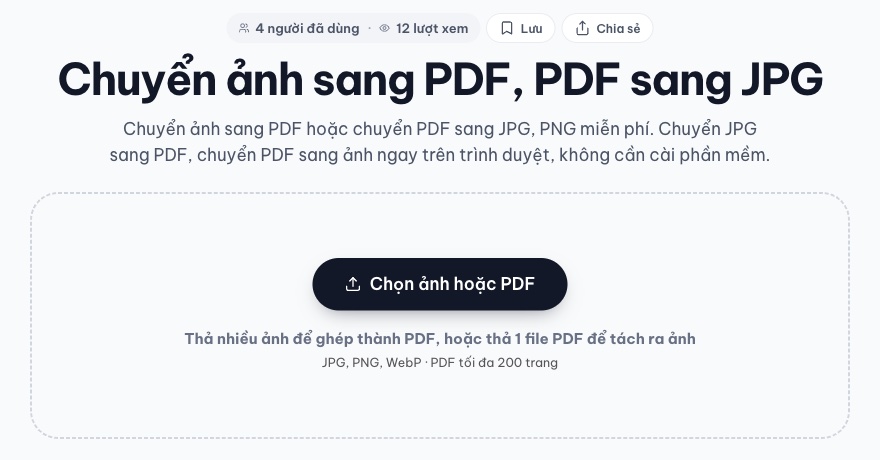
Màn hình bắt đầu. Ảnh chụp màn hình: ColorME.
Bước 2. Kiểm tra các trang
Mỗi ảnh hiện thành một thẻ trang có số thứ tự. Dòng dưới thanh công cụ cho biết số trang, ví dụ 6 trang. Thiếu ảnh thì bấm ô Thêm ảnh ở cuối.
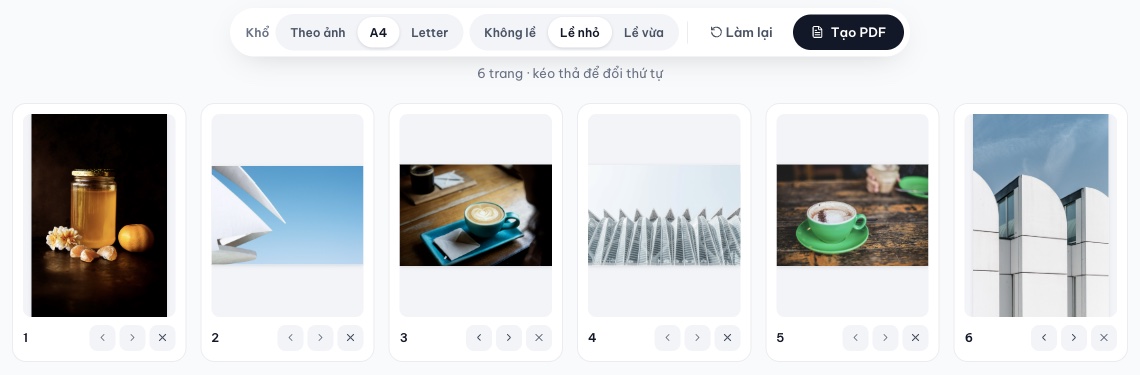
6 ảnh thành 6 trang. Ảnh: Roberta Sorge, Max Rentmeester, rawpixel, Joel Filipe, Clem Onojeghuo, Samuel Zeller (CC0). Ảnh chụp màn hình: ColorME.
Bước 3. Sắp xếp thứ tự trang
Kéo thả thẻ để đổi chỗ, hoặc dùng hai nút mũi tên dưới mỗi thẻ: ‹ đưa trang lên trước, › đưa ra sau. Nút × bỏ ảnh đó khỏi file. Trên điện thoại, dùng nút mũi tên sẽ dễ hơn kéo thả.
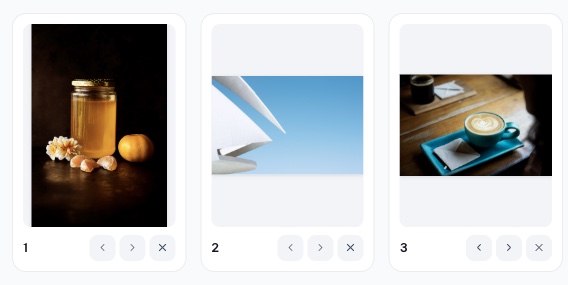
Nút lên trước, ra sau và bỏ ảnh dưới mỗi trang. Ảnh chụp màn hình: ColorME.
Bước 4. Chọn khổ giấy và lề
Bấm Tuỳ chỉnh cạnh nút Tạo PDF để mở phần Khổ và Lề.
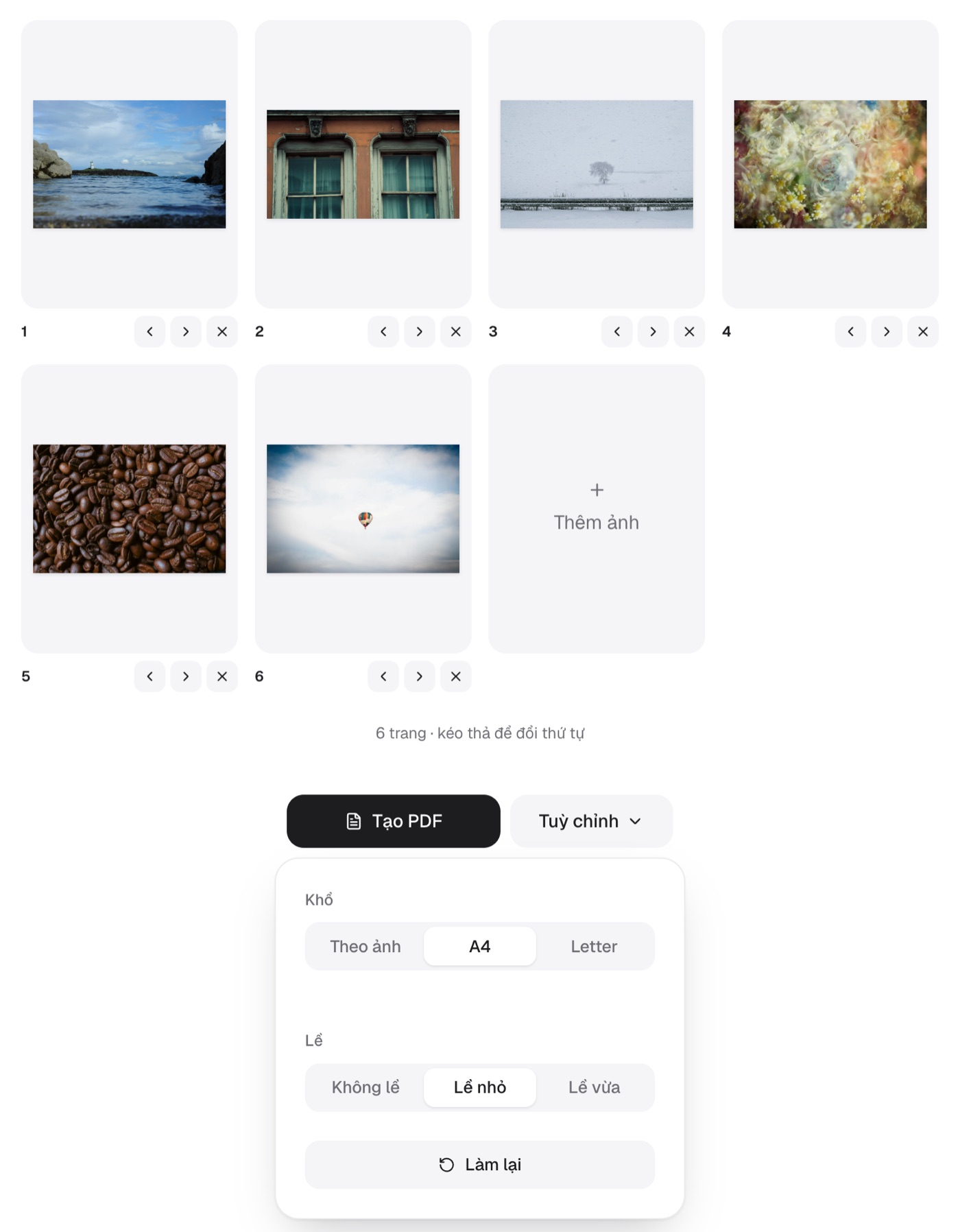
Trang Chuyển ảnh sang PDF (giao diện ngày 17/10/2026): 6 ảnh thành 6 trang, Tuỳ chỉnh chọn A4 và Lề nhỏ; bấm Tạo PDF ra file 6 trang. Ảnh trong portfolio mẫu: Chloë Forbes-Kindlen, Bruno BD, yusuf coşkun, Austin, Indra Projects, Amber Visser (Unsplash). Ảnh chụp màn hình: ColorME, 17/10/2026.
- A4 (21 × 29,7 cm) hoặc Letter: hợp để gửi hồ sơ, nộp bài, in. Ảnh ngang được đặt trên trang A4 xoay ngang, ảnh dọc trên trang dọc, ảnh luôn giữ đúng tỉ lệ và nằm giữa trang.
- Theo ảnh: mỗi trang có đúng kích thước ảnh, không viền trắng. Hợp để xem trên màn hình, gửi portfolio. Lưu ý: khổ trang tính theo số pixel nên ảnh rộng 3840 px tạo trang khoảng 101,6 × 65,7 cm; khi in, máy in sẽ thu về khổ giấy thật.
- Lề: Không lề, Lề nhỏ (khoảng 6,4 mm) hoặc Lề vừa (khoảng 14 mm).
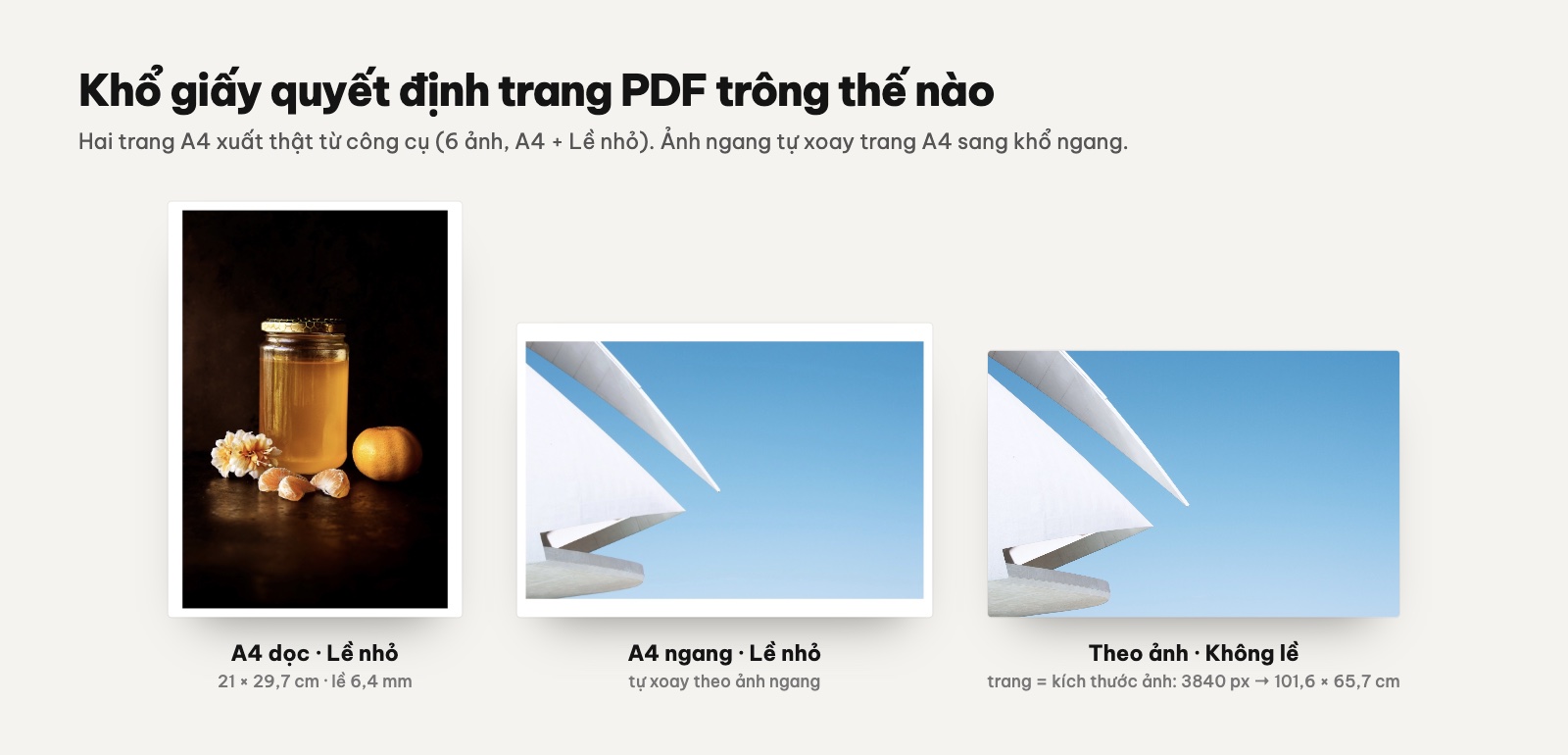
Hai trang A4 xuất thật từ công cụ: ảnh ngang tự nằm trên trang ngang. Ảnh: Roberta Sorge, Max Rentmeester (CC0).
Bước 5. Bấm Tạo PDF
Bấm Tạo PDF, trình duyệt tải về một file tên dạng colorme-6-trang.pdf. Trên iMac của chúng tôi, 6 ảnh lớn (2848–3840 px) ghép xong trong vài giây; lần đầu chậm hơn, khoảng 12 giây, vì trình duyệt phải tải thư viện tạo PDF.
File PDF nặng bao nhiêu? Số đo thật
PDF giữ gần nguyên chất lượng ảnh: ảnh nặng thì PDF cũng nặng. Công cụ chỉ thu ảnh lớn hơn 4000 px về 4000 px và lưu lại ảnh JPG ở chất lượng cao; ảnh PNG giữ dạng PNG nên thường nặng hơn.
- 6 ảnh gốc, tổng 15,3 MB → PDF A4 10,6 MB. Đổi khổ hay lề gần như không đổi dung lượng.
- Cùng 6 ảnh đã thu về 1800 px, tổng 1,97 MB → PDF A4 1,91 MB, nhẹ hơn khoảng 5,5 lần mà vẫn rõ khi xem trên màn hình.
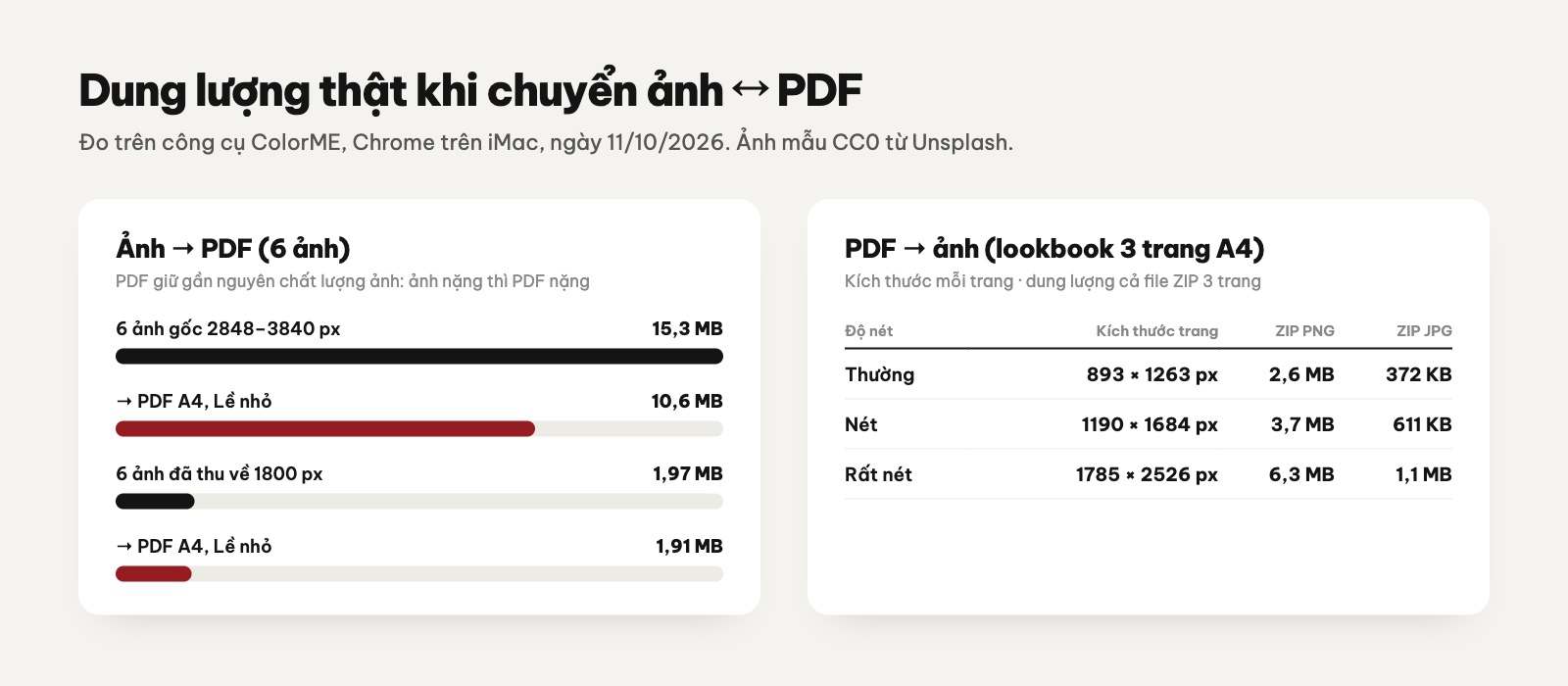
Đo trên Chrome máy Mac ngày 11/10/2026.
Muốn file PDF nhẹ để gửi email hay nộp qua cổng tuyển dụng, hãy nén ảnh trước bằng Nén ảnh online, đặt Rộng tối đa khoảng 1600–2000 px (xem cách nén ảnh online từng bước), rồi mới ghép thành PDF. Nếu đã có file PDF nặng, trang công cụ trả lời câu "Vì sao file PDF khá nặng?" như sau: "PDF giữ nguyên chất lượng ảnh gốc. Muốn file nhẹ hơn, hãy dùng trang Nén PDF của ColorME sau khi tạo." Trang Nén file PDF có Nén Nhẹ (giữ chữ và hình vector) và Nén Mạnh (chuyển mỗi trang thành ảnh 150 dpi); xem số đo thật trong bài nén file PDF online.
Cách chuyển PDF sang JPG, PNG: 4 bước

Xem nhanh: thả PDF, chọn JPG và độ nét, tải cả loạt hoặc từng trang. Ảnh chụp màn hình: ColorME.
Bước 1. Thả 1 file PDF vào công cụ
Ở màn hình đầu của Chuyển PDF sang JPG, PNG, bấm Chọn ảnh hoặc PDF và chọn 1 file PDF. Mỗi lần tách một file. File mẫu của chúng tôi là lookbook 3 trang A4, mở xong trong khoảng 0,2 giây.
Bước 2. Chọn PNG hay JPG
Bấm Tuỳ chỉnh cạnh nút Tải tất cả (ZIP) để chọn Định dạng và Độ nét.
- JPG: nhẹ hơn nhiều, hợp với trang có ảnh chụp, để đăng web, mạng xã hội hay gửi Zalo.
- PNG: không giảm chất lượng, hợp với trang nhiều chữ nhỏ, sơ đồ, nhưng nặng gấp khoảng 5–7 lần JPG ở cùng độ nét.
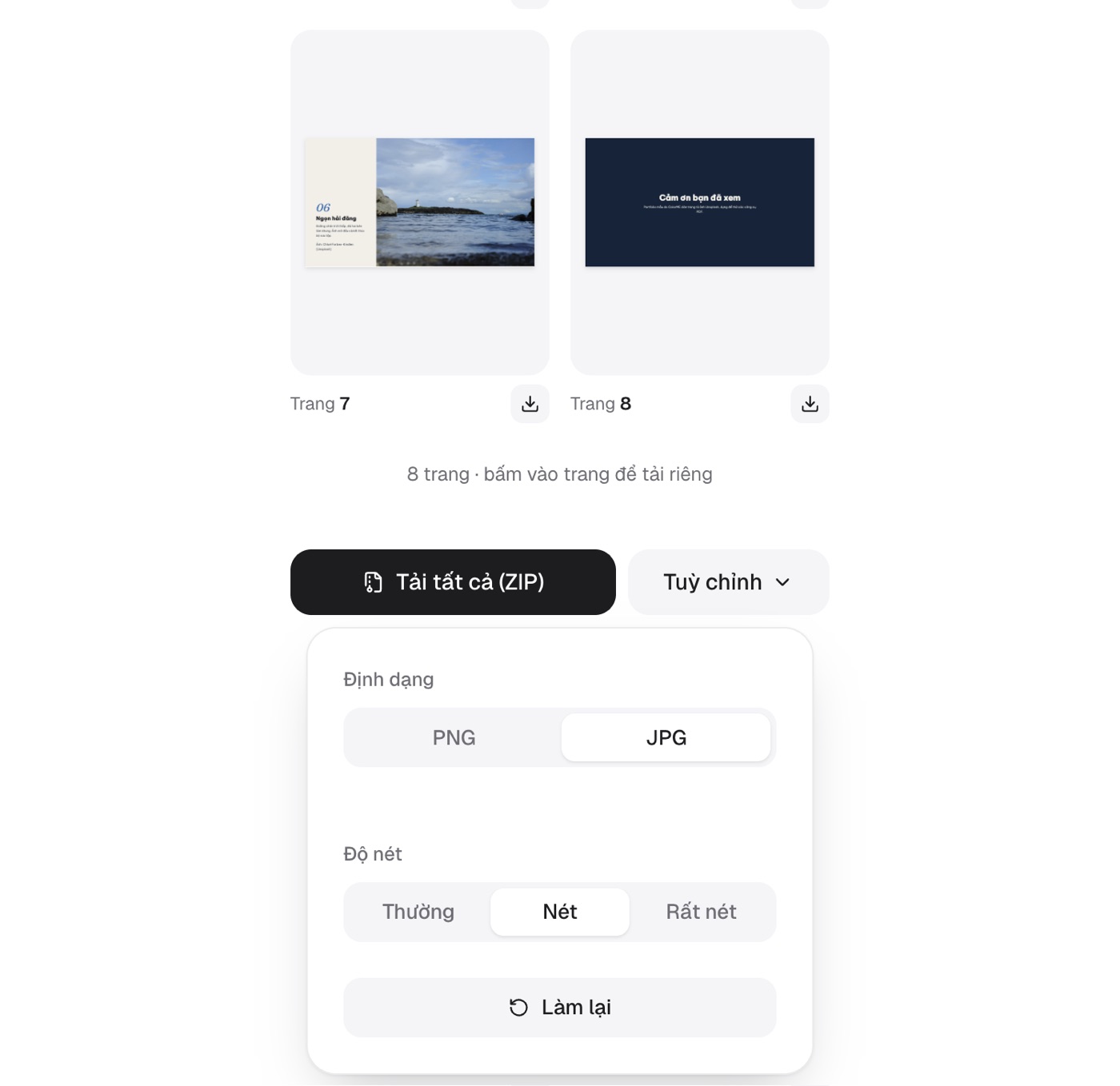
Trang Chuyển PDF sang JPG, PNG (giao diện ngày 17/10/2026): portfolio mẫu 8 trang, chọn JPG và Nét rồi Tải tất cả (ZIP); mỗi trang cũng có nút tải riêng. Ảnh trong portfolio mẫu: Chloë Forbes-Kindlen, Bruno BD, yusuf coşkun, Austin, Indra Projects, Amber Visser (Unsplash). Ảnh chụp màn hình: ColorME, 17/10/2026.
Bước 3. Chọn độ nét
Độ nét quyết định kích thước ảnh. Với trang A4, chúng tôi đo được:
- Thường: 893 × 1263 px, đủ xem nhanh, đăng web.
- Nét: 1190 × 1684 px, hợp để chiếu, thuyết trình.
- Rất nét: 1785 × 2526 px (khoảng 216 dpi cho khổ A4), chữ sắc khi phóng to, đủ in nhỏ. In A4 chuẩn 300 dpi thì nên in thẳng từ file PDF gốc.
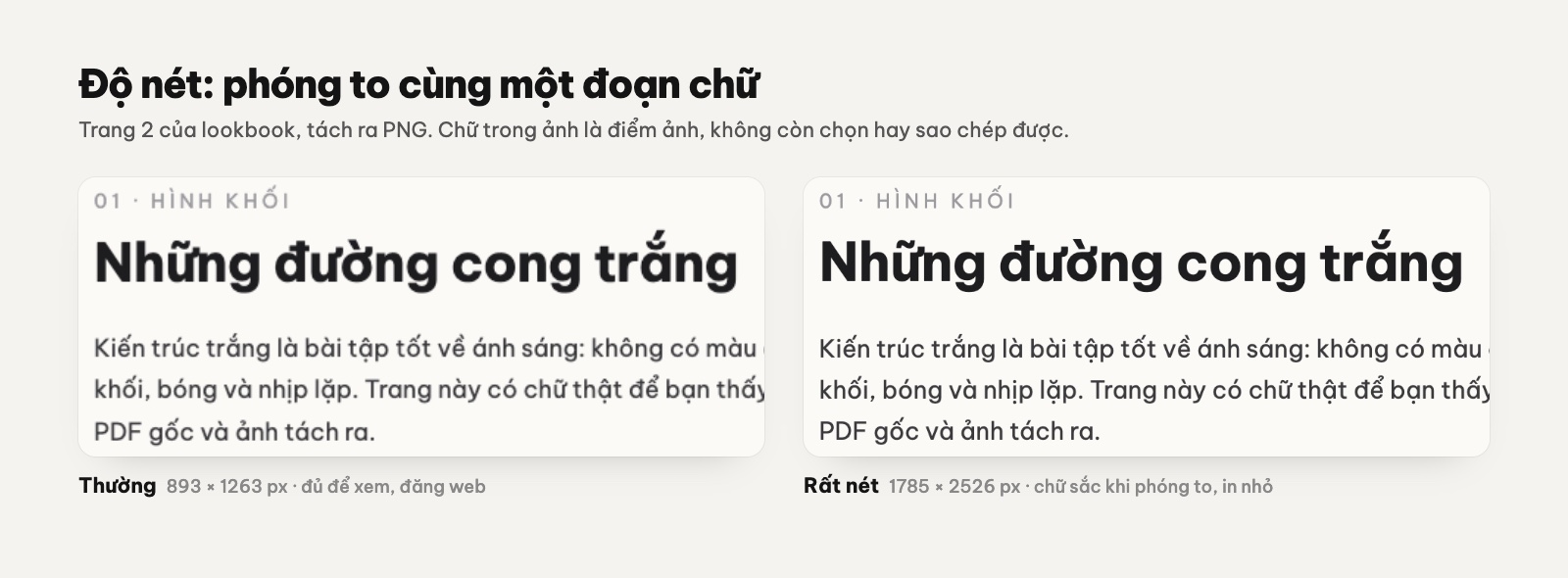
Cùng đoạn chữ ở trang 2, phóng to bằng nhau: Thường (trái) và Rất nét (phải).
Bước 4. Tải từng trang hoặc cả file ZIP
Bấm nút tải dưới một trang để lấy riêng trang đó, hoặc bấm Tải tất cả (ZIP) để nhận mọi trang trong một file nén. Ảnh được đặt tên theo file gốc, ví dụ anh-sang-kien-truc-trang-2.jpg. Cả 3 trang của chúng tôi gói ZIP xong trong chưa tới 1 giây: JPG Nét 611 KB, PNG Nét 3,7 MB.
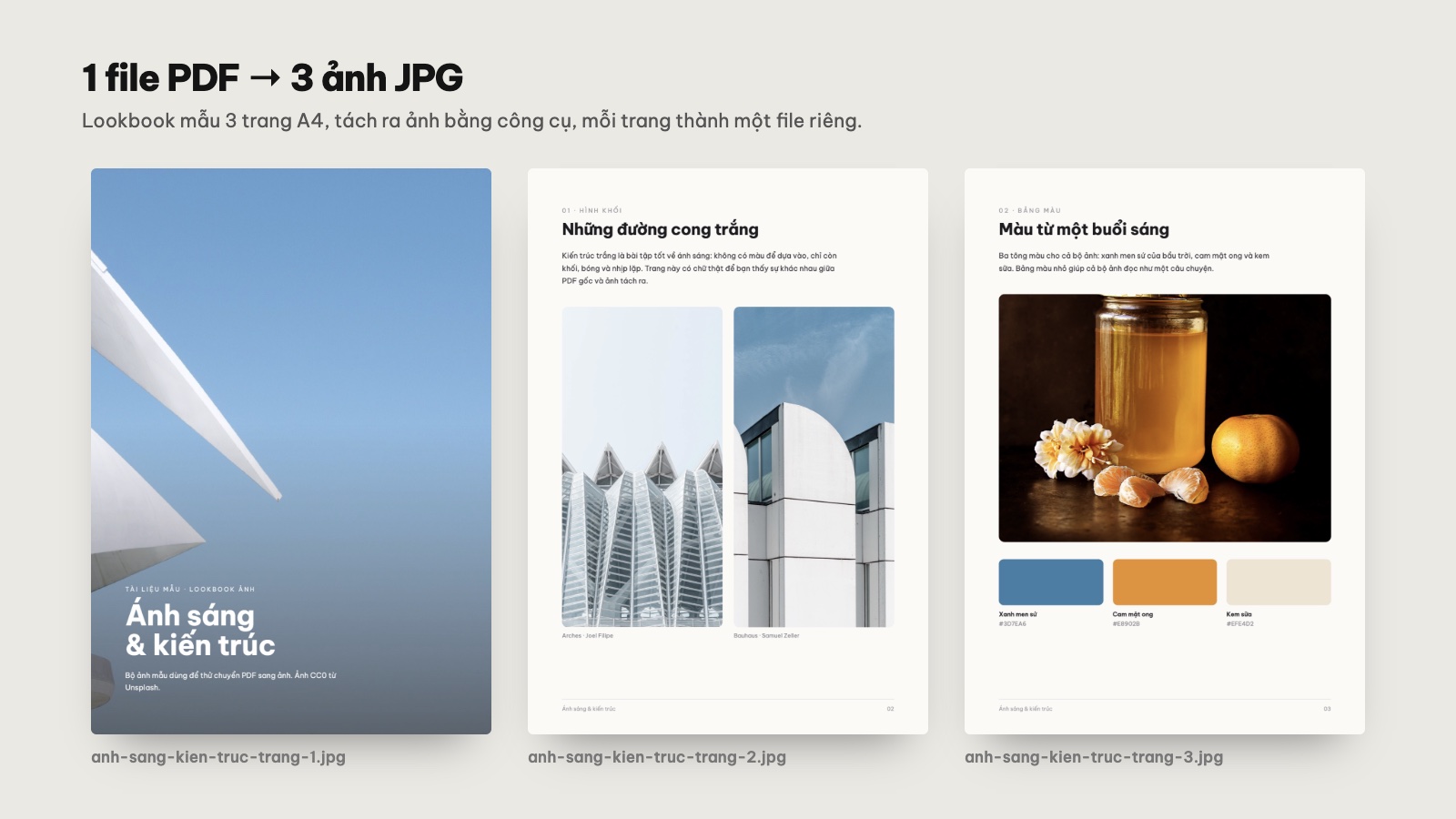
1 file PDF thành 3 ảnh JPG. Lookbook mẫu do ColorME dàn trang từ ảnh CC0 của Max Rentmeester, Joel Filipe, Samuel Zeller, Roberta Sorge.
Lưu ý: khi tách PDF ra ảnh, chữ trở thành điểm ảnh nên không còn chọn hay sao chép được như trong PDF gốc. Cần giữ chữ thì gửi file PDF.
Chuyển trang portfolio PDF sang ảnh để đăng Behance, Instagram, Facebook
Portfolio thường được dàn trang và xuất PDF, nhưng mạng xã hội cần ảnh. Thay vì xuất lại từng artboard, bạn tách thẳng file PDF bằng Chuyển PDF sang JPG, PNG:
| Đăng ở đâu | Định dạng | Độ nét | Vì sao |
|---|---|---|---|
| Album Facebook, bài Instagram, gửi Zalo | JPG | Nét | Nhẹ, tải nhanh; trang ảnh chụp không cần PNG |
| Trang nhiều chữ nhỏ, sơ đồ, wireframe, bảng màu | PNG | Nét hoặc Rất nét | Giữ nét chữ và đường kẻ |
| Ảnh trong dự án Behance, slide thuyết trình | JPG hoặc PNG | Nét | Đủ lớn để xem toàn màn hình |
| Cắt chi tiết, phóng to một vùng thiết kế | PNG | Rất nét | Nhiều điểm ảnh nhất |
Bảng trên dựa vào hai câu trả lời trên trang công cụ. Về định dạng: "JPG nhẹ hơn, hợp để gửi qua tin nhắn hoặc đăng mạng xã hội. PNG giữ nét chữ và đường kẻ sắc hơn, hợp với tài liệu và thiết kế." Về độ nét: "Thường để xem nhanh hoặc đăng web, Nét cho thuyết trình, Rất nét khi cần in hoặc cắt chi tiết. Độ nét càng cao thì ảnh càng nặng."
- Trang A4 dọc lên mạng xã hội: mỗi nền tảng có thể cắt khung xem trước theo tỉ lệ riêng. Kiểm tra ảnh đầu tiên trước khi đăng cả album; nếu cần khung vuông hay 4:5, cắt lại bằng Cắt & xoay ảnh.
- Chữ trong ảnh không sửa được: trang công cụ ghi "Mỗi trang trở thành một ảnh nên chữ không còn chọn hay sao chép được. Muốn sửa chữ, hãy dùng công cụ Chuyển PDF sang Word." (Chuyển PDF sang Word, Excel).
- File dài: "Công cụ hiển thị và xuất tối đa 200 trang đầu của một file PDF."
Chuyển ảnh sang PDF trên điện thoại
Trang chạy trên trình duyệt iPhone và Android: bấm Chọn ảnh hoặc PDF, lấy ảnh từ thư viện, sắp xếp bằng nút mũi tên rồi tạo PDF. Chúng tôi thử ở khung màn hình điện thoại 390 px: thẻ trang xếp hai cột, nút Tạo PDF và Tuỳ chỉnh nằm dưới các thẻ, trang không bị tràn ngang. File nhiều trang, ảnh lớn sẽ xử lý nhanh hơn trên máy tính. Cần quét giấy tờ bằng điện thoại hay xuất PDF từ Word, Canva, Google Docs, xem cách tạo file PDF từ Word, ảnh, Canva và điện thoại.
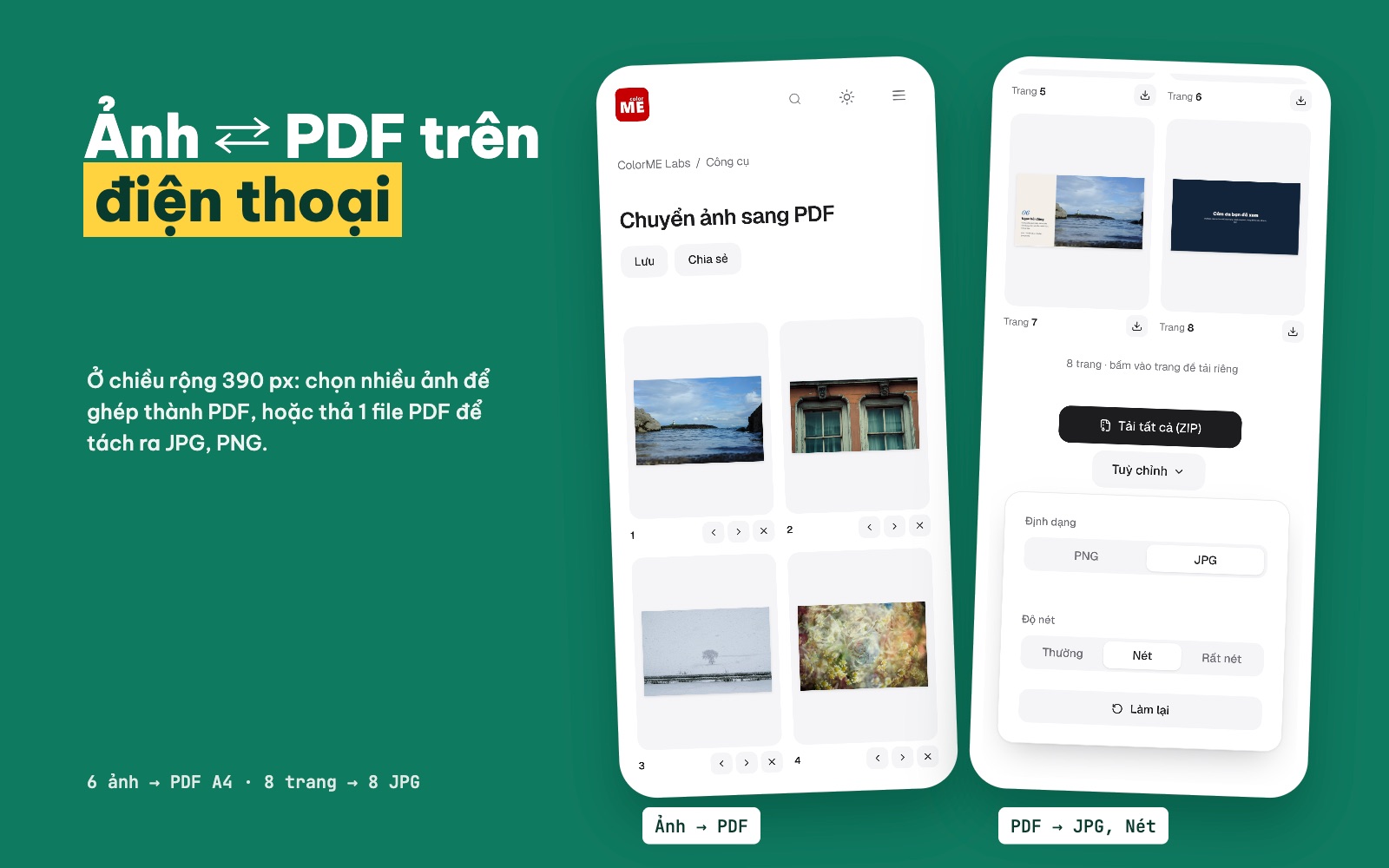
Ở chiều rộng 390 px: Chuyển ảnh sang PDF với 6 ảnh (trái) và Chuyển PDF sang JPG, PNG với Tuỳ chỉnh JPG, Nét (phải). Ảnh chụp màn hình thật đặt trên bảng do ColorME thiết kế, 17/10/2026.
Dùng vào việc gì? Vài tình huống hay gặp
- Nộp bài, gửi hồ sơ: chụp các trang bài làm, ghép thành 1 file PDF khổ A4, lề nhỏ. Nếu là giấy tờ chụp bằng điện thoại, Scan tài liệu thành PDF làm trắng nền, chữ nét hơn trước khi ghép.
- Portfolio gửi nhà tuyển dụng: xuất từng trang thiết kế ra ảnh, ghép lại với khổ Theo ảnh để giữ đúng tỉ lệ, nén ảnh trước để file nhẹ.
- Đăng PDF lên mạng xã hội: Instagram và bài đăng thường trên Facebook không hiện file PDF như ảnh. Tách PDF sang JPG, độ nét Nét, rồi đăng thành album.
- Ghép nhiều file PDF thành một: dùng Ghép & nén PDF; công cụ này nhận cả PDF lẫn ảnh JPG, PNG.
- Lấy riêng vài trang trong portfolio PDF: xem bài tách file PDF online.
- Ghép nhiều ảnh thành 1 ảnh (không phải PDF): dùng Ghép ảnh online.
Các cách khác để chuyển ảnh sang PDF
| Cách | Ưu điểm | Hạn chế |
|---|---|---|
| Chuyển ảnh sang PDF của ColorME | Chạy trên trình duyệt máy tính và điện thoại; chọn khổ A4, Letter hay Theo ảnh; sắp xếp trang trước khi tạo | Chỉ nhận JPG, PNG, WebP; ảnh HEIC phải đổi trước |
| Lệnh In rồi chọn lưu PDF trên máy tính | Có sẵn trên hệ điều hành, không cần mở trang web | Khó sắp xếp nhiều ảnh, lề và khổ tuỳ máy in ảo |
| Dàn trang trong phần mềm thiết kế rồi xuất PDF | Toàn quyền bố cục, chữ, trang bìa | Mất thời gian hơn với một tập ảnh đơn giản |
| Ứng dụng scan trên điện thoại | Tiện khi quét giấy tờ ngay tại chỗ | Ảnh tác phẩm màu có thể bị tăng tương phản, đổi màu |
Bảng này so sánh theo cách dùng thường gặp, không phải số đo; với bài nộp có yêu cầu riêng về khổ giấy hay dung lượng, làm theo đề bài.
Lỗi hay gặp khi ghép ảnh thành PDF
- Ảnh chụp lệch, có mép bàn, bóng tay. Cắt và xoay thẳng từng ảnh trước khi ghép.
- Thứ tự trang sai. Lướt hàng thẻ trang trong công cụ trước khi bấm Tạo PDF; dùng nút mũi tên trên điện thoại.
- File quá nặng để nộp. Ảnh điện thoại thường rất lớn; nén ảnh hoặc nén PDF sau khi tạo.
- Chọn Theo ảnh rồi đem in. Trang Theo ảnh có khổ theo số pixel, không phải khổ giấy; bài cần in thì chọn A4.
- Tách PDF sang ảnh rồi gửi bản ảnh cho người cần sửa chữ. Gửi PDF gốc, hoặc chuyển PDF sang Word.
Câu hỏi thường gặp
ColorME có nhận file của tôi không?
Trang công cụ trả lời: "Có. Khi bạn tải về, ColorME nhận một bản file kết quả (file PDF đã ghép, hoặc tối đa 3 ảnh trang đã tách) để theo dõi cách công cụ được dùng, kể cả khi chưa đăng nhập. Việc ghép và tách vẫn chạy ngay trên trình duyệt của bạn, ColorME không nhận file gốc. Nếu bạn đã đăng nhập, file bạn tải về cũng được lưu riêng vào mục Lịch sử của bạn và tự xoá sau 180 ngày."
Chuyển ảnh sang PDF online có miễn phí không?
Có. Trang Chuyển ảnh sang PDF ghi: "Có. Công cụ miễn phí, không cần đăng nhập và không gắn watermark vào file PDF." Trang Chuyển PDF sang JPG, PNG cũng ghi "Có, miễn phí, không cần đăng nhập và không gắn watermark vào ảnh."
Ghép nhiều ảnh JPG thành 1 file PDF thế nào?
Chọn nhiều ảnh một lúc ở công cụ, sắp xếp thứ tự, chọn khổ A4 hoặc Theo ảnh rồi bấm Tạo PDF. Mỗi ảnh là một trang.
Làm portfolio PDF từ ảnh bài vẽ thế nào?
Chụp hoặc quét từng bài, cắt thẳng, đổi HEIC sang JPG, đặt tên theo thứ tự rồi ghép bằng công cụ Chuyển ảnh sang PDF. Portfolio xem trên màn hình chọn khổ Theo ảnh, Không lề; bài nộp có thể in thì chọn A4, Lề nhỏ.
Chuyển PDF sang PNG hay JPG thì tốt hơn?
JPG nhẹ hơn nhiều, hợp với trang có ảnh chụp. PNG giữ nét từng chi tiết, hợp với trang nhiều chữ nhỏ hoặc sơ đồ, nhưng file nặng hơn khoảng 5–7 lần.
Vì sao file PDF tạo ra khá nặng?
PDF giữ gần nguyên chất lượng ảnh. Nén ảnh và giới hạn chiều rộng khoảng 1600–2000 px trước khi ghép; trong lần thử của chúng tôi, PDF giảm từ 10,6 MB xuống 1,91 MB.
Ảnh HEIC từ iPhone có ghép vào PDF được không?
Công cụ nhận JPG, PNG và WebP. Đổi ảnh HEIC sang JPG trước bằng Đổi định dạng ảnh.
Tách PDF sang ảnh được tối đa bao nhiêu trang?
Công cụ hiển thị và xuất tối đa 200 trang đầu của một file PDF.
Ảnh tách từ PDF có chọn, sao chép chữ được không?
Không. Mỗi trang trở thành một ảnh nên chữ là điểm ảnh. Cần chữ chọn được thì giữ file PDF gốc.
Ảnh minh hoạ trong bài là ảnh CC0 (Unsplash, qua Wikimedia Commons) của Roberta Sorge, Max Rentmeester, rawpixel, Joel Filipe, Clem Onojeghuo và Samuel Zeller; lookbook mẫu do ColorME dàn trang. Số đo thực hiện ngày 11/10/2026 trên Chrome máy Mac; kết quả có thể khác tuỳ ảnh, file và trình duyệt.
Tác giảCOLOR ME




